Как настроить DPI на мышке и что это такое?

Ниже я расскажу о том, что такое DPI на мышке что это значит, как его подобрать или настроить. Выбирая любые гаджеты, необходимо обращать внимание на наиболее важные характеристики. Если для смартфона это диагональ и качество экрана, объём памяти и быстродействие процессора, то для мышки самым важным показателем, наряду с удобством и эргономикой, является именно DPI. Причём этот параметр важен не только для работы или игр с повышенной точностью, а и для любого пользователя компьютера. О том, что же означает эта аббревиатура и как изменить DPI на мышке, я расскажу в данной статье.
Что значит этот показатель
DPI расшифровывается как «Dots Per Inchs». Это «разрешение» или «чувствительность», заложенные в устройство на аппаратном уровне, при его создании. Например, когда мышь с 2500 DPI перемещается по столу на 1 дюйм – около 2.5 см – то она сообщает компьютеру, что переместилась на 2500 «точек». На компьютере драйвер интерпретирует эту информацию, и мы видим, как на экране двигается курсор.

При этом, каждой из 2500 точек может соответствовать один пиксель, четверть пикселя и так далее – это определяется конкретной программой, в которой вы работаете, настройками в системе и так далее. То есть большой показатель не значит, что указатель будет «летать» по экрану, а девайсом будет сложно управлять. Вы всегда можете поменять DPI на мышке, настроить его «под себя». Но не выше определённого предела, заложенного в устройстве.
За «настоящее» значение чувствительности отвечают оптический датчик и микропроцессор мыши. Если вы работаете с программами, где нужна повышенная точность, например Photoshop или видеоредакторами, и вас крайне раздражает, что курсор «не попадает» в нужную точку с первого раза, то вам нужно уточнить характеристики или настроить девайс. Другой распространённый пример – игры, где важно сочетание скорости и точности, например онлайн-шутеры. Вот для чего нужно знать показатель «точек на дюйм». Это верхний предел возможностей устройства. Если вам важна точная работа или игры, то он значит для вас ещё больше.
Как узнать сколько DPI на мышке? Если вы нигде не можете найти эту информацию о своём устройстве, то значит ему «нечем гордиться», и этот показатель будет порядка 1000. Для рабочих или геймерских гаджетов разрешение обязательно будет указано на корпусе или в документации. Ещё один надёжный способ проверить параметр – зайти на сайт производителя и найти там свою модель. Либо посмотреть в характеристиках интернет-магазинов, хотя в этом случае достоверность показателя будет ниже.

Зачем нужна кнопка DPI
На некоторых моделях, обычно более дорогих, присутствует кнопка DPI. Это значит, что доступно мгновенное изменение чувствительности устройства. Если приноровиться, то можно привыкнуть к кнопке DPI на мышке, понять, что это очень удобно. Например, при игре вы включаете снайперский прицел. Сейчас много значит каждый пиксель на экране – крайне важна точность. Вы меняете чувствительность одним нажатием. А после этого вы начинаете погоню. Здесь уже много значит то, чтобы мышь «летала», чтобы вы могли развернуться со значительно большей скоростью. Поэтому вы снова нажимаете на кнопку.

Та же самая ситуация – при работе с точными программами и настройками. Если важно позиционирование до пикселя и точное перемещение курсора, то вы просто нажимаете на клавишу. Если нужна скорость – переключаете режим снова. Вот зачем на мышке кнопка DPI.
Способ, как посмотреть текущий показатель после переключения, зависит от самой мыши. На более дешёвых гаджетах он фиксированный, и указан на корпусе или в документации. Более дорогие поставляются вместе со специальным ПО, где можно настроить массу параметров, в том числе и запрограммировать кнопки.

Как настроить DPI
Все способы, как настроить DPI на мышке, имеют ограничение, связанное с самим устройством. Нельзя настроить чувствительность выше её предела. Также, повышая чувствительность программными средствами, вы не достигните такого же удобства, как на хорошем девайсе.
Для настройки разрешения существует три подхода:
- Кнопка на устройстве, если она есть. Работа с ней была описана выше. Вы можете моментально переключаться между режимами.
- Настройки в специальном ПО мышки, если такое ПО поставляется вместе с ней. Там можно выставить очень точные параметры, настроить кнопки.

- Изменение чувствительности средствами Windows. Вы можете как уменьшить, так и увеличить скорость и точность курсора, а также колёсика и двойного клика. Для открытия этих настроек, перейдите в панель инструментов и выберите «Мышь», а затем переключайтесь между вкладками «Кнопки мыши», «Параметры указателя», «Колёсико». Самый важный показатель находится в параметрах указателя. Он значит, что вы можете повысить точность курсора, не меняя устройство. Поэкспериментируйте с ним, чтобы достичь самого удобного результата. Пока вы не нажали «Применить» или «ОК», все изменения можно отменить.

Уверен, что информация о DPI будет вам полезна, и вы найдёте, как её применить. Понимая чувствительность мышки, вы сможете более эффективно решать массу новых задач. А также выбрать девайс, который будет для вас максимально комфортен.
Что означает кнопка dpi на мышке
Кнопка DPI на мышке – это одно из самых удобных и полезных дополнительных устройств, которые многие производители включают в свои мыши. Она позволяет управлять чувствительностью курсора и быстро изменять разрешение при работе с разными задачами. В этой статье мы рассмотрим, что такое кнопка DPI и как ее можно настроить под себя.
DPI (Dots Per Inch) – количество точек на дюйм, которое мышь может зарегистрировать на поверхности. Чем выше значение DPI, тем выше чувствительность мыши к движению и меньше физических движений для перемещения курсора на экране. В основном, высокое значение DPI подходит для игр и графических приложений, где требуется быстрая реакция мыши.
Кнопка DPI позволяет быстро изменить значение DPI на многоуровневых мышах. Обычно, эта кнопка расположена на верхней части корпуса мыши, рядом с колесом прокрутки. При нажатии на нее, пользователь может переключаться между разными значениями чувствительности мыши. Некоторые многокнопочные мыши позволяют настраивать каждый уровень DPI в соответствии с потребностями пользователя.
Если вы хотите настроить кнопку DPI на своей мыши, то это можно сделать с помощью специального программного обеспечения, которое предоставляет производитель мыши. В нем вы можете настроить не только значение DPI, но и другие параметры, такие как чувствительность, скорость движения и особые функции для программного обеспечения, которым вы пользуетесь.
Что такое DPI на мышке
DPI (dots per inch) на мышке — это количество точек, которые мышь способна передать на экран за один дюйм. Другими словами, это разрешение мыши. Чем больше DPI, тем больше точек мышь передаст на экран за один дюйм, и тем более чувствительной будет реакция на движение мыши.
Именно из-за высокой точности, DPI имеет большое значение для геймеров, графических дизайнеров и других профессионалов, работающих с рисунками и графическими изображениями.
Обычно мыши имеют различные настройки DPI, а некоторые могут иметь возможность переключения между несколькими установками DPI в лету. Это позволяет пользователю выбирать наилучшее разрешение соответствующее его требованиям в той или иной программе.
Важно отметить, что высокий DPI не всегда означает более точное движение курсора. Он может быть слишком чувствительный,так что даже небольшое движение мыши приводит к перемещению курсора на большое расстояние. Можно настроить DPI на пониженный уровень, чтобы добиться более точного и плавного контроля мыши.
В настройках мыши можно настроить DPI, как правило, использование драйвера мыши или специальной программы, если они предоставляются производителем.
Как установить DPI на мышке
Чтобы установить DPI на мышке, сначала необходимо определить доступные настройки устройства. Для этого следует перейти к руководству пользователя и изучить технические характеристики.
Далее, нужно открыть программное обеспечение, которое поставляется в комплекте с мышкой или скачать его с сайта производителя, если такое имеется. В программе надо найти настройки DPI и выбрать необходимое значение. Однако, не все программы отображают DPI как таковой, вместо этого могут быть настройки, которые влияют на скорость перемещения мыши.
К сожалению, если мышка не имеет специальной кнопки DPI, то не все модели можно программно переназначить. В таком случае вам потребуется приобрести новую мышь с поддержкой DPI.
При выборе DPI стоит учитывать то, каким образом вы будете использовать мышь. Для игроков обычно подходят высокие значения для быстрого перемещения мыши в игровых сессиях. А для профессионалов, которым потребуется более точная настройка, рекомендуется выбрать более низкое значение DPI.
После установки необходимых параметров DPI стоит провести тест, чтобы убедиться, что все настройки работают корректно. Оцените, как реагирует мышь на ваше движение и если что-то не устраивает, можно произвести корректировки в настройках программного обеспечения.
Как изменить DPI на мышке
Кнопка DPI на мышке позволяет регулировать чувствительность устройства для приятного и удобного использования. Чем выше значение DPI, тем быстрее перемещается курсор на экране. Настройка DPI может быть полезна при играх, графическом дизайне или просто при ежедневной работе на компьютере.
1. Начните с подключения мышки к компьютеру и установления необходимых драйверов.
2. Найдите программное обеспечение, которое было установлено вместе с мышкой. Это может быть диск или ссылка на скачивание программного обеспечения с сайта производителя. Если вы не можете найти программное обеспечение, посетите сайт производителя, чтобы скачать и установить программное обеспечение.
3. Откройте программное обеспечение и найдите настройки DPI. Обычно эта опция находится в разделе «Настройки мыши» или «Основные настройки». Если вы не можете найти эту опцию, попробуйте использовать поиск на форме с настройками.
4. Выберите желаемое значение DPI. Обычно на дисплее отображаются три опции – низкий, средний и высокий или точные значения. Рекомендуется начать с настройки менее чувствительного значения DPI, а затем повышать до нужного уровня.
5. После изменения настроек DPI, нажмите кнопку «Применить» или «Сохранить». Закройте программное обеспечение и проверьте работу мышки, чтобы убедиться, что операция прошла успешно.
Для чего кнопка dpi на мышке?
dpi переводится и расшифровывается как "точек на дюйм".
Это разрешение оптического сенсора мышки.
Чем больше число, тем точнее можно спозиционировать курсор на экране при меньшем передвижении "хвостатого" манипулятора.
Аббревиатура DPI расшифровывается как dots per inch, что означает число точек на 1 дюйм.
Если рассматривать этот термин применительно к компьютерной мыши, то DPI будет обозначать количество пикселей, которое будет проходить курсор в случае перемещения мыши на 1 дюйм (около 2,5 см). Правда для мышки более корректнее будет использовать термин CPI — counts per inch, количество считываний на 1 дюйм.
Таким образом, чем выше значение DPI у мышки, тем больше будет её скорость и точность движений. Это особенно важно в компьютерных играх.
Элитные компьютерные мыши имеют очень большой DPI, он может составлять 2000 — 6000 тысячи. А вот в обычных офисных мышках DPI в среднем составляет 600-800.
На более-менее качественных мышках имеется специальная кнопка(и), позволяющая регулировать значение DPI.

Тем самым можно легко осуществлять настройки под себя и для конкретных приложений — например, для игр больше, для текстовых редакторов меньше.
Если такой кнопки нет, то параметры можно задать здесь:
"Панель управления" -> "Мышь" -> "Параметры указателя" -> "Перемещение".

Нужно просто перетащить ползунок в сторону "Ниже" или "Выше".
Узнаем что такое кнопка CPI на мышке и как ей пользоваться

Всем привет! Сегодня разберем кнопку CPI — что это такое на мышке, зачем она нужна, как ей пользоваться и для чего. Так же где на беспроводной или на обычной мышке она обычно находится. О том, почему мышка отключается и включается сама по себе, можно почитать здесь.
Что означает DPI
Сегодня большинство используемых компьютерных манипуляторов — оптические. Они оборудованы сенсором, который считывает текстуру коврика или игровой поверхности и при перемещении мышки подает на контроллер сигнал, что нужно переместить курсор.
Мощность сенсора характеризуется таким параметром как DPI, что значит «Точек на дюйм». Грубо говоря, это означает, что при перемещении манипулятора на один дюйм указатель передвинется на определенное количество точек. «Родное», то есть оптическое разрешение сенсора, не увеличенное программно, обычно находится в пределах от 400 до 800 ДПИ.
Однако нужно учитывать, что сенсор работает не постоянно, а «рывками», с определенной частотой проверяя коврик. Соответственно, если герцовка сенсора будет ниже, он увидит меньше перемещений и меньше передвинет курсор.
Еще на этот параметр влияют настройки самой Windows. Если установить низкую чувствительность указателя, то даже самый высокий ДПИ не поможет — курсор будет перемещаться слишком медленно.
Высокий ДПИ — это не всегда хорошо. Например, если вы поклонник шутеров, быстрое перемещение указателя, который в игре трансформируется в прицел, не дает точно прицелиться, что делает ваши шансы попасть в противника минимальными. Особенно актуально это для снайперов, для которых точность — непременное условие победы в матче.
Указанное актуально для экранов «стандартного» размера, то есть не более 1920×1080. Для разрешения выше и ДПИ надо больше, ведь курсор приходится двигать на большее количество точек. Если у вас экран Ultra HD, достаточно мышки на 400-800 ДПИ. Для экрана 4К неплохо подойдет мышь с 1600 DPI.
Что же такое CPI
Все это я рассказывал, так как параметр CPI, фактически, производное от DPI, который сегодня уже устарел и толком не отображает качество сенсора манипулятора. Производители комплектующих ввели новый параметр CPI, что значит «считывании на дюйм».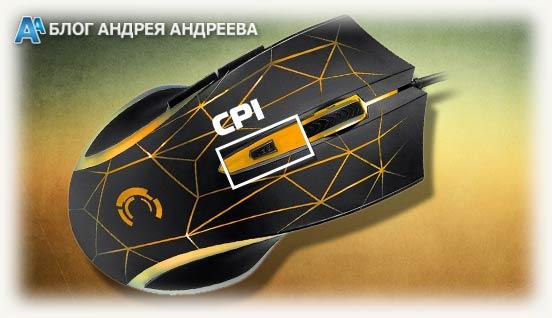 Он более точно характеризует позиционирование указателя. Например, мышь с 1000 ЦПИ при ее перемещении на 1 дюйм по коврику (2.5 см) передвинет курсор на расстояние 1000 пикселей. Этого, конечно мало. Для комфортного использования надо хотя бы 3000 CPI для экрана Ultra HD и 5000 CPI для разрешения 4К.
Многие игровые, а все чаще и обычные офисные мышки, например Bloody или Razer, оборудованы кнопкой CPI. Она расположена обычно рядом с колесиком и позволяет программно изменять разрешение сенсора, то есть переключать скорость указателя, как минимум в 2 позициях.
Пользоваться ею просто — нажимаете кнопку, и курсор перемещается немного быстрее. Если нажать еще раз, то еще быстрее. Третье нажатие сбрасывает скорость на минимум. Также с некоторыми мышками идет в комплекте фирменная утилита, с помощью которой можно настроить желаемое значение ЦПИ для разных позиций.
Для вас полезными будут публикации «Обзор мыши razer deathadder essential» и «Обзор logitech g102 prodigy». Буду признателен, если вы поделитесь этим постом в социальных сетях. До скорой встречи!