Настройка модема Yota — пошаговое руководство со скриншотами от А до Я
Для устройств Yota настройка модема проводится очень просто. Достаточно лишь подключить устройство к ПК, и интернет будет работать. Но в редких случаях инструкция, как подключить модем Йота, несколько сложнее, так как могут возникнуть непредвиденные неполадки.
Виды модемов от Yota
Для того, чтобы настроить модем Yota, необязательно искать особенную инструкцию для своей модели, процесс везде схож. Есть 2 основные версии девайсов:
- 4G LTE Yota. Устройство снабжено поддержкой беспроводного соединения четвертого поколения. Скорость интернета при этом может достигать 325 мегабит в секунду.
- 4G LTE WiFi Йота. Такой модем может работать как WiFi роутер, раздавая интернет подключенным к точке доступа устройствам (до восьми штук единовременно). Может работать со всеми версиями Windows кроме XP Service Pack 2, а также на Linux и MacOS.
После заполнения всех пунктов устройство незамедлительно подключается к интернету.
Подключение к компьютеру или ноутбуку
Пошаговая инструкция, как подключить модем Yota к ПК:
- Вставляем его в USB-порт компьютера.
- Ждем, пока загрузится мастер установки. Это произойдет автоматически.
- Соглашаемся с условиями.
На последних версиях Windows установка проводится в фоновом режиме, так что вы можете увидеть только ее результат (в виде окна с уведомлением) после того, как установите модем на ноутбук. Система загрузит необходимое программное обеспечение, затем сообщит пользователю, что через USB к ПК подключен девайс под названием RNDIS. Для подключения к интернету и полноценной работы никаких дополнительных настроек не требуется. Если эта инструкция, как подключить модем Ета к ноутбуку или ПК не помогает, то всегда можно обратиться за помощью в техническую поддержку (по телефону 8-800-550-00-07).
Вход в веб-интерфейс
Простая инструкция, как зайти в настройки модема:
- Подсоединяем девайс к USB-разъему ПК. Это необходимый шаг для первоначальной настройки модема Yota.
- При самом первом подключении модема к вашему компьютеру система будет устанавливать драйвера для корректной работы устройства посредством Yota Access. Автозапуск соответствующего ПО может не произойти, в этом случае нужно самому зайти в папку «Мой компьютер» и открыть новый диск, затем щелкнуть два раза по исполнительному файлу autorun.exe. Во избежание проблем, не прерывайте установку.
- Как только инсталляция закончилась, можно перейти в интерфейс модема через любой удобный браузер (одно из преимуществ устройства – отсутствие необходимости установки дополнительных приложений).
Нужно прописать в поисковой строке IP-адрес 10.0.0.1, либо символьный – status.yota.ru. Отобразится страница с данными, характеризующими работу девайса.
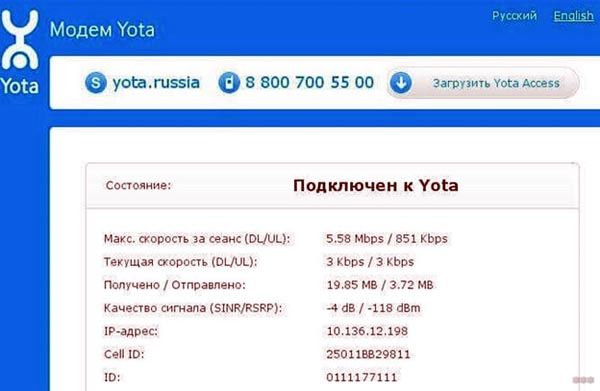
При проблемах со входом в параметры Йота модема чаще всего помогает элементарная перезагрузка ПК или ноутбука. Если это не помогает – возможно, проблема в некорректных сетевых настройках.
Общие настройки
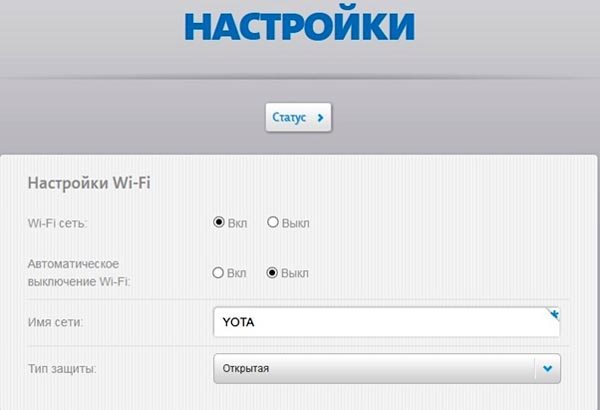
Общие параметры модема состоят из 4 пунктов:
- Запуск или отключение беспроводной сети. Можно включить режим, при котором в интернет может заходить только пользователь компьютера, к которому модем подключен непосредственно через USB, либо активировать WiFi сигнал, позволяющий подсоединить другие устройства.
- Автоотключение беспроводной сети. Можно настроить время бездействия, через которое WiFi отключится автоматически.
- Название сети, отображаемое в списке других устройств при поиске.
- Тип защиты.
Настройка беспроводной сети
Если после того, как подключить Yota к компьютеру, не получается зайти в веб-меню через браузер – возможно, причина в неправильных настройках сетевого оборудования. Чтобы их исправить, необходимо зайти в параметры сети. Есть 2 способа, как это сделать:
- Вызываем меню «Пуск», нажав на соответствующую кнопку слева внизу, находим строку «Сетевые подключения».
- Нажимаем комбинацию клавиш Windows + R. Откроется окно «Выполнить». Набираем «ncpa.cpl», щелкаем Ввод.
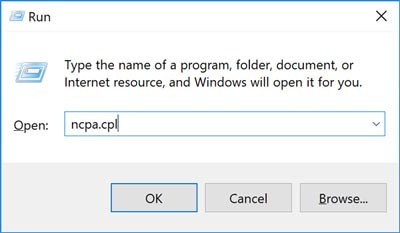
Отобразилось окно со списком подключенного сетевого оборудования. В нем нужно отыскать строку «Подключение по локальной сети» (по-другому оно может называться «Ethernet») с цифрой, показывающей номер девайса в сети, к примеру 2 или 3.
Далее нужно открыть свойства подключения (нажав правую кнопку мыши и выбрав соответствующую строку). Ищем пункт «Internet Protocol Version 4 (TCP/IPv4)», открываем меню его свойств. Во вкладке «Общие» нужно переключиться на режим автоматического получения IP-адреса (отметив верхний пункт). Если он уже стоит, то придется наоборот устанавливать данные вручную.
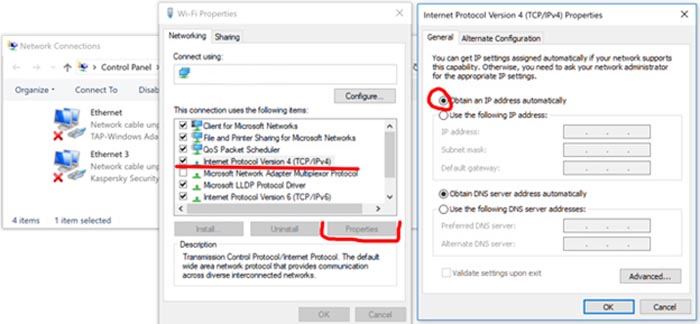
Отметьте строку «Использовать следующий IP-адрес» и пропишите следующие значения:
- IP-адрес – 10.0.0.2;
- маска подсети – 255.255.255.0;
- основной шлюз – 10.0.0.1;
- предпочитаемый DNS-сервер – 8.8.8.8;
- альтернативный DNS-сервер – 8.8.4.4.
После изменения параметров их необходимо сохранить. Теперь модем Yota 4G должен работать должным образом. Проверьте это, зайдя в веб-меню через браузер.
Как открыть порты на модеме Yota?
Для открытия портов нужно открыть дополнительные настройки в меню модема:
- Прописываем один из следующих адресов.

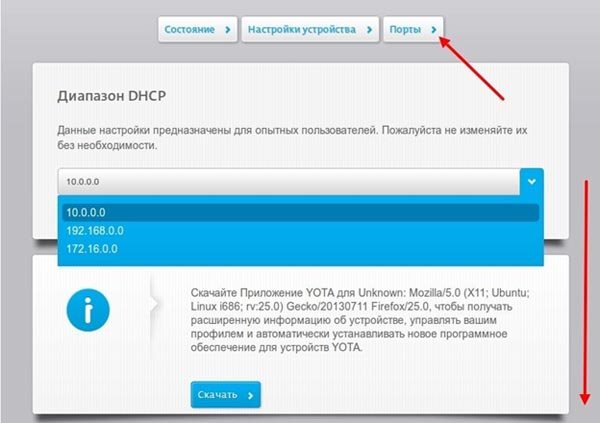
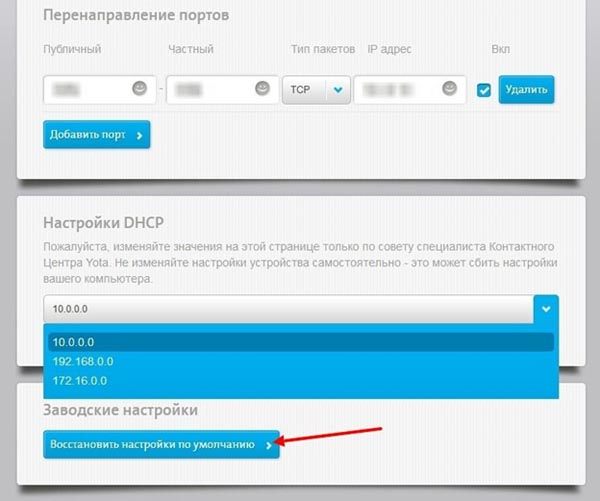
- Далее открываем раздел «Порты», после чего приступаем к настройке перенаправления портов. Слева направо заполняем: внешний порт, внутренний порт, нужный протокол, IP-адрес устройства, для которого нужен порт.

- Нажимаем кнопку «Добавить порт». Теперь порт настроен.
Подключение модема к роутеру
Допустимо подключать модем не напрямую к USB-порту ПК, а к роутеру. Для этого нужно зайти в настройки роутера, найти пункт, связанный с USB.
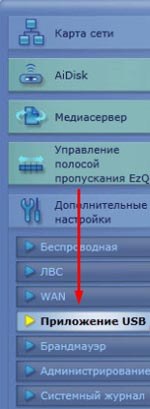
Затем выбрать раздел «Модем».

После чего настраиваем следующие параметры:
- Сервис Yota APN – yota.ru;
- Набираемый номер — *99#;
- Имя пользователя и пароль оставляем незаполненными.
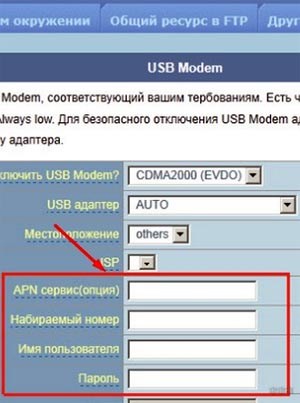
Перезапускаем устройстве. Теперь на роутере работает интернет, передающийся с модема.
Возможные неисправности и способы их устранения
Иногда устройство может некорректно функционировать на Windows 10. Чаще всего виной этому обновления ОС, во время которых могут пострадать сетевые драйвера. После обновления Windows 10 при возникновении неполадок с USB модемом рекомендуется переустановить драйвера устройства (нужно выбрать подходящие именно для данной версии ОС).
Проблемы встречаются не только в новых версиях Windows, но и в старых – конкретно в Windows XP SP2. Система не распознает подключенное устройство на компьютере. Лучше обновить ОС, либо поставить дополнительное ПО (свежие драйверы для Yota 4G LTE можно загрузить прямо с официального сайта оператора).
Бывает, что проблемы с выходом в интернет при подключении модема к ноутбуку или ПК связаны с плохим сигналом, или полным отсутствием сети. В этом случае на устройстве будет либо мерцать соответствующий индикатор, либо не будет светиться вообще (при нормальном сигнале лампочка стабильно горит). Попробуйте поставить устройство в другом месте в своей квартире – там, где сигнал лучше ловится.
Индикатор наличия сети lte 4g
Индикатор слева сообщает о наличии доступа к сети. Если он мигает – сигнал плохой, если не горит вообще – устройство находится все зоны покрытия. Попробуйте переместить его в другое место в квартире.
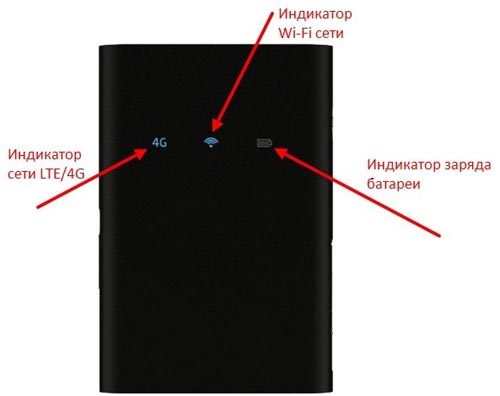
Индикатор наличия WiFi
Индикатор WiFi показывает, имеются ли подключенные по беспроводной сети устройства. Синий цвет – подключен один или несколько пользователей. Если индикатор не горит – никто не подсоединен к сети.
Индикатор заряда батареи
Этот индикатор отображает заряд аккумулятора устройства. Синий цвет говорит о достаточном заряде, красный – о том, что устройство надо зарядить.
Перезагрузка модема и сброс параметров
Иногда роутер Yota необходимо сбросить до заводских настроек, если пользователь столкнулся с неполадками при его работе. Но чаще всего помогает элементарная перезагрузка.
Reset
Для перезапуска роутера необходимо сделать следующее:
- Нажать на клавишу RESET на маршрутизаторе и держать не меньше 2 секунд (понадобится иголка или булавка).
- Для аварийной перезагрузки нужно держать кнопку запуска/отключения минимум 10 секунд.
Сброс параметров
Простая инструкция, как сбросить до заводских настроек роутер Yota:
- Держать клавишу RESET 10 секунд до выключения лампочки питания.
- Набираем в браузере http://status.yota.ru/advanced, чтобы зайти в дополнительные параметры в кабинете управления роутером.
- Кликаем на раздел «Порты» и восстанавливаем параметры по умолчанию.
Видео: Обзор и тест на максимальную скорость модема Yota
Настройка модема byfly — пошаговая инструкция со скриншотами для всех моделей роутеров
Настройка роутера Tenda для Билайна, Ростелекома и Дом.ру — универсальное пошаговое руководство
Настройка роутера D-Link — универсальная инструкция со скриншотами (подключение, вход в настройки, настройка интернета, создание wifi сети, обновление прошивки, IPTV)
Как поставить пароль на вай-фай роутер D-Link — пошаговое руководство
Как подключить ноутбук к интернету через WiFi на Windows 10/8/7/XP — пошаговое руководство
Как подключить модем Йота: к роутеру или компьютеру
Оператор не зря пользуется спросом у потребителей в разных регионах России. Ведь помимо высокоскоростной передачи данных он максимально упростил работу со своим оборудованием. Чтобы подключить модем Йота к ноутбуку, придерживайтесь пошаговой инструкции.
В начале необходимо подсоединить девайс к компьютеру или ноутбуку через USB-порт. Мастер установки запустится в автоматическом режиме. От вас требуется только одно – согласиться с условиями провайдера на использование данных.
На современных ПК процесс установки проходит скрытно, по завершении на экране появляется соответствующее уведомление. Скачав все данные ПО, компьютер «скажет», что к ЮСБ-порту присоединено новое устройство RNDIS. Никакие дополнительные манипуляции проводить не нужно, сразу можно выходить в интернет. Единственное, что может скорректировать пользователь – сведения о Wi-Fi.
Если не удается своими силами справиться с подключением, лучше обратиться в техподдержку. Опытные работники подскажут последовательность действий, как подключить модем Yota.
Дополнительные настройки – отключение роутера в конкретные часы, логин и пароль для авторизации. Это защитит от несанкционированного проникновения к вашей сети.
Особенности модема Йота
Читайте также: Зона покрытия Йота по России: Обзор возможности подключения различных стандартов связи
Беспроводной интернет Yota позиционируется как высокоскоростная сеть с неограниченным объемом предоставляемого трафика.
Обладает устройство многими преимуществами:
- обеспечивает бесперебойным соединением
- имеет огромную площадь покрытия
- универсален
Именно ввиду своей универсальности, эта сеть способна удовлетворить любые требования и запросы пользователей. Для осуществления доступа к интернету, понадобится минимум устройств, в частности, непосредственно сам роутер или модем 4G от Йота.
Йота отличается тем, что не требует вызова специалиста, помощь которого обычно требуется для подключения к интернету. Не нужно разбираться со сложной документацией или забивать голову технической терминологией. Для того, чтобы выйти в сеть, понадобится только купить модем Йота и подключить его к любому устройству, имеющему USB-выход.
Модем Йота Wi-Fi
Читайте также: Настройка интернета Йота: Подробная инструкция для разных устройств

Модем Yota Wi-Fi
О достоинствах уникального модема Йота многие знают не понаслышке. Кроме основного варианта, создан и гибридный модем, который отличается от оригинального тем, что в нем предусмотрен Wi-Fi модуль. Подключение такой версии к компьютеру подарит возможность раздавать бесплатный интернет на другие девайсы.
Такая версия внешне ничем от основной не отличается. Разве только тем, что с обратной стороны расположен вход для микро-USB-кабеля. Аккумулятор в этом техническом средстве не предусмотрен, так как приспособление относится к разряду устройств подключаемого типа.
Wi-Fi-модем от Йота можно назвать устройством практически автономным. Максимум для него допускается 8 подключений. Это устройство можно использовать даже при отсутствии компьютера. Для этого достаточно только обеспечить его питанием.
Посредством адаптера, такое приспособление легко подключается к прикуривателю в автомобиле. В этом случае все, находящиеся в машине пассажиры, смогут пользоваться интернетом через свои мобильные устройства.
back to menu ↑ back to menu ↑
Подключение модема Yota к роутеру
Если следовать инструкции, то проблем у вас не возникнет. Правильно введенные данные обеспечат бесперебойный доступ к Internet.
Через свободный порт подключите роутер к ПК. Затем в Панели управления отыщите ярлык «Настройка сети», далее пункт «Центр управления сетями и общим доступом». Потребуется откорректировать данные об устройстве, для этого в меню справа выберите «Изменение параметров адаптера» и найдите значок вашего роутера Yota Many. В «Свойствах» установите протокол интернета 4 и поставьте галочки на автоматическое получение IP/DNS. Затем укажите следующие сведения:
- APN – yota.ru
- Доступ – *99#
Поля с логином и паролем остаются незаполненными.
При этом не все роутеры нуждаются в такой настройке. Некоторые модели после самостоятельной инсталляции начинают бесперебойно функционировать.
Аналогичным образом проводится подключение к планшету.
Настройка WI-FI
Находясь в конфигураторе, требуется посетить страницу с настройками. Здесь пользователям доступны такие параметры:
- Название сети Йоты – какое имя сети WI-FI будет видно всем пользователям.
- Тип защиты – рекомендуется оставить защиту WPA2. Так к сети не смогут самостоятельно подключиться соседи.
- Пароль – это код, состоящий из восьми символов для доступа к WI-FI.
Изначально у модема Yota доступ к сети является открытым для всех. После установки пароля, требуется сохранить изменения в настройках. Далее нужно заново запустить подключение к сети. Также следует внимательно посмотреть на пункт, где устанавливается автоотключение WI-FI при отсутствии сети. Лучше убрать с него галочку, чтобы не возникало проблем с доступом к интернету.
Начало работы
Даже при отсутствии навыков хакера и программиста, любой пользователь сможет установить сетевое оборудование. Пошагово запуск модема выглядит следующим образом:
- После подсоединения с помощью USB-порта запустится процесс инсталляции драйверов. Разработчики позаботились о том, чтобы процедура проходила автоматически. От пользователя не требуется никаких действий, просто наберитесь терпения и ждите 2-3 минуты. После завершения установки на экране появится надпись о том, что устройство готово к использованию.
- В перечне доступных сетей появится новая строчка: YOTA – Подключено.
- Подобная информация отразится в папке «Сеть» либо «Центр управления сетями». Это зависит от версии Windows.
- Для завершения процесса настройте сетевые параметры. Для этого запустите браузер, в поисковую строку введите адрес любого сайта. Вместо него появится основная страница web-интерфейса https://status.yota.ru. Если не получилось, то зайдите в кабинет роутера и напишите в адресной строчке 10.0.0.1, затем 10.0.0.1 status yota. Вам откроется системная веб-страница. Здесь отображены сведения о качестве сигнала и скорости передачи данных.
- Заполните подробно свой профиль. Укажите фамилию и имя, идентификационные данные, номер своего мобильника и e-mail, выберите контрольный вопрос/ответ.
Если сигнал слабый и сеть плохо ловится, приобретите внешнюю антенну. Она решит проблему, из-за которой Yota не подключается к интернету.
Улучшение сигнала при помощи внешней антенны
Для получения максимальной скорости соединения подключают внешнюю антенну. Она ловит сигнал и стабилизирует его. Внешняя антенна подсоединяется к самому модему посредством пигтейла.
Есть два варианта подключения антенны:
- Внутри помещения. Такой метод установки подходит для арендованных рабочих кабинетов. Антенну просто размещают на подоконнике в специальной подставке.
- На фасаде строения. Это наиболее распространенный метод установки антенны, позволяет предельно улучшить качество сигнала. Для лучшего результата ее размещают на мачте.
Практичное решение – модель Bester, дает усиление сигнала 16 ДБ.
Пигтейл должен соответствовать разъему модема. Прямое подключение внешней антенны позволяет минимизировать потери при передаче сигнала. При отсутствии подходящего пигтейла приходится приобретать универсальный переходник. Однако в таком случае прием снизится в 2 раза и более.
Как определить направление антенны? Можно попробовать такой способ.
Роутер Йота 4G не имеет особенностей в оформлении корпуса, он простой и лаконичный. Модем выглядит как небольшой прямоугольник, который подключается к стационарному компьютеру. Хотя этот модем и был создан для того, чтобы раздаватьсетевой сигнал, роутер не является автономным, чтобы он функционировал, ему требуется источник питания. Это должен учесть пользователь при покупке модема от Йота.
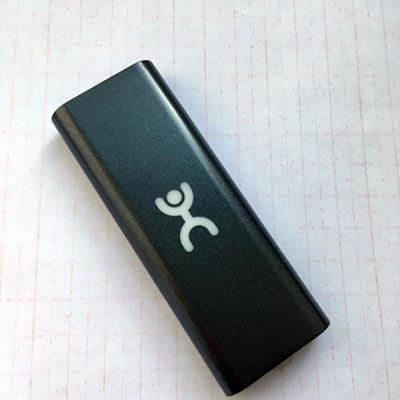
Само устройство имеет небольшие размеры, его корпус выполнен из пластика серого оттенка. На лицевой стороне прибора есть значок фирмы, при подключении к сети он начинает светиться. На тыльной стороне располагается USB, который предназначен для подсоединения к ноутбуку.
Wi-Fi роутер от Yota продается в белой картонной упаковке, она требуется для защиты модема от внешних факторов и повреждений. На лицевой стороне упаковки написано название прибора, а также указана фирма. В коробке пользователю предоставляется инструкция по настройке прибора.
- Обратите внимание
- USB-удлинитель придется покупать отдельно, он может понадобиться для установки усилителя сигнала.
Что делать, если модем не работает?
В 99 из 100 случаев активация и первый запуск проходят без проблем. Однако иногда абоненты сталкиваются со сложностями. Самые распространенные ошибки при подключении девайсов Йота:
- Маршрутизатор неверно присоединен к модему. В подобных ситуациях на последнем гаджете загорается подсветка синего цвета. Это сигнализирует о том, что сеть Вай-Фай не создана. Чаще всего причина скрывается в недоступности сигнала в данном месте или аварийном прерывании связи.
- Модем Ета не видит компьютер. Обычно подобная сложность возникает из-за устаревшей версии Виндовс. Чтобы наладить связь, потребуется обновить систему либо скачать и установить свежие драйверы для вашей версии ОС с портала мобильного оператора.
Корпорация Йота предлагает разные тарифные планы и для звонков, и для интернета. Это позволяет абонентам подобрать пакет, который максимально удовлетворит их потребности. Прежде чем самостоятельно устанавливать модем Yota, советуем посетить официальный сайт и ознакомиться с рекомендациями, чтобы процедура прошла гладко.
Активация SIM карты Yota на Android
Подключить устройство в ПК достаточно просто, но сделает четко следовать определенным правилам. В первую очередь подключите модем через специальный шнур к компьютеру. Все эти комплектующие присутствуют в коробке от роутера. После этого следуйте алгоритму:
- Подключите роутер к компьютеру.
- Запустите программу-установщик.
- Следуйте инструкциям приложения.
Также активировать работу модема можно при помощи Wi-Fi. Это наиболее предпочтительный способ, так как доступ в интернет будет присутствовать во всей квартире. Чтобы подключиться к этой сети, достаточно подключиться к ней. Распознать собственный интернет Yota можно по последним 5 цифрам из АйПи адреса.
На самом деле всё не так сложно, как может показаться на первый взгляд. После приобретения карточки её необходимо вставить в Ваше устройство и перезагрузить его. Активация происходит в автоматическом режиме сразу после того, как она будет опознана вашим девайсом.
Далее необходимо установить официальное приложение оператора yota, в котором следует авторизоваться, как это сделать я писал ранее в новости — Йота личный кабинет. После успешного входа в зарегистрированный профиль, активация завершена.
Вставьте сим карту оператора Йота в своё устройство (телефон, модем или планшет) и ожидайте пока не покажется сообщение об успешной активации, после чего должен активироваться индикатор уровня сигнала сети.
- В меню смартфона зайдите в раздел — настройки.
- Вверху нажмите на вкладку ещё (примерно 3-4 строка), далее проходим в раздел — мобильная сеть, ищем пункт — Точки доступа APN, далее жмём — изменить/Создать новую точку доступа.
- Следующим действием следует указать в графе — Имя — «Yota», а в графе — APN-адрес – «internet.yota»
После того, как Вы всё проделаете, следует сохранить все изменения, далее SIM карта должна активироваться. Если всё сделано правильно, в верхнем меню дисплея должен сработать индикатор уровня приёма сигнала сети.
С активацией симки на устройствах с операционкой IOS всё гораздо проще, чем на Android. Достаточно сделать всего несколько действий и всё готово.
В первой пункте всё, как и у предшественника, вставьте SIM-карту в свой смартфон или любое другое устройство, после установки включите его. Активация должна пройти в автоматическом режиме, если этого не случилось, проделайте приведённые ниже действия.
- Зайдите в раздел — Настройки, после чего кликните на подраздел — Сотовая связь, и ещё один клик по ссылке — Сотовые данные.
- Далее в поле необходимо перейти в папку APN. В графе APN введите — «internet.yota» (без кавычек).
На этом процесс закончен, подождите 1 минуту, после чего должен активироваться индикатор сигнала приёма сети и иконка доступности сети.
Йота – оператор интернет-связи, позволяющий вам наслаждаться высокоскоростным доступом к сети. Чтобы подключить роутер, достаточно четко следовать инструкции. В первую очередь необходимо подключить устройство к компьютеру через порт ЮСБ. Автоматический загрузчик самостоятельно запустить мастера установки, вам остается только соглашаться со всеми требованиями. Но более современных компьютерах установка происходит в скрытом режиме, об успешном ее окончании вы узнаете по уведомлению на рабочем столе.
После установки программного обеспечения компьютер покажет, что в USB-порту присутствует устройство RNDIS. Оно не требует дополнительной настройки, вы сразу же можете приступать к пользованию интернетом. Многие пользователи считают, что отсутствие изменяемых параметров является плюсом – сломать их невозможно. Единственное, что вы можете настроить, это настройки Вай-Фай.
Как установить модем Yota на ноутбуке
Модемы от Yota являются одними из самых популярных среди пользователей интернета. Они обладают высокой скоростью передачи данных и могут быть использованы в любом месте, где есть сигнал Yota. Если у вас есть ноутбук и модем Yota, то установка его на ваше устройство не вызовет никаких сложностей.
В этой статье мы предлагаем вам подробную инструкцию по установке модема Yota на ваш ноутбук. Мы пошагово разберем все необходимые действия, чтобы вы смогли быстро и легко подключиться к интернету через модем Yota.
Не нужно быть экспертом в компьютерной технике для установки модема Yota. Благодаря нашей инструкции, любой пользователь сможет подключить свой модем к ноутбуку за несколько минут. Чтобы сделать процесс более понятным, мы используем четкие и ясные инструкции, снабженные подробными пояснениями и иллюстрациями.
Как легко установить модем Yota на ноутбуке
Шаг 1. Подготовка к установке модема
Перед установкой модема Yota на ноутбук необходимо убедиться в наличии необходимого ПО и драйверов. На сайте производителя вы можете скачать последнюю версию драйверов и программного обеспечения. Также необходимо проверить соответствие минимальным системным требованиям.
Шаг 2. Подключение модема к ноутбуку
После подготовки необходимых компонентов можно приступать к подключению модема. Сначала необходимо вставить SIM-карту в модем, затем вставить модем в свободный порт USB-разъема на ноутбуке. Модем должен подключиться автоматически, в случае если этого не произошло, необходимо запустить установку модема вручную.
Шаг 3. Установка модема и настройка соединения
После подключения модема Yota к ноутбуку, необходимо запустить установочный файл, который располагается на SIM-карте или на диске в комплекте с модемом. Установочная программа сама произведет установку, после чего можно настроить соединение. Для этого необходимо выбрать связаться с интернетом, в списке доступных сетей выбрать «Yota», ввести логин и пароль, и соединение будет установлено.
Шаг 4. Проверка работы модема на ноутбуке
После настройки соединения необходимо проверить, работает ли модем на ноутбуке. Для этого можно открыть браузер и проверить доступ к интернету. Также можно проверить скорость соединения с помощью специальных сервисов, которые предоставляет Yota.
Шаг 5. Особенности использования модема Yota на ноутбуке
Необходимо учитывать, что при использовании модема Yota на ноутбуке может возникать проблема с покрытием и скоростью соединения. Чтобы убедиться, что вы всегда можете быть на связи, необходимо проверить покрытие зоны доступа. Также важно выбрать правильное место для использования модема, чтобы исключить влияние мешающих факторов, таких как стены, здания и прочее.
- Проверить наличие необходимого ПО и драйверов на сайте производителя;
- Проверить соответствие минимальным системным требованиям;
- Вставить SIM-карту в модем и подключить модем к свободному порту USB-разъема на ноутбуке;
- Запустить установочный файл и произвести настройку соединения, ввести логин и пароль;
- Проверить работу модема на ноутбуке, особенно скорость соединения.
Важно: Всегда учитывайте особенности работы модема Yota на ноутбуке и выбирайте оптимальное место для использования, чтобы обеспечить доступ к интернету и исключить влияние мешающих факторов.
Перед установкой
Проверьте наличие необходимых драйверов
Перед установкой модема Yota на ноутбук убедитесь, что на вашем устройстве установлены все необходимые драйверы. Этот шаг очень важен, так как без драйверов ваш модем может не работать корректно или вовсе не установится.
Чтобы проверить наличие драйверов, зайдите в меню «Устройства и принтеры» в панели управления вашего компьютера. Установите драйверы, если они отсутствуют, либо обновите их, если необходимо.
Убедитесь в наличии доступной сети Yota
Если вы устанавливаете модем Yota на ноутбук впервые, убедитесь в наличии доступной сети Yota в вашем регионе. Откройте официальный сайт сети Yota или воспользуйтесь специальными приложениями, которые помогут вам найти ближайшие точки доступа.
- Если у вас уже есть сим-карта Yota, вставьте ее в модем перед установкой. Она понадобится для подключения к сети и авторизации пользователя.
- Если у вас нет сим-карты Yota, приобретите ее в ближайшем офисе продаж или на официальном сайте. При покупке сим-карты не забудьте предъявить документы, подтверждающие вашу личность.
Подключение модема
Шаг 1: Проверьте наличие драйверов для модема
Перед подключением модема необходимо проверить наличие драйверов на компьютере. Если драйверов нет, их можно скачать с официального сайта производителя модема.
Шаг 2: Подключите модем к компьютеру
Подключите модем к свободному порту USB на компьютере. После подключения компьютер распознает новое устройство и установит необходимые драйверы.
Шаг 3: Установите программное обеспечение модема
Для работы модема необходимо установить программное обеспечение. Для этого вставьте диск с драйверами и программным обеспечением, который идет в комплекте с модемом, в CD/DVD привод, следуйте инструкциям на экране и установите соответствующее программное обеспечение.
Шаг 4: Проверьте подключение и настройки модема
После установки программного обеспечения, запустите программу управления модемом. В настройках может быть необходимо выбрать оператора связи и ввести данные доступа (логин, пароль). После проверьте подключение и убедитесь, что все работает корректно.
Теперь вы готовы использовать модем Yota для доступа в Интернет.
Запуск установки
После подключения модема к ноутбуку, необходимо запустить процедуру установки. Для этого можно воспользоваться автоматической установкой, которая запустится автоматически после подключения. Если автоматическая установка не запускается, необходимо вручную запустить программу установки вручную.
Автоматическая установка
Чтобы воспользоваться автоматической установкой, необходимо дождаться, когда на экране появится сообщение о подключении нового устройства. Затем нужно следовать инструкциям мастера установки, следуя по пунктам и вводя нужные данные.
Ручная установка
Если автоматическая установка не запускается, следует запустить программу установки вручную, которая находится на диске с драйверами модема. Необходимо открыть файл с названием setup.exe и следовать инструкциям мастера установки.
После установки драйверов модема, можно подключиться к Интернету через сеть Yota и наслаждаться быстрым и стабильным выходом в Интернет.
Установка драйверов
1. Проверьте наличие драйверов на официальном сайте
Перед установкой драйверов обязательно проверьте наличие последних версий на официальном сайте производителя.
- Откройте браузер и перейдите на сайт производителя.
- Выберите раздел «Поддержка» или «Скачать».
- Введите модель вашего модема и операционной системы.
- Скачайте драйверы и сохраните их на компьютер.
2. Установите драйверы
После того, как вы скачали необходимые драйверы, приступайте к их установке.
- Откройте папку с драйверами.
- Запустите файл установки драйверов.
- Следуйте инструкциям инсталлятора.
- Перезапустите компьютер после установки драйверов.
Если у вас возникли проблемы с установкой драйверов, попробуйте следующее:
- Убедитесь, что вы скачали правильный драйвер для вашей модели модема и операционной системы.
- Запустите инсталлятор от имени администратора.
- Отключите антивирусные программы и файрвол для времени установки драйверов.
Проверка подключения
После того, как вы успешно установили модем Yota на свой ноутбук, необходимо убедиться, что подключение произошло корректно. Для этого вы можете выполнить несколько простых действий:
- Откройте браузер и попробуйте зайти на любой сайт. Если страница загрузилась, значит подключение работает.
- Если у вас установлены Torrent-клиенты (например, uTorrent), попробуйте скачать торрент-файл. Если скорость загрузки имеет высокие показатели, значит подключение работает.
- Если у вас есть смартфон, попробуйте подключить его к модему Yota по Wi-Fi. Если смартфон успешно подключен и работает в сети, значит, подключение работает корректно.
В случае, если вы не можете зайти на сайт или скорость загрузки торрента слишком медленная, тогда, возможно, есть проблемы с подключением. В таком случае, нужно перезагрузить модем и проверить подключение еще раз. Также стоит обратить внимание на возможные проблемы в вашей операционной системе.
Решение проблем
Проблема 1: Не удается найти сеть
Если вы не можете найти сеть Yota при установке модема на ноутбук, попробуйте следующее:
- Убедитесь, что модем подключен к порту USB ноутбука и включен
- Проверьте, что у вас есть подключение к интернету
- Попробуйте перезагрузить ноутбук и модем
- Если вы используете стационарный компьютер, проверьте наличие антенны на модеме и ее правильное подключение
Если после всех манипуляций вы не можете найти сеть, обратитесь в службу поддержки
Проблема 2: Не удается установить драйверы
Если при установке модема на ноутбук возникают проблемы с драйверами, рекомендуется следующее:
- Попробуйте установить драйверы вручную, используя файлы, которые были скачены из официального сайта
- Перезагрузите ноутбук и повторите попытку установки
- Если ничего не помогает, попробуйте найти более новые драйверы на сайте производителя модема
Если все вышеперечисленное не помогает, обратитесь за помощью в специализированный сервисный центр
Проблема 3: Низкая скорость интернета
Если у вас низкая скорость интернета при использовании модема Yota, рекомендуется проверить следующее:
- Убедитесь, что сигнал сети Yota в вашем регионе достаточно сильный
- Перезагрузите модем и ноутбук
- Закройте все ненужные приложения на компьютере, чтобы освободить ресурсы
- Проверьте скорость интернета на сайте специальных сервисов для этого
Если все вышеуказанные действия не помогают, обратитесь в службу поддержки Yota
Вопрос-ответ
Как подключить модем Yota к ноутбуку?
Для подключения модема Yota к ноутбуку, необходимо вставить SIM-карту в модем, а затем вставить модем в USB-порт ноутбука. После этого установите программу управления модемом, которую можно скачать с сайта Yota. После установки программы, запустите ее и следуйте инструкциям.
Как установить драйвера для модема Yota?
Для установки драйверов для модема Yota, необходимо скачать драйверы с сайта Yota, затем запустить установщик драйверов и следовать инструкциям. После установки драйверов, можно подключить модем к ноутбуку и запустить программу управления модемом.
Как настроить интернет через модем Yota?
Для настройки интернета через модем Yota, необходимо запустить программу управления модемом, выбрать соответствующий тарифный план и подключиться к сети Yota. Если вы используете операционную систему Windows, то вам необходимо выбрать пункт «Управление сетями и общим доступом», затем выбрать «Настройка соединения с Интернетом» и следовать инструкциям.
Как проверить скорость интернет-соединения через модем Yota?
Для проверки скорости интернет-соединения через модем Yota, можно воспользоваться специальными сервисами, например, Speedtest.net. Для этого, запустите браузер на ноутбуке, зайдите на сайт Speedtest.net и нажмите кнопку «Begin test». После этого, проведите тест скорости соединения.
Как настроить беспроводную сеть через модем Yota?
Для настройки беспроводной сети через модем Yota, запустите программу управления модемом, выберите режим «Выход в Интернет по Wi-Fi» и следуйте инструкциям. На этапе настройки Wi-Fi, выберите имя сети и установите пароль. После завершения настройки, можно подключиться к сети Wi-Fi, используя имя сети и пароль.
Что делать, если модем Yota не работает?
Если модем Yota не работает, необходимо проверить правильность установки модема и программы управления модемом. Также, проверьте настройки сети и соединения. Если проблема не устраняется, попробуйте перезагрузить ноутбук и модем. Если проблема все еще не решается, обратитесь в службу поддержки Yota.
Подключение и настройка модема Yota
Компания Yota предлагает на рынок продвинутые технологии мобильного интернета, выгодные тарифные планы, постоянно совершенствуясь и предлагая покупателям новые технологические решения. Безлимитный интернет с мобильного устройства на высокой скорости привлекает всё больше клиентов. Тем, кто решил испробовать техническую новинку, полезно будет узнать, как подключить и настроить модем Yota.

Самыми современными у компании на данный момент являются устройства стандарта 4G/LTE. LTE позиционируется как суперсовременная технология, улучшенный вариант 4G, позволяющий достичь в несколько раз большей скорости. У компании очень приличный сайт, где можно получить информацию о зоне покрытия, прежде чем приступить к покупке, узнать будет ли, вообще, работать устройство там, где нам нужно, и насколько сложна настройка модема Yota. Предлагается интересная услуга «тест-драйв», суть которой в том, что клиент может в течение недели вернуть купленное оборудование, если оно его в чем-то не устроит.
Выбор оборудования
Выбор зависит от потребности и цели приобретения. Насколько часто и где вам нужен интернет, или он используется стационарно, сколько устройств необходимо использовать и что это за устройства. Перед тем как купить и подключить модем Йота к ноутбуку, разберитесь в различиях моделей. Компания предлагает следующие варианты:
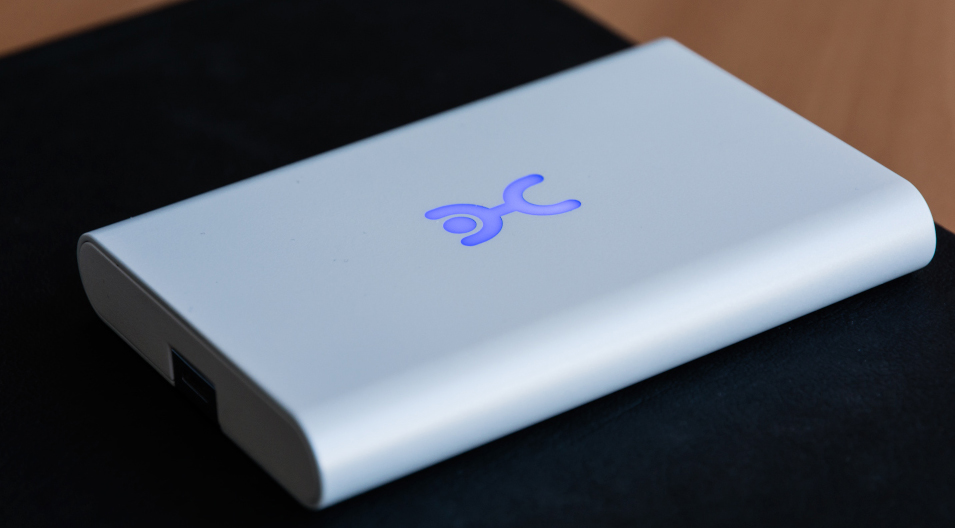
- Переносной Wi-Fi-модем (Yota Many), который раздаёт беспроводной интернет, просто находясь в кармане и требуя источника питания. Заряжается от любого USB, причём как микро, так и полноразмерного, батареи хватает до 16 часов. Работает с micro-SIM, заблокирован от карт других операторов. По умолчанию создаёт открытую сеть, но при первом подключении через web-интерфейс можно установить настройки шифрования.
- 4G USB-модем, предназначенный для работы только с устройствами, у которых есть порт USB. Удобно, что в его конструкции сделан поворотный механизм. Прост в работе, не требует специальных драйверов и установки программного обеспечения.
- USB Wi-Fi-модем — прибор, включающийся в порт и раздающий беспроводной интернет. Работает с 4G сетью. Можно подключить до 8 устройств: одно через USB, остальные Wi-Fi, а если купить сетевой адаптер, то создать соединение из 8 беспроводных клиентов. Предоставляет несколько способов, как подключить модем Yota к компьютеру.
- Комплексные решения полноценного постоянного доступа в сеть, включающие в себя несколько видов оборудования. Позволяет создать разные сети с широким охватом, множеством клиентов, подключить IP-телевидение и работать с IP-телефонией. Вопросом, как настроить модем в этом случае, занимаются профессиональные IT-специалисты.
Рассмотрим теперь, как настроить модем Yota на компьютере, ноутбуке и других устройствах.
Карманное решение «Yota Many»
Настройка модема Йота предельно проста:

- Зарядить батарею. Более вместительный по сравнению с предыдущими версиями аккумулятор (2280 mAh), что даёт до 60 часов в ожидании, заряжается до 70% в пределах часа. Чтобы зарядить батарею до установки на компьютер, к компьютеру прибор нужно подсоединить посредством поставляющегося в комплекте кабеля. Возможно напрямую в USB-порт, но при этом он начнёт автоматически работать как USB-модем. Обязательно выполнять этот пункт до того, как подключить модем Йота к компьютеру или другому устройству.
- При первом подключении устройство создаёт открытую Wi-Fi-сеть, которой можно пользоваться сразу без настройки и установки дополнительного программного обеспечения. Для точной настройки зайдите в web-интерфейс по адресу status.Yota.ru. Появится окошко, предлагающее выбрать шифрование и имя сети. Можно оставить сеть открытой. Также можно комбинировать количество открытых и закрытых подключений, менять другие настройки по указанному адресу или введя в строке 10.0.0.1. Это можно выполнить при подключении к ноутбуку, на ноутбук в этом случае интернет попадает через Wi-Fi-модуль либо на планшете или смартфоне.
- Если вы опытный специалист, то можно изменить расширенные настройки на странице status.Yota.ru/advanced. Но оператор этого делать не рекомендует, по крайней мере, без согласования с сервисом технической поддержки.
USB 4G устройство
Порядок того, как установить модем Йота на ноутбук, одинаков для USB Wi-Fi и 4G USB-модели. Для подключения и настройки USB-модема выполните следующие действия:
- Разместите устройство в порт USB.
- В Центре управления сетями и общим доступом появится новое подключение. , и вы будете автоматически перенаправлены на стартовую страницу Yota, где указав свои данные, пройдёте процедуру регистрации. Больше ничего настраивать не нужно, получаете установленный высокоскоростной интернет.
Если автоматически подключаться модем не начал, значит, возникла проблема с автозапуском и компьютер распознал модем как флешку. Зайдите в папку нового носителя и запустите файл autoinstall.exe, устройство начнёт устанавливаться.
Вот так вы убедились, что за несколько минут несложной настройки вы получаете скоростной интернет через модем Йота у себя дома, в офисе, в парке или у моря. Везде, где работает сотовый оператор.