Как можно освободить системную память на Android
Следующий метод, помогающий очистить системную память – использование приложение Clean Master. Программа является лучшим чистильщиком в своей сфере, и после использования которой, работа устройства становится заметно быстрее. Работать с данным продуктом не составит труда. Нужно загрузить и включить ее. Перед нами покажется основное окно программы, в котором будет два значения. Первое значение – системная память устройства, второе значение – оперативная память.
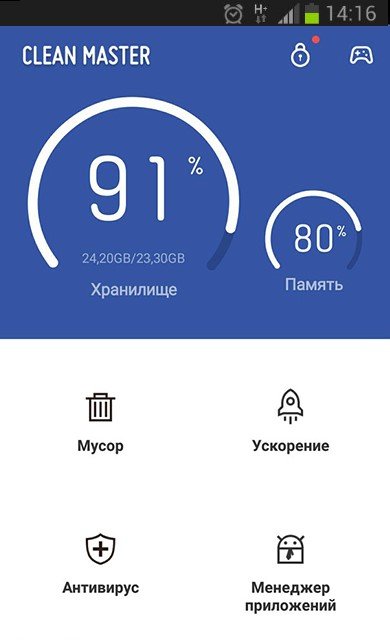
При выборе первого значения начнётся процесс сканирования системы, после окончания которого, будет показана вся информация о ненужных данных.
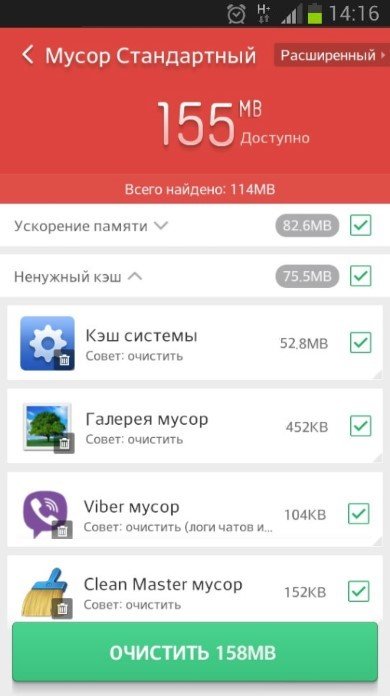
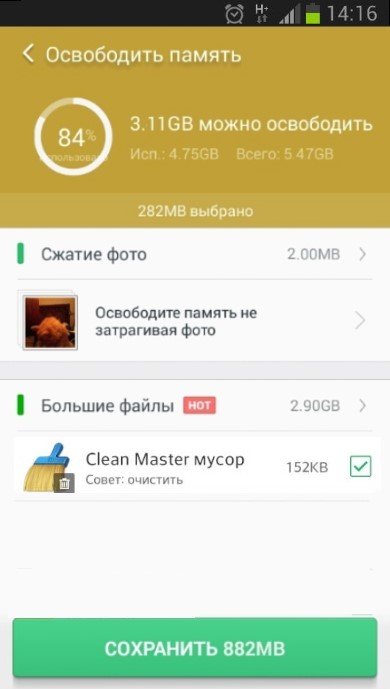
Далее на экране отобразится подробный список, какие файлы поддаются удалению и отсутствие которых не скажется отрицательно на работе системы. Тапнув по клавише «Сохранить», начнется процесс очистки.
Очистка через диспетчер задач
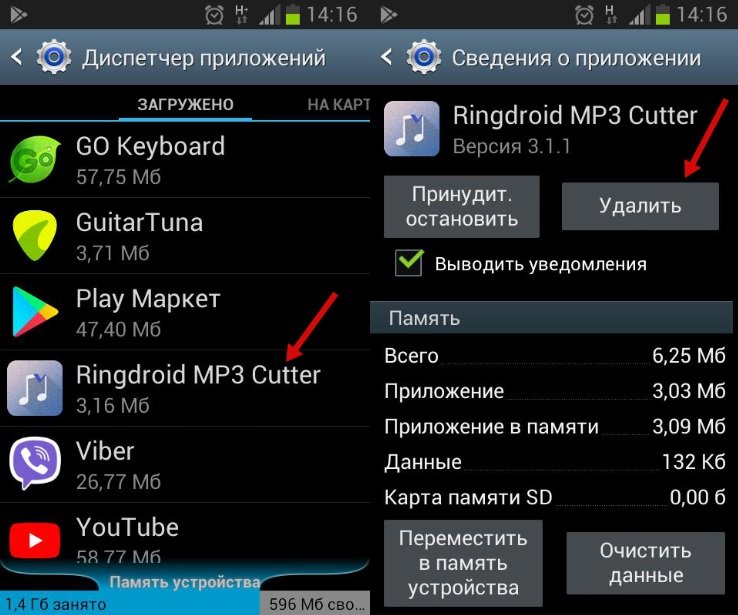
Последний метод – диспетчер задач смартфона. Этот раздел находится в категории настроек. Далее следует зайти в раздел «Приложения». Чтобы удалить ненужные программы, требуется выбрать интересующую утилиту и найти раздел с названием «Удалить».
Если возникли проблемы с хранилищем на Андроид
Временами случается так что, память устройства заполнилась без дополнительной установки приложения. Наиболее частая проблема – вирус. Решением станет сканирование устройства на наличие подозрительной активности. Но чаще всего бывает так, что программы, ранее установленные на устройстве, начинают обновляться и следовательно, занимать свободное места.
Как очистить системную память на Android
Недостаток свободного места в системной памяти – типичная проблема для устройств на базе Android. Данная проблема особенно актуальна для пользователей бюджетных устройств. Ведь на таких устройствах доступно всего несколько гигабайт памяти.
Если вы также столкнулись с подобной проблемой, то данная статья должна вам помочь. Сейчас мы расскажем о том, ка очистить системную память на Андроиде.
Шаг № 1. Удаление ненужных приложений.
Если перед вами встала необходимость очистить системную память на Андроиде, то первое, что нужно сделать, это удалить ненужные приложения. Сделать это достаточно просто. Для начала откройте настройки Андроида и перейдите в раздел «Приложения» или «Диспетчер приложений».
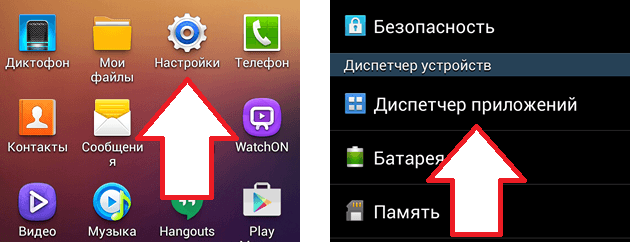
В данном разделе настроек будет отображен список всех приложений, установленных на вашем Андроид устройстве. Если вы внимательно изучите данный список, то наверняка найдете не мало приложений, которыми вы никогда не пользуетесь. Кликнув на ненужное приложение, вы откроете окно под названием «Сведения о приложении». Для того чтобы удалить приложение просто нажмите на кнопку «Удалить».
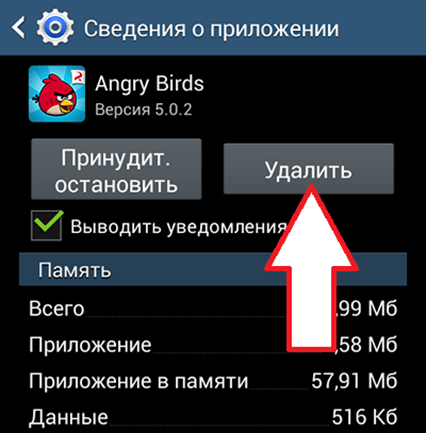
Шаг № 2. Перенос приложений на карту памяти.
Если ваше Андроид устройство оснащается картой памяти, то вы можете перенести на нее приложения и таким образом очистить системную память. Перенос приложений на карту памяти выполняется почти также, как и их удаление. Откройте Настройки и перейдите к списку установленных приложений. После этого откройте приложение, которое отите перенести на карту памяти, и нажмите на кнопку «На карту памяти SD»
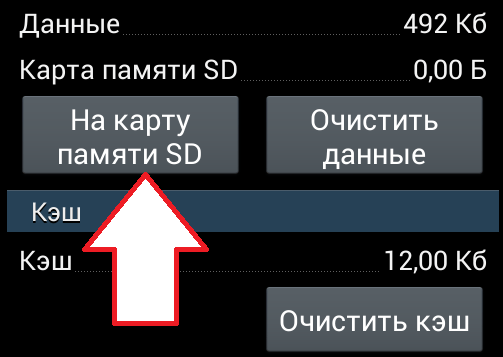
После нажатия на данную кнопку Android автоматически перенесет все файлы приложения из системной памяти на карту памяти SD.
Единственное ограничение данного способа, это то, что далеко не все приложения можно перенести на карту памяти. Если приложение не переносится, то кнопка «На карту памяти SD» будет не активна и вы не сможете воспользоваться данной функцией.
Шаг № 3. Удаление не нужных файлов.
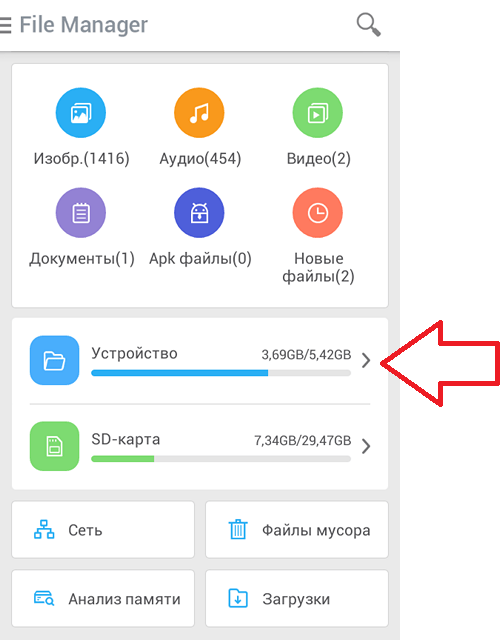
Для того чтобы очистить системную память по максимуму, вы должны изучить файлы, которые хранятся на вашем устройстве. Очень часто, в таких папках как Bluetooth, Documents, Movies, Music, Download, Pictures и Sounds накапливается большое количество не нужных файлов. Особенно много мусора бывает в папке Download, в которую скачиваются файлы из интернета. Если вы часто пользуетесь Bluetooth для передачи файлов, то соответствующая папка также будет заполнена большим количеством старых файлов.
Скачайте приложение файловый менеджер и с его помощью проинспектируйте файлы в системной памяти. Например, вы можете использовать приложение File Manager (Explorer).
Шаг № 4. Воспользуйтесь приложением SD maid.
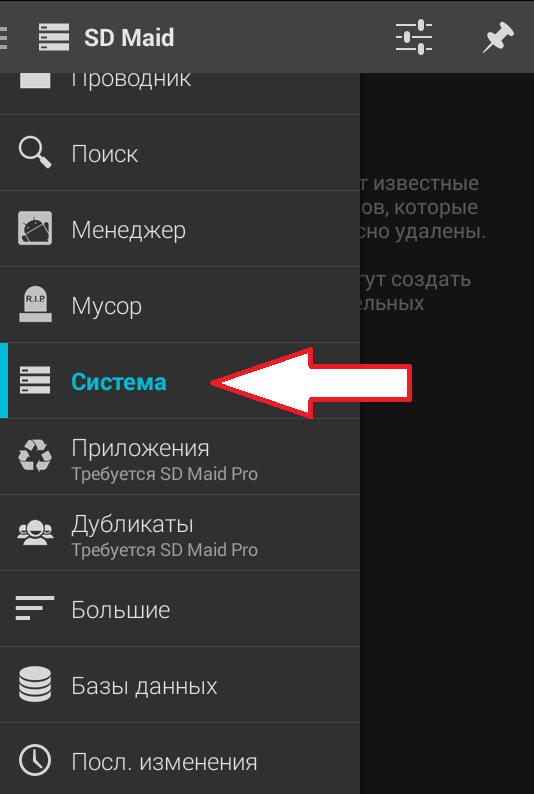
Приложение SD maid разработано специально для удаления мусорных файлов с Android устройства. Не смотря на свое название, SD maid умеет очищать не только карту памяти SD, но и системную память. Для того чтобы очистить системную память с помощью данного приложения, запустите его и перейдите в раздел «Система».
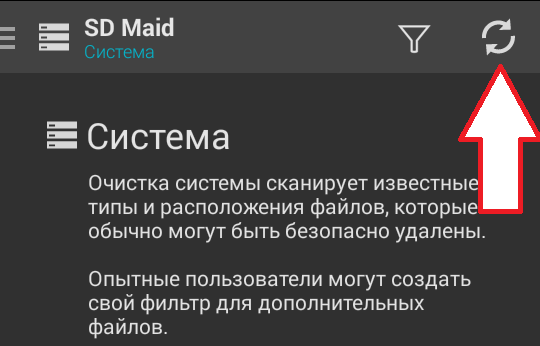
В разделе «Система» нажмите на кнопку «Обновить».
После того как система проанализирует системную память вашего Андроид устройства, нажмите на кнопку «Удалить».
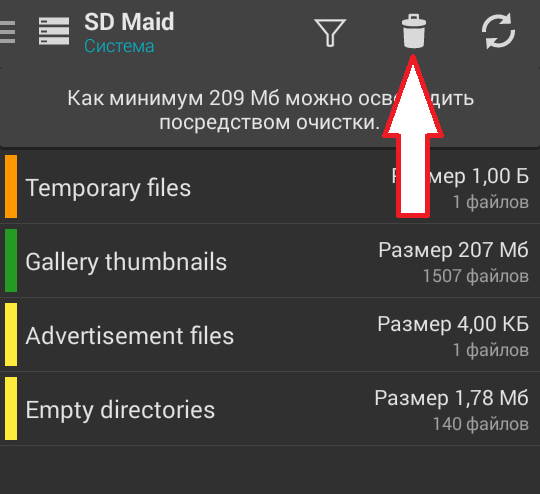
После этого программа SD maid потребует подтверждения и в случае его получения начнет очистку системной памяти на вашем устройстве.
Как очистить системную память на Android телефоне и планшете
Системная память в операционной оболочке Android традиционно считается слабым местом. Особенно в тех устройствах, где ее невозможно увеличить. Постепенное нагромождение различных файлов и установочных модулей утилит начинает сильно тормозить систему. Из этой ситуации существует несколько наиболее распространенных выходов. Данный очерк дает подробный ответ на вопрос – как освободить системную память на Android.
Способы очистки системной памяти
Как и было сказано выше, на рынке существуют устройства, которые имеют встроенную – системную память и модули, которые устанавливаются самими пользователями. Со вторыми проще: если на них нету никакой важной информации, для очищения достаточно просто отформатировать карту. Сделать это можно как при подключении гаджета к компьютеру, так и через кардридер. Теперь рассмотрим способы как очистить системную память на Андроид на самом аппарате.
Андроид. Недостаточно свободной памяти: Видео
Очистка через проводник
Первый способ – через специальный проводник на самом устройстве. В разных гаджетах он именуется по-разному. Для очистки надо зайти в эту утилиту, выбрать одну из категорий, нажать на пиктограмму карандаша в самом верху и выбрать те файлы, которые надо удалить, после чего внизу нажать кнопку с изображением мусорной корзины. В результате файл будет удален. В тех случаях, когда были снесены нужные программы (однако такое возможно только при наличии Root-доступа), возможно будет их восстановить.
Очистка с помощью Clean Master
Второй способ как очистки – использовать специальную утилиту – Clean Master – одну из наиболее рейтинговых программ, которая ощутимо ускоряет работу системы. Работать с утилитой очень просто. Необходимо скачать и запустить ее. Перед пользователем откроется окно, где будет отображено два круга с цифрами. Первый – большой – системная память, второй – оперативная. При нажатии на первый круг начнётся сканирование, которое через несколько секунд покажет, что именно можно освободить.
Далее появится таблица, где можно выбрать файлы, которые можно сжать или удалить и которые не являются критическими для работы платформы. Нажав на кнопку «Сохранить», произойдет очистка.
Очистка через диспетчер задач
Третий способ – диспетчер задач. Он находится в меню настройки и открывается при нажатии на «Приложения». Чтобы очистить память, надо нажать на одну или несколько утилит и выбрать пункт в верхней части «Удалить».
Проблемы с хранилищем на Андроид
Иногда возникают ситуации, когда пропала память на Android, хотя ничего не устанавливалось. Один из вариантов – вирус. Возможный вариант решения такой проблемы – тщательно просканировать систему на предмет вредоносных программ. После этого станет видно – есть ли угроза. В другом случае уже установленные программы обновляются и начинают занимать больше места. В данной статье подробно объясняется как проверить Android на вирусы.
Настройка хранилища
Последнее о чем хотелось бы упомянуть в статье – как настроить память на Android. У каждой утилиты есть возможность быть перенесенной за карту. Для этого надо зайти в «Настройки», далее нажать на иконку с изображением программы и нажать на кнопку «Перенести на карту». Такое работает только в тех случаях, когда программа не является системной и в гаджет установлена карта.
Таким образом, можно понять, что работать с памятью на Андроид не составит никаких проблем даже для начинающих пользователей.
Как очистить системную память на Android
С каждым использованием наших смартфонов и планшетов на операционной системе Android они заполняются всевозможными файлами, приложениями и кэшем, что может привести к замедлению работы устройства и уменьшению свободной системной памяти. В таких случаях очистка системной памяти становится необходимостью, чтобы вернуть устройству прежнюю производительность и освободить дополнительное место для новых данных.
Есть несколько способов очистить системную память на Android. Один из самых простых и доступных способов – удаление ненужных файлов и приложений. Для этого можно воспользоваться встроенными инструментами операционной системы или сторонними приложениями, которые предлагают более удобный и быстрый способ удаления ненужных данных.
Еще одним способом очистки системной памяти на Android является очистка кэша приложений. Кэш – это временные данные, которые сохраняются на устройстве для более быстрого доступа к приложениям и веб-сайтам. Очистка кэша позволяет освободить место и улучшить производительность устройства. Для очистки кэша приложений нужно зайти в настройки устройства, выбрать раздел «Приложения» или «Управление приложениями», найти нужное приложение и нажать на кнопку «Очистить кэш».
Также можно воспользоваться специальными оптимизаторами и утилитами для очистки системной памяти на Android. Эти приложения предлагают широкий набор функций для оптимизации устройства, таких как удаление ненужных файлов, очистка кэша, остановка запущенных процессов и т.д. Они обладают простым и понятным интерфейсом, что позволяет даже новичкам справиться с очисткой системной памяти без труда.
Основные причины заполнения системной памяти на Android
1. Установка и использование множества приложений: Одной из основных причин заполнения системной памяти на Android является установка и использование большого количества приложений. Каждое приложение занимает определенное количество места в памяти и с течением времени накапливается большое количество неиспользуемых данных, которые занимают место в системной памяти.
2. Кэширование данных: Каждый раз, когда вы используете приложение или посещаете веб-страницу, система Android кэширует данные для более быстрого доступа к ним в будущем. Кэшированные данные занимают место в системной памяти и могут накапливаться со временем, особенно если вы часто используете одни и те же приложения или посещаете одни и те же веб-страницы.
3. Файлы и медиа-контент: Со временем на устройстве Android могут накапливаться различные файлы и медиа-контент, которые занимают место в системной памяти. Например, это могут быть фотографии и видео, загруженные из Интернета, или файлы, оставшиеся после удаления приложений.
4. Предустановленное программное обеспечение: Некоторые устройства Android поставляются с предустановленным программным обеспечением, которое может занимать значительное количество места в системной памяти. Это могут быть предустановленные приложения или дополнительные файлы, связанные с операционной системой.
5. Недостаток памяти: Некоторые устройства Android имеют ограниченное количество системной памяти, что может привести к ее быстрому заполнению. Если у вас мало свободной памяти, то новые данные и приложения не будут устанавливаться, а система может стать нестабильной или медленной.
Для очистки системной памяти на Android можно использовать различные методы, такие как удаление неиспользуемых приложений и файлов, очистка кэша приложений, использование специальных приложений для очистки памяти и управления файлами, а также расширение памяти с помощью карты памяти.
Накопление ненужных файлов
На смартфонах Android с течением времени накапливаются различные ненужные файлы, которые занимают системную память и могут замедлять работу устройства. Это может быть кэш приложений, временные файлы, загруженные изображения и многое другое.
Ненужные файлы могут возникать из-за обновлений приложений, загрузок из интернета и просто повседневного использования устройства. Они занимают место на диске и могут вызывать снижение производительности смартфона. Поэтому регулярная очистка системной памяти является важным шагом для поддержания оптимальной работы устройства.
Способы очистки системной памяти на Android могут включать в себя использование встроенных инструментов, таких как «Очистка кэша» или «Очистка хранилища данных». Также существуют сторонние приложения, которые предлагают более продвинутые функции очистки и оптимизации устройства.
Очистка системной памяти позволяет освободить место на диске и повысить производительность смартфона. Кроме того, это может помочь улучшить время работы батареи и снизить риск возникновения ошибок и сбоев в работе системы. Регулярная очистка ненужных файлов поможет сохранить ваше устройство в хорошем состоянии и продлить его срок службы.
Кэширование приложений
Кэширование приложений — это процесс сохранения временных данных приложения на устройстве пользователя для улучшения его работы. Кэш содержит информацию, которая может быть использована повторно, чтобы ускорить загрузку и выполнение приложения.
Кэширование приложений имеет несколько преимуществ. Во-первых, оно позволяет уменьшить нагрузку на сеть, так как данные могут быть получены из кэша без необходимости загрузки с сервера. Во-вторых, это улучшает производительность приложения, поскольку данные уже находятся на устройстве и загрузка занимает меньше времени.
Однако кэширование приложений может также привести к некоторым проблемам. Например, кэш может занимать большое количество памяти на устройстве, что может привести к ограничению свободного пространства и замедлению работы устройства. Кроме того, данные в кэше могут устареть и стать недействительными, если приложение обновилось или данные на сервере изменились.
Чтобы управлять кэшем приложений на Android, можно использовать специальные инструменты и настройки. Например, можно очистить кэш приложения вручную через настройки устройства или использовать специальные приложения для очистки кэша. Также разработчикам приложений рекомендуется правильно настраивать кэширование данных, чтобы удовлетворить требования пользователей и обеспечить оптимальную производительность приложения.
Установленные приложения
Установленные приложения – это программы, которые пользователь загружает и устанавливает на свое устройство на базе операционной системы Android. Приложения предназначены для выполнения различных функций, таких как общение, развлечения, работа с документами и многое другое. Каждое установленное приложение занимает определенное количество системной памяти.
Для того чтобы узнать, сколько памяти занимают установленные приложения, можно воспользоваться специальной функцией в настройках устройства. Приложения отображаются в виде списка, где указано их название и объем памяти, который они занимают. Это позволяет пользователям легко определить, какие приложения занимают больше всего памяти и возможно удалить ненужные или редко используемые приложения для освобождения места.
Удаление установленных приложений осуществляется через меню настроек устройства. Пользователь может выбрать конкретное приложение и удалить его, освободив тем самым дополнительное пространство в системной памяти. Важно отметить, что удаление приложения также удаляет все связанные с ним данные, поэтому перед удалением стоит убедиться, что все важные данные сохранены в безопасном месте.
Для более удобного контроля за установленными приложениями можно воспользоваться специальными приложениями-менеджерами, которые позволяют отслеживать объем памяти, занимаемый каждым приложением, и быстро удалять ненужные приложения. Такие приложения также предлагают дополнительные функции, такие как очистка кэша и удаление временных файлов, что помогает оптимизировать работу устройства и освободить дополнительное пространство в памяти.
Файлы загрузок
Файлы загрузок являются временными файлами, которые сохраняются на устройстве Android в процессе загрузки файлов из интернета. Они могут включать в себя картинки, музыку, видео, документы и другие типы файлов.
Эти файлы загрузок занимают место в системной памяти устройства и могут быть причиной ее перегруженности и уменьшенной производительности. Поэтому регулярная очистка файлов загрузок может быть полезной для оптимизации работы Android-устройства.
Очистка файлов загрузок на Android может быть выполнена вручную путем поиска и удаления этих файлов в файловом менеджере или с помощью специальных приложений для очистки и ускорения работы устройства.
При выборе приложения для очистки файлов загрузок, важно убедиться, что оно надежное и безопасное, так как некачественные или вредоносные приложения могут нанести вред вашему устройству. Рекомендуется использовать проверенные и популярные приложения из официального магазина приложений Google Play.
Помимо ручной очистки файлов загрузок, можно настроить автоматическую очистку, чтобы устройство регулярно самостоятельно удаляло старые или ненужные файлы загрузок. Для этого нужно зайти в настройки устройства, выбрать раздел «Хранилище» или «Память», найти раздел «Очистка файлов» или «Очистка кэша» и включить автоматическую очистку файлов загрузок.
Незавершенные установки
Очистка системной памяти на Android может помочь устранить проблемы, связанные с незавершенными установками. Незавершенные установки могут возникать, когда приложение не установилось полностью или не удалось обновиться до последней версии. Это может привести к неправильной работе приложения или даже к его зависанию.
Для очистки системной памяти от незавершенных установок можно воспользоваться встроенным инструментом Android — Менеджером приложений. Откройте Менеджер приложений и найдите в списке приложение, установка которого не завершилась. Нажмите на него и выберите опцию «Остановить» или «Удалить данные». Это позволит удалить незавершенные файлы и данные, связанные с приложением.
Также стоит проверить, есть ли обновления для приложения, установка которого не завершилась. Если есть, попробуйте обновить приложение до последней версии, чтобы исправить возможные ошибки или проблемы с установкой. Если обновление не помогло, попробуйте удалить приложение полностью и установить его заново.
В некоторых случаях незавершенные установки могут быть вызваны нехваткой свободного места на устройстве. Убедитесь, что на вашем устройстве достаточно свободного места для установки и обновления приложений. Если места не хватает, попробуйте удалить ненужные файлы или приложения, чтобы освободить память.
Способы очистки системной памяти на Android
На устройствах Android с течением времени накапливаются файлы и данные, которые могут занимать ценное место в системной памяти. Очистка системной памяти может помочь ускорить работу устройства и освободить место для новых данных.
Вот несколько способов очистки системной памяти на Android:
- Удаление ненужных приложений: Периодически просматривайте список установленных приложений и удаляйте те, которые вы больше не используете. Это поможет освободить место в системной памяти и улучшить производительность устройства.
- Очистка кэша: Многие приложения сохраняют временные файлы (кэш) для быстрого доступа к данным. Однако эти файлы могут занимать большое количество места. Вы можете очистить кэш приложений в настройках устройства или использовать специальные приложения для очистки кэша.
- Удаление ненужных файлов: Просмотрите папки устройства и удалите ненужные файлы, такие как ненужные фотографии, видео или загрузки. Удаление этих файлов поможет освободить место в системной памяти.
- Ограничение фоновых процессов: Некоторые приложения могут продолжать работать в фоновом режиме, потребляя ресурсы системы. Вы можете ограничить фоновые процессы в настройках устройства, чтобы освободить память и увеличить производительность.
- Перезагрузка устройства: Простая перезагрузка устройства может помочь очистить системную память и устранить временные проблемы с производительностью.
Выберите подходящий вам способ или комбинацию способов для очистки системной памяти на вашем устройстве Android и наслаждайтесь более быстрой и эффективной работой своего устройства.
Очистка кэша приложений
Кэш приложений — это временные данные, которые хранятся на устройстве для быстрого доступа к приложению. Однако, со временем кэш может накапливаться и занимать слишком много места в системной памяти.
Очистка кэша приложений помогает освободить место на устройстве и ускорить работу приложений. Для этого можно воспользоваться стандартными инструментами Android или сторонними приложениями.
Самый простой способ очистить кэш приложений — это воспользоваться встроенными настройками устройства. Для этого необходимо перейти в меню «Настройки», затем выбрать «Приложения» или «Управление приложениями». В списке приложений нужно выбрать нужное приложение и нажать на кнопку «Очистить кэш».
Если вы хотите очистить кэш нескольких приложений одновременно, можно воспользоваться сторонними приложениями, такими как «Clean Master» или «CCleaner». Они позволяют очистить кэш всех приложений одним нажатием кнопки и предлагают дополнительные функции для оптимизации работы устройства.
Очистка кэша приложений регулярно поможет поддерживать устройство в хорошем состоянии и избежать перегрузки системной памяти. Рекомендуется проводить эту процедуру, особенно если у вас мало свободного места на устройстве или приложения начали работать медленно.
Удаление ненужных файлов
Удаление ненужных файлов – важный шаг в процессе очистки системной памяти на Android-устройствах. Ненужные файлы включают в себя временные файлы, кэш, загрузки, неиспользуемые приложения и другие файлы, которые занимают место на устройстве без какой-либо пользы.
Чтобы удалить ненужные файлы, можно воспользоваться встроенными инструментами операционной системы Android. В меню настроек устройства можно найти раздел «Хранилище» или «Память». В этом разделе можно выбрать опцию «Очистить кэш» или «Удалить ненужные файлы», которая позволит удалить временные файлы и кэш приложений.
Ещё один способ удаления ненужных файлов – использование сторонних приложений для очистки памяти. На Google Play можно найти множество таких приложений, которые предлагают расширенные функции очистки, такие как удаление неиспользуемых приложений, больших файлов, дубликатов и других ненужных элементов.
Важно отметить, что перед удалением ненужных файлов необходимо внимательно ознакомиться с содержимым, чтобы избежать удаления важных данных или файлов, которые могут быть нужны для работы приложений или системы.
Постоянное удаление ненужных файлов поможет освободить место на системной памяти Android-устройства и улучшить его производительность. Регулярная очистка памяти также поможет улучшить скорость работы устройства и предотвратить возможные ошибки и зависания системы.
Деинсталляция неиспользуемых приложений
Деинсталляция неиспользуемых приложений является одним из эффективных способов освободить системную память на Android устройстве. Когда на устройстве установлены множество приложений, часть из них может оказаться неиспользуемой или малоиспользуемой, занимая лишнее пространство и замедляя работу устройства.
Перед деинсталляцией приложений, стоит проанализировать их список и определить, какие из них необходимы, а какие можно удалить. Для этого можно воспользоваться встроенным в систему инструментом управления приложениями или сторонними приложениями для управления приложениями.
При деинсталляции приложений стоит обратить внимание на такие факторы, как:
- Частота использования приложения. Если приложение не было использовано в течение длительного времени, то, скорее всего, его можно удалить без потери полезной функциональности.
- Размер приложения. Некоторые приложения могут занимать значительное количество места на устройстве. Если они не являются необходимыми, то их удаление позволит освободить дополнительное пространство.
- Влияние на производительность устройства. Некоторые приложения могут работать в фоновом режиме и потреблять ресурсы устройства. Если такие приложения не являются важными для вас, их удаление может улучшить производительность устройства.
После того, как были определены неиспользуемые приложения, их можно удалить. Для этого необходимо открыть список приложений, выбрать нужное приложение и нажать на кнопку «Удалить». В процессе удаления приложения могут потребоваться разрешения или подтверждения, следуйте указаниям на экране.
После деинсталляции приложений рекомендуется также выполнить очистку кэша и временных файлов, которые могут оставаться после удаления приложений. Для этого можно воспользоваться встроенными инструментами очистки устройства или сторонними приложениями для очистки памяти.