История о том, как я подключал три монитора к одному системному блоку

Добрый день (или у кого что сейчас).
Небольшой рассказ о том, как можно подключить три монитора к одному компьютеру. Задача сама по себе довольно простая, и решить можно разными способами. Не буду расписывать все, так как я все не пробовал, возможно, что вскользь упомяну о некоторых.
Итак, когда я пользовался двумя мониторами (два монитора 1280*1024), то все было просто и хорошо. Но когда в доме появился монитор (1920*1080), который был призван заменить один из двух уже существующих, в голове родилась мысль о том, что неплохо было бы не заменить, а дополнить уже два существующих третьим, вновь приобретенным. Надо сказать, что два монитора были подключены к одной и той же видекарте, которая была установлена в компе, к DVI и VGA-разъемам. И очень грела мысль, что удастся подключиться к видеовыходу, который встроен на материнской плате. Но. это не вышло, к сожалению, мат.плата не поддерживает такой режим, и автоматически отключает встроенный выдевыход, если видит подключенное дисктретное видеоустройство.
Поискав в интернете варианты решения, вначале остановил выбор на двух вариантах. Первый — одна видеокарта, которая поддерживает сразу три выхода. Второй — покупка еще одной видеокарты, к которой будет подключен третий монитор.
Здесь надо сказать, что задачи играть в игры с супершироким разрешением не стоит, причем от слова вообще.
Видеокарта на три монитора оказалась непосильной для бюджета — из того, что было в магазинах — это Nvidia GTХ1050 (или 1050Ti). Такой вариант обещал обойтись в 8-11 тыс.руб. А вот покупка второй карточки, в довесок к первой оказалась вполне себе бюджетным вариантом, вылившийся в 2400 рублей.
Итак, в довесок приобретена карта Nvidia GeForce GT610, почти точно такая же, как была уже установленная. Установлена в комп. Установка производилась в слот PCI-Ex1, через райзер. Так как я уже говорил, что игр не предполагается, то такой слабенькой видеокарты хватило за глаза.
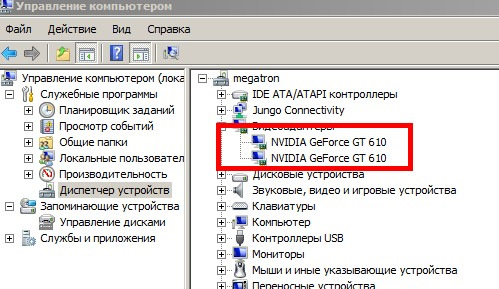
После включения все завелось само собой, мониторы были опознаны операционной системой, расставлены так, как мне было удобно.
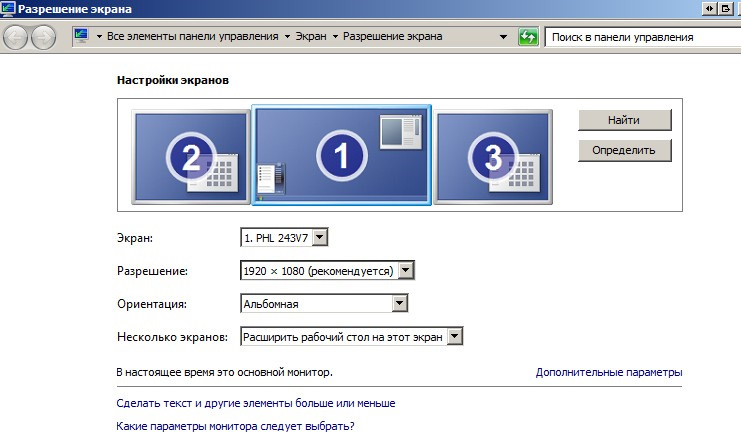
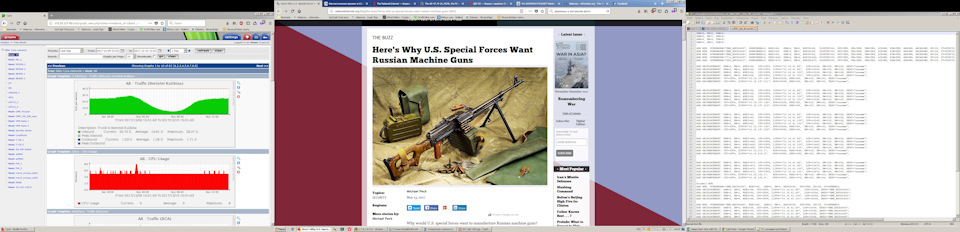
Скриншот рабочего стола:
И фото того, как это выглядит. Иногда за не очень удачное фото принято извиняться. Это как раз пример не очень удачной фотографии. Очень хорошо видно, что есть еще места, где можно (и нужно) поработать — например, уложить провода, чтобы они не торчали. Ну да это выходит из рамок того, о чем веду речь.
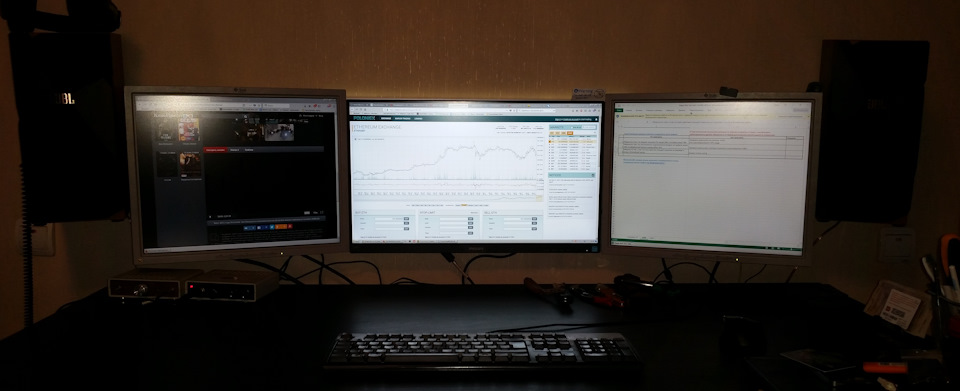
Что могу сказать по удобству. Когда есть необходимость работать с несколькими удаленными рабочими столами, копировать между ними что-то, то один монитор становится очень неудобен. С двумя — производительность и удобство вырастает сильно. Третий монитор еще больше повышает юзабилити, почти до небес. А специалисты говорят, что мультимониторные компьютеры позволяют увеличить производительность труда оператора аж на 35%. Ну, это конечно там, где это действительно нужно.
Установка 6 мониторов на домашний ПК
Привет, DTF!
Ближе к телу — я расскажу о своём опыте установки 6 дисплеев на домашний ПК, который использую для работы и игр.
В интернете можно найти статьи с упоминанием сборок на 6 дисплеев, однако, почти все они сводятся к «покупай карту Matrox«, что не подойдёт для домашнего использования. Примерно четверть статей содержит сухую строчку в духе »ну, или можете воткнуть несколько видеокарт». Какой-то подробной информации, опыта или нюансов никто почему-то не рассказывает именно по этому способу подключения, а они есть!Можно найти статьи, рассказывающие об установке двух или трёх видеокарт для 3-4 мониторных конфигураций без подробностей.
Но это были древние времена, когда вопросы производительности никого особо не волновали — у тебя либо ПК в офисе, на котором ты работаешь, либо домашний ПК для игр. Сейчас такое деление всё-таки теряет в актуальности, поскольку специалистов всё меньше интересует душный опенспейс с беспонтовым печеньем в каком-нибудь тесном центре города. Люди предпочитают собирать свои ультимативные системы «для всего» прямо в квартире, чтобы работать в комфорте и играть в игрушки во время перекура.
Всё чаще всплывают темы домашних NAS, высокоскоростных локальных сетей для комнатных лабораторий, а дисплеи для ПК закупаются уже оптом прямо от поставщика. 2, 3, 4 дисплея — где же предел?
Почему, собственно, вообще речь зашла о 6 дисплеях? Я считаю, что лучше держать нужную информацию перед глазами, чем постоянно переключаться через Alt+Tab, виртуальные рабочие столы и панель задач, которые становятся неудобными, если у тебя уже подключено 3 дисплея, а активных задач может быть крепко за десяток.
В любом случае, статью я пишу в первую очередь для тех, кто уже знает, для чего ему нужно или может понадобиться 6 мониторов. У меня нет цели доказать превосходство такой сборки или хоть как-то её оправдать.
Теперь, когда с потребностью разобрались — поговорим про реализацию. Как я упоминал в самом начале — есть несколько способов подключения 6 дисплеев:
1. Специализированные видеокарты, имеющие 6+ видеовыходов (в основном, везде упоминается этот вариант). Сами карты очень слабенькие и тянут разве что декодирование видео. Их предназначение это видео-стены для офисов, выставок и всяких ТЦ, а не домашний ПК.
2. Делители сигнала. Это коробочки, которые делят картинку на несколько частей и каждую часть отправляют на отдельный дисплей. Из-за того, что часть мониторов придётся объединить в один огромный — вместо 6 рабочих столов вы получите не больше 4. А значит и желаемого эффекта в виде деления на 6 рабочих пространств — вы не получите. Отклоняется. Кстати по этой же причине не рассматривается вариант с установкой 4 широкоугольных дисплеев.
Тут могла бы быть фотография, но я не нашёл таких устройств за минуту поиска и забил
3. Установка нескольких видеокарт. Наименее проблематичный вариант из всех, на первый взгляд. Но если посмотреть чуть глубже — возникает ряд вопросов.
Внимательный читатель уже прикинул в голове проблему — количество линий PCIe. Если вы хотите иметь лучшую производительность — вы должны обеспечить хорошую пропускную способность PCIe. CPU от Intel имеют контроллер PCIe максимум на 20 линий. У процессоров AMD этот показатель выше — 24-28. Однако, я понятия не имею, как обстоят дела у AMD, поскольку всегда покупал процессоры Intel — мне легче ориентироваться в их линейках и они, до сборки на 6 мониторов — подходили под мои задачи.
Также, есть бонусные линии PCIe у материнской платы, но их функционирование для меня — загадка. Кажется, они также соединяются с CPU по какому-то там DMI и не зависят от контроллера PCIe самого процессора.
Забегая вперёд — шина PCIe не режется. FPS в игрушках не упал и обычные задачи шевелятся так же шустро. Вторая видеокарта и второй m. 2, подключенные к контроллеру PCIe самой мат. платы никак не повлияли на быстродействие основных компонентов.
Также, есть ограничение на выбор второй видеокарты. Если видеокарта от Nvidia — версия драйвера должна подходить обеим видеокартам. Насчёт AMD не скажу. В идеальном раскладе для сборки на Nvidia — это должны быть карты с одинаковым чипом. Производитель видеокарты при этом значения не имеет.
Есть и альтернативный вариант — установка карт с разным производителем чипов, что выйдет дешевле.
Я быстренько переобулся из фаната Nvidia и приобрёл себе Radeon R7 240 на один слот, чтобы не менять свой Mini-Tower корпус.
Остаётся дело за малым — сборка и установка!
После сборки крепления, установки дисплеев и втыкания GPU в такую-то мать — остаётся первый запуск.
На этом этапе вообще никаких тонкостей. Если к видеокарте подключен дисплей — значит видеокарта будет запущена. Насколько мне известно, UEFI не ставит никаких ограничений на запуск нескольких видеокарт и никаких бонусных настроек для него не требуется.
Сперва я допустил оплошность и взял GT710 к 3080Ti и столкнулся с несовместимостью драйверов. Да, я переобулся не сразу и сперва успел накосячить. В моём случае работала только та видеокарта, драйвер которой был установлен последним, что отсылает нас к пункту о версиях драйверов.
Так что мы пропустим моё разочарованное скрипение, заказ новой видеокарты и ожидание доставки сразу до момента, когда у нас в мат.плате уже стоят две карты — AMD и NVIDIA.
Просто устанавливаем драйвера с официального сайта и voilà — теперь нам доступны две панели настроек:
Впечатления прекрасные! Я чувствую, что не хочу возвращаться к 3 дисплеям и по-настоящему рад, что могу теперь держать огромную кучу информации перед глазами.
В первую очередь сборка планировалась для программирования и поисков в интернете. И. это очень удобно! Я могу держать перед глазами очень много логики, чтобы прослеживать перемещение данных, я могу открыть одновременно много экземпляров браузера выбирая, например, полный комплект одежды от носков и трусов до пиджака и кепки, держа перед глазами выбранные мной варианты, чтобы лучше управляться с общим стилем одежды.
Что касается игр — этого не планировалось, это было ожидаемо и это логично — 6 дисплеев, подключенных к картам разных производителей чипов — нельзя объединить в один большой экран.
Но по-секрету скажу — это и не нужно. Мой опыт игры на 3 дисплеях, мне говорит, что чем возиться с этими попытками сделать погружение чуть глубже — лучше просто купить VR-шлем. И выйдет дешевле, и вау-эффект гарантирован.
В целом, апгрейд с трёх дисплеев до 6 — мне вышел порядка 50 000 рублей.
3 простеньких монитора за 30, новая мат.плата за 10, стойка за 4, видяха за 4.
Ниже я перечислю вообще всё оборудование, чтобы заранее отсечь любые возможные вопросы по железкам.
Системный блок:
Корпус: AeroCool Aero One Mini (Mini-Tower)
Мат. Плата: ASUS TUF gaming B560M-PLUS
CPU: Intel Core i7-11700KF
Охлад CPU: ID-Cooling auraflow X 240
GPU0: INNO3D GeForce RTX 3080 Ti iChill BLACK с комплектной СЖО
GPU1: PowerColor AMD Radeon R7 240
ОЗУ: Kingston FURY Renegade RGB [KF432C16RB1AK2/32] (4 модуля по 16гб)
M. 2: 1024Гб Kingston KC3000
M. 2: 500Гб Kingston NV1
SATA SSD: 1000Гб WD Blue
Питание: AeroCool AERO bronze 850M
Периферия:
Крепление: DEXP MM32-C06
Дисплей (верх, левый): 23.8″ MSI Pro MP241X
Дисплей (верх, центр): 23.8″ MSI Pro MP241X
Дисплей (верх, правый): 23.8″ MSI Pro MP241X
Дисплей (низ, левый): 23.8″ HP M24fwa
Дисплей (низ, центр): 24.5″ Acer Nitro VG252QXbmiipx
Дисплей (низ, правый): 23.8″ HP M24fwa
Если заинтересует остальное, что есть на фото:
Клавиатура: Logitech G513 Carbon.
Переключатели Logitech GX Brown
Мышь: Logitech G502 lightspeed
Наушники: Razer Blackshark V2 Pro
Коврик: ZET gaming GM-XL Beast 4 (XL)
Микрофон: Marantz MPM-1000
Преамп/процессор: dbx 286A
Преамп/ацп: Behringer MIC500USB
Надеюсь, что теперь ты будешь удовлетворён.
Ну как-то не очень информативно. Я понял только что ты докупил (или заменил?) видяху на Радион и всё. Нет инфы по настройке совсем. Ни хардварной, ни софтварной.
Грустно.
Кстати, как микрофон? На высоком гейне шумит? Сильно далеко от него можно отъехать, чтоб было нормально слышно?
Никакой настройки не потребовалось. Действительно, всё упирается просто в покупку второй видеокарты и установку драйверов.
Я по большей части хотел рассказать о двух нюансах — PCIe и выборе второй видеокарты.
Но пост же называется "установка", поэтому ожидал поподробней. А то после того как определился с железом всё резко обрывается. Гайдов, как ты и писал, немного, так что мне бы пост с настройкой пригодился бы.
Спасибо! Я подумаю над тем, как поправить или переоформить статью. Изначально, я хотел дать более художественное описание процесса от размышлений до сборки и описания опыта использования, но прикинул, что статью лучше сделать более сжатой и сухой, чтобы ищущие эту информацию люди сразу нашли возможные проблемы такой сборки и мой способ решения этих проблем.
На кой тебе шесть мониторов? А в штанах шесть херов держишь?
Центральный нижний на 240Гц для игр в шутеры брал
Нижние по бокам — просто были
Верхний ряд брал под общую сборку.
Рамки и щели мне совершенно не мешают — это не должно восприниматься целым изображением. Это именно разные рабочие пространства. Поэтому нет никаких негативных ощущений из-за щелей, рамок и кривого расположения.
По объединению видях — его нет. Видеокарты работают раздельно.
Потолок "затычки" — декодирование видео. С двумя 4к видео на ютубе карточка от AMD вполне справляется, а большего от неё и не требуется. Играть предполагается на одном мониторе, который подключен к основной карте (триплскрин через surround пробовал делать, но это выглядит плохо, сильно грузит и практического применения, на мой взгляд, не имеет. Лучше для погружения использовать VR).
т.е. 5/6 мониторов предназначены для вывода окон браузера, скриптов, текстовых документов, чатов и прочих мелких вещей.
Поставь фотку на превью, а то теряется в ленте
Спасибо! Не разобрался с форматом — первый пост мой на DTF
Адъ для перфекциониста. Шея не болит, если долго пялить в верхний ряд мониторов?
Не болит, хотя для боковых дисплеев я бы поставил шарниры, чтобы они были повёрнуты к лицу. Из-за того, что дисплеи расположены в одной плоскости — сложнее воспринимать информацию т.к. смотришь на них под углом
Так расхваливал себя что написал полезную статью, коих нет в инете, а в итоге нет фото как в такой корпус уместил вторую видяху, как сзади подключены все мониторы к ПК, как в системе определяется и настраивал, плюс как ставил драйвера nVidia+AMD. Вот честно — говно а не гайд. Исправляй, если хочешь принести пользу, а не просто высрать обрубок с 0 информативности.
Грубиян и хам.
Но ты прав — мне действительно стоит добавить больше информации.
Зато твой комментарий очень хорошо показывает, какой ты губастый 😉
В современных видюхах уже 4 порта.
Плюс процессоры с интеграшкой могут поднять минимум два монитора сверху (нужна мать с двумя портами для интеграшки). А ещё можно по usb-c подрубить, если интеграшка не говно.
Готово.
Здравствуйте, что значит "Плюс процессоры с интеграшкой", не могли бы вы подробнее рассказать как у вас реализовано. Я так понимаю нужна материнская плата какая то особенная.
У меня в видюхе всего 4 порта, три dp, один hdmi, при этом и тв и один из мониторов подключаются только по hdmi.
Второй монитор подключил к hdmi порту материнской платы, сейчас даже самые простые материнки имеют видеовыход — он может быть аналоговым (vga), так и цифровым — hdmi, dp, dvi.
Чтобы видеовыход на материнке работал, нужно чтобы процессор имел видеоядро. У амд это процессоры серии G, у интел это процессоры без буквы f в после модели.
В любом случае, производитель укажет что интегрированная графика у процессора есть.
Модуль GPU в центральном процессе называют "интегрированной графикой", тогда как отдельную видеокарту называют "дискретной".
Это как встроенный сетевой чип в плату, и отдельная сетевая плата.
Или встроенный звуковой чип, и отдельная звуковая плата.
Бывает так, что ЦП может иметь интегрированную графику, а может не иметь.
При отсутствии интегрированной графики и на процессоре, и на материнской плате, без видеокарты системный блок не выдаст изображение на монитор.
Есть такое. Однако, нагрузка на видеоядро в CPU нагрузит и сам CPU, что не очень круто, когда можно буквально за 4к рублей взять отдельное устройство для вывода на пару лишних дисплеев.
Я не знаю современных игр, которые бы полностью грузили современные же CPU, если честно. Ну, может какие-то единичные и есть, но это именно что исключения.
Сам пользуюсь сетапом монитор+тв+виар в видюху и ещё монитор в материнку. Удобно, быстро, нагрузка на уже устаревший, но ещё нормальный 10900 считанные проценты
Да, игры обычно не грузят CPU.
Как я писал в статье — это решение для домашнего рабочего места или домашней лаборатории.
У меня, например, частенько в программировании встречаются задачи, нагружающие процессор в потолок
Не все, но некоторые мониторы (например мой HP и это дико удобно в плане проводов) умеют передавать сигнал по DP ‘сквозь’, но я не помню, какой предел такой цепочки
Ну и ценник — не уверен, что даже выкупая 5-6 таких офисных моделей выйдет дешевле уже собранной вариации
Я на всякий проверил — купил MST Hub. Количество подключаемых дисплеев определяется видеокартой. "Домашние" линейки Nvidia не тянут больше 4 мониторов. Сам хаб работает, но активными остаются только 4 монитора.
о, я работал в одной конторе, где менеджерам, работающим 24/7 в 3 смены нужно было отслеживать разные события онлайн и для этого им такие сетапы с 6 мониторами делали на специальных кронштейнах! если не ошибаюсь, внутри системника ставили вторую видюху, причём их можно было не объединять в SLI для этого.
как раз такой случай был — утром новая смена приходит, а половина моников разбиты (ну ладно, не половина, но несколько)! а им работать как? быстренько со склада достали НЗ и заменили, на всё про всё полчаса.
а один большой дорогой дисплей действительно не выгодно на складе держать запасным.
P.S. по камерам наблюдения потом вычислили, что ночная смена, от скуки, решила мячик в помещении погонять и увлеклась >_<
не проще телевизор поставить?
Большой дисплей — это не замена нескольких дисплеев — они решают совершенно разные проблемы
@Борис Николаев
текст не читай
@
вопрос задавай
почему нельзя использовать мониторы которые подключаются один в другой через DP?
Потому, что 24" FullHD дисплей стоит 10 000 рублей
А 24" FullHD дисплей с поддержкой MST — от 20 000 рублей. (И в целом их хрен найдёшь в продаже)
Можно, конечно, найти отдельно MST хаб, но стоить он будет от 2к рублей, его придётся ждать месяц из китая и т.к. это ноунейм китайцы — уверенности в надёжности оно не вызывает.
Видеокарта за 4к рублей уже будет лежать у тебя на столе уже через 40 минут и проработает долгие годы. Плюс отдельная GPU разгрузит основную.
Фиг знает в чём кайф смотреть на рамки разделения, я пока дорос до монитора 40", Если бы была потребность расшириться ещё больше, то сделал бы 40"+2×27"(книжной ореинтации) и не нужно было бы мучатся столько с видюхами и кронштейнами.
Так смотреть нужно не на рамки, а на дисплеи. Имея физическое разделение — гораздо легче переключать внимание между пространствами.
Если очень постараться — можно получить что-то похожее в 2-3 дисплея, конечно. План будет таков:
1. Составить коллаж из дисплеев.
Тут нужно посчитать ppi всех закупаемых мониторов и соотнести с диагональю экрана. Желательно также учесть толщину рамок, чтобы коллаж получился ровным.
Одинаковый ppi, да ещё и близкий к 96 пикселям на дюйм — нужен для того, чтобы не иметь проблем с совместимостью и масштабированием приложений, не получать разрывов и перепрыгивания курсора при перемещении между экранами.
С равными по размерам дисплеями это проще, конечно, но нам же рамки дохуя мешают.
2. Настроить рабочие области в PowerTools или аналоге.
Конечно, полноценно разделить один экран на несколько не получится также, как это делает Windows.
PowerTools это очень клёвая фича (откровенно говоря, я её даже для своего конфига использую — просто чтобы на шифт видеть зоны для привязки). Однако он никак не взаимодействует с полноэкранными приложениями.
Так что все ролики на ютубах тебе придётся перекидывать в режим "картинка в картинке" или смотреть в паре с лишним интерфейсом браузера.
Не говоря уже об игрушках, некоторые из которых в принципе могут неадекватно работать в оконном режиме и/или не поддерживать оконный режим без рамки, произвольное масштабирование окна.
3. Смириться с необходимостью в случае поломки покупать огромный, дорогущий дисплей вместо замены одного из 6 повреждённых дешёвых дисплеев.
4. Установить тот же самый кронштейн. Но не самый дешёвый, а по-дороже, чтобы он мог удерживать тот самый огромный, тяжёлый дисплей на 40 дюймов, который будет тяжелее нескольких маленьких из-за более основательного каркаса.
5. Смириться с конфигурацией дисплеев. Без покупки новых ты не сможешь поставить их в ряд или повернуть ближе к себе, изменить количество дисплеев.
Так что, если покупка кронштейна и второй видяхи в сумме за 8к рублей тебе кажется геморроем, то твоё предложение, как минимум, тянет на экстремальный массаж простаты.
Как использовать несколько мониторов в Windows
После подключения компьютера с Windows 11 к внешним дисплеям вы можете настроить параметры для каждого из них.
Перед началом работы
Перед изменением параметров внешних мониторов обеспечьте правильное подключение. Вот что можно сделать:
Правильно подключите кабели к компьютеру или док-станции.
Проверьте наличие обновлений Windows. Чтобы проверить наличие обновлений, выберите Пуск , затем найдите параметры. Выберите Параметры > Центр обновления Windows > Проверить наличие обновлений.
Совет: Если вы используете беспроводной видеоадаптер, подключитесь к порту HDMI на новом телевизоре, а затем подключите к нему беспроводным способом свой компьютер. После подключения адаптера беспроводного дисплея к телевизору перейдите на компьютер с Windows 11, нажмите клавишу Windows + K, чтобы открыть Cast, затем выберите адаптер беспроводного дисплея.
Изменение порядка мониторов
Этот параметр отображается, если Windows обнаруживает несколько мониторов. Каждый монитор будет пронумерован для упрощения идентификации.
Идентификация монитора
Чтобы узнать, какой номер соответствует дисплею, выберите Пуск , а затем найдите параметры. Выберите Параметры > Система > Дисплей > Идентифицировать. На экране монитора появится номер, который ему назначен.
Обнаружение монитора
Если вы подключили другой дисплей и он не отображается в настройках, выберите Пуск > Параметры > Система > Дисплей > Несколько дисплеев > Обнаружить.
Упорядочение мониторов
Если у вас несколько мониторов, вы можете изменить их порядок. Это удобно, если вы хотите, чтобы ваши мониторы соответствовали их настройке у вас дома или в офисе. В разделе параметров «Дисплей» выберите и перетащите монитор, куда хотите. Проделайте это для всех мониторов, которые нужно переместить. После получения нужного расположения нажмите Применить. Протестируйте свое новое расположение, перемещая указатель мыши на разных мониторах, чтобы убедиться в их правильной работе.
Изменение параметров мониторов
После подключения к внешним мониторам вы можете изменить такие параметры, как разрешение, разметка экрана и т. д. Чтобы увидеть доступные параметры, в меню Параметры, выберите Система > Дисплей.
Изменение ориентации
Windows порекомендует ориентацию для вашего экрана. Чтобы изменить его в параметрах отображения, в разделеМасштаб и макет выберите предпочтительную Ориентацию дисплея. Если вы измените ориентацию монитора, вам также потребуется физически повернуть экран. Например, вам нужно будет повернуть свой внешний монитор, чтобы использовать его в книжной ориентации вместо альбомной.
Выбор варианта отображения
Чтобы изменить то, что отображается на ваших дисплеях, нажмите клавишу Windows + P. Вот параметры, которые можно выбрать.
Если необходимо:
Просматривать элементы только на одном мониторе.
Только экран компьютера
Просматривать одинаковые элементы на всех мониторах.
Просматривать рабочий стол на нескольких экранах. При расширении мониторов вы можете перемещать элементы между двумя экранами.
Просматривать все только на втором мониторе.
Только второй экран
Статьи по теме
Simply Windows на Youtube — эти видео доступны только на английском языке
После подключения компьютера с Windows 10 к внешним мониторам вы можете настроить параметры для каждого из них.
Видео: подключение монитора
Видео с основными сведениями о подключении к внешнему монитору.

Перед началом работы
Перед изменением параметров внешних мониторов обеспечьте правильное подключение. Вот что можно сделать:
Правильно подключите кабели к компьютеру или док-станции.
Проверьте наличие обновлений Windows. Чтобы проверить наличие обновлений, выберите Пуск > Параметры > Обновление и безопасность > Центр обновления Windows > Проверить наличие обновлений.
Совет: Если вы используете беспроводной видеоадаптер, подключитесь к порту HDMI на новом телевизоре, а затем подключите к нему беспроводным способом свой компьютер. После подключения беспроводного видеоадаптера к телевизору перейдите к компьютеру с Windows 10 PC и выберите Пуск > Параметры > Система > Дисплей и щелкните Подключиться к беспроводному дисплею.
Изменение порядка мониторов
Этот параметр отображается, если Windows обнаруживает несколько мониторов. Каждый монитор будет пронумерован для упрощения идентификации.
Идентификация монитора
Чтобы узнать, какой номер соответствует монитору, выберите Пуск > Параметры > Система > Дисплей > Изменить порядок дисплеев и нажмите Идентифицировать. На экране монитора появится номер, который ему назначен.
Обнаружение монитора
Если вы подключили дополнительный монитор и он не отображается в параметрах, выберите Пуск > Параметры > Система > Дисплей > Изменить порядок дисплеев и нажмите Обнаружить.
Упорядочение мониторов
Если у вас несколько мониторов, вы можете изменить их порядок. Это удобно, если вы хотите, чтобы ваши мониторы соответствовали их настройке у вас дома или в офисе. В разделе параметров «Дисплей» выберите и перетащите монитор, куда хотите. Проделайте это для всех мониторов, которые нужно переместить. После получения нужного расположения нажмите Применить. Протестируйте свое новое расположение, перемещая указатель мыши на разных мониторах, чтобы убедиться в их правильной работе.
Изменение параметров мониторов
После подключения к внешним мониторам вы можете изменить такие параметры, как разрешение, разметка экрана и т. д. Чтобы просмотреть доступные параметры, выберите Пуск > Параметры > Система > Дисплей.
Изменение ориентации
Windows порекомендует ориентацию для вашего экрана. Чтобы изменить ее в параметрах дисплея, перейдите в раздел Масштаб и разметка и выберите предпочитаемую ориентацию дисплея. Если вы измените ориентацию монитора, вам также потребуется физически повернуть экран. Например, вам нужно будет повернуть свой внешний монитор, чтобы использовать его в книжной ориентации вместо альбомной.
Выбор варианта отображения
Чтобы изменить отображение на мониторах, нажмите клавишу Windows + P. Вот параметры, которые можно выбрать.
Если необходимо:
Просматривать элементы только на одном мониторе.
Только экран компьютера
Просматривать одинаковые элементы на всех мониторах.
Просматривать рабочий стол на нескольких экранах. При расширении мониторов вы можете перемещать элементы между двумя экранами.
Просматривать все только на втором мониторе.
Только второй экран
Статьи по теме
Simply Windows на Youtube — эти видео доступны только на английском языке
Использование нескольких мониторов с одним компьютером
Существует несколько способов подключения нескольких мониторов к компьютеру или ноутбуку.
1. Видеосплитеры
2. Использование двух и более видеокарт в одном компьютере
3. USB видеокарты
4. AMD Eyefinity
5. NVIDIA Surround
6. AMD Eyefinity Pro
7. NVIDIA Mosaic
Видеосплитеры
Для вывода одинаковой информации на большое количество мониторов, телевизоров или проекторов достаточно использовать видеосплитеры. Это устройства имеют один вход и несколько выходов, на которые выводится изображение аналогичное тому, что получают на входе.
Использование двух и более видеокарт в одном компьютере
Наиболее простой и дешевый способ подключения большого количества мониторов. Помимо дискретных видеокарт чаще всего можно использовать и встроенные в материнскую плату или процессор видеокарты. Главный недостаток – невозможность создать единое рабочее пространство. Возможные варианты – расширение рабочего стола и клон.
Расширение рабочего стола – изображение на каждом из мониторов представляет из себя отдельный рабочий стол, на который можно перетащить окна. При разворачивании окна на весь экран окно будет иметь размер только одного экрана. Разрешение каждого монитора настраивается отдельно.
Клон – все экраны показывают одно и тоже изображение. Разрешение всех дисплеев одинаковое, и равно разрешению монитора с минимальным значением этого параметра. Вместо использования такого варианта подключения нескольких мониторов можно выбрать видеосплитер.
USB видеокарты
Решение для систем, где есть недостаток слотов расширения, например для неттопов или миниатюрных компьютеров типа Intel NUC. Подробно данная технология описана тут
Главный недостаток –невозможность запускать боле или менее сложные в графическом плане игры или фильмы. Основное назначение – офисная работа.
AMD Eyefinity
Eyefinity — технология, разработанная компанией AMD и обеспечивающая одновременное подключение к видеокартам Radeon HD 5xxx и более современных серий, до шести мониторов.
Ключевым отличием технологии Eyefinity от обычного подключения нескольких мониторов к одной или нескольким видеокартам является возможность образовывать единый виртуальный дисплей для 3D-приложений, т.е., например, при подключении трёх мониторов с FullHD (1920 x 1080) разрешением можно запускать игры в разрешении 5760 x 1080 при ландшафтной ориентации мониторов или 3240 x 1920 при портретной.

Скриншот из приложения Heaven Benchmark в режиме AMD Eyefinity
При использовании видеокарты Eyefinity Edition возможно большее число вариантов, например,как виртуальная видеостена 3 x 2, так и, например, три монитора, объединённые в единый виртуальный дисплей, плюс от одного до трёх независимых.
Технология Eyefinity в настоящее время поддерживается драйверами для ОС Windows Vista, Windows 7, Windows 8/8.1 и linux. Особенностью реализации этой технологии является необходимость использования интерфейса DisplayPort (либо активного переходника с этого интерфейса на требуемый) для третьего и последующих мониторов, т.е. по VGA или DVI можно подключить только два монитора. Однако это не всегда так — для каждого правила найдется исключение.
Компания Sapphire разработала линейку видеокарт под названием Sapphire HD 5xxx/6xxx Flex Edition, которые позволяют создать реальное рабочее окружение SLS (Single Large Surface) без необходимости использования дорогих активных адаптеров или монитора с Display Port. С такой картой можно использовать три недорогих DVI монитора в режиме Eyefinity. Два из них подключаются к портам DVI на видеокарте, а третий через входящий в комплект поставки переходник HDMI → DVI. Фактически, один из портов DVI видеокарты Sapphire Flex Edition является выходом встроенного активного переходника Display Port → DVI.
- Возможность создания больших видеостен для использования в играх или создания рекламных щитов;
- К одной видеокарте можно подключить до 6 мониторов (зависит от количества цифровых видеовыходов Display Port);
- Для создания конфигурации из 6 мониторов подойдет любая материнская плата для настольных компьютеров, при наличии видеокатры с нужным количеством видеовыходов (два любых цифровых и 4 DP, либо 6 DP).
- Необходимость использования мониторов с Display Port.
| Количество мониторов | Монитор 1 | Монитор 2 | Монитор 3 | Монитор 4 | Монитор 5 | Монитор 6 |
| 3 монитора | DVI | VGA | DisplayPort | Нет | ||
| 3 монитора | DVI | HDMI | DisplayPort | Нет | ||
| 3 монитора | DVI | DVI | MiniDP | Нет | ||
| 4 монитора | DVI | VGA | DisplayPort | DisplayPort | Нет | |
| 4 монитора | DVI | HDMI | DisplayPort | DisplayPort | Нет | |
| 5 мониторов | DVI | DVI | MiniDP | MiniDP | MiniDP | Нет |
| 5 мониторов | MiniDP | MiniDP | MiniDP | MiniDP | MiniDP | Нет |
| 5 мониторов | DVI | HDMI | MiniDP | MiniDP | MiniDP | Нет |
| 6 мониторов | MiniDP | MiniDP | MiniDP | MiniDP | MiniDP | MiniDP |
Для подключения более чем шести мониторов нужно обращаться к технологиям Eyefinity Pro или Mosaic
| Купить видеокарту с Eyefinity | Купить монитор с DisplayPort |
NVIDIA Surround
Для построения видеостены на базе технологии NVIDIA Surround потребуются видеокарты Geforce GTX 650 или более современные. Для более ранних систем имеется ограничение в необходимости либо двухчиповой видеокарты, либо SLI системы. Ограничений по интерфейсам мониторов, в отличие от AMD Eyefinity, нет. Главное, чтобы мониторы поддерживали одинаковые разрешение и частоту кадров. Максимальное количество подключаемых мониторов ограничено четырьмя. Три монитора объединяются в единое рабочее пространство, и один — дополнительный.
- Возможность подключения любых трех мониторов к одной видеокарте
- Возможность подключения трех одинаковых 120 ГГц мониторов или проекторов к одной видеокарте для создания единого пространства с возможностью отображения стереоскопического 3D эффекта (технология NVIDIA 3D Vision Surround)
- Невозможно использовать более трех мониторов для создания видеостены
| Видеокарты поддерживающие NVIDIA Surround только в режиме SLI | Видеокарты поддерживающие NVIDIA Surround |
| GeForce GTX 260 GeForce GTX 550 Ti GeForce GTX 275 GeForce GTX 280 GeForce GTX 285 GeForce GTX 460 SE GeForce GTX 460 (192-bit) GeForce GTX 465 GeForce GTX 560 SE GeForce GTX 460 (256-bit) GeForce GTX 560 GeForce GTX 470 GeForce GTX 560 Ti GeForce GTX 560 Ti 448 Cores GeForce GTX 480 GeForce GTX 570 GeForce GTX 580 |
GeForce GTX295 Geforce GTX 590 GeForce GTX 650 GeForce GTX 650 Ti GeForce GTX 750 GeForce GTX 750 Ti GeForce GTX 650 Ti Boost GeForce GTX 660 GeForce GTX 660 Ti GeForce GTX 760 GeForce GTX 670 GeForce GTX 680 GeForce GTX 770 GeForce GTX 970 GeForce GTX 780 GeForce GTX 980 GeForce GTX TITAN GeForce GTX 780 Ti GeForce GTX TITAN Black GeForce GTX 690 GeForce GTX 760 X2 GeForce GTX TITAN Z |
AMD Eyefinity Pro
- Поддержка десятибитного цвета в видеостене
- Поддержка Display Output Post-Processing, позволяющего значительно более гибко настраивать изображение в видеостене
- Поддержка до 12 мониторов, подключенных двум видеокартам.
- Высокая цена
- Необходимость использования мониторов с Display Port
| Видеокарта | Максимальное количество подключаемых мониторов |
| AMD FirePro 2270 | 2 монитора |
| AMD FirePro 2460 | 4 монитора |
| AMD FirePro W7000 | 4 монитора. Поддержка 3D рендера. |
| AMD FirePro W600 | 6 мониторов к одной видеокарте. Поддержка 3D рендера. Возможно использование 2 карт для увеличения количества подключенных мониторов до 12. |
| AMD FirePro W9000 | 6 мониторов к одной видеокарте, Возможно использование 2 карт для увеличения количества подключенных мониторов до 12. При необходимости сложного 3D рендера на 12 дисплеях рекомендуется использовать карту синхронизации. |
NVIDIA Mosaic
Технология построения видеостен на базе графических адаптеров NVIDIA Quadro и NVS, позволяющая подключать до 8 мониторов или проекторов к одному компьютеру. Возможность подключения большого количества мониторов реализуется за счет установки дополнительных видеокарт, поэтому выбирая материнскую плату нужно внимательно сверять количество планируемых видеокарт с наличием и расположением слотов PCI-E на плате.
NVIDIA Mosaic бывает двух типов: Mosaic и Premium Mosaic. Различия между ними в таблице: