Способы, помогающие узнать пароль от своего WiFi роутера
При настройке любого роутера требуется авторизация в панели управления. Как правило, она осуществляется в браузере, после перехода по IP-адресу маршрутизатора. В редких случаях настройка WiFi производится с помощью отдельной программы, запрашивающей имя пользователя и пароль от роутера.

Важно! Роутеры отдельных производителей не имеют пароля по умолчанию. Для входа в веб-интерфейс таких устройств поле для ввода пароля необходимо оставить пустым.
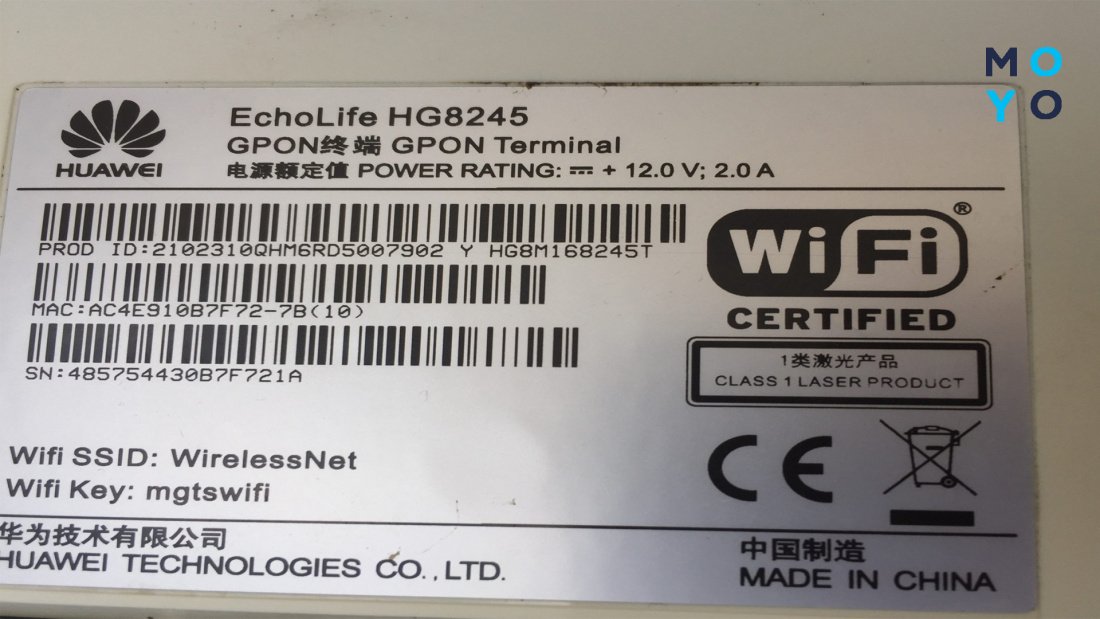
Самое частое расположение пароля роутера — наклейка с нижней стороны корпуса. Как правило, кроме пароля там указано имя пользователя, которое потребуется ввести при входе в панель управления. Пароль написан в поле «Password».

Не спутайте пароль от роутера и стандартный пароль от беспроводной сети. Это разные вещи. Первый используется исключительно для настройки маршрутизатора, второй — для подключения устройств к вашей WiFi.
Если имя пользователя и пароль от роутера указаны в кавычках, их ввод не требуется. При входе в панель управления маршрутизатором необходимо вводить значение, указанное внутри кавычек. Кавычки не вводятся.

В случае, когда на маршрутизаторе нет наклейки с паролем, она может находиться на коробке от устройства. Проверьте наличие стикера на упаковке. Обычно он размещён на боковой или нижней стороне.

Важно! Иногда стикер с логином и паролем поставляется на отдельном вкладыше, чтобы пользователь мог наклеить его самостоятельно. Проверьте наличие вкладыша в комплектации роутера.
Как узнать стандартный пароль от своего роутера
Пароль для входа в веб-интерфейс можно узнать в инструкции к устройству. Если в упаковке не было инструкции в бумажном или электронном виде (на диске), вы сможете скачать её на сайте производителя. Адрес веб-сайта можно узнать на отдельном вкладыше находящемся внутри коробки.

На случай, если узнать пароль обычными методами не удалось, существуют специализированные сайты, где собраны пароли от различных моделей роутеров. Наиболее популярный из них — ресурс routerpasswords.com . Чтобы узнать пароль от своего WiFi роутера, выберите фирму-производителя из выпадающего списка «Select Router Manufacturer» и нажмите кнопку «Find Password».
В таблице отобразятся модели маршрутизаторов выбранного производителя, добавленные на сайт. В графе «Username» указано стандартное имя пользователя, а в столбце «Password» вы сможете узнать пароль от модели своего роутера.

Обратите внимание! Если модель вашего устройства отсутствует в списке, попробуйте воспользоваться паролем от другого роутера этого же производителя.
Что делать, если пароль не подходит
В случае, когда авторизация при вводе стандартного пароля безуспешна, проверьте, правильно ли выбрана раскладка клавиатуры и не включен ли режим Caps Lock. Если проблема возникает по другой причине, пароль от вашего WiFi устройства мог быть изменён на нестандартный. Узнать новый пароль вы сможете у специалиста, настраивавшего роутер ранее. Если первичная настройка маршрутизатора выполнялась провайдером, изменённые данные могут быть указаны в вашем договоре на подключение к Интернету.
Если узнать новый пароль не удалось, рекомендуется восстановить заводские настройки роутера. Для этого найдите кнопку «Reset» с обратной стороны вашего маршрутизатора. Если она не выходит за пределы корпуса роутера, для нажатия используйте тонкий предмет (скрепку, зубочистку). Нажмите кнопку и удерживайте в течение 10-15 секунд. Когда настройки будут сброшены и роутер снова загрузится, вы сможете войти в панель управления под стандартным паролем.

Важно! К заводским установкам возвращается не только пароль от роутера, но и все остальные параметры. После сброса настроек не забудьте произвести повторную конфигурацию и установить защиту беспроводного режима. Не забудьте также изменить стандартный пароль для входа в роутер, чтобы настройки сети не могли изменить посторонние.
Як дізнатися пароль від Wi-Fi: 7 «чудо-технологій»
Народ використовує паролі за принципом — ввів та забув. Однак надто забудькуватим буває складно, коли з роутером потрібно подружити інший пристрій. Розберемося, де знайти втрачені дані для авторизації.
Як дізнатися пароль від Wi-Fi роутера
Сенс установки маршрутизатора у квартирі в тому, щоб роздавати інет мобільним пристроям: лептопам, планшетам, смартфонам. Класична конфігурація трафіку виглядає наступним чином: сигнал інтернету заходить по кабелю в WAN-роз’єм роутера, через аналогічний LAN-порт до нього підключений стаціонарний комп, а решта девайсів — «по повітрю». Пароль можна переглянути у 2 місцях:
- У маршрутизаторі. Цей варіант підходить для стаціонарного комп’ютера, підключеного по кабелю. Також зайти в налаштування керування роутером можна через смартфон.
- У пристрої, підключеному до роутера. Сюди належать ПК, які конектилися з маршрутизатором «по повітрю».
Докладніше про ці варіанти буде розказано нижче.
Також не варто ігнорувати ситуації, за яких для пошуку пароля не потрібно користуватися софтом:
- На наклейках деяких роутерів пишуть облікові дані для вай-фаю. Якщо їх не змінювали, вони дійсні.
- Можливо, ви купили маршрутизатор у провайдера та вам його налаштували. В цьому випадку облікові дані зазвичай залишають на папері. Можливо, на договорі про надання послуг.
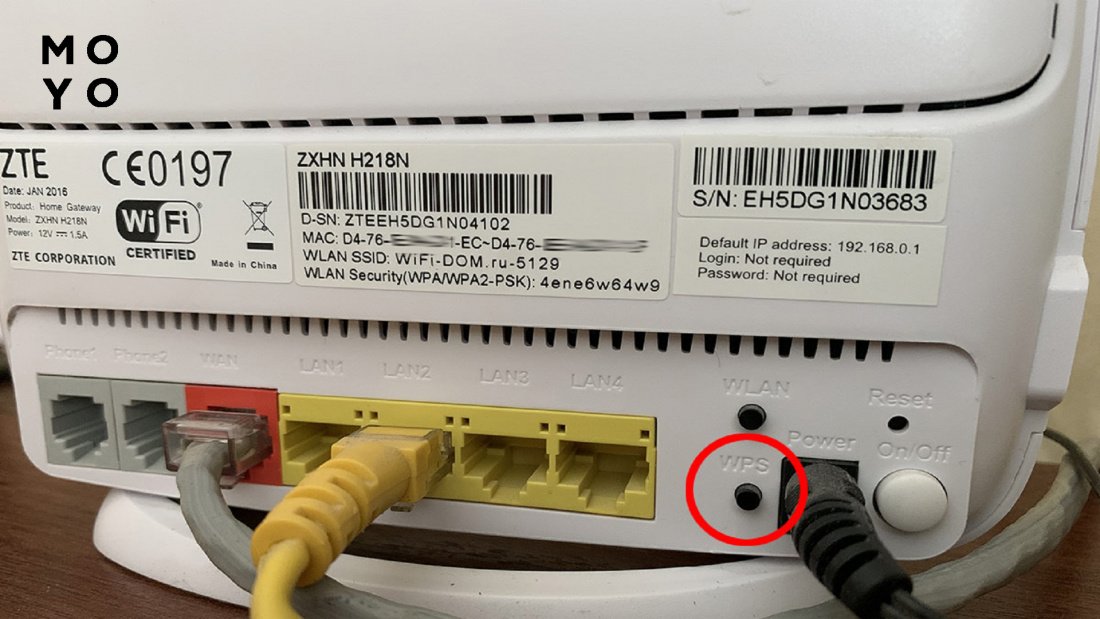
Є ще спосіб уникнути введення пароля за допомогою кнопки WPS. Щоб законектитися, натискаємо її на роутері, а на ПК чи смартфоні вибираємо відповідний варіант підключення.
Недоліки такого варіанта:
- Довго тримати натиснутою кнопку WPS не варто, оскільки з нею може бути поєднане скидання налаштувань маршрутизатора.
- З’єднання йде повільніше, ніж за звичайної авторизації.
- Технологія значно спрощує зламування роутера зловмисниками.
- Якщо WPS вимкнено у налаштуваннях маршрутизатора, доведеться вмикати. Не на всіх моделях є відповідна кнопка, на деяких лише включення через ПЗ.
Як дізнатися пароль від вай-фаю на комп’ютері
Ноут може бути підключений до роутера кабелем або вай-фаєм. У першому випадку зайдіть на маршрутизатор, набравши в браузері його адресу. IP-адресу роутера подивіться на наклейці, приклеєної в нижній частині роутера. Там, до речі, виробники пишуть початкові дані для авторизації: admin, admin та т.і. У веб-інтерфейсі роутера знайдіть пароль для бездротового з’єднання, нижче — інфа, де його шукати:
Зараз у всіх більш-менш серйозних брендів налаштування на кирилиці, тому навіть якщо у вас виробник, якого немає в таблиці, знайти секретну комбінацію праці не складе.
Далі читайте, як дізнатися про забутий пароль від роутера, якщо ноут підключений до маршрутизатора по вай-фаю. В цьому випадку порядок дій більше залежить від операційної системи ПК.
Windows
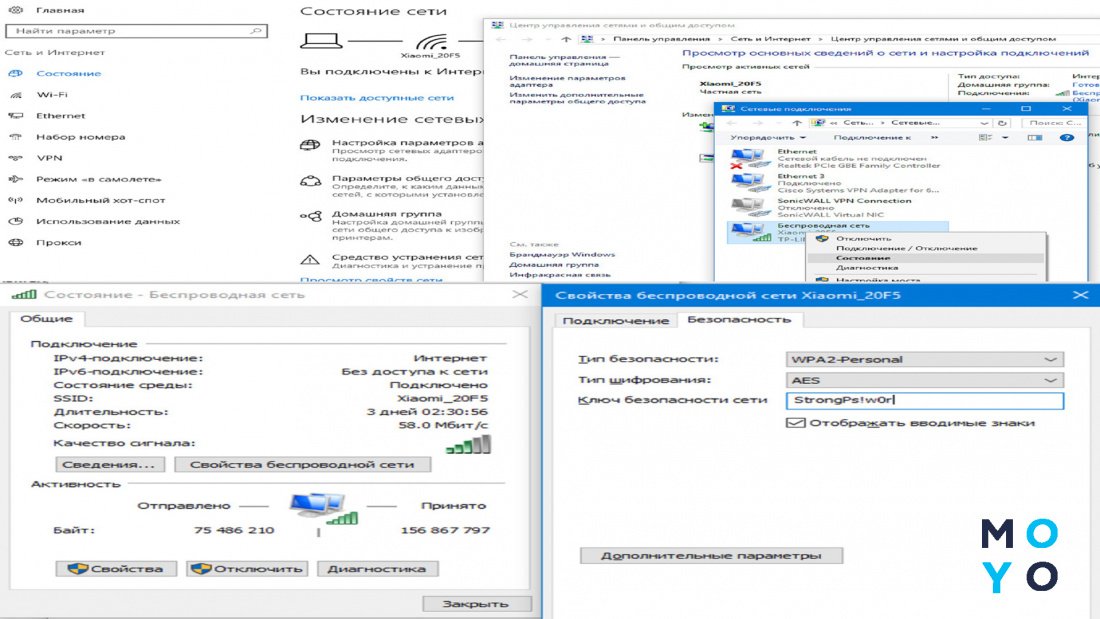
Щоб щоразу не мучити користувача введенням пароля, Windows вміє запам’ятовувати секретну комбінацію. Якщо ноут підключений до інтернету «по повітрю», подивитися її нескладно. У Windows 10 потрібно натискати такі кнопки:
- У «Параметрах» клацаємо по іконці з налаштуваннями мережі.
- У розділі, присвяченому вай-фаю, розкриваємо налаштування адаптера.
- Відкрилася папка з мережевими підключеннями. Клацаємо по активній правій, вибираємо «Стан».
- Переходимо на властивості мережі.
- Відкриваємо вкладку «Безпека».
- Напроти поля «Ключ безпеки» активуємо чекбокс, який відповідає за відображення внесених даних. Тепер замість зірочок видно пароль.
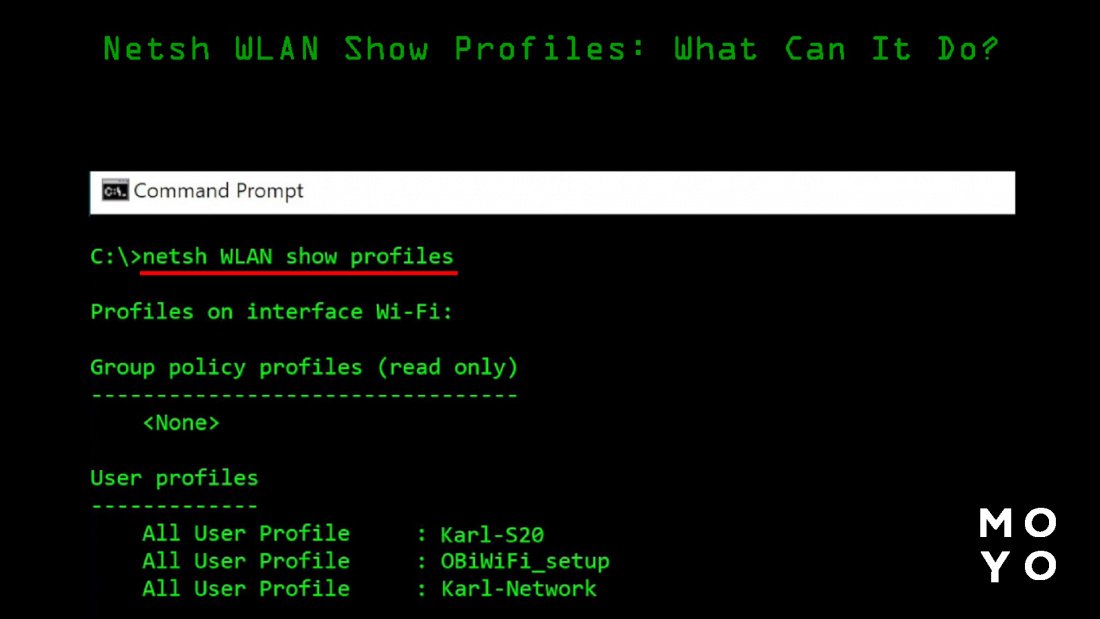
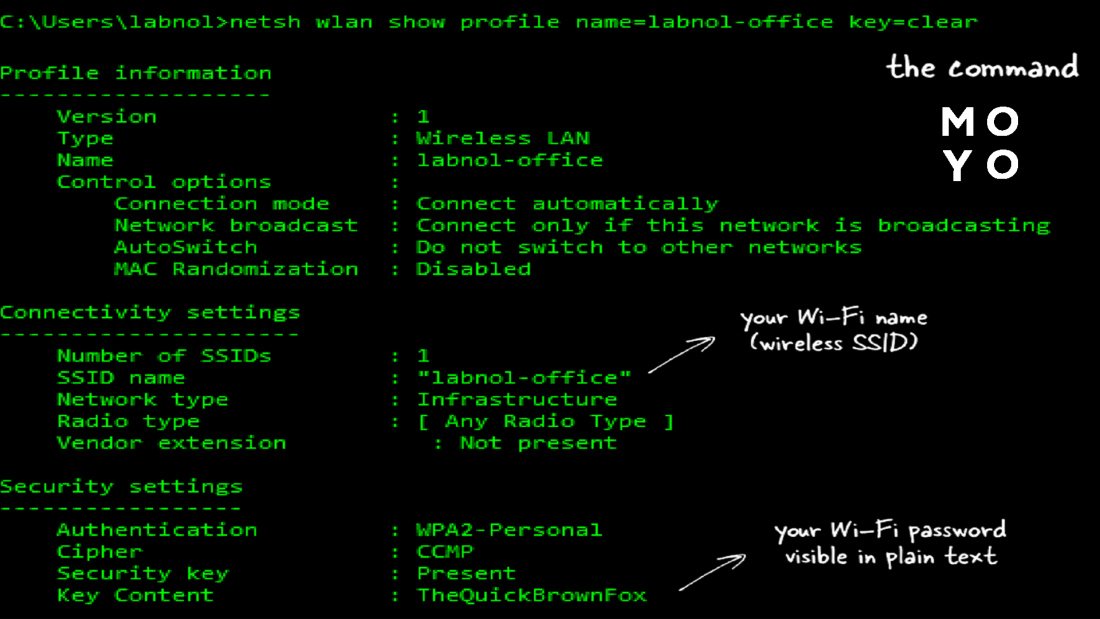
Як дізнатися про всі збережені паролі від вайфая командою на комп’ютері? Чи можливе таке? Windows здатна багато на що. При конекті «по повітрю» вона створює для вибраної мережі профіль, що містить SSID, пароль та параметри безпеки, які потрібні, щоб підключитися до точки доступу. Для отримання списку профілів необхідно дати команду netsh з параметрами wlan show profile. Треба написати ці 4 слова у командному рядку через пробіл, без похилих.
Припустимо, потрібна інформація про профіль, який називається Samsung. Тоді отримати відомості допоможе ця команда з продовженням «Samsung» key=clear.
MacOS
У власників макбуків, які користуються вай-фаєм, є 2 варіанти:
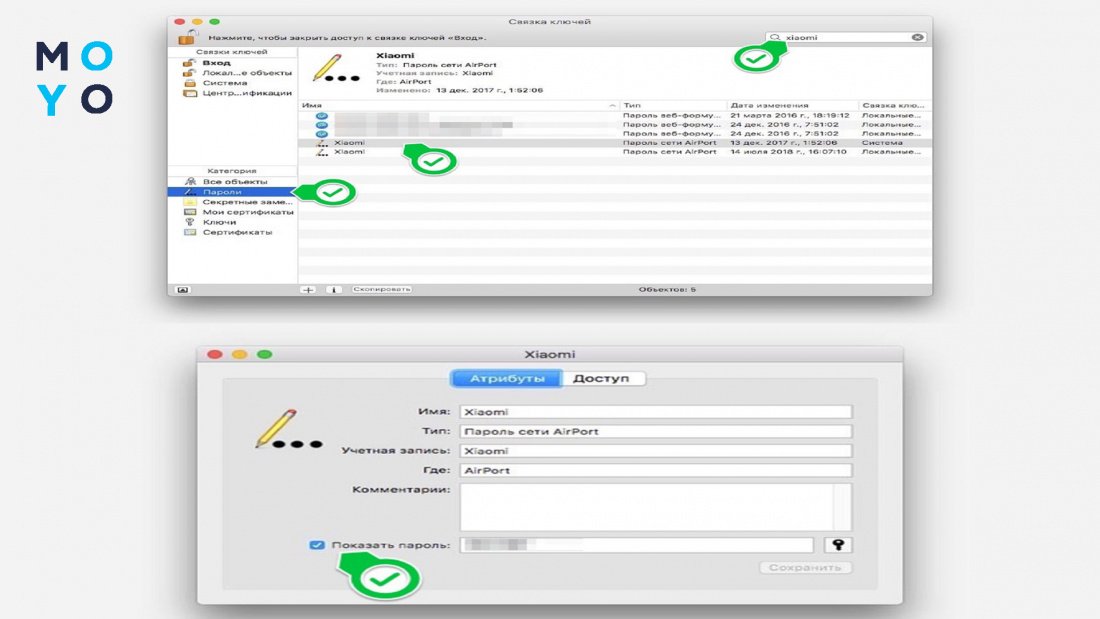
- Утиліта «Зв’язка ключів», за допомогою якої можна знайти потрібний пароль користувача, у тому числі і для вай-фаю. Запускається через Фіндер або пошук Spotlight. У лівій частині віконця додатка виберіть: вгорі — система, внизу — паролі. У правій частині зробіть подвійний клік по бездротовій мережі. У нижній частині вікна активуйте чекбокс «Показувати пароль». Авторизуйтесь як адміністратор. У полі поряд із зображенням ключа тепер видно пароль.
- Зайдіть в термінал, напишіть security, потім find-generic-password, і нарешті — -wa Ім’я мережі. Все це введіть однією командою. Вбийте облікові дані користувача макбука. У віконці термінала з’явиться пароль. Мінус другого способу полягає в тому, що потрібно знати, як пишеться ім’я мережі.
Добуту секретну комбінацію символів можна використовувати для конекту будь-якого пристрою з підтримкою вай-фаю.
Як на телефоні переглянути пароль від вай-фаю
Зі смартфонами може бути ситуація, коли, наприклад, приїхали погостювати до бабусі, а вона не пам’ятає пароль від вай-фаю. Про те, як дізнатися його, маючи на руках телефон, підключений до роутера, і йтиметься далі. Алгоритм дій відрізняється залежно від операційної системи смартфона, але суть одна — заходимо з підключеного телефону на маршрутизатор і дивимося, що там за хитру комбінацію заховано від сторонніх очей.
Iphone
В айфонах все чітко та красиво. Система не гальмує, працює гармонійно, але не в цьому є суть. Тут потрібно розібратися, як подивитися втрачений пароль від квартирного Wi-Fi на iPhone. Технологія наступна:
- Відкриваємо налаштування.
- Бадьоро тапаємо на вай-фай.
- Знадобиться мережа, до якої підключено айфон. У її рядку тапаємо по іконці «i».
- За допомогою сенсорного екрана копіюємо IP-адресу навпроти маршрутизатора.
- Виходимо з налаштувань айфона, відкриваємо браузер, вставляємо в нього скопійовану IP-адресу.
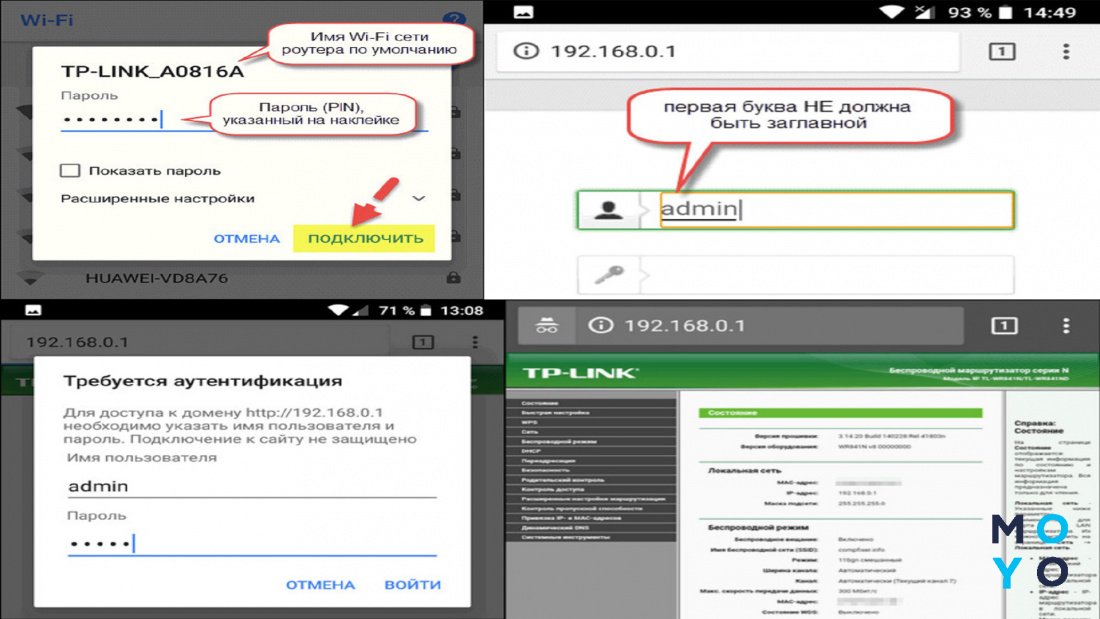
- Для входу в налаштування роутера авторизуємось за допомогою імені користувача та пароля. Зазвичай в обидва поля для авторизації потрібно ввести admin. Якщо дані для авторизації хтось змінив, вибравши нестандартну комбінацію літер та цифр, можна скинути маршрутизатор на початкові налаштування. Однак у цьому випадку його доведеться налаштовувати заново, зокрема встановлювати нову секретну комбінацію для отримання доступу до вай-фаю.
- Знаходимо пароль, який потрібний для конекту по вай-фаю. Де шукати — описано у таблиці вище. Знаходимо комбінацію для підключення до маршрутизатора, використовуємо для підключення іншого смартфона.
Інший телефон може бути і на Android, це не грає ролі.
Android
Розглянемо порядок дій для власників смартфонів Samsung, OnePlus та інших:
- Заходимо в налаштування.
- Бадьоро тапаємо «Підключення», вай-фай.
- Вгорі бачимо активне підключення, натискаємо на шестерню.
- Вибираємо пункт з керуванням маршрутизатором. У смартфоні відкриється інтерфейс входу в актуальні налаштування роутера. Також у віконце для входу можна потрапити, набравши у браузері мережеву адресу маршрутизатора. Типовий початок айпишника — 192.168.
- Фінішна пряма. Заходимо в налаштування маршрутизатора та знаходимо пароль за аналогією з айфоном.
Отже, як подивитися на телефоні забутий пароль від вайфая розібралися, далі йтиметься про спеціалізований софт, призначений для цих цілей.
Чи можна дізнатися пароль за допомогою програм?
Інформацію, яку у Windows можна отримати, натиснувши кілька кнопок, цілком реально добути ще простіше, за допомогою спеціальних утиліт. При цьому бажано користуватися перевіреним софтом, оскільки на такі проги часто лаються антивіруси.
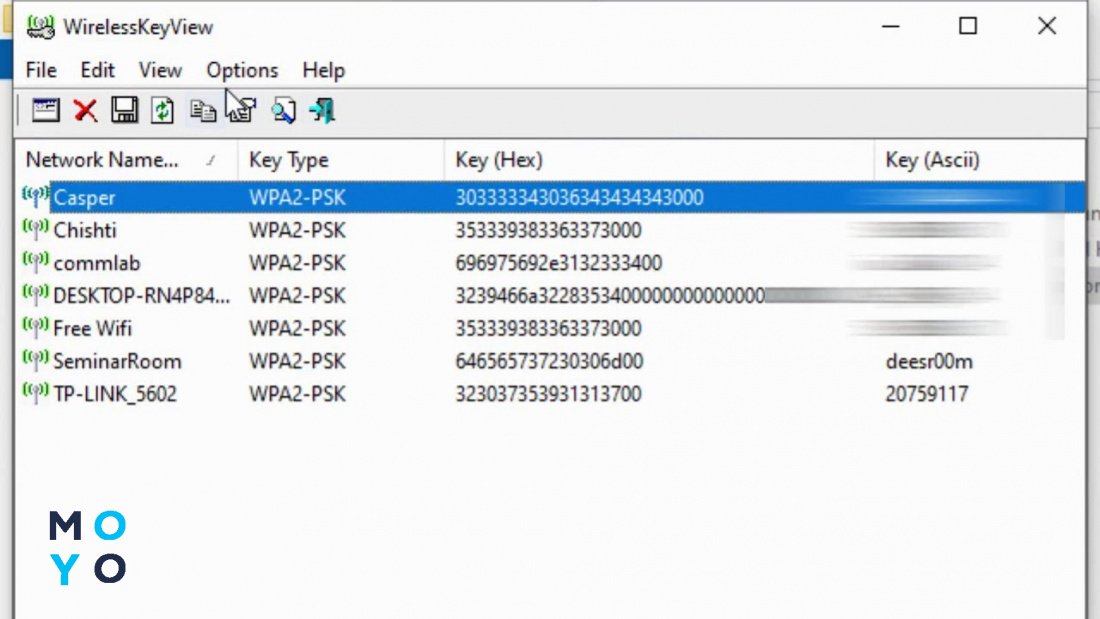
WirelessKeyView
Додаток безкоштовний, русифікований, функціональний. У вигляді таблиці відображає відомості про бездротові мережі, в які будь-коли заходили. Можна дізнатися не тільки пароль, збережений на вашому ноуті, але і на іншому комп’ютері локалки, якщо, звичайно, до нього є доступ. Також утиліта витягне інфу з іншої Windows на вашому ПК. Отриману таблицю можна в пару кліків вивантажити в текстовий файл про всяк випадок або у зв’язку з переїздом на новий комп’ютер.
Wifi Password Revealer
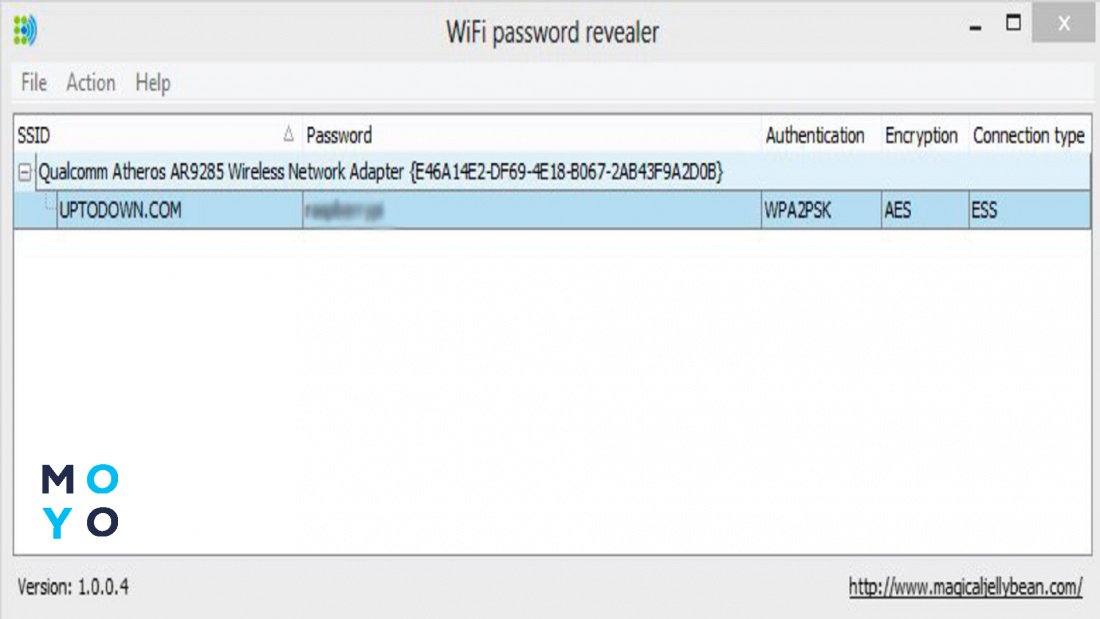
Якщо раптом не вдалося розібратися з WirelessKeyView, можете спробувати Wi-fi Password Revealer. Працює вона так само як і розглянута вище прога. Є версія з інтерфейсом українською мовою. Судячи з відгуків користувачів, утиліта чудово справляється з пошуком забутих паролів.
Також існує безліч утиліт для Android, iOS та макбуків, які допомагають знайти дані для авторизації.
Скидання пароля
Цей розділ не допоможе дізнатися, як знайти пароль від квартирного Wi-Fi: модем або маршрутизатор після скидання повернеться в коробковий стан, точніше не сам роздатчик інтернету, а його ПЗ.
Як уже говорилося, скинути тільки секретну комбінацію кнопкою на роутері не вийде — заразом злетять і інші налаштування. З іншого боку, за кожною моделлю маршрутизатора є інформація в інтернеті. Якщо брали роутер у провайдера, вам мали заодно видати роздруковану інструкцію.
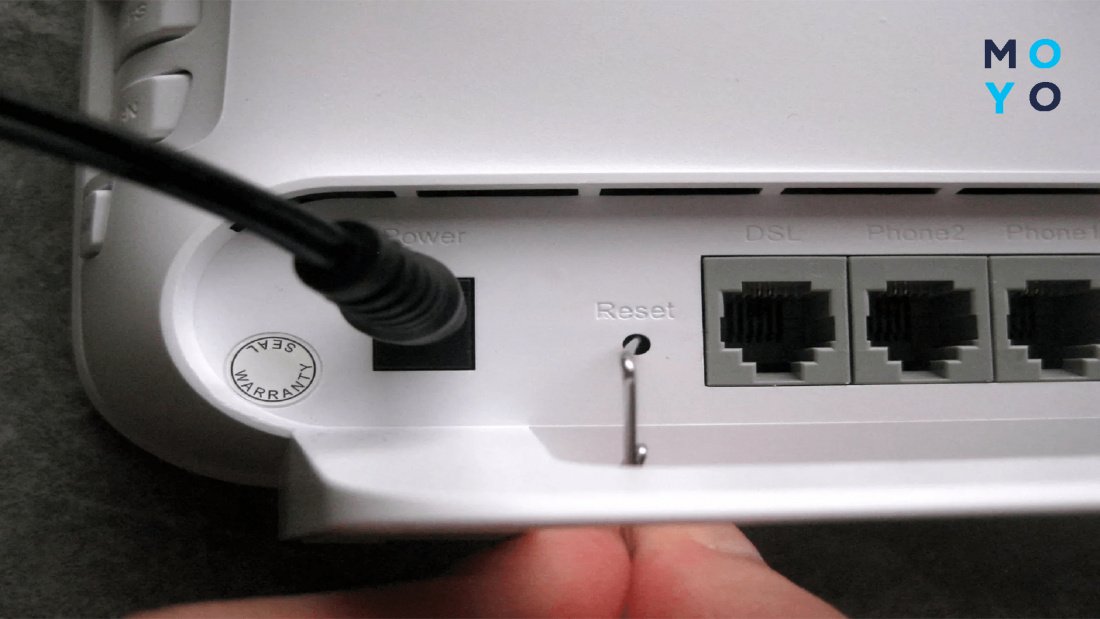
Кнопку скидання має більшість маршрутизаторів. Іноді вона втоплена у корпус, щоб уникнути випадкового натискання. У таких ситуаціях використовують скріпку чи інший тонкий предмет. У будь-якому випадку потрібно затиснути кнопку на декілька секунд, про закінчення скидання роутер просигналізує індикацією. Після скидання заходять у маршрутизатор, авторизуючись за допомогою даних, вказаних на наклейці пристрою: admin, admin тощо. Встановлюють потрібні параметри, зокрема пароль до бездротової мережі.
Насамкінець можна сказати, що забути/втратити пароль від вай-фаю — це не катастрофа. Неуважність у цьому випадку не призведе до негативних фінансових наслідків, єдине, що втратите, — це час.
Якщо потрібно перекинути дані для авторизації з одного смартфона на інший, можна скористатися синхронізацією. Такий підхід допомагає вирішити проблему користувачам, у телефонах яких є десятки запам’ятованих мереж.
Как легко узнать пароль от своего роутера
Здравствуйте. Если вы нашли данную статью, значит, вы ищите ответ на вопрос: как можно узнать пароль от роутера. Для начала внесем ясность, в данной статье будет идти речь не о пароле беспроводного WiFi, а непосредственно о пароле роутера. Это разные вещи и путать их не надо. Для того чтобы вам внести какие-либо изменения в настройках роутера необходимо сперва войти в меню его настроек. Сделать это можно только в том случае, если вы знаете логин, пароль, который вводиться при входе.
Сейчас мы подробно расскажем, что делать, если забыли или попросту не знаете эти данные.
Действие No 1: Смотрим на наклейке маршрутизатора
Сложностей с этим вариантом ни у кого возникнуть не должно. Все очень просто и легко.
- Переворачиваем маршрутизатор.
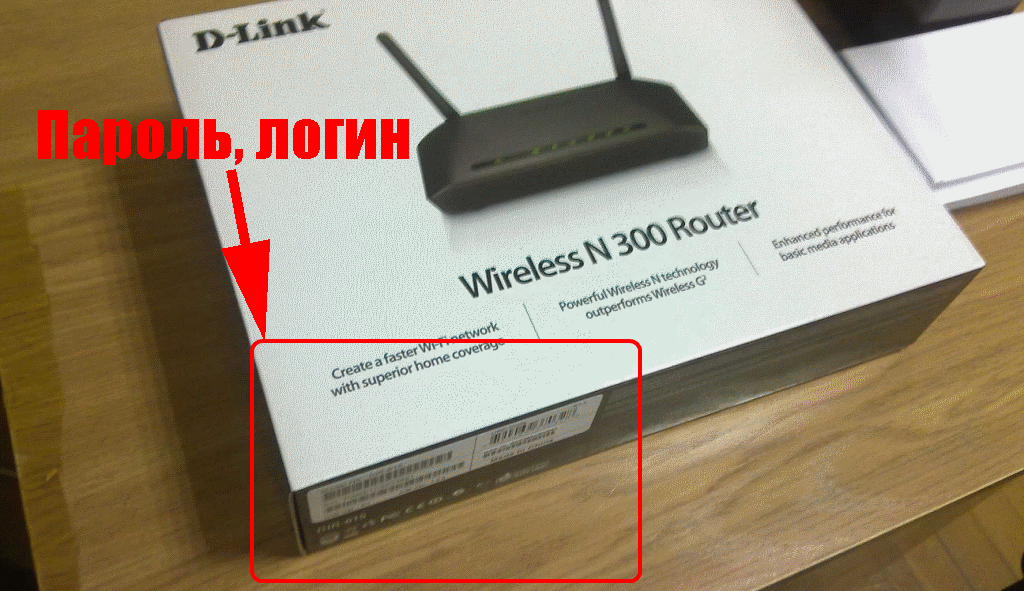
- Увидите наклейку со всеми необходимыми данными для входа. На фото ниже показан пример.
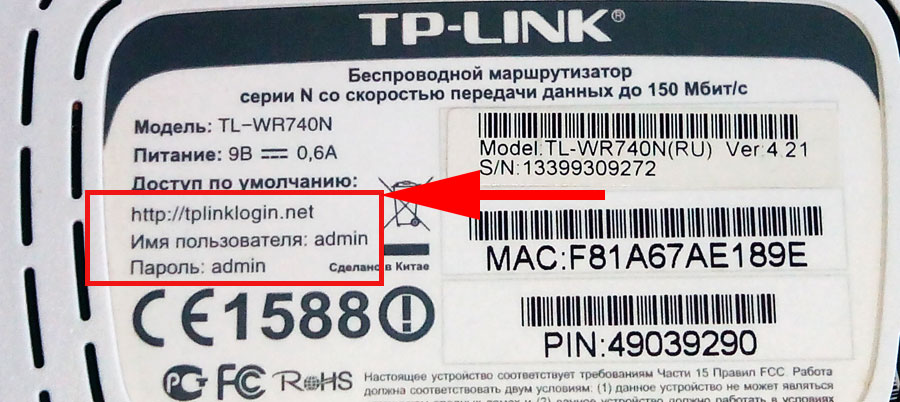
- Если наклейку вы не обнаружите, тогда найдите коробку от этого устройства и попробуйте посмотреть на ней.
Действие No 2: Подбор стандартного пароля и логина
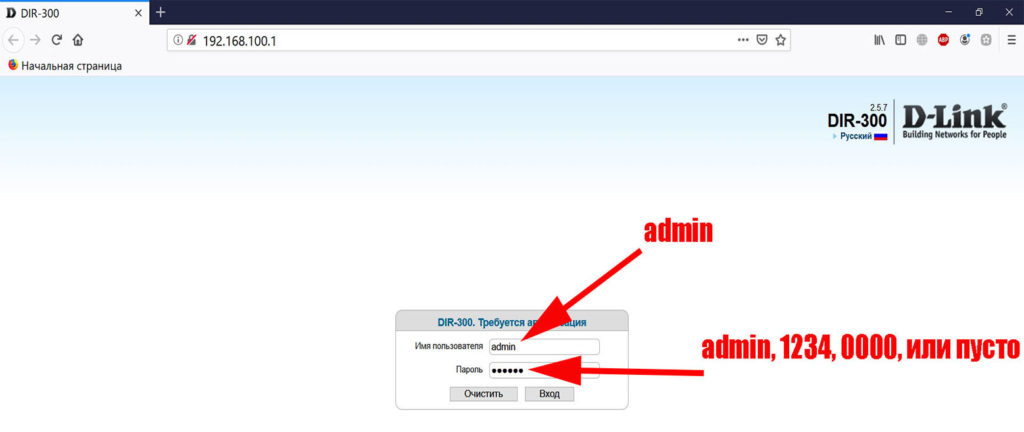
Обычно, если никто при настройке роутера специально не изменял пароль и логин, тогда они будут стандартными. В этом случае подобрать вам не составит больших усилий. Главное не забудьте, при вводе выбрать нужную раскладку клавиатуры и отключить Caps Lock, если он включен. Переходим к вариантам:
- В качестве логина введите «admin», а в строку пароля вбейте также «admin».
- Или логин «admin», а в строке пароля ничего не прописывайте.
- Пропишите «admin», код «1234», «0000».
Действие No 3: Помощь стороннего ресурса
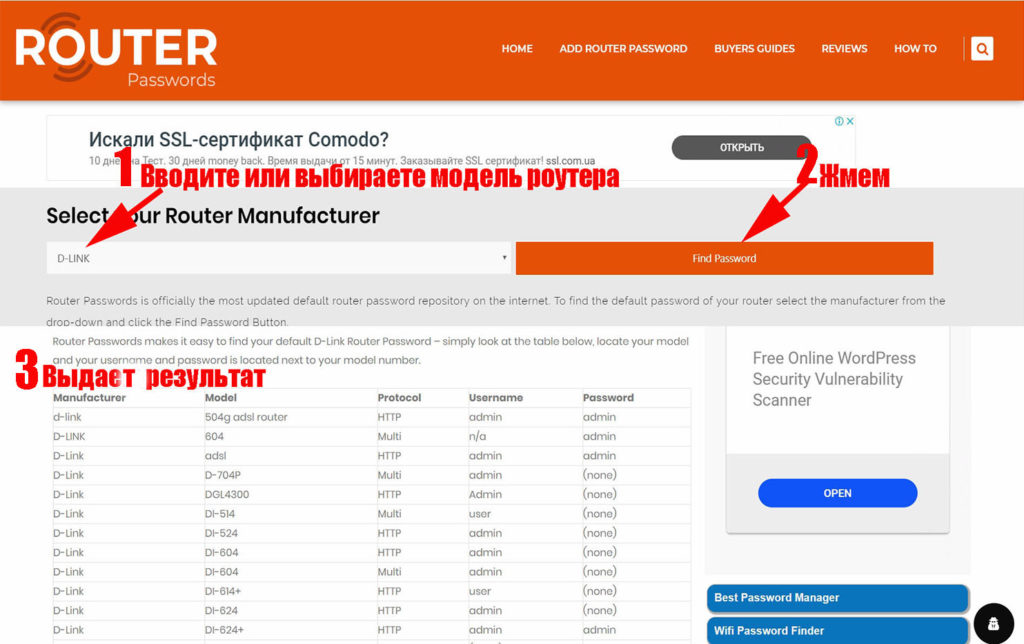
Если подобрать не получилось, не беда, вам поможет это сделать хороший ресурс «routerpasswords.com». Пользоваться ним очень просто, введите или выберите название вашего роутера и увидите свой стандартный password, login.
Действие No 4: Сброс маршрутизатора на заводские установки
Увы, но если вышеприведенные действия вам не помогли, придется выполнить сброс настроек. Для этого вам понадобится скрепка или зубочистка.
- Найдите на роутере отверстие с надписью «Reset» или маленькую кнопочку с такой же надписью. Если у вас отверстие, тогда вставьте туда зубочистку и нажмите. Если кнопочка, тогда просто нажмите и удерживайте в течении 15 – 20 секунд.
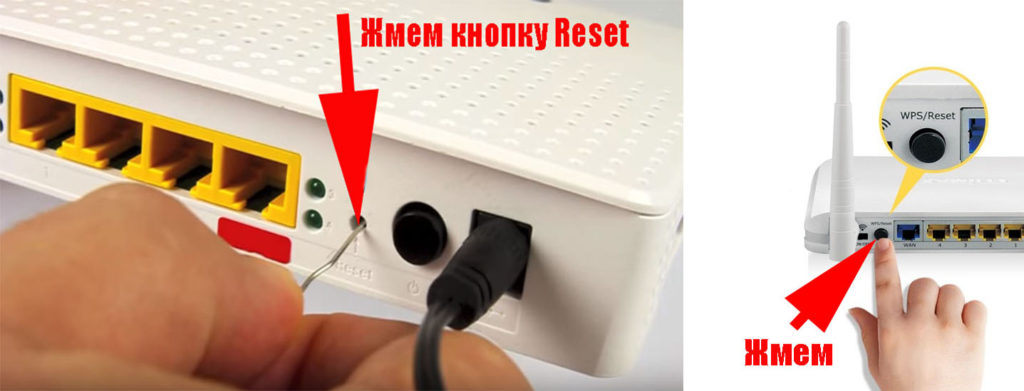
- Держите кнопку нажатой пока не увидите, как мигнут все лампочки на маршрутизаторе. После мигания отожмите кнопку и подождите пока роутер перезагрузится.
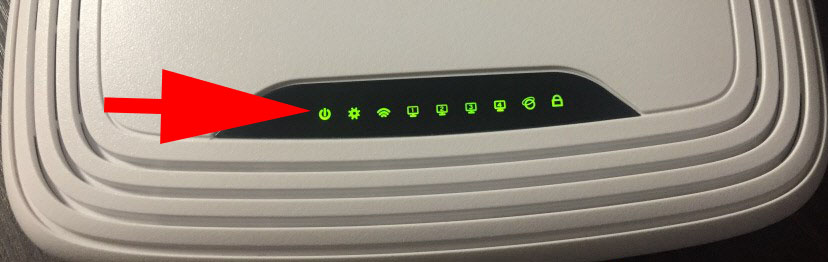
- На этом все. Ваше устройство восстановит заводские настройки. Можете пробовать войти, введя стандартный имя пользователя и пароль.
Заключение
Надеемся, статья вам была полезная и помогла быстро зайти в настройки своего устройства. Все возможные варианты, как узнать пароль на вашем роутере мы показали. Пробовать взломать устройство не стоит, потратите очень много времени, а результат неизвестен. Вопросы и комментарии пишите ниже.
Как узнать имя пользователя (логин) и пароль от роутера?

При попытке зайти в настройки практически любого роутера появляется запрос на ввод имени пользователя и пароля (Username/Password) , или только пароля (в зависимости от роутера, внешний вид окна может отличаться) .Пароль защищает настройки роутера, чтобы только владелец роутера (который установил или сменил этот логин и пароль) имел доступ к настройкам. Но не редко запрос на ввод логина/пароля появляется даже на новом роутере. Это нормально, так как на многих моделях установлен заводской логин/пароль. В этой статье я расскажу, как узнать заводские данные для входа в роутер и что делать в том случае, если вы сменили пароль и забыли его.
Решение проблемы в зависимости от ситуации:
- Если роутер новый, или на заводских настройках (вы сделали сброс) – нужно узнать заводское имя пользователя и пароля. В большинстве случаев это admin/admin. Заводские настройки указаны на корпусе роутера. Более подробно об этом читайте дальше в статье. Производители все чаще делают так, что окно авторизации на заводских настройках не появляется. А сразу после входа в веб-интерфейс роутера система предлагает установить свой пароль.
- Если вы, или кто-то другой сменил заводское имя пользователя/пароль и забыли его, то остается только сброс настроек роутера до заводских параметров. По этой проблеме я писал отдельную статью: как зайти в настройки роутера, если забыл пароль.
Имя пользователя и пароль для входа в роутер
Хочу еще раз обратить ваше внимание на то, что если роутер уже был настроен, имя пользователя и/или пароль были изменены и вы их не знаете – нужно делать сброс настроек (Reset) . Если запрос авторизации появляется при входе в настройки нового роутера (на заводских настройках) , или после сброса настроек – нужно ввести заводской логин/пароль. Как его узнать и где найти – читайте ниже.
Как я уже писал выше, чаще всего в качестве заводских данных используется следующая комбинация: Имя пользователя – admin. Пароль – admin. В большинстве случаев эту информацию можно посмотреть на наклейке, которая находится снизу роутера.
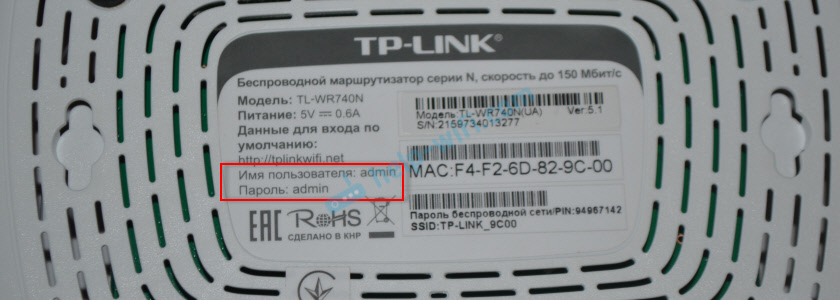
Кроме комбинации admin/admin возможны и другие варианты. Попробуйте:
- admin/admin1
- admin/поле «пароль» оставить пустым
- admin/password
- superadmin/superadmin
- admin/1234
- user/password
- user/user
Если роутер у вас от интернет-провайдера, например от Ростелеком, то возможно там настройщики установили какой-то свой пароль. Если он не указан в договоре о подключении к интернету (не путать с паролем для подключения к интернету) , то можно позвонить в поддержку Ростелеком и спросить, что делать в такой ситуации.
Заводской логин/пароль не подходит
Если на роутере не указаны заводские имя пользователя/пароль, или они не подходят (после ввода страница просто перезагружается, или появляется ошибка) , то остается только один вариант – сброс настроек роутера до заводских. После этого для авторизации в веб-интерфейсе роутера будет использоваться заводской логин/пароль (если он установлен на вашем маршрутизаторе) .
Чтобы сбросить настройки роутера, нужно его включить и найти на корпусе кнопку Reset (так же может быть подписана RST, Default, Сброс) .
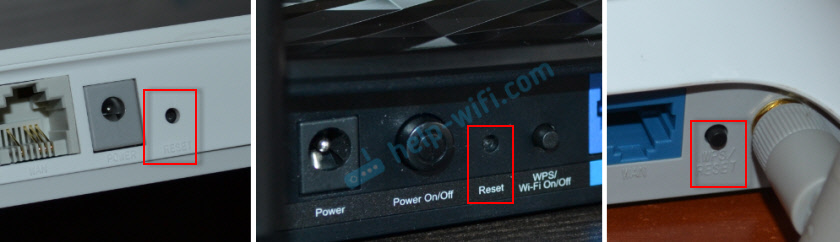
Дальше нажимаем на эту кнопку и держим ее не менее 10 секунд. Обычно по поведению индикаторов можно увидеть, что произошел сброс. Я уже более подробно показывал как сбросить настройки на роутере TP-Link, ASUS, D-Link. Инструкции для других производителей можно найти через поиск по сайту.
После перезагрузки пробуйте снова зайти в настройки роутера, и если появится окно входа в учетную запись роутера – укажите заводское имя пользователя/пароль.

Если вам удалось зайти в настройки используя заводской Username/Password, то я настоятельно рекомендую сменить хотя бы пароль. Чтобы страница с настройками вашего роутера была защищена, и доступ к ней был только у вас. Об этом я уже рассказывал в статье как на роутере поменять пароль с admin на другой.
Если вы запутались во всех этих паролях и не смогли выполнить вход в настройки своего роутера, то напишите в комментариях. Только обязательно укажите модель роутера. Постараюсь что-то посоветовать, подсказать имя пользователя и пароль для вашего роутера.