Какие визуальные эффекты можно отключить в Windows 10?
 В принципе можно отключить все. Операционка будет работать нормально, разумеется максимально быстро. Вот только комфортность работы будет снижена. Например лично мне приятно когда окошка плавно открываются и закрываются. Но есть много эффектов, которые используют видеоадаптер, но без которых можно обойтись.
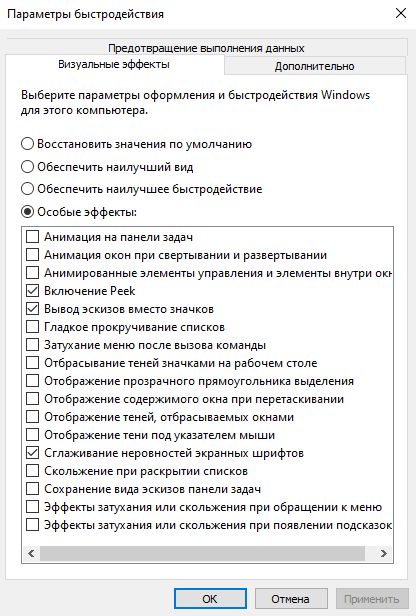
Я лично оставил только нужные эффекты, а остальные отключил.
Мои настройки сохраняют:
- Плавность открытия окон приложений, папок.
- Корректную прокрутку содержимого веб-страниц, а также содержимое некоторых программ.
- При наведении мышки на значок панели управления — отображается эскиз (Peek).
- Отображение эскизов вместо значков (имеется ввиду отображение картинок предварительного просмотра когда открываете папку с изображениями).
- Отображение содержимого окна при перетаскивании мышкой.
- Отбрасывание теней окнами. Можно обойтись, но выяснил — ресурсов очень мало использует, а визуально приятно.
- Сглаживание неровностей шрифтов.
Применение настроек
Сперва открываем панель управления. Современные Windows могут не иметь простого и легкого доступа это сделать, поэтому используем универсальный метод — зажмите Win + R, вставьте команду control или control panel, нажмите ОК:

Далее находим значок Система:

PS: при отсутствии значков — в правом верхнем углу найдите меню Просмотр, где выберите Крупные значки.
Выбираем Дополнительные параметры:

Далее активируем вкладку Дополнительно, где выбираем Быстродействие > Параметры:

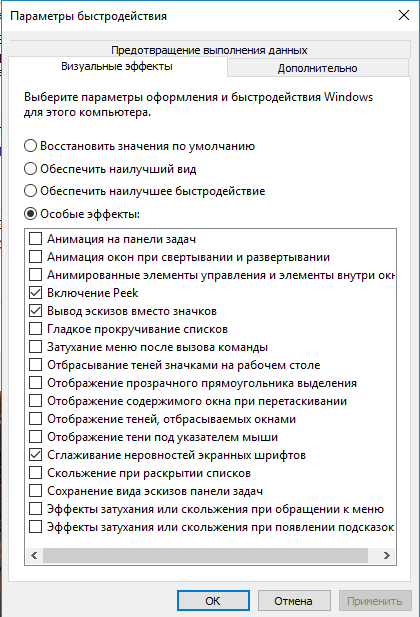
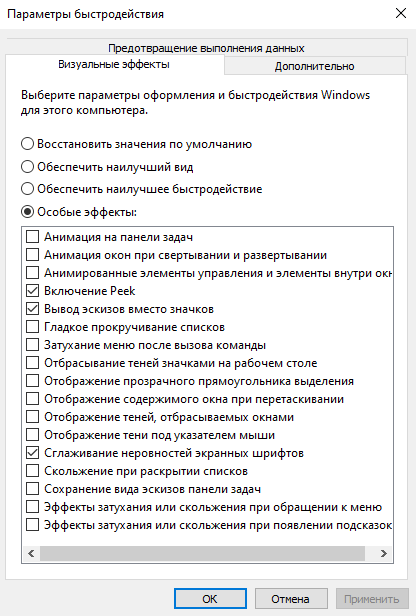
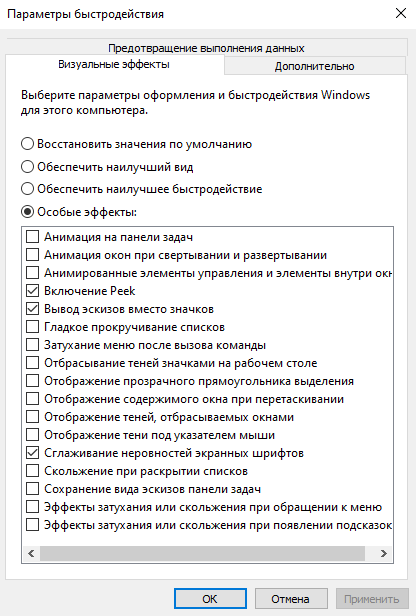
Далее можете просто оставить галочки, как на скриншоте внизу, это мои параметры визуальных эффектов, возможно подойдут и вам (в любом случае отличий от варианта Обеспечить наилучший вид — почти нет):

Надеюсь данная информация оказалась полезной. Удачи и добра, до новых встреч друзья!
Отключаем визуальные эффекты в ОС Windows 10, для повышения быстродействия системы.
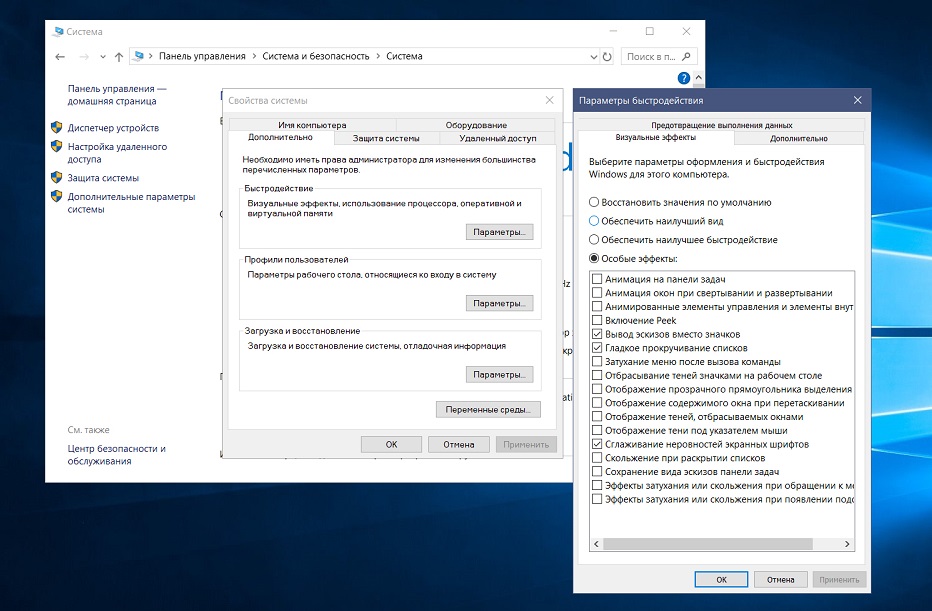
Часто, те кто установил ОС Windows 10 на слабое железо и замечает подтормаживание системы, в поисках решения этой проблемы, получают стандартный совет – переустанови систему на «семёрку» и будет тебе счастье)). Зачастую, один из аргументов, которые приводят некоторые пользователи в защиту этой идеи, приводят в доказательство тот факт, что ОС Windows 10 более ресурсоёмкая система в плане «напичканости» интерфейса системы, графическими «плюшками». В какой-то степени, они правы. Графический интерфейс ОС Windows 10, рассчитан в первую очередь на современное железо. Однако, можно отключить некоторые визуальные эффекты в ОС Windows 10 и тем самым, немного повысить быстродействие системы. На мощном железе, это не даст заметного прироста производительности, а вот на немощном или старом «железе» – будет небольшим плюсом к повышению производительности.


Добавлено 13.03.2021
На последних версиях ОС Windows 10, чтобы попасть в настройки визуальных эффектов, через классический интерфейс Панели управления, необходимо открыть « Этот компьютер » и в открывшемся окне, где все разделы, щелкнуть по пустому пространству правой кнопкой мыши и в появившемся меню, выбрать « Свойства » :

И уже в открывшемся окне, у вас появиться возможность отключить/настроить визуальные эффекты для ОС Windows 10:
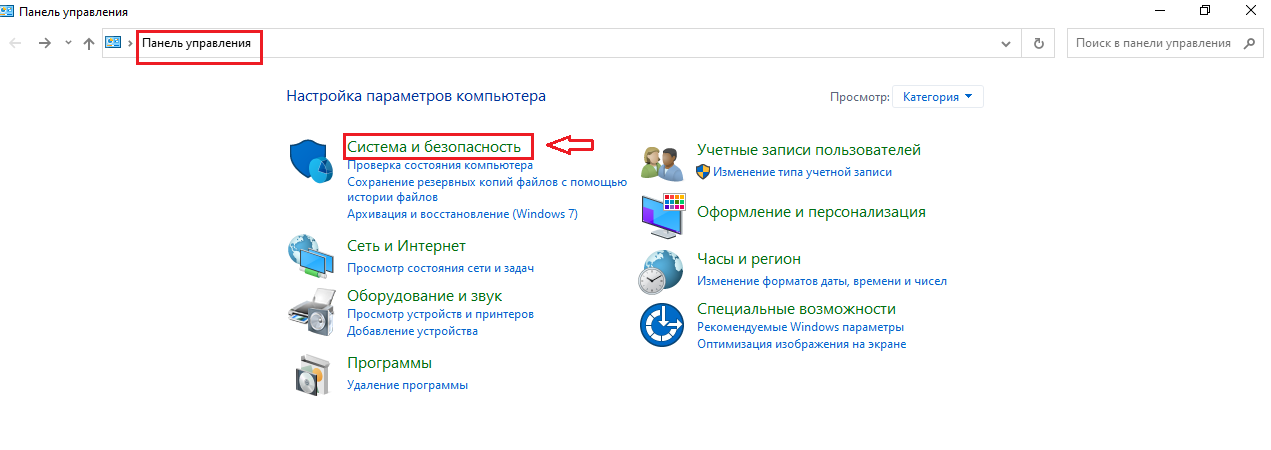
Можно, также открыть « Панель управления », выбрать « Система и безопасность » :
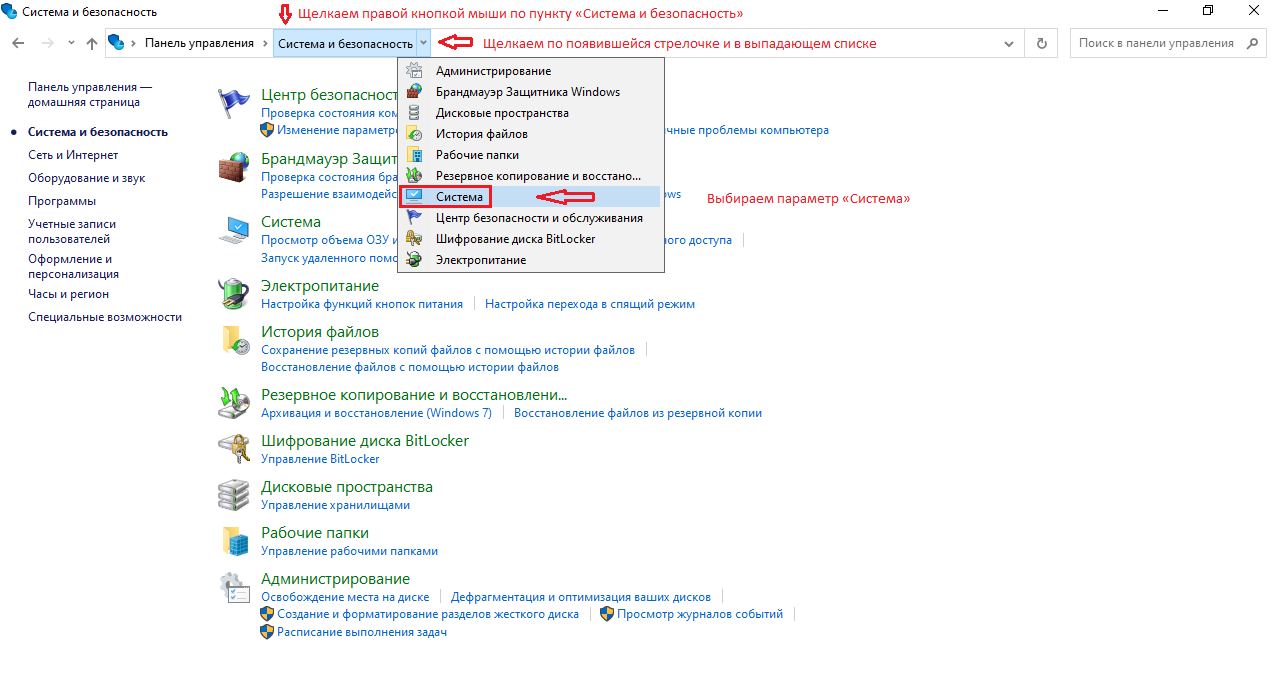
В окне « Система и безопасность » , щелкаем в верхней панели по « Система и безопасность » и щелкаем по появившемуся значку (стрелка вниз). В раскрывшемся меню, выбираем « Система » :
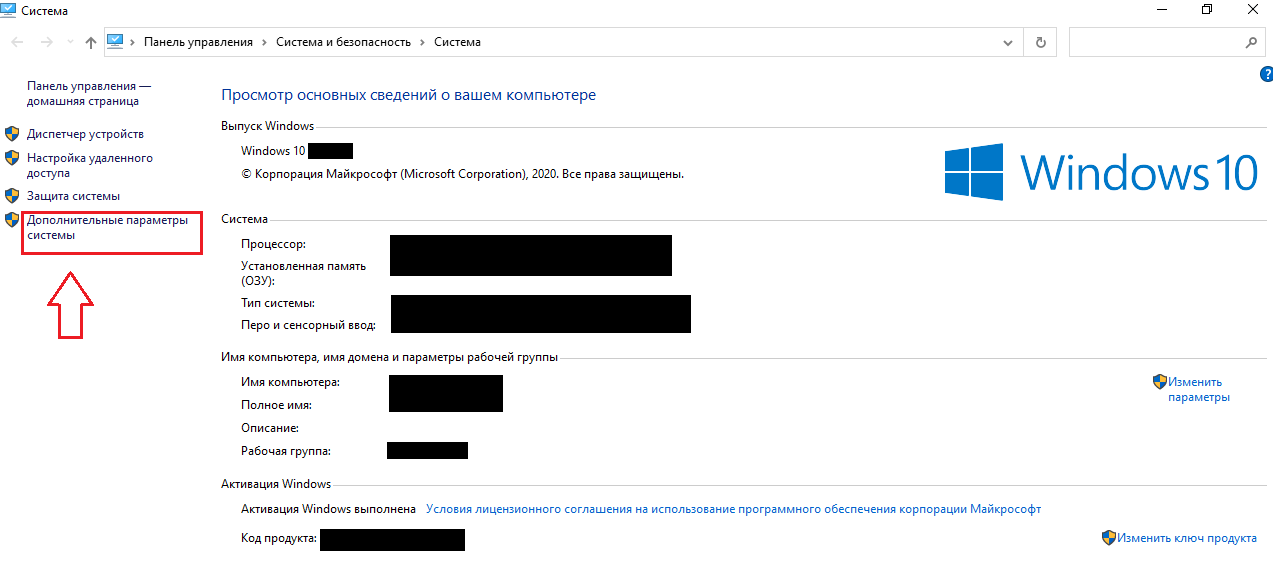
Дальше, в окне « Система » , выбираем « Дополнительные параметры системы »:

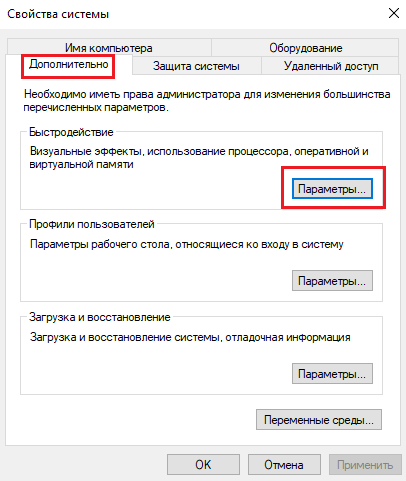
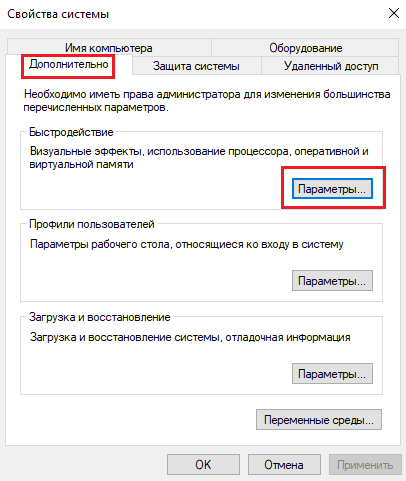
В открывшемся окне « Свойства системы » , во вкладке « Дополнительно » , нажимаем на кнопку « Параметры. » , напротив пункта « Быстродействие » :
В открывшемся окне, настраиваем/отключаем визуальные эффекты:
Проблема в том ,что Microsoft в последних версиях ОС Windows 10, всячески убирает из интерфейса ссылки на классические приложения Windows, заменяя их на « Параметры » . Судя по всему, в дальнейшем, Microsoft намерены полностью удалить классический интерфейс « Панели управления » , заменив его на « Параметры » .
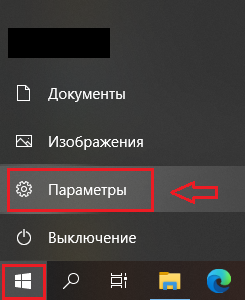
Открыть настройки визуальных эффектов, можно и через новый интерфейс « Параметры » . Для этого, откройте меню « Пуск » и выберите «П араметры » :

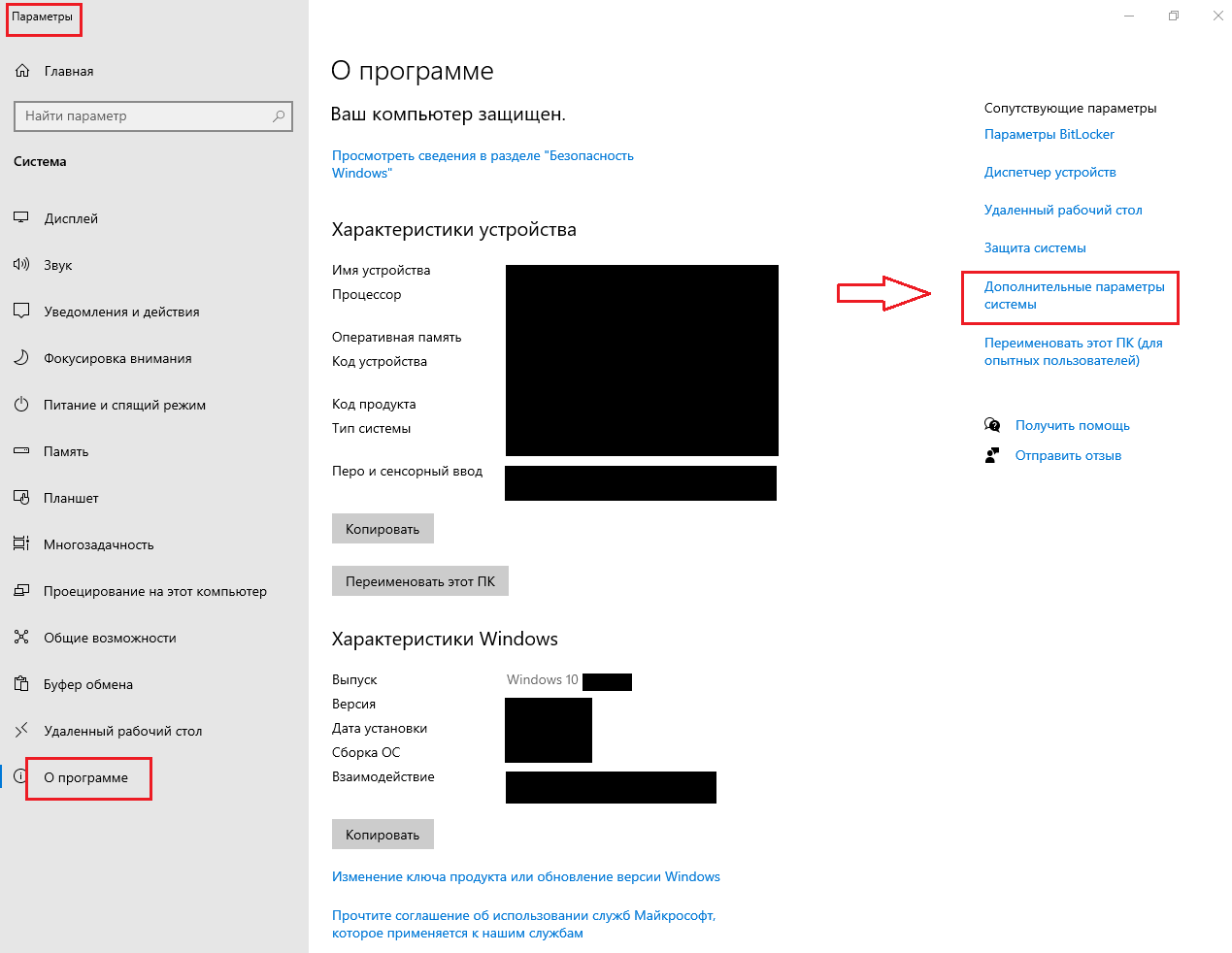
В открывшемся окне, выбираем О программе. После, нажимаем на «Дополнительные параметры системы»:
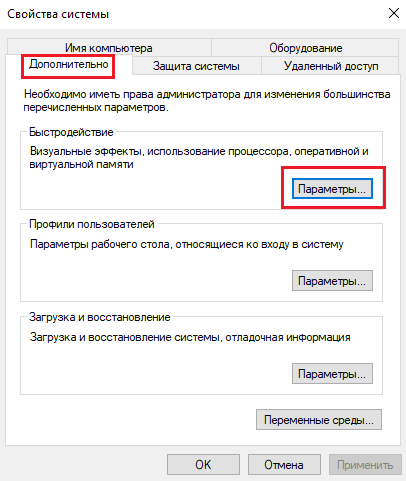
В открывшемся окне « Свойства системы » в разделе « Дополнительно » , нажимаем на кнопку « Параметры. » , напротив пункта « Быстродействие » :
Если будут вопросы, поправки и дополнения – оставляйте комментарии.
Отключение системных визуальных эффектов в Windows 10
По умолчанию в Windows 10 включено много эффектов для приятного внешнего вида. Вы можете видеть анимацию на экране «Пуск», на панели задач, открытии и закрытии приложений, эффекты тени, открывающиеся списки и т.д. Все это делает пользовательский интерфейс более плавным. Виндовс 10 использует несколько отдельных анимаций для элементов управления, которые вы видите внутри окна (таких как полосы прокрутки, кнопки, вкладки и другие).
Эффекты анимации элемента окна включают в себя:
- Эффект медленного затухания стрелок полосы прокрутки.
- Медленный эффект затухания кнопок и вкладок в диалоговых окнах.
- Циклический пульсирующий эффект на кнопке по умолчанию.
Если вы захотите отключить эти эффекты анимации, то это немного улучшит отзывчивость и производительность операционной системы.
Для этого можно использовать три различных варианта, рассмотрим каждый из них.
Вариант 1
- Нажмите сочетания клавиш Win + R на клавиатуре. На экране появится диалоговое окно «Выполнить».
- Введите в поле «Выполнить» следующее: SystemPropertiesAdvanced и нажмите кнопку «Ok«.

- Откроется окно «Дополнительные свойства системы».

- Нажмите кнопку «Параметры» в разделе «Быстродействие». Откроется диалоговое окно «Параметры быстродействия».
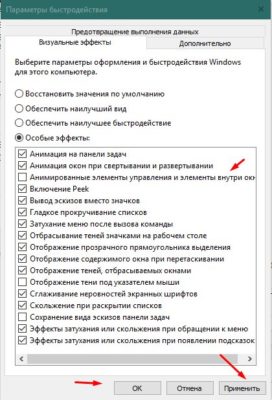
- Снимите флажок (отключите) параметр Анимация для элементов управления и элементов внутри окон. Он включен (отмечен) по умолчанию.
Вариант 2
Отключение анимации элементов в Параметрах Windows.
- Откройте Параметры:

- Перейдите в раздел «Специальные возможности«:

- Передвигаем ползунок на отключение анимации в Windows:

Готово! Эта опция может быть повторно включена в любой момент, чтобы активировать анимацию.
Вариант 3
- Открываем классическую «Панель управления«, открываем опять же «Специальные возможности«.
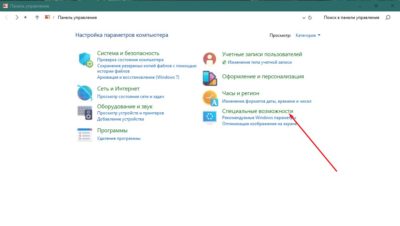
- Здесь нам нужен раздел «Оформление и персонализация«, в нем жмем пункт «Центр специальных возможностей«.
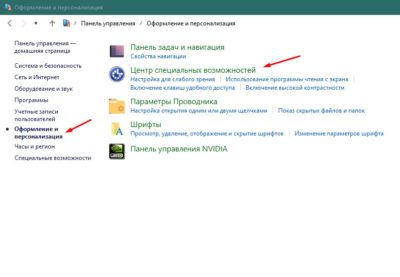
- Открываем пункт «Оптимизация изображений на экране«.
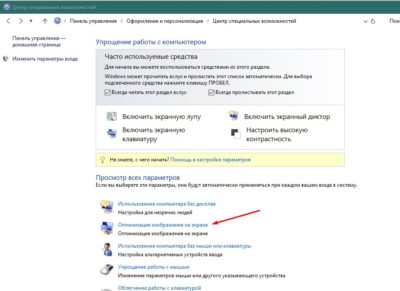
- Листаем вниз и ищем «Отключить всю излишнюю анимацию (по возможности)«;
- Ставим напротив него галочку и жмем «Применить«.

Теперь вы точно можете отключить лишнюю анимацию Windows 10, которая влияет на производительность. Если остались вопросы — пишите в комментарии, разберемся.
Важно!
Если вы не видите ссылки на скачивания, то отключите Ads Block или другой блокировщик рекламы в вашем браузере.