КАК ИЗ ТЕЛЕГРАММА ПЕРЕСЛАТЬ В ВК АУДИО
Для пересылки аудио из Telegram в VK нужно сначала найти нужный трек в Telegram, открыть его и нажать на кнопку «Поделиться». В появившемся меню выбрать приложение VK.
После этого откроется окно выбора чата в VK, куда нужно отправить аудио. Выбрать нужный чат и нажать «Отправить».
Также можно добавить аудио в музыкальную библиотеку ВКонтакте. Для этого нужно выбрать в меню Telegram «Мои файлы», найти нужный трек и нажать на кнопку «Поделиться». Выбрать опцию «Копировать ссылку» и отправить ссылку себе в личные сообщения ВКонтакте.
Затем нужно открыть личные сообщения в VK, найти отправленную ссылку и открыть ее. После открытия ссылки трек автоматически добавится в музыкальную библиотеку ВКонтакте.
Также существуют сторонние сервисы для пересылки аудио из Telegram в VK, которые можно найти в интернете. Однако использование таких сервисов может быть небезопасным и не рекомендуется.
Как отправить голосовое сообщение из Телеграмма в ВК
Здравствуйте, друзья! Все мы привыкли общаться с друзьями и знакомыми через социальную сеть Вконтакте, отправляя друг другу сообщения. Но как быть, если нет времени писать длинный текст, а сказать нужно много? Или Вы не можете написать ничего, например, едите в машине.
В таком случае, можно воспользоваться функцией Вконтакте, которая называется «Голосовое сообщение». Нажали микрофончик, записали и отправили собеседнику. Более того, у такого послания есть преимущества перед написанным: человек будет слышать Ваш голос, и сможет не только узнать новость, но и понять Ваше настроение.
Отправка голосовых с компьютера
Если Вы хотите отправить Вконтакте голосовое послание с компьютера, тогда откройте браузер и перейдите на свою страничку в вк. Затем откройте диалог с тем человеком, которому нужно отправить сообщение.
Если Вы пользуетесь компьютером, тогда проверьте, чтобы к нему был подключен микрофон. Если у Вас ноутбук, тогда за микрофон можно не переживать, он встроен в Ваше устройство.
КАК ОТПРАВИТЬ ФЕЙКОВОЕ ГОЛОСОВОЕ СООБЩЕНИЕ ВКОНТАКТЕ
Теперь давайте разбираться, как сделать голосовое сообщение в вк. Внизу справа, возле строки для ввода текста, есть значок микрофона – нажмите на него.

После этого, сайту vk.com нужно дать доступ к микрофону. В браузере появится вот такое информационное окошко. В поле «Доступ к микрофону» выберите подключенное устройство. В поле ниже можете сразу нажать «Разрешить доступ к выбранному устройству», а если планируете часто отправлять голосовые, тогда раскройте выпадающий список и выберите «Всегда разрешать».

Наговорите то, что хотели, и когда закончите, нажмите на кнопку «Стоп», на которой изображен красный квадрат.

Записанное можно прослушать – нажмите на кнопку «Воспроизвести», или удалить – нажмите на крестик. Для его отправки, нажмите на кнопку «Отправить», внизу справа.

Ваш собеседник получит присланное послание и, нажав на кнопку воспроизведения, прослушает его.

Сразу замечу, что удалить отправленное нельзя. Если Вы удалите его на своей странице с диалога с определенным пользователем, то у другого человека оно все равно останется, и он сможет его прочесть.
Отправка сообщений голосом с телефона
Данная возможность есть на всех устройствах, работающих на операционной системе Android, iOS и Windows Phone.
Если Вам нужно отправить голосовое сообщение с телефона, тогда убедитесь, что установленное на Вашем устройстве приложение Вконтакте обновлено.
КАК ОТПРАВИТЬ ГОЛОСОВЫЕ ИЗ ТЕЛЕГРАММ В ЛЮБУЮ ДРУГУЮ СОЦСЕТЬ ЛАЙФХАК
Открываем приложение и заходим в диалог с нужным человеком. Чтобы начать запись, нажмите и удерживайте справа внизу значок микрофона.

Говорите, что Вы хотели. Возле микрофона будет показано, сколько времени идет запись. Слева будет кнопочка «Отменить».

Если Вы не хотите отправлять записанное послание собеседнику, тогда, не отпуская палец с кнопки записи, проведите по экрану влево. Когда появится красный кружок с крестиком, отпустите палец и сообщение будет удалено.

Для отправки записанного, уберите палец со значка микрофона, и оно автоматически будет доставлено собеседнику.
Если, записывая голосовое послание, Вы случайно оторвали палец от экрана, то, как Вы уже поняли, недописанное будет отправлено, и удалить его не получится (разве что у себя в диалоге).

На этом все. Теперь Вы знаете, как можно быстро общаться с друзьями Вконтакте с телефона или компьютера, используя голосовые сообщения.
Как переслать голосовое сообщение из телеграмма в вк
Предлагаем Вам способ репоста записей из Телеграм во Вконтакте.
Инструкция: как настроить репост Телеграм в группу ВК или личную страницу
-
в сервисе Onemorepost, подтвердите свой email и авторизуйтесь.
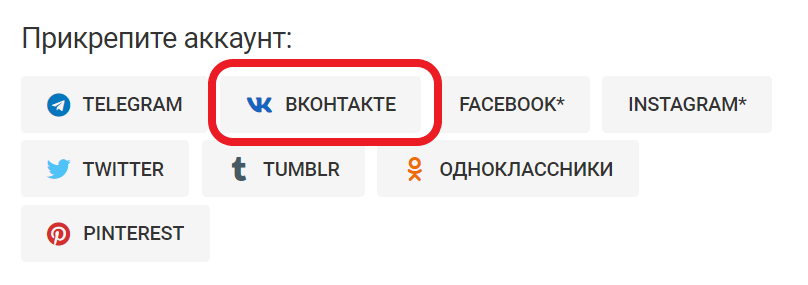
- Прикрепите аккаунт Vk на странице «Аккаунты» (если будет репост в группу, то прикрепите аккаунт администратора группы)
- Затем выберите из списка социальных сетей «Telegram».
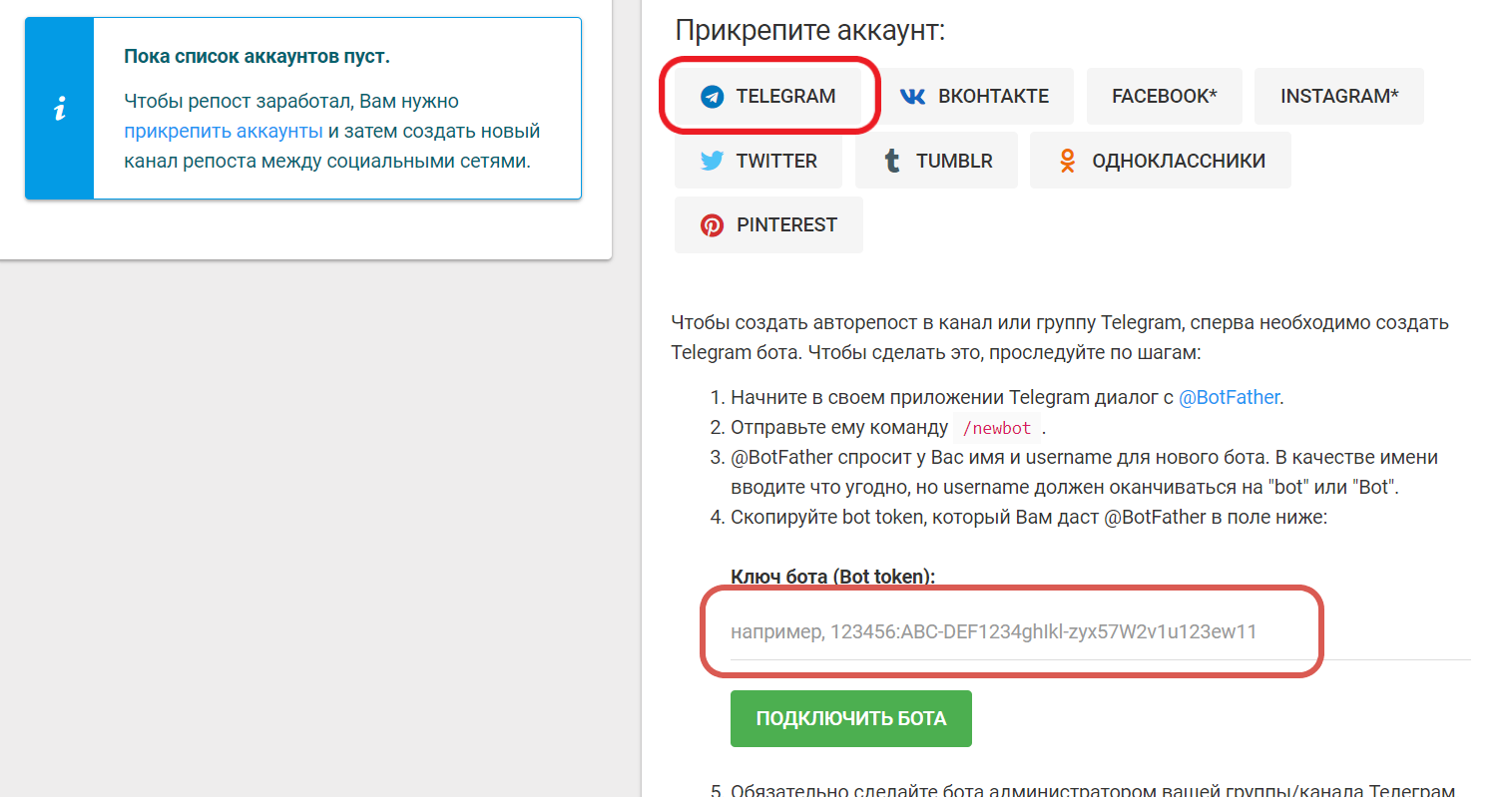
Вам потребуется создать своего Telegram бота и скопировать его token (ключ) в поле как на скриншоте выше.
Это несложно: пошаговая инструкция .
После этого ваш свежесозданный бот подключится к нашей системе.
- Зайдите в группу/канал Телеграм в телефоне или на ПК.
- Кликните вверху по названию группы/канала.
- Вверху справа кликните по карандашу ✏, тем самым вы зайдете в настройки.
- Кликните на строку Администраторы. Добавьте своего бота в администраторы.
Напишите нам, если не понимаете, как добавить бота в администраторы, мы подскажем.
Нажмите на кнопку «Создать канал«.
После создания канала дается 3 бесплатных дня на тестирование сервиса.
Опубликуйте новый пост и через 5-7 минут публикация появится в ВК.
Можно ли сделать пересылку сообщений из вк в телеграмм?

Может тогда стоит использовать ВК только для чатов? Раз ты всё равно хочешь переписку пересылать?
Я вот почему-то не вижу проблем. Музыкой вк не пользуюсь, слушаю Я.Музыку, Я.Радио. Может всё таки перестать листать ленту? И никакой рекламы не будет.
Вопрос нормальный, а вот что за ним стоит — бред.
Пересылку сообщений можно сделать путём написания софта (возможно просто скрипта). Тебе будет необходимо немного изучить API ВК и Телеграмм. С телеграмм всё просто, создаешь бота, он тебе отправляет сообщения из чата, с ВК сложнее, тебе нужно получить доступ до чатов, отлавливать события и отправлять всё это боту.
Как скачать голосовое сообщение на Айфон
Современный человек проводит в интернете большую часть своей жизни. Здесь мы работаем, учимся, развлекаемся, отдыхаем. Все эти задачи тесно связаны с мессенджерами. При этом большая часть всей потребляемой нами информации бесследно пропадает. Немного исправляет ситуацию возможность скачивания голосовых сообщений в смартфон.
Так можно навсегда сохранить память о знаменательных событиях или других обстоятельствах жизни. В сети существует много разных способов сохранить голосовые, но все они то не работают, то работают коряво. Сегодня постарались собрать для вас самые крутые способы загрузки, с которыми справится любой пользователь.

Разбираемся в загрузке голосовых сообщений в соцсетях.
Первый способ, который я хотел бы вам предложить, предельно простой. Заходим в любое приложение для обмена сообщениями, находим нужное сообщение и пересылаем его либо в Избранное, либо в диалог с самим с собой (в зависимости от соцсети).
У такого способа есть несколько недостатков: во-первых, чтобы послушать сообщение, необходимо иметь доступ к интернету, а во-вторых, его сможет найти любой человек, который имеет доступ к вашему смартфону. Поэтому сегодня будем учиться скачивать голосовые сообщения исключительно в память устройства.
Как скачать голосовое сообщение в Вотсапе
Начать хотелось бы с благодарности разработчикам WhatsApp. Их мессенджер, конечно, отстает от детища Павла Дурова, но некоторые функции здесь сделаны уж очень хорошо. Суть в том, что WhatsApp сохраняет аудио в расширении M4A, что позволяет слушать их прямо с Айфона. Забегая вперед, Телеграм так не умеет.
Чтобы сохранить голосовое сообщение в WhatsApp, следуйте инструкции:
- Откройте WhatsApp на Айфоне.
- Далее перейдите в нужный диалог.
- Нажмите на голосовое сообщение, удерживайте несколько секунд до появления меню.
- Далее нажмите Переслать, затем значок Поделиться (справа).
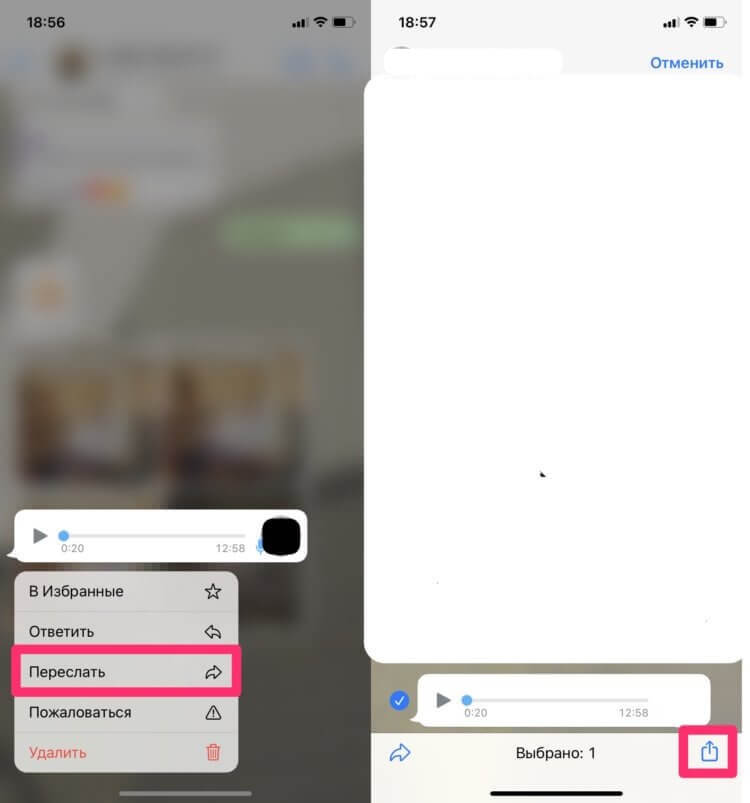 Сохраняем голосовое в WhatsApp.
 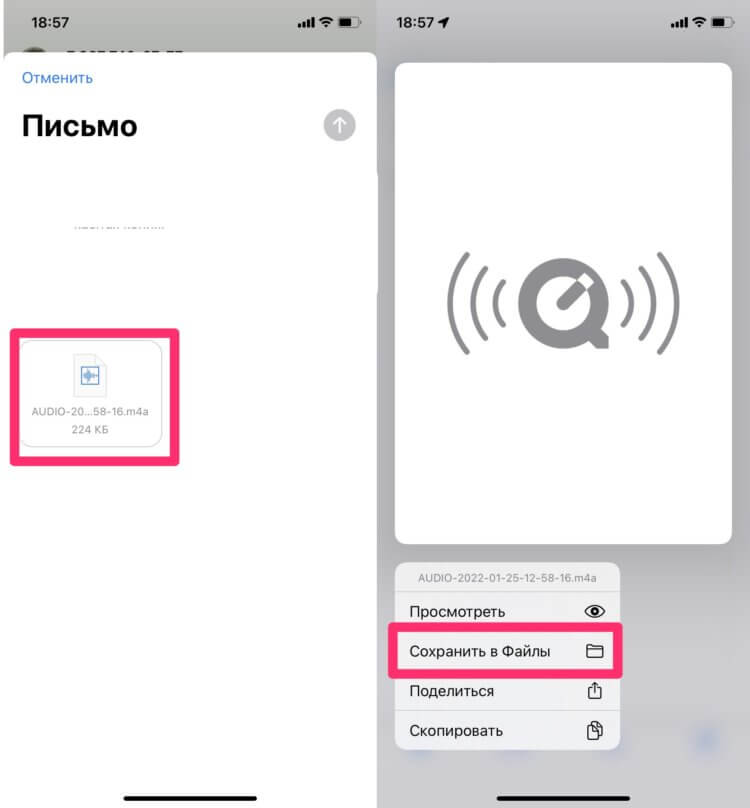 Нажмите сохранить в Файлы и слушайте голосовое, когда угодно. Ну и, конечно, не забудьте удалить письмо с почты. Таким образом вы сможете обеспечить себе большую конфиденциальность. Не подписаны на наш Яндекс.Дзен? Сейчас самое время!
Как скачать голосовое сообщение в Телеграме
- Открыть нужный вам диалог в приложении Телеграм на Айфоне.
- Далее нажать и удерживать голосовое сообщение.
- Тапнуть на кнопку Выбрать, далее на значок Поделиться.
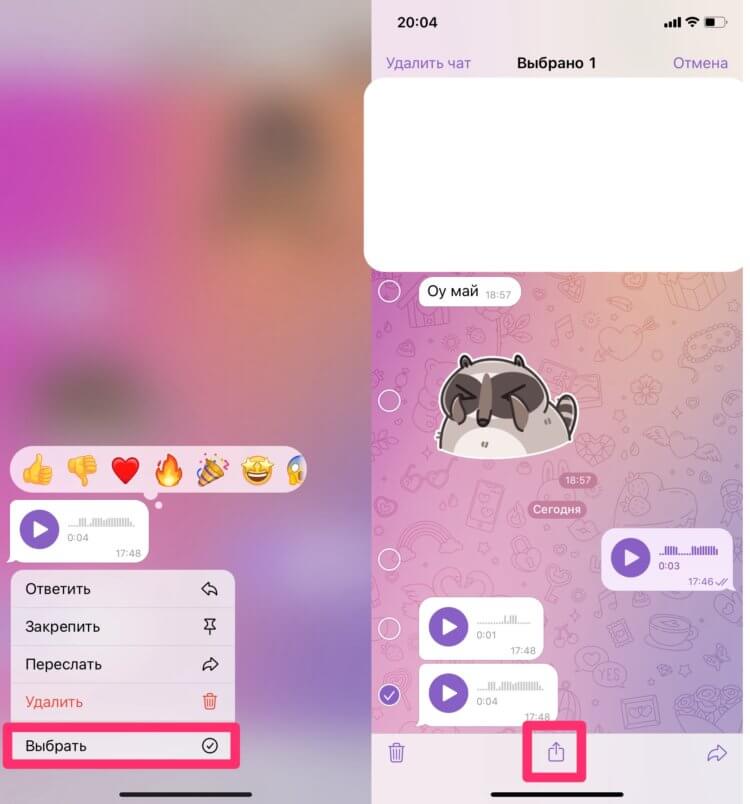
Скачиваем голосовые сообщения в Телеграм.
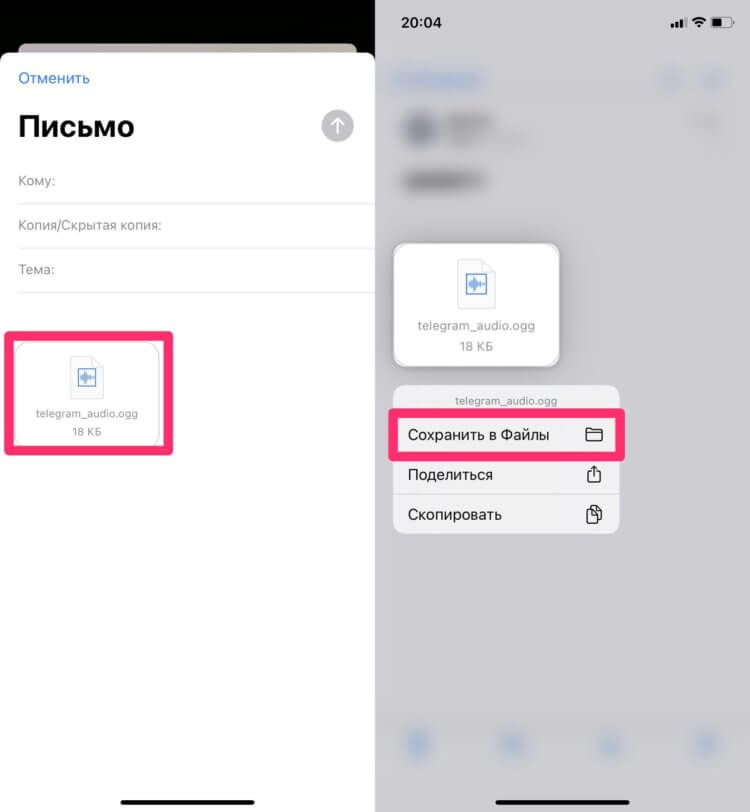
Сохраните аудиофайл в память устройства.
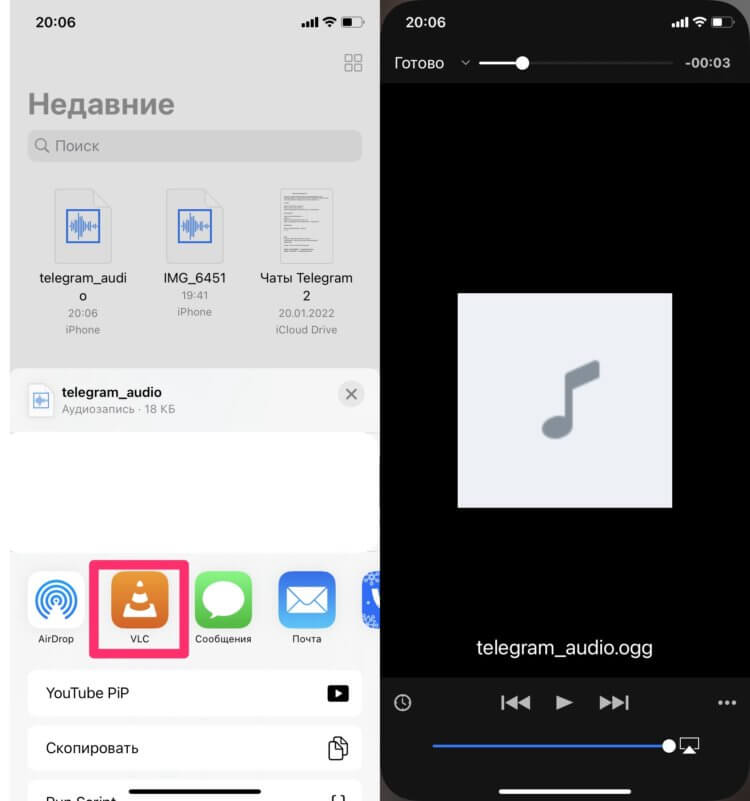
Запускаем голосовое сообщение через VLC.
Телеграм сохраняет файл в расширении OGG, и приложение Файлы не разрешает воспроизводить его нативно. Эту проблему отлично решает сторонний плеер. А если на чистоту, то я думаю, что так даже лучше выходит. Можно скачать все необходимые голосовые, и никто до них не сможет добраться. Захотите послушать — скачаете плеер.
Как скачать голосовое сообщение в Инстаграм
Ну, здесь все еще сложнее. Нативных инструментов для скачивания голосовых из Инстаграма просто нет. Так что, друзья, придется проявить смекалку.
Чтобы загрузить голосовое сообщение в Инстаграм, вам понадобится:
- Добавить запись экрана в панель инструментов. Подробнее об этом здесь.
- Далее открыть нужный диалог в Инстаграм.
- Открыть панель инструментов свайпом с правого верхнего угла (iPhone X и новее) или снизу (iPhone 8 и старше).
- Нажать на кнопку записи экрана и удержать ее пару секунд.
- Далее нажать на кнопку Микрофона, чтобы она горела красным цветом.
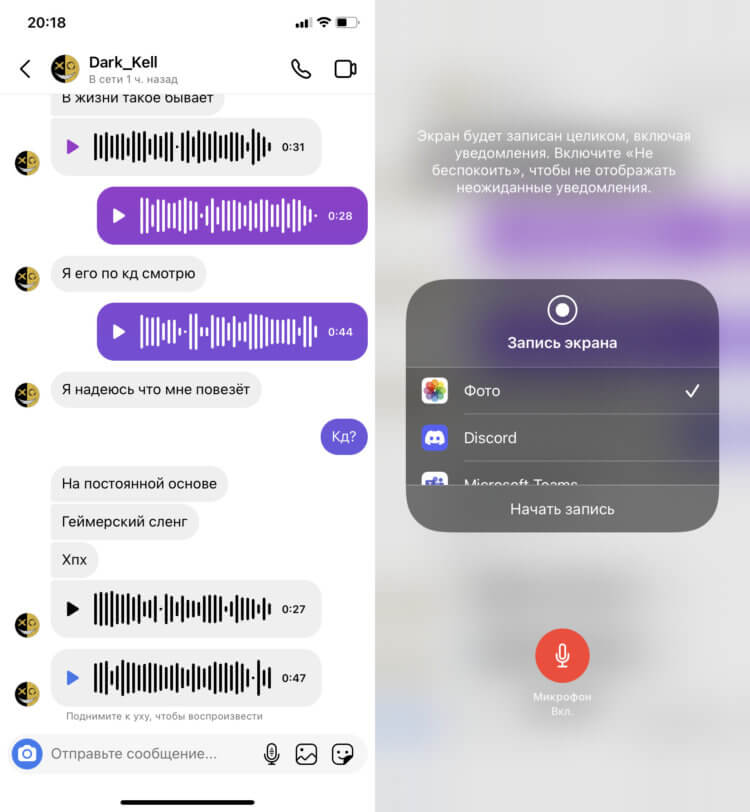 Загружаем голосовые из Инстаграм.
 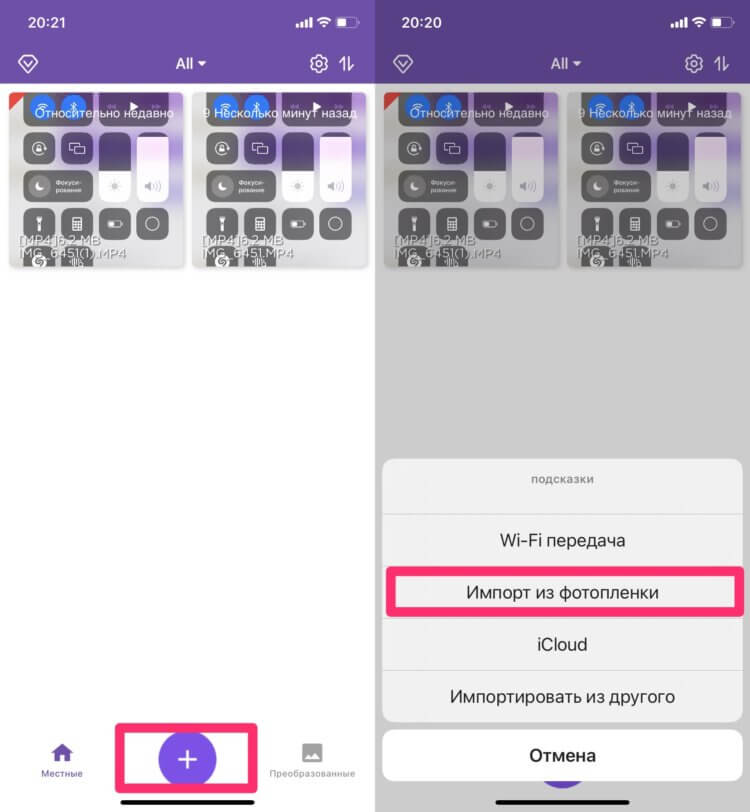 Преобразовываем видео в аудио. Важно: часто конвертеры из видео в аудио требуют подписки. Приложение, о котором я говорил выше может работать и бесплатно. Не покупайтесь на уловки хитрых разработчиков. А если вдруг нажали «куда-то не туда», узнайте, как избавиться от ненужных подписок. Этим же способом можно скачать голосовое сообщение из ВК и любых других социальных сетей. Да, я согласен, не без проблем, но зато способ точно будет работать всегда. Что касается качества записи, вы сами понимаете, оно здесь не идеальное. Друзья, а вы загружаете голосовые в память устройства? С какой целью? Прошу, дайте обратную связь в нашем Телеграм-чате или в комментариях ниже. Новости, статьи и анонсы публикаций Свободное общение и обсуждение материалов
Лонгриды для вас
 ВКонтакте серьезно обновился за последние годы, а вы и не заметили: с выходом iOS 16 приложение стало одним из первых, кто использовал возможности новейшей операционки! Кроме того, во ВКонтакте есть масса полезных функций, которыми можно пользоваться бесплатно.
Рассказываем о том, что умеет суперапп VK  Если вам надоело, что Тик Ток забирает все свободное время, то лучше сразу же удалить учетную запись и больше туда не заходить. Рассказываем, как можно легко деактивировать, удалить и восстановить профиль в Тик Токе через приложение на Айфоне.
  Apple выпустила ролик, в котором рассказывает о десяти крутых фишках iPhone, которые позволят вам с удобством пользоваться смартфоном. Смотрим, о каких функциях поведала Apple, как их использовать и в каких ситуациях они реально могут пригодиться.
Скачать песню с Telegram по ссылке — сохранение голосового сообщения или аудио на разные устройства

Полезное Функцию пересылки аудиозаписей в другие мессенджеры разработчики ТГ не предусмотрели, поэтому нужно знать, как скачать голосовое сообщение из «Телеграмма». Только после сохранения на устройство ГС можно будет отправить нужному собеседнику.
Сохранение голосового сообщения из Telegram
Способ выполнения процедуры зависит от того, какое устройство для этого используется.
На смартфон
Процедура прямого скачивания на Андроид не предусмотрена.
Возможно, разработчики отказались от ее внедрения из соображений безопасности.
- Открывают встроенный в ОС менеджер файлов. Переходят в папку «Телеграма». Здесь находят подпапку Audio.
- Просматривают перечень вложений. Ищут нужный объект, держат палец на его ярлыке до появления панели инструментов.
- Выбирают вариант «Поделиться». Находят нужного собеседника в списке контактов. Чтобы сохранить аудио на компьютер или телефон, отсылают его на собственную электронную почту.
Для скачивания и отправки записи на айфоне выполняют следующие действия:
- Переходят в чат с нужным человеком. Удерживают палец на голосовом сообщении до появления всплывающего меню. Ищут в списке пункт «Еще».
- Нажимают на значок в виде стрелки, помещенной в квадрат. Указывают программу, через которую будет отправляться скачанный объект.
- При отсутствии подходящего приложения в основном списке переходят по ссылке «Еще». Откроется полный перечень установленных на смартфон программ, через которые можно пересылать аудиозаписи.
- Подтверждают отправку.
На компьютер
Как скачать голосовое сообщение из «Телеграма» через веб-версию:
- Перейти на сайт web.telegram.org. Авторизоваться в своем профиле. Выбрать диалог с интересующим собеседником.
- Найти ГС. Нажать на ссылку для скачивания, находящуюся под названием файла. Система через некоторое время предлагает сохранить или открыть вложение.
Запись сохраняется в редком формате, который читается не всеми проигрывателями.
.jpg)
Скачиваем через веб-версию.
Через десктопную версию аудиосообщения скачивают так:
- Устанавливают программу. Для этого переходят на сайт desktop.telegram.org. Нажимают клавишу загрузки. Завершают инсталляцию, следуя появляющимся на странице инструкциям.
- Авторизуются в своем аккаунте. В беседе находят подлежащее загрузке ГС. Кликают по нему левой клавишей мыши. В открывающемся списке выбирают вариант «Сохранить как».
- Прописывают путь загрузки объекта. Программа сохраняет файлы, присваивая им расширение .ogg.
Не все плееры проигрывают скачанные аудиосообщения, поэтому рекомендую заранее установить VLC player.
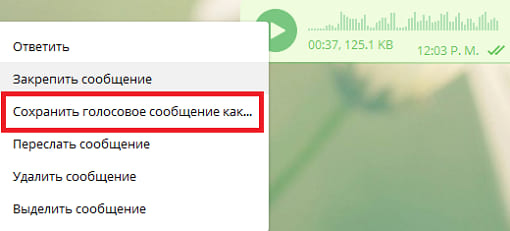
Сохранение через десктопное приложение.
Скачивание аудио и музыки из ТГ
Порядок сохранения песни на телефон несколько отличается от такового на ПК.
На телефон
На Андроид музыку скачивают так:
- Открывают беседу с мультимедийным вложением. Нажимают на название трека пальцем, удерживая его до появления меню.
- Выбирают пункт «Сохранить в».
На айфоне процедуру выполняют так:
- Нажимают на аудио и удерживают палец до появления панели инструментов.
- Касаются значка стрелки. Выбирают вариант «Загрузить в файлы».
На ПК
Для сохранения вложений при использовании десктопной или веб-версии выполняют следующие действия:
- Переходят на сайт web.telegram.org. Находят сообщение с мультимедиа. Нажимают на него правой кнопкой мыши.
- В выпадающем списке выбирают «Сохранить как». Указывают место для загрузки объекта.
Музыку или аудиокниги из ТГ можно загружать на жесткий диск и другими способами. Нужно найти файл, нажать на клавишу запуска. После завершения загрузки рядом с кнопкой проигрывания появится направленная вниз стрелка. Этот значок предназначен для скачивания.
- Как запустить бензотриммер после длительного хранения
- Как настроить автоответчик на айфоне
- Как попасть в яндекс новости
- Как сделать чтобы в ворде не подчеркивались ошибки
Два способа создать аудио ролик для голосового приветствия


По мере роста интернет-магазина и увеличения отдела продаж, владелец ИМ все чаще начинает задумываться об удержании клиентов на телефонной линии, в тот момент, когда все продавцы-консультанты заняты. Либо о создании голосового меню, с помощью которого клиент сможет выбирать отдел, с которым его нужно соединить. Ведь если, клиенту нужно попасть в сервисный отдел, то незачем отвлекать от продаж продавцов-консультантов.
Если магазин использует IP-телефонию, то добавить голосовое меню или приветствие задача не сложная. Главное, чтобы это позволял тарифный план. А вот с созданием самого аудио файла, у новичков, периодически возникают проблемы. Либо не знают где искать дикторов, для записи голоса, либо хотят записать самостоятельно, но не знают как. О двух этих способах записи и поговорим в этой статье.
Голосовые сообщения в ВК
Социальные сети, как ВКонтакте, постоянно любят удивлять чем-то новеньким и сегодня я хотел бы поговорить о таком нововведении как голосовые сообщения в ВК. Мы тратим большую часть времени использования телефона именно на общение, поэтому разработчики стараются как можно больше упростить нам весь этот процесс.
Большинство из нас привыкло пользоваться текстовыми сообщениями, но теперь пришла пора узнавать о чем-то новом и на сегодня это новое имеет название «Голосовые сообщения».
Они позволяют больше не набирать текст, вы просто записываете звуковое сообщение и отправляете его как самое обычное сообщение.
В сегодняшнем материале я постараюсь вам рассказать об этой функции все что знаю. Начиная с его создания, использования и конечно же поговорим о проблемах, которые могут возникнуть.
Как отправить/записать голосовое сообщение в ВК
Плюсы такого рода сообщения следующие:
- можно услышать голос человека;
- помещается намного больше информации;
- нету необходимости набирать текст;
- просто пользоваться.
Как отправить голосовое сообщение ВК с компьютера
Первоначально все привыкли пользоваться ВКонтакте именно с компа, поэтому и начну именно с такого вида устройств. Если у вас ноутбук, то вам тоже в этот раздел. Допустим вы общаетесь с другом и вам захотелось вдруг отправить такого рода послание. Вам не нужно никуда переходить, ведь все это можно найти именно в обычном диалоге.
- заходим в Сообщения и выбираем нужную беседу;
- справа от поля ввода текста (возле значка смайликов) видим значок микрофона, нажимаем его;
- начинается запись, говорите нужный текст и жмете кнопку Отправить в виде самолетика;
- если передумали, жмем на Крестик слева и все отменится.
Теперь вы оправили нужное послание и ваш собеседник сможет его прослушать вне зависимости от того, каким устройством он пользуется. Идем дальше.
Как отправить голосовое сообщение ВК с телефона
Количество пользователей, которые предпочитают использовать интернет именно с телефона с каждым годом растет все больше, поэтому необходимость в отправке таких посланий ВКонтакте тоже есть. Как мы все знаем, в мире смартфонов уже ни один год идет борьба между такими операционными системами как iOS и Андроид.
Все эти пользователи тоже любители пообщаться и поэтому давайте никого не обижая разберем эту функция для каждой из систем.
Как отправлять голосовые сообщения ВКонтакте на айфоне
Смартфоны от Apple всегда занимали играли особую роль у людей, поэтому количество таких пользователей растет с каждым днем и цифра владельцев iPhone уже давно перевалила за миллионы. Люди из стран СНГ чаще всего используют ВК на таких устройствах. Для отправки голосового сообщения нужно следовать таким шагам:
- открываем приложение;
- заходим в Сообщения и выбираем нужный Диалог;
- с правой стороны видим значок микрофона;
- зажимая палец убираем его с этой кнопки, тогда появляется кнопка Отправить и Отменить.
- запись началась и как только сказали нужную фразу выбираем нужно действие.
Хорошенько думайте о том, что именно хотите сказать. Ведь потом сообщение удалить можно только из своего диалога, но никак из диалога собеседника.
Как отправить голосовое сообщение в ВК с Андроид
Устройств на Android тоже немало и многие предпочитают именно эту ОС. По ценовой политике и производительности такие телефоны обычно не сильно отстают, а некоторые находяться на уровне с яблоком. Как вы знаете, достаточно часто одинаковые приложения могут отличаться от версии на конкуренте, поэтому для отправки голосового сообщения следуем такой инструкции:
- запускаем программу;
- открыв Сообщения выбираем правильный Диалог;
- справа точно также зажимаем микрофон и убираем с него палец, до появления нужных кнопок;
- говорим нужную речь и нажимаем Отменить или Отправить.
Вот и все в принципе, ничего особо сложно в этом нету. Пользоваться достаточно легко, так что общения теперь обретает совсем иной вид в ВКонтакте.
Как скачать голосовое сообщение из ВК
Весьма неудивительно, что у людей возникает потребность скачать определенную запись. Мы всегда хотим сохранить в памяти только самые лучшие моменты и прослушивать их снова и снова. Как вы знаете, ВКонтакте запустила данную функцию достаточно поздно в сравнении с другими сервисами для обмена сообщений. Они пока не полностью реализовали все возможности.
Поэтому, на данный момент, скачать одно из голосовых сообщений не получится. Будет ли такая возможность в будущем, мы можем только гадать.
Почему не слышно голосовое сообщение в ВК
Если вы попали в такую ситуацию, когда сообщение приходит пустое, хотя вроде записывал и говорил, то тут вариантов достаточно не много. Основной причинной может быть плохой микрофон. При записи сообщения вы можете видеть эквалайзер, который показывает активность вашей речи. Если он проявляет какие-то действия, то все хорошо.
Если просто идет прямая полоса без каких-либо движений, то вам нужно проверить исправность вашего микрофона. Возможно подключили, что-то неправильно.
Итоги
Я рассказал все самое необходимое, что вам нужно знать перед тем, как использовать функцию голосовых сообщений в социальной сети ВК на всех видах устройств.
Штука достаточно удобная и у меня есть много знакомых, которые постоянно ей пользуются. Со временем многие перейдут именно на такой вид общения, благодаря этому собеседник станет на шаг ближе.
Как отправить/записать голосовое сообщение в ВК
Плюсы такого рода сообщения следующие:
- можно услышать голос человека;
- помещается намного больше информации;
- нету необходимости набирать текст;
- просто пользоваться.
Первоначально все привыкли пользоваться ВКонтакте именно с компа, поэтому и начну именно с такого вида устройств. Если у вас ноутбук, то вам тоже в этот раздел.
Допустим вы общаетесь с другом и вам захотелось вдруг отправить такого рода послание. Вам не нужно никуда переходить, ведь все это можно найти именно в обычном диалоге.
- заходим в Сообщения
и выбираем нужную беседу; - справа от поля ввода текста (возле значка смайликов) видим значок микрофона, нажимаем его;
- начинается запись, говорите нужный текст и жмете кнопку Отправить
в виде самолетика; - если передумали, жмем на Крестик
слева и все отменится.
Теперь вы оправили нужное послание и ваш собеседник сможет его прослушать вне зависимости от того, каким устройством он пользуется. Идем дальше.
Количество пользователей, которые предпочитают использовать интернет именно с телефона с каждым годом растет все больше, поэтому необходимость в отправке таких посланий ВКонтакте тоже есть.
Как мы все знаем, в мире смартфонов уже ни один год идет борьба между такими операционными системами как iOS и Андроид.
Все эти пользователи тоже любители пообщаться и поэтому давайте никого не обижая разберем эту функция для каждой из систем.
Смартфоны от Apple всегда занимали играли особую роль у людей, поэтому количество таких пользователей растет с каждым днем и цифра владельцев iPhone уже давно перевалила за миллионы.
Люди из стран СНГ чаще всего используют ВК на таких устройствах. Для отправки голосового сообщения нужно следовать таким шагам:
- открываем приложение;
- заходим в Сообщения и выбираем нужный Диалог;
- с правой стороны видим значок микрофона;
- зажимая палец убираем его с этой кнопки, тогда появляется кнопка Отправить
и
Отменить
. - запись началась и как только сказали нужную фразу выбираем нужно действие.
Хорошенько думайте о том, что именно хотите сказать. Ведь потом сообщение удалить можно только из своего диалога, но никак из диалога собеседника.
Устройств на Android тоже немало и многие предпочитают именно эту ОС. По ценовой политике и производительности такие телефоны обычно не сильно отстают, а некоторые находяться на уровне с яблоком.
Как вы знаете, достаточно часто одинаковые приложения могут отличаться от версии на конкуренте, поэтому для отправки голосового сообщения следуем такой инструкции:
- запускаем программу;
- открыв Сообщения
выбираем правильный
Диалог
; - справа точно также зажимаем микрофон и убираем с него палец, до появления нужных кнопок;
- говорим нужную речь и нажимаем Отменить
или
Отправить
.
Вот и все в принципе, ничего особо сложно в этом нету. Пользоваться достаточно легко, так что общения теперь обретает совсем иной вид в ВКонтакте.
Весьма неудивительно, что у людей возникает потребность скачать определенную запись. Мы всегда хотим сохранить в памяти только самые лучшие моменты и прослушивать их снова и снова.
Как вы знаете, ВКонтакте запустила данную функцию достаточно поздно в сравнении с другими сервисами для обмена сообщений. Они пока не полностью реализовали все возможности.
Поэтому, на данный момент, скачать одно из голосовых сообщений не получится. Будет ли такая возможность в будущем, мы можем только гадать.
Если вы попали в такую ситуацию, когда сообщение приходит пустое, хотя вроде записывал и говорил, то тут вариантов достаточно не много.
Основной причинной может быть плохой микрофон. При записи сообщения вы можете видеть эквалайзер, который показывает активность вашей речи. Если он проявляет какие-то действия, то все хорошо.
Если просто идет прямая полоса без каких-либо движений, то вам нужно проверить исправность вашего микрофона. Возможно подключили, что-то неправильно.
Итоги
Я рассказал все самое необходимое, что вам нужно знать перед тем, как использовать функцию голосовых сообщений в социальной сети ВК на всех видах устройств.
Штука достаточно удобная и у меня есть много знакомых, которые постоянно ей пользуются. Со временем многие перейдут именно на такой вид общения, благодаря этому собеседник станет на шаг ближе.
– новая удобная функция от разработчиков сайта. Не тратьте время, набирая текст на клавиатуре, продиктуйте послание и отправьте его собеседнику.
Как отправить голосовое сообщение Вконтакте
А Вы знали, что в соц. сети можно использовать голосовые сообщения в личной переписке? Это очень удобно, за счёт того, что можно сэкономить много времени.
Если Вы за рулём или не можете по другим причинам написать сообщение В Контакте, то это единственный выход связаться с собеседником.
1. Открываем диалог с пользователем и возле смайлика нажимаем на иконку микрофона
- К Вашему компьютеру должен быть подключён микрофон;
- Если кнопки нет, то проблема в самом микрофоне (обновите драйвера);
2. Говорим заготовленный текст и нажимаем на кнопку «Стоп».
- После того, как отправите голосовое сообщение другу — удалить его не получится (только у себя в диалоге);
На мобильном устройстве в сообщении необходимо удерживать иконку микрофона и в это время говорить текст. Чтобы отменить — смахните влево:
Вот такая интересная функция, о которой Вы могли даже не подозревать. Лень писать? Отправь голосовое сообщение
Как переслать из телеграмма в ВК
Получать и отправлять сообщения на разных платформах может быть неудобно, поэтому многие пользователи ищут способ интегрировать свои аккаунты в разных мессенджерах. Например, вы можете пересылать сообщения из Телеграмма в ВКонтакте без необходимости переключаться между приложениями.
Как настроить пересылку сообщений
Чтобы настроить пересылку сообщений, вам потребуется использовать бота в Телеграмме и определенные команды.
- Откройте Телеграмм и найдите бота, который поддерживает перенаправление сообщений в ВКонтакте.
- Отправьте боту команду `/autoposting`.
- В открывшемся меню выберите источник трансляции (Twitter, YouTube, VK, RSS) и введите ссылку на свой аккаунт в этом ресурсе.
- Введите название группы в ВКонтакте и канала в Telegram (в случае необходимости).
Как пересылать все сообщения из Телеграмма
Вы также можете пересылать все сообщения из диалогов в Телеграмме в ВКонтакте. Это особенно удобно, если вы хотите сохранить копию диалога на другой платформе.
- Откройте нужный диалог в Телеграмме.
- Нажмите на три вертикальные точки в правом верхнем углу чата или канала.
- Выберите «Экспорт истории чата/канала».
- Выберите тип контента, который хотите переслать (фото, видео, аудио и видеосообщения, стикеры, гифки и файлы).
Как отправить видео из Телеграмма в ВКонтакте
Если вы хотите переслать видео из Телеграмма в ВКонтакте, вам нужно будет загрузить его на свое устройство.
- Зайдите в чат или канал Телеграмма, где находится нужное видео.
- Нажмите на значок скрепки и загрузите нужное видео из памяти смартфона.
- Выберите подходящий ролик или несколько из памяти устройства.
- Отправьте видео на страницу или в группу ВКонтакте.
Как экспортировать чат из Телеграмма
Вы также можете экспортировать чаты целиком в ВКонтакте. Если вы хотите, чтобы переписка была доступной на двух платформах, вам нужно будет экспортировать чат в ВКонтакте.
- Зайдите в нужный диалог в Телеграмме.
- Нажмите на три вертикальные точки в правом верхнем углу чата.
- Выберите «Экспорт истории чата».
- Отметьте данные для выгрузки, ограничение по размеру файлов, желаемый формат и папку для сохранения переписки, а также интересующий вас период переписки.
- Нажмите «Экспортировать».
Что следует учитывать при пересылке сообщений
- Иногда вы можете столкнуться с проблемами в процессе перенаправления сообщений, поэтому важно следить за тем, что пересылается, чтобы избежать ошибок.
- Если вы хотите переслать сообщение из Телеграмма в ВКонтакте, но хотите сохранить конфиденциальность отправителя, выберите «Скрыть имя отправителя».
- При экспорте чата из Телеграмма в ВКонтакте убедитесь, что вы выбрали правильный период переписки и формат файла.
- Если вы экспортируете историю чата в ВКонтакте, помните, что вам нужен доступ к Интернету и достаточно места на устройстве.
Выводы
Пересылание сообщений из Телеграмма в ВКонтакте может помочь сохранить ценную информацию, избежать перемежания между платформами и сэкономить время на переключении между приложениями. При правильной настройке и использовании вы можете пересылать сообщения, смотреть видео и сохранять диалоги на обеих платформах. Не забывайте следить за настройками, чтобы избежать ошибок и обеспечить правильный экспорт.
Как посмотреть лайки в ВК знакомства бесплатно
В сети ВКонтакте, особенно в разделе знакомств, не редко возникает вопрос о том, как же посмотреть свои лайки бесплатно. Чтобы узнать о последних лайках, которые были поставлены на вашу страницу и фотографии, необходимо перейти в раздел «Активность». После этого появится блок «Последние лайки», где можно будет увидеть их все вместе. Если на странице не появляется такого блока, то значит никто еще не оценил ваши фотографии и посты. Этот простой способ позволяет не только узнать о своей популярности и оценке другими пользователями, но и понять, что интересует ваших друзей и подписчиков в вашей активности на странице.
Как сделать расписание в сообществе ВК
Для того, чтобы создать расписание в группе ВКонтакте, необходимо перейти на страницу группы, зайти в раздел «Ссылки» и выбрать пункт «Добавить ссылку». В открывшемся окне нужно скопировать ссылку http://vk.com/app2947507 на приложение «Расписание ПоЗаписи» и нажать кнопку «Добавить ссылку». После этого расписание будет добавлено в список ссылок группы и будет доступно для всех участников группы. Данное приложение позволяет создавать график занятий, мероприятий или других важных событий в удобном и простом формате. Большим преимуществом является возможность редактирования расписания и его синхронизации с другими календарями. Создание расписания в сообществах ВКонтакте поможет участникам группы быть в курсе всех событий и не пропустить важные встречи.
Как в ВК добавить ребенка
Чтобы добавить ребенка в свой профиль ВКонтакте, необходимо зайти в режим редактирования профиля по ссылке vk.com/edit. Далее в разделе «Основная информация» выбрать пункт «Семейное положение», где можно добавить информацию о своих близких родственниках, включая детей. Чтобы имя ребенка стало ссылкой на его аккаунт, необходимо, чтобы он подтвердил родство и добавил вас в качестве родственника на своей странице. Для этого ребенок должен зайти в режим редактирования своего профиля и добавить вас в соответствующем разделе. После подтверждения родства обе страницы будут связаны между собой и в профиле каждого из родственников будет указано о другом члене семьи. Таким образом, добавить ребенка в свой профиль ВКонтакте несложно, если выполнить описанные выше шаги.
Как купить голоса в ВК через Сбербанк Онлайн
Для покупки голосов ВКонтакте можно использовать бонусы «СберСпасибо» от Сбербанка. Для этого нужно зайти в компьютерную версию ВКонтакте и перейти в настройки, где находится раздел Платёжные сервисы. Там нужно нажать кнопку Пополнить баланс и выбрать Спасибо от Сбербанка в открывшемся меню. После этого можно выбрать нужное количество голосов и оплатить их бонусами. Этот способ позволяет легко и быстро пополнить баланс в социальной сети и приобрести голоса для голосований и оценок записей. Желающие могут также использовать другие способы оплаты на сайте ВКонтакте, но покупка за бонусы «СберСпасибо» является удобным и экономичным вариантом для клиентов Сбербанка.
Если у вас есть аккаунты в соцсетях и хотите автоматически пересылать материалы из одного аккаунта в другой, вам стоит обратиться к боту в мессенджере Telegram. Для начала, напишите команду /autoposting. Далее, в меню выберите источник трансляции — Twitter, YouTube, VK или RSS и укажите ссылку на свой аккаунт в этом ресурсе. При пересылке из ВКонтакте и Telegram вам нужно будет указать название группы и канала соответственно. После этого, все сообщения, поступающие на выбранный аккаунт, будут транслироваться на другой аккаунт автоматически. Это очень удобно, если вам необходимо одновременно публиковать контент в нескольких соцсетях.
Как переслать сообщение из Телеграм в ВКонтакте с мобильного телефона
В наше время мессенджеры стали неотъемлемой частью нашей повседневной жизни. Однако часто возникают ситуации, когда необходимо передать сообщение из одного мессенджера в другой. Например, если у вас есть контакты в Телеграме, а хотелось бы отправить им сообщение через ВКонтакте. В этой статье мы подробно рассмотрим, как передать сообщение из Телеграм в ВКонтакте с помощью мобильного телефона.
Существует несколько способов осуществить данную задачу. Один из них — использование функции «Поделиться» в Телеграме. Для этого необходимо открыть нужное сообщение в Телеграме, нажать на кнопку «Поделиться» и выбрать приложение ВКонтакте из списка. Затем следует выбрать контакт или группу в ВКонтакте, кому вы хотите отправить сообщение. Нажав кнопку «Отправить», вы перешлете сообщение из Телеграма в ВКонтакте.
Еще один способ — использование сторонних сервисов и приложений, которые предоставляют функцию пересылки сообщений между мессенджерами. Например, вы можете воспользоваться приложением «Message Sender», которое позволяет отправлять сообщения из Телеграма в ВКонтакте и наоборот. Перед началом использования таких приложений, необходимо установить их на свой мобильный телефон, затем пройти процесс авторизации в Телеграме и ВКонтакте. После этого вы сможете передавать сообщения между двумя мессенджерами.
Важно знать: при передаче сообщений из Телеграма в ВКонтакте необходимо учитывать, что некоторые функции могут быть недоступны или работать некорректно. Например, с цитированием сообщений в ВКонтакте.
В заключение, пересылка сообщений между мессенджерами — это удобный способ общаться с людьми, у которых есть аккаунты в разных приложениях. Вы можете выбрать любой удобный для вас способ пересылки сообщений и настроить все применительно к вашему мобильному устройству. Таким образом, вы сможете легко передавать информацию между Телеграмом и ВКонтакте и не ограничиваться использованием только одного мессенджера.
Переслать сообщение из Телеграм в ВКонтакте
Пересылка сообщений между различными платформами становится все более популярной, и пользователи активно ищут способы объединить свои чаты и пересылать сообщения с одного мессенджера в другой. Если у вас возникла потребность в пересылке сообщений из Телеграм в ВКонтакте с мобильного телефона, то вам потребуется некоторое время на настройку и использование специальных инструментов.
Существует несколько способов пересылки сообщений из Телеграм в ВКонтакте. Один из них — использование чат-ботов, которые могут автоматически пересылать сообщения из одного мессенджера в другой. Для этого необходимо найти и добавить соответствующего бота в оба мессенджера, настроить его и указать входящий и исходящий номера чатов.
Еще один способ — использование сторонних приложений, которые позволяют объединять различные мессенджеры в одном интерфейсе. Такие приложения могут автоматически пересылать сообщения из одного мессенджера в другой, а также предоставлять дополнительные функции, такие как управление чатами и отправка файлов.
Важно отметить, что пересылка сообщений из Телеграм в ВКонтакте может иметь некоторые ограничения, например, отсутствие поддержки определенных типов медиафайлов или возможность отправлять только текстовые сообщения. Поэтому перед использованием любого способа пересылки сообщений стоит убедиться, что он соответствует вашим требованиям.
В итоге, пересылка сообщений из Телеграм в ВКонтакте с мобильного телефона возможна с помощью чат-ботов или сторонних приложений, которые позволяют объединить различные мессенджеры в одном интерфейсе. Важно учитывать ограничения и возможности выбранного способа пересылки, чтобы успешно отображать сообщения из одного мессенджера в другом.
Методика отправки сообщения с мобильного телефона
Отправка сообщений с мобильного телефона в приложениях, таких как Телеграм и ВКонтакте, является обычной и популярной задачей. Для этого необходимо выполнить ряд простых шагов.
Шаг 1: Установка приложений
Перед тем, как отправить сообщение, необходимо установить на свой мобильный телефон приложения Телеграм и ВКонтакте. Для этого можно воспользоваться официальными магазинами приложений — App Store или Google Play. После установки необходимо зарегистрироваться и войти в аккаунт в каждом приложении.
Шаг 2: Поиск адресата
Для отправки сообщения необходимо найти адресата — пользователя или группу, которой вы хотите отправить сообщение. Для этого в приложениях Телеграм и ВКонтакте есть разделы поиска, где вы можете ввести имя, название или логин человека или группы. Выберите нужного адресата и перейдите в его профиль.
Шаг 3: Отправка сообщения
После того, как вы перешли в профиль адресата, вам будет доступна функция отправки сообщения. В Телеграме это кнопка «Написать сообщение», а в ВКонтакте — иконка с облачком и плюсом. Нажмите на соответствующую кнопку и введите текст вашего сообщения.
Вы также можете отправить различные мультимедийные файлы, такие как фотографии, видео или аудиозаписи. Для этого в приложениях предусмотрены соответствующие функции, обозначенные иконками.
Шаг 4: Отправка сообщения
После того, как вы ввели текст сообщения или прикрепили файлы, нажмите кнопку «Отправить». Ваше сообщение будет доставлено адресату. В некоторых случаях может потребоваться подтверждение отправки, например, капча или ввод кода подтверждения.
Таким образом, отправка сообщения с мобильного телефона в приложениях Телеграм и ВКонтакте является достаточно простой и интуитивно понятной задачей. Пользуйтесь этими функциями для общения с друзьями, коллегами и знакомыми.
Необходимые шаги для пересылки сообщения
1. Установите приложение Telegram и VK на свой мобильный телефон
Для начала пересылки сообщения из Телеграм в ВКонтакте, у вас должны быть установлены оба приложения на вашем мобильном телефоне. Вы можете скачать их из Play Market или App Store, в зависимости от операционной системы вашего телефона.
2. Войдите в оба приложения с помощью своего аккаунта
Чтобы отправлять сообщения из Телеграм в ВКонтакте, необходимо авторизоваться в обоих приложениях с помощью своего аккаунта. Введите логин и пароль от вашего аккаунта в них, если вы еще не сделали этого.
3. Найдите нужное сообщение в Телеграме
Откройте приложение Телеграм и найдите сообщение, которое вы хотели бы переслать в ВКонтакте. Вы можете прокрутить свои чаты или воспользоваться функцией поиска, чтобы быстро найти нужное сообщение.
4. Нажмите на сообщение и выберите опцию «Переслать»
После того, как вы нашли нужное сообщение, нажмите на него, чтобы открыть дополнительные опции. В появившемся окне выберите опцию «Переслать».
5. Выберите опцию «ВКонтакте» в списке доступных приложений
Вам будет предложено выбрать приложение, в которое вы хотите переслать сообщение. Выберите опцию «ВКонтакте» из списка доступных приложений.
6. Выберите диалог или группу ВКонтакте, в которую хотите отправить сообщение
После выбора опции «ВКонтакте», вам будет предложено выбрать диалог или группу, в которую вы хотите отправить сообщение из Телеграма. Выберите нужный вам собеседник или группу и нажмите на него.
7. Нажмите на кнопку «Отправить»
После выбора диалога или группы, вам будет показано выбранное сообщение из Телеграма. Проверьте, что это то сообщение, которое вы хотите переслать, и нажмите на кнопку «Отправить». Ваше сообщение будет переслано из Телеграма в ВКонтакте.
Преимущества использования мобильного телефона
1. Подключение к интернету в любой точке мира
Одним из самых больших преимуществ мобильного телефона является возможность подключиться к интернету в любой точке мира. Современные смартфоны оснащены Wi-Fi и мобильным интернетом, позволяя пользователям находить информацию, общаться в социальных сетях и работать удаленно, даже когда они вне офиса или дома.
2. Мобильность и удобство использования
Мобильные телефоны позволяют нам быть подключенными везде и всегда. Они легки, компактны и просты в использовании, что делает их идеальным спутником в повседневной жизни. Мы можем легко совершать звонки, отправлять сообщения, проверять электронную почту и пользоваться различными приложениями, не зависимо от того, где мы находимся.
3. Развлечения и досуг
Мобильные телефоны не только помогают нам оставаться на связи, но и предлагают различные развлекательные возможности. Они оснащены фото- и видеокамерами, музыкальными плеерами, играми и многими другими приложениями, которые помогают нам проводить время с пользой и удовольствием.
4. Безопасность и экстренная связь
Мобильные телефоны играют важную роль в обеспечении безопасности и связи в случаях экстренных ситуаций. Если нам потребуется срочно позвонить в экстренные службы или предупредить кого-то о проблеме, мобильный телефон всегда будет под рукой и доступен для оперативного использования.
5. Возможность управления делами и организации времени
Мобильные телефоны предлагают различные инструменты, которые помогают нам управлять нашими делами и организовывать время. Мы можем использовать календари, напоминания, заметки и другие приложения, чтобы планировать встречи, события и задачи, что помогает нам быть более организованными и эффективными.
Преимущества использования мобильного телефона
В целом, использование мобильного телефона имеет множество преимуществ, которые делают нашу жизнь более комфортной и связанной. Они помогают нам быть подключенными, развлекаться, обеспечивать безопасность, управлять делами и эффективно использовать время. Мобильные телефоны стали неотъемлемой частью нашей повседневной жизни.
Ограничения и рекомендации при пересылке
1. Ограничения по количеству пересылаемых сообщений
При пересылке сообщений из Телеграм в ВКонтакте с мобильного телефона есть ограничения по количеству пересылаемых сообщений. Например, в ВКонтакте есть ограничение на количество отправляемых сообщений в день, а также на количество пересылаемых сообщений в чате или беседе. Поэтому рекомендуется учитывать эти ограничения и не пересылать слишком большое количество сообщений за короткий период времени.
2. Форматирование текста и медиафайлов
При пересылке сообщений из Телеграм в ВКонтакте следует учитывать различия в форматировании текста и медиафайлов. Например, в Телеграме можно использовать жирный, курсивный и другие стили текста, а в ВКонтакте возможности форматирования текста могут быть ограничены. Кроме того, ВКонтакте может не поддерживать некоторые типы медиафайлов, например, некоторые видеоформаты или анимированные изображения.
3. Конфиденциальность и приватность
Пересылка сообщений из Телеграм в ВКонтакте может повлечь за собой потерю конфиденциальности и приватности. Например, если пересылаются сообщения из приватного чата или канала в Телеграме, то они могут стать доступными другим участникам беседы или подписчикам в ВКонтакте. Поэтому перед пересылкой следует обдумать, насколько важно сохранить конфиденциальность пересылаемых сообщений и при необходимости принять соответствующие меры для их защиты.
4. Права на пересылаемые сообщения и авторские права
При пересылке сообщений из Телеграм в ВКонтакте следует учитывать права на эти сообщения и авторские права на содержащиеся в них материалы. Например, если пересылаются сообщения с текстом, фотографиями или видео, на которые принадлежат авторские права, необходимо получить соответствующие разрешения от правообладателя или придерживаться законодательства об авторском праве. В противном случае, пересылка сообщений может нарушить права авторов и привести к правовым последствиям.