Как дать доступ к Яндекс Диску: подробная инструкция
Яндекс Диск – это облачное хранилище, которое позволяет хранить и синхронизировать файлы между устройствами. Возможность предоставить доступ к своим файлам другим людям делает Яндекс Диск еще более функциональным инструментом труда и общения.
Существует несколько способов дать доступ к Яндекс Диску. Один из них – это обмен ссылками. Ссылка на файл или папку дает возможность просматривать или скачивать файлы. Кроме того, вы можете добавить других пользователей в список совладельцев папки, чтобы они имели полный доступ к этим файлам и могли работать с ними.
Следует помнить, что доступ к файлам выдастся только определенный период времени. Вы сможете контролировать время действия ссылки, а также отключить ее в любой момент, если это будет необходимо.
Как дать доступ к Яндекс диску с телефона
Если вы хотите дать доступ к своему Яндекс диску со смартфона, то сначала необходимо установить приложение Яндекс Диск на ваше устройство. Это можно сделать на официальном сайте Яндекс, либо через магазин приложений вашего смартфона.
После установки приложения следует зайти в свой аккаунт Яндекс, используя свой логин и пароль. Затем нужно найти раздел «Доступы» и выбрать «Закрыть доступ». На следующей странице вам необходимо ввести адрес электронной почты того, кому вы хотите дать доступ к своему Яндекс диску. Также можно указать, какой уровень доступа нужно дать пользователю: только чтение или чтение и запись.
После заполнения всех полей необходимо нажать на кнопку «Поделиться». Тогда указанному пользователю на его почту придет приглашение на доступ к вашему Яндекс диску. Он сможет зайти в аккаунт с помощью своего логина и пароля, после чего получит доступ к выбранным вами файлам и папкам.
Как сделать ссылку на Яндекс Диск доступным для всех
Генерация общей ссылки
Для того, чтобы сделать ссылку на Яндекс Диск доступной для всех, необходимо сгенерировать общую ссылку. Данный вид ссылки позволяет доступ к файлам без необходимости авторизации в Яндекс Диске.
Чтобы сгенерировать общую ссылку, необходимо выбрать файлы или папки на Яндекс Диске и нажать на кнопку «Сгенерировать ссылку». После этого появится общая ссылка, которую можно скопировать и отправить пользователям для доступа к файлам.
Настройка доступа к общей ссылке
Важно понимать, что доступ к общей ссылке будет возможен для всех пользователей, которые получат ссылку. Чтобы защитить свои файлы, необходимо внимательно настраивать доступ к ссылке.
- Добавьте пароль — возможность ввести пароль для доступа к файлам или папкам через общую ссылку
- Установите срок действия ссылки — возможность указать, на какой период времени будет доступна общая ссылка. По окончанию срока ссылка будет автоматически деактивирована.
- Ограничьте доступ по IP-адресу — возможность указать IP-адреса, с которых будет возможен доступ к файлам через общую ссылку. Это повышает уровень безопасности и защищает данные от несанкционированных доступов.
Правильная настройка доступа к общей ссылке обеспечивает сохранность ваших данных и предотвращает утечки информации.
Управление доступом к файлам через общую ссылку
Владелец файла может обновлять уровень доступа к файлам через общую ссылку в любое время. Для этого необходимо выбрать файлы или папки, которые были выложены на общую ссылку, и изменить настройки доступа.
Также владелец может следить за тем, кто получил доступ к файлам через общую ссылку. Для этого во вкладке «Общая ссылка» указаны все пользователи, которым была предоставлена доступ к файлам.
Заключение
Сделать ссылку на Яндекс Диск доступной для всех — просто. Но важно помнить о безопасности данных и правильно настраивать доступ к ссылке. Данная функция является удобным инструментом для совместной работы и обмена файлами.
Как дать доступ к фото на Яндекс Диске
Шаг 1. Открыть доступ к папке с фото
Чтобы дать доступ к фотографиям на Яндекс Диске, необходимо открыть доступ к соответствующей папке, в которой они хранятся. Для этого нужно нажать правой кнопкой мыши на папку с фото, выбрать «Поделиться» и указать адрес электронной почты пользователя, которому необходимо дать доступ.
Шаг 2. Установить права доступа
После того, как пользователь получил доступ к папке с фото, необходимо установить права доступа. По умолчанию установлены права только на просмотр файлов, но вы можете изменить их, выбрав соответствующую опцию при установке доступа.
- Доступ на просмотр. Пользователь сможет только просматривать фотографии, но не сможет их изменять или удалить.
- Доступ на редактирование. Пользователь сможет редактировать и удалять фотографии в папке.
Шаг 3. Отмена доступа
Если вам необходимо отменить доступ к папке с фото на Яндекс Диске, вы можете сделать это, нажав правой кнопкой мыши на папку, выбрав «Поделиться» и нажав значок корзины напротив имени пользователя, которому необходимо отозвать доступ.
Сколько устройств можно подключить к Яндекс диску?
Яндекс Диск — это один из наиболее популярных и удобных сервисов для хранения и обмена файлами в Интернете. Но многие пользователи задаются вопросом, сколько устройств можно подключить к данному сервису.
Ответ на этот вопрос довольно простой. Вы можете подключить к Яндекс Диску любое количество устройств — компьютеры, ноутбуки, планшеты, смартфоны, и т.д. При этом вы можете легко и быстро синхронизировать все свои файлы между ними.
Кроме того, если вы работаете в команде или делятся с кем-то доступом к своим файлам на Яндекс Диске, вы можете легко настроить общий доступ для всех устройств. Таким образом, вы и ваши коллеги можете работать с одними и теми же файлами, что значительно повышает производительность и эффективность работы.
Итак, количество устройств, которые можно подключить к Яндекс Диску, неограниченно. Благодаря этому сервису вы можете легко хранить, обмениваться и работать с файлами, где бы вы ни находились, и с любого устройства.
Кто может получить доступ к моему Яндекс диску?
Данный вопрос может быть очень важен для тех, кто хранит на своем Яндекс диске личные данные или конфиденциальную информацию. Как правило, только вы имеете полный доступ к своему аккаунту и содержимому диска. Однако вы можете предоставить доступ к определенным файлам и папкам другим людям.
Если вы хотите дать доступ к своему Яндекс диску кому-то еще, вы можете использовать функцию «Поделиться». При этом вы сможете выбрать уровень доступа, который вы хотите предоставить — полный доступ, доступ на чтение или доступ на запись.
Также стоит помнить, что если вы используете Яндекс диск в рабочих целях и работаете вместе с коллегами или партнерами, ваш администратор может иметь доступ к вашим файлам и папкам, в зависимости от настроек вашей рабочей группы.
В целом, все зависит от того, как вы настроили доступ к своим файлам и папкам на Яндекс диске. Однако, если вы не доверяете своим коллегам или сотрудникам, лучше не давать им доступ к конфиденциальной информации, хранящейся на вашем Яндекс диске.
Как открыть общий доступ к папке в Яндекс Диске
Шаг 1: Создайте общую папку
Перейдите в Яндекс Диск и добавьте новую папку. Назовите ее так, чтобы было понятно, что это общая папка.
Шаг 2: Установите права доступа
Выберите созданную папку и откройте ее настройки. Нажмите кнопку «Добавить» и введите e-mail адрес того, кому вы хотите дать доступ к папке. Задайте уровень доступа — «смотреть» или «редактировать».
Шаг 3: Отправьте приглашение
После того, как вы создали общую папку и задали уровень доступа, отправьте приглашение пользователю на указанный им e-mail адрес. Он получит уведомление с просьбой присоединиться к вашей общей папке.
Шаг 4: Настройте обзор доступов
Вы можете проверить и изменить настройки доступа в любое время, выбрав общую папку и открыв ее настройки. Вы сможете увидеть, кто имеет доступ к этой папке и какой уровень доступа у каждого пользователя.
Как дать ссылку на свой Яндекс Диск?
Способ №1: Поделиться доступом к папке
Этот метод подходит, если нужно дать доступ к определенной папке на Яндекс Диске. Чтобы поделиться доступом к папке, нужно:
- Открыть папку на Яндекс Диске, которую нужно поделиться.
- Нажать на кнопку «Поделиться» в верхнем правом углу экрана.
- В открывшейся вкладке написать адрес электронной почты или скопировать специальную ссылку и отправить ее другому человеку.
Ссылка дает доступ к находящимся в папке файлам, возможность их скачивать и загружать, а также редактировать и удалять.
Способ №2: Дать общий доступ ко всему Диску
Этот метод подходит, если нужно дать доступ ко всему Диску, включая все папки и файлы на нем. Чтобы дать общий доступ, нужно:
- Открыть Яндекс Диск и нажать на иконку «Настройки» в верхнем правом углу экрана.
- В разделе «Общий доступ» выбрать пункт «Получить ссылку».
- Скопировать ссылку и отправить ее другому человеку.
Ссылка дает доступ к Яндекс Диску без ограничений, включая возможность загружать и скачивать файлы, редактировать и удалять их. Будьте внимательны, ведь все файлы на вашем Диске будут открыты для другого человека.
Как сделать ссылку на Яндекс Диск активной
Ссылка на Яндекс Диск может быть очень полезной, если вы хотите поделиться файлами с другими людьми. Но как сделать так, чтобы ссылка была активной?
Для начала нужно открыть Яндекс Диск и выбрать файл, который вы хотите поделиться. Нажмите на этот файл правой кнопкой мыши и выберите «Поделиться».
Далее откроется окно «Поделиться файлом». Нажмите на пункт «Скопировать ссылку».
Теперь вставьте эту ссылку в любое место, где вы хотите ее разместить. Чтобы сделать ссылку активной, нужно обернуть ее в тег <a> и добавить атрибут href, в котором указать саму ссылку. Например:
<a href=»ссылка_на_Яндекс_Диск»>Моя ссылка</a>
Обратите внимание, что текст «Моя ссылка» может быть любым.
Также можно использовать тег <a> с атрибутом target, чтобы ссылка открывалась в новом окне:
<a href=»ссылка_на_Яндекс_Диск» target=»_blank»>Моя ссылка</a>
Теперь вы знаете, как сделать ссылку на Яндекс Диск активной и поделиться файлами с другими людьми.
Как найти доступ к Яндекс Диску другого пользователя
Если у вас есть необходимость получить доступ к Яндекс Диску другого человека, есть несколько способов это сделать. Один из них — запросить доступ непосредственно у владельца аккаунта. Для этого нужно знать его адрес электронной почты, на который зарегистрирован Яндекс Диск.
Если вы знакомы с другим пользователем Яндекса, вы можете воспользоваться функцией «Поиск друзей» на сайте Яндекс. Диск. Введите имя или адрес электронной почты друга в строке поиска, и если он зарегистрирован на Яндексе, его профиль отобразится на экране. Чтобы отправить запрос на доступ к его Диску, нажмите на кнопку «Отправить заявку» на странице его профиля.
Если вы не знакомы с пользователем Яндекс Диска, у вас также есть возможность получить доступ к его файлам. Для этого можно воспользоваться сервисом взаимного обмена файлами. Некоторые пользователи Яндекс Диска размещают свои файлы в открытом доступе на сайтах вроде Dropbox, Google Drive или OneDrive. Найдя нужные файлы, вы можете их скачать на свой компьютер и сохранить в своем Яндекс Диске.
- Вывод: Доступ к Яндекс Дискам других пользователей можно получить разными способами: через запрос доступа у владельца аккаунта, поиск друзей на сайте Яндекс Диска или воспользовавшись сервисом обмена файлами.
Как поделиться альбомом на Яндекс Диске
Шаг 1: Создайте альбом на Яндекс Диске
Перед тем, как поделиться альбомом, необходимо создать его на своем Яндекс Диске. Это можно сделать, перейдя в раздел «Фото» и нажав «Создать альбом». Выберите фотографии, которые вы хотите добавить в альбом, и назовите его.
Шаг 2: Откройте доступ к альбому
Чтобы поделиться альбомом с другим пользователем Яндекс Диска, необходимо открыть доступ к нему. Для этого выберите альбом и нажмите на кнопку «Настройки доступа». Затем выберите «Доступ по ссылке» и нажмите «Создать ссылку».
Шаг 3: Поделитесь ссылкой
Получив ссылку на альбом, можно поделиться ею с другим пользователем Яндекс Диска. Для этого можно отправить ссылку по электронной почте или через мессенджеры. Также можно разместить ссылку на альбом на своей странице в социальных сетях.
Шаг 4: Ограничьте доступ (по желанию)
Если нужно, можно ограничить доступ к альбому, например, указав пароль для доступа. Для этого в настройках доступа выберите «Только по паролю» и введите пароль. Также можно ограничить доступ к альбому только определенным пользователям, установив список адресов электронной почты.
Почему возникают проблемы с доступом к Яндекс Диску
Неправильный логин или пароль
Одна из самых распространенных причин, по которой вы не можете получить доступ к Яндекс Диску — это неправильный логин или пароль. Возможно, вы неправильно ввели свои учетные данные или не помните, какие данные использовали при регистрации.
Неполадки в работе сервера
Еще одна причина, почему вы не можете получить доступ к Яндекс Диску — это неполадки в работе сервера. Это может произойти по многим причинам, от технических сбоев до плановых технических работ. В этом случае, вам нужно ждать, пока проблема не будет устранена.
Недостаточно места на диске
Если у вас закончилось свободное место на Яндекс Диске, вы можете столкнуться с проблемой доступа к своим файлам. Чтобы решить эту проблему, вам необходимо освободить место на диске, например, удалить ненужные файлы или купить дополнительное место.
Нарушения правил пользования сервисом
Если вы нарушили правила пользования Яндекс Диском, то ваш доступ к диску может быть заблокирован. Например, если вы загружаете запрещенный контент на сервера Яндекса или используете диск в коммерческих целях без лицензии, то ваш доступ может быть ограничен.
Пользование Яндекс Диском вдвоем
Яндекс Диск – это удобный инструмент для сохранения и обмена файлами в интернете. Многие пользователи задаются вопросом – можно ли пользоваться Яндекс диском вдвоем?
Ответ прост – да, можно. Для этого нужно дать доступ к своему диску другому человеку, используя специальный функционал Яндекс Диска. Это можно сделать, например, для того, чтобы обмениваться файлами с коллегами или работать над одним проектом вместе с другом.
Для того чтобы дать доступ к своему Яндекс диску другому человеку, нужно выполнить несколько простых действий. Во-первых, нужно зайти на сайт Яндекс Диска, войти в свой аккаунт и перейти в раздел «Пользователи». Затем нужно нажать кнопку «Добавить» и ввести email адрес человека, которому следует предоставить доступ. После этого нужно выбрать уровень доступа – можно предоставить доступ только для просмотра или же дать возможность редактировать и загружать файлы.
В заключение стоит отметить, что пользование Яндекс Диском вдвоем существенно упрощает обмен файлами и совместную работу людей над одним проектом. Данный сервис позволяет быстро и удобно передавать файлы между пользователями, не зависимо от их местонахождения.
Как создать семейный аккаунт в Яндексе
Преимущества создания семейного аккаунта в Яндексе
Создание семейного аккаунта в Яндексе позволяет решить ряд задач, связанных с организацией совместной работы и хранения данных в облаке.
- Возможность создавать общие папки и документы, чтобы все члены семьи могли иметь доступ к нужным материалам при необходимости.
- Контроль за доступом и правами пользователей, что позволяет более гибко настраивать совместную работу.
- Экономия на подписках на дополнительное место в Яндекс Диске, так как общее место будет распределяться между всеми участниками семьи.
Шаги по созданию семейного аккаунта
Чтобы создать семейный аккаунт в Яндексе, необходимо выполнить следующие шаги:
- Зайти в свой аккаунт Яндекса и перейти на страницу «Семья».
- Нажать на кнопку «Создать семью».
- Выбрать роль создателя семьи и ввести данные о всех участниках.
- Выбрать опцию «Создать общий диск» — это позволит всем участникам семьи иметь доступ к одним и тем же материалам.
- Распределять общее место между участниками семьи в соответствии с их потребностями.
Как использовать семейный аккаунт
После создания семейного аккаунта в Яндексе можно начать использовать все его преимущества:
- Создавать общие папки и документы, делиться ими с другими участниками семьи.
- Контролировать доступ к материалам, изменять права доступа другим участникам семьи.
- Эффективно использовать общее место, распределяя его между всеми участниками семьи.
Создание семейного аккаунта в Яндексе — это простой и удобный способ организовать совместную работу и хранение данных в облаке внутри своей семьи.
Как добавить пользователей в подписку Яндекс
Подписка Яндекс — это удобный способ получать доступ к большому количеству сервисов компании, включая Яндекс Музыку, Яндекс Карты и Яндекс Диск. Для добавления новых пользователей в свою подписку необходимо выполнить следующие действия:
Шаг 1. Создать новый аккаунт Яндекс
Перед тем, как добавлять новых пользователей в свою подписку Яндекс, необходимо убедиться, что у них есть аккаунты Яндекс. Если пользователь еще не зарегистрирован на Яндексе, он может создать новый аккаунт через сайт компании.
Шаг 2. Пригласить пользователя в подписку
Чтобы добавить новых пользователей в подписку Яндекс, необходимо пригласить их на специальную страницу. Для этого необходимо зайти в свою учетную запись Яндекс и выбрать соответствующую опцию. На странице приглашения необходимо указать адрес электронной почты или номер телефона нового пользователя и отправить приглашение.
Шаг 3. Добавить пользователя
После того, как пользователь получит приглашение в подписку Яндекс, он сможет принять его, перейдя по ссылке в электронном письме или на странице приглашения. После этого новый пользователь будет добавлен в подписку Яндекс и сможет пользоваться всеми доступными сервисами.
В заключение, добавление новых пользователей в подписку Яндекс является простым и удобным способом получить доступ к большому количеству сервисов компании. Следуя указанным выше шагам, любой пользователь может присоединиться к вашей подписке Яндекс и получать все ее преимущества.
Как принять приглашение на Яндекс Диск
Если вам прислали приглашение на Яндекс Диск, вы можете принять его, чтобы получить доступ к общей папке. Чтобы это сделать, выполните следующие действия:
- Откройте электронное письмо с приглашением на Яндекс Диск.
- Нажмите на кнопку «Присоединиться к папке».
- Если у вас есть Яндекс аккаунт, войдите в него. Если нет, зарегистрируйтесь.
- Подтвердите, что вы хотите присоединиться к папке, нажав на кнопку «Присоединиться».
- Вашему аккаунту будет предоставлен доступ к общей папке.
Когда вы присоединяетесь к общей папке на Яндекс Диске, вы можете просматривать и скачивать файлы в этой папке. Если вы хотите загрузить файлы в общую папку, вам нужно будет запросить доступ у владельца папки.
Как привязать номер телефона к Яндекс диску?
Шаг 1: Войдите в свой Яндекс аккаунт
Для начала привязки номера телефона к Яндекс диску необходимо зайти в свой аккаунт на Яндексе. Если вы еще не зарегистрированы, то создайте новый аккаунт на сайте Яндекса.
Шаг 2: Перейдите в настройки безопасности
После того, как вы войдете в свой аккаунт, перейдите в настройки безопасности. Для этого нажмите на аватарку своего профиля и выберите пункт «Настройки». Затем в меню слева выберите «Безопасность».
Шаг 3: Добавьте номер телефона
В разделе «Безопасность» вам нужно найти блок «Телефон». Нажмите на кнопку «Добавить телефон». В открывшемся окне введите свой номер телефона в формате «+7 XXX XXX-XX-XX». Нажмите на кнопку «Получить код» и дождитесь его поступления на указанный номер.
Шаг 4: Подтвердите добавление номера
После получения кода вам нужно ввести его в соответствующее поле и нажать «Подтвердить». После этого номер телефона будет привязан к вашему аккаунту на Яндексе.
Семейная подписка Яндекс: что это и какие преимущества она дает?
Что такое семейная подписка
Семейная подписка Яндекс – это возможность объединить несколько аккаунтов в одну сеть и совместно использовать контент, находящийся на Яндекс-сервисах. Семья может включать родителей, детей, супругов и прочих близких. Но главное – это возможность сэкономить, ведь семейная подписка стоит дешевле, чем несколько отдельных аккаунтов.
Какие преимущества дает семейная подписка
- Объединение семейного альбома в Яндекс.Диске. Теперь все члены семьи могут загружать фотографии в один альбом и видеть его содержимое.
- Совместное использование Яндекс.Диска. Каждому члену семьи можно дать доступ к собственным папкам и файлам, а также к общим папкам.
- Доступ к музыке и фильмам. Семейная подписка дает возможность смотреть фильмы и слушать музыку на любом устройстве.
- Возможность оплаты в один клик. Семейный владелец может добавить карту банка в настройки и производить оплату за всех участников семьи одним нажатием кнопки.
- Безопасность. Для тех, кто заботится о сохранности данных, семейная подписка предлагает дополнительный уровень защиты.
Как подписаться на семейную подписку
Чтобы подписаться на семейную подписку, необходимо:
- Перейти на главную страницу Яндекса;
- Войти в свой аккаунт;
- Выбрать раздел «Моя семья» и зарегистрировать новую семью;
- Добавить в семью участников и выбрать условия подписки;
- Оплатить подписку одним из доступных способов.
Как загрузить фото на Яндекс Диск для общего доступа
Шаг 1: Авторизуйтесь на Яндекс Диске
Для загрузки фото на Яндекс Диск для общего доступа необходимо авторизоваться на сервисе Яндекса. Введите логин и пароль в соответствующие поля и нажмите кнопку «Войти».
Шаг 2: Создайте новую папку на Яндекс Диске
Перед загрузкой фото на Яндекс Диск необходимо создать новую папку. Для этого нажмите на кнопку «Создать» в левом верхнем углу экрана и выберите «Папка».
Шаг 3: Загрузите фото на Яндекс Диск
После создания новой папки можно приступить к загрузке фото на Яндекс Диск. Нажмите на кнопку «Загрузить» и выберите нужные фото из папки на компьютере. Нажмите на кнопку «Открыть» и подождите, пока загрузка завершится.
Шаг 4: Настройте общий доступ к фото на Яндекс Диск
Для того чтобы дать общий доступ к загруженным фото на Яндекс Диск, необходимо нажать на правую кнопку мыши по загруженной папке и выбрать «Общий доступ» из выпадающего меню. Затем необходимо выбрать тип общего доступа: «Публичный на весь интернет» или «Доступ по ссылке». После выбора типа доступа необходимо нажать на кнопку «Сохранить».
Таким образом, вы научились загружать фото на Яндекс Диск для общего доступа. Просто следуйте данной инструкции и ваши фото будут доступны всем в интернете.
Открытие ссылки на Яндекс Диск
Если человек поделился с вами ссылкой на Яндекс Диск, то вы можете открыть ее, не имея доступа к его аккаунту.
Для того, чтобы открыть ссылку на Яндекс Диск, необходимо перейти по ней, используя браузер. В открывшемся окне вы увидите содержимое папки или файла, которые были поделены с вами.
При необходимости вы можете загрузить файл на свой компьютер или добавить его в свой Яндекс Диск. Для этого необходимо воспользоваться специальными кнопками на странице, которые расположены рядом с названием файла или папки.
- Скачать — нажмите на эту кнопку, чтобы загрузить файл на ваш компьютер.
- Добавить в Диск — нажмите на эту кнопку, если хотите добавить файл в свой Яндекс Диск.
Также на странице ссылки на Яндекс Диск вы можете оставить комментарии или оценить содержимое, если такая возможность предоставлена.
Как дать доступ к папке на Яндекс Диске
Как дать ссылку на папку
Если вы хотите поделиться доступом к папке на Яндекс Диске, но не хотите давать доступ конкретному пользователю, то вы можете создать ссылку на эту папку. Для этого нужно выбрать нужную папку, открыть ее в меню “Действия” и нажать “Поделиться ссылкой”.
После этого появится ссылка на эту папку, которую вы можете отправить любому желающему и ограничить доступ к этой папке, выбрав соответствующий уровень доступа.
Обратите внимание, что при этом все файлы и папки внутри директории будут доступны по этой ссылке. Кроме того, если кто-то получит ссылку на папку, он сможет просматривать, изменять и удалять любой контент внутри нее.
Но если вы захотите отменить доступ к папке через ссылку, вам нужно будет открыть папку в меню “Действия” и нажать “Отменить общий доступ по ссылке”.
Как дать доступ к форме Яндекс?
Форма Яндекс — это надежный и простой способ собирать информацию от своих клиентов. Чтобы дать доступ к форме Яндекс другому человеку и позволить ему ее редактировать, нужно выполнить несколько шагов.
Шаг 1:
Зайдите на страницу формы Яндекс и нажмите на кнопку «Настроить».
Шаг 2:
Перейдите на вкладку «Доступ» и нажмите на кнопку «Добавить нового пользователя».
- Если пользователь уже имеет Яндекс аккаунт, введите его e-mail.
- Если пользователь не имеет аккаунта, то создайте ему временный доступ.
Шаг 3:
Выберите уровень доступа для данного пользователя: полный доступ или только чтение.
Шаг 4:
Нажмите на кнопку «Добавить» и пользователь будет уведомлен о новом доступе к форме Яндекс.
Таким образом, дать доступ к форме Яндекс другому человеку не составляет труда. Просто выполните указанные выше шаги и ваши сотрудники смогут их использовать для сбора информации.
Передача прав на Яндекс метрику
Как предоставить доступ к Яндекс метрике
Чтобы предоставить доступ к Яндекс метрике другому человеку, необходимо выполнить несколько простых действий. Во-первых, необходимо пройти на страницу настроек доступа к метрике и выбрать нужный ресурс. Затем нужно нажать на кнопку «Добавить пользователей» и указать электронный адрес пользователя, которому необходимо предоставить доступ. После этого нужно выбрать соответствующие права доступа, которые будут предоставлены.
Существует несколько уровней доступа, которые можно предоставить пользователям. Это может быть доступ только для просмотра отчетов, редактирования параметров или полный доступ. Важно понимать, что при предоставлении доступа к метрике должна быть обеспечена безопасность данных и необходимо тщательно выбирать пользователей, которым предоставляется доступ.
Также в Яндекс метрике есть возможность ограничения доступа к отчетам и данным, которые находятся внутри пользователя. Для этого нужно выбрать соответствующие настройки на странице настроек доступа. Это позволит предоставлять доступ к определенным отчетам и данным, которые находятся внутри пользователя, и не раскрывать доступ к всей метрике.
Таким образом, предоставление доступа к Яндекс метрике является очень важным шагом, и необходимо тщательно подходить к выбору пользователей и прав доступа. Соблюдение всех правил безопасности поможет сохранить все данные в сохранности и не допустить их утечки.
Как поделиться файлами через Яндекс Диск способы отправки
Любой пользователь Яндекс Диск может передать файлы другому пользователю в любой момент с любого устройства. Сделать это можно несколькими способами, каждый из которых удобен по-своему, поэтому будет уместно уметь пользоваться передачей любым из них.
Отправка файла через Яндек Диск при помощи браузера
После входа в аккаунт Яндекса, автоматически становятся доступны все сервисы системы, включая облачное хранилище. Чтобы в него войти требуется нажать на «Диск», в верхней части меню.
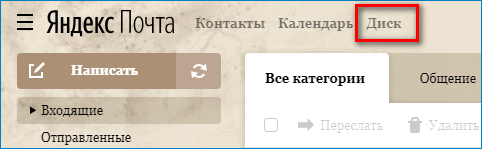
Далее нужно произвести следующие действия:
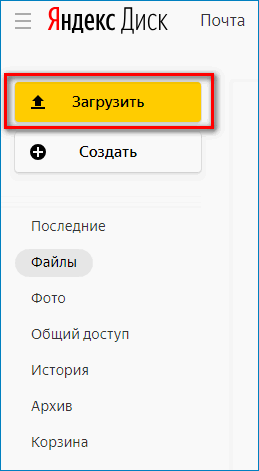
- В левом меню Яндекс облака найти и нажать кнопку «Загрузить».
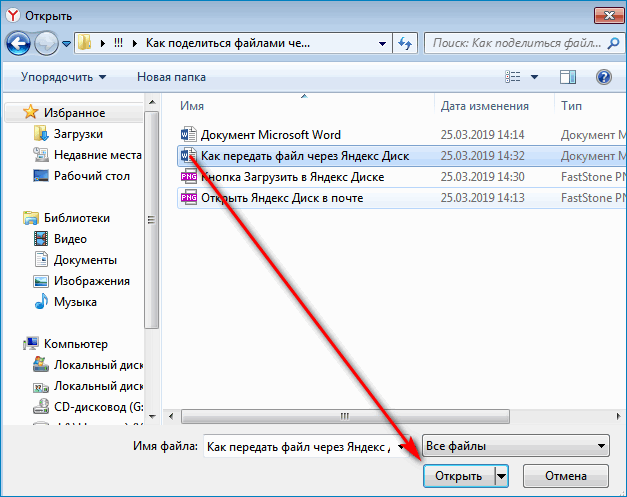
- В открывшемся окне надо найти необходимый документ или архив и нажать кнопку «Открыть»;
- После окончания, в браузере появится окно с завершением загрузки, где есть выбор способа передачи:
- Поделиться в социальных сетях или отправить электронным письмом. В зависимости от социальной сети, появится разное окошко для продолжения действия и его завершения;
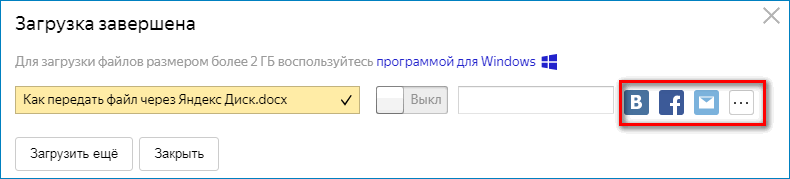
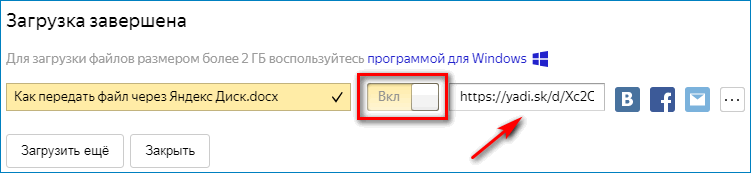
- Создать открытую ссылку, пройдя по которой можно просмотреть либо скачать нужный файл. Для этого нужно переключить тумблер «Выкл» на «Вкл» и скопировать сформированную ссылку.
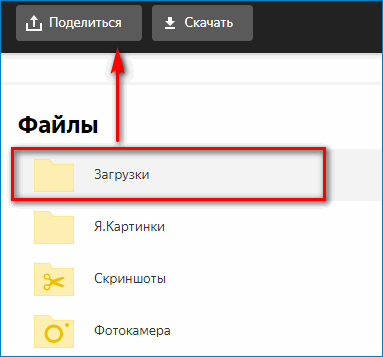
Второй способ отправки через браузер:
- Выделить нужную папку или документ на облаке и в появившемся верхнем меню нажать «Поделиться»;
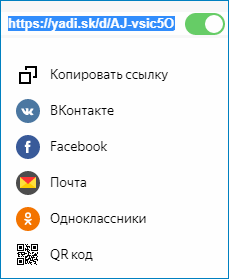
- В выпадающем списке выбрать нужный способ.
На Яндекс Диск есть возможность загрузки файла, как на флешку. Достаточно просто перенести нужную информация, как в проводник и передача автоматически начнется.
Отправка файла через Яндекс диск при помощи настольного приложения
Чтобы отправить файл через Яндекс Диск при помощи настольного приложения, необходимо:
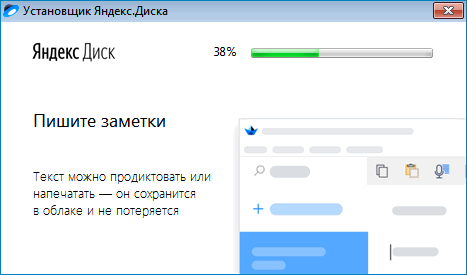
- В правом верхнем углу браузерной версии облачного хранилища нажать на «Установить Диск для Windows»;

- Запустить и продолжить установку в штатном режиме;
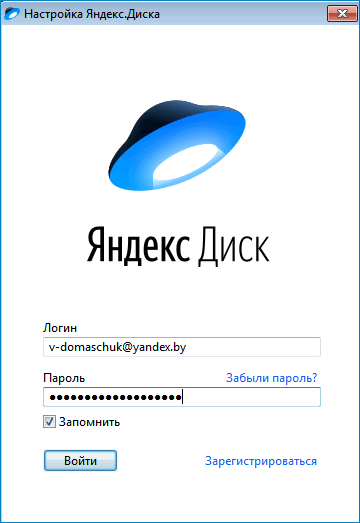
- Авторизоваться при помощи личных данных в приложении;
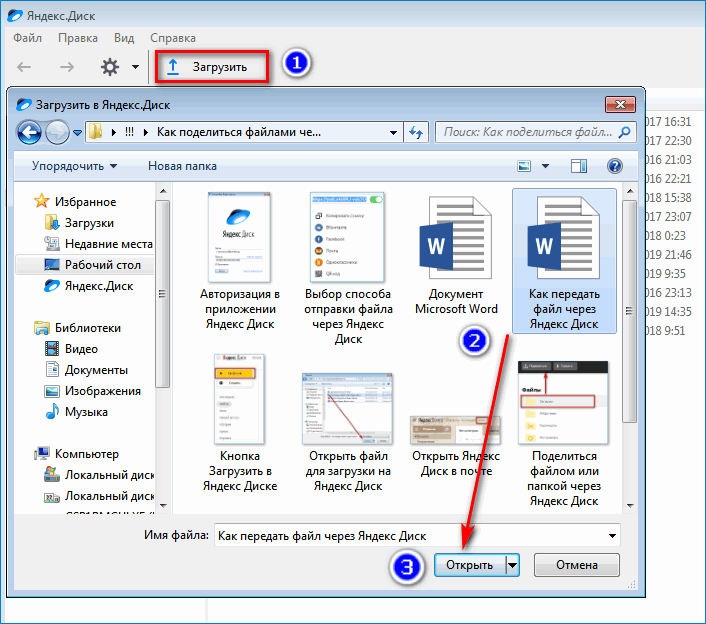
- В верхнем меню есть кнопка «Загрузить», по нажатию на которую открывается проводник для выбора необходимых данных. В конце нужно выделить файл и нажать кнопку «Открыть», после чего начнется загрузка;
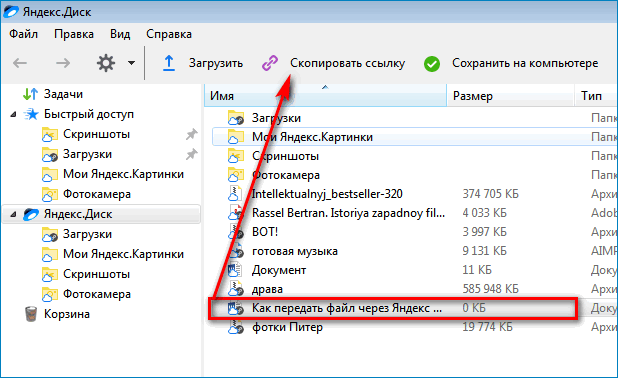
- Для передачи загруженного ранее файла, нужно его выделить и выбрать «Скопировать ссылку». Передать ссылку нужному человеку можно любым удобным способом.
Яндекс Диск работает не так, как обычный файлообменник. При передаче с его помощи аудио или видео , перед скачкой их можно просмотреть или прослушать.
Отправка файла через Яндекс Диск при помощи мобильного приложения
Часто возникает потребность быстро поделиться каким-то файлом с мобильного телефона. Для этого Яндекс Диск создали удобное мобильное приложение:
- На Android
- На iOS
Чтобы передать объект с мобильного приложения требуется:
- Нажать кнопку «+» в основном окне и выбрать в проводнике необходимый документ;
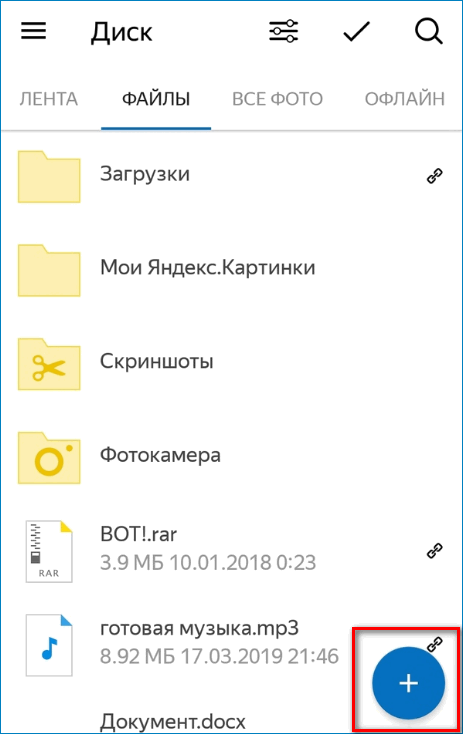
- После загрузки над файлом появится кнопка, по нажатию на которую откроется два способа отправки: поделиться ссылкой и поделиться оригиналом;
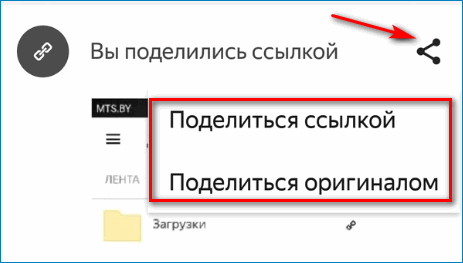
- В зависимости от выбранного пункта, появятся разные способы отправки ссылки на скачку в мессенджерах, социальных сетях, почта и т.д.
Яндекс Диск — современная облачная система для хранения и обмена файлами. Одним из главных его достоинств является синхронизация между устройствами одного пользователя всех данных.
Как Поделиться Ссылкой На Яндекс Диск и Отправить Файл со Смартфона Другому Человеку?
Для того, чтобы быстро отправить любой файл своим знакомым или клиентам, достаточно загрузить его на Яндекс Диск и поделиться ссылкой. Причем, для этого даже не нужен компьютер или ноутбук — сгенерировать ссылку на фото, видео или текстовый документ можно прямо в мобильном приложении Яндекс Диск, после чего поделиться ей через соцсети с другим человеком или отправить по электронной почте для скачивания. Сейчас покажу, как это сделать на примере смартфона Android (Samsung Galaxy).
Для создания ссылки на файл нам понадобится установить на свой телефон мобильное приложение. Из-за всей ситуации с ограничениями на загрузку российского софта через официальные магазины приложений для Андроид Google Play Market и Apple Store для iOS предлагаю вам универсальную ссылку на страницу на сайте Яндекса, где находятся актуальные ссылки на загрузку данной программы.
Как быстро и легко поделиться альбомом на Яндекс Диске: подробная инструкция
В современном мире все больше людей пользуются облачными сервисами для хранения и обмена файлами. Яндекс Диск является одним из самых популярных сервисов. Он предоставляет возможность загружать и хранить файлы в облаке, а также делиться ими с другими пользователями.
Если Вы раньше не знакомы с Яндекс Диском и не знаете, как быстро и легко поделиться альбомом, то эта статья будет для Вас очень полезной. Мы подробно рассмотрим каждый этап данного процесса и предоставим инструкцию по каждому шагу. Следуя нашей инструкции, Вы сможете максимально эффективно и быстро поделиться своими файлами с другими пользователями Яндекс Диска.
Действительно, поделиться файлами с другими пользователями становится все более актуальным в современной жизни. Очень часто возникает необходимость быстро и легко поделиться теми или иными документами, фотографиями, видеороликами и т.д. Наша инструкция поможет Вам решить эту задачу максимально комфортно и быстро.
Как поделиться альбомом на Яндекс Диске?
Шаг 1. Загрузите альбом на Яндекс Диск
Перейдите в свой аккаунт на Яндекс Диске и выберите опцию «Загрузить файлы». Выберите альбом, который вы хотите поделиться. Дождитесь, пока файлы загрузятся.
Шаг 2. Откройте настройки доступа к альбому
Выберите загруженный альбом на странице «Мой Диск». Щелкните правой кнопкой мыши и выберите опцию «Настроить доступ».
Шаг 3. Добавьте пользователей, с которыми вы хотите поделиться альбомом
В новом окне выберите «Добавить». Введите адреса электронной почты пользователей, которым хотите предоставить доступ к альбому. Выберите уровень доступа для каждого пользователя.
Шаг 4. Подтвердите настройки доступа
Нажмите кнопку «Сохранить изменения». Система Яндекс Диск отправит приглашения на адреса электронной почты добавленных пользователей. После того, как они приняли приглашение, они смогут просматривать альбом и загружать файлы в него в соответствии с настройками доступа, которые вы установили.
Поделиться альбомом на Яндекс Диске очень просто и не займет много времени. Следуя этим четырем шагам, вы сможете легко и быстро предоставить доступ к своему альбому друзьям, коллегам или родственникам!
Что такое Яндекс Диск и как им пользоваться
Яндекс Диск — облачное хранилище файлов
Яндекс Диск — это сервис, который позволяет хранить файлы в интернете и получить к ним доступ из любой точки мира. Облачное хранилище предназначено для хранения документов, фотографий, музыки и других файлов, которые могут быть загружены и открыты обычным пользователем на любом устройстве с подключением к Интернету.
Для начала работы с Яндекс Диск необходимо зарегистрироваться на сайте. После прохождения регистрации на странице сервиса можно выгрузить файлы и директории в облачное хранилище. Также доступна возможность создания папок и сортировки файлов в них.
Как пользоваться Яндекс Диском
Пользоваться Яндекс Диском проще простого. Для загрузки файлов на свой Диск нужно выбрать соответствующий раздел на сайте и выбрать файл для загрузки. Для более удобного использования файловые директории можно организовать в виде папок.
Для быстрой и удобной работы с документами на Яндекс Диск можно установить специальное приложение на свой компьютер или мобильное устройство, которое позволит автоматически синхронизировать локальную папку и облачное хранилище. Также можно работать с Яндекс Диском через интернет-браузер, используя удобный веб-интерфейс.
Как создать альбом и добавить фотографии на Яндекс Диск
Создание альбома
Чтобы создать альбом на Яндекс Диске, нужно выполнить несколько простых шагов. Сначала зайдите в свой аккаунт на Яндекс Диске и откройте нужную папку, в которую вы хотите добавить альбом.
Затем нажмите на кнопку «Создать» в верхнем меню, выберите «Альбом» и дайте ему название. Теперь ваш альбом создан!
Добавление фотографий
Для добавления фотографий в созданный альбом нужно нажать на него и выбрать в меню «Добавить файлы». После этого выберите фотографии, которые вы хотите добавить, и нажмите «Открыть».
Также вы можете добавить фотографии в альбом, перетащив их из другой папки на Яндекс Диске прямо в соответствующий альбом.
Преимущества использования Яндекс Диска для хранения фотографий
- Безопасное хранение данных в облаке;
- Возможность быстрого доступа к фотографиям с любого устройства;
- Возможность создания общего доступа к альбомам для других пользователей Яндекс Диска;
- Автоматическое создание резервной копии фотографий.
Как поделиться альбомом через ссылку на Яндекс Диск
Создание общей ссылки для альбома
Чтобы поделиться вашим альбомом на Яндекс Диске, вы можете использовать общую ссылку. Для ее создания перейдите в папку, содержащую альбом, и нажмите на кнопку «Поделиться» на панели инструментов.
В появившемся окне выберите опцию «Получить ссылку» и установите параметры доступа (только чтение или чтение и запись) для всех пользователей, которые будут использовать эту ссылку.
Скопируйте ссылку и отправьте ее вместе с паролем доступа всем, с кем вы хотите поделиться альбомом.
Добавление пользователей по электронной почте
Вы также можете поделиться альбомом, пригласив пользователей по электронной почте. Для этого перейдите в папку с альбомом и нажмите на кнопку «Поделиться».
В открывшемся окне выберите опцию «Добавить пользователей» и введите электронные адреса всех пользователей, с которыми вы хотите поделиться альбомом.
Установите параметры доступа для каждого пользователя (только чтение или чтение и запись) и нажмите кнопку «Отправить приглашения». Каждый приглашенный пользователь получит уведомление на свой адрес электронной почты.
Контроль доступа к альбому
Вы можете контролировать доступ к своему альбому на Яндекс Диске. В папке с альбомом вам доступны различные параметры доступа, которые вы можете изменить в зависимости от нужд и желаний.
Если кто-то из пользователей стал не нужен, вы можете отозвать ему доступ или изменить уровень доступа в любое время.
С поддержкой Яндекс Диска вы можете легко и быстро поделиться вашим альбомом с другими пользователями и контролировать доступ к нему по вашему усмотрению.
Инструкция по приглашению пользователей для просмотра альбома на Яндекс Диск
1. Открытие доступа к альбому
Перед приглашением пользователей, нужно открыть доступ к альбому на Яндекс Диске. Для этого:
- Зайдите в свой Яндекс Диск.
- Выберите альбом, который хотите поделиться.
- Нажмите правой кнопкой мыши на альбом и выберите «Настройки доступа».
- Откройте доступ к альбому для всех желающих, нажав на кнопку «Публичный доступ».
2. Приглашение пользователей на Яндекс Диск
После того, как доступ к альбому открыт, вы можете пригласить пользователей на Яндекс Диск для просмотра альбома:
- Зайдите в свой Яндекс Диск.
- Выберите альбом, который хотите поделиться.
- Нажмите правой кнопкой мыши на альбом и выберите «Пригласить».
- Введите адреса электронной почты или логины пользователей, которых хотите пригласить.
- Добавьте сообщение, если хотите, и нажмите кнопку «Пригласить».
Приглашенные пользователи получат на указанные адреса электронной почты или логины уведомление о приглашении и смогут просмотреть альбом на Яндекс Диск после регистрации на платформе.
Как настроить приватность альбома на Яндекс Диск
Для того чтобы ограничить доступ к своему альбому на Яндекс Диск, следуйте простым инструкциям:
- Откройте свой альбом на Яндекс Диске
- Выберите пункт «Поделиться»
- В открывшемся окне выберите пункт «Только я»
Теперь только вы будете иметь доступ к вашему альбому. Права доступа к альбому можно изменить в любой момент в настройках. Если вы хотите разрешить доступ к альбому некоторым пользователям, нажмите кнопку «Создать ссылку», скопируйте ее и отправьте нужным пользователям. Вы также можете выбрать опции «Срок действия ссылки» и «Пароль на ссылку», чтобы временно ограничить доступ к альбому и обезопасить его содержимое.
Настройка приватности альбома на Яндекс Диск – это простой и удобный способ сохранить личные фотографии и видеозаписи в безопасности.