Настройка звука компьютера на максимум качества на примере Creative Sound Blaster Audigy Rx

Качественное прослушивание музыки — это априори стерео, для этого нужны активные стереоколонки 2.0 или трифоник 2.1 и USB-транспорт на CM6631A вместе с ЦАП Sabre ES9023 либо UGREEN Bluetooth aptX приемник в качестве источника. Про звуковые карты забыть.
В статье есть ссылки — они выделены синим цветом с подчеркиванием — на них кликнуть и читать тоже.
Статьи к изучению:
Компьютер как музыкальный сервер или «Как вывести звук с компа»
Компьютерный звук. Советы профессионала
FAQ по Звуку
Цифровое представление аналогового аудиосигнала. Краткий ликбез
Файлы MP3 с Яндекс Музыки можно скачивать через расширение для chrome Скачать музыку с качеством 320 kbps joint stereo, такой формат используется в файлах сервиса Яндекс музыка при активной подписке. Объединенное стерео позволяет выжать максимум из mp3, так как даже при 320 кбит/c получаем на каждый канал именно 320, а не 160 кбит/c как при обычном стерео, которых для качественного звучания ВЧ недостаточно!
Из ноутбука лучше слушать музыку от аккумулятора, то есть отключенным от сети.
Наушники желательно использовать с сопротивлением не ниже 120 Ом.
Доработка современной активной 5.1 системы Microlab H-500D
1. Настройка Windows. Выбираем формат по умолчанию: 24 бит, 48000 Гц (Студийная запись). Громкость везде на максимум 100%.
Чтобы выводить звук без изменений бит в бит — нужно установить громкость в системе Windows и во всех проигрывателях на максимум 100% и отключить все улучшайзеры. Самый качественный звук в Windows только при выборе такого формата по умолчанию: 24 или 32 бит (максимум, поддерживаемый устройством), 48000 Гц (Студийная запись). Снять галку "Включить дополнительные средства звука".
Неважно что формат файлов музыки 16 бит/44 кГц, мы говорим про звуковую систему Windows и аппаратные возможности звуковой карты, поэтому нужно ставить 24 бит/48 кГц или 32 бит/48 кГц!
Регулировку громкости производить только на усилителе или наушниках!
Советую прочитать: Влияние программной регулировки громкости
Дело в том, что когда громкость везде на максимум и снижается только в самом конце тракта регулировкой на усилителе — тогда заметно чище звучание, так как передается полный динамический диапазон и лучше отношение сигнал/шум, так как все наведенные помехи будут намного ниже по уровню относительно сигнала и снизятся регулятором громкости в самом конце перед УМ. Когда же громкость понижается в начале звукового тракта (хоть в проигрывателе, хоть в системе), то уровень помех близок к уровню сигнала и поэтому качество звучания будет заметно хуже! Отношение сигнал/шум особенно при аналоговом подключении будет лучше всего при максимуме громкости у источника (в начале) и минимуме громкости у приемника (в конце)! Всегда есть смысл уровень сигнала снижать уже в самом конце тракта перед УМ и регулировать там!
Если нет регулировки громкости на усилителе или наушниках, то только тогда регулируем громкость в системе.
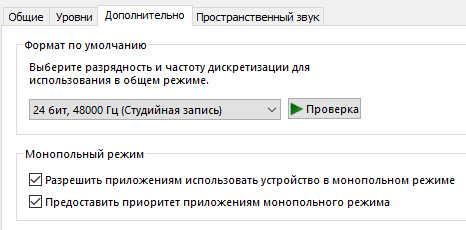 24/48
Нужно установить ВЕЗДЕ на всех устройствах записи и воспроизведения 24/48 — это, как показывает практика, самый достоверный метод вывода звука. Дело в том, что кварцевый генератор практически у всех звуковых карт стоит на 24576 кГц, а не 22579,2 кГц (22,5792 МГц = 44,1 кГц * 512) — это означает, что младшая частота будет равна 48 кГц, и к ней нужно приводить все частоты, а аппаратная передискретизация (ресемплинг) в 48 кГц силами карты делается хуже (с искажениями и грязью на ВЧ), чем программная силами ресемплера от Windows или своего (SoX). Да и большинство приложений используют 48 кГц: все фильмы идут с 48 кГц, системные звуки, игры. Частоты сэмплов, отличные от 48 кГц (но кратные 48, то есть 96 и 192 кГц) идут без принудительного ресемплинга в 48 кГц (но только при отключенном эффект-процессоре, который работает всегда на 48 кГц).
Основную громкость установить на максимум 100%, регуляторы уровня каналов (Front, Rear и т.д.) устанавливаем в максимальное положение 100%. Только тогда будет выводиться звук без изменений.
Все ненужные источники (микрофон, линейный вход) — уводим на минимум 0% и отключаем по правому клику (они при уровне выше 1/3 дают шипение).
Тембры ставим в ноль, бывает они сбиты в минус. Ползунки должны стоять по нулям так, чтобы при нажатии на клавиатуре стрелки <- влево сразу сдвигался ползунок влево в минус, а при нажатии вправо – только при втором нажатии ползунок сдвигался вправо, проходя пустую зону нуля.
В Win 7-8-10-11 для аналогового выхода есть кнопка "Настроить", там есть пункт "Выберите широкополосные динамики": есть галки "Левый и правый передние", "Окружающие динамики". Эта настройка актуальна для систем с сабвуфером: 2.1, 4.1, 5.1 и 7.1. Нужно поставить все галки. Когда эти галки сняты, то для многоканального звука в Windows указывается что нужно срезать низкочастотную составляющую ниже 200 Гц с каналов и подавать её на саб. При стерео выводе данная функция не работает, не смотря на галку.
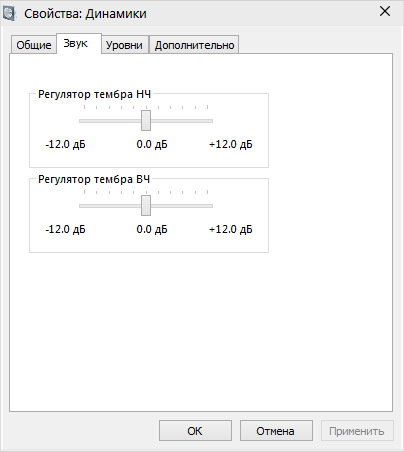 Тембры по нулям
Для Windows 7 нужно установить хотфикс для встроенного ресемплера: Windows6.1-KB2653312-x64.msu (352 кб) из 441959_intl_x64_zip.exe, который убирает завал и грязь на ВЧ. На вывод через "ASIO" или "WASAPI Exclusive" со своим ресемплером — не влияет. На общий вывод и на запись с ASIO 24/96 через "WUH" — влияет очень хорошо (подробно здесь: prosound.ixbt.com/news/oc…8/w7-convertion-bug.shtml). Без этого исправления микшер Windows 7 срезает частоты выше 15 кГц — отсюда и разное звучание плееров. С новым ресемплером слышны такие тонкости, как малейший шорох и малейший фон в записи.
Почему нужно устанавливать 24-32 бит написано в статье: О шумящем микшере Windows (WASAPI shared). Если выбрать 24-32 бит, то высокие частоты звучат не так грубо, а так, как и должны звучать. Если подаются данные с меньшим количеством бит (16 вместо 24) в микшер, то младшие биты (8) просто забиваются нулями, поэтому не важно что у нас 16-ти битные записи: смело ставим 24 или 32 бит, то есть максимум.
Цифровой звук состоит из семплов. Таких семплов 44100 на секунду звуковой дорожки. Каждый семпл — это число. В зависимости от битности оно может иметь 24 или 16 разрядов. В обоих случаях максимальное значение этого числа соответствует 100% громкости. Для 24 битной дорожки максимальное значение семпла 2^24 (2 в 24 степени), для 16 битной 2^16 степени. Внутри электроники числа записаны в двоичной системе с помощью битов. Например, число 8 соответствует такой комбинации битов: 1000, 9 соответствует 1001, 13 это 1101. Апскейл до 24 бит производится с помощью простого умножения каждого семпла на число 2^24/2^16 = 256. Т.е. семпл со значением 8 в 16 битной дорожке станет семплом со значение 8*256 = 2048 в 24 битной. В двоичной системе это 1000 и 1000 0000 0000 соответственно.
В итоге получается, что биты будут нулевые, т.к. умножение на 256 — это по сути добавление 8 нулей в конце двоичного числа. stereo.ru/p/wdu96-realnay…yy-bit-dvuh-nebityh-dayut
Дело в том, что все звуки, даже 16-битные преобразовываются звуковой подсистемой Windows "WASAPI Shared" в 32 бита с плавающей точкой а затем, в процессе понижения разрядности до 16 бит, к сигналу подмешивается шум дизеринга. Всё бы хорошо: при 24-битном источнике дизеринг просто необходим — но вот дело в том, что даже при 16-битном формате исходного аудио, всё равно при преобразовании 16->32fp->16 подмешивается 1-битный шум, что сужает динамический диапазон примерно на 6 дБ.
Благо, практически все звуковые карты сегодня поддерживают 24-32-битный вывод — при нем дизеринг не понадобится и не будет включаться. В случае же отсутствия поддержки звуковой картой 24 бит, для побитового воспроизведения 16-битного материала можно воспользоваться выводом в режиме exclusive — в обход обработчиков WASAPI. Уровень шума квантования при 16-ти и 24-х битах даже при записи ОЧЕНЬ разный: у самой карты в режиме 16-ти бит намного больше шума!
Например, в андроид магнитолах — головных устройствах (ГУ), в том же разрекламированном Teyes CC3 стоит два DSP: ADAU1701 + ROHM32107. Вот только реализовано так, что что ADAU1701 стоит следом за ROHM 32107 и весь смысл от его использования теряется, так как проблема в 32107 — это цифровая регулировка громкости, которая убивает звук напрочь из-за маленькой разрядности на малой громкости (битность становится 1-2 бита). Поэтому выведенная цифра нерегулируемая по громкости и нужен проц с Руксом.
В нормальных звуковых картах регулятор громкости в ОС управляет звуковым устройством не напрямую, а через драйвер. И регулировка громкости (усиления) осуществляется уже после декодирования сигнала в звуковом устройстве, когда всё уже в аналоге.
В звуковых редакторах работают с многоразрядным представлением сигнала. При считывании растягивают сигнал после декодера, например, 16 бит в 32 или 64. Затем обрабатывают. А при сохранении масштабируют и прогоняют через кодер. И это никак не соотносится с возможностями звукового устройства в компьютере, на котором тот редактор запущен.
Регулировка громкости совершенно не обязательно осуществляется цифровым потенциометром dzen.ru/media/smart_world…-603490d3bd729c71d1aa567e
2. Настройка звуковой карты на примере Creative Sound Blaster Audigy 5/Rx. EAX Studio, CMSS, ВАР (Bit-Accurate Playback).
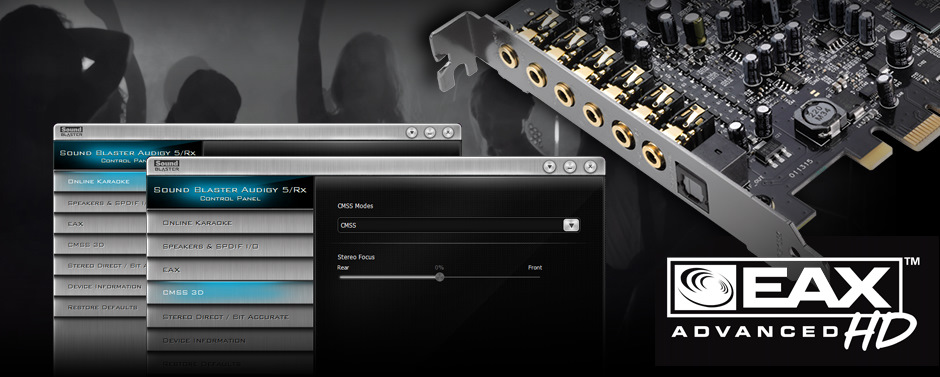 Audigy 5/Rx
Огромное значение имеет звуковая карта, даже при выводе в цифре через S/PDIF.
Лучше выводить в цифре с оптики или коаксиала на внешний ЦАП.
Дискретные звуковые карты против лучших встроенных чипов на топовых материнских платах — сравнение и тесты качества
В комментарии к статье верно написал TalaRa:
"Когда то тоже думал ну что там может дать приличная дискретная звуковая в плане звука, оказывается много, но ещё больше в плане качества звука может дать нормальный внешний ЦАП с асинхронным USB транспортом."
"Даже без графиков и циферок на слух, разница колоссальна даже с дешевой АЕ. Дискретный звук уделывает в пух и прах любой встроенный".
"Если хочешь качественный звук, то просто анализировать искажения линейного сигнала — ошибочный подход."
Рекомендую Creative Sound Blaster Audigy 5/Rx (SB1550) — это Audigy 5 по другому называется, до нее была Audigy 4 — у неё самый натуральный и нейтральный звук из недорогих внутренних звуковых карт, потому что стоит очень музыкальный ЦАП Cirrus Logic CS4382, хорошая обвязка и питание, цифровой сигнальный процессор (DSP) E-MU 10K3 плюс качественный усилитель для наушников на микросхеме MAX97220A, раскачает наушники с сопротивлением в 600 Ом (на остальные каналы стоят ОУ попроще), ЦАП один на все каналы.
Нужно иметь ввиду, что часто бывают проблемы с нестабильной работой драйвера Creative на материнских платах Gigabyte!
Если у вас ноутбук, то для вывода 5.1 звука рекомендую внешнюю звуковую карту Creative Sound Blaster X-Fi Surround 5.1 Pro (SB1095).
Для стерео рекомендую USB-конвертер (транспорт) на CM6631A вместе с ЦАП Sabre ES9023 в одном корпусе (CM6631A USB-S/PDIF & DAC Sabre ES9023) с SITIME crystal.
Лучше не использовать найденный системой драйвер, а скачивать драйвер для Sound Blaster Audigy 5/Rx (SB1550) с официального сайта: Audigy series driver 3.01.0046
Если вам нужны настройки редиректа баса из стерео на сабвуфер, то можно установить драйвер с полным паком от Daniel Kawakami: SB Audigy Series Support Pack 7.0 или Audigy Support Pack 8.0 (Refresh), в нем есть "Creative EAX Console" вместе с "Bass Redirection".
Если у вас ранее была в системе звуковая карта Creative, то необходимо обязательно выполнить полное удаление драйвера Creative из системы для исключения нестабильной работы нового драйвера.
В последние версии (ревизии) карты стали ставить более качественный ЦАП CS4382ACQZ вместо CS4382. У него питание 2,5 В вместо 3,3 В. При более высоком питании у CS4382A грязь на высоких, но здесь питание на него снижено стабом U16, так что все ок.
У меня выводится звук в цифре по оптике и используется ЦАП ресивера: Burr-Brown РСМ1680 (192/24, 100 дБ, THD+N=0,002%), у которого на слух ВЧ детальнее, чем у CS4382, возможно потому что вывожу по качественной оптике, благодаря хорошей обвязке и качественному питанию Audigy Rx.
Если нужно только стерео, то лучшее решение — USB-конвертер (транспорт) на CM6631A вместе с ЦАП Sabre ES9023 в одном корпусе (CM6631A USB-S/PDIF & DAC Sabre ES9023) с SITIME crystal:
HIFI аудио CM6631A цифровой интерфейс 32/24 бит 192K звуковая карта USB к I2S IIS SPDIF оптический коаксиальный выход декодер DAC плата
1. В панели управления Creative нужно отключить все эффекты, микрофоны выставить по нулям.
В Audigy Rx в DSP стоит более новый блок P17V, который отличается от P16V поддержкой 44,1 кГц без пересчета сигнала: выполняется лишь пересчет частоты тактового генератора, а не ресемплинг. Ресемплинг только при двух потоках с разными частотами или задействовании эффектов в DSP.
Внимание! По умолчанию в драйвере Audigy Rx для аналогового выхода всегда включен эффект реверберации "Reverb", поэтому звучание такое объемное, но нечеткое на ВЧ и это слышно на хорошей акустике при аналоговом подключении или в наушниках!
Чтобы отключить эффект-процессор, следует выключить все эффекты (EAX, CMSS, Bass Redirect, Crystalizer и CMSS-3D).
Для этого на закладке EAX, нажимаем на кнопку «EAX Studio» и там нажимаем кнопку «Отключить все эффекты». CMSS, CMSS-3D (Creative Multi Speaker Surround) — это просто эмуляция, которая раскладывает стереосигнал 2.0 на виртуальные 5.1, то есть 5 сателлитов и сабвуфер. Это не реальные 6 каналов!
«Оригинальный звук» (Original Sound) оставляем на максимуме, а "Реверберация" (Reverb) и "Хор" (Chorus) уводим влево в минимум.
На закладке «Источник» для всех источников при выборе сверху «Формат Wave» и «Оригинальный звук» (Original Sound) оставляем на максимуме, а "Реверберация" (Reverb) и "Хор" (Chorus) уводим влево в минимум.
Если «Оригинальный звук» (Original Sound) не оставить на максимуме, то при снятой галке Bit-Accurate звука не будет! В режиме Bit-Accurate все эти настройки обходятся и не влияют и звук будет даже со всеми в 0.
Сохраняем настройку, например, как «Off». Если не сохранить, то при перезагрузке настройки слетят!
На закладке "CMSS 3D" отключаем CMSS.
Звучание ВЧ станет намного четче! При этом, при выключенных эффектах, CMSS OFF и тембрах в 0 звук будет такой же, как и при установленной галке "Bit-Accurate" или как при выводе через ASIO 96/24!
Можно просто поставить галку "Bit-Accurate Playback" (BAP), так BAP направляет только один поток через блок P17V карты, на который не действуют никакие эффекты процессора EMU10K3, но могут быть артефакты звука и нестабильная работа. Отключам "Bit-Accurate Playback" (BAP), если планируется слушать музыку через ASIO 24/96 (чтобы звук не затыкался при одновременном проигрывании через асио и в общем режиме) или играть в игры. Включаем BAP только если всегда будет выводиться звук в общем режиме (чтобы гарантированно обойти DSP). Галка BAP влияет только на аналог "Динамики". "Выход SPDIF" битперфектный (BitPerfect), DSP карты на него не влияет!
На закладке "Онлайн-караоке" микрофоны уводим влево в минимум и выключаем.
Режим общения задействует «Микрофон» и «Линейный вход», а Режим пения – «What U Hear». В итоге запись с эффектом задействуется только в Режиме пения с источника записи "What U Hear" (Что Вы Слышите)! Переключая по очереди режимы в панели Creative — переходим в панель звука в виндовс и для каждого режима выставляем 24/48: для микрофона и линейного входа, а также для "What U Hear". Так как нам не нужны эффекты, то после всех действий в панели Creative выставляем переключатель вниз в «Режим общения».
2. Выставить частоту цифрового выхода (PCM) = 48 кГц.
Внимание! Чтобы гарантированно сохранить настройки — нужно отправить систему в сон или гибернацию, затем включить и перезагрузить.
В BIOS материнской платы нужно выбрать S4/S5 (Гибернация/Выключен) режим выключения.
В свойствах папки Creative (C:\Program Files (x86)\Creative) снять галку "Только для чтения". Там же, на закладке "Безопасность" нажимаем кнопку "Изменить", там выбираем "Пользователи" и ставим галку напротив Разрешить — "Изменение", нажимаем ОК.
Если у вас 5.1-система с сабвуфером без возможности выбрать частоту среза и есть желание самому регулировать частоту среза и уровень, то можно задействовать «Bass Redirection», когда частоты ниже 80 Гц (а обычно стоит 150 Гц и в итоге саб гудит вместо баса) срезаются ФНЧ \ с фронта и подаются на выход сабвуфера. Можно выбрать частоту среза 80 Гц и саб перестанет гудеть и локализоваться. Да, на сателлиты останется более высокий срез ФВЧ / в предусилителе саба, но это не страшно — разносить частоты можно и это делает звучание только чище.
Для этого нужно установить сборку утилит драйвера Audigy Support Pack 8.0 (Refresh). Затем в панели Creative нужно выбрать конфигурацию динамиков: «Акустическая система 5.1», галку BAP при этом нужно снять, чтобы работал DSP! Далее в "Creative EAX Console" перейти в "Bass Redirection".
Вывод звука в цифровом виде из компьютера. Влияние джиттера на качество звука.
Аналоговый выход звуковой карты уступает цифровому выходу S/PDIF (коаксиальному (COAXIAL) или оптическому Toslink (OPTICAL)), к тому же для вывода 5.1 звука в аналоге нужно 6 экранированных кабелей, а при выводе в цифре нужен только один тонкий кабель.
Если цифроаналоговое преобразование выполняется в компьютере с помощью звуковой карты, то это отрицательно сказывается на звуке, в том числе по причине некачественного питания карты.
В то же время даже при выводе в цифре важно иметь качественную передающую часть! Два тезиса, подтверждающие это:
1. Вывод сигнала из материнской платы со встроенной звуковой карты с S/PDIF дает невысокое качество звука из-за джиттера и это слышно. Подробное объяснение — в гл. 1. «Настольный компьютер» статьи Компьютер как музыкальный сервер
2. На HDMI выход материнской платы или видеокарты непрерывный цифровой поток поступает с очень высоким уровнем джиттера, который, к сожалению, не позволяет получить качественный звук высокой точности Hi-Fi, так как цифровой аудиосигнал подвержен негативным влияниям: нестабильность собственного тактового генератора ПК, шум на шине заземления, различные помехи и т.п. Подробно здесь: pcaudiophile.ru/music-ser…uter-music-server?start=2
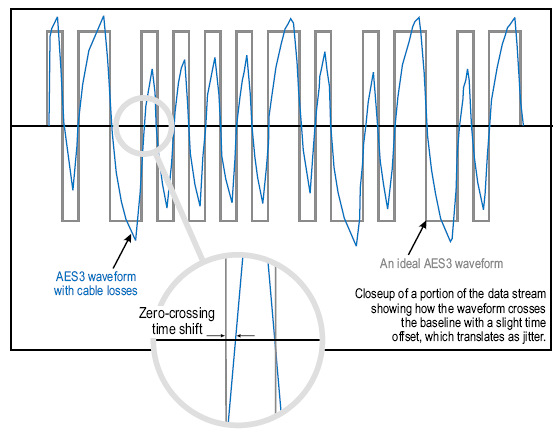 Джиттер приводит к размыванию фронтов импульсов, из-за этого получаем потери на ВЧ
Проблема передачи потока единиц и ноликов заключается в том, что этот поток должен быть максимально синхронизирован по времени. И любые временные задержки приводят к искажениям и как следствие к грязи. Чем точнее по времени передается поток единиц и ноликов, тем чище и прозрачнее будет звук, что хорошо слышно на ВЧ.
Еще следует учесть, что встроеннные ЗК из-за копеечных компектующих и несовершенства драйверов какую-то часть единиц и ноликов могут потерять.
Поэтому при выводе потока в цифровом виде на внешний ЦАП через коаксимальный или оптический S/PDIF, асинхронный USB или AES3 (AES/EBU) нужно так же использовать качественные компоненты с хорошим питанием и стабильным генератором.
Основное различие между стандартами соединения компьютера и ЦАПа через S/PDIF, AES3 (AES/EBU) или же через USB состоит в способе передачи данных. В первом случае данные от компьютера передаются на ЦАП в виде непрерывного потока после программного проигрывателя. В случае с USB поток данных вначале разбивается на пакеты, а затем уже передаётся на вход USB ЦАПа, в котором он должен снова приобрести вид непрерывного потока перед цифроаналоговым преобразованием, то есть делается реклок.
Нужно обязательно в настройках звука Windows сделать устройством вывода по умолчанию "Выход SPDIF" — правый клик мыши на устройстве воспроизведения — "Использовать по умолчанию".
При выводе по оптике (Toslink) из Audigy Rx на внешний ЦАП (англ. DAC) ресивера получаем очень хорошее качество, но только если использовать в настройках звука Windows стандартный вывод в S/PDIF с названием "Выход SPDIF" — сделать его по умолчанию, а с плеера foobar2000 выводить в "WASAPI (event) : Выход SPDIF (Sound Blaster Audigy 5/Rx)" — тогда поток битперфектный, или в стандартный вывод DirectSound. Многоканал "DTS" и "Dolby Digital" так тоже работают.
Если же звук выводить через линейный выход ("Динамики"), пусть даже через ASIO, (т.е. когда сама карта конвертирует в S/PDIF) то качество звучания с S/PDIF существенно хуже!
Оптический выход работает независимо от настроек для аналогового выхода. Галка Bit-Accurate влияет только на аналог. Выход SPDIF битперфектный (BitPerfect), DSP карты на него не влияет. Поскольку из ASIO туда доступа нет, нужно использовать WASAPI Exclusive (event).
Все, кто сравнивали, высказывались однозначно, что цифра со встроенной ЗК (что оптика, что коаксиал) дает мутный звук, который более 5 минут сложно слушать и это не удивительно, поскольку у неё нет стабильного клокинга для S/PDIF, следовательно джиттер достаточно большой.
Джиттер появляется в приемнике, который переводит оптические сигналы в электрические. Уровень шума в нем весьма велик, что порождает большой джиттер. Если кабель имеет меньше потерь, то это снижает джиттер. Однако, гораздо большее влияние может оказывать разъем. Небольшие люфты в нем могут вызывать снижение уровня сигнала. А если еще вибрации кабеля будут в такт с музыкой, то люфт приведет к модуляции джиттера сигналом.
Небольшие исследования характеристик оптических передатчиков и приемников, кабелей стандарта Toslink
В Audigy RX отличный оптический выход, с ним соперничает только оптика на материнских платах с 8-канальным HDA чипом VIA VT1708S, но проигрывает в детальности.
Оптический кабель имеет гальваническую развязку, коаксиальный — нет. Коаксиал бывает красит звук и резковато звучит, хотя сначала кажется более детальным. По коаксиалу грязь с компа по земляной шине попадает в аналоговые цепи ЦАП (DAC), если нет гальванической развязки, как в USB-конвертерах (транспортах) — в них такой проблемы нет.
Бывает что оптические приемники плохие даже в дорогих аппаратах — вот тогда на ЦАП лучше по коаксиалу выводить. В ресиверах Yamaha оптика отличная и таких проблем нет.
В теории, качество сигнала по оптическому кабелю может изменяться по 2 причинам: — перегиб кабеля, — темное волокно. Со временем стекло мутнеет, поэтому чем новее волокно, тем чище сигнал. Оптический кабель нужен качественный и дорогой.
Вывод многоканального 5.1 звука через цифровой выход S/PDIF
Для вывода многоканального 5.1 звука в цифре нужно обязательно в настройках звука Windows сделать устройством вывода по умолчанию "Выход SPDIF" — правый клик мыши на устройстве воспроизведения — "Использовать по умолчанию".
Если же устройством вывода по умолчанию в системе будет аналоговый выход "Динамики", то цифровой поток на оптическом выходе будет всегда несжатым — стерео PCM 2.0 и с плохим качеством, а сжатый поток 5.1 не передастся, то есть многоканала при передаче по цифре не будет! Нужно иметь это ввиду при выводе в цифре!
Установленный драйвер для звуковой карты должен быть от производителя, а не от Microsoft.
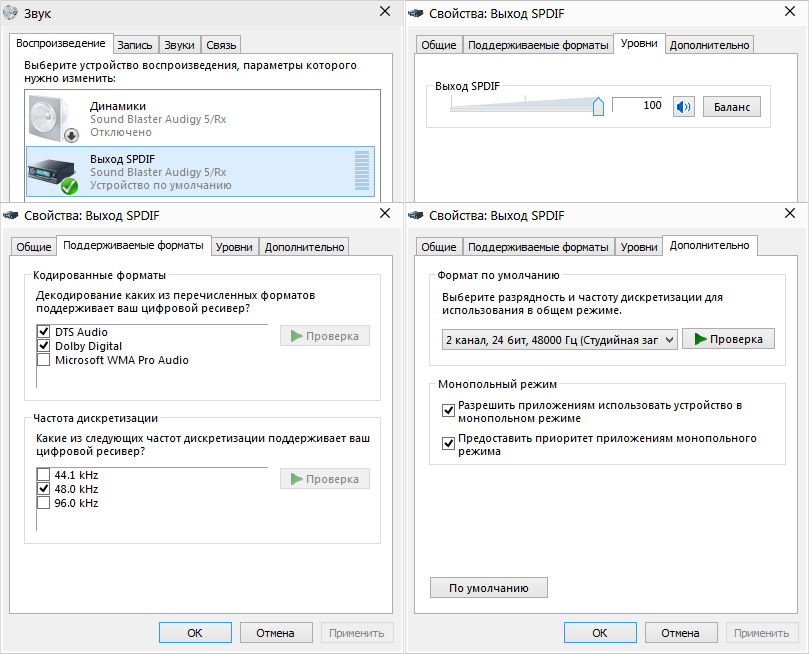 Настройки для качественного вывода многоканального 5.1 звука по оптике
В настройках утилиты звуковой карты отключить "Bit-Accurate" и подобное, предназначенное для стерео.
В панели управления Creative на примере звуковой карты Sound Blaster GC7 нужно обязательно в настройках в разделе Микшер — Устройство перевести переключатель вместо "Stereo Mix" в "Сквозная передача звука по S/PDIF":
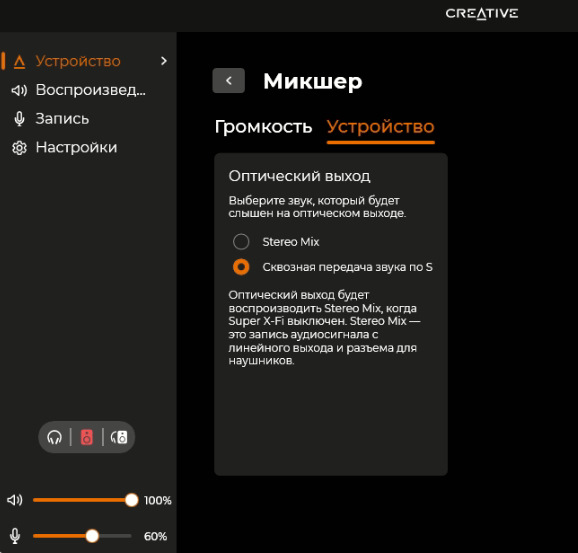 Сквозная передача звука по S/PDIF
В панели управления Creative на примере звуковой карты Sound BlasterX AE-5 Plus нужно обязательно выбрать — "Нет кодировщика".
 Настройка Нет кодировщика
У звуковых карт обычно нет аппаратных декодеров многоканального звука в формате DD и DTS как у ресиверов, а программное декодирование всегда уступает аппаратному (встроенным декодерам в AV-ресивере или активной акустике типа microlab H-500D или звуковой карте с аппаратным декодированием).
Внимание! Интерфейс S/PDIF(оптический, коаксиальный) изначально рассчитан на передачу стереосигнала, "вмещает" (в отличие от HDMI 2.1) в несжатом формате PCM (pulse code modulation) не более 2-х каналов!
Только в сжатых форматах "Dolby Digital" (DD) или "Digital Theatre System" (DTS) через S/PDIF передается полноценный шестиканальный звук 5.1, поэтому для просмотра фильмов с 5.1-звуком нужно передавать по оптике сжатый битовый поток bitstream как есть без декодирования ("Сквозная передача звука по S/PDIF"), который затем будет декодировать декодер AV-ресивера или 5.1-системы.
Для этого нужно открыть настройки кодеков "K-Lite Codec Pack" (если не установлен, то качаем Mega или Full версию отсюда www.codecguide.com) с помощью утилиты "Codec Tweak Tool" ("C:\Program Files (x86)\K-Lite Codec Pack\Tools\CodecTweakTool.exe")
Идем в меню "Пуск" — "K-Lite Codec Pack" — "Codec Tweak Tool" (или в "Configuration — LAV Audio"):
Там нажать кнопку "DirectShow Filters", далее нажать "LAV Audio Decoder", поставить все галки "Bitstreaming (S/PDIF, HDMI)" для "Dolby Digital (AC-3)" и "DTS" и нажать кнопку ОК, чтобы декодировал именно сам AV-ресивер или microlab H-500D. Так же сделать по кнопке "LAV Audio Decoder (х64)", если есть". Есть нюанс — при передаче потока в сжатом формате Dolby Digital или DTS громкость не регулируется в системе, только на ресивере!
Если используете VLC media player, то необходимо в его меню Инструменты — Настройки — Аудио напротив "Сквозной вывод звука HDMI/SPDIF" выбрать "Включено" и нажать кнопку Сохранить.
 Настройки Bitsreaming LAV Audio Decoder
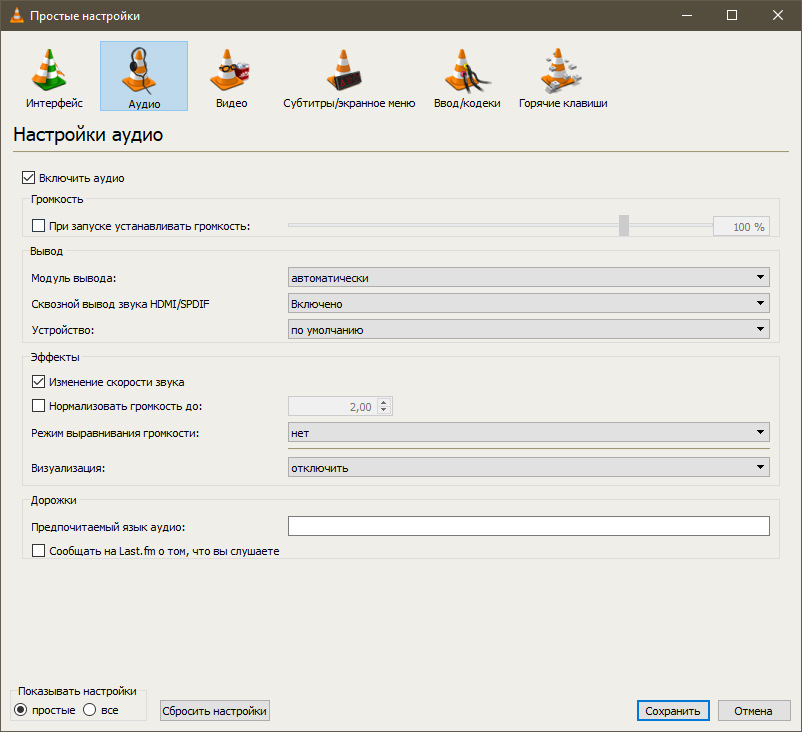 Настройка Сквозной вывод звука HDMI/SPDIF в VLC media player
Настройка Dynamic Range Compression (DRC) — сжатие динамического диапазона (компрессия) работает только для аналоговых выходов и только в плеере MPC-HC (x64): чем выше значение в % — тем тише эффекты и лучше слышно голос.
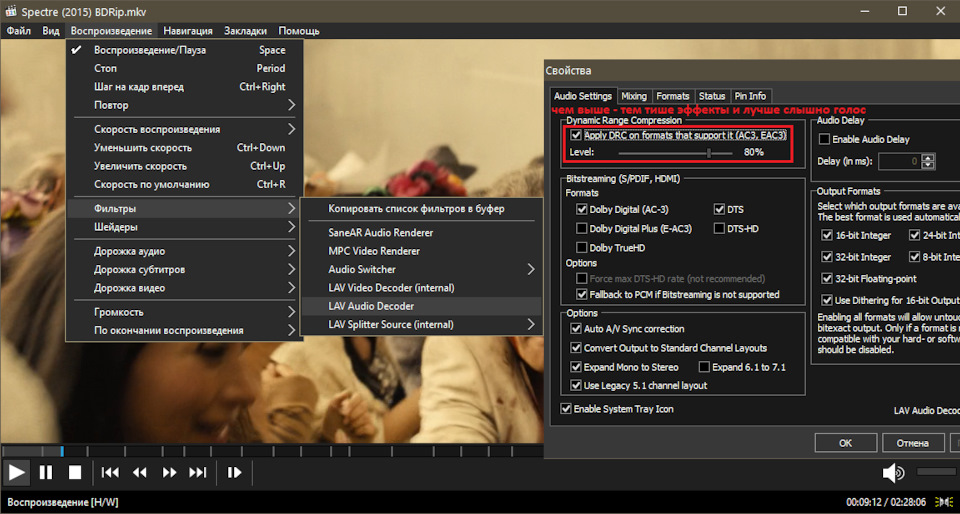 Настройка DRC только для аналоговых выходов в плеере MPC-HC: чем выше значение в % — тем тише эффекты и лучше слышно голос
Если выводите звук из телевизора по оптике — обязательно в настройках ТВ нужно переключить вывод звука на внешнюю акустическую систему, иначе по прежнему будет передаваться только стерео 2.0 (PCM), а не сжатый поток многоканала 5.1! В настройках звука ТВ для цифрового выхода нужно выбрать "Авто" или "Bitstream", "Сквозной" вместо "PCM", а вместо "Динамики ТВ" выбрать "Аудиосистема", либо выключить "Динамики ТВ". Если оставить "Динамики ТВ" включенными, то вместо 5.1 сжатого звука DOLBY DIGITAL будет по прежнему идти стерео в формате несжатого PCM 2.0!
Из смарт ТВ на ОС Андроид 5.1 звук можно получить только из приложений, например Кинопоиск, Kinopub, либо ставим клиент TorrServe, в нем ставим сервер TorrServer, устанавливаем программу, которая будет давать описание фильмов и торрентов NUM.
Внимание! В Кинопоиске звук 5.1 будет только если выбрать звуковую дорожку "Русский 5.1" в приложении в самом фильме, так как по умолчанию передается 7.1.
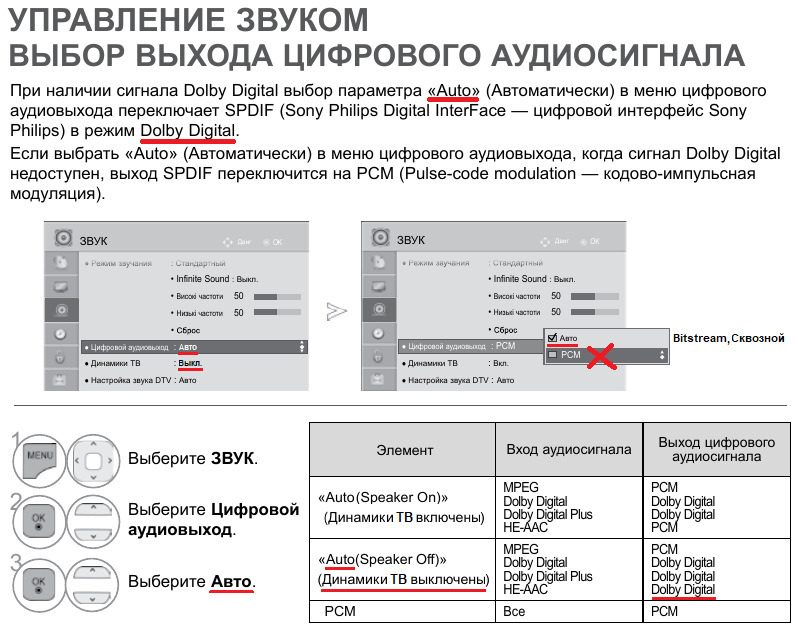 Настройки ТВ для вывода многоканального звука по оптике
В связи с тем, что SPDIF имеет максимальную ширину полосы пропускания в 1536Kbps, SPDIF выход не пригоден для передачи несжатого многоканального звука, но всегда можно настроить пересжатие многоканального звука на лету в AC3 640Kbps, что конечно не пойдёт звуку на пользу, но это единственный способ передать многоканальный звук на ресивер из несовместимых с большинством моделей форматов (AAC/FLAC/…)
После этого включаем фильм с многоканалом — должен на дисплее AV-ресивера или цифровой 5.1-системы загореться индикатор DIGITAL или DTS.
Скачиваем, например, фильм Салют-7 через uTorrent и запускаем его в плеере MPC-HC (x64) или в стандартном Windows Media Player и получаем индикатор DIGITAL на дисплее AV-ресивера или цифровой 5.1-системы вместо ProLogic II или Neo:6 Music.
Индикатор DIGITAL в левом углу 5.1 системы Microlab H-500D:
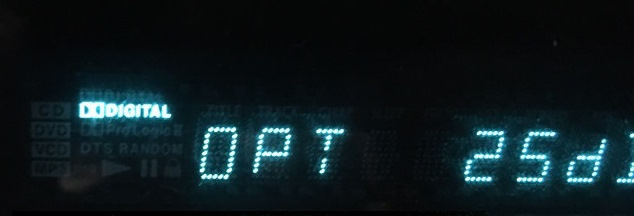 Индикатор DIGITAL в левом углу 5.1 системы Microlab H-500D
Внимание! Не стоит путать реальный 5.1 "DOLBY DIGITAL" с "Dolby ProLogic II" — последний лишь для эмуляции из стерео 2.0!
Мы декодируем реальный сжатый битовый поток bitstream 5.1 как есть ("DOLBY DIGITAL" или "DTS"), а не эмулируем из стерео 2.0 многоканал 5.1 звуковым процессором DSP ("Dolby ProLogic II" или "DTS Neo:6") или программно, используя технологии кодирования в реальном времени "Dolby Digital Live" или "DTS Connect" (которые есть смысл использовать только для игр).
Галка "Виртуальное окружение" в панели Realtek, как и CMSS, CMSS-3D (Creative Multi Speaker Surround) — это просто эмуляция, которая раскладывает стереосигнал 2.0 на виртуальные 5.1 (5 сателлитов и сабвуфер). Это не реальные 6 каналов!
Нужно скачивать фильмы с 6-ю каналами с торрента через uTorrent.
Внимание! Скачивать нужно фильмы, у которых в описании указан формат аудио: "48 kHz, AC3 Dolby Digital, 3/2 (L, C, R, l, r) + LFE ch" или "AC 6 ch". Затем правый клик на скачанном .avi или .mkv файле с фильмом и в выпадающем меню кликаем на MediaInfo, проматываем ниже и смотрим сколько там каналов Channel(s). Должен быть формат AC-3 и 6 каналов!
Внимание! AAC не поддерживается! Будет только стерео!
Чтобы открыть сайт rutracker.org, нужно установить расширение Доступ к Рутрекеру или friGate для Google Chrome.
Если в фильме несколько аудиодорожек с разной озвучкой и нет звука, то нужно скачать по ссылке в правом верхнем углу MatroskaSplitter и установить. После этого при проигрывании фильма по значку в области уведомления можно выбирать конкретную звуковую дорожку.
В браузере (Chrome, Firefox и т.д.) видео всегда только в стерео. Никакого 5.1 на YouTube нет — там формат аудио "M4A (MPEG-4 Audio Layer)", который является улучшенной версией MP3 и всегда стерео 2.0!</b>
5.1 не получается вывести через браузеры по причине защиты авторских прав, раньше можно было обойти это надстройками, но уже прикрыли. Ранее был способ смотреть фильмы в 5.1 через плеер SMPlayer, вставив ссылку с YouTube. Так как YouTube иногда обновляет что-то у себя, приходится обновлять SMPlayer для обновления плагина для YouTube, соответственно могут быть проблемы с воспроизведением какое-то время до выхода обновления для него. Ссылка на официальный сайт: www.smplayer.info
Для Chrome ранее помогало дописывание в ярлыке в строке запуска: "C:\Program Files (x86)\Google\Chrome\Application\chrome.exe" —disable-audio-output-resampler —force-wave-audio —try-supported-channel-layouts
В играх звуковой цифровой поток идет в PCM, поэтому по оптике получим только стерео 2.0.
Для получения всех 6 каналов по оптике нужны технологии программного кодирования в реальном времени (на лету): "Dolby Digital Live" или "DTS Connect" (с помощью которых 6 каналов пакуются в формат "DD" или "DTS" в реальном времени и отправляются в сжатом виде на выход SPDIF), при этом громкость в системе не будет регулироваться (всегда на максимуме).
В играх реальный 5.1 звук будет или при аналоговом выводе 6 кабелями в тюльпаны, или при цифровом выводе 1 кабелем, но только при использовании кодирования в реальном времени "Dolby® Digital Live!" (DDL) звуковой картой типа Creative Sound Blaster X-Fi Surround 5.1 Pro.
В настройках звука в Дополнительно необходимо выбрать формат по умолчанию: Dolby Digital Live.
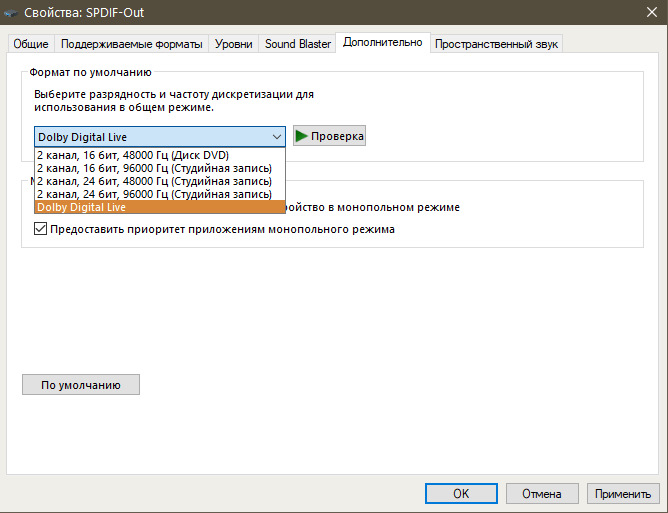 Вывод со сжатием в реальном времени (на лету) в формате Dolby Digital Live (DDL)
Для встроенных звуковых карт нужно устанавливать взломанный драйвер Realtek Dolby Digital Live (5.1 Surround) как описано на пикабу: pikabu.ru/story/aktivatsi…_bilde_windows_10_5419749
Инструкция:
1. Качаем взломанные драйвера (с инструкцией и файлом реестра) отсюда: С гугл-диска Realtek DDLive.rar или с disk.yandex.ru/d/or7wAurZKbtmrQ.
2. Распаковываем и запускаем установщик Setup.exe, он удалит предыдущий драйвер и попросит поставить свой. Во время установки жмем — "Все равно установить".
3. Когда установка завершится, не перезагружать компьютер! Жмем Win+R пишем regedit и идем по пути
HKEY_LOCAL_MACHINE\SOFTWARE\Microsoft\Windows\CurrentVersion\Audio
там в правой части жмем правой кнопкой — создать — параметр DWORD (32 бита) — переименовываем его на DisableProtectedAudioDG, заходим в него и вместо 0 ставим 1. Жмем ОК.
4. Перезагружаем компьютер и следуем в параметры Звука, там находим нашу оптику, открываем её свойства и во вкладке Дополнительно выбираем появившуюся там Dolby Digital Live.
EAX работал в Windows XP. В следующих Windows нужно ставить утилиту Creative ALchemy или помещать специальный dxsound.dll в папку с программой, чтобы поиграть с объемным звуком в старые игры, например, FarCry. В новых играх нет, так как 3D звук не поддерживается современными Windows.
Сборник мифов про игровой звук
Программный звук против аппаратного. О суррогатах от Creative
Разница между программной и аппаратной реализацией EAX не только в загрузке процессора! На 100% сам ощутил как в программной реализации EAX заметны искажения звука на высоких частотах, неестественность и низкое качество имитации изменения звука в зависимости от помещений. Проверил на старой игре Will Rock сначала на карте Creative Audugy Rx с аппаратной поддержкой EAX, где все звучало как нужно, а затем на Creative Sound Blaster X-Fi Surround 5.1 Pro с программным EAX, где все звучало однообразно и без нормальных ВЧ. Так что рекомендую использовать звуковые карты именно с аппаратной поддержкой EAX и прописывать путь к игре в утилите ALchemy
Эмуляция 5.1 звука из стерео 2.0
Dolby ProLogic II может разложить стерео на виртуальные 5.1, но эффект не тот.
Лучший эффект у моего ресивера YAMAHA RX-V659 для стерео дает DSP-алгоритм декодера DTS "Neo:6 Music"- у него не стянуты в центр каналы стерео, как в Dolby Pro Logic II. Только у DTS Neo:6 в режиме Music сигналы фронтальных каналов минуют декодер и воспроизводятся в оригинальном стерео, без потерь качества звучания, а только каналы пространственного звучания добавляют объем.
Параметры — Ширина центра
Главное эти две настройки убрать в ноль: CENTER IMAGE = 0.0, CENTER WIDTH = 0
Для фильмов оставляю их равными 0.3, 3 и PANORAMA ON
www.drive2.ru/b/492869832119681345/
Правильное подключение 5.1 акустики
Ниже показано правильное подключение 5.1 акустики к аналоговым выходам звуковой карты. Нужно 3 провода jack 3.5 — RCA.
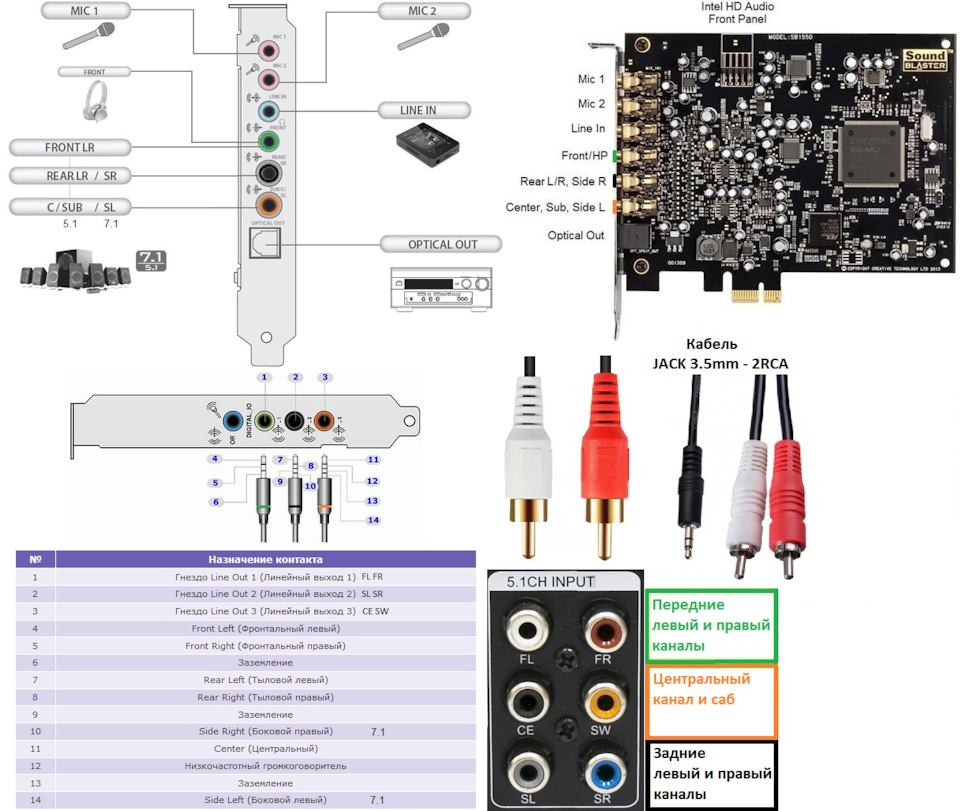 Правильное подключение 5.1 акустики к выходам звуковой карты
При подключении 5.1 акустики к 7.1 ресиверу провода тыловых колонок подключать к винтовым зажимам SURROUND, а не к SURROUND BACK.
 Правильное подключение 5.1 акустики к 7.1 ресиверу
Карта Creative Audigy поддерживает декодирование DD и DTS, но начиная с Windows Vista Creative больше не поставляют драйвер с декодерами. Да и тот декодер, который был для Windows XP — тоже был программным: чтобы им декодировать — нужно было установить сам декодер DVD, такой как WinDVD, PowerDVD или nVidia PureVideo. Чтобы декодировать средствами звуковой карты в настройках программного декодера нужно выбрать перенаправление на SPDIF без декодирования. Чтобы декодировать с помощью AV-ресивера или активной акустической системы (только при цифровом подключении) нужно в настройках карты выбрать SPDIF Passthrough (Doldy Digital / DTS Digital Out) — в этом режиме сжатый звук передается через SPDIF без изменений.
Внимание! Если в ресивере включена Hi-Fi программа "7CH Stereo", то она микширует даже многоканальный источник к 2 каналам, а затем выводит звук через все каналы — поэтому с ней НЕ БУДЕТ ДЕКОДИРОВАНИЯ DD или DTS при просмотре фильмов с 5.1 каналами, так как она не отключается при поступающем сжатом формате DD и остается стерео! Сначала её нужно отключить!
Отключение рекламы в uTorrent
Настройки — Настройки программы (Ctrl+P). В открывшемся окне выберите пункт "Дополнительно".
В списке переменных можно выбрать "true" или "false" и внизу переключить это значение, либо двойным кликом по переменной. Для быстрого поиска переменных можете ввести их в поле "Фильтр".
1. Переключить все указанные ниже переменные в значение false:
offers.left_rail_offer_enabled
offers.sponsored_torrent_offer_enabled
offers.content_offer_autoexec
offers.featured_content_badge_enabled
offers.featured_content_notifications_enabled
offers.featured_content_rss_enabled
bt.enable_pulse
distributed_share.enable
gui.show_plus_upsell
gui.show_notorrents_node
После этого нажмите "OK", но чтобы до конца убрать всю рекламу нужно проделать еще один шаг.
Скрытые настройки uTorrent. В главном окне uTorrent удерживая клавиши Shift+F2 зайти в Настройки программы — Дополнительно.
2. Переключить все указанные ниже скрытые переменные в значение false:
gui.show_gate_notify
gui.show_plus_av_upsell
gui.show_plus_conv_upsell
gui.show_plus_upsell_nodes
После этого, нажмите OK, выйдите из uTorrent (не просто закройте окно, а именно выйдите — меню Файл — Выход). И запустите программу снова, в этот раз вы увидите uTorrent без рекламы.
Вывести качественно и недорого звук из ноутбука или компьютера можно только в цифре на внешний ЦАП с помощью транспорта-конвертера USB-S/PDIF (coaxial, toslink) именно с асинхронным типом передачи данных USB Audio 2.0 Async, который преобразует пакетный поток в непрерывный с обратной связью, благодаря чему компьютер и ЦАП работают согласованно и получается отличное качество звучания.
Конвертер переводит цифровой сигнал из пакетной формы в потоковую, то есть делает реклок для последующего преобразования с помощью внешнего ЦАПа. Даже при выводе по аналогу на наушники или тюльпаны RCA его ЦАП ES9023 выдает отличный звук, намного лучше встроенных, дискретных и внешних звуковых карт.
Транспорт всё по новой перетактовывает (делает реклок), для этого в нем 3 качественных тактовых генератора + гальваническая развязка, так что дальше с такого транспорта идет хорошая чистая цифра, даже если она изначально берется из некачественных комплектующих ПК или ноутбука.
Качественные доступные конвертеры продаются на али в виде плат конвертеров без корпусов на чипе CM6631A, который заметно лучше чем XMOS.
Хорошее описание и сравнение его здесь: Транспорт на CM6631 для ЦАП против ESI Juli@
hifi-audio.ru/archives/10900
Если нужно выводить качественное стерео, то лучшее решение — USB-конвертер (транспорт) на CM6631A вместе с ЦАП Sabre ES9023 в одном корпусе (CM6631A USB-S/PDIF & DAC Sabre ES9023) с SITIME crystal:
HIFI аудио CM6631A цифровой интерфейс 32/24 бит 192K звуковая карта USB к I2S IIS SPDIF оптический коаксиальный выход декодер DAC плата
USB чип CM6631A лучше, чем XMOS XU208.
ЦАП Sabre ES9023 более точный. ЦАП Asahi Kasei AK4493S более музыкальный.
Вот на обычном подешевле, можно брать и его: HIFI CM6631A цифровой интерфейс 32/24 бит 192K звуковая карта USB к I2S / SPDIF коаксиальный выход ES9023 декодер обновленный аудио DAC
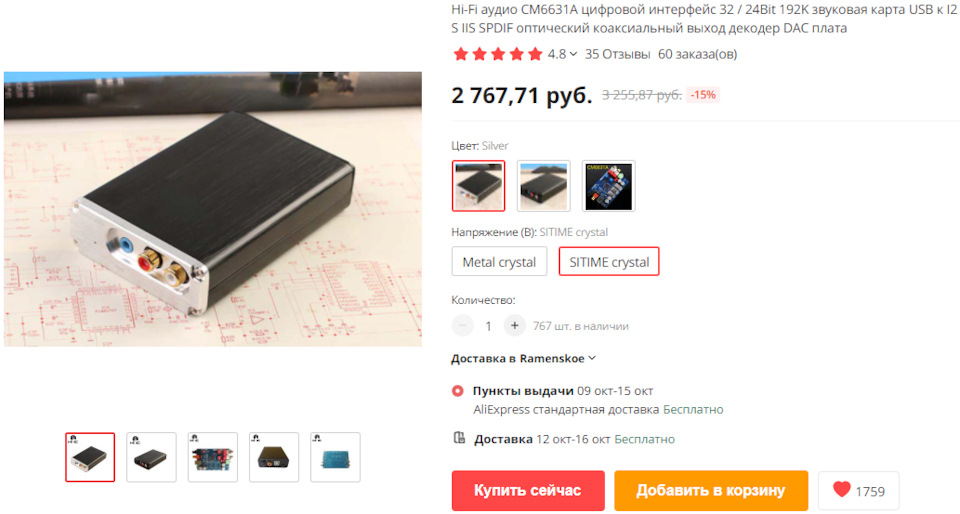 Hi-Fi аудио CM6631A цифровой интерфейс 32 / 24Bit 192K звуковая карта USB к I2S IIS SPDIF оптический коаксиальный выход декодер DAC плата
Определяется в системе как "USB2.0 High-Speed True HD Audio", Windows 10 автоматически устанавливает драйвер "C-MEDIA Inc." 10.0.12.10 от 16.07.2018 вместе с ASIO (CMUSBDACASIO64.dll), работает стабильно, в отличие от Креатив и Асус. Для Windows 7 ссылка на драйвер: USB Audio Class 1.0 and 2.0 DAC Device Driver.rar или здесь USB Audio Class 1.0 and 2.0 DAC Device Driver.rar
Выдает очень качественный звук в наушниках и на колонках благодаря ЦАПу Sabre 9023, лучше любых звуковых карт Креатив и им подобных, а тем более Асус.
Имеет 3 тактовых генератора для исключения джиттера, гальваническую развязку, отсекающую информационный мусор и наводки питания, что позволяет подключить коаксиальным, а не оптическим кабелем к усилителю и получить максимальное качество звука.
У меня из ноутбука через этот USB-конвертер по коаксиальному кабелю на ЦАП ресивера идет — звук очень детальный! К ноутбуку подключен по USB, а выход снимаю с коаксиального S/PDIF. Плюс наушники Sennheiser HD 569 подключил к выходу jack 3.5 — периодически слушаю в наушниках не включая ресивер — отличное качество звука!
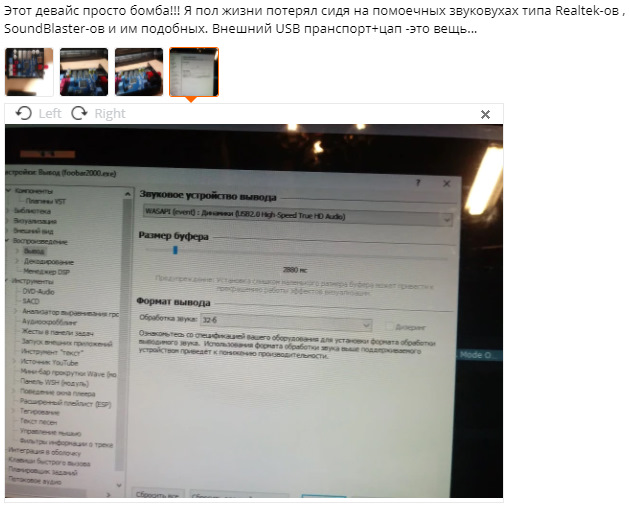 Отзыв о CM6631A USB-S/PDIF & DAC ES9023
Если же нужно выводить именно многоканальный 5.1 звук из ноутбука для просмотра фильмов, то придется использовать, например, внешнюю звуковую карту Creative Sound Blaster X-Fi Surround 5.1 Pro (лучше брать именно MODEL NO. SB1095 с надписью THX или SBX — в ней есть драйвер ASIO и система обработки звука THX TruStudio Pro, а не первую ревизию SB1090 с надписью X-Fi). Между THX и SBX нет разницы, SBX просто чуть свежее, другая маркировка. Важна именно модель 1095.
Все EAX-эффекты нужно сразу же отключить в "Creative Audio Control Panel", чтобы не нагружать ЦП, потому что в данной карте вся обработка производится на программном уровне, так как во всех звуковых USB-картах Creative стоит RISC-процессор CA0189-2AG с частотой 100 МГц, который не имеет аппаратной обработки звука.
От телевизора или если у вашей материнской платы только оптический или коаксиальный цифровой выход, а у вашей аудиосистемы нет цифрового входа, то можно использовать с алиэкспресса вот такой конвертер с вилкой EU Plug и выходом на 6 тюльпанов.
ЦАП Sabre ES9023 USB-конвертера самый детальный, 6-канальный ЦАП CS4361 X-Fi Surround 5.1 Pro менее детальный, CS4382 Audigy Rx музыкальнее, но с еще меньшими деталями.
У меня у ресивера YAMAHA RX-V659 стоит ЦАП РСМ1680 — он где-то посередине, оптимальный.
Программный интерфейс передачи данных ASIO для обхода микшера Windows
Audigy 5/Rx имеет три ASIO драйвера:
• Creative ASIO — WDM мост драйвер, то же самое, что и ASIO4ALL. Драйвер работает через WDM с бОльшей задержкой.
• SBAudigy5/Rx ASIO — ASIO драйвер для работы в 48/16
• SBAudigy5/Rx ASIO 24/96 — ASIO драйвер для работы с 96/24
На ASIO 48/16 распространяются все эффекты, накладываемые DSP EMU10K3 на звук.
В ASIO 96/24 звук выводится через блок P17V без эффектов потому, что сам DSP EMU10K3 не способен наложить эффекты на частоту дискретизации 96 кГц без передискретизации в 48 кГц.
При выводе через ASIO 24/96 в Creative Audigy Rx обходятся все эффекты звуковой карты (если они включены), а также обходится микшер Windows!
ВАР (Bit Accurate Playback) на ASIO 24/96 не влияет! Если не использовать ASIO, то BAP лучше включить.
Только для интерфейса ASIO 24/96 реализован автомат опорной частоты. Повсеместно распространено мнение, что автомат включается/выключается галочкой "Bit-Accurate", это не так, никакой связи при тестировании выявлено не было. Опорная частота цифрового выхода отдельно не выбирается, она всегда равна основной.
ASIO 24/96 удобен тем, что гарантированно обходит DSP — поэтому игры с EAX и фильмы будут идти через DSP в 24/48, а Foobar2000 будет проигрывать стерео в варианте "как есть" через блок P17V. Притом параллельно ASIO через блок P17V будут играть и другие звуки через DSP, галка Bit-Accurate должна быть снята для этого.
В ASIO 96/24 ползунком в системе регулируется аппаратная громкость карты, Wave микшер не задействован. Это драйвер карты учитывает при выводе звука положение системного регулятора громкости (Master Volume). Спецификация ASIO не запрещает этого делать. Чтобы выводить звук без изменений — нужно везде ставить громкость на 100%.
Audigy Rx воспроизводит не только звуки инструментов и голоса, но и то пространство, в котором это всё расположено. У Rx можно отметить хорошее соотношение слитности звучания с хорошей маскировкой мелких деталей. Сейчас у меня по оптике подключен ресивер Yamaha RX-V659 — очень чисто звучит на ВЧ, заметно лучше чем по аналогу. ЦАП ресивера Burr-Brown РСМ1780 (192/24, 106дБ, THD+N=0,002%) звучит детальнее, чем ЦАП звуковой карты Audigy Rx CS4382, который немного съедает детали, делая звучание более музыкальным.
С данной картой точно НЕ нужно:
1) использовать частоту 96 кГц в Windows, кроме ASIO.
2) использовать автомат частоты BAP (Bit Accurate Playback), потому что с ним проблем больше чем плюсов. А побитово в 24/96 можно вывести через ASIO.
3) использовать CMSS, так как бывают артефакты звука.
Искажения, клиппинг и максимальная громкость
Искажения возникают если амплитуда сигнала приближается к уровню питания. Транзисторы же должны оставаться в активном режиме, а не уходить в отсечку или насыщение.
Клиппинг (cliping) в усилителе
Нужно использовать современное оборудование.
Раньше стандарт линейных входов/выходов был 0,125 — 0,250 вольт. А сейчас 1-2 вольта, то есть раньше чувствительность входа была выше. Поэтому при подаче звукового сигнала со смартфона или со звуковой карты с уровнем 1-2 В на старые усилители сигнал обрезается, то есть наступает клиппинг и слышны искажения.
Сам столкнулся с клиппингом при подключении переносной магнитолы Sharp WF-371Z 80-х годов (там однополярное питание 12В) — от USB конвертера приходится общий микшер звука Windows на 50% выставлять, от айфона — 2 нажатия минус громкости до исчезновения искажений.
Нужно либо исключить предусилитель перед УМ, либо уменьшить уровень усиления, либо делать делитель на входе. С источника на нулевом треке измеряем выходной сигнал и считаем делитель. Обычно с генератора даешь сигнал и измеряешь осциллографом сигнал до клиппинга или на слух. audiomod.ru/measuretrack.html
С современным ресивером у меня всегда уровень громкости в Windows на 100% и клиппинга нет.
3. Настройка проигрывателя Foobar2000
У foobar2000 есть масса методов борьбы с клиппингом — ReplayGain, Advanced Limiter и другие DSP, регулятор громкости. В случае вывода через WASAPI shared (DS) сработает лимитер Windows.
Скачиваем настроенный плеер foobar2000 by Audiophile (сборка)
Софт
"File — Preferences Playback"
В "Replay Gain" отключаем процессинг: выбираем "none"
В "DSP Manager" добавляем "Resampler (SoX)" с 48000 и качеством Best и добавляем "Advanced Limiter".
В "Output" выбираем вывод через "WASAPI (event)" и формат "24-bit"
Если не хочется заморочек, то просто выбираем вывод через DirectSound ("DS") — это WASAPI Shared в Windows. О ресемплинге звука.
Он дает хорошее качество звука, если отключены все эффекты и стоит 24/48 везде.
Инструкция по правильному выводу звука в Audigy Rx через Foobar2000
forum.ixbt.com/topic.cgi?id=12:54830:158#158
Идем в Playback и отключаем процессинг: выбираем none
Идем в DSP Manager, включаем плагин-ресемплер для программного пересчёта частоты семплирования SSRC (software sample rate conversion): "SSRC X" или "SoX" и настраиваем его на 96000 Гц. Выбираем пресет otachan Ultra. Параметр DF можно вручную задать меньше, это позволит сделать бескомпромиссное качество, но больше загрузит процессор.
Кстати, самый быстрый и качественный ресемплер — "SoX" в режиме Best.
Dithering использовать только если воспроизводится материал с разрядностью большей чем поддерживается оборудованием (например проигрывание 24-битных записей на 16-битной звуковой). Для звуковых карт с разрядностью 24 бит и выше эта функция не нужна (следовательно она и недоступна)
Следом желательно в цепочке DSP поставить "Advanced Limiter" ниже ресемплера.
Насчет регулировки громкости — повышение разрядности уменьшает уровень искажений вносимых регулятором громкости, советую прочитать: Влияние программной регулировки громкости
ПРИМЕЧАНИЕ: плагин Channel Mixer (если Вы таковой используете), должен располагаться после ресемплера.
На второй закладке находятся настройки Upmix’a (так называется преобразование с повышением количества каналов). Тут надо выбрать режим Surround, причем установить положение регулятора Volume для Rear на 1.00, в противном случае может возникать клиппинг.
На четвертой закладке мы видим настройки для сабвуфера. Тут установим перенаправление частот ниже 100 Гц со всех каналов на канал сабвуфера.
В меню Output выбираем наш ASIO 24/96. Buffer length ставим 500 мс. В ASIO ставим задержку 10 ms.
Наслаждаемся полученным результатом.
Если есть треск в звуке, значит процессора не хватает, попробуйте увеличить задержку в ASIO до 20-80 мс, вызвав её панель двойным кликом в этом меню. Если не поможет — пробовать увеличивать DF в ресемплере пока не пропадет треск. На материнках Gigabyte треск лечится ценой потери производительности видеоподсистемы, то есть установкой карты в тот PCI-E слот, который управляется контроллером процессора.
Все решения:
1. Проверить плотность контакта карты и слота PCI-E.
2. Переставить карту в другой слот PCI-E или даже в слот PCI-E x16, желательно так, чтобы карте было назначено свое собственное, никем более не используемое прерывание.
3. Изменить параметр "PCI Latency Timer (CLK)" на "64" или "128" вместо "32" в BIOS компьютера. После входа в биосе Gigabyte нужно нажать Ctrl + F1 и в самих меню появляются скрытые настройки. В меню "Advanced Chipset Features" установить значение AGP Aperture Size = 128 Мб.
4. Панель Управления — Электропитание — выставить "Высокая производительность".
5. Плохое питание DSP у карты — самовозбуждение на выходе стабилизатора AMS1117-1.5 и в итоге глючит процессор и отправляет мусор на ЦАП. Подсох кондёр С192 на выходе стабилизатора — подпаиваем с обратной стороны к нему 47мкФ 16В и треск исчезает.
Второй лучший режим вывода звука после ASIO — это "WASAPI (event)" 24 бит + в DSP Manager ресемплинг в 48 с помощью ресемплера SoX, в нём нет никаких косяков.
Большинство приложений для вывода звука в Windows 7-10 (хотят они того, или нет) используют режим "WASAPI Shared" (это видимость DirectSound для совместимости со старыми программами). Но есть и другой режим — "WASAPI Exclusive". В этом режиме отбрасывается всё, что лежит между Application Programming Interface и Kernel Streaming Transport — грубо говоря, звук идет непосредственно от приложения через интерфейс WASAPI на звуковую карту. Но так как в этом режиме отключен микшер WASAPI, а к микшеру звуковой карты доступа всё равно нет (ибо нет DirectSound), то при использовании приложением этого эксклюзивного режима, воспроизведение любого другого источника через WASAPI становится невозможным. Но зато мы получаем по-битовый вывод аудио на звуковую карту. У "WASAPI Exclusive" существует два режима буферизации — Event и Push. Event более совершенный и лучше совместим с USB устройствами, но поддерживается не всеми звуковыми картами. Если же воспроизведение в нем работать отказывается, необходимо переключиться на режим Push.
В поле "Output data format" надо установить максимальную разрядность, при которой будет работать воспроизведение (чаще всего — 24, 32 бит).
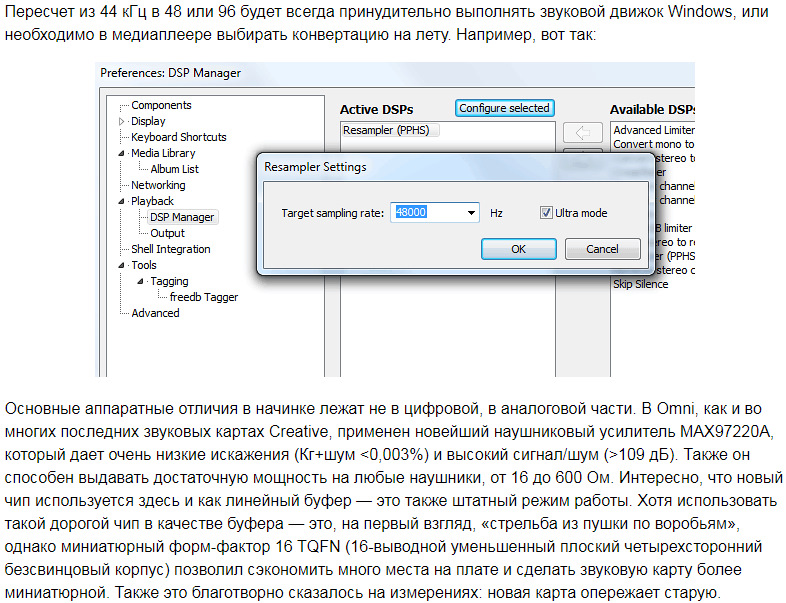 Настройки ресемплера
Как узнать что звук идет в обход микшера Windows?
Узнать, что воспроизводимый звук гарантированно идет в обход общего режима (через "ASIO" или "WASAPI (event)") и соответственно в обход микшера Windows можно по отсутствию бегающего зеленого индикатора уровня в окне значка «Громкость» панели задач справа внизу и дополнительно по отсутствию значка проигрывателя в самом микшере Windows (запускается из области уведомлений по клику на значок "Громкость", а там во всплывающем окне снизу на гиперссылку "Микшер").
При воспроизведении звука в общем режиме "WASAPI Shared" через микшер Windows этот зеленый индикатор уровня есть всегда и двигается (когда в настройках визуальных эффектов стоит галка «Анимированные элементы управления и элементы внутри окна»).
Ползунком в системе регулируется аппаратная громкость карты, Wave микшер не задействован. Это драйвер карты учитывает при выводе звука положение системного регулятора громкости (Master Volume). Чтобы выводить звук без изменений — нужно ставить громкость на 100%.
Быстро открыть микшер можно так:
нажать вместе клавиши Win+R — откроется поле ввода "Выполнить" — в него ввести:
SndVol
Быстро открыть настройку визуальных эффектов можно так:
SystemPropertiesPerformance
Включить старый классический регулятор громкости в Windows 10 с микшером и зеленым индикатором уровня можно, внеся в реестр следующий параметр
[HKEY_LOCAL_MACHINE\SOFTWARE\Microsoft\Windows NT\CurrentVersion\MTCUVC]
"EnableMtcUvc"=dword:00000000
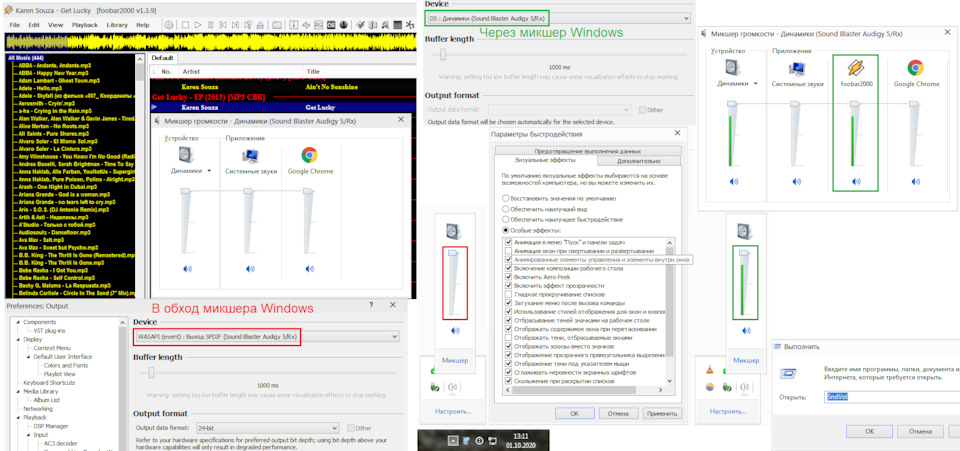 Звук в обход микшера и через микшер
Рекомендации по воспроизведению MP3 аудиоматериала в Foobar2000
Для получения наилучшего результата, перед воспроизведением MP3 рекомендуется выполнить следующие действия.
Выделите треки mp3 в библиотеке или плейлисте foobar2000, нажмите на выделенном правую кнопку мыши и выберите из раскрывшегося списка
Utils -> Verify Integrity. Произведется сканирование треков на наличие ошибок. При наличии ошибок в файлах формата MP3 foobar2000 может их исправить.
Если Вы увидите ошибку вроде «Reported length is inaccurate…», выделите треки для которых отобразилась данная ошибка, нажмите правую кнопку и выберите
Utils -> Fix VBR MP3 Header, после обработки проверьте трек еще раз, ошибка должна отсутствовать.
Если при проверке Вы наблюдаете ошибку вида «MPEG Stream error…», её можно исправить с помощью опции
Utils -> Rebuild MP3 Stream.
После выполнения операции исправления ошибки не забывайте повторно проверять треки.
Настройка проигрывателя Winamp
audiophilesoft.ru/publ/my…inamp_research/11-1-0-256
В настройках воспроизведения включить только галки: 24 бит (остальные снять) и ReplayGain, выставить +0,0 дБ.
audiophilesoft.ru/publ/so…/winamp_vs_foobar/4-1-0-1
Лучше забыть про Winamp, особенно если у вас звуковая карта Creative, так как давно заметил, что винамп сбивает звуковые настройки и по выводе в цифре по оптике не работает bitstream и нет Dolby Digital на ресивере. Лучше использовать foobar2000 — он заметно лучше по качеству звука.
Тестирование возможности побитового вывода звука в Windows 7 и выше
Патч "Windows6.1-KB2653312-x64" для Windows 7 делает отличным ресемплер (SRC) винды.
Для Windows 8 и далее никаких манипуляций не нужно.
НО SRC винды не настолько хорош, как хотелось бы.
Напомню, что начиная с Windows Vista все звуки через "WASAPI Shared" приводятся к одной частоте и битности (которая выбирается в панели управления, лучшая — 24/48), смешиваются (вся обработка выполняется ЦП), а на звуковую карту поток поступает уже в готовом виде.
"WASAPI Shared" включает в себя т.н. resampler MFT (Media Foundation Transform). Этот ресемплер довольно качественно выполняет преобразование частоты всех поступающих на него аудио сигналов до значения, указанного в свойствах звукового устройства Windows. API позволяет изменять качество алгоритма ресемплирования от 1 до 60 (значение по умолчанию — 30). Для случаев, когда сигнал превышает допустимый уровень, Windows применяет специальный лимитер (Limiter APO), по принципу работы аналогичный "Advanced Limiter" в DSP foobar2000.
В настройках вывода foobar2000 вот что понимается:
"DS" (DirectSound) — это "WASAPI Shared" (общий режим), а "WASAPI (event)" — это "WASAPI Exclusive" (эксклюзивный режим), правда при его использовании звуки всех остальных приложений отключаются, как и при "KS" — Kernel Streaming в Windows XP. Побитовый вывод возможен при использовании "DS" ("WASAPI Shared"), но не всегда. "KS" не рассматриваем, так как он работает нестабильно.
Галка BAP направляет только один поток через блок P17V карты, на который не действуют никакие эффекты DSP EMU10K3. Если в настройках звука винды выставить 24/48 и отключить все эффекты карты, то галку BAP можно и не ставить — эффект будет тот же, так как DSP работает на частоте 48 кГц, а мы ее и даем карте, поэтому не будет включаться НЧ-фильтр, срезающий продукты обработки.
В обход микшера и ресемплера винды качественный побитовый вывод на Audigy Rx дают только 2 режима: "ASIO 24/96" и "WASAPI (event)" (но только при установленной галке BAP или с отключенными эффектами карты). Им неважно что стоит в настройках системы, им не страшен шумящий в 16 бит микшер винды и неотключаемый в 24 бит дизеринг.
Вывод звука через "DS" тоже дает хороший звук, но он идет через микшер и ресемплер Windows и побитовый вывод не гарантирован.
Для качественного воспроизведения нужно использовать только их, при этом если использовать асио, то галку BAP нужно снять (так как она все равно на него не влияет), чтобы звук не затыкался при параллельных звуках (пока не перещелкнуть в настройках винды выбор частоты и битности на другую и затем обратно на 24/48).
Первое главное преимущество при использовании "ASIO 24/96" в том, что на него не влияют никакие эффекты DSP EMU10K3, и это сразу без всяких настроек, что дает максимальное качество и удобство.
Второе его преимущество в том, что параллельно могут звучать другие звуки через подсистему "WASAPI shared", так как в асио поток идет отдельно через блок P17V звуковой карты.
Минус при использовании "WASAPI (event)" в том, что параллельно никакие звуки не будут звучать. Нужно тоже использовать свой ресемплер, иначе карта будет синтезировать 44,1 кГц, потому как у нее родная частота 48 кГц. Со снятой галкой BAP и вовсе будет ужасный ресемпл 44,1 в 48 кГц силами карты с искажениями на ВЧ.
Преимущество при использовании лишь "WASAPI (event)" в том, что можно обойтись без ресемплера, но только при установленной галке BAP, иначе будет некачественный пересчет. Вывести звук через "ASIO 24/96" без ресемплера в 96 кГц не получится.
В режиме "DS" параллельно могут звучать другие звуки, так как все звуки в один поток микширует kmixer винды, но этот режим можно рассматривать для качественного воспроизведения только с галкой BAP.
Преимущество использования своего ресемплера в том, что он позволяет получить лучший по качеству звук (так как алгоритмы SSRC оказывают влияние на звук, заменяя часть цифрового фильтра в ЦАП). Дело в том, что стандартный resampler MFT настроен на среднее качество и это никак не изменить.
Используя "ASIO 24/96" или "WASAPI (event)" в обход SRC винды и свой ресемплер в 48 кГц 24 бит можно получить бескомпромиссное качество звука. Если кто-то слышит артефакты, то у него кривые настройки или артефакты в голове.
Плюс при использовании "DS" ("WASAPI Shared") лишь в том, что незаметно используется стандартный ресемплер Windows без лишних настроек.
В итоге у нас для Audigy Rx есть два преимущества побитового вывода в режиме "ASIO 24/96" перед только одним преимуществом вывода в режиме "WASAPI (event)".
Проверил сам качество работы синтеза 44,1 и ресемплера в 48 кГц у звуковой карты Audigy Rx на тестовом файле "SB_test.wav" (44,1/16 для выявления некачественной передискретизации) в разных режимах вывода. Внимание! Файл может сжечь твитеры на высокой громкости!
Скачать аналогичный файл "udial.flac" можно здесь: audiophilesoft.ru/articles/hq__pc_sound/udial.flac
Статья: audiophilesoft.ru/publ/my/hq_pc_sound/11-1-0-24
Этот семпл состоит из последовательности тональных сигналов с наложенным на неё синусоидальным сигналом, частота которого плавает в пределах 19—20 кГц:
В случае некачественного софтового ресемплинга при воспроизведении этого семпла вы услышите скрежет, шум, или другие искажения.
Настройки: 24/48, отключены все эффекты, тембры в 0, режим ВАР включался и отключался (для уверенности в переключении частоты и битности системы менял в винде на 24/44,1 и тут же обратно на 24/48).
Режимы вывода в foobar и качество звука:
С ресемплером:
— "ASIO 24/96" с ресемплером на 96 кГц — всегда чистый звук, галка ВАР не влияет на асио.
— "WASAPI (event)" с ресемплером на 48 кГц — всегда чистый звук, что с ВАР, что без него.
Без ресемплера:
— "DS" — чистый звук, что с ВАР, что без него, так как штатный ресемплер Windows подает на карту родную частоту 48 кГц.
— "WASAPI (event)" с ВАР — слышны негромкие искажения, похожие на звук сирены. Карта не очень хорошо синтезирует 44,1 кГц.
— "WASAPI (event)" без ВАР — слышен жуткий скрежет! Карта некачественно ресемплирует силами DSP 44,1 кГц в 48 кГц.
Для побитового вывода звука в обход микшера операционной системы в любом случае нужен свой ресемплер (так как у большинства звуковых карт стоит кварц на 24576 кГц). В "ASIO 24/96" — на 96 кГц, а в "WASAPI Exclusive (event)" — на 48 кГц (чтобы DSP не гнал 96 обратно в родные 48 кГц).
Если не хочется заморачиваться с ресемплером, но нужен качественный вывод звука, то нужно выводить в общем режиме "DS" с выбранным форматом 24/48 в идеале с установленной галкой ВАР.
Несмотря на наличие режима 44,1 кГц в настройках карты для аналогового и для цифрового выхода S/PDIF, для Creative и для всех встроенных звуковых карт традиционно имеется пересчёт 44,1->48, а затем ещё раз в 44,1 кГц, поэтому при использовании "WASAPI Exclusive" в проигрывателе в обход общего режима винды даже при выводе в цифре рекомендуется использовать SSRC плагин SoX на 48 кГц.
При выводе в общем режиме в настройках звука панели управления Windows для устройства "Выход SPDIF" нужно установить формат 24 бит 48 кГц (24/48)!
Сейчас не проблема сделать из клока любую частоту, там нет ресемпла, а есть синтезатор частот. При этом при выводе звука по аналогу слышно, когда он преобразует некратно, для S/PDIF это влияние практически не проявляется из-за ФАПЧ в приемнике (ресивере). Но в любом случае, во избежание ненужных передискретизаций при аналоговом выводе или проблем с синхронизацией при передаче цифрового сигнала лучше всегда выбирать режим 24 бит 48 кГц, что я и делаю!
Два способа вывести из компьютера цифровой сигнал на ЦАП для получения качественного звука
а) потоковый сигнал с выхода S/PDIF или AES/EDU высококачественной звуковой карты/платы цифрового вывода (проекты ПК Аудиофил I, II и III); www.pcaudiophile.ru/index.php?id=26
б) пакетный сигнал с выхода USB или IEEE 1394 (FireWire, i-Link) при работе в асинхронном режиме напрямую или при помощи внешней звуковой карты Sound Blaster X-Fi Surround 5.1 Pro или конвертера USB-S/PDIF на чипе CM6631A, так как качество входа USB на усилителе обычно невысокое.
Правильное подключение наушников к выходу звуковой карты
Если имеется как минимум троекратный запас по громкости с выхода, например звуковой карты (2 Вольта) на наушники, то есть смысл его снизить уже в самом конце тракта и регулировать там, тем самым улучшив сигнал/шум, но главное — не ухудшить демпфирование. А громкость на звуковой карте выставить на максимум!
Выходное сопротивление Creative Audigy 5/Rx равно 21,5 Ом.
Например, имеем хорошие закрытые наушники Sennheiser HD 569 с низким сопротивлением 23 Ом, громкость звуковой карты приходится ставить для комфортного уровня: 10-20%.
Чтобы не питать наушники от источника тока и, соответственно, не уменьшать коэффициент демпфирования наушников = Rнаушников / Rвыходное усилителя (вызывая гудение на 100 Гц, снижая глубокий бас), нужно чтобы сопротивление делителя не было большим. Т.е в районе нескольких Ом, в идеале в 8 раз меньше сопротивления наушников.
Поэтому подключать наушники нужно не через последовательный резистор на 100 Ом и даже не через высокоомный потенциометр, а через оптимальный делитель напряжения с коэффициентом 1,5 с металлопленочными 1 % точности резисторами 10 Ом последовательно и 20 Ом на землю для L и для R канала. Наушники будут подключены параллельно нижнему плечу делителя, то есть параллельно нижним R2 на 20 Ом и они будут демпфировать наушники. Итого нужно 2 резистора на 10 Ом и 2 резистора на 20 Ом для L и R каналов.
1/(21,5+10(R1)) + 1/20(R2) = 1/R выходное итоговое сопротивление после 1,5 делителя R = 12 Ом!
Для ОУ нагрузка остается примерно такой же, как и при прямом подключении низкоомных наушников на 23 Ом:
10 Ом + (1/R = 1/20 + 1/23) = 10 Ом + 10,7 Ом = 20,7 Ом — лишь на 2 Ом меньше.
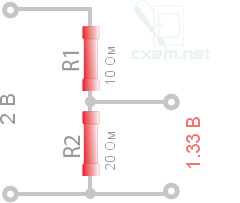 Схема делителя 1,5 для наушников
Делитель напряжения с коэффициентом 1,5 в 1,8 раз улучшил демпфирование наушников (убрал гудящий бас) по сравнению с непосредственным подключением к выходу звуковой карты, заодно уменьшив лишнюю громкость и шумы, тем самым значительно улучшив отношение сигнал/шум.
Такой делитель нужно распаять в самом конце тракта, то есть на самих наушниках слева и справа или максимально близко к ним.
Удобно использовать регулятор громкости Sennheiser HZR 62, который изначально представляет собой потенциометр на 540 Ом от наушников HD62TV, в котором внутри нужно допаять делитель на наушники: 10 Ом последовательно перед потенциометром и 20 Ом на выходе из него параллельно на землю.
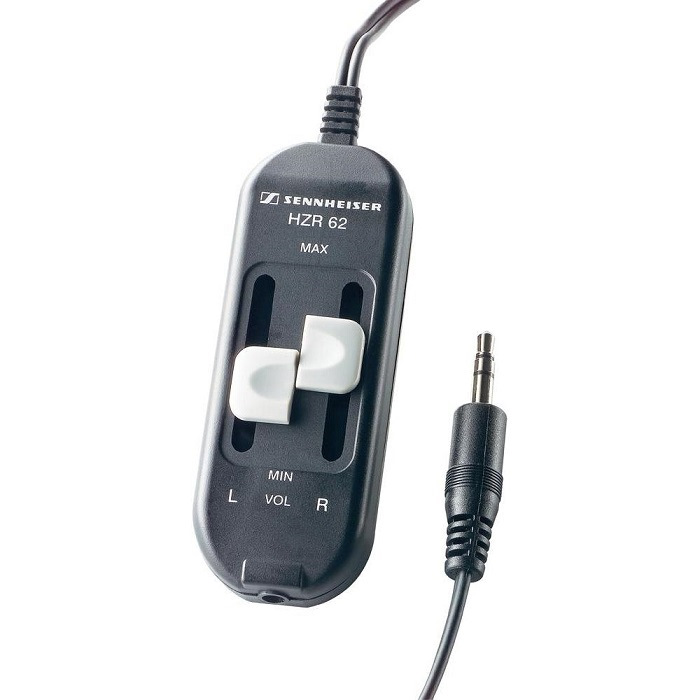 Регулятор громкости Sennheiser HZR 62
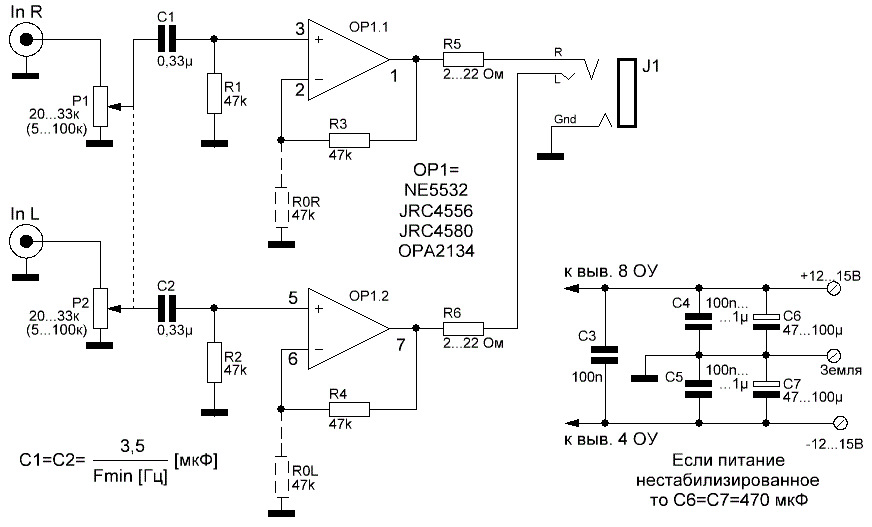 Схема усилителя для наушников
В ресивере Yamaha RX-V659, например, как и в большинстве усилителей выход после ОУ на наушники подключен через защитные резисторы 100 Ом (Headphone Jack Rated Output / Impedance: 150 mV / 100 Ω), что сильно раздемпфирует низкоомные наушники и приводит к завалу басов и бубнению на 100 Гц на низкоомных наушниках. Можно конечно воткнуть параллельно резистор на 20 Ом, но тогда и громкость упадет сильно. Так что этот выход рассчитан под высокоомные наушники. Разработчики могли бы для защиты поставить всего 10 Ом вместо 100.
Вот почему наушники желательно использовать с сопротивлением не ниже 120 Ом.
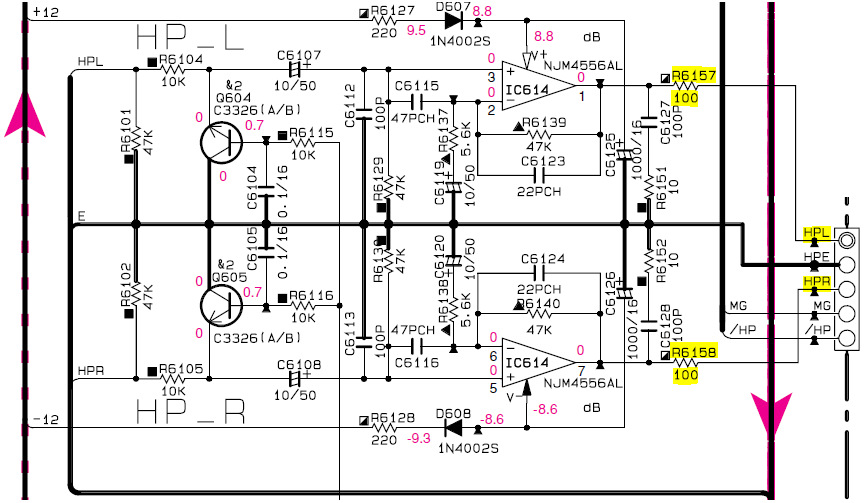 Выход ОУ на наушники в Yamaha RX-V659
Вывод звука без проводов через блютуз приемник UGREEN Bluetooth 5.1 aptX
Можно использовать AptX Bluetooth UGREEN — блютуз версии 5 приёмник на хорошем чипе — такой использую на кухне — звук отличный! На смартфоне громкость при этом на максимум выставлять!
Именно aptX style обязательно, предпоследний вариант комплектации с тюльпанами, кабель в комплекте тоже хороший!
UGREEN Bluetooth RCA приемник 5,1 aptX HD 3,5 мм разъем Aux беспроводной адаптер
Брать нужно именно версию Bluetooth 5.1 aptX с тюльпанами, они лучше чем jack 3,5.
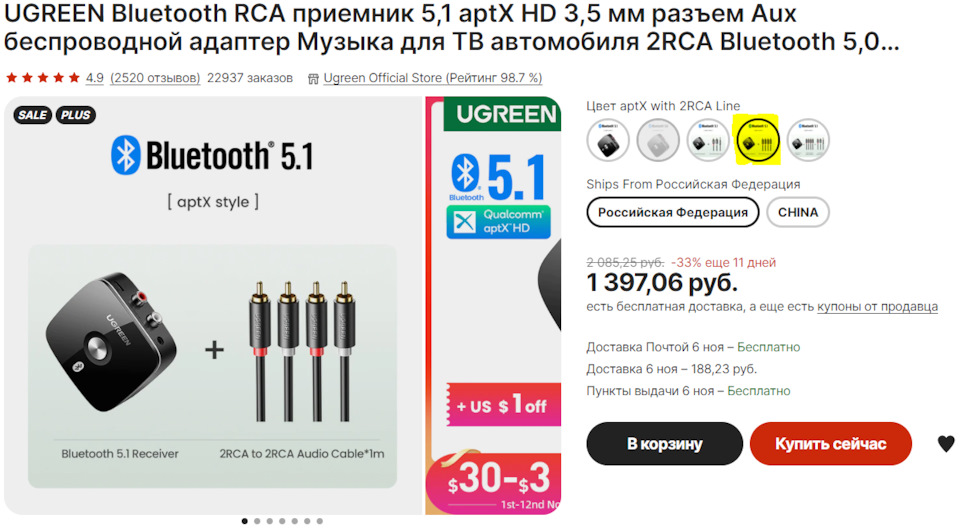 Блютуз приемник UGREEN версия Bluetooth 5.1 aptX с тюльпанами
Можно еще использовать такой: Приемопередатчик Bluetooth 5,0 UGREEN, aptX, HD, CSR8675, 3,5 мм, SPDIF, Bluetooth, AUX, аудиоадаптер
У него 2 режима работы:
1. Принимаем по БТ и выводим по RCA (3.5) и Toslink.
2. Заводим сигнал по RCA (3.5) и оптике и транслируем по Bluetooth.
Универсальная система с нейтральным неутомляющим звучанием
На момент написания статьи у меня от компьютера через Audigy Rx по 3 метровому оптическому кабелю EMK GZ-A Carbon fiber shell SPDIF Toslink подключен Hi-Fi ресивер Yamaha RX-V659 — звучание прозрачное, нет никаких шумов и наводок!
Пишут что наилучший результат получается при использовании гнезда MD на ресивере и оптического кабеля Monitor Cable Optical Glass Fiber.
В качестве фронтальной акустики использую фазолинейные полочники KEF Q1 16,5 см Hi-Fi c технологией «точечного источника» Uni-Q как и у дорогих Dual Concentric фирмы Tannoy, на тыл — биполярные Wharfedale DFS, центр Celestion CSC, саб остался от Microlab A-H500D. Фронтальные полочники и ресивер с максимальной оценкой 5.0 на Яндекс Маркете. KEF очень чувствительные (91 дБ), у них отличная масштабность и чистота звука. Стерео слушаю в режиме Pure Direct, в нем усиление идет по кратчайшему пути и только на фронт — нижней частоты колонок 45 Гц хватает и без саба.
На кухне использую AptX Bluetooth UGREEN, доработанный предусилитель от microlab A-H200, два сателлита KEF KHT-2005.2 на стене, 8-ми дюймовый сабвуфер от microlab H-500 с выброшенными УМ TDA7265 и установленными и собранными лично Hi-Fi усилителями на микросхемах TDA7293 в инвертирующем включении на полевых MOSFET транзисторах — звучание очень чистое и мощное, как от отличного транзисторного усилителя.
Резиновые подвесы всех динамиков обработал проверенным средством Doctor Wax DW5343 — это реально дает эффект, улучшается микродинамика.
Акустический кабель для фронта и центра использую проверенный луженый неокисляющийся из бескислородной меди с множеством мелких жил SCT-25-2.50, акуст.кабель 2х2.50мм кв.c басжилой, луж., желт-прозр.. Для тыла использую потоньше SCT-25-1.50, акуст.кабель 2х1.50мм кв.c басжилой, луж., желт-прозр.. Черная полоса на нем — это минус, а на соседней жиле направление надписи и стрелки указывают направление от ресивера к колонкам и подключается к плюсу.
При высоком коэффициенте демпфирования (низком выходном сопротивлении усилителя) сопротивление кабеля и разъемов начинает играть значительную роль. Для кабеля длиной 2м сопротивление 0,05 Ом — вполне пристойный показатель. Но для усилителя с выходным сопротивлением 0,01 Ом демпинг-фактор на нагрузке 4 Ом с таким кабелем снизится с 400 до 66!
Далее идет аудиофилия, толк от которой небольшой, а возни много.
Оптимизация операционной системы Windows 7-8-10 для аудио
Оптимизация работы процессора
Как известно, различные алгоритмы работы процессора, заложенные в ОС, заставляют его всё время перескакивать с выполнения одного задания на другое, создавая иллюзию параллельного выполнения разных работ. Выбор алгоритма работы процессора оказывает влияние на выполнение заданий, связанных с аудиоприложениями и, в конечном счёте, на качество звука. Оптимизация расписания работы процессора позволяет передать приоритет использования ресурсов процессора от программ к прикладным процессам, к которым относится аудио. Она даёт ощутимую прибавку в качестве звука при воспроизведении файлов высокого разрешения. Открыть настройку параметров быстродействия можно так: ввести в (клавиши Win+R) — Выполнить: SystemPropertiesPerformance и перейти на закладку Дополнительно → в группе Распределение времени процессора → Оптимизировать работу выбрать: служб, работающих в фоновом режиме.
Дополнительная тонкая регулировка распределения времени процессора с помощью файла реестра.
Эта настройка предложена одним из разработчиков аудиофильского программного проигрывателя Jplay, который провёл сравнение различных комбинаций распределения времени выполнения заданий и выбрал соотношение, позволяющее получить наиболее качественный звук. Регулировка может быть выполнена с помощью специального файла следующим образом: Пуск → в строке поиска regedit → regedit.exe → подтвердить Да → развернуть ветку HKEY_LOCAL_MACHINE\System\CurrentControlSet\Control\PriorityControl → щёлкнуть один раз PriorityControl → щёлкнуть два раза Win32PrioritySeparation → в окне «Изменение параметра DWORD (32 бита)» вместо цифры 2 (или 18, если уже выполнили настройку выше) записать 14 → ОК.
Отключение неиспользуемых аудиоустройств
Пуск → Панель управления → Диспетчер устройств → в окне «Диспетчер устройств» развернуть Звуковые, видео и игровые устройства → правая клавиша Устройство с поддержкой High Definition Audio → Удалить → OK.
Развернуть Системные устройства. В списке устройств последовательно щёлкнуть правой клавишей по Встроенному динамику и Контроллеру High Definition Audio (Microsoft) → Отключить → ОК.
Включение высокой производительности и настройка плана электропитания
Пуск → Панель управления → Электропитание → внизу Показать дополнительные планы → Высокая производительность.
Как улучшить звучание при использовании компьютера в качестве источника?
С момента сбора системы, муки выбора которой описаны здесь прошел месяц, и теперь можно коротко рассказать о результатах. Система: ресивер Denon AVR-X1500H + акустика Dali Zensor 3.
Первые три дня — печаль беда, звучание было пустым и плоским. Но потом все начало выходить на крейсерские характеристики и система наконец зазвучала адекватно моим ожиданиям, разыгрались басы и общая. «сцена», что ли.
Тем не менее, нет предела совершенству, и появились уже первые вопросы. Смущает меня, что пока самый приличный звук субъективно выдается при втыкании флешки непосредственно в ресивер. Однако lossless-форматы таким образом (с флешки) данный ресивер не проигрывает, поэтому пришлось поднимать на компе DLNA сервер и пытаться слушать по Wi-Fi — и тут меня постигло разочарование. Не хватает звучанию чего-то — пустоватый скучный звук. Грешу на то, что сигнал с источника в виде встроенного в комп HDD, подаваемый по Wi-Fi в штатные средства усиления ресивера начального уровня — это, мягко говоря, не лучший вариант.
И вот тут мне снова нужен совет почтенной публики — как из . слепить худо-бедно конфетку. Как оптимизировать звучание при использовании компа в качестве источника?
Спасибо за внимание.
Ответы

Согласно руководству он всё должен воспроизводить с внешнего накопителя. Попробуйте другие флешки или внешний hdd и не надо никаких мучений с компом. И избавите себя от лишних затрат на звуковы карты,, даки, кабели, которые правильнее было бы потратить на компоненты более высокого класса,а не пытаться сделать хай энд из начального хай фай.
один из самых полезных советов, пожалуй.

Какие именно lossless форматы вам ещё нужны с флешки?
Хм. возможно, беда в конкретной флешке. отформатировал согласно спецификациям ресивера в FAT32, мп3 читаются с нее на ура, а вот ALACи и FLACи просто не видит ресивер на флешке, как будто она пустая.
Очень странно, но попробуйте флешку форматнуть в другие форматы — на первый взгляд, напрашиваются fat16 и ntfs. У меня как-то тв Sony наотрез отказывался читать другие флешки, кроме Sony. Хотя по инструкции вроде бы должен был читать любые.
ntfs, к сожалению, данный ресивер не читает, судя по спецификациям, а вот fat16 попробую.
А у ресивера прошивка обновляемая? Если да — обновите. Может помочь.
*upd — посмотрел, вроде ничего нет похожего. Сюда смотрели? Там про ограничения на usb: http://manuals.denon.com/AVRX1.
Есть еще вариант форматнуть флешку не стандартными средствами Windows, а сторонней программой, типа Paragon partition manager, приятелю это помогло «оживить» жесткий диск, который компьютер не хотел видеть. В общем, если ничего не поможет, дам емайл — пишите туда, помогу.
Какой флак Вы «заливаете» на флеш-носитель?
Вы хотите улучшить звучание в стерео, концертах, кино или клипах?
если выбирать в этом ряду, то, безусловно, стерео.
Тут сразу напрашивается:купить DAC и подключить к компу.Но я бы посоветовал вариант попроще и дешевле на мой взгляд-это купить б/у CD плеер,способный читать самописные болванки,и соответственно записывать CD и слушать.В своё время Marantz CD5400,купленный за 4,5т.р дал огромный прирост в качестве звучания на моей бюджетной системе(Harman HK980+Heco victa702)
вариант интересный. А как определяется способность читать самописные болванки? в свое время, помню, некоторые плееры воспринимали только «лицензию», напрочь отказываясь воспринимать CD-R
Обычно написано в характеристиках,поддержка CD-R,RW.
По идеи и исходя из скрина мануала,предоставленного Игорем Анатольевичем все должно играть.
У меня на стерео ресивере с такими же данными все играет через USB. Меня лично это качество устраивает.
По поводу WI-FI, если не ошибаюсь должно быть ограничение до 24/96 кГц.
Нужно посмотреть-есть ли поддержка протокола SMB( Самба),тогда можно настроить потоковую передачу по сети, не используя ресурсы ПК.
честно говоря, в протоколах я профан, и даже не представляю, где это смотреть.
Денон 1500H — крайне прост и в вопросе усиления и в вопросе цифро-аналогового преобразования.
Комбайн, внушительная сумма в котором ушла на его сетевые и мультимедийные возможности.
Зачем вам все это, если у вас уже есть максимально гибкий плеер и хранилище музыкальных файлов (ПК)?
— Свой ресивер на avito за 28 000
Звуковое разрешение по всему спектру вырастает просто на целую голову. Общий уровень инвестиций: 2450 рублей.
при всем уважении, вариант с продажей абсолютно новой техники в 2/3 стоимости и покупка непонятных б/у компонентов в другом городе — так себе альтернатива с точки зрения здравого смысла. Вопрос стоит не в том, на что поменять существующее, а в том, как улучшить то, что есть.
всегда знал, что на любом, даже профессиональном форуме, найдутся тролли вроде вас. 9 бестолковых комментариев за 6 месяцев на форуме — это шикарно. Продолжайте в том же духе.
Состояние «чё бы сказать»:-)
Чего накинулись то? :))) У человека курсы по психологии!
психология — очень важная часть жизни каждого человека. И восприятии музыки это также касается 😉
Иногда вторичка даёт очень хороший прирост по качеству (и экономию по бюджету)
Никак. Попробуйте воткнуть комп в ресивер через HDMI. Сигнал подать, например, с foobar с WASAPI. Так не пробовали? Думаю, это и будет потолок звучания ресивера. Иногда он бывает достаточным
однозначно — лучшая шутка месяца! )))
На этом форуме самые лучшие ребята и эксперты. Вы пишите — месяц и все купили. Я год по крупицам, по атомам от всех все выпытывал, всех доставал, не раз был обозван тролем, но сейчас имею оптимальную для себя и своего бюджета систему. На ремонт остался месяц, потом будет фото в профиле, пока нет. Просто вопросы- если стерео, то зачем ресивер? Если концерты и клипы, то зачем эти маленькие полочники. Даже сабом за 100к не исправить. На этом форуме, как и везде, одна проблема- НАСТРОЕНИЕ. Если оно будет, вам все разжуют и подскажут, и вопрос лучше задавать правильно. А самое главное, хоть я к ПУЛЬТУ не имею ни какого отношения, надо было там прописаться, и вы купили бы отличную акустику в два раза дешевле. А по вашему вопросу-сами понимаете. Пока не было Ямахи 701, Хеко слушал через Денон, но даже тогда концерты смотрел на ура
Проводами пробуйте подключить. У вас, насколько я понимаю, три варианта. USB, LAN, оптика. Еще по HDMI звук попробовать пустить, аналоговый вход попробовать. Может быть у вас на компьютере ЦАП лучше, чем в ресивере. Пробуйте все варианты подключения. Плееры разные попробуйте, поэкспериментируйте с разными ASIO драйверами.
на компьютере всего навсего интегрированный Realtec в материнку, ни о каком ЦАПе, увы, речь не идет. Про лан и оптику попробую, конечно.
Просадки по матчасти не позволяют правильно понять собеседника.
ЦАП есть абсолютно в любом устройстве, являющимся источником или принимающим цифровой сигнал и выходящим его на пред-/усилительную часть. Даже в блютуз наушниках.
И в вашей материнской плате он тоже есть. Его функционал как раз и выполняет микруха Реалтек.
Ресивер — крайне простой. Подразумевается, что даже Реалтек может, теоретически, звучать интереснее. Маловероятно, на мой взгляд, но что мешает попробовать?
если вы его всё же попробуете — это приведёт к появлению у вас нового опыта, а не к проклятиям, и не к эпидемии проказы. Слабые источники и компоненты тоже полезно слушать своими ушами. А то бывает, что и риалтек поёт на фоне всего остального безобразия )))
ответ однозначный и неоднократно проверенный Amanero Combo384 плюс усб дак, у меня l.k.s audio mh-da004.
более чем. на сам комп можно забить.
совет хороший, почитал про эти компоненты. Но разумно ли вкладывать порядка 1700 баксов в систему начального уровня?
I’m not rich enough to afford cheap things
логично, но об этом надо было либо думать изначально и долго копить на хорошие компоненты, либо все же попытаться что-то слепить на основе имеющихся финансов, что я и сделал.
Быстрое улучшение качества звука с уже имеющимся набором:
— С компа на ресивер кидаем оптику (если есть выход с компа оптический), а лучше юсб
— Делаем как тут написано, включая пояснения ниже; не забудьте выбрать в нужном пункте «Select Audio Device» ваш ресивер после его подключения по юсб.
Уверен, вы получите звук «не хуже чем с флешки».
Следующим этапом попробуйте винилрипы (какие где брать) на компе. Только выбирайте разрешение не больше 24/192, либо же в настройках Album Player’а (ap2config_x64) сделать так, бо ресивер не проиграет 32/384
спасибо, буду изучать вопрос.
Я начинал с винилрипов 24/192, ресивера Onkyo 646 и АС JBL ES 30, а источником Dune Hd Solo 4K. С источника на ресивер сигнал подавался по HDMI. И звучало совсем не плохо. Но мне много писали ребята с нашего форума, что иду неправильным путём. Что объять необъятное одним ударом или аппаратом не возможно. Выложить 300, 350 тыс ваших рублей сразу не могу. По этому потихоньку, при этом вынося мозги всему сообществу, стал подбирать ту систему, которая у меня есть. Для меня это прыжёк выше головы. Но сейчас я слушаю DSD шикарного качества, и получаю огромное удовольствие. Смотрю много канальные фильмы, и иногда концерты. Посмотрите в моём профиле, какая у меня система, к ней я шёл несколько лет. Может быть и вы со временем измените свои взгляды, и придёте к чему нибудь другому, что будет вас сильно радовать.
Никогда не говори никогда. Я говорил и ошибся. в лучшую сторону. И вам желаю того же, и побольше радости от вашей музыки, которую вы может быть будете тоже слушать в будущем.
я думаю, что в моем случае это лишь начало пути. Со временем я надеюсь лучше разобраться в нюансах матчасти и всего остального и тоже построить себе ту систему, которая удовлетворяла бы все хотелки.
А у меня так и не получилось установить на ПК Album Player. Хотя все делал правильно вроде.
Его не надо устанавливать. Просто распаковываешь нужную версию (если
винда х64 — то 64), в папке поочередно открываешь файлы настройки — ставишь эти настройки, потом запускаешь сам плеер. Всё.
Видимо я делаю что то не так(((. Распаковываю через «проводник» и запустить нужный файл с расширением exe не получается.
Правая кнопка мыши на APlayer.exe — Запуск от имени администратора. Если и это не поможет, тогда уже не знаю.
У меня при распаковке архива вообще нет такого файла. Есть просто APlayer без расширения exe. При запуске последнего выдается ошибка и все.
я бы взял хорошую карту типа E-MU 0404 или ESI Maya44 и межблочниками подключил к ресиверу
в продаже новых не видать.
например, есть новая модификация под pci-e http://prosound.ixbt.com/inter.
В общем,у Вас задача сейчас-качественный источник.Источник в системе влияет на звук не меньше чем усилитель.По этому определяйтесь,что для Вас предпочтительнее,файлы или диски,оригинальные диски или болванки.Везде есть свои плюсы и минусы,и здесь на сайте спорили уже не один раз,что лучше по удобству и звучанию.Определитесь,а дальше Вам все выше написали.Удачи!)
Файлы пожалуй. Конечно буду разбираться. Спасибо!
Я обычно против того, чтобы сразу резко что-то докупать или все менять на другое все. Поэтому рекомендую сначала попробовать пару простых решений, не требующих серьезных затрат. Во первых, вам надо отказаться от часто бытующего мифа, что звук с компьютера, где HDD, и т.п., будет заведомо хуже качеством. Компьютер доставляет цифровой сигнал, соответственно, вся обработка ведется в цифре. Это то же самое почти, как он бы выполнял любую другую программу. Что можно попробовать:
1. Разобраться с тем, что на компьютере раздает файлы в DLNA, то есть в сеть. Если это WMP, как обычно рекомендует Denon в руководстве пользователя, то можно попробовать заменить на например JRiver или Home Media Server. Кажется, что то же самое, на деле WMP — продукт так себе, и нередко звук умудряется портить чем-то.
2. Дотащить таки до ресивера сетевой кабель Ethernet. Не панацея, но может и сработать, если в ресивере с WiFi что-то перемудрили.
3. Если у вас флешка большая, например 16 или 32 Гб, попробуйте воспроизводить FLAC с флешки меньшего размера, 2-4 Гб, вдруг дело в этом. И не заполняйте ее сразу кучей каталогов, с их общим числом и вложенностью тоже бывает засада. NTFS эти ресиверы не понимают 100%, но перепрошивка ресивера может этот глюк исправить.
Если не сработает ничего, то нужно будет серьезно задуматься о том, что этот прибор не соответствует вашим ожиданиям ни по звуку, ни по возможностям. Они заявлены, но не реализованы как надо. У дешевых АВ-ресиверов это часто так, со мной то же самое было, больше я себе АВ-ресивер никогда не куплю. И лучше будет перейти на пару ЦАП + стереоусилитель или сетевой плеер + стереоусилитель. Можно рассмотреть и комбинированные аппараты, например, усилитель со встроенным ЦАП или сетевой стерео ресивер, но так опять можно наткнуться на то, что все окажется таким же самым.
1.На компе файлы раздает Home Media Server.
2.Попробую, но мне кажется стандартное ухо разницы между сетевым кабелем и вафлей не услышит. Но пробовать надо, безусловно.
3.С флешкой разобрался вроде, НТФС действительно не принимается по спецификации, прошивка стоит последняя, возможно в более поздних версиях что-то добавят.
Мысль из последнего абзаца меня тоже гложет. Я-то хотел многофункциональное устройство «для всего». А по итогу пока получается набор компромиссов, судя по тем выводам, которые я делаю, читая профильные форумы вроде этого.
По крайней мере вы начали с приличной аппаратуры, а не с коробочек с Али, обещающих невероятный звук по цене похода в супермаркет:-) Денон и ДАЛИ не самый стыдный выбор, многим такого хватает на долгие годы.
Так что меняйте флешку(может и в этом проблема), пробуйте слушать хайрезы и дсд, и да прибудет с вами музыка! Удачи!
По теории ее и не должно быть. Но реализаторы могли намудрить лишнего. Я за свою жизнь всяких чудес насмотрелся.
1х1 — моя история. Но тогда период, когда у меня был АВ-ресивер, как основное устройство, совпал с тем, что я практически не слушал музыку дома. Но первое, что я отметил, когда его купил — усилитель Technics SU-A700mk3, который стоял до него, и многократно был охаян на форумах, мне по звуку нравился гораздо больше. Когда начал снова слушать музыку дома, то конкретно понял, что звук бюджетного АВ-ресивера меня не устраивает.
И: я долго курил тему сетевых проигрывателей, и сделал вывод для себя, что дешевые сетевые плееры брать не надо. Они и глючные часто, и звук так себе, заметно уступает звуку компьютер + ЦАП. Нормальный сетевой плеер, чтобы был не глюкавый, играл хорошо, и приложение было удобное, где-то стоит сам по себе начиная со 100000 руб. и выше Со всем, что дешевле, хоть китайское оно, хоть английское, хоть японское, обязательно что-то не то. Еще предложений сетевых проигрывателей в целом не так уж и много, по сравнению с вариантом с ЦАПом. Видимо, изжить проблемы сетевого стриминга в чипсетах для бюджетных плееров никак не удается.
к сожалению, в наше кризисное время для покупки компонентов такой стоимости надо быть либо Крезом с овердофига свободных непристроенных денег, либо любить музыку больше жизни. В иных случаях не поймут либо семья, либо жаба. :/
Меня до сих пор подкалывает сделать себе связку сетевой плеер + NAS, чтобы не морочиться с компьютером, но останавливает жаба. Жаба говорит мне, что ты парень потратишь кучу денег, которые можно было бы пустить в других полезных направлениях, а получишь в итоге примерно то же самое, только комп включать не надо будет, и все преимущества на этом закончатся. Поэтому скорее всего так и останусь на связке комп + ЦАП.
ваш путь если и не абсолютно, то весьма правильный. Но лично я сразу был настроен, чтобы собрать специализированный компьютер для музыки — и таки сделал это! 😉 Стоимость начинки по минималке — 19’600 без доставки (закупался летом-осенью прошлого года — специально подчёркиваю, чтобы прикинуть курс доллара). Согласитесь, совсем немного. В минималку входит: материнка, процессор, память, SSD (формата M.2) для системы — без этого совсем никак. И можно как стенд собрать и так. Но, конечно, надо это всё куда-то упаковать, нормально запитать и отвести тепло от проца. И чтобы навсегда закрыть для себя эту тему я прикупил систему на базе HDPlex (корпус с пассивной СО, линейный БП и преобразователь с линейника на компоненты компа). Это уже получилось в 2 раза дороже, чем основная начинка, но для меня оказалось приемлемо: вопрос с питанием, охлаждением и корпусом решён, причём эстетически привлекательно 😉 система полностью бесшумна, к линейнику можно ещё некоторые устройства подключить. В общем несмотря на цену, преимущества имеются, но вопрос питания, охлаждения и корпуса пусть каждый сам решает. Но главное преимущество специального компьютера для музыки — это то, что все эксперименты с ОС, драйверами, прошивками, плеерами и кодеками можно проводить исключительно на нём, не терзая основной комп (а если последний ещё и для работы требуется, то цена зависшего или донельзя перенастроенного компа будет совсем неприемлема). Музыкальные файлы можно закидывать на системный SSD или же подавать с флешки (флешка какая-то есть у каждого), но мне показалось более удобным свой собственный SSD для музыки на полтерабайта (ну так, чтобы много всего вошло, в т.ч. и ХайРез). Ещё для большей уверенности я купил USB-плату SOtM — ну это уже по желанию/возможностям, можно наверное и через USB или оптику материнки звук выводить. Дальше у меня идёт кабель USB, ЦАП, усилок, колонки, всякие шнуры и питание — но это всё к источнику уже не имеет отношение.
Ну вот вкратце, как и сделал. Кажется, что вроде есть геморрой на начальном этапе, но потом это сторицей возмещается.
У меня был отдельно собранный на интеле баребон предназначенный только для музыки.
Ужасно раздражал шум кулера и осознание того, что это винда. А значит несмотря на разнообразие и обилие плееров, всё равно микширование и вмешательство неизбежно.
Транспорт, самый дешёвый, дал прирост в звуке.
На входе Флешки в меню «Аудио» есть ли настройка Restorer? Возможно там стоит по умолчанию Low. С такой настройкой более яркий бас и высокие получаются. Иногда это хорошо, иногда может мешать. Я телек в с такой настройкой смотрю-больше нравится. А так да, попробуйте HDD внешний-все должно работать. Конечно, особого качества с музыкой и не получится, но может вас устроит. Месяц- не срок для настройки реса. Аудиссей тоже надо изучать и настраивать. Он же с двумя АС тоже должен работать? Я просто в таком варианте не пробовал.
Да и с флешкой надо разобраться-чего на ней такое записано, что не воспроизводит рес.
Restorer есть, но фундаментальной разницы в звуке при его использовании я не улавливаю. Аудиссея настроил при первичной установке на АС 2.0.
Ну, может от модели ресивера зависит реализация эиой Restorer. Я на Деноне 2000-ом не любил эту опцию, а Денон 3400 вполне корректно обрабатывает музыку, если поставить в LOW.
А по Аудиссею-с первого раза может и не получится хорошо настроить. Тут много нюансов в зависимости от комнаты и АС, хотя на 2.0 может и проще. Но я кучу вариантов перепробовал, но добился того чего хотел только через платное приложение тонкой корректировки звука.
Как вариант, можно докупить такой прибор https://www.avito.ru/moskva/au.
В результате получаем:
1. проигрывание по сети lossless & Hi-Res
2. Tidal, Deezer, TuneIn и т.д.
3. удобное приложение для управления всем этим делом для android/ios
А почему продаете данный прибор?
Новую версию хочу)
Я считаю надо копаться в настройках и функционале ав-ресивера,использую мануал последнего. Не думаю,что производитель,указав и заявив в нем поддержку определенных форматов,упустил это сделать.
У меня на стерео ресивере через USB порт «играют» флаки 24/192 кГц,хотя заявлены 24/96 кГц.
глубокое форматирование флешки помогло. ФЛАКи «пошли». Теперь буду разбираться с остальными идеями, предложенными здесь, с целью улучшения звука.
Читаю мнения людей и понимаю, что пожалуй, моя главная ошибка (?)
была в том, что я хотел при ограниченном бюджете получить устройство,
которое устраивало бы меня и как киноцентр, и как стереосистема. В
итоге, судя по всему, у меня получается некий набор компромиссов, а не
универсальное качество. Возможно, я тороплюсь с оценками. Предстоит,
похоже, долгий путь к пониманию того, как народ все же как-то умудряется
строить домашнюю систему так, чтобы уголок шарманщика и домашний
кинотеатр достойный собой представлял, и не менее достойный музыкальный
центр. И чтоб без штанов при этом не остаться.
щас напишут: стадия «принятие» :))))))
Всем, кто даже не нуждаясь в многоканале, для музыки вместо стереоусилителя покупает .. брр, не люблю это слово .. ресивер .. бюджетный .. им не до «принятия». Тут попахивает или этим, или этим .
это очень ценный комментарий и очень по делу главное.
А я всегда по делу. Эту болезненную ассоциацию «музыка — ресивер» надо как-то вытравливать из сознания тех, кто начинает. Обычно это происходит при небезграничном бюджете, и выглядит следующим образом: человек загорелся музыкой, некоторое время собирал деньги. А по дороге за усилителем зашел в казино и все проиграл. Ему, вишь, к̶р̶у̶п̶н̶ы̶й̶ ̶в̶ы̶и̶г̶р̶ы̶ш много важных функций насулили.
Для начала это неплохой выбор.Дальше будете смотреть,чтобы Вы хотели улучшить и постепенно к этому идти.
Опыт приходит со временем,главное я думаю не спешить и доверять своему внутреннему восприятию и чутью.
В любом случае при ограниченном бюджете сразу не получить более лучший вариант,чем есть сейчас у Вас,это будет стоить дороже. Но в будущем ведь есть время все подкорректировать и привести к лучшему варианту. У меня похожая ситуация. И я скажу иметь такую аппаратуру лучше,чем не иметь вообще ничего и отказывать себе в удовольствии слушать любимую музыку.
Эта проблема, совместить киношный звук и аудиофильский, да на одну фронтальную пару акустики, стоит настолько остро и давно, что производители все чаще встраивают в стерео усилители отдельный вход мощника для выхода преда АВ-ресивера. Иначе надо коммутатор какой-то на выходы на акустику ставить. которого готового почему-то нету.
вот странно, но на моём опыте чаще хотелось бы получить в стерео системе аналоговый предусилитель без цифрового eVol И прочих штучек. А вот так, чтобы мощник не тянул прям — с этим как-то и не приходилось почти сталкиваться за исключением клинических случаев несовпадения компонентов
тут надо просто немного передохнуть и подумать
1) вы почему-то боитесь экспериментировать. Не понятно, почему. У ресивера куча входов. В качестве источников можно было попробовать все телефоны в доме, телефоны соседей и друзей, друзей детей, на помойке подобрать пару CD-плееров, вполне возможно там попадётся какой-то весьма недурной транспорт для дисков, купить за две шоколадки на базаре коллекцию компакт-дисков, как надоест — её вынести обратно на базар. Нужно пробовать с минимальными затратами. Не обязательно сразу покупать какие-то дорогие шнуры. Но банальные качественные — просто необходимы.
Или вам некогда?
2) нужно определить слабые места. Очевидно же, что воспроизведение ресивером файлов — дополнительная опция, которую не стоит рассматривать как основную, учитывая серьёзные ограничения в формате подключаемых хранилищ. Но у вас есть комп. И можно экспериментировать. Но — п.1 мешает
3) свои колонки вы слушали в другой системе? они у вас отторжения не вызывают? вы удостоверились, что это так? вы знаете их потенциал — на что они способны? они вам по душе? это был осознанный выбор?
4) альтернативную сбалансированную систему в виде какой-нибудь мини-системы можно купить на вторичке за сумму около 10тр. Не столь великая сумма, учитывая высокую ликвидность этой категории аппаратуры. Если поторговаться — и того дешевле. Это может дать вам понимание альтернативы
Удачи в поиске гармонии!
Только авторизованные пользователи могут отвечать на вопросы, пожалуйста, войдите или зарегистрируйтесь.
Как добиться Hi-Fi-звука на ПК
Любой из читателей этой статьи всегда может скачать несколько MP3-композиций и прослушать их, просто подключив пару мультимедийных колонок к компьютеру. В этом нет ничего дурного, но нужно всегда знать о том, что на компьютере можно получить звук с более высоким качеством. Мы потратили значительное время для изучения данного вопроса и в результате получили высококачественное воспроизведение музыки на компьютере, по качеству соответствующее звуку с CD-плеера.
Какие существуют преимущества использования компьютера для воспроизведения музыки?
Комфорт
— На компьютере вы можете создать хорошо структурированную коллекцию музыки.
— Благодаря тэгам, вы сможете искать и сортировать музыку по исполнителю, по названию альбома, по жанру и т. п.
— Создавать плей-листы для прослушивания любимых композиций.
— Синхронизировать с портативными плеерами
— Одновременно использовать в нескольких комнатах благодаря технологии DLNA
DLNA
DLNA (Digital Living Network Alliance) – стандарт для обмена данными между любыми AV-устройствами, подключенными к домашней компьютерной сети. Он позволяет работой одного устройства с помощью другого, передавать потоки видео или аудио по сети. Возможно, что DLNA станет таким же обязательным стандартом для AV-устройств, каким стал TCP/IP-протокол для всемирной сети.
Для того, чтобы получить логотип «DLNA» продукт должен пройти необходимую сертификацию, которая гарантирует, что устройства от разных производителей смогут работать вместе.
DLNA-терминология
1. DMS — Digital Media Server – цифровой медиасервер, устройство, на котором находится музыка и видео
2. DMP — Digital Media Player – цифровой медиаплеер – устройство, которое проигрывает музыку или видео
3. DMR — Digital Media Renderer – цифровой медиарендерер – устройство, которое проигрывает музыку или видео, которое может управляться удаленным контроллером.
4. DMC — Digital Media Controller – цифровой медиаконтроллер – программное управление работой рендерера, работает, как ПДУ
Разрешение
Записи на Audio CD имеют разрядность 16 бит и частоту дискретизации 44.1 кГц, что соответствует стандарту Redbook audio. Современная запись звука производится с разрядностью 24 бит и частотой дискретизации от 44.1 до 192 кГц. Но, даже запись 24-bit/96 kHz нельзя воспроизвести с помощью CD-плеера, так как этот битрейт не поддерживается стандартом Redbook. Перед записью на CD фонограммы с высоким разрешением нужно провести даунсэмплинг с дитерингом до 16 bits/44.1 kHz.
Вы можете воспроизводить Hi-Res-аудио на ПК, если ваша аудиосистема (ЦАП) поддерживает это. Если нет, то аудиофайлы обычно можно воспроизвести с автоматическим даунсэмплингом до битрета, который поддерживается вашей аудиосистемой.
Если вы планируете покупку новой Hi-Res-аудиотехнике, то имейте в виду, что она обязана поддерживать как минимум формат 24/96.
Каталог фонограмм с высоким разрешением, доступный для скачивания через интернет пока еще не очень большой, но он постоянно растет.
Скачивание файлов из интернета
CD-диски постепенно уходят. Люди все меньше и меньше покупают CD, они скачивают файлы с музыкой. Большинство веб-сайтов предлагают MP3. Постепенно битрейт музыкальных файлов растет, так как растут и скорости в интернете и падает стоимость сетевых хранилищ (в пересчете на одну единицу хранения). Lossless-форматы музыки все еще не получили повсеместного распространения, но их доступность растет с каждым днем.
Резервное копирование
Для настоящих коллекционеров, имеющих большую коллекцию музыки, эта коллекция представляет огромную ценность, причем как материальную, так и нематериальную. Как ни печально, но в случае пожара вы можете лишиться всех своих музыкальных дисков. Однако в случае с музыкальными файлами вы можете подстраховаться и хранить копию на другом сервере вне дома.
Качество звука
Этот аспект очень важен для любителей музыки.
Например, ноутбук сам по себе не предназначен для высококачественного воспроизведения звука. Вы можете убедиться в этом сами, достаточно взять наушники и подсоединить их к соответствующему выходу ноутбука. В очень редких случаях качество звука может дотянуться до среднего уровня.
При организации современной аудиосистемы на базе компьютера, вы можете использовать приличную звуковую карту или USB-SPDIF-конвертор и подключить ваш проверенный ЦАП по «цифре» или же подключить USB-ЦАП напрямую к ноутбуку. Качество звук при этом может достигнуть очень высокого уровня. Ваш компьютер сможет играть не хуже CD-проигрывателя.
Выбор
Вообще при создании современной аудиосистемы на базе компьютерных технологий вы можете выбрать один из трех вариантов. Это аудио ПК, музыкальный сервер или сетевой аудиопроигрыватель.
Музыкальный сервер.
Если вам по душе удобство от использования компьютерной техники при прослушивании музыки, но вы не хотите устанавливать компьютер в комнате для прослушивания, то вас стоит обратить внимание на музыкальный сервер.
Подобные устройства выглядят именно как аудио оборудование, некоторые производители в своих рекламных текстах также подчеркивают то, что эти устройства – не компьютеры.
И действительно, хороший маркетолог не должен врать. На музыкальном сервере вы не сможете отправить e-mail, открыть браузер или сделать что-нибудь еще за исключением прослушивания музыки.
Если открыть крышку у этих устройств, то внутри вы неизменно обнаружите компьютерную начинку со звуковой картой и операционной системой. Без этих составляющих мы не можем работать с цифровым звуком.
Нужно понимать, что музыкальный сервер – это инструмент для хранения и управления вашей коллекцией музыки. Он делает работу с вашей коллекцией намного проще, что почти также важно, как и качество звука в системе.
На что следует обратить внимание при выборе музыкального сервера:
— Backup (резервное копирование). Проверьте, есть ли возможность бэкапа и переноса музыкальной коллекции на другой сервер.
— Доступ с помощью сети. Проверьте, есть ли возможность доступа к аудиофайлам через сеть. Например, для того, чтобы перенести музыкальные файлы на NAS (сетевое хранилище). В некоторых моделях сетевой доступ к папке с музыкой заблокирован.
— Работа с тэгами. Тэги позволяют быстро отсортировать музыку по имени исполнителя, по жанру и т. п. На что нужно смотреть: есть ли возможно ручного ввода и редактирования тэгов. В некоторых случаях вам может попасться файлы без тэгов или с ошибками в тэгах. Также стоит обратить внимание на поддержку cover art (изображение обложки альбома). Для классической музыки также важно наличие тэга «Композитор».
— Стабильность работы. Перед покупкой стоит почитать отзывы пользователей в форумах. Поскольку в устройстве обычно используется проприетарное ПО, оно может содержать множество багов, что приводит к нестабильности в работе.
— Производительность. Любое устройство будет прекрасно работать, если в него закачать всего пару CD. А что может произойти, если на сервер залить коллекцию в 20000 треков или больше. Некоторые устройства от большой нагрузки могут «зависнуть» или начать «тормозить».
— Железо. Проверьте что у него внутри. Возможно, это непросто сделать, но если внутри окажется обычный компьютер, то вы сможете сравнить его по цене с хорошим малошумящим ПК, оснащенным высококачественной звуковой картой или внешним ЦАПом.
— Уровень шума. Устройство будет находиться в комнате про прослушивания. Вентиляторы и жесткие диски производят довольно много шума. Приветствуется конструкция без вентиляторов и хорошая звукоизоляция винчестеров.
— Цифровой выход. Если вас не устроит качество звука на аналоговых выходах, вы сможете подсоединить к цифровому выходу внешний ЦАП, подобранный по вашему вкусу.
Передача аудио по сети (streaming)
Как альтернативу ПК можно рассматривать сетевые плееры.
По сути дела сетевой плеер – это упрощенный компьютер, подключенный к домашней сети. Одним из существенных плюсов сетевого плеера является отсутствие подвижных частей, вентилятора и жесткого диска, что гарантирует бесшумную работу.
Большинство подробных устройств имеют как аналоговые (RCA), так и цифровые выходы. Благодаря этому, подключение к аудиосистеме не составит труда.
Большинство сетевых плееров поддерживают стандарты UPnP/DLNA.
Оглянитесь по сторонам, возможно, у вас дома уже есть парочка устройств, поддерживающих сетевой стриминг. Например, операционные системы Vista/Win7 поддерживают стандарт UPnP .Часто сетевые накопители NAS имеют встроенный UPnP-сервер. Новые телевизоры часто могут работать с сетью и поддерживают стандарт UPnP . При желании, вы можете настроить сетевой стриминг между этими устройствами.
ПК
Вы можете непосредственно проигрывать музыку на своем ПК. Вы можете использовать компьютер для воспроизведения музыки по сети. Также ПК часто используется для хранения и создания каталога вашей музыкальной коллекции.
Для быстрого старта вы можете использовать тот компьютер, который у вас уже есть. Пока можно сильно не беспокоиться по поводу качества звука. Сначала следует узнать о многих вещах, которые влияют на качественное воспроизведение музыки на ПК.
С чего начать
В аудиофильских форумах предлагают начать с создания компьютерной копии (рипа) аудиодиска с помощью оптического привода. Для этого рекомендуется использовать программу EAC. Для прослушивания музыки на ПК рекомендуется использовать плеер Foobar . Базовая настройка программного плеера Foobar не сложна. Однако добиться качественного звука уровня Hi-Fi на компьютере не всегда просто. Если вы глубоко не разбираетесь в компьютерной технике, то вам лучше выбрать другой путь в цифровую музыку.
Операционные системы
Нужно отметить три основные операционные системы, используемые в персональных компьютерах – это Windows, Apple OS X и Linux. Не стоит одновременно разбираться в компьютерном аудио и переходить на новую операционную систему. Используйте ту ОС, к которой вы уже привыкли.
На страницах форумов вы можете встретить многочисленные схватки между поклонниками Mac и Windows (люди, использующие Linux, обычно заняты работой, чтобы присоединиться к ним). Но пока не найдено серьезных аргументов для выбора той или иной OS, в плане звука они приблизительно одинаковы. При правильной настройке каждая из них способна обеспечить вывод звука в режиме bit perfect. «Железо», необходимое для работы этих ОС также не отличается. Из этих трех систем наиболее всеядной в плане «железа» является Windows.
Коллекция музыки
Начинать работу с музыкой стоит с небольшой коллекции (30-40 CD). Если у вас есть скаченные файлы MP3 или FLAC, то можно добавить и их.

Если вы сразу будете использовать свою настоящую коллекцию немалых размеров, то все будет тормозить, что помешает в экспериментах по сравнению качества работы различных плееров или при добавлении тэгов. Кроме того, если вы случайно сделаете что-то по ошибке, то это будет легко исправить для небольшого количества файлов.
Работа с коллекцией поможет вам сформулировать требования к программному обеспечению.
Сделайте рип с нескольких аудиодисков в lossless-формате.
Проверьте правильность информации о диске, которая автоматически подставляется из интернета. Послушайте, как медиаплеер воспроизводит эти рипы.
Попробуйте создать рип музыкального альбома, состоящего из нескольких CD.
Если в вашей коллекции много классической музыки, вы также можете проверить, есть ли тэг для добавления композитора и насколько легко разделять CD на отдельные произведения.
Плеер
Если вы планируете использовать компьютер в качестве источника, то вам понадобится программный медиаплеер. Если же вы будете его использовать только для хранения вашей коллекции, то вам потребуется софт для создания рипов и заведения тэгов на аудиофайлы.
Два основных плеера Windows Media Player и iTunes имеют понятный интерфейс и покрываю все базовые потребности.
Создание рипов
Большинство программных медиаплееров неплохо справляются с созданием рипов аудиодисков. Но также существуют специализированные программы для создания образов дисков, например, dBpoweramp и EAC. Например, нам очень нравится dBpoweramp. Он быстро работает, поддерживает AccurateRip, предлагает точные метаданные для тэгов и имеет качественный конвертор форматов.
Отличаются ли программные аудиоплееры по звуку?
Более подробно мы рассмотрим этот вопрос в отдельной статье. По нашему опыту влияние на звук у плеера намного меньше, чем у драйвера, который работает совместно с ним. В плеерах JRiver и Foobar вы можете выбирать различные драйвера для работы. Это позволяет сделать точную настройку вашей системы и подобрать тот звук, который вам больше нравится.
Наши рекомендации
Мы советуем вам выбирать плеер, который удовлетворяет следующим критериям:
— Поддержка основных lossless-форматов, включая FLAC
— Возможность выбора аудиодрайвера, например, ASIO или WASAPI
— Сохранение и добавление тэгов в аудиофайлы
К сожалению, iTunes и WMP не полностью удовлетворяют этим требованиям. Предлагаем вам обратить внимание на JRiver Media Center (наш выбор), Foobar или на более элегантный вариант freeware — MusicBee. Если вы любитель классической музыки, то присмотритесь MusiCHI.
Подключение
Самый простой способ подключения компьютера со звуковой картой – это подключения с помощью кабеля mini jack – 2xRCA. Это простой и дешёвый способ, чтобы начать, но не ожидайте от него серьезного и качественного звука.
Для подключения настольного компьютера, в котором установлена дискретная аудиокарта, следует использовать линейный аудиовыход.
ЦАПы и усилители/ресиверы можно подключать по цифровому интерфейсу SPDIF, по электрическому коаксиальному или по оптическому каналу, но, к сожалению, многие компьютеры не имеют SPDIF –выхода. В этом случае можно использовать USB to SPDIF-конвертер.
Сейчас в продаже можно встретить большое количество USB-ЦАПов. Новые модели поддерживают битрейт вплоть до 24/192, а также используют асинхронное подключение. ЦАПы имеют USB-вход и аналоговый выход, поэтому они становятся мостом между компьютером и аналоговым усилителем. Некоторые модели имеют регулировку громкости и выход для наушников.
Выбор правильной конфигурации
Вполне приличный звук можно получить сразу, распаковав устройство из коробки. Тем не менее, рекомендуется сделать несколько дополнительных настроек в панели управления звуком на вашем компьютере.
При цифровой обработке практически любой сигнальный процессор DSP производит изменения с цифровым потоком. В кругу аудиофилов-пуристов считается, что любые изменения с цифровым аудиопотоком вредят звуку и «bit perfect» является их Священным Граалем.
Тем не менее, DSP может быть полезным при работе в режиме активного кроссовера или при настройке звука под акустику помещения.
Все операционные системы способны на преобразование частоты дискретизации в аудиопотоке. В большинстве случаев такое преобразование не улучшает качество звука, так как написание подобного софта для конвертирования является непростой задачей. K-mixer из Windows XP – один из таких печально известных примеров. В последующих статьях мы дадим рекомендации для правильных настроек всех операционных систем и USB-ЦАПов.
Создание RIPов дисков
По нашим наблюдением создание копий дисков происходит в две стадии:
1. Создание образов аудиодисков для всей коллекции
2. Повторное рипование дисков по правильной методике
Создание рипа аудиодиска немного отличается от простого копирования.
Содержимое диска не просто копируется, но также конвертируется в аудиоформат, который используется в компьютерах.
Часто при создании рипа сразу же заполняются тэги, используя онлайн-базы данных.
Аудиоформат
Когда вы создаете рипы ваших дисков, вы должны определиться с тем, какой аудиоформат выбрать.
Поскольку объем современных хранилищ данных исчисляется террабайтами, не стоит экономить место на диске и можно смело выбирать lossless-формат. Выбор реализации lossless-формата не очень принципиален, поскольку можно найти множество программ для конвертирования из одного формата в другой. Проприетарные аудиоформаты можно встретить в специфических операционных системах. Но, поскольку, ваш компьютер, скорее всего, работает под Windows, ваш NAS-сервер работает под Linux, а ваш смартфон использует Android, то лучше всего выбрать один из распространенных форматов, который можно использовать во всех операционках.
Аудиоплееры используют тэги для отображения такой информации, как исполнитель, название альбома и т.п., поэтому вам необходим формат с хорошей поддержкой тэгов. В этом случае, например, формат WAV не подойдет.
Также желательно, чтобы формат аудиофайла также поддерживал возможность добавления тэгов. Иначе существует опасность потери значительной части метаинформации при миграции с одной системы на другую.
Медиаплееры обычно сохраняют информацию с меттаданными музыкальных файлов в отельной библиотеке (базе данных) и записывают ее в аудиофайлы в виде тэгов, если формат позволяет это сделать. Если аудиофайл не поддерживает запись тэгов, то работая в одном медиаплеере, вы встретите никаких проблем. Но, когда вы перенесёте аудиофайлы на другой плеер или другое устройство, то можете столкнуться с тем, что часть информации пропала. Чаще всего это случается с форматом WAV и с добавленными тэгами, имеющими проприетарный формат.
Заполнение тэгов
При создании рипа оптического аудиодиска часто происходит и заполнение тэгов метаинформацией, полученной из интернет. Более подробно об этом мы расскажем позже.
Самые популярные источники метаинформации – это FreeDB и Amazon. Если вы поклонник классической музыки, то лучше воспользоваться базой AMG.
Программы для создания рипов типа dBpoweramp могут извлекать метанформацию из AMG, SonataDB, Music Brains и FreeDB. Вы можете изучить качество каждого источника и выбрать наиболее подходящий до вас еще до того, как вы начнете копировать свои CD на компьютер.
Создание точных рипов с использованием AccurateRip
Мысль о том, что при создании рипа аудиодиска могут появиться ошибки, может сильно беспокоить аудиофилов. Во многих программах для рипования предусмотрена функция AccurateRip, которая обеспечивает сравнение полученных после рипа файлов с базой данных файлов, полученных другими пользователями. Совпадение файлов обычно говорит о том, что рип проведен без ошибок.
Для создания рипов дисков вы можете выбрать такие известные программ, как EAC или dBpoweramp, которые обеспечивают поддержку AccurateRip. Но сделать рип могут также и плееры WMP или iTunes.
Аудиоформаты
В сети можно встретить много споров вокруг форматов и их отличия в качестве звучания.
Вот типичные темы таких диспутов:
— Формат WAV превосходит качеством звука любые lossless-форматы со сжатием
— Формат Apple lossless имеет дефекты в звуке
— MP3-файлы с высоким битретом неразличимы с CD-диском
— Формат AAC звучит намного лучше, чем MP3
— Настоящий хайрез должен быть в формате 24/176
Вы можете самостоятельно поучаствовать в сравнении форматов. Для этого сделайте рип нескольких треков и проведите их слепое тестирование. Современные lossy-кодеки (кодеки с потерей качества) достаточно хороши, так что вы можете их также включить в тестирование.
Еще раз напомним про формат WAV: не смотря на то, что он считает самым «честным», при работе с ним рано или поздно вы можете столкнуться с неприятным сюрпризом.
Наши рекомендации по выбору аудиоформата:
— Lossless
— Поддерживается вашим медиаплеером
— Поддерживает систему тэгов
Синхронизация
Создав музыкальную коллекцию на компьютере, вам, скорее всего, захочется использовать ее и на портативной технике. Часто люди создают у себя две музыкальные библиотеки, одну в лосслесс-формате, а вторую в MP3.
Одним из интересных решений для поддержки портатива – это медиаплеер с функцией транскодирования. Не зависимо от того, в каком формате хранится музыка, при подключении портативного плеера, все музыка на лету конвертируется в формат, понятный ему. Транскодирование освобождает вас от создания второй библиотеки аудиофайлов.
Эксперименты
Познакомившись с основными принципами компьютерного аудио, вы можете начать экспериментирование. Вы можете использовать различные медиаплееры, менять драйвера, выбирать режим bit perfect и т. д. Также вы можете скачать огромное количество музыки из интернета. Это одно из существенных преимуществ компьютерного звука.
По материалам издания «The Well-Tempered Computer»
Слушаем музыку с компьютера правильно. Три основных способа
За последние 20 лет (не так уж и много в масштабах существования Hi-Fi аудио) отношение меломанов к компьютеру как к источнику качественного звука постоянно менялось. Фактически, это было полное отрицание подобной возможности его использования в конце 90-х, принятие его только как рекордера для CD-Audio дисков в самом начале «нулевых», огромная популярность в качестве именно источника сигнала уже в середине 2000-х — начале 2010-х, и некоторое снижение интереса к ним в последние годы. Причин подобных изменений настроения аудиосообщества достаточно много, и далеко не все они связаны именно с качеством звука. В то же время нужно признать, что многие меломаны начинают свой путь к качественному звуку именно с компьютера, как с наиболее доступного (то есть уже имеющегося в наличии) устройства, служащему одновременно и средством получения, а также хранения музыкального контента. Итак, как же слушать музыку с компьютера правильно?
Фото andrew welch / Unsplash
Встроенные звуковые карты
Любой компьютер оснащен некоторой встроенной звуковой системой и не все они обладают совсем уж отталкивающим звуком. Тем не менее, хорошим способом улучить его качество является установка качественной звуковой карты. Их выбор довольно широк, как и диапазон стоимости. Подыскивая такую карту, вполне можно ограничиться бюджетом три-четыре тысячи рублей и продукцией признанных лидеров данного рынка, таких как Creative или Asus. При этом в карте должен быть установлен ЦАП с параметрами как минимум 24 бит / 192 кГц и использоваться качественные выходные операционные усилители, хотя бы для основных стереоканалов (подавляющее большинство подобных плат многоканальные).
Если вы не планируете использовать ПК для записи звука (в том числе и его оцифровки), то целесообразность приобретения более дорогих звуковых карт для Hi-Fi-задач выглядит сомнительной задачей. А кроме того, работа в условиях сильных электрических помех, как проходящих по цепям питания, так и получаемых от других частей ПК (установку «линейных» блоков питания и другой апгрейд компьютера мы здесь рассматривать не будем), неминуемо снизит соотношение сигнал/шум таких плат, то есть ухудшит их звучание. Экраны, которыми иногда снабжаются подобные звуковые карты, хороши для нанесения красивых картинок, но не действенной защиты от электрических помех.
Современные звуковые карты подключаются к внешнему усилителю через обычный линейный вход. Обычно для этого требуется переходник mini-jack на RCA, и здесь лучше отдавать предпочтение продукции ведущих специализированных компаний, а не ноунейм-продукции из ближайшего супермаркета.
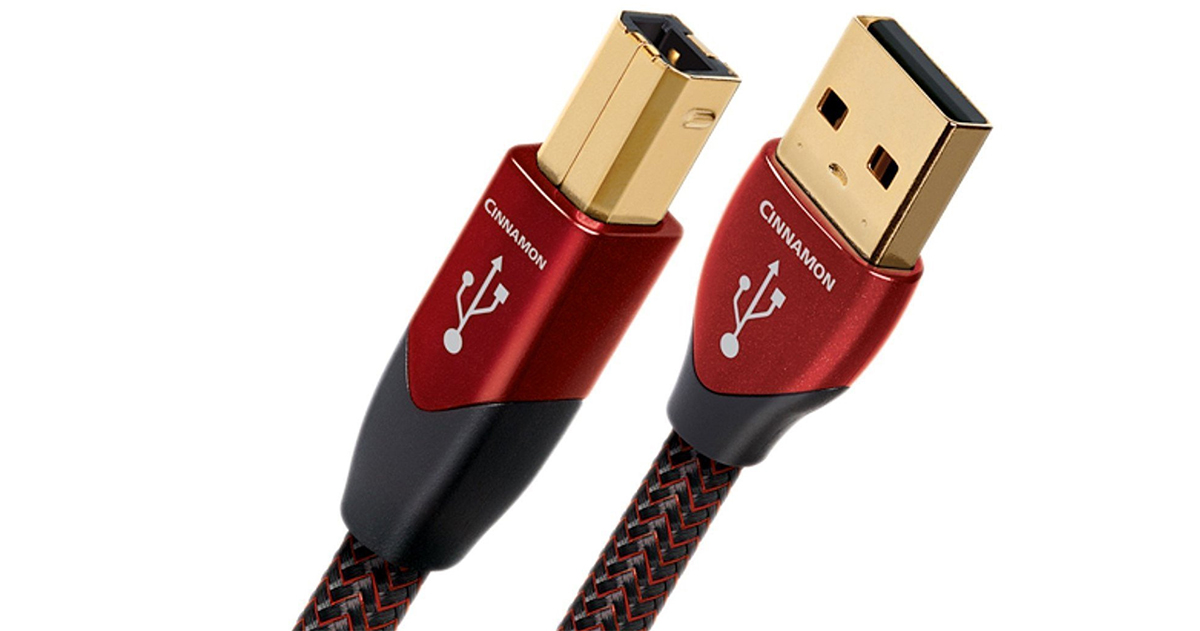
Кабель USB AudioQuest Cinnamon
USB – всему голова
Де-факто стандартом для подключения ПК к аудиосистеме стал разъем (интерфейс) USB, имеющийся в любом компьютере. При таком соединении никакой модернизации самого ПК не требуется. Отметим, что, если компьютер планируется использовать только для транспортировки аудио, его конфигурация может быть довольно простой. Ни мощный процессор, ни большой объем ОЗУ для этого не требуются. Настроить же компьютер необходимо таким образом, чтобы все ненужные для воспроизведения музыки функции ОС были отключены. Впрочем, дополнительная вычислительная мощность все же понадобится тем пользователям, которые захотят осуществлять апсемплинг (повышение его частоты) сигнала перед отправкой на ЦАП.
В качестве операционной системы для подобных «аудио-компьютеров» сегодня все чаще используется Linux со специальной программной оболочной, который может быть запущен на миниатюрном одноплатном ПК. Хотя лидером здесь, безусловно, являются Windows и iOS с соответствующими программными аудиоплеерами.
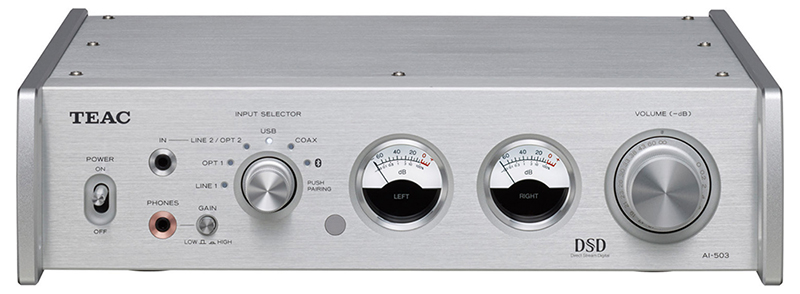
Стереоусилитель TEAC AI-503
Однако вернемся к USB. Если вы только создаете свою первую аудиосистему, то в ней можно сразу предусмотреть устройство с таким входом. Это может быть интегральный усилитель с USB-входом, например, Rotel A12 или TEAC AI-503, или даже активная акустика – такая, как Klipsch The Sixes. Если же у вас уже есть стереосистема, к которой необходимо подключить ПК по USB, потребуется соответствующий внешний цифро-аналоговый преобразователь.
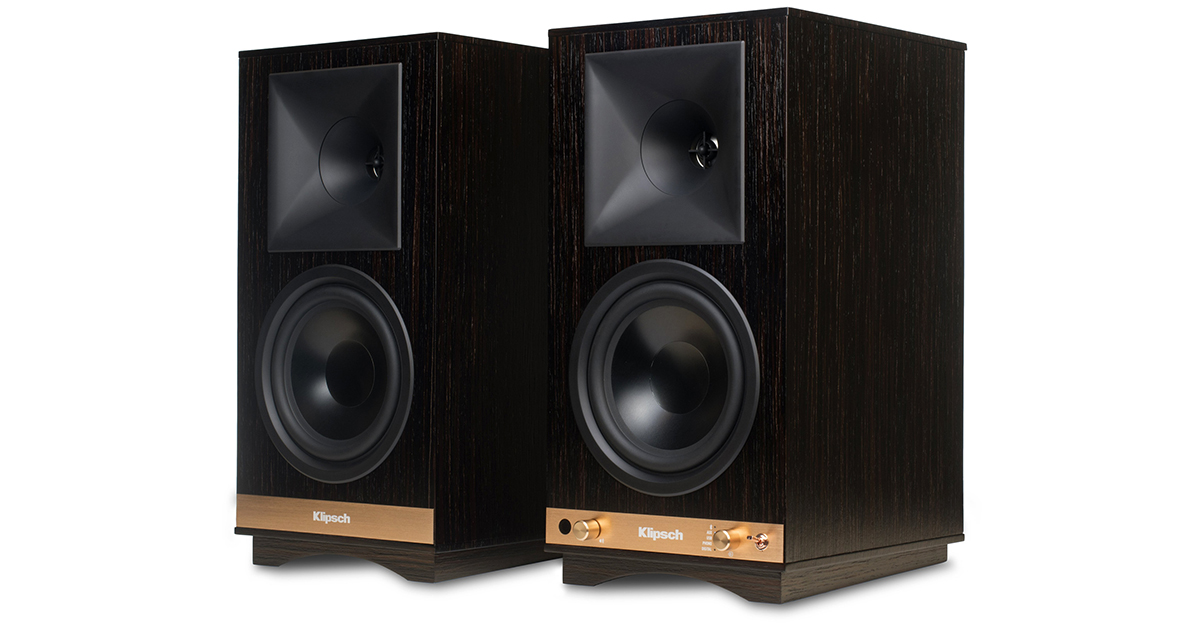
Активная полочная акустика Klipsch The Sixes
USB-ЦАП – какой выбрать?
Современные ЦАП-ы как правило оснащаются входными USB-интерфейсами на базе технологии XMOS или реже Amanero. Они работают в асинхронном режиме, что позволяет практически полностью устранить возможный джиттер, имеющийся во входном сигнале. Кроме того, многие USB-ЦАП оснащены и входными фильтрами, эффективно противостоящими помехам. Небольшим минусом XMOS и Amanero является то, что для полноценной работы многих ЦАП-ов на ее основе требуется использование специальных драйверов, которые необходимо установить на ПК. Впрочем, все компании-изготовители позволяют бесплатно скачать их на своих сайтах.
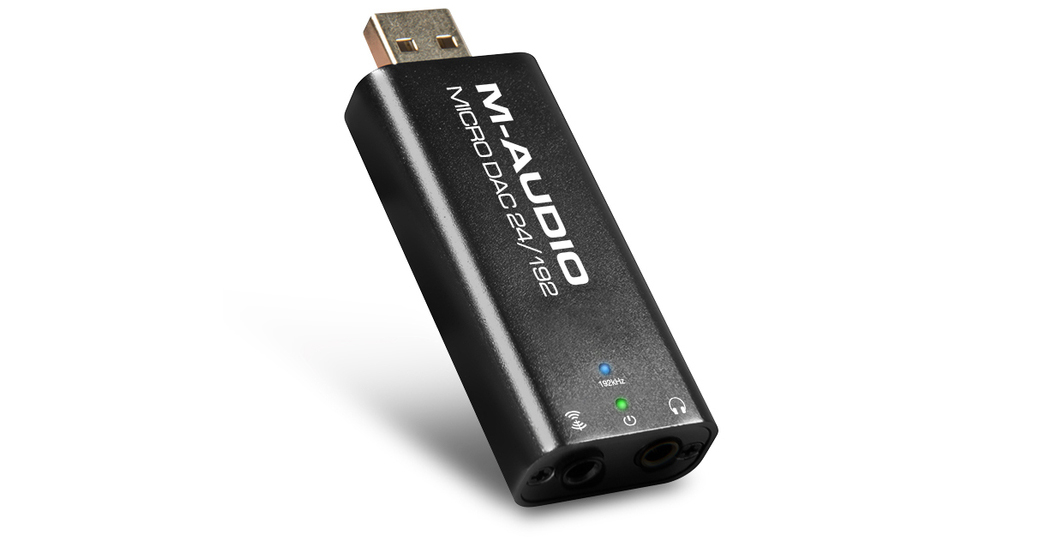
Внешний ЦАП M-Audio Micro DAC 24/192
Определяясь с выбором конкретной модели, в первую очередь необходимо определиться с тем, какие функции ЦАП вам нужны. Если требуется только прослушивание музыки с компьютера, то можно выбрать простую модель, например, M-Audio DAC 24 / 192. Этот ЦАП устанавливается непосредственно в свободный USB-порт компьютера. А, например, более крупный ЦАП Cambridge Audio DacMAgic 100, кроме USB, имеет еще и два коаксиальных, а также оптический входы, которые можно использовать для подключения других цифровых источников. ЦАП топового класса T+A DAC 8 DSD, помимо широкого набора входов, имеет поддержку аудио высокого разрешения (PCM 24 бит / 192 кГц и DSD 2,8/5,6 МГц), а также может работать в качестве предусилителя. Последнее означает, что его можно непосредственно подключать ко входам усилителей мощности или активных колонок, не имеющих собственных регуляторов громкости.
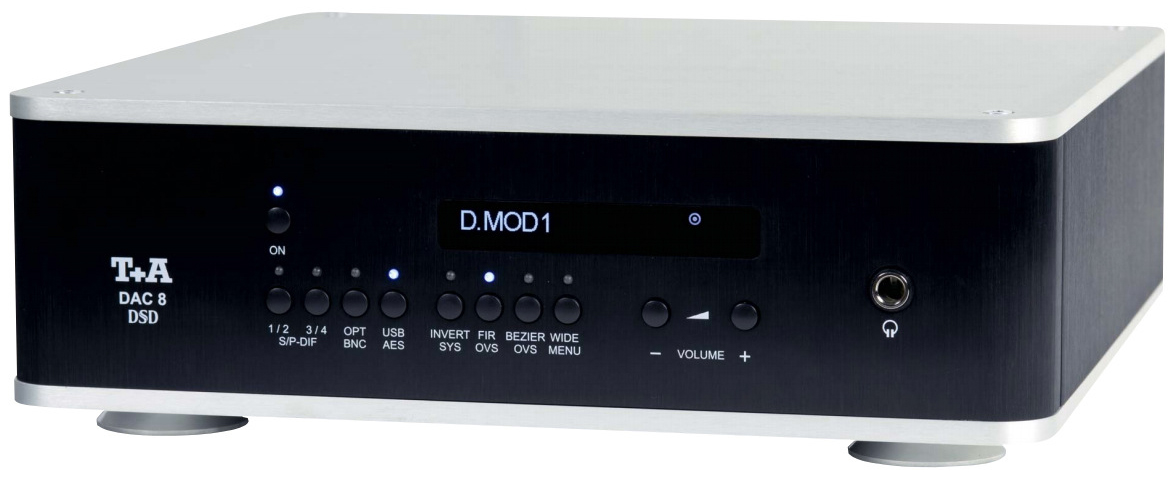
Внешний ЦАП T+A DAC 8 DSD
В целом, при выборе USB-ЦАП, стоит отдавать предпочтение моделям с как можно более широкой поддержкой входных цифровых потоков (обязательным на сегодня является возможность воспроизведения PCM 24/192 и DSD256), а также выполненных на новых микросхемах от компаний AKM или Sabre.
Поделитесь статьёй: