Туннель через ретранслятор в Hamachi. Исправляем ошибку
Игры по локальной сети всегда пользовались особой популярностью. Ведь как же все-таки весело бывает поиграть в любимую игру с друзьями. Правда, если ваш товарищ из другого города это становится невозможно без Hamachi, или какого-нибудь ее другого аналога.
Однако, людей, которые используют Хамачи, может подстерегать одна крайне неприятная проблема – туннель через ретранслятор. Это значит, что связь между компьютерами устанавливается через серверы программы, ввиду невозможности прямого соединения. Подобное может произойти и в случае медленного интернет-соединения одного из участников сети. Проблема действительно неприятная, но решаемая:
Исправляем туннель через ретранслятор в Hamachi
Потеря прямого туннеля с другом не означает полную потерю связи с ним, «коннект» остается в рабочем состоянии, но качество связи и возросший пинг уже совсем не радуют.

Чтобы исправить туннель через ретранслятор в Hamachi, необходимо создать все условия для организации прямого туннеля, и программа сама его создаст! Следуйте инструкции.
Шаг 1
Одно из важных условий – чтобы организовать прямой туннель между двумя компьютерами, хотя бы у одного из них должен быть «белый» IP, иначе ничего не получится. Если у вас или вашего друга, с которым вы хотите соединиться, IP адрес «белый», значит идем дальше. Если нет – одному из вас нужно обзавестись «белым» IP адресом – обратитесь к своему интернет-провайдеру.
Шаг 2
Отключите брандмауэр (firewall) и антивирус на компьютере и проверьте, получилось ли после этого убрать туннель через ретранслятор в Hamachi. Если да, значит нужно прописать программу в список исключений вашего антивирусного ПО, чтобы не отключать его постоянно.
Шаг 3
Зайдите в настройки Хамачи.


И отключите возможность использования прокси, как показано на скриншоте.

Шаг 4
Если вы подключены к интернету через роутер, пробросьте порты на нем. Более подробно (со скриншотами) об этом написано в инструкции «Как открыть порты через Хамачи».
Надеюсь, вам удалось исправить соединение через ретранслятор в Hamachi и теперь вы будете играть с друзьями по сети на высокой скорости и с низким пингом!
* перечисленные выше настройки желательно произвести на обоих компьютерах, между которыми вы хотите восстановить прямой туннель, а обязательно – на том, у которого «белый» IP.
Как исправить туннель через ретранслятор в Hamachi

Hamachi — это новейшая программа для создания защищенной сети через интернет, которая выполняет функцию локальной. В итоге получается, так что компьютеры, находящиеся на огромном расстоянии привязываются друг другу по принципу локальной сети поверх интернета. Но даже у современных программ есть сбои, одной из которых является «Туннель через ретранслятор». Главным минусом данной проблемы является низкая скорость игры и бесконечные вылеты с серверов в результате слабого пинга. В этой статье мы расскажем, как исправить туннель через ретранслятор в Hamachi.
Почему такая проблема происходит
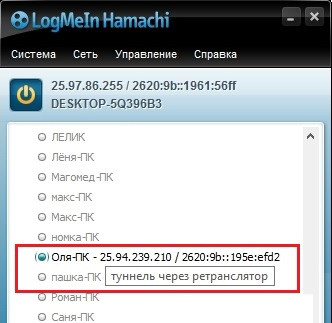
Проблема туннеля через ретранслятор довольно распространённая и вполне решаемая. Причина проблемы в том, что программа не может достигнуть компьютера на прямую, и поэтому ищет связь через сторонние серверы. При таком раскладе индикатор возле имени одного из членов сети загорается синим цветом.
Исправление туннеля через ретранслятор
Чтобы убрать туннель через ретранслятор следуйте точно по инструкции ниже. Выполнив все шаги, вы создадите благоприятные условия для создания прямого тоннеля между компьютерами.
1. В начале вам нужно проверить, белый ли у вас IP. Дело в том, что для прямого подключения между компьютерами, хотя бы у одного из пользователей должен быть белый IP. Обзавестись белым IP можно через провайдера, который предоставляет вам интернет.
2. В момент работы Hamachi антивирус и брандмауэр должны быть отключены. Отключить брандмауэр можно через панель управление, раздел «Система и безопасность» — «брандмауэр Windows». Отключить антивирус можно до последующей перезагрузки, либо на некоторое время, например на 30 минут.
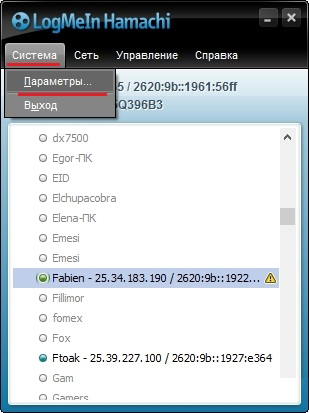
3. Зайдите в программу Hamachi и откройте панель «Параметры». Откройте в параметрах «Дополнительные настройки» и измените значение «Использовать прокси-сервер» на «Нет».


4. Перезапустите Hamachi и проверьте цвет индикатора пользователя, с которым вы хотите соединиться. Если он горит зеленым, значит, вы смогли исправить туннель через ретранслятор.
Теперь вы знаете, как исправить туннель через ретранслятор в Hamachi. Если у вас так и не получилось исправить данную проблему, то вам нужно проверить настройки роутера или провайдера на запрет использования прямых портов. Также попросите другого пользователя выполнить те же действия, что представлены выше. Надеемся, вам удастся настроить Hamachi и беспрепятственно играть с друзьями по сети на высочайшей скорости и низком пинге.
Туннель через ретранслятор в Hamachi как исправить

Проблема с туннелем в Hamachi возникает достаточно часто, причем по разным причинам. В некоторых случаях на появление ошибки влияет использование динамического IP-адреса, однако на практике пользователи попросту активируют неправильные настройки. Также не стоит забывать про антивирус, по умолчанию встроенный в операционную систему Windows 10, – он также может блокировать корректное соединение. Но мы тщательно изучили информацию, поэтому готовы предоставить вам пошаговые инструкции для решения проблемы.
Туннель через ретранслятор в Hamachi – что это?
И первым делом нужно понять, что туннель через ретранслятор в Hamachi – это установление связи с другим компьютером не напрямую, а посредством чужих серверов. В этом случае могут наблюдаться серьёзные проблемы с передачей данных, а также потери пакетов и высокий PING. А еще пользователи жалуются, что ухудшается качество картинки игры и появляются непонятные задержки.
Если вы перейдете в список с подключенными компьютерами в Hamachi, то увидите там пользователей, возле которых находится синяя точка. Это и есть индикатор, указывающий на создание туннеля через ретранслятор. И причин, почему передача данных вдруг изменилась, огромное множество. Например, блокировка сигнала антивирусом, некорректная настройка интернета, проблемы на стороне провайдера и даже неполадки со службой LogMeIn Hamachi Tunneling Engine.
Как убрать туннель через ретранслятор?
В принципе, вариантов настроить прямой туннель в Hamachi достаточно много, и все они сводятся к устранению причины проблемы. К примеру, если во всем виноват встроенный в Виндовс 7 или 10 брандмауэр, то его необходимо отключить. А если наблюдаются проблемы со службами, то перезапустить их. Рекомендуем ознакомиться с каждым способом, представленным дальше.
Способ 1: исключения антивируса
И если вы интересуетесь, как сделать прямой туннель в Хамачи через ретранслятор, то первым делом рекомендуем временно отключить антивирус. Проблема исчезла и установилось правильное подключение? Значит следует добавить программу в перечень исключений брандмауэра, воспользовавшись инструкцией:
- Открываем «Панель управления» и переходим в раздел «Безопасность Windows».

- Нажимаем по пункту «Брандмауэр и защита сети», а затем – «Разрешить работу с приложениями…».

- Кликаем «Изменить параметры», после чего отмечаем «Разрешить другое приложение».

- Указываем путь к Hamachi, воспользовавшись стандартным проводником Windows.
- Сохраняем изменения.
Как результат – проблема с туннелем через ретранслятор будет решена.
Способ 2: правильная настройка программы
Нередко проблемы с туннелем в Hamachi наблюдаются из-за неправильных настроек самой программы. По умолчанию многие необходимые опции уже включены, однако для стабильной работы требуется немного изменить параметры. Для этого выполните следующее:
- Переходим в «Параметры» Hamachi.
- Открываем дополнительные настройки.

- Возле пункта «Использовать прокси-сервер» выбираем «Нет».
- Сохраняем изменения.
И после внесения правок рекомендуем перезапустить приложение, воспользовавшись специальной кнопкой на главной странице (включить/выключить). Вам известен еще один метод, как исправить туннель через ретранслятор в Hamachi.
Способ 3: перезапуск службы
Еще один вариант решить проблему с туннелем – перезапустить службу, отвечающую за корректную работу программу. Это делается не через интерфейс приложения, а посредством встроенных возможностей Windows. Чтобы не допустить ошибок, предлагаем обратиться к структурированному руководству:
- Нажимаем по значку лупы в нижней панели Windows, а затем вводим запрос «Службы».

- Запускаем предложенную утилиту и в списке находим LogMeIn Hamachi Tunneling Engine.
- Кликаем по ней ЛКМ, в выпадающем меню «Тип запуска» выставляем значение «Автоматически», после чего нажимаем «Остановить».

- Перезагружаем компьютер, а затем заново активируем службу Hamachi.
В большинстве случаев такой вариант помогает решить проблему с туннелем, но ошибка может возникнуть в будущем. Чтобы этого избежать, в предыдущем окошке откройте вкладку «Восстановление» и активируйте автоматический перезапуск служб. Теперь, если возникнет сбой, программа самостоятельно его устранит.
Способ 4: изменение настроек сетевого адаптера
Если предыдущие способы не помогли решить проблему с туннелем, то остался последний вариант – проверка настроек сетевого адаптера. Вам потребуется удалить основной шлюз, а также изменить значение метрики интерфейса. Для понимания сути обратите внимание на инструкцию – в ней все подробно объясняется:
- Переходим в раздел «Сетевое подключение» (нужная вкладку находится в подкатегории «Центр управления сетями и общим доступом») и кликаем ПКМ по Hamachi.

- В появившемся меню отмечаем вариант «Свойства».

- Ставим галочку возле строки «IP версии 4», а затем еще раз переходим в «Свойства».

- Кликаем «Дополнительно» и удаляем созданный автоматически шлюз (25.0.0.1).

- В поле «Метрика интерфейса» вводим цифру 10 и сохраняем изменения.
Таким образом, мы рассмотрели порядок действий, если прямой туннель в Hamachi заблокирован. Использовать подключение через ретранслятор мы вам крайне не рекомендуем – будет слишком высокий PING и огромные задержки. Лучше исправить проблему и комфортно проходить любимые игры с друзьями. Есть вопросы? Спускайтесь в комментарии и задавайте их!