Давай выпустим твой трек на iTunes, Apple Music ?
1. Необходимо создать аккаунт на Songmoney или войти в личный кабинет, если аккаунт уже есть.
2. Выберите пункт «Новый релиз» в личном кабинете.
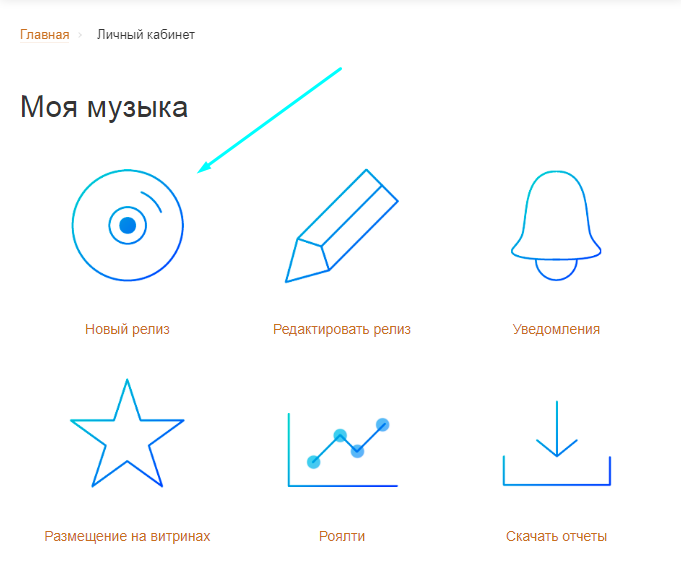
3. Далее заполните упрощённую форму добавления релиза. Постарайтесь сделать это внимательно, чтобы не исправлять. На скриншоте указана лишь часть, для общего понимания. Размер этой анкеты меняется в зависимости от количества треков в релизе, наличия в треке вокала, а также других тонкостей вашего будущего выпуска.
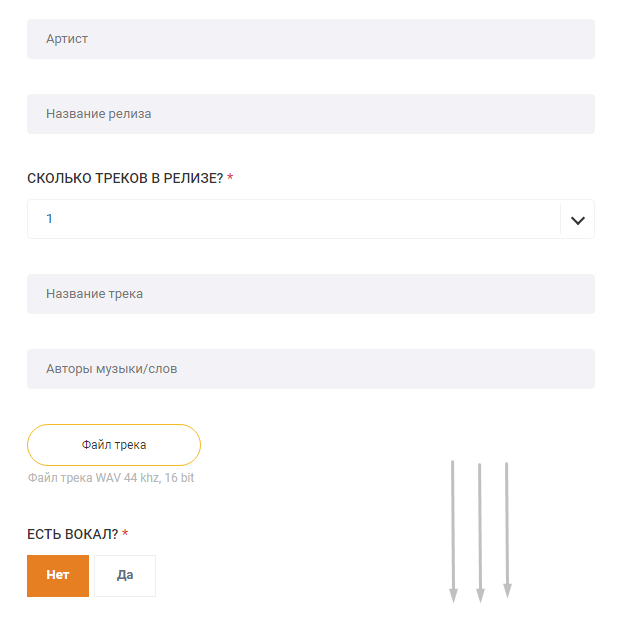
Обратите внимание, что iTunes/Apple Music требователен к контенту. Если ваша музыка содержит мат — вы должны указать это в форме. Если трек содержит вокал — нажмите соответствующий ярлык. Всё просто.
Спутником в интерфейсе оформления нового релиза являются кнопки для прикрепления файлов. Поэтому перед началом оформления стоит немножко подготовиться. Об этом — далее.
Требования к аудио. Технические и юридические.
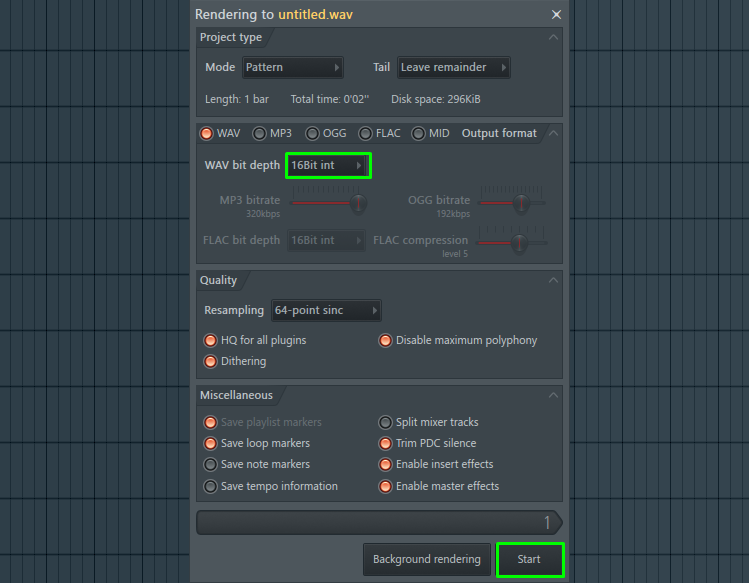
Технические требования к аудиофайлу одинаковые для всех музыкальных площадок. Неважно, хотите выпустить свой трек только для iTunes/Apple Music или сразу везде (рекомендуется) — приготовьте файл WAV 44.1 кГц, 16 бит. Если вы не участвовали в производстве фонограммы и сотрудничаете со студией звукозаписи — не пугайтесь терминов, это обычный формат аудиофайла, экспортировать который не составляет никакого труда. Просто попросите об этом того, с кем трудились над треком.
К аудиофайлу также предъявляются юридические требования — пожалуйста не загружайте к нам чужой или частично чужой контент. Если вы спели песню сверху инструментала или семплировали трек — рекомендуем обсудить возможность выпустить трек с его автором. Исключением может быть только неузнаваемая редакция (когда аудиофайл не возможно идентифицировать с оригиналом технически и фактически на слух).
Требования к обложке
Требование к тексту песни
iTunes/Apple Music уделил этим требованиям огромное количество внимания, но сосредотачиваться в рамках этой статьи не хочется, т.к. она и так большая. Давайте упростим понимание. Сервису iTunes/Apple Music нужен порядок, поэтому текст вашей песни должен выглядеть читабельно и не содержать ошибок. Состав текста и порядок предложений/слов должен полностью соответствовать последовательности в песне. Если припев дважды подряд — он обязательно должен быть написан дважды. Как в песне. Этот пункт насыщен тонкостями, но публиковать их не станем, т.к. их проще исправить, чем описывать. Нам не трудно.
Функция караоке
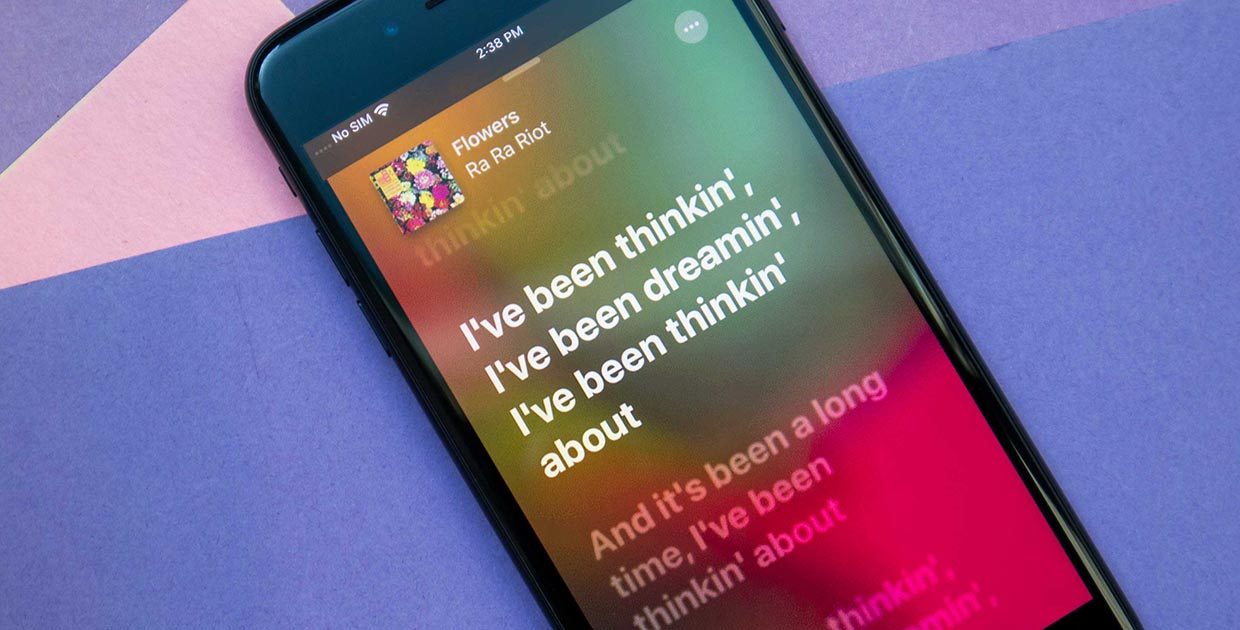
Начиная с iOS 13 , поддерживается функция караоке — отображение текста хроматически вместе с проигрыванием песни. На момент написания статьи эта функция в разработке.
Рекомендация к дате релиза
Официально рекомендуется загружать музыку в iTunes/Apple Music за 2-3 недели до даты релиза. Это значит, если вы публикуете трек 1 мая, укажите его дату выпуска не ранее 14 Мая.
Исключения к рекомендации о дате релиза
Несмотря на официальную рекомендацию, с помощью Songmoney можно загрузить релиз на послезавтра. Например, загружая релиз 1 Мая, установить 3 Мая. Мы добавляем релизы очень быстро, но не рекомендуем это делать. Подробнее описано в статье: «Как выпустить свою музыку быстро (не надо)»
Несмотря на, казалось-бы однозначный ответ по поводу скорости релиза, мы понимаем, что существуют трендовые течения, желания артиста приурочить релиз к какой-либо дате, медийному событию, хайпу или задержки в производстве фонограммы и другие форс-мажоры. Если вам надо выпустить быстро — мы постараемся помочь и помогали не единожды.
Различия iTunes и Apple Music
Сервисы имеют разную суть. iTunes предназначен для платного скачивания музыки за оплату цена/трек. Apple Music, в свою очередь, предлагает абонентскую плату за доступ к прослушиванию всего музыкального каталога. Обе модели благополучно используются на сегодняшний день. Несмотря на тенденцию стримить музыку, а не покупать — для вас, как для артиста, нет смысла отключать какой-либо из этих сервисов при доставке музыки.
How to Upload Your Music to Spotify and Apple Music

If you want to publish your recordings — music, nature sounds — with the whole world, you’ll most likely wonder how you could get them on popular streaming platforms.
You’ll probably know that this isn’t the way to make money, but if you’re a creator, why shouldn’t you use the most popular tools such as Spotify or Apple Music to make your work more available?
It’s not just about creating an account and uploading it
It’s not like you’ll register, login and you’re free to publish on every streaming platform you want.
Streaming platforms are not social platforms, and therefore access to the publishing functions is limited by additional checks on content quality, covered by labels and distributors. But don’t worry — even if you don’t have a contract with a label, you can still get your content on Spotify, Apple Music, Tidal, and many more.
How to Publish Music on Spotify and Apple Music
Even though you need to do some extra work to get features on streaming platforms, it’s not that complicated. If you’re not a star with a label contract, you’ll need yourself, your work, and a bit of money.
Get a distributor — or a tool that acts like one
There are many online distributors, who for $ will get your music to the streaming channels. Spotify even has a preferred list of distributors they like to work with, other streaming platforms may have similar lists as well.
Check out different labels and pick a couple of them with features and benefits that suit you before you make your final decision.
Make sure you can upload your music via that distributor
Each label and distributor has its musical preference in what they want to publish under its name. Some may even refuse to publish your content if…
Как БЕСПЛАТНО добавить свою музыку в Apple Music

Есть много причин, почему было бы полезно узнать как добавить свою музыку в Apple Music. Это может быть для заработка на вашей музыке. Или это может быть просто потому, что вы хотите поделиться этим с другими. В любом случае, попытаться это сделать нет ничего страшного, особенно сейчас, в 2020 году.
К счастью, довольно легко научиться добавлять свою музыку для пользователей Apple Music Android / iOS или ПК / Mac. Однако есть некоторые правила, которым вы должны следовать.
В этой статье будет немного рассказано об Apple Music и правилах загрузки музыки в Apple Music. Начнем с Apple Music.
Часть 1. Что такое формат Apple Music?
Прежде чем начать свое приключение с Apple Music, вам нужно знать несколько вещей. Вам не только нужно знать, как добавлять свою музыку в Apple Music, вам также нужно знать больше о платформе. Начнем с основ.
Apple Music: Введение
Apple Music предлагает на своей платформе миллионы песен, количество которых превышает 60 миллионов. Это больше, чем то, что предлагают многие другие платформы, что делает естественным ее процветание.
Пользователи могут получить доступ к песням на этой платформе, подписавшись, и для большей гибкости доступны различные планы подписки. Если вы намерены добавить свою музыку на эту платформу, вы сможете сделать это без подписки.

Apple Music: форматы
Apple Music работает только с определенными форматами, а точнее с пятью форматами. Эти AAC, AIFF, MP3, WAV, и Apple Lossless. Так, например, вы хотите узнать, как добавлять файлы MP3 в Apple Music на iPhone, тогда это не должно быть большой проблемой, поскольку MP3 поддерживается.
Apple Music: загрузка музыки
Есть два способа загрузки музыки в Apple Music, и каждый из них имеет свои достоинства. Если у вас есть своя музыка, то, загрузив ее, вы получите аудиторию и, возможно, заработаете.
Если вы только собираетесь узнать, как добавить загруженную музыку в Apple Music, вы не будете зарабатывать ни копейки, поскольку технически вы добавляете уже существующую музыку, которую вы только что загрузили откуда-то еще. В основном это делают те, кто просто хочет поделиться своей любимой песней.
Часть 2. Как бесплатно добавить свою музыку в Apple Music?
Существует ряд правил и положений, которые необходимо соблюдать, если вы хотите узнать, как добавлять свою музыку в Apple Music. Это руководство будет следовать этим правилам и положениям, поэтому вам не стоит сейчас об этом беспокоиться, если вы внимательно следуете этому руководству.
Настройка Apple Music
Прежде всего, у вас должна быть учетная запись Apple Music. Было бы лучше, если бы вы уже платили за план подписки, но это не обязательно.
Как только вы закончите создание учетной записи или если она у вас уже есть, убедитесь, что ваша музыка соответствует формату. Итак, согласно нашему предыдущему примеру, если вы хотите узнать, как добавлять файлы MP3 в Apple Music на iPhone, вы уже имеете квалификацию.
Однако, если ваша музыка имеет другой формат, помимо ранее упомянутых пяти форматов, мы предлагаем использовать конвертер. После этого раздела мы порекомендуем конвертер. В любом случае, вы должны быть готовы добавить свою музыку позже.
Добавьте свою музыку
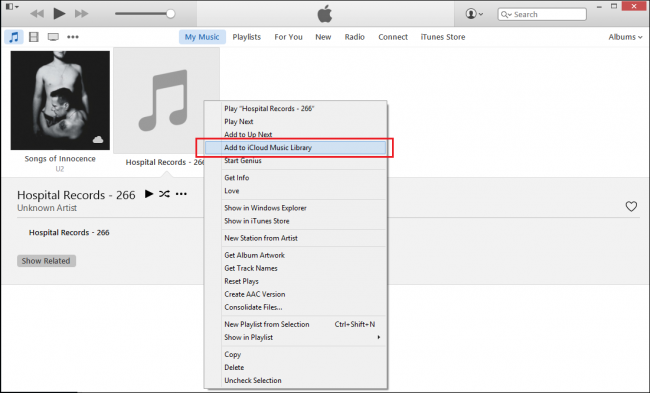
Чтобы научиться загружать музыку в Apple Music, вы должны хорошо разбираться в интерфейсе. Сначала перейдите в строку меню программного обеспечения, щелкните значок Apple и выберите «Добавить файл в библиотеку».
Окно покажет вам другой интерфейс. Просто выберите песню, которую хотите добавить, и нажмите «Добавить в музыкальную библиотеку iCloud». Это синхронизирует музыку с iCloud, и на этом этапе любой может получить доступ к вашей музыке, когда он перейдет на платформу Apple Music.
Часть 3. Бонус: Воспроизведение Apple Music в автономном режиме с помощью TuneSolo
Как было сказано ранее, есть вероятность, что музыка, которую вы хотите добавить в Apple Music, имеет другой формат. В таком случае мы предлагаем использовать конвертер.

TuneSolo Конвертер Apple Music это инструмент, предназначенный для преобразования файлов из одного формата в другой. Вы можете использовать его для преобразования музыки из любого формата в такие форматы, как AAC, AIFF, MP3, WAV и Apple Lossless, все из которых являются форматами, поддерживаемыми Apple Music.
Ниже приведены некоторые из основных функций этого программного обеспечения:
- Файлы, загруженные с помощью этого инструмента, доступны в автономном режиме.
- Вы можете передавать файлы из этого программного обеспечения на различные устройства, включая устройства Android, Zune, Xbox, PSP и iOS.
- Вы можете конвертировать файлы с высокой скоростью и даже конвертировать несколько файлов одновременно
- Вы можете сохранить метаданные исходного файла даже после преобразования.
Хотя это замечательные функции, нам действительно понравилось то, что вы можете удалить DRM из преобразованного файла. Удалив DRM, вы освободитесь от обычных ограничений. Вы можете поделиться им с другими людьми; перенести его на другие платформы и многое другое.
В любом случае, если вы хотите узнать, как добавлять свою музыку в Apple Music независимо от их формата, узнайте, как использовать это программное обеспечение:
Шаг 1. Выберите музыку
Запустите программу на вашем компьютере. Убедитесь, что iTunes установлен в системе, и убедитесь, что ваша музыка уже синхронизирована с iTunes. На главной странице программного обеспечения будет список, в котором вам нужно будет выбрать музыку, которую вы хотите преобразовать.

Шаг 2. Настройка параметров вывода
Вы увидите, что под списком находится раздел с названием «Настройки вывода». Просто измените то, что вы хотите изменить, в соответствии с вашими предпочтениями, но убедитесь, что выходной формат — это формат, поддерживаемый Apple.

Шаг 3. Конвертируйте музыку
После настройки параметров нажмите «Преобразовать» в нижней части программы. Это запустит процесс преобразования, и все, что вам нужно сделать, это дождаться завершения процесса преобразования.
Наконечник: Перед открытием Apple Music Converter убедитесь, что Apple Music / iTunes закрыта. И во время преобразования песни не выполняйте никаких действий с Apple Music / iTunes.

Часть 4. Резюме
Для меломана естественно создавать свою собственную музыку. К сожалению, лишь немногие услышат вашу собственную музыку, если вы не получите помощи извне. К счастью для вас, научиться добавлять свою музыку в Apple Music — это все, что вам понадобится.
С помощью этого руководства вы сможете привлечь более широкую аудиторию, чем то, что у вас есть сейчас, с помощью вашей собственной музыки. Это не только заставит вас гордиться, но и станет частью вашей карьеры.
Как загрузить песню на Spotify и Apple Music?

Представьте что у вас уже готова песня. Вы ее записали и свели. Теперь нужно показать ее миру.
Иногда артисты думают, что достаточно загрузить трек на Soundcloud — и все, песню услышит весь интернет. Но Apple Music и Spotify очень важны и вот почему:
1. Это удобно для слушателей
200млн людей слушают музыку на Apple Music, Spotify и YoutubeMusic. Скорее всего среди них есть и ваши подписчики.
2. Заработать на песнях
250 тысяч прослушиваний — принесут вам 1000 долларов. Если вы напишите хит — сможете заработать гораздо больше.
3. Новые слушатели
Стриминги используют систему автоматических рекомендаций. Алгоритм советует интересные треки, чтобы пользователи слушали больше музыки.
Многие люди слушают плейлисты вместо альбомов и синглов. Популярные плейлисты могут принести сотни тысяч прослушиваний.
Как загрузить музыку?
2. Оплатите тарифный план.
3. Загрузите обложку и трек на сайт дистрибьютора.
Дистрибьютор доставит ваши треки на всевозможные площадки. И через неделю ваш релиз будет доступен для прослушивания.
Что нужно для загрузки песни?
Вам понадобится записанный трек и обложка.
У стримингов есть требования к качеству записи, поэтому трек должен быть хорошо сведен и отмастерен.
Размер обложки должен быть минимум 3000х3000 пикселей.
Используйте обложку на которую у вас есть права. Если вы скачаете картинку из интернета, автор картинки может на вас подать в суд.
Поэтому лучше заказать оригинальную обложку у дизайнера.
Сколько стоит размещение?
Размещение треков стоит 10-20 долларов в год. Некоторые дистрибьюторы загружают музыку бесплатно, при этом оставляя себе 15% комиссии от роялти.
Как выбрать дистрибьютора?
1. Обратите внимание на тарифный план и условия. Например Distrokid стоит 10 долларов в год и 100% роялти отправляет вам. ONERPM — размещает треки бесплатно, но 15% роялти оставляет себе.
Некоторые сервисы отвечают на ваши вопросы медленно или не отвечают вообще. Узнайте у ваших знакомых, довольны ли они общением со своим дистрибьютором.
3. Поддержка Boom и Yandex музыки
Distrokid не отправляет записи в Boom и Yandex музыку. А LANDR, TuneCore и ONERPM — отправляют. Почитайте условия вашего сервиса или задайте вопрос службе поддержки.
Некоторые сервисы плохо работают с кириллицей. Но есть лазейки для обхода этих ограничений. Например на Distrokid, нужно указать, что язык вашего трека — эстонский. Насколько повлияет такой трюк на рекомендации — неизвестно.
Если нужна помощь в выборе дистрибьютора — задавайте вопрос в комментариях.