Как начертить рамку со штампом в AutoCAD
Чтобы закрепить материал по созданию таблиц и их редактированию в AutoCAD, попробуйте создать штамп (основную надпись), который должен присутствовать на каждом чертеже. Вы можете скачать рамки для Автокада нужного формата или воспользоваться модулем СПДС.
Если у вас есть мало времени, то советую сделать штамп в Автокаде под основную надпись и сохранить его в блок.
Как сделать штамп в Автокаде в соответствии с ГОСТ 2.104-68
Прежде чем начинать создавать штамп в Автокаде, нужно иметь перед глазами его внешний вид и знать размеры.
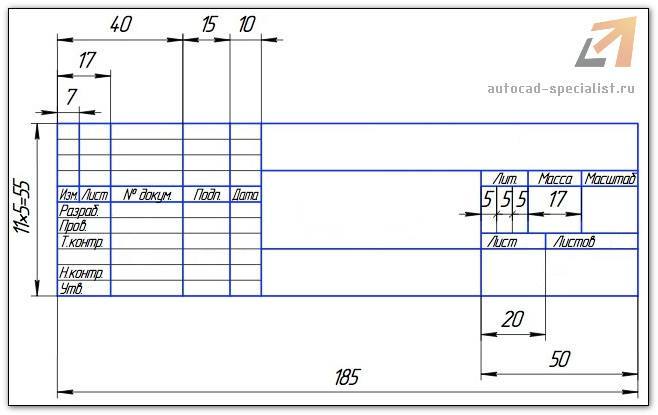
В Autocad работа с таблицами несложная. Ознакомьтесь со следующими шагами, чтобы выполнить вставку таблицы в Автокад:
- Выбираем команду «Таблица» на вкладке «Аннотации».
- В появившемся диалоговом окне «Вставка таблицы» задаем нужное количество строк и столбцов.
В нашем случае будет 9 строк и 12 столбцов. В Автокаде по умолчанию, помимо задаваемых строк, автоматически создается еще две: для названия и заголовка. Т.к. нет необходимости ни в заголовке, ни в названии таблицы, то следует поменять стиль для этих ячеек на «Данные» (см. рис.). Что касается столбцов, то именно такое количество позволит путем объединения добиться нужного результата в дальнейшем.
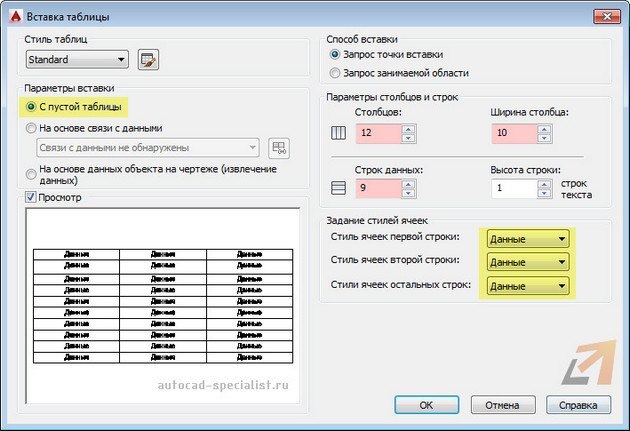
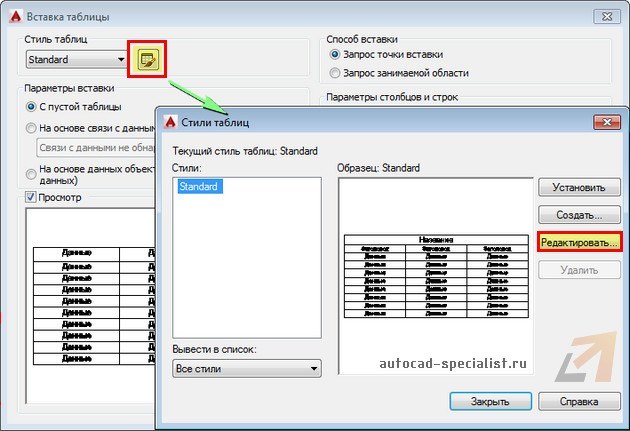
Ширину столбца установим 10 мм. Что касается высоты строки, то тут необходимо выполнить определенную последовательность действий. Высота строки в таблице рассчитывается автоматически, а это значение напрямую зависит от высоты текста и отступов от границ. Поэтому нужно настроить стиль таблицы (см. рис.).
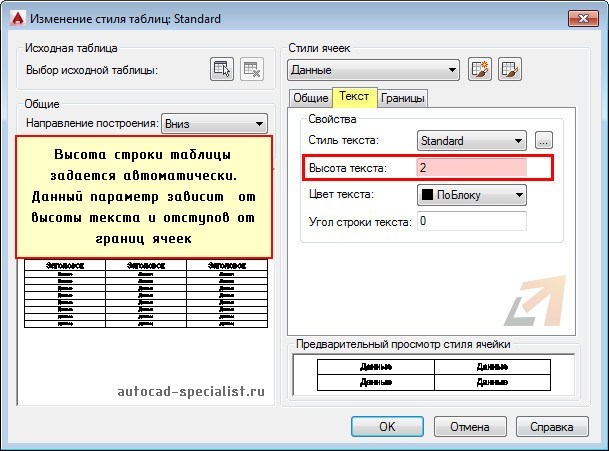
Во вкладке «Текст» нужно указать высоту текста = 2 мм. В нашем случае – это оптимальное значение.
Значение полей немного уменьшим. Установим значение =1.
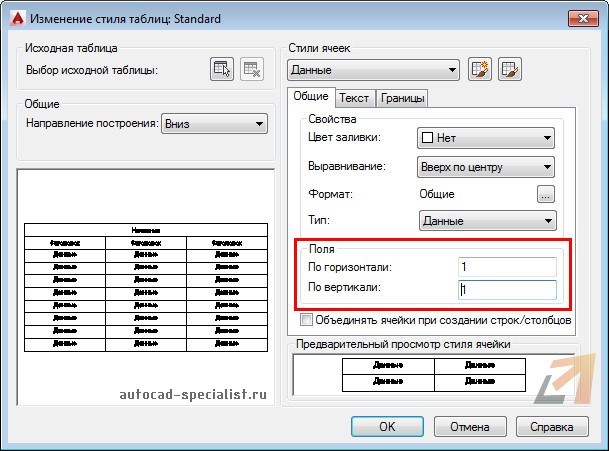
После этого нажмем «Ок». Все настроено, можно вставлять таблицу в чертеж. Чтобы сделать вставку таблицы в Автокад, еще раз нажимаем «Ок». Точку вставки таблицы указываем графически.
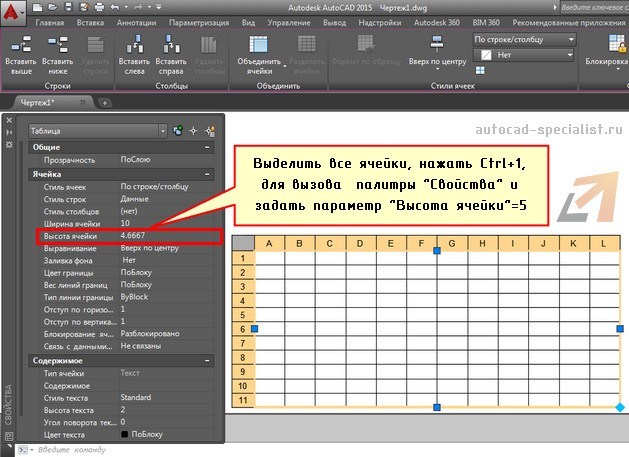
Далее следует выделить все ячейки в таблице и вызвать свойства этого объекта (Ctrl+1).
В первую очередь зададим высоту ячеек = 5 (см. рис.)
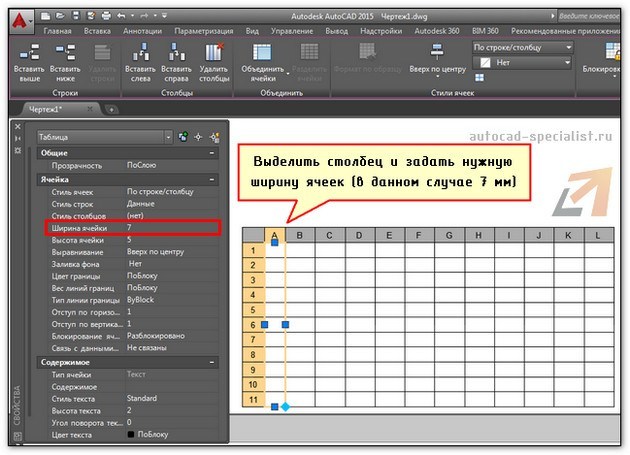
Для столбцов таблицы в Автокаде дальнейшие действия аналогичны. Только теперь выделяем столбец, и в соответствии с размерами по ГОСТ задаем значение ширины ячеек (см. рис.).
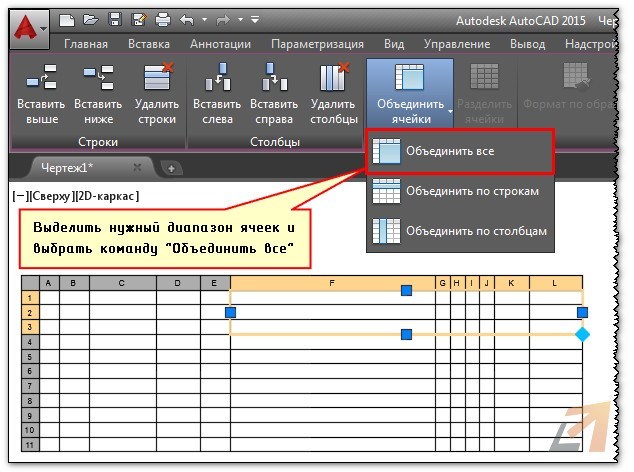
Следующий шаг работы с таблицами в Автокаде — объединение ячеек. Здесь следует ориентироваться на пример.
После того как таблица готова (высота и ширина ячеек, а также внешнее представление таблицы соответствует нужному результату), следует установить определенную толщину границ для этого объекта.
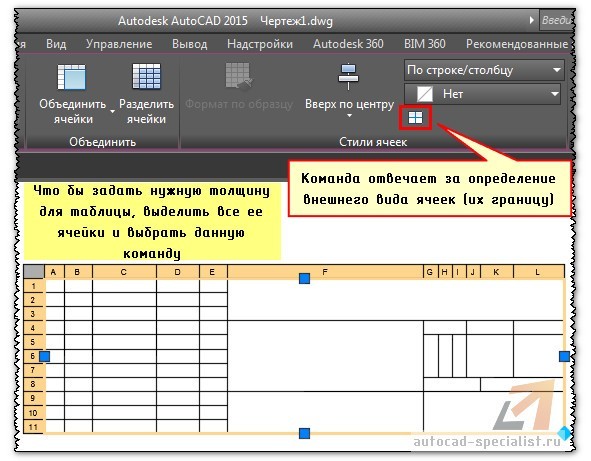
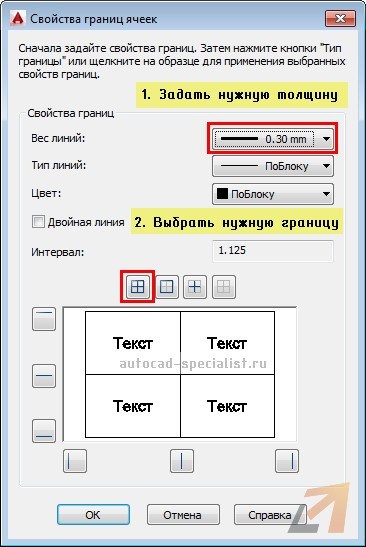
В диалоговом окне «Свойства таблиц ячеек» выберите сначала вес линии (т.е. ее толщину). Потом укажите, к каким линиям это стоит применять.
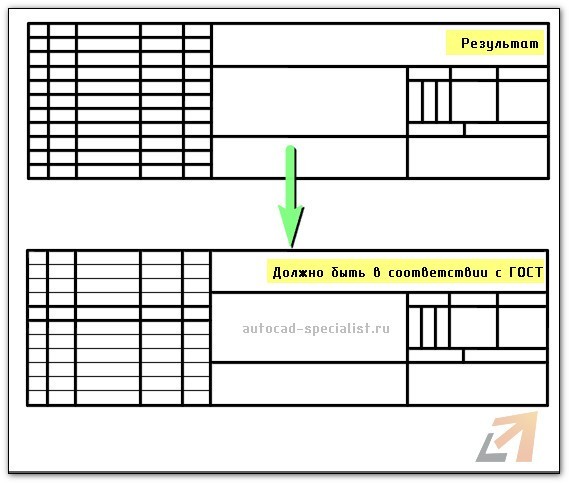
Получим следующий результат.
Вышеописанное действие нужно повторить, но уже для другого диапазона ячеек.
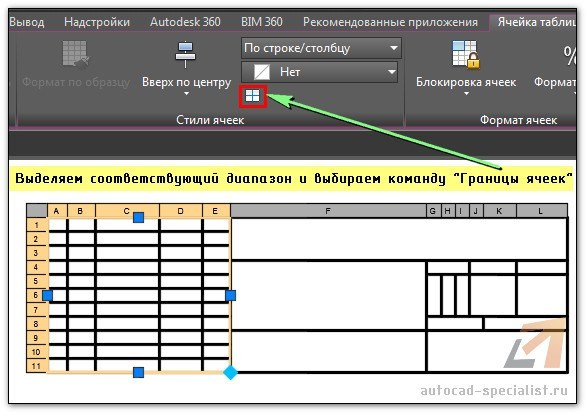
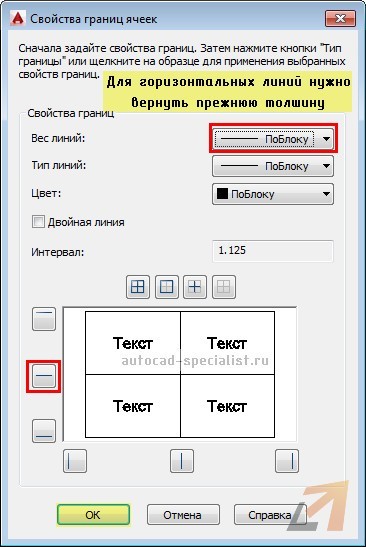
В результате у вас получится нужный объект чертежа, полностью соответствующий установленному стандарту. После отработки этого материала на практике, в программе AutoCAD добавить столбец в таблицу или удалить ненужную строку будет легко. Работа с таблицами Аutocad для вас больше не будет проблемой.
Где еще используются таблицы в AutoCAD?
ПОДВЕДЕМ ИТОГ:
Работа с таблицами в Автокаде – неотъемлемый этап оформления любого проекта. Можно не только систематизировать материал, но и выполнять простейшие расчеты в таблице. В Автокаде данный объект можно создать с помощью одной команды. Помимо этого, путем установления связи с внешними файлами, можно импортировать уже готовые таблицы из Excel (читать «как вставить таблицу в Автокад из Excel»).
Также в Автокад таблица свойств блока содержит информацию об атрибутах (читать подробнее про извлечение информации из атрибутов блоков). Однако это не имеет ничего общего с вышеописанным материалом.
Таблица стилей печати AutoCAD не относится к команде «Таблица». Она является необязательным элементом слоя и предназначена для определения совокупности данных о цвете, толщине, контрастности и т.д. Таблица стилей печати в Автокаде хранит параметры для конкретного стиля, которые влияют на выводимый чертеж.
Теперь Вы имеете полное представление о таблицах в графическом редакторе AutoCAD. Пользуйтесь этим на практике!
Научитесь быстрому черчению, освоите прикладное 3D, автоматизируете создание ведомостей и спецификаций.
Вставка формата и штампа
Кнопка  Форматы — вызывает инструмент СПДС GraphiCS, с помощью которого можно вставить на чертеж готовый формат со штампом.

Для вызова инструмента Форматы можно воспользоваться следующими способами:
- кликнуть по иконке на вкладке СПДС — панель Форматы, таблицы;

- кликнуть по иконке на панели Форматы, таблицы;

- Строка меню — СПДС — Форматы, таблицы — Форматы;

- ввести в командную строку команду spformat.
Для вставки формата и штампа на чертеж необходимо:
- активировать функцию (нажать на пиктограмму или ввести в командную строку команду);
- в диалоговом окне Форматы выбираем нужные настройки (тип документа, размер формата, ориентацию,…);
- выбираем штамп;

- после проведения всех нужных настроек для завершения команды и вставки формата со штампом на чертеж жмем кнопку ОК.

Редактирование формата и штампа осуществляется следующими способами:
- два раза кликнуть левой кнопкой мышки по обозначению;
- кликнуть правой кнопкой мышки по обозначению;
- выделить обозначение и кликнув правой кнопкой мышки вызвать контекстное меню, в котором выбрать пункт Редактировать;

- активировать функцию Редактирование и указать на обозначение;

- воспользоваться окном Свойства AutoCAD;

- при редактировании штампа появится диалоговое окно Штамп;

- с помощью ручек редактирования.

Выбор размера формата

Выбор шаблона надписи

Выбор шаблона надписи


Изменение размера рамки
Таким образом, с помощью инструмента Форматы можно ускорить свою работу по оформлению чертежей вставляя уже готовый формат со штампом.
Однострочный текст в AutoCAD
В данном уроке рассмотрим инструмент Однострочный текст, как с помощью него располагать на чертеже короткие надписи, какими инструментами изменять расположение, как менять высоту, наклон и вид букв, работать со существующими стилями текста.
Также коротко будет рассмотрено как создавать свои стили. Рассмотрим пример применения однострочного текста по заполнению графы чертежного штампа. В конце статьи будет рассказано как без вызова дополнительных таблиц напечатать специальные символы °,∅…
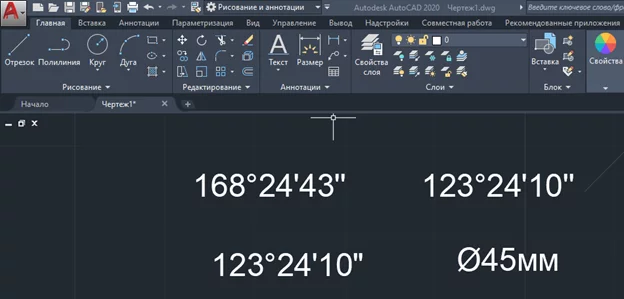
Одно из преимуществ AutoCAD в том, что он подходит многим специалистам. У каждого из них есть свои надписи и обозначения.
Геодезистам нужно наносить координаты в градусах, минутах и секундах «123°24’10’», если с минутами и секундами справиться с помощью клавиатуры даже новичок, то градусы могут представлять проблему.
Инженеру понадобиться значек диаметра «∅45мм» в самый неподходящий момент. Можно конечно вызвать таблицу символов и скопировать оттуда, но, если открыто много окон задача становиться затруднительной. Модельеру на выкройке надо точно распологать множество коротких обозначений.
В AutoCAD все это может сделать с помощью однострочного текста.
Команда «Текст» в AutoCAD
Однострочный текст в AutoCAD представляет собой самостоятельный объект, состоящий из строк символов и характеризуемый координатами точки вставки, точкой начала, углом поворота, высотой текста и стилем начертания.
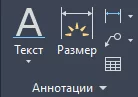
Для построения однострочного текста используется команда ТЕКСТ или ДТЕКСТ (По умолчанию в автокаде установлен однострочный текст по этому в начале эти две команды равнозначны), которая кроме непосредственного ввода с клавиатуры в командную строку, может быть вызвана нажатием по кнопке инструментальной группы Текст

расположенной во вкладке Аннотация
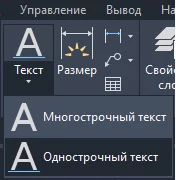
Переключение между однострочным и многострочным текстом осуществляется с помощью выпадающего меню при нажатии по стрелочке под надписью Текст
После одного обращения к этой команде появляется возможность вводить одну или несколько строк текста, наблюдая при этом набираемые символы на экране. После вызова команды задаются начальная точка вставки текста, высота и угол его наклона.
В командную строку ТЕКСТ, после появления контекстного меню нажмем правой кнопкой мыши по подчиненной букве А.
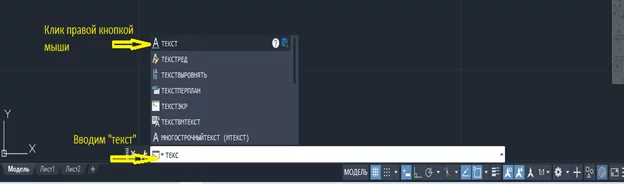
После этого AutoCAD запросит указать начальную точку, по умолчанию, слева внизу от текста.
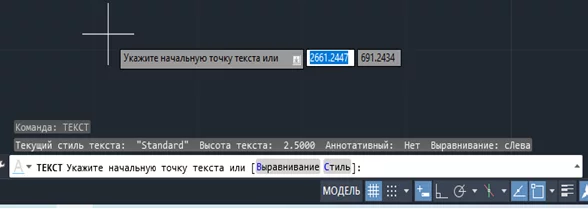
На этом этапе также можно задать выравнивание и стиль текста, но о них речь пойдет ниже.
После щелчка правой кнопкой мыши в произвольном месте, AutoCAD запросит высоту текста. Ее можно ввести с клавиатуры также можно передвинуть курсор на нужное расстояние по оси Y, вертикально вверх. Щелчок правой кнопкой и AutoCAD запрашивает угол поворота теста.
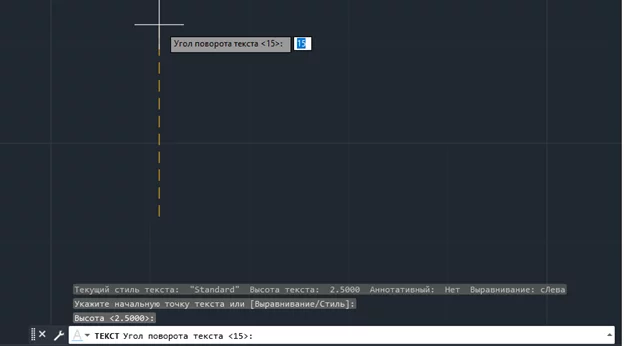
Можно ввести с клавиатуры, можно задать горизонтальным отрезком, после очередного щелчка правой кнопкой мыши появиться мигающий курсор:
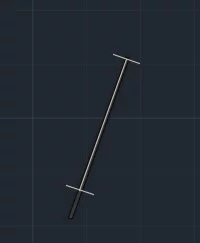
Можно вводить текст.
Выравнивание однострочного текста
Как уже говорилось, по умолчанию текст вводится с выравниванием по левому краю. В этом случае точка вставки и точка начала текста совпадают между собой. Однако можно указать любой режим выравнивания, и независимо от того, какой из них используется, при наборе строки текст начинается в указанной перед набором точке (точке вставки).
После завершения ввода происходит выравнивание в соответствии с принятым режимом. Например, если задано выравнивание по центру (параметр Середина), то сначала текст выводится от заданной точки, а после завершения набора строка смещается так, что точка вставки оказывается посередине текста.
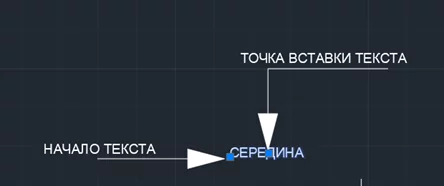
Всего в AutoCAD насчитываются 14 режимов выравнивания однострочного текста, плюс еще один (сЛева), задаваемый по умолчанию, итого – 15 .Для выбора способа выравнивания следует выполнить такую последовательность команд:
В командную строку ТЕКСТ, клик правой кнопки мыши.
Вид командной строки:

Выбираем Выравнивание:

Выбор уточняющего параметра, определяющего способ выравнивания, стал доступен.
Отличия способов выравнивание друг от друга заключаются в разном расположении точки вставки относительно точки начала текста. И в вводе текста. Так при выборе параметра впРаво текст от точки вставки будет набираться влево от точки вставки, а обе точки будут внизу теста:

Если будет выбран параметр СП (Середина справа) текст также будет набираться влево от точки вставки, но точка вставки будет смещена к средней линии текста ;

При использовании способа выравнивания Вписанный (И) или Поширине (П) строка текста помещается между двумя маркерами, определяющими длину строки.
Различие между этими способами заключается в методе масштабирования текста, находящегося всегда между двумя маркерами. Так, в режиме Вписанный (И) текст меняет свои размеры, сохраняя при этом пропорции, т.е. изменяется пропорционально и высота, и ширина. В свою очередь, в режиме Поширине (П) вписывание текста осуществляется за счет его растягивания, т.е. в этом режиме высота текста не меняется никогда.
Пример использование параметра Поширине(П)
Надо вписать в графу чертежного штампа длинную фамилию.
Решение.
Скачать готовые рамки со штампами можно из интернета. Достаточно ввести в поисковик :”Скачать чертежные рамки со штампами для автокада”.
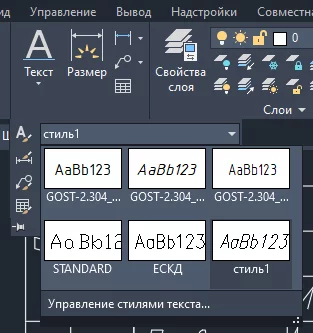
После открытия файла с рамкой выставляем на вкладке Аннотация стиль текста в штамп, в нашем случае это стиль 1:
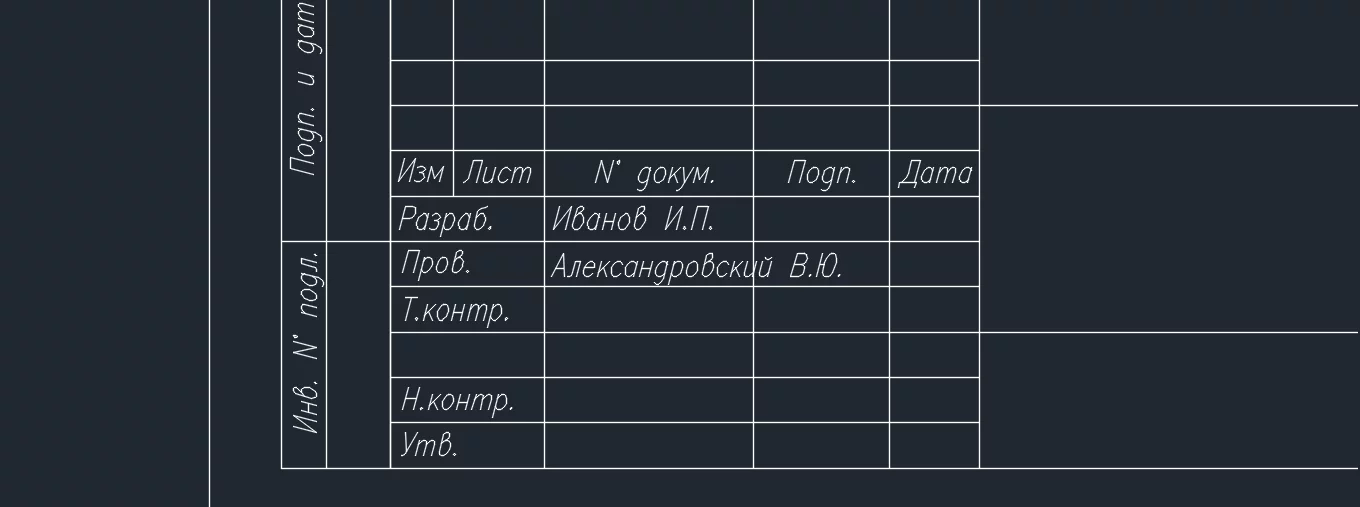
Теперь, если просто воспользоваться копированием и изменением уже вписанного в штамп текста может получиться такая картина:
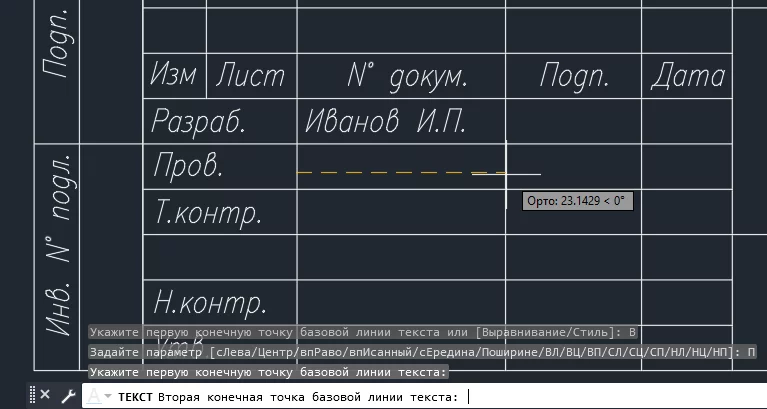
Чтобы “втиснуть” фамилию “Александровский В.Ю.” в графу воспользуемся параметром Поширене (П). Вызываем однострочный текст, выставляем Поширене(П). Выставляем кликаньем мышки начальные и конечные точки будущего текста :
И не обращая внимания на его высоту вводим фамилию:
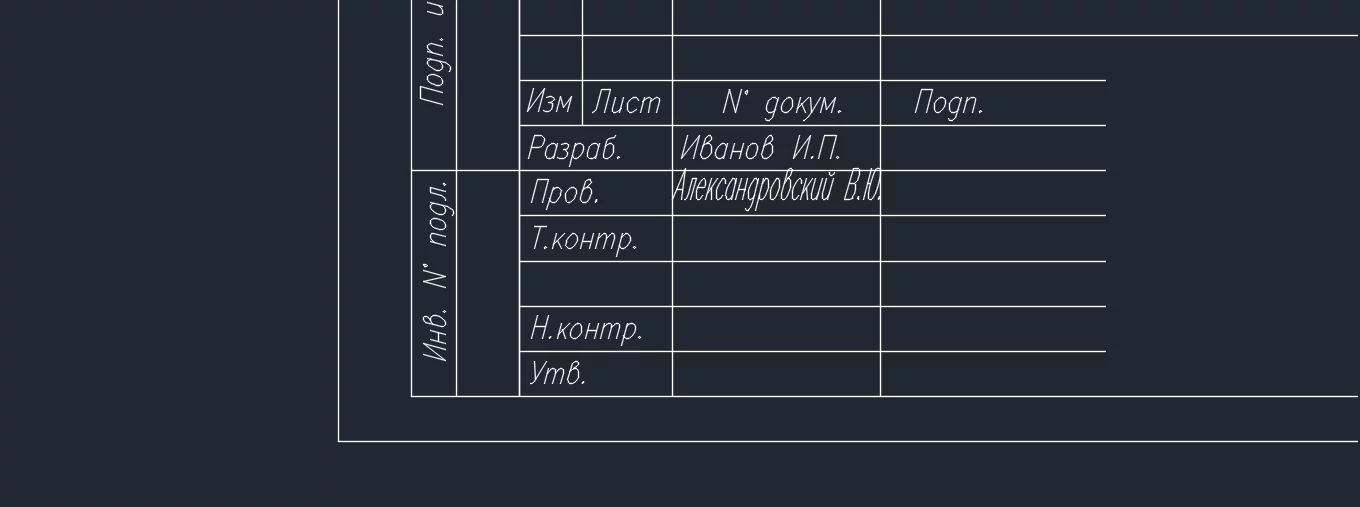
Высоту текста можно изменить утилитой копирование свойств:
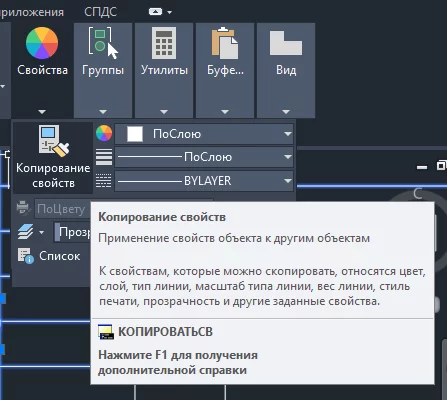
Кликаем на ленте по Свойства — Копирование свойств — кликаем по фамилии Иванов потом по Александровский.
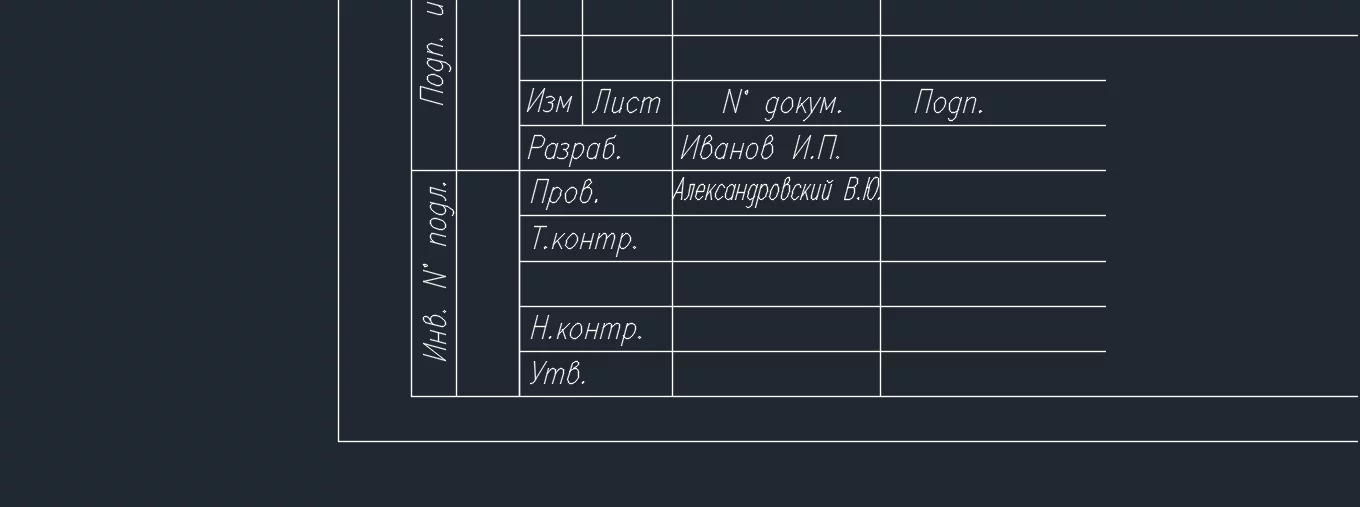
Фамилия имеет тот же стиль текста и высоту букв как и остальные надписи, другая степень сжатия букв, ее не надо подбирать вручную, автокад это сделал за нас.
Стиль однострочного текста
Понятие стиля текста включает в себя тип шрифта и ряд его характеристик, например, таких как наклон букв относительно вертикали, наличие эффекта переворачивания, высота букв и др.
В начале сеанса работы с чертежом обычно доступен (и является текущим) только один стиль с наименованием Standard (Стандарт). Кроме того, AutoCAD запоминает высоту предыдущей надписи и предлагает ее в качестве значения по умолчанию для последующих построений.
Для выбора другого стиля следует выполнить такую последовательность команд: Текст
Вид командной строки:
Вводим Стиль, или одну С
Вид командной строки:

Вводим знак вопроса ?
Вид командной строки

Появиться список доступных стилей:
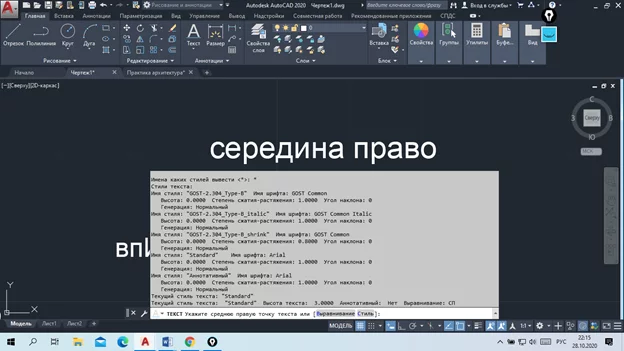
В котором надо скопировать имя нужного стиля, в командную строку снова ввести Стиль или С, после этого вставить

После нажатия Enter установиться выбранный стиль.
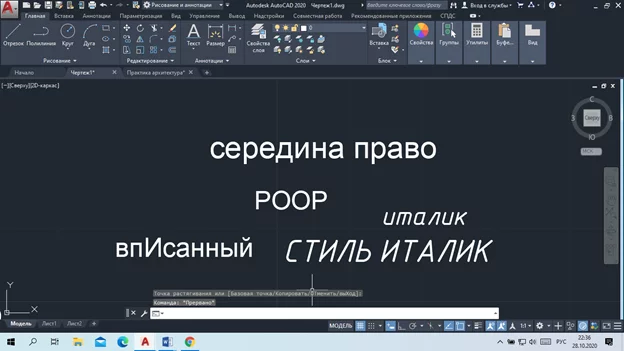
Создание текстового стиля в AutoCAD
Работа с текстовыми стилями осуществляется с помощью команды Стиль. При отработке этой команды вызывается одноименное диалоговое окно.
В разделе Стили данного диалогового окна находится список стилей, имеющихся в данном чертеже, а также ряд кнопок, используемых для создания новых Новый… и удаления существующих Удалить.
Пользовательские стили можно изменять, удалять (если они не заданы в надписях чертежа), а также переименовывать.
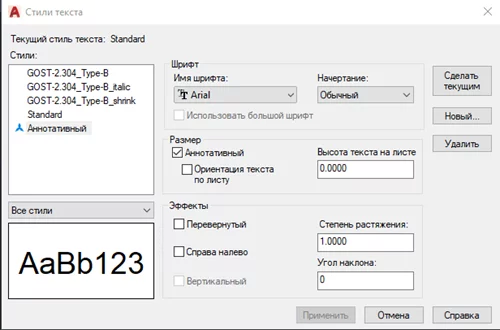
В разделах Шрифт и Размер окна Стиль текста описываются параметры шрифта, использованные в текущем стиле: имя шрифта начертание, высота букв при печати.
В разделе Эффекты описываются различные эффекты (переворачивание, растяжение и др.). Если поменять параметры разделов Шрифт и Эффекты, то эти изменения могут быть внесены в действующий стиль с помощью кнопки Применить, расположенной в правом верхнем углу окна, которая в этом случае будет доступна.
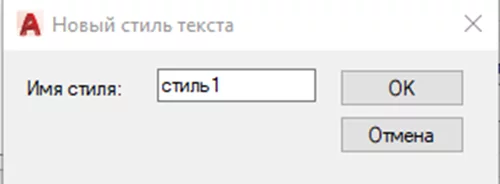
Для создания нового стиля используется кнопка Новый. Нажатие на эту кнопку вызывает небольшое диалоговое окно Новый текстовый стиль, в котором нужно ввести имя нового стиля. По умолчанию предлагается имя стиль 1, а при дальнейшем создании стилей его номер будет увеличиваться.
После того как будет введено новое имя и нажата кнопка ОК, окно Новый текстовый стиль закроется, а в окне Стиль текста только что созданный стиль станет активным и будет иметь характеристики, заимствованные из действующего до этого момента стиля. Теперь можно изменить их по своему усмотрению.
Для изменения типа шрифта следует воспользоваться раскрывающимся списком Имя шрифта.
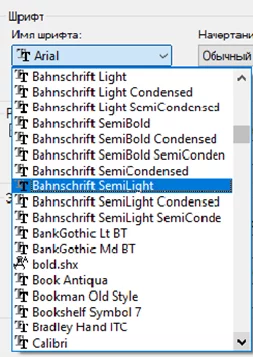
Имена, слева от которых находится значок циркуля, – это имена традиционных шрифтов AutoCAD, которые хранятся в установочной папке AutoCADа в файлах с расширением .shx.
Имена, слева от которых расположены две буквы Т – это шрифты типа True Туре, установленные в Windows. Оба приведенных типа шрифтов доступны для использования в текстовом стиле. Но если текста много лучше использовать стили автокада, с ними файл будет “весить” гораздо меньше.
Если в качестве шрифта выбран один из стандартных шрифтов системы AutoCAD с расширением .shx, то становится доступным флажок Use Big Font (Использовать большой шрифт). Данная опция меняет наименование списка Font Style на Big Font (Большой шрифт). В этом списке можно выбрать один из вариантов большого шрифта. Большие шрифты дают возможность применения алфавитов, имеющих по несколько десятков тысяч символов (например иероглифов).
Раздел Эффекты содержит несколько опций, влияющих на стиль вычерчивания шрифтов:
- Перевернутый текст – переворачивает буквы вверх ногами;
- Справа налево — записывает буквы справа налево;
- Вертикальный — располагает надписи, буквы по вертикали, т.е. столбцом, хотя сами буквы располагаются обычным образом (горизонтально);
- Степень растяжения — служит для растяжения или сжатия шрифтов относительно их эталонного написания (значения больше 1 растягивают символы шрифта по ширине, а значения меньше 1 – сжимают);
- Угол наклона — задает угол наклона букв относительно вертикали, не влияя на наклон всей надписи (положительный угол наклоняет буквы в их верхней части вправо, отрицательный – влево).
В разделе Просмотр диалогового окна Стиль текста находится поле просмотра, в котором можно увидеть образец начертания символов, набранных в поле, расположенном чуть ниже. Введенные символы про дублируются в поле просмотра с выбранными настройками после нажатия кнопки Просмотр.
После всех выполненных изменений текстового стиля следует нажать на кнопку Применить и закрыть диалоговое окно с помощью кнопки Закрыть.
Специальные символы
В чертеж, наряду с обычным текстом, можно вставлять специальные символы (градусы, диаметры и т.д.). Для этого используются управляющие коды. Обозначение каждого управляющего символа начинается с двойного знака процента: %%.
Последовательность управляющих кодов для некоторых специальных символов приведена ниже:

Следует отметить, что управляющие коды %%u и %%o работают как ключи. Например, если при отработке команды Text на вопрос Enter text ввести строчку

то при выводе этого текста на экран будет подчеркнуто только слово «простых».

Для вывода специальных символов можно также использовать код вида %%nnn, где nnn принимает значение от 1 до 126.
Например, для вывода на экран символа & необходимо ввести код %%038.
Резюме
В короткой статье невозможно осветить все нюансы. Например, если включить Динамический ввод, то вводить команды с клавиатуры можно сразу, не переключаясь на командную строку. А для новичков будет удобнее выставлять стиль текста перед работой с ним через вкладку Аннотация.
AutoCAD демократичен и позволяет достигать одну и туже цель применяя разные инструменты. Одним из которых являются однострочный текст, который как нельзя лучше подходит для нанесения коротких надписей, которые могут быть точно и быстро закреплены в нужном месте благодаря параметру Выравнивание, что может сократить время работы над чертежом, сделать его точнее и нагляднее.
Как изменить текст в основной надписи в AutoCAD?
Щелкните вкладку «Чертеж» > панель «Блок» > Менеджер атрибутов блоков. В Диспетчере атрибутов блоков выберите блок из списка блоков или нажмите «Выбрать блок» и выберите блок в области рисования. В списке атрибутов дважды щелкните атрибут, который вы хотите изменить, или выберите атрибут и нажмите «Изменить».
Как редактировать основную надпись в макете?
Либо щелкните объект правой кнопкой мыши и выберите «Редактировать» в контекстном меню, либо дважды щелкните объект, чтобы открыть диалоговое окно «Редактировать границу основной надписи», а затем выберите «Компоновка основной надписи». Выбрав объект границы основной надписи, выберите Изменить > Изменить заголовок Блокировать границу.