Как сохранять на карту памяти на Самсунг — простая инструкция

Владельцы смартфонов часто спрашивают, как на Самсунге сохранять на карту памяти фотографии, контакты, скачанные файлы, приложения и другие документы. Сделать это не сложно, если иметь под рукой алгоритм действий. Ниже приведем инструкцию, которая актуальна для многих моделей Samsung — J1, J2 prime, J3 и других. Но учтите, что название меню и особенности переноса могут зависеть от версии ОС, модели телефона и других факторов. При этом общий принцип почти не меняется.
Как на Самсунге сохранять на карту памяти фото и видео?
Больше всего места в смартфоне занимают фотографии и видеоролики, которые быстро накапливаются на внутренней памяти и тормозят работу устройства. Идеальный вариант — сразу сбрасывать файлы на компьютер. Но это не всегда удается из-за отсутствия времени. Вот почему перенос данных на SD-карту является одним из лучших решений.
Перед тем как сохранять фото на карту памяти в Самсунг, необходимо установить SD-карту в телефон. Далее устройство должно запросить информацию об изменении места для хранения фото. Это происходит при первом включении камеры. Если соответствующая надпись не появляется, сделайте такие шаги:
- Перейдите в Настройки раздела Камера (вид шестеренки).
- Найдите строчку Место хранения (по умолчанию фото и видео хранятся в телефоне).
- Жмите на эту строку.
- Выберите SD-карту.
- Убедитесь, что выбор сделан правильно.
С этого момента смартфон Самсунг будет сохранять фото на карте. Отметим, что руководство касается стандартной программы Камера, которая установлена в аппарате. Если использовать дополнительное приложение, настройка может различаться. Преимущество переноса на СД-карту еще и в том, что в случае сбоев на смартфоне важные данные сохраняются, и их можно в любой момент перенести на ПК. Но существует другой риск, что данные на SD-карте потеряются из-за повреждения самой флешки.
Как сохранять файлы из Интернета на карту памяти Самсунг
Если ничего не предпринять, видео, картинки, музыка и другие данные, скачанные с браузера, сохраняются во внутренней памяти аппарата. Как результат, она быстро заполняется, и возникают сбои в работе устройства. Такую ситуацию легко исправить, если знать, как настроить в телефоне Самсунг сохранение на карту памяти.
Рассмотрим ситуацию для предустановленной программы Интернет (ОС Андроид 9.0). Чтобы сохранять данные на SD-карту, сделайте такие шаги:
- войдите в приложение Интернет;
- перейдите в раздел Опции;
- выберите Настройки;
- зайдите в Веб-сайты и загрузки;
- выберите место сохранения файлов;
- укажите Карта памяти;
- подтвердите свое действие.
На Самсунге с версией ОС Андроид от 5 до 8, чтобы сохранять данные на карту, сделайте следующее:
- войдите в Интернет;

- жмите на кнопку Еще (Опции, Меню);

- выберите раздел Настройки и Дополнительно;


- войдите в раздел Параметры содержимого или Хранилище по умолчанию;

- выберите SD-карту.

Теперь вы знаете, как сделать, чтобы файлы сохранялись на карту памяти Samsung. Но учтите, что инструкция актуальна только для встроенной программы. Указанных настроек может не быть, если настраивается другой браузер или в смартфоне нет SD-карты.
Но это не проблема. К примеру, в браузере Гугл для изменения пути сохранения достаточно зайти в программу, кликнуть на три точки вверху и выбрать раздел Скачанные файлы. Там жмите на значок шестеренки вверху и измените место расположения данных. Похожий принцип действует и для других веб-проводников.
Как на Самсунге сохранять приложения на карту памяти?
Следующий вопрос касается приложений, которые устанавливаются на внутреннюю память и быстро «забивают» ее. Место, куда смартфон будет сохранять утилиту, зависит не только от пользователя, но и от разработчика, который пишет программу. К сожалению, многий софт устанавливается в телефон.
От этого можно спастись путем переноса некоторых программ на карту SD в Самсунге. Сохранять на SD-карту можно только скачанные программы (и то не все). Что касается софта, установленного по умолчанию, его перенести не удастся.
Рассмотрим, как сохранять приложения на карту памяти на Самсунг серии Galaxy. Алгоритм такой:
- войдите в меню телефона;
- выберите раздел Настройки;
- найдите пункт Приложения или Диспетчер приложений;
- войдите в него и выберите программу, которую необходимо переместить;
- выберите пункт Память (если он предусмотрен на телефоне);
- жмите Изменить;
- выберите вариант переноса на карту памяти;
- кликните Переместить и следуйте подсказкам на дисплее;
- жмите на кнопку Готово.
Если кнопка переноса не предусмотрена или ПО не сохраняется на SD-карте по какой-то причине, воспользуйтесь специальной проверкой. Сделайте следующее:
- войдите в Плей Маркет;
- скачайте и установите на Самсунг игру Bejeweled Classic;
- попробуйте перенести ее на карту.
Если работа прошла успешно, а остальные программы сохранять не удается, значит, разработчики утилит (тех, что установлены в смартфоне) не предусмотрели такую опцию. Если указанную игру не удалось сохранить на карте памяти Самсунг, этому может быть два пояснения:
- SD-карта имеет повреждения или неправильно установлена;
- на телефоне Самсунг не предусмотрена возможность сохранять данные на карте памяти.
В крайнем случае, можно установить рут-права. Тогда с переносом приложений и других данных не будет проблем. Но такую работу нужно делать на свой страх и риск, ведь аппарат «слетает» с гарантии. Кроме того, имеется опасность сбоев в работе программного обеспечения и необходимости перепрошивки аппарата с нуля.
Как сохранять контакты с Самсунга на карту памяти?
Приведенные инструкции позволяют владельцу смартфона значительно разгрузить аппарат. Благодаря возможностям Андроид, можно сделать на Самсунге, чтобы все сохранялось на карту памяти (фото, видео, приложения и т. д.). Но существует еще один важный момент, о котором нельзя забывать — контакты. Эти сведения хранятся на СИМ-карте или в памяти телефона. Другого варианта не предусмотрено. Но бывают ситуации, когда нужно перенести данные на иное устройство или восстановить их после полного сброса.
В таких случаях нужно знать, как сохранить контакты с Самсунга на карту памяти. Для выполнения этой работы не придется ставить дополнительный софт. Вся работа выполняется с помощью встроенных опций. Алгоритм действий такой:
- войдите в Контакты;
- жмите на три точки вверху, а после этого Настройки;
- найдите раздел Импорт/Экспорт;
- выберите вариант экспортировать на SD-карту;
- следуйте инструкциям и подтвердите свои действия.
После сброса или после замены телефона можно зайти в этого же раздел и выбрать Импорт из SD-карты. Остается дождаться загрузки данных обратно в Самсунг.
Соединение карты памяти с внутренней памятью
Выше мы разобрали, как сохранять все на карту памяти на Самсунг — медиафайлы, приложения, данные из браузера и даже контакты. В некоторых телефонах с Андроид от 6.0 и выше предусмотрена интересная функция, которую нельзя обойти стороной. Речь идет расширении внутренней памяти за счет СД-карты. Сразу отметим, что опция работает не на всех моделях, но попробовать стоит. Сделайте такие шаги:
- Войдите в Настройки.
- Перейдите во вкладку Общие.
- Кликните на Хранилище данных и USB.
- Жмите на СД-карту.
- Перейдите в раздел с тремя точками и выберите Настройки.
- Кликните Форматировать как внутренний носитель.
С этого момента память Самсунг и карта SD используются для хранения игр и приложений в одинаковой степени. Также отметим, что не все устройства SD поддерживают такую опцию. Важно, чтобы изделие имело 10 класс по скорости чтения и записи данных.
Итоги
Приведенные советы помогают максимально разгрузить Самсунг и успешно сохранять лишние данные на карту, а не внутри устройства. Но стоит учесть, что инструкции не универсальны. Для разных моделей Самсунг (Дуос, Галакси и других) или версий ОС Андроид подходы могут различаться.
Как сохранять на карту памяти : Один комментарий
Здраствуйте!С памяти устройств перемещаются на карту SD но они остаются в памяти устройства,и удалять их нельзя в памяти устройства,если удалить то удалятся в карте памяти.Есть ещё у вас варианты как сохранить фото и видео из памяти устройства в карту памяти на смартфоне самсунг.
Карта памяти Galaxy S9: формат, максимальный объем, какая лучше?
Памяти много не бывает. Это факт. Очень приятно, что компания Samsung согласна с этим очевидным утверждением — она не стала экспериментировать (привет «шестой галактике»!) и в Galaxy S9 присутствует поддержка карт памяти.
Что ж, о таком событии не грех поговорить поподробней — поехали же!
Какой формат карт памяти подходит для Galaxy S9?
В Galaxy S9 можно (а если у вас смартфон на 64 GB, то даже нужно!) поставить карточку MicroSD. Да, именно этот формат карточек поддерживает флагманский смартфон южнокорейской компании 2018 года.
Устанавливается вся эта радость в гибридный лоток, но есть неприятный «сюрприз» — одновременно в него можно поместить:
- Либо 2 сим-карты.
- Либо 1 симку + 1 карту памяти.
Обязательно учитывайте этот момент при покупке — если планируется использование двух симок, то карточка памяти уже не влезет. Хотя, на самом деле есть неофициальные методы — так называемый «бутерброд», но надо помнить, это чревато поломкой устройства и снятием его с гарантии.
Какой максимальный объем карты памяти поддерживает Galaxy S9?
Итак, вы твердо решили расширить память при помощи карточки и… у нас же в руках флагман, а значит надо брать по-максимуму! А какой он, максимум?
Самый большой объем карты памяти, который официально поддерживает Galaxy S9 составляет 400 GB. Четыреста!
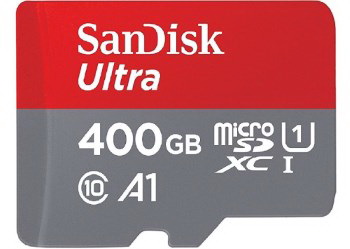
Правда, стоит признать, что на данный момент она стоит «как самолет» (около 15 000 — 18 000 рублей в официальной рознице) и далеко не каждый человек может позволить себе такие вещи.
С другой стороны, это отличный задел на будущее — со временем карточки будут дешеветь и поддержка таких объемов это прекрасный «бонус» Samsung Galaxy S9.
А какая карта памяти для Galaxy S9 лучше?
Очевидный ответ — чем больше объем и быстрее скорость передачи, тем лучше. Однако, возвращаясь к 400 GB — иногда это стоит слишком больших денег.
Поэтому, в ответ на вопрос о том, какую карту памяти выбрать для Galaxy S9, мы чаще всего отвечаем вот таким образом:
- Объем. Здесь необходимо исходить исключительно из своих потребностей. Сколько вам нужно, столько и берите. На всякий случай, если позволяют деньги, лучше взять с запасом. Например, не на 32 GB, а на 64 GB. Как мы уже писали — памяти много не бывает:)
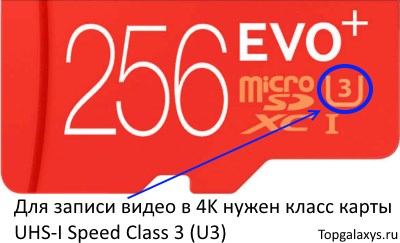
- Скорость. А вот это действительно важный момент, особенно если в ваши планы входит запись видео 4K непосредственно на карту памяти. В этом случае класс карты должен быть вот таким UHS-I Speed Class 3 (U3). Для обычного использования и записи видео в Full HD вполне сгодится 10-ый класс или U1.
- Производитель. Подойдет любой известный бренд — Samsung, SanDisk, Transcend, Sony, ADATA и т.д. Совсем уж «лютый Китай» брать не стоит — будет обидно потерять важную информацию в самый неподходящий момент.
Подводим итог. Если говорить о картах памяти в Galaxy S9, то смартфон достаточно «всеяден» — самый распространенный формат MicroSD, поддержка любых существующих на рынке объемов, и (если нет задачи писать 4K видео) не слишком большие требования к классу и скорости карты. Very good, very nice!:)
Как вставить SD-карту в Samsung Galaxy S9?
SD-карта – это карта памяти, которую можно вставить в портативный компьютер, чтобы увеличить объем памяти. Однако не всегда легко понять, куда добавить эту карту microSD. В этом уроке мы объясним вам, как можно вставить SD-карту, а затем как ее активировать. После вы сможете узнать, как получить доступ к содержимому этой SD-карты. Чтобы иметь возможность вставить SD-карту, вам нужно знать, какую SD-карту вставить в ваш Samsung Galaxy S9.

Как вставить карту microSD в Samsung Galaxy S9?
Установить SD-карту на Samsung Galaxy S9 очень просто. Однако, если вы когда-нибудь будете использовать 2 SIM-карты одновременно, в некоторых телефонах будет общий слот между второй SIM-картой и SD-картой. Иногда у вас будет три разных места с SIM-картами и SD-картой.
Поместите карту памяти micro SD в ноутбук с Android
- Выключите свой Samsung Galaxy S9
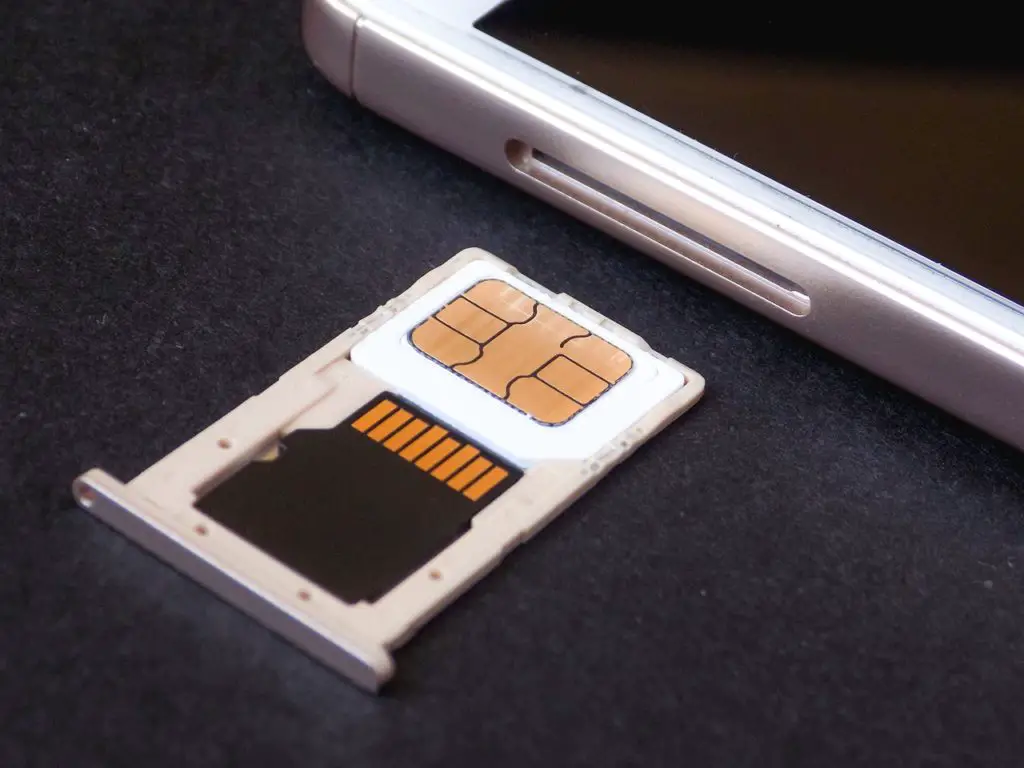
- Откройте ящик, в котором будут находиться нано-SIM или микро-SIM и SD-карта. Можно использовать открывающий инструмент. Вам нужно достаточно сильно надавить на небольшое отверстие рядом с отверстием ящика.
- Разместите SD-карту в подходящем месте, следуя форме, чтобы расположить ее в правильном направлении.
- Верните ящик на место
- Включите свой Samsung Galaxy S9
Программы для Windows, мобильные приложения, игры — ВСЁ БЕСПЛАТНО, в нашем закрытом телеграмм канале — Подписывайтесь:)
Как нажать и переименовать SD-карту на Samsung Galaxy S9?
Обычно после установки SD-карта автоматически определяется вашим Samsung Galaxy S9. Ваша SD-карта иногда будет использоваться для хранения информации, например фотографий, но также может служить дополнительной памятью для установки приложений. Чтобы переименовать SD-карту, эта манипуляция непростая и может повредить информацию на карте.
Как получить доступ к содержимому вашей SD-карты на Samsung Galaxy S9?
Чтобы изучить содержимое вашей SD-карты, вам просто нужно перейти в проводник файлов и папок вашего Samsung Galaxy S9, во-вторых, щелкнуть SD-карту или SD-хранилище.
Если эта SD-карта устарела или не была вашей, и вы больше не хотите иметь то, что у нее есть, отформатируйте SD-карту вашего Samsung Galaxy S9 перед ее использованием.
Как установить место хранения по умолчанию моего Samsung Galaxy S9 на моей SD-карте?
Вы можете настроить расположение приложений или изображений по умолчанию, чтобы освободить внутреннюю память Samsung Galaxy S9. Ознакомьтесь с нашей статьей, чтобы узнать, как установить SD-карту в качестве хранилища по умолчанию для ваших фотографий на Samsung Galaxy S9.
Как удалить SD-карту из вашего Samsung Galaxy S9?
Техника действительно проста, вам просто нужно открыть ящик, в котором будут находиться SIM-карта и SD-карта, с помощью инструмента для открывания или скрепки. Ящик часто находится сбоку от Samsung Galaxy S9. Извлеките SD-карту и замените ящик. Если вам нужны другие учебные материалы по вашему Samsung Galaxy S9, мы приглашаем вас ознакомиться с другими страницами категории: Samsung Galaxy S9.
Программы для Windows, мобильные приложения, игры — ВСЁ БЕСПЛАТНО, в нашем закрытом телеграмм канале — Подписывайтесь:)
Как подключить карту памяти на телефоне Samsung
Современные мобильные устройства обладают достаточно объемной встроенной памятью, однако из-за значительного размера фото и видео файлов, которые способны создавать сами устройства, и в силу возросших потребностей пользователей сохранения файлов на мобильных устройствах большого количества информации, возникает необходимость в использовании карт памяти.
Конструкторами смартфонов низшей и средней ценовой категории обычно предусматриваются карты памяти microSD – с объемом памяти до 4 Гб и microSDHC – с памятью до 32 Гб. В устройствах высшей ценовой категории, а также в наиболее продвинутых аппаратах, применяются слоты, способные работать с картами microSDXC – объем памяти до 2 Тб.

Как подключить карту памяти на телефоне Самсунг
Если оповещение о подключении внешнего носителя после его добавления не пришло, либо вы случайно закрыли его не беда. Подключать флешку в телефоне Samsung можно и через Меню «Настройки».
- Откройте меню «Настройки»

и выбираем раздел «Обслуживание устройства»;
- Выбираем раздел «Хранилище» или на некоторых устройствах «Память»;

- Нажимаем на меню под изображением батареи и выбираем раздел «Дополнительно»;

- Нажимаем на «Карта памяти»

и выбираем опцию «Монтировать».
После проверки, которая может занять до минуты, флешка будет подключена, и вы сможете ей пользоваться.
Как перенести данные на карту памяти
В случае, когда встроенная память телефона занята, вы можете перенести видео, аудио и фото файлы на сд-карту.
- Заходим в «Файловый менеджер» или «Мои файлы»;

- Выбираем раздел «Память устройства»;

- Из появившегося списка выберите те файлы, которые нужно переместить, к примеру фотографии, это папка «DCIM»;

- Выберите папку «Camera» и в ней выделите фото и видео, которые нужно перенести;

Можно выбрать отдельные файлы или все сразу. Нажмите и удерживайте какое-нибудь изображение и перед ним появится значок выбора.

Сразу все файлы можно выделив на опцию «Все» в верхнем левом углу экрана. 
- В нижнем левом углу монитора выбираем опцию «Переместить»;

- Нажимаем несколько раз кнопку «Назад»

до меню «Мои файлы» и выбираем раздел «Карта памяти»;
- Нажимаем на опцию «Переместить сюда».

Фотографии будут перемещены на сд-карту.

Как настроить сохранение данных на карту памяти
Установив карту памяти на свой смартфон, медиафайлы все равно могут сохранятся только на память телефона. Чтобы не занимать память устройства, возможно настроить смартфон таким образом, чтобы производилось автоматическое сохранение данных на карту памяти.
- В телефоне или планшете с операционной системой андроид нужно включить режим разработчика, в «Настройках» ищите «Сведения о телефоне»

и «Сведения о ПО»;
- Несколько раз тапните по «Номеру сборки»,

режим разработчика активирован; - В «Настройках» переходим в раздел «Параметры разработчика»;

- И «Разрешаем сохранение на внешние накопители» переключая его в активный режим.

Теперь файлы на вашем смартфоне будут сохраняться прямиком на карту памяти, и вы сможете устанавливать приложения прямо на внешний носитель.
Как перенести установленные приложения на карту памяти
При смене смартфона перенесите ваши приложения на карту памяти. Однако не со всеми программами получится это проделать, так как для переноса некоторых из них должны быть получены Root права. Приложения же, которые не запрашивают Root права возможно переместить на карту памяти следующим образом:
- Заранее вставьте карту памяти;
- В «Настройках» тапните на раздел «Приложения»;

- Из появившегося списка выберите приложение, которое нужно перенести, к примеру, Instagram;

Instagram в отличии от многих других поддерживает перенос на флешку.
- Переходим в «Память»;

- Под строкой «Используемая память» тапните на клавишу «Изменить»

и выбираем «Ката памяти»;
- Нажимаем клавишу «Переместить»;

Процесс может занять несколько минут в зависимости от объёма данных.
Спустя какое-то время приложение перенесено на внешний носитель.
Как перенести контакты на карту памяти
Чтобы не потерять контакты из телефонной книги вы можете переместить их на карту памяти. Для этого:
- Заходим в меню «Контакты», не в звонилку на панели быстрого доступа, а именно в приложение»;

- Нажмите на три горизонтальные полоски, как на фото

и перейдите в пункт «Управление контактами»;
- Выберите опцию «Импорт или экспорт контактов»;

- Нажмите на кнопку «Экспорт»

и выберите «Карта памяти»;
- Нажмите на кнопку «Экспорт».
В результате чего ваши контакты будут находится на съёмном носителе.
Как объединить память смартфона и карту памяти
Флешка может быть объединена с памятью устройства только после форматирования поэтому:
- В «Настройках» ищите раздел «Обслуживание устройства»;

- Дальше «хранилище» или «память»;

- Слайд справа налево к «Карта памяти»;

- В верхнем правом углу меню три точки «Дополнительно»;

- Выбираем «Карта памяти»

Жмем клавишу «Форматировать».
После этого все, что было на карте удалятся, поэтому предварительно сохраните файлы на ПК.
Теперь память вашего телефона объединена с картой памяти.
Как почистить карту памяти
Порой на телефоне нужно почистить карту памяти и сделать это довольно просто.
- В «Настройках» тапните по пункту «Обслуживание устройства»;

- Там заходим в «Память» в более современных прошивках смартфонов галакси «Хранилище»;

- В правом верхнем углу три точки «Дополнительно»;

- Выберайте пункт «Карта памяти» и «Форматировать»;
