Как поменять язык в Дискорде на русский или любой другой? Самый простой способ
Как поменять язык в Дискорде, если система не выбрала русский автоматически? Можно ли выбрать английский, если хочется немного поупражняться и подтянуть знания? Хорошо, что в мессенджере есть соответствующая опция!
Доступные настройки
Поменять язык в Дискорде можно за несколько секунд – это очень легко! Разработчики предусмотрели такую возможность, ведь мессенджером пользуются во всем мире – поэтому выбирайте наиболее подходящий вариант, чтобы интерфейс выглядел привычно, а управлять было удобно.
Среди доступных вариантов есть такие:
- Датский
- Немецкий
- Английский (США)
- Английский (Великобритания)
- Испанский
- Французский
- Хорватский
- Итальянский
- Венгерский
- Голландский
- Норвежский
- Польский
- Португальский, бразильский
- Румынский
- Финский
- Шведский
- Вьетнамский
- Турецкий
- Чешский
- Греческий
- Болгарский
- Русский
- Украинский
- Хинди
- Тайский
- Китайский (Китай)
- Китайский (Тайвань)
- Японский
- Корейский
Согласитесь, выбор достаточно широк? Думаем, что каждый сможет найти искомое, быстро переведет интерфейс и будет наслаждаться мессенджером на все 100%.
По умолчанию система сама выберет нужный вариант, но иногда случаются сбои – отсюда и вопросы, как изменить язык в Дискорде. Давайте разберемся!
Как сделать цветной текст в Дискорд, скорее узнай про такую возможность
Что нужно делать: инструкция
Вы можете поменять параметры интерфейса как на компьютере (приложение или веб-версия), так и в мобильной программе. При этом важно понимать, что настройки меняются не для отдельного устройства, а для всего аккаунта.
На компьютере
Посмотрим, как поменять язык в Дискорде на русский (или любой другой) в десктопной версии?
- Откройте мессенджер, если нужно – авторизуйтесь;

- Нажмите на шестеренку настроек на нижней панели слева;

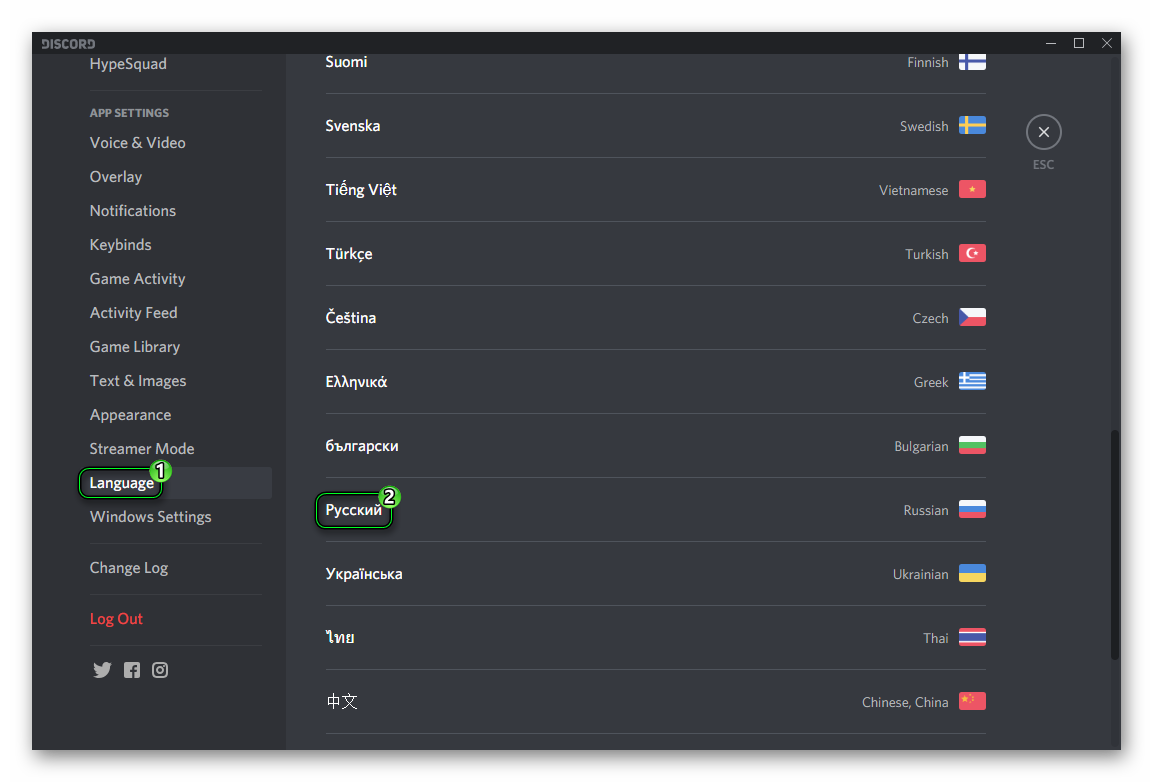
- В меню слева выберите вкладку «Язык» ;

- Справа появится список доступных вариантов – отмечайте нужный.

Изменения вступят в силу моментально – вы сразу увидите новое оформление мессенджера.
Несколько слов о том, как сменить язык в Дискорде на телефоне – некоторые предпочитают пользоваться мобильным приложением:
На телефоне
- Откройте программу и нажмите на иконку профиля (аватар на нижней панели);

- Листайте открывшееся меню до вкладки «Настройки приложения» ;

- Здесь вы найдете раздел с нужным названием – дальше дело техники, откройте и выберите нужное.

Разобрались, как поставить русский язык в Дискорде (не забывайте, вы можете выбрать и другой). Согласитесь, очень легко? Теперь пользоваться мессенджером станет еще удобнее !
Как поменять язык в Дискорде
В Сети часто встречается вопрос, как поменять язык в Дискорде на русский при работе на ПК или телефоне. Такая необходимость часто возникает в случае, когда система не справилась с самостоятельным определением параметра и выбрала ошибочный вариант. В таких обстоятельствах единственный выход — внести изменения в настройки вручную.
Как поменять языковые параметры в Discord на ПК
Большая часть пользователей VoIP мессенджера предпочитает пользоваться компьютером или ноутбуком и работать в программе. В таком случае поменять язык в Дискорде на любой другой, в том числе русский, не составляет труда.
Сделайте следующие шаги:
-
- Войдите в приложение под личными данными.
- Жмите на символ шестеренки возле логина (настройки).

- Листайте вниз страницу и в меню с левой стороны найдите кнопку Язык.
- Войдите в этот раздел.
- Поставьте отметку в пункте Русский.

Если все сделано правильно, изменения вносятся автоматически, и все пункты меню переводятся на выбранный язык. В сохранении данных нет необходимости, ведь настройки фиксируются в автоматическом режиме. Просто выйдите из настроек и продолжите пользоваться Дискорд.
Такой же подход действует в случае, если вы работаете на компьютере / ноутбуке с помощью веб-версии. Чтобы поменять язык на русский в Discord, также жмите на шестеренку, войдите в интересующий раздел и поставьте отметку. К слову, при желании можно установить не только Русский, но и любой другой язык.
Если вы просто работаете на сайте Дискорд, смена языка происходит через специальную кнопку (находится справа вверху). Жмите на нее и выберите Русский.
Если вы работаете не через VPN, программа Discord сама определит IP и устанавливает необходимый язык. При подключении к Сети с подставным IP-адресом придется поменять данные вручную (если они не определились в автоматическом режиме).
Как поменять язык на русский в Дискорд на смартфоне
Многие пользователи мессенджера предпочитают работать с приложением на мобильном устройстве. В таком случае возникает вопрос, как изменить язык в Discord на смартфоне, чтобы сделать работу с приложением более удобным. Для достижения результата сделайте следующие шаги:
-
- Войдите в программу на телефоне и авторизуйтесь.
- Кликните на три полоски слева в верхней части интерфейса приложения.

-
- Жмите на красный значок Дискорд справа внизу.

-
- Листайте меню вниз до момента, пока не дойдете до кнопки Языка.

- Кликните на нужную строку и выберите Русский (или любой другой вариант).

Сохранять внесенные данные нет необходимости, ведь информация фиксируется программой автоматически. При этом алгоритм действий одинаковый для телефонов с разными ОС, в том числе Андроид, iOS или Виндовс Фон.Что делать, если поменять данные не удается
Иногда пользователи сталкиваются с ситуацией, когда поставить русский язык не выходит. При этом программа отказывается устанавливать данные, или выпадает ошибка. В таких обстоятельствах попробуйте сделать следующие шаги:
- Перезапустите Дискорд, а если это не помогло — перезагрузите ПК или телефон.
- Если вы работаете через VPN, попробуйте его отключить и внесите необходимые изменения.
- Переустановите софт на ПК или телефоне, если решить вопрос с внесением правок не удается.
В крайнем случае, обратитесь в службу поддержки и задайте вопрос специалистам по поводу сложившейся ситуации.

Итоги
Как видно из статьи, поменять язык в Дискорде на русский — вопрос одной-двух минут. В большинстве случаев программа сама определяет регион и устанавливает необходимый перевод. Если этого по какой-то причине не произошло, внесите изменения вручную. При отсутствии результата выполните рекомендации в статье или обратитесь в службу поддержки, если решить вопрос самостоятельно не удалось.
Как в Discord поменять язык мессенджера на русский
Дискорд является мессенджером, который позволяет общаться участникам из самых разных стран. Функционал платформы рассчитан на то, что ее допускается использовать на международном уровне, поэтому здесь можно поменять язык. Список достаточно большой. Рассмотрим, как в приложении поменять язык на русский.

Изменяем язык в Дискорде на русский на ПК
Нередко при регистрации и установке программы, система в автоматическом режиме в качестве основного языка устанавливает английский. Но вы легко можете поменять его на русский. Так вы полноценно будете пользоваться всеми возможностями мессенджера. Если вы общаетесь в чатах через ПК, то порядок действий будет таким:
- Откройте Дискорд в одном из браузеров.
- Введите электронную почту или номер телефона и пароль.
- Нажмите на кнопку «Вход».
- В левом нижнем углу кликните по значку в виде шестеренки, чтобы перейти в настройки.
- С левой стороны появится меню. Пролистайте вниз перечень разделов и найдите «Язык».
- Откроется список доступных языков.
- Нажмите на пункт «Русский».
- Выйдите из настроек. Внесенные изменения будут сохранены автоматически.
- Язык интерфейса поменяется на русский.
Важно! Иногда на сайте Дискорд смена языка происходит путем нажатия на специальную кнопку в правом верхнем углу.

Как поменять язык в Discord на русский: инструкция на мобильном телефоне
Если вы работаете с программой на мобильном телефоне, то в этом случае ваши действия будут идентичными. При этом нет разницы, какая операционная система у вашего устройства (Андроид, iOS или Windows). Пройдите следующие шаги:
- Запустите приложение и пройдите авторизацию.
- Нажмите на три горизонтальные полоски в левом верхнем углу.
- Найдите значок шестеренки.
- Выберите раздел, где настраивают язык системы.
- Кликните по варианту «Русский».
- Язык в программе будет изменен.
Обратите внимание! Помимо русского языка в приложении доступны также английский, немецкий, китайский, итальянский, французский, турецкий и многие другие.

Что делать, если в Дискорде не получается изменить язык на русский
Если при установке приложения, вы указали свой регион, то программа автоматически определяет язык. Но если сервис неверно его установил, то следуйте алгоритму:
- Откройте Дискорд и введите данные для входа.
- Перейдите в настройки.
- Посмотрите все параметры и нажмите на обзор.
- Из выпадающего списка выберите свой регион.
- Сохраните изменения.
- После этого язык должен будет поменяться на русский.

В случае если программа выдает ошибку или не устанавливает нужный язык, попробуйте использовать один из следующих способов:
Как поменять язык в Discord
Как поменять язык в Дискорде? Обычно локализация в этом мессенджере устанавливается автоматически сразу после установки. Но иногда бывают какие-то сбои. И тогда пользователям жизненно необходимо получить ответ на этот вопрос. Мы поможем.
Решение
Поскольку Discord доступен и для компьютера, и для мобильных устройств, в каждом из случаев процесс выбора другого перевода будет несколько различаться. По этой причине наша статья разделена на две части.
Инструкция для ПК
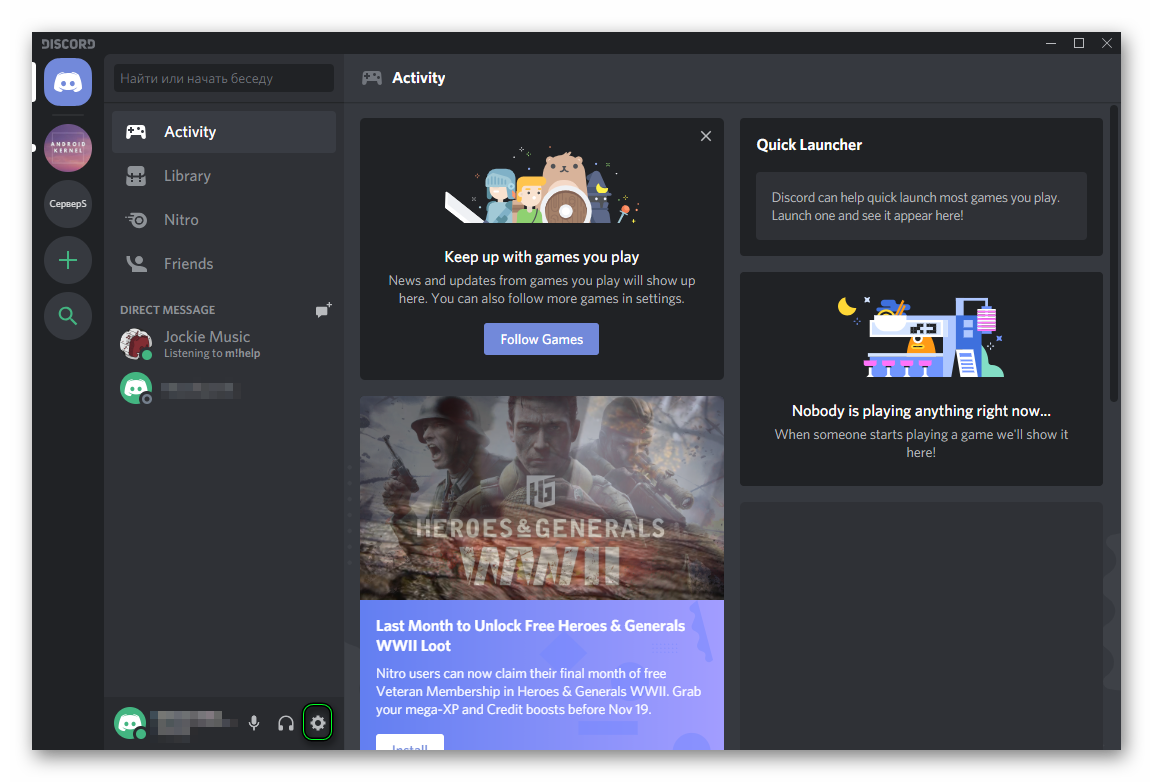
Если вы хорошо знаете расположение пунктов меню, то можете попробовать сменить язык самостоятельно (или интуитивно). Но мы все же предоставим подробную инструкцию с четким алгоритмом действий:
- Запускаем мессенджер.
- В самом низу главного окна, возле никнейма пользователя, следует найти кнопку с иконкой шестеренки и кликнуть по ней.
Инструкция для мобильных устройств
А как поменять язык в Дискорде на телефоне? Вот об этом мы как раз и будем говорить. Стоит сразу отметить, что процедура во многом схожа. Да и пункты меню называются точно так же. Хоть и на английском языке.
Как и в случае с ПК нам не придется долго путешествовать по настройкам. Хватит и пары кликов. Только нужно четко знать, в каких местах кликать. И поэтому вот подробная инструкция с точным алгоритмом действий:
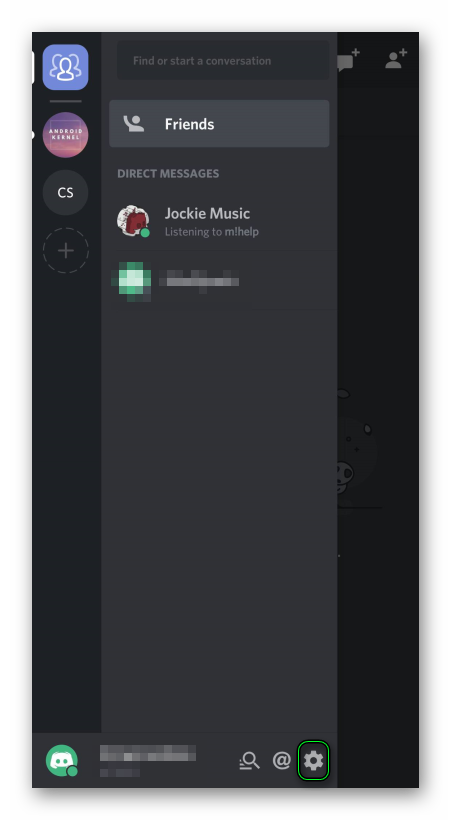
- Запускаем мобильную версию Discord на своем смартфоне или планшете.
- Выдвигаем боковое меню свайпом с левой части экрана в центр.
- Далее в самом низу находим никнейм пользователя и нажимаем на кнопку с изображением шестеренки, которая находится рядом.
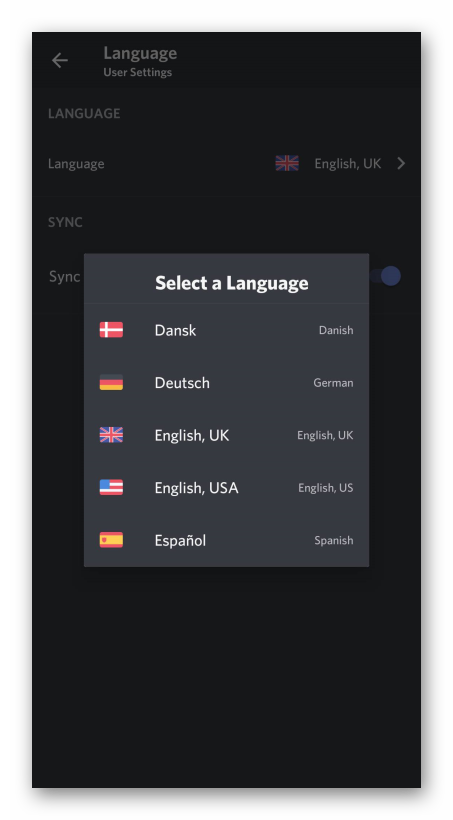
Через несколько мгновений мессенджер примет тот вид, который нужно. Теперь можно продуктивно работать с приложением и общаться с товарищами по команде на разные темы. С русским языком в интерфейсе это намного проще.