Как работает функция Избранное в Тик Токе

Я собрал лучшие наработки и поделился ими совершенно бесплатно! Нажимайте на кнопку прямо сейчас и получите доступ к PDF-гайду по контент-плану. А если понравится, то подписывайся.
- 1 Плюсы избранного в Тик Токе
- 2 Как найти избранное в ТикТоке
- 3 Как добавить видео в избранное в ТикТоке
- 4 Музыка, хештеги и эффекты в избранном ТикТока
- 5 Как очистить избранное в ТикТоке
- 6 Как посмотреть избранное Тик Тока на компе
- 7 Могут ли смотреть избранное в ТикТок другие пользователи
- 8 Как скачать видео из избранного в Тиктоке
Функционал “Избранное” распространен в социальных сетях. Сюда пользователь добавляет файлы и контент, которые вызывают его интерес.
В Инстаграме в эту подборку сохраняются картинки, видео или истории, а в ТикТоке видеоролики, хештеги или музыка.
Функция не новая, но это не делает ее понятной для тиктокеров. Для удобства при работе с приложением лучше узнать о ней побольше.
Плюсы избранного в Тик Токе
Такая функция общедоступна в приложении, и люди пользуются ею, чтобы иметь доступ к любимому контенту. Если отправлять видеоролики сообщением себе, их потом находить сложно в списке, поэтому формат “сохраненок” считается доступнее.
Пользователь сокращает время поиска материалов, которые хочет пересмотреть. Также он получает быстрый доступ к музыке или эффектам, которые расположены в удобной последовательности.
В сообщения или на сам телефон перекинуть эффекты, хештеги или музыку из ТикТока невозможно, зато сохранить файлы в сохраненках задача на пару секунд.
Как найти избранное в ТикТоке
Раздел найти можно в аккаунте. Нажмите на панели “Я” и перейдите на свою страницу. Возле кнопки “Изменить профиль” расположен флажок. Если вы нажмете на него, попадете в пункт “Избранное”.
Там представлены все ролики, если вы их сохраняли до этого. Также на верхней панели есть разделы “Музыка”, “Хештеги”, “Эффекты”.
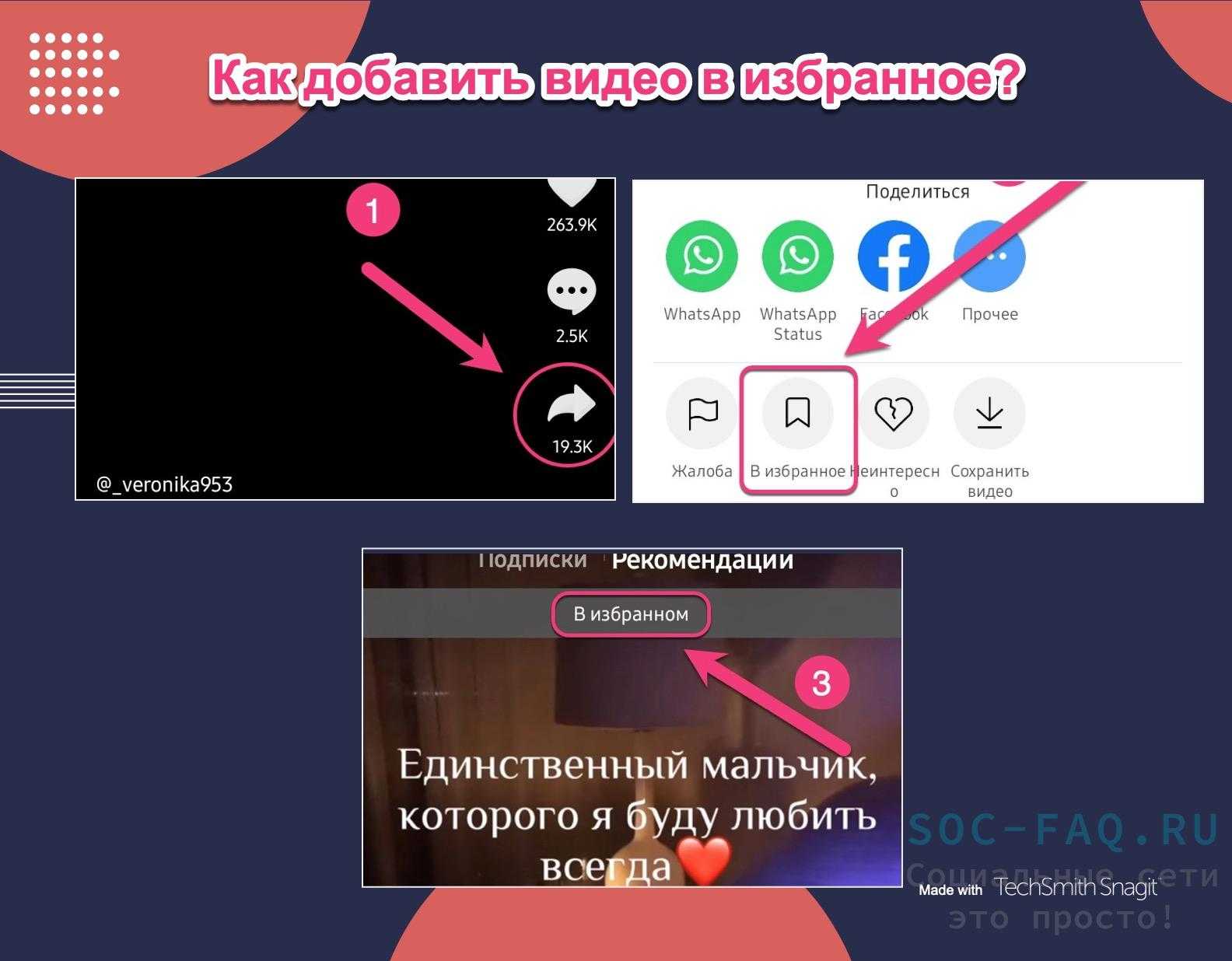
Как добавить видео в избранное в ТикТоке
Процедура включает в себя следующие шаги:
- Зайдите в TikTok на свой аккаунт.
- Перейдите в ленту рекомендаций или вбейте в поиске название интересующего видеоролика.
- Нажмите на иконку стрелки с правой стороны ролика, чтобы открыть дополнительные функции.
- Пролистайте их вправо и найдите надпись “В Избранное”. Тапните по ней.
- Видео сразу же сохранится в указанном разделе.
Теперь у вас будет доступ к видеоролику каждый раз, когда вы зайдете в раздел сохраненного контента в своем аккаунте.
Музыка, хештеги и эффекты в избранном ТикТока
Мелодии в “сохраненки” можно добавлять также быстро, но процесс имеет небольшие отличия. Последовательность действий:
- Найдите музыку в поиске или выберите трек под видеоклипом, который вас заинтересовал.
- Нажмите на иконку этого аудио, и вас переведут в раздел этой мелодии.
- На экране будет изображение с альбома или картинка, которую выбрал автор. Рядом расположено название и иконка “Избранного”. Нажмите на нее, и аудиозапись сохраниться в нем.
Хештеги, эффекты, идеи крутых переходов ТикТока добавляются по такому же принципу. Вы нажимаете на нужный файл и переходите в раздел с ним. Там тапаете по иконке и сохраняете материал.
Хватит искать идеи для контента!
Я собрал лучшие наработки и поделился ими совершенно бесплатно! Нажимайте на кнопку прямо сейчас и получите доступ к PDF-гайду по контент-плану. А если понравится, то подписывайся.
Эти файлы могут пригодится пользователю потом для собственных видео, и он сможет получить быстрый доступ к ним.
Как очистить избранное в ТикТоке
Если материал в этом разделе надоел или вы не хотите больше его использовать, вы можете удалить сохраненные файлы. Следуйте инструкции для этого:
- Зайдите в профиль, а потом в пункт “Избранное”.
- Нажмите на видеоролик, а потом на стрелочку с правой стороны.
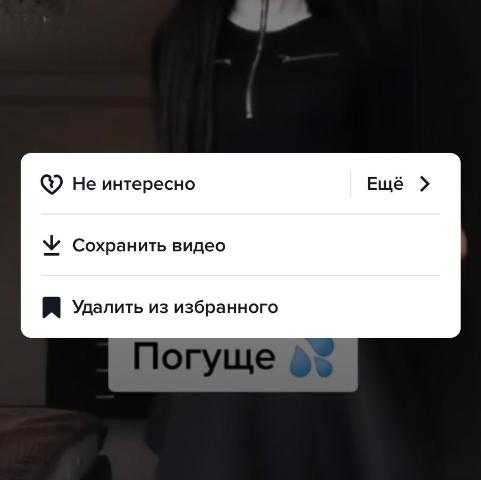
- Пролистайте список функций вправо, чтобы найти кнопку “Удалить из избранного”. Выберите ее.
- Ролик исчезнет из сохраненных материалов сразу.
Уведомление об удалении файла автор не получит, но система уведомит об этом вас после процедуры. Если вы не хотите полностью потерять это видео, оставьте на нем свой лайк.
Оно будет хранится в вашем профиле и дальше, но уже в разделе “Понравившиеся видео”, который вы можете скрыть от других пользователей в настройках конфиденциальности.
Удалить из избранного в ТикТоке можно аудио, хештеги и эффекты по такой же инструкции. Доступ к материалам пропадет, так как их нельзя добавить в раздел понравившихся. Если вы случайно наткнетесь на них потом, только так сможете найти снова.
Как посмотреть избранное Тик Тока на компе
Версия приложения для компьютера идентична мобильной, поэтому процесс будет выглядеть схоже.
- Скачайте приложение из Интернета и установите его на компьютер.
- Зайдите в него и авторизируйтесь на своей странице.
- Далее пользуйтесь функционалом площадки, как хотите. Если нужно просмотреть видео из Избранного, зайдите в аккаунт и тапните по знакомой иконке.
Онлайн-версия приложения на ПК не позволяет добавлять контент в раздел сохраненных. Также у пользователя нет доступа к нему, поэтому просмотр ранее добавленных роликов невозможен. Все процедуры, которые связаны с избранным материалом, пользователь не сможет воспроизвести в онлайн-версии.
Если вы скачали приложение, тогда воспользоваться его функционалом можно в полной мере. Работа с “сохраненками” также будет доступна.
Могут ли смотреть избранное в ТикТок другие пользователи
Функция не требует дополнительных действий от пользователя, чтобы скрыть контент, который сохраняется в разделе. Другие пользователи не могут просматривать файлы в “Избранном” тиктокера. Доступ они имеют только к своему разделу с сохраненными материалами.
Люди могут видеть ролики, которые вам понравились, если вы не скрыли их. В остальных случаях доступ к контенту на странице будет только у вас, но за исключением публикаций.
Однако вы также можете их скрыть и сделать приватный аккаунт Tik Tok, если хотите сохранить полную анонимность в приложении.
Как скачать видео из избранного в Тиктоке
Видеоролики можно скачивать не только из рекомендательной ленты, но и из “сохраненок”. Для этого проделайте следующие действия:
- Зайдите в аккаунт, а затем в раздел “Избранного”.
- Выберите ролик, который хотите скачать из Tik Tok. Нажмите на него.
- С правой стороны будут расположены иконки и среди них стрелочка. Тапните по ней.
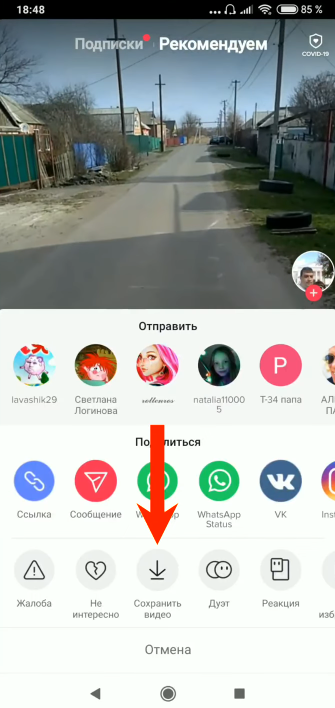
- Среди функций будет “Сохранить видео”. Нажмите на нее, и материал скачается на телефон.
Информацию о хештегах и эффектах придется сохранять по старинке. Запишите их названия в заметки или документы на устройстве, чтобы доступ был постоянно. В ТикТоке часто происходят сбои системы, поэтому лучше перестраховаться.
Где «Избранное» в Тик Токе: как добавить и посмотреть?

Где «Избранное» в Тик Токе и как пользоваться этим разделом? Расскажем – в этом обзоре вы узнаете, как сохранять контент в специальном хранилище, чтобы иметь быстрый доступ к понравившимся публикациям! Научим добавлять, удалять и пользоваться разделом!
Пошаговая инструкция
Тик Ток дает пользователям отличную возможность сохранять контент в специальной вкладке – вы сможете одним кликом получить доступ к понравившимся роликам, хэштегам, музыке или эффектам. Это значительно упрощает процесс создания новых клипов, все нужное будет под рукой!
Давайте поговорим о том, как посмотреть избранные видео в Тик Токе – где находится этот раздел, как его найти? Все просто, повторяем по инструкции:
- Откройте программу и нажмите на иконку «Я» на нижней панели справа;
- Откроется личный профиль – жмите на значок в виде закладки/ярлычка (он находится рядом с кнопкой «Изменить профиль»);

- Откроется раздел «Избранное». Вы можете просматривать следующие вкладки – клипы, хэштеги, музыка и эффекты.

Недостаточно открыть нужный раздел – надо его заполнить! Пока вы видите пустые разделы, в которые можно добавлять содержимое. Переходим к этому шагу.
Сначала необходимо зайти в Тик Ток и отыскать видео, которое запало в душу. Выполнили?
- Откройте ролик и в меню справа найдите иконку в виде стрелки;
- На нижней панели появится ряд иконок – прокрутите влево и найдите значок «В избранное»;
- Наверху появится соответствующее уведомление о том, что ролик добавлен в нужный раздел.


Как можно добавлять музыку в «Избранное» Тик Тока?
- Откройте ролик с понравившейся композицией;
- Нажмите на название песни – оно крутится под описанием;
- Откроется страница композиции – под названием есть ярлычок сохранения.


Сделаем то же самое с эффектами?

Повторим процесс и проработаем сохранение хэштегов:
- Войдите в соцсеть и нажмите на лупу на панели снизу;
- Впишите название тэга или найдите его в «Популярном»;
- Кликните на сам хэштег – под названием появится ярлык добавления в избранное.


Напоследок поговорим о том, как удалить видео из сохраненных:
- Откройте раздел «Избранное» по инструкции выше;
- Найдите ненужный клип и откройте его;
- Нажмите на стрелку справа;
- В открывшемся меню ищите значок ярлычка, подписанный «Удалить». Готово!


Теперь вы научились сохранять понравившийся контент – в надежном месте! Тик Ток делает все, чтобы пользователям было комфортно, поэтому стоит использовать доступные функции на все сто процентов.
Избранное в тик ток: где находится и как использовать
Как скачать и сохранить видео с Тик Тока без водяного знака на Андроид – по ссылке бесплатно
Владельцы смартфонов часто посещают популярное приложение ТикТок, где пользователи размещают свои видео. Есть контент, который так и хочется загрузить себе на телефон, чтобы поделиться им с друзьями или пересматривать потом для поднятия настроения. Сохранить файл можно только с водяным знаком, но такое сопровождение нравится не всем, поэтому многие ищут быстрый и надежный способ скачивать видео без него.
Зачем убирать водяной знак
Пользователи систематически скачивают различные ролики с платформы ТикТок, зачастую игнорируя специальный знак в левом верхнем углу
Однако подобное дополнение портит всю эстетику видео, отвлекая внимание от происходящего на экране
Кроме того, этот знак может перемещаться из верхнего левого угла в правый нижний, что также рассеивает внимание при просмотре. А ведь от этой помехи вполне реально избавиться, и далее будет подробно рассказано, как именно это сделать
Сегодня можно скачать с TikTok любое видео. Но только с водяным знаком, убрать который можно только с определенными вспомогательными инструментами
Если телефон не отличается высокой производительностью, но очень хочется скачать ролик без дополнительных знаков, на помощь придут специальные онлайн-приложения, которые не перегрузят систему устройства.
Речь идет о следующей продукции:
- BotoStore. Для использования достаточно просто вставить ссылку в специальное поле и нажать «Поиск». Через несколько секунд сервис выдаст соответствующий ролик, но уже очищенный от различных знаков. Останется лишь нажать кнопку «Скачать» и подождать, пока видео будет загружено в память устройства.
- QLoad.info. Еще одно онлайн-приложение, позволяющее сохранить ролик без водяного знака. Для этого необходимо открыть ТикТок, скопировать нужную ссылку, перейти на QLoad.info и вставить ее в специальное поле. Затем нажать клавишу «Скачать», и как только загрузка завершится, видео станет доступным в разделе «Галерея».
- SSSTIKTOK. Приложение позволяет не только загружать ролики без дополнительных знаков, но и аудиодорожки из них. Достаточно вставить ссылку в специальное поле, нажать «Скачать» и дождаться окончания загрузки. Если нужно получить музыку, то потребуется перейти на вкладку «Скачать Tiktok MP3», повторив все описанные выше действия.
Отличным примером станет приложение «Скачать видео с ТикТок – без водяных знаков», которое доступно только для смартфонов, работающих под управлением операционной системы OC Android. Сначала его нужно установить на телефон, для чего достаточно перейти в магазин встроенных покупок Play Market, ввести название в поле «Поиск» и нажать иконку «Загрузить».
Теперь можно приступать к основной работе: открыть приложение, вставить ссылку в поисковую строку и нажать кнопку «Download». В итоге видео будет загружено в раздел «Галерея» без специального знака.
Используем специальный сайт
При желании пользователь смартфона на базе OC Android может прибегнуть к помощи онлайн-сервиса ttloader.com. Открыть его на мобильном устройстве или ПК можно с помощью браузера, после чего нужно будет вставить в соответствующее поле ссылку на видео и нажать кнопку Search.
В результате этих действий в новом окне появится ролик, а под ним три опции: «Скачать», «Скачать без водяного знака» и «Скачать музыку». Нажимаем нужную позицию «без водяного знака» и подтверждаем это, кликнув по кнопке «Скачать».
Затем отобразится видео уже без знака, которое нужно будет зажать пальцем, вызвав тем самым контекстное меню, чтобы также выбрать опцию «Скачать». Когда процесс загрузки завершится, можно будет перейти в раздел «Галерея» и посмотреть там загруженное видео.
Один из самых простых способов скачать видео без водяного знака подразумевает использование специального сайта ttloader.com
Через Телеграм-бот
Настоящим помощником в непростой задаче станет Телеграм-бот, который позволяет не только загружать видео без водяного знака, но и музыку из него отдельным файлом.
Чтобы получить желаемый контент, следует выполнить простой алгоритм действий:
Чтобы загрузить файлы, нужно зайти в раздел меню, который обозначен, как «…», и выбрать опцию «Сохранить в галерею»/«Сохранить в загрузки».
FYP — исправил свой пост
Первый вариант расшифровки данной аббревиатуры — “Fixed your post”, что переводится с английского как “Исправил свой пост”. Ставящий эту пометку человек указывает на то, что за основу личного поста он взял чужую публикацию, но внёс в неё собственные изменения, чтобы видео соответствовало его персональному мнению, предпочтениям и требованиям.
Если вы выложили публикацию, соответствующую трендам, другие захотят снять подобное, тогда они могут вас отметить и люди, увидевшие видео с упоминанием, перейдут на вашу страницу со стремлением увидеть оригинал. Такие отметки могут повысить количество просмотров, если у вас оригинальный и качественный контент.

Как узнать ссылку на чужой Тик ток?
Если необходимо узнать ссылку на тик ток чужого аккаунта, то авторизироваться в системе не обязательно. Для этого заходим в приложение и выполняем ряд действий, которые определяются в зависимости от операционной системы гаджета.

При поиске ссылки на айфоне находим интересующий профиль и нажимаем на значок, который находится в углу.
В открывшемся окне заходим в параметры методом нажатия на значок в виде трех точек. Внизу экрана открывается окно, в котором нажимаем на значок ССЫЛКА. Она появиться в буфере обмене, что позволит человеку делиться ней с другими пользователями.
Если гаджет работает на системе Андроид, тогда открываем социальную сеть и находим интересующий профиль. Кликаем на значок в виде трех точек, после чего открывается окно с вкладкой ПОДЕЛИТЬСЯ. Выбираем пункт ССЫЛКА и она появиться в буфере обмена.
Плюсы и минусы закрытых страничек
Закрытый профиль имеет и положительные, и отрицательные стороны для владельца аккаунта.
К плюсам решения сделать аккаунт приватным относится возможность выкладывать контент, который хочется создавать, не боясь осуждения со стороны, потому что увидеть его могут лишь одобренные пользователи. Можно самостоятельно отрегулировать, что могут видеть все пользователи, что – друзья из отдельного списка, а что-то вообще можно создать только для создателя профиля.
При решении закрыть профиль в Тик токе важно помнить об ограничениях, которые появляются с его подключением. Придется вручную одобрять или отклонять заявки на подписку
Если аккаунт продвигается, то конечно же ограничение сильно скажется на статистике страницы. Стоит забыть о попадании в рекомендации, куда стремятся абсолютно все, снимающие авторы видео в Тик Ток. Но если нет сильной заинтересованности в популярности, а контент создается ради хобби или обсуждения с друзьями, то ничего страшного от закрытия профиля не случится.

Можно ли восстановить черновики в Тик Ток
При удалении черновика файл исчезает из профиля тоже и дополнительных возможностей для восстановления не существует. Восстановить черновики в Тик Ток можно только в одном случае. Когда файл заранее был перекинут в память сотового телефона. В таком случае возможно снова положить его в папку «Черновики».
Скачать видео из аккаунта Тик Ток в смартфон не составляет труда:
- открыть раздел «Черновики» в Тик Ток;
- кликнуть нужную запись и поставить галочку в параметрах конфиденциальности напротив «Видно только мне»;
- внизу нажать на функцию «Сохранять в Альбом» и дальше «Опубликовать».
После этих действий видеоклип будет сохранен на мобильное устройство и при желании его можно даже удалить из папки «Черновики».
Создание медиа-комнаты
Просто запускать ролики может быстро стать скучно. Поэтому давайте научимся создавать медиа-комнату и искать друзей для коллабов. Это увеличит аудиторию, поможет найти первых друзей и тех, кто сделает вас звездой приложения.
На странице профиля свайпните влево и нажмите на желтую кнопку «Создать коллаб».
Далее во вкладке со скрепкой по желанию вы можете создать описание комнаты объемом до 500 символов. Тоже все просто – стоит объяснить, в том числе себе, что это за место и какие ролики здесь можно найти.
Вход в медиа-комнату
Смахнув влево, вы можете сразу начать загружать готовые ролики, но об этом позже. В этой вкладке нужно нажать на плюсик справа от вашей иконки, чтобы найти новых друзей.
Кстати, загадочная кнопка со стрелочкой, пронзающей облако, позволяет сохранить медиа-комнату без каких-либо изменений. Так она останется с вами и не исчезнет даже через год.
Итак, вы нажали на плюсик справа от иконки и видите сообщение от Яппи: «Напиши, о чем твой коллаб». Вы можете проигнорировать это сообщение, нажав «Продолжить без описания», или наоборот кликнуть «Добавить описание» – все это исходя из ваших желаний. Если вы хотите быстрее найти единомышленников и начать собирать подписчиков, лучше добавьте описание коллаба. Людям будет проще понять, что здесь происходит, вам – разобраться, зачем это снималось и запускать видео по теме.
Можно даже неизвестных людей, но осторожно :–). Если вы еще ни на кого не подписались, нажмите на значок поиска, чтобы найти кого-нибудь, или введите никнейм, если уже знаете здесь кого-то, но не успели этого пользователя добавить
Если вы еще ни на кого не подписались, нажмите на значок поиска, чтобы найти кого-нибудь, или введите никнейм, если уже знаете здесь кого-то, но не успели этого пользователя добавить.
Как найти новых друзей в Яппи
Также вы можете произвольно ввести сочетание букв и добавить первого понравившегося пользователя, нажав на голубой плюсик напротив его иконки. Готово, приглашение отправлено, об этом пришло сообщение. Пользователь увидит приглашение и примет решение, нужно ли добавляться. У Яппи молодая лояльная аудитория, многие соглашаются дружить сразу же.


Отправляем приглашение пользователю
Далее возвращаемся в медиа-комнату и видим, что участник добавился. Можно нажать на кнопку «Обсуждение» и пообщаться с ним на тему будущего ролика или просто по интересам.
Три точки вверху справа – меню комнаты, где создатель может управлять участниками компании и комнатой, а также запускать короткие ролики. При желании можно удалять и добавлять новых участников, даже удалить саму комнату, если все идет не по плану.
Меню управления медиа-комнатой и ее участниками
С медиа-комнатой все стало понятно. Но мало ее просто создавать и удалять, мы же пришли делать интересный социальный контент. Поэтому идем дальше.
Удаление ненужного контента
Разгрузить отдел также довольно легко, ведь из-за наличия слишком большого количества информации очень трудно отыскать подходящую музыку или видео для презентации друзьям. Каждый пользователь может редактировать раздел под названием «Избранное», публикации получится удалять, от эффектов или звуков после использования также зачастую избавляются, добившись максимальной оригинальности работ. Для удаления существует особый алгоритм действий, который выглядит так:
- Посетить вкладку, предварительно авторизовавшись в профиле.
- На ролик потребуется нажать.
- На последней стадии тапнуть по значку в виде флажка.

Если процесс был произведен правильно и без ошибок, то на экране появится соответствующая запись, говорящая автору или пользователю о том, что файл больше не находится в папке. Блогер, который является владельцем работы никогда не получает уведомлений, что его ролик добавлен или удален из избранного. Всю подобную статистику, касающуюся репостов или добавлений можно увидеть по числу, указанному рядом со стрелками для произведения разбираемых процессов.
С каждым разделом нужно знакомиться по отдельности, если собрать всю информацию в единое целое, то разобраться в мелких подробностях не получится.
Остальные функции Яппи
Мы разобрали основные функции нового сервиса. Картина была бы неполной, если бы мы не рассказали об оставшихся разделах, которые встречаются во многих приложениях, но выглядят везде по-своему – в зависимости от задумки разработчиков.
Поиск
Вмещает в себя 17 разделов. Среди них можно найти интересные, например:
- Туториалы;
- ТИМатическая вечеринка;
- На сцене с Глюкозой;
- Коллаб с ТНТ;
- Celebrity Collab;
- Comedy Collab.
В этих разделах вы можете найти ролики для создания интересных коллабов, создать коллаб с ТНТ или Глюкозой. Такие видео вполне могут набирать больше реакций за счет любителей этого медиа.
Чтобы найти раздел, нажмите на значок лупы, выберите понравившееся и листайте вниз. Удачи!
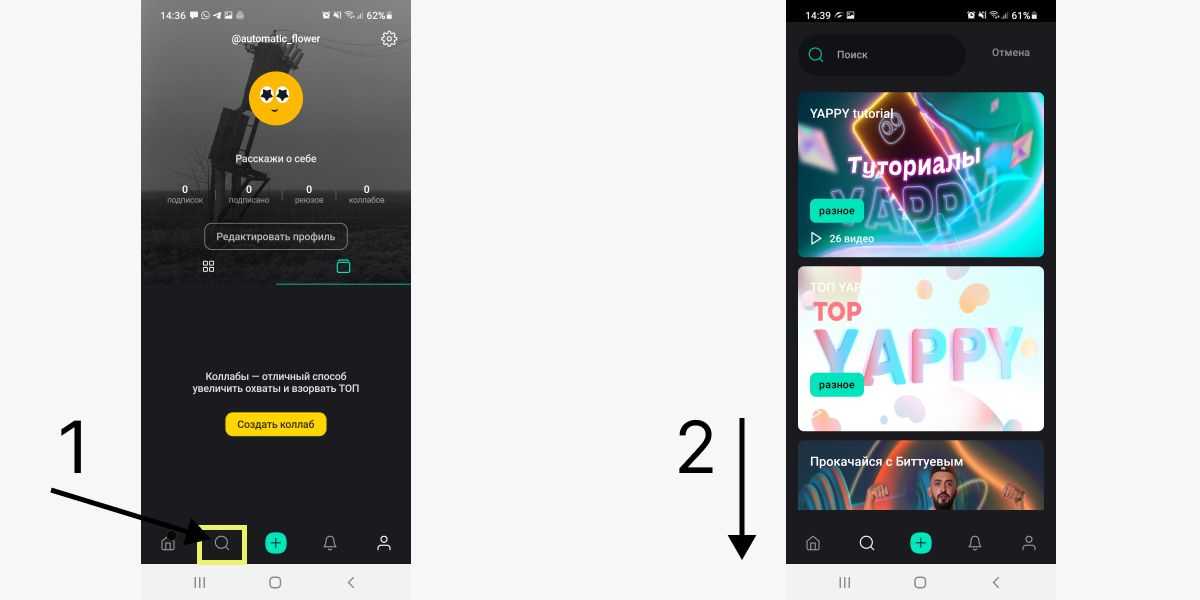 В поиске много интересного
Настройки
Можно настраивать приложение под себя. В настройках пользователи могут:
- почитать информацию о приложении;
- перейти в поддержку;
- посмотреть заблокированные аккаунты;
- поделиться аккаунтом;
- выйти из аккаунта;
- удалить аккаунт.
Скоро должны появиться возможности зарабатывать в социальном приложении, об этом регулярно говорят разработчики. Но пока монетизация не реализована, все впереди.
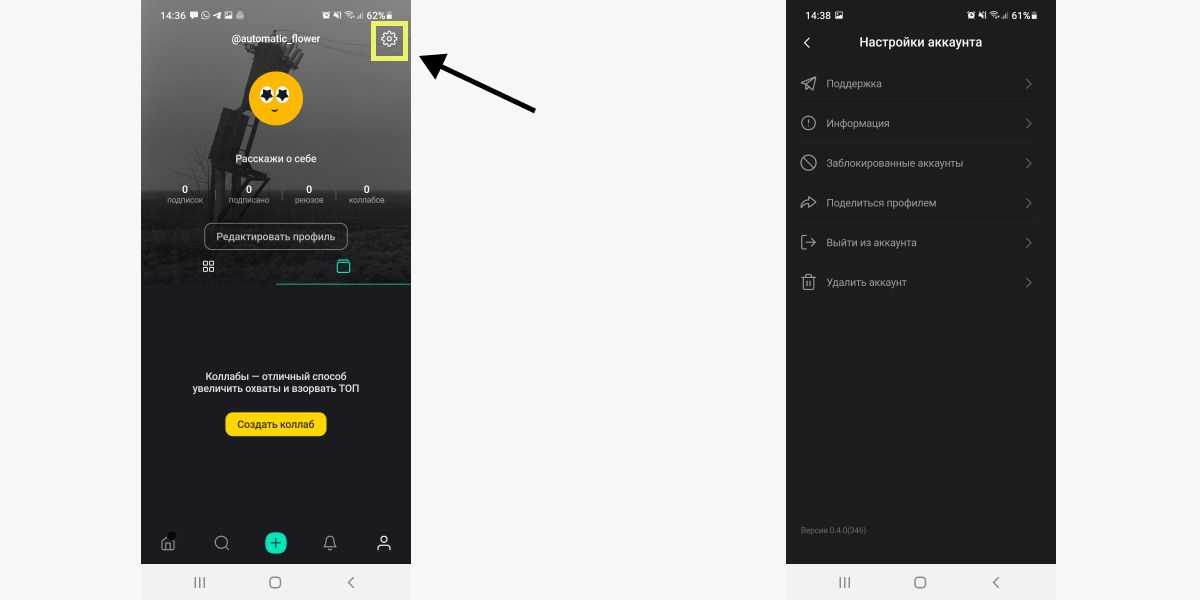 Большинство настроек связано с аккаунтом
Уведомления
Раздел уведомлений покажет вам все реакции, которые будут вам отправлять пользователи или система: комментарии, лайки, подписки – все здесь. Чтобы посмотреть, нажмите на колокольчик.
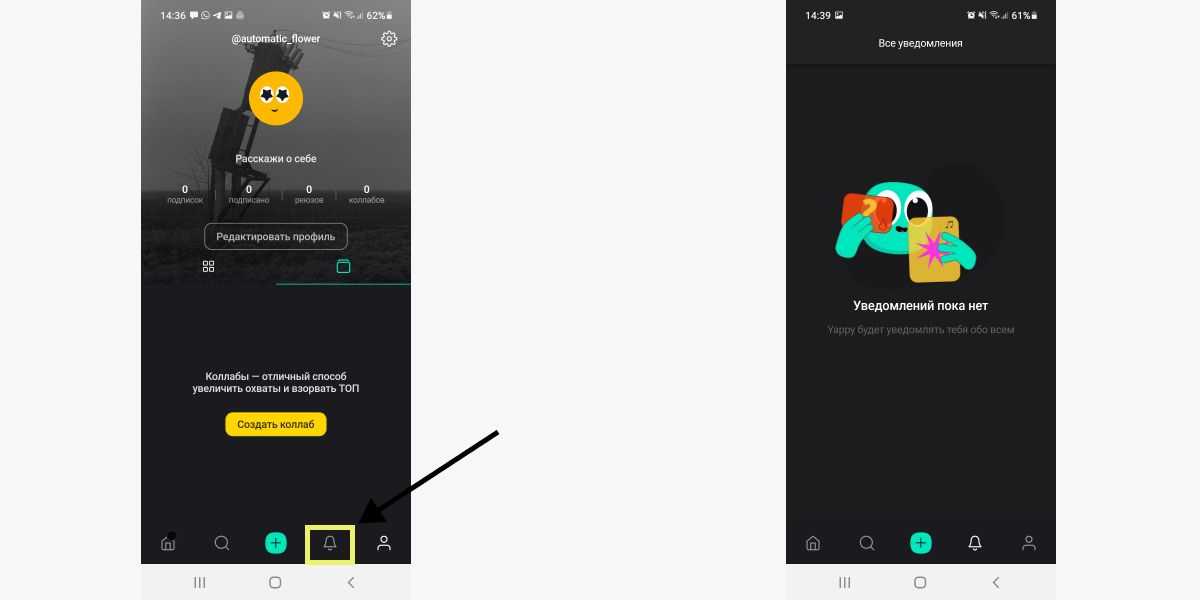 Меню уведомлений
Мы разобрались в функционале Яппи – новой сети для креативных пользователей, желающих развиваться. Чем-то Яппи похожа на ТикТок, но более ориентирована на российских пользователей, в ней просто пока мало людей. Чтобы площадка сравнялась по популярности и размерам с Лайком или другими, нужно просто ей пользоваться и звать туда свою аудиторию. А когда появится монетизация, станет еще интереснее.
Больше о соцсетях и развитии в них читайте в блоге, у нас много интересного.
*Соцсеть признана экстремистской и запрещена в России.
Как скачать видео из избранного в Тиктоке
Видеоролики можно скачивать не только из рекомендательной ленты, но и из “сохраненок”. Для этого проделайте следующие действия:
- Зайдите в аккаунт, а затем в раздел “Избранного”.
- Выберите ролик, который хотите скачать из Tik Tok. Нажмите на него.
- С правой стороны будут расположены иконки и среди них стрелочка. Тапните по ней.
- Среди функций будет “Сохранить видео”. Нажмите на нее, и материал скачается на телефон.

Информацию о хештегах и эффектах придется сохранять по старинке. Запишите их названия в заметки или документы на устройстве, чтобы доступ был постоянно. В ТикТоке часто происходят сбои системы, поэтому лучше перестраховаться.
Как удалить подписки, лайки
Приложение тик ток дает возможность оформить подписку на пользователя, просматривать видео, ели интересны. Но бывает, что контент надоедает, тогда требуется очистка приложения от скучных аккаунтов. Часто это надо для того чтобы приложение начало работать быстрее, без перебоев. Чтобы почистить список подписчиков, нужно:
- зайти в приложение, перейти в раздел «переписка, блокировка»;
- пройти в аккаунт человека, который тал не интересен;
- очистить список подписки в своем профиле.
После перехода в раздел подписки, пользователю станут видны все взаимные, невзаимные подписки. Страницы человека будет кнопка «отписаться». Нажав на нее можно удалить из списка друзей все не интересные аккаунты.
Вторым возможным вариантом является блокировка пользователя.
После того, как пользователь отпишется от аккаунта или удалит из своих подписок, то он больше не сможет просматривать ролики, так же как, заблокированный пользователь не сможет заходить на страницу того человека, который заблокировал.

Число пользователей тик током растет очень быстро. Благодаря тому, что приложение отличается простотой съемки, легкостью привлечения новых пользователей
Чтобы стать успешным тиктокером, необходимо внимание уделять не только во время съемки, но, про продвижение ролика. Тогда клипы будут находиться в разделе рекомендации, блогер обзаведётся аудиторией, будет творить для них шедевры
Загрузка видео через медиа-комнату
В этом блоке мы расскажем, как загрузить снятые ранее короткие видеоролики – например, перенести свои загруженные вертикальные и горизонтальные ролики из ТикТока, чтобы стать популярным еще и в российской социальной сети Яппи. Одним из первых, кстати, можно записать вертикальный отзыв на отечественную площадку и поделиться своим мнением. Возможно, компания учтет ваши слова и пожелания.
На странице профиля кликните «Создать коллаб», затем смахните влево и нажмите на плюсик, чтобы загрузить готовые ролики из галереи. Коллаб в Яппи – это совместный вертикальный ролик с другим пользователем. Создать его можно даже без специального разрешения от автора.
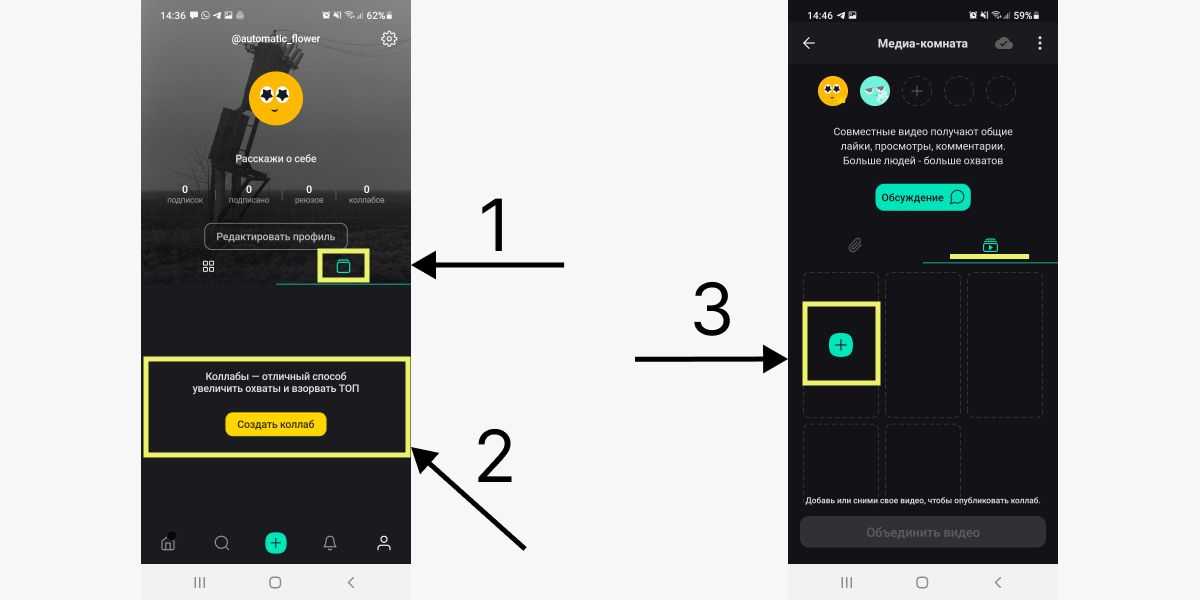 Загрузка готовых роликов из галереи
Выберите максимум 5 видеороликов объемом не более 75 Мб и нажмите «Загрузить». Если они будут тяжелее, система их не пропустит. Кроме того, можно загрузить любой ролик и выбрать из него кусочек для публикации. Это не совсем удобно, но возможно.
После загрузки роликов вы можете их ускорить, повернуть либо удалить лишние. Когда будете готовы загрузить видео, нажмите «Далее».
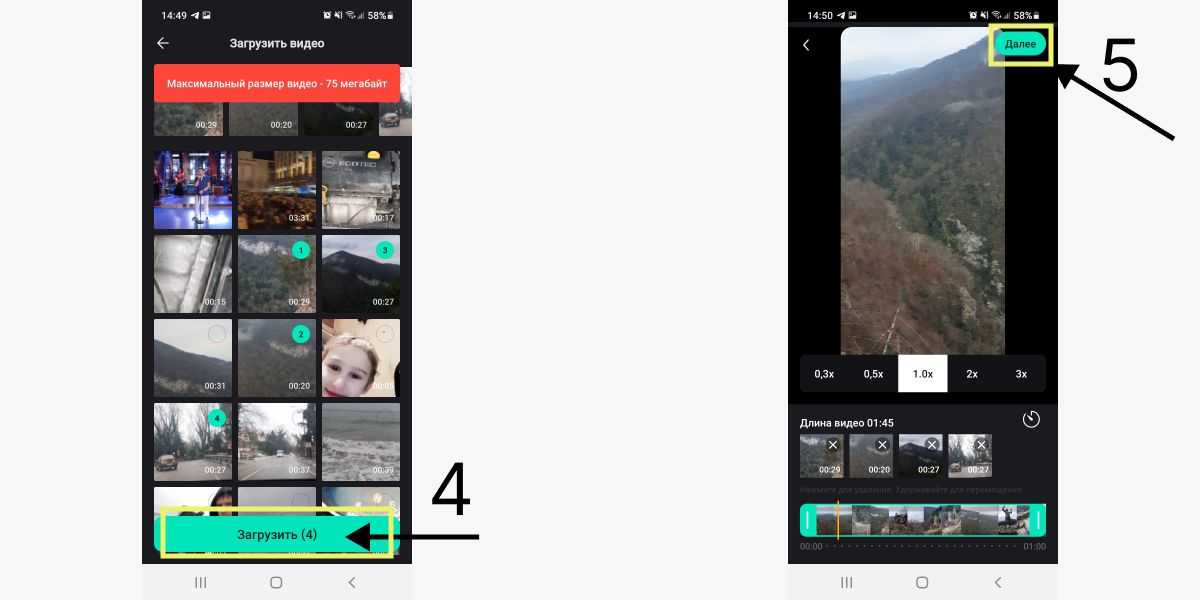 Выбираем ролики в галерее
Далее система направляет в редактор роликов, где пользователи могут вырезать лишние части в ролике, если они есть. Можно воспользоваться другим редактором заранее и загрузить готовое к публикации видео, а этот момент пропустить.
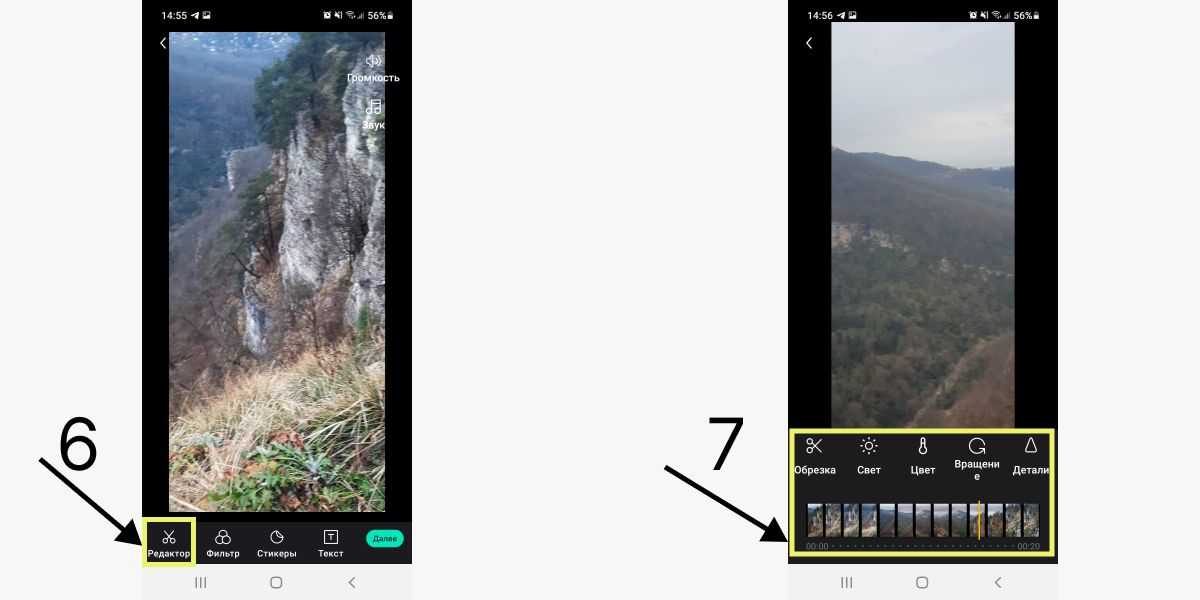 Панель редактора
Как и в большинстве других сетей, здесь можно накладывать фильтры на ролики. Доступна редактура по свету, тени, контрастности, как в Инстаграме**.
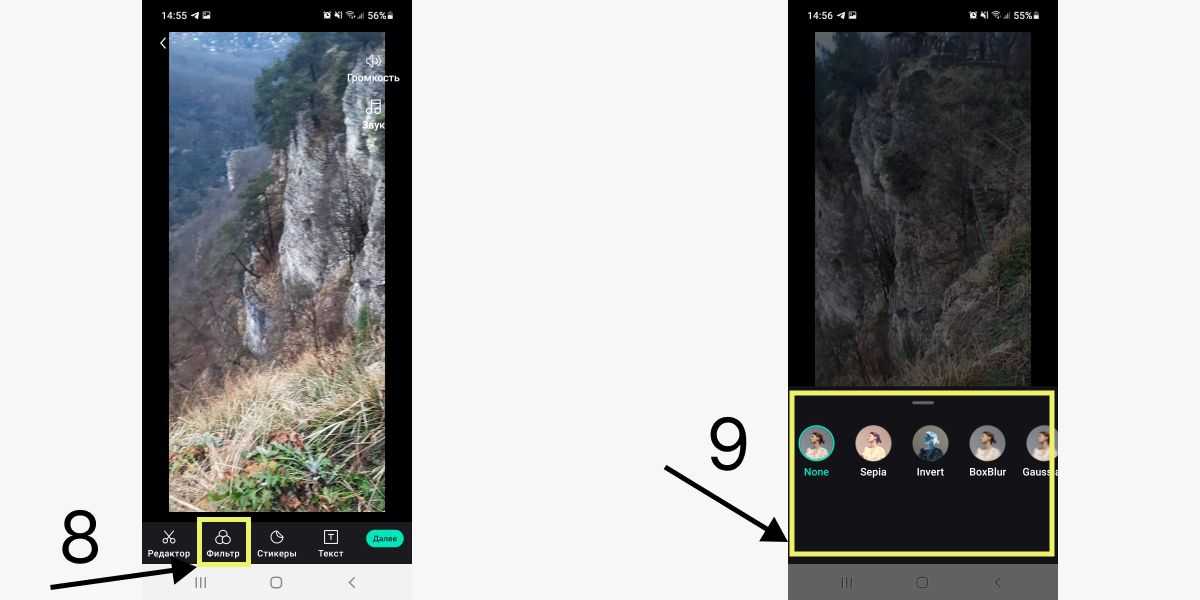 Найти и выбрать фильтры не составит труда
Можно воспользоваться стикерами. Такие есть в Инстаграме** и в ТикТоке, можно менять их размер, направление и все остальное.
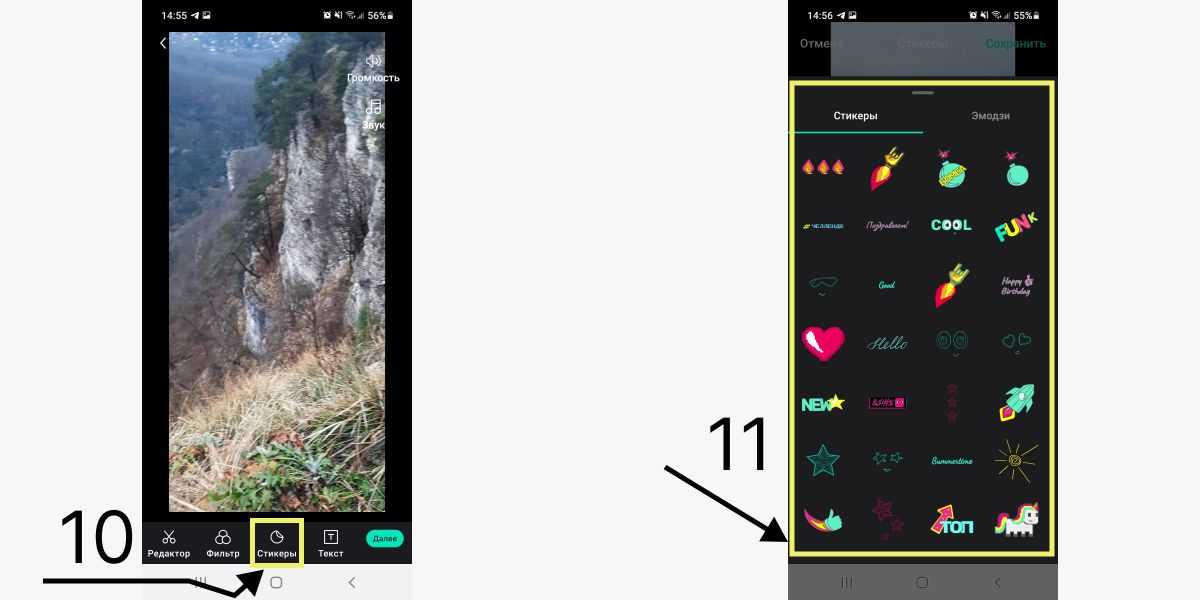 Выбираем и вставляем понравившиеся стикеры
При использовании стикеров можно настраивать хронометраж отображения стикера в ролике. Если не нужно, чтобы стикер висел все видео, можно настроить его отображение, например, на 10 секунд.




После всех манипуляций с настройкой и редактированием ролика – жмем «Далее».
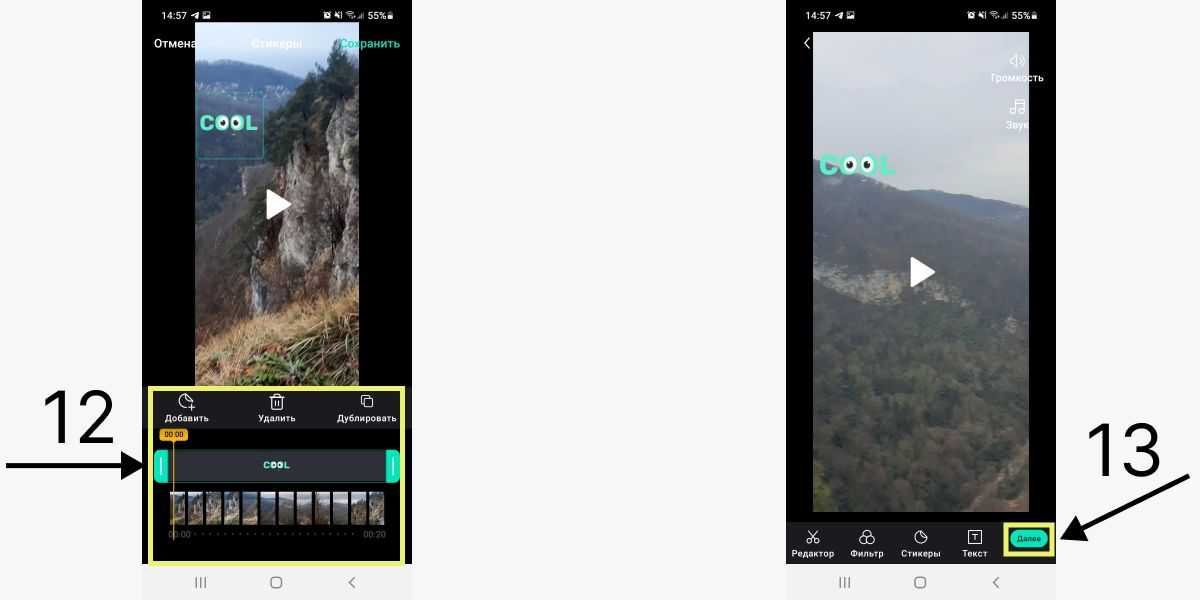 Применяем стикер и переходим дальше
Все загрузилось, можно переходить «В публикацию».
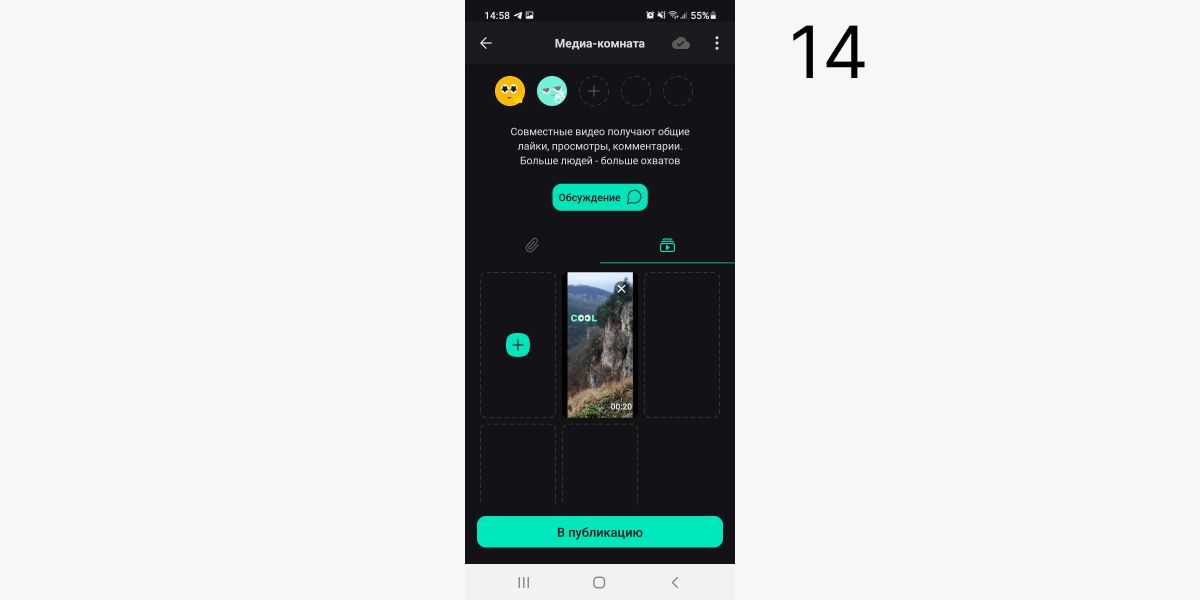 Загруженный видеоролик готов к публикации
Кликаем «В публикацию» – и вперед, к новым победам и увеличению аудитории.
Если нужно придумать новые идеи для контента, почитайте статью «Идеи вовлекающего контента для Инстаграма**: механики вовлечения и 24 примера». В ней примеры из Инстаграма**, но вполне можно использовать идеи и для других соцсетей, в том числе Яппи.
Записывайте видеоролики в Tik-Tok, не публикуя их
Вышеуказанные шаги являются формой предосторожности, чтобы видео не было случайно опубликовано до того, как оно будет готово. Это позволит, если вы публиковать случайно это видео, оно останется приватным
Общедоступные видео отличаются это означает, что они доступны для всех, кто использует Tik-Tok. Чтобы изменить общедоступное видео на личное даже после публикации, выполните следующие действия.
- Выберите видео, которое вы выбрали, чтобы сделать его личным.
- Щелкните значок замка и выберите Частный.
Таким образом, видео не будет в поиске и не будет видно другими пользователями Tik-Tok. Вы также можете сделать личное видео общедоступным.
Возможные проблемы
Наиболее часто встречающиеся проблемы, которые связаны с разделом Избранное – это потеря раздела, что связано с необходимостью обновления приложения. Если до этого раздел не отображался, после обновления проблема решится. Ни для кого не секрет, как обновить приложение: через Google Play Market и App Store, ознакомившись со свежими версиями Тик-Ток.
В случае возникновения других проблем с разделом рекомендуется обратиться к технической поддержке социальной сети, описав имеющуюся проблему и приложив скриншоты с закрытыми личными данными. Специалисты социальной сети лучше смогут понять и ликвидировать причину неполадок с разделом Избранное, что позволит быстрее начать пользоваться всеми удобствами сервиса.
Как добавлять видео в Избранное
В Тик Токе, вкладка с «Сохраненными» видеозаписями отличается от «Понравившихся». Во втором случае пользователю необходимо указать параметры конфиденциальности, чтобы посетители профиля не смогли посмотреть записи. Избранное доступно только владельцу и этот раздел можно редактировать: удалять, сохранять новые записи и смотреть ранее добавленные.
Как сохранить видео в Избранное:
- Зайти в Тик Ток – авторизоваться.
- Перейти к рекомендуемым видео или популярным.
- Выбрать запись – нажать снизу по значку со стрелкой.
- Пролистать список – Добавить в Избранное.
То же и с музыкальными записями: нажать снизу по аудио, которое было использовано для создания клипа. Тик Ток перенесет пользователя на страницу, где этот трек был применен на других видео. Сверху расположена кнопка: «Сохранить в Избранное».
Как добавить ссылки в описание профиля TikTok
Рассмотрим пошагово, как вставить ссылку на сайт и другие соцсети в описание TikTok-аккаунта.
Активная ссылка на сайт
Запустите TikTok на своем мобильном устройстве. Зайдите на главную страницу, нажмите на пункт «Я».
Шаг 1 . Нажмите «Изменить профиль».

Шаг 2 . На открывшейся странице найдите строку «Веб-сайт» и нажмите на неё.

Шаг 3 . Вставьте или введите ссылку на ваш сайт в текстовом поле.

Можно вставить любые ссылки: на сайт, лендинг, группу в ВК.
YouTube и Instagram
Добавление ссылки на Ютуб и Инстаграм слегка отличается. Также заходим на главную страницу своего профиля и тапаем «Изменить профиль».
И ниже строки «Веб-сайт», находим Instagram и YouTube. Здесь, для размещения ссылки требуется пройти авторизацию.

Для Инстаграм, указав логин и пароль. Либо через авторизацию в приложении.

Для Ютуб — через авторизацию с помощью Google-аккаунта и выбора связанного канала.

Авторизация нужна, чтобы разрешить TikTok подгружать данные из указанного источника, а также чтобы лишить мошенников возможности обманывать пользователей, ссылаясь на ваши соцсети.
Как отслеживать трафик с TikTok
Точный анализ переходов с TikTok в Instagram невозможен, остается лишь визуально оценивать количество новых подписчиков.
Переходы на YouTube-канал отслеживаются в YouTube Analytics (в отчете по источникам трафика).
Для отслеживания переходов на сайт с TikTok нужно использовать размеченные UTM-ссылки. Создать готовую ссылку с метками UTM можно при помощи компоновщика URL. Лучше всего для этого подходит сервис от Google . Пример подобной ссылки для TikTok:
Также вы сможете отслеживать трафик из TikTok в отчете Яндекс.Метрики, в разделе «Источники — Социальные сети».
TikTok начинал тестирование ссылок в описании профиля. Тестирование коснётся только отдельных пользователей, которые получат возможность добавлять ссылки в описание профиля.
На данный момент, всем пользователям можно добавлять ссылки только на свой аккаунт в Инстаграм.
Рекомендуем: Jesica – приложение для продвижения в Instagram (от создателей Instaplus.me). Установите Jesica на Android-телефон или компьютер и приложение будет ставить лайки, подписываться и отписываться, как будто это делаете вы сами:
- Без блоков. Действуют лимиты, как будто вы делаете это всё вручную.
- Безопасно. Не нужно вводить пароль от своего аккаунта.
- Высокая скорость. Вы можете поставить до 1000 лайков и 500 подписок в день.
Попробовать 5 дней бесплатно >> Реклама
TikTok продолжает искать дополнительные источники дохода. Размещение ссылок позволит авторам монетизировать свою аудиторию. Судя по видео, опубликованного маркетологом Fabian Bern, зрители смогут покупать продукты, показанные в видео.




В настоящее время единственный способ заработать на TikTok — заключать сделки с рекламодателям вне платформы. По мнению разработчиков, если зарабатывать с помощью TikTok станет проще, то это привлечёт на платформу новых авторов.
Ранее Яндекс.Директ запустил размещение рекламы в TikTok через свой интерфейс.
Что такое черновик в Тик Ток
Черновики в Тик Ток — видеоролики, которые пользователь сохранил лишь для собственного просмотра, при этом скрыв от глаз других. Такие ролики попадают в отдельную папку аккаунта пользователя и доступны ему одному.
После создания видеоконтента и редактирования можно выбрать два варианта: «Опубликовать» и «Сохранить в черновики». При нажатии «Опубликовать» ролик размещается на странице пользователя и доступен в зависимости от выставленных параметров конфиденциальности. Во втором случае — видео добавляется в папку «Черновики» и доступен для просмотра лишь его владельцу.
- планировании ленты. Можно снять одновременно несколько видео, но публиковать постепенно;
- обработке видео в сторонних редакторах. Тик Ток позволяет загружать видео редактированные не только в этой сети, но и в других приложениях;
- записи видеоролика, когда необходимо выждать определённое время.
Записывайте видео в Tik-Tok, не публикуя их, а затем удаляйте
Вы можете подробно ознакомиться с этой информацией в следующая статья, но мы суммируем их для вас:
Если в конце дня некоторые видео пошли не так, как планировалось, можно безвозвратно удалить контент. Но если вы удалили не то видео, вы также можете легко вернуть его.
Чтобы удалить черновики TikTok
- Войти в галерею TikTok.
- Выберите черновик, который хотите удалить.
- Теперь оставьте несколько секунд нажатой на миниатюре и коснитесь «Удалить черновик» и это все.
Другой способ удалить несколько черновиков в то же время :
- Войти в галерею TikTok.
- Выберите черновик, который хотите удалить.
- пресс «Выбирать», отметьте один или несколько черновиков и нажмите «Удалять».
Чтобы получить черновики TikTok
- Получите доступ к своему профилю пользователя на TikTok.
- Выберите три вертикальные точки, расположенный вверху справа.
- Нажмите «Конфиденциальность и безопасность > Персонализация и данные».
- Затем «Скачать данные TikTok»
- Это откроет окно, нажмите «Запросить файл данных»
- Тогда ваши данные появятся в ожидании. Запрос занимает 1-2 дня для лечения, то вы можете загрузить его в течение максимум 4 дней.
Это правильный способ удалить черновик из вашей галереи, восстановите утерянный контент социальных сетей и сделайте его доступным для использования в будущем.
Алгоритм работы с черновиками для «Андроид» и iOS
Если войти в аккаунт пользователя «Тик Тока», черновики будут отражаться первыми в списке материалов. Количество файлов, которые можно поместить эту папку, неограниченно.

В разделе «Черновики» можно:
- создавать или скачивать короткие видеоролики;
- редактировать их;
- сохранять до публикации или для дальнейшей обработки;
- удалять ненужные или неудачные материалы.
Создание видео для «Тик Тока»
Пользователи «Тик Тока» могут снять видеоролики в 2 форматах — длительностью 15 секунд или 1 минуту. В первую группу входят шутки, челленджи, танцевальные постановки. Чаще всего на видеоряд накладывается музыкальный трек. Минутные видео содержат, как правило, экспертный контент с голосом автора.
Чтобы снять ролик и сделать черновик в «Тик Токе», необходимо:
- Войти в свой аккаунт в приложении.
- Нажать кнопку «Запись» (черный знак + на белом фоне) в нижней части страницы.
- Выбрать максимальное время съемки – 15 или 60 секунд.
- Снять 1 или несколько дублей видео. Можно ставить съемку на паузу и включать камеру с другого ракурса. Индикатор дублей появится в верхней части экрана в виде полоски голубого цвета
- Одновременно со съемкой дублей можно нажать кнопку «эффекты» и редактировать видео из черновика «Тик Тока».
- Нажать на красную кнопку с галочкой, чтобы объединить отрезки в один ролик.

После завершения съемки, нажать либо «Опубликовать», либо «Черновики».
Редактирование
Редактировать черновик в «Тик Токе» можно с помощью встроенных опций. Для этого на экране имеется несколько меню. В вертикальной колонке справа доступен выбор:
- смены ориентации;
- скорости записи;
- эффекта красоты;
- таймера записи;
- фильтров;
- включения или отключения вспышки.
В нижней части экрана можно выбрать эффекты редактирования после завершения записи. Здесь предусмотрены визуальные и временные изменения, стикеры и эффекты перехода.
В верхней панели – меню для выбора музыки из галереи, обрезки трека или коррекции громкости микшером.

Сохранение ролика
После снятия и обработки видео необходимо нажать на иконку «Сохранить». Можно в «Тик Токе» найти черновики и сохранить файл туда, а также скачать на ПК или внутренний накопитель смартфона.
Для сохранения черновиков тиктокеры используют также опцию записи экрана. Она позволяет делать приближение и выбирать область скриншота. Эта же функция дает возможность обрезать видео или конвертировать в другие форматы.
Удаление
Если сохраненный ролик некачественный или больше не нужен пользователю, можно удалить видео из черновика «Тик Ток». Для этого необходимо:
- Открыть папку.
- Выбрать нужный файл.
- Нажать на иконку ролика и немного подержать.
- Появится кнопка с изображением трех точек.
- В открывшемся меню выбрать «Корзину» и удалить ненужный черновик из «Тик Тока».
- Подтвердить команду соответствующей кнопкой.
Таким же способом можно убрать уже опубликованный контент. Чтобы видео не пропало полностью, можно перед удалением скопировать его в память телефона или на жесткий диск компьютера. Это поможет в ситуации, когда требуется восстановить удаленные данные. Если пользователь не очищал память жесткого диска или накопителя телефона, вернуть ролик не составит труда.

Более сложный и длительный способ восстановить черновики в «Тик Токе» – обратиться с просьбой в службу поддержки сервиса. Обычно удаленные материалы не исчезают сразу, а хранятся на серверах в течение нескольких месяцев. Как правило, модераторы идут навстречу пользователям. Исключение составляют случаи, когда контент не соответствует правилам «Тик Ток» по своему содержанию и удаляется администрацией.
Как найти Избранное в Тик-Ток
TikTok — это популярное приложение для создания и просмотра коротких видео, которое стало новым хитом в социальных медиа. Его пользовательская база растет с каждым днем, и все больше людей хотят знать, как находить Избранное, просмотренные видео, музыку и плейлисты в этом приложении. В этой статье мы расскажем вам обо всех возможностях и функциях TikTok и подробно объясним, как легко находить и просматривать Избранное, музыку, просмотренные видео и плейлисты.
Как найти Избранное в TikTok
Избранное — это коллекция видео, которые вы сохраняете для быстрого доступа в будущем. Чтобы найти Избранное:
- Откройте приложение TikTok и перейдите на свой профиль, нажав на значок своей картинки в правом нижнем углу экрана.
- Нажмите на значок закладки в верхней части экрана. Это откроет папку Избранное с вашими сохраненными видео.
- Кроме того, контент в разделе Избранное разбит по вкладкам, поэтому вы можете выбрать нужную категорию и открыть нужные видео.
Как восстановить избранные видео в TikTok
Если вы случайно удалили какие-то видео из Избранного в TikTok, есть несколько способов их восстановить:
- Перейдите в раздел «Управление аккаунтом» в настройках профиля.
- Нажмите на «История покупок» и найдите свои удаленные видео в списке покупок. Вы можете попробовать восстановить их, нажав на соответствующую кнопку.
- Если видео не появились в вашей истории покупок, обратитесь в службу поддержки TikTok. Они могут помочь восстановить удаленные видео.
Как найти Избранную музыку в TikTok
Избранная музыка — это коллекция песен, которые вы сохраняете на своем профиле, чтобы использовать их в будущих видео. Чтобы найти Избранную музыку:
- Откройте свой профиль в приложении TikTok.
- Нажмите на иконку звуковой волны в верхней части экрана.
- Нажмите на три точки справа от названия песни, чтобы открыть дополнительные настройки.
- Нажмите на «Добавить в избранное», чтобы сохранить песню.
- Чтобы просмотреть свои сохраненные песни, снова нажмите на иконку звуковой волны и выберите «Избранное».
Где находится список просмотренных видео в TikTok
Список просмотренных видео в TikTok можно легко найти, следуя этим инструкциям:
- Откройте приложение TikTok и перейдите на свой профиль.
- Нажмите на значок трех черточек в правом верхнем углу.
- Нажмите на «Настройки и конфиденциальность».
- Нажмите на «История просмотров».
- Здесь вы можете увидеть список всех своих просмотренных видео.
Где найти плейлисты в TikTok
Плейлисты в TikTok — это коллекции видео, которые вы создаете для удобного просмотра видео на определенную тему или музыку. Чтобы найти плейлисты:
- Откройте приложение TikTok и перейдите на профиль, на странице которого находятся нужные плейлисты.
- Нажмите на вкладку «Видео», расположенную под аватаром профиля.
- Прокрутите список видео вниз, и вы увидите плейлисты пользователя.
- Нажмите на нужный плейлист, чтобы открыть его и посмотреть видео из него.
Полезные советы и выводы
- Не забывайте удалать ненужные видео и песни из своего Избранного, чтобы оно не забивалось мусором.
- Если вы не можете восстановить удаленные видео из Избранного, обратитесь в службу поддержки TikTok за помощью.
- Используйте плейлисты для удобного просмотра видео на определенную тему или музыку.
- Просмотрите свою историю просмотров, чтобы найти понравившиеся видео и повторно их посмотреть.
TikTok — это прекрасное приложение, которое позволяет миллионам людей по всему миру делиться своим творчеством и общаться со своими друзьями. Мы надеемся, что эта статья помогла вам научиться находить Избранное, музыку, просмотренные видео и плейлисты в TikTok, и что теперь вы будете пользоваться этим приложением еще более эффективно.
Как удалить сохраненные видео в Тик-Ток
Тик-Ток — популярная социальная сеть, где пользователи создают и делятся короткими видеороликами. Иногда бывает необходимо удалить сохраненное видео. Для этого нужно открыть нужное видео и нажать на иконку с тремя точками, находящуюся справа от экрана. Далее появится меню, в котором нужно выбрать пункт «Удалить». Подтвердите свой выбор и видео будет удалено из вашей галереи. Эта функция полезна, чтобы освободить место на устройстве и уменьшить количество сохраненных контента. Однако, стоит учитывать, что удаленное видео нельзя будет вернуть. Поэтому, перед удалением, следует хорошо подумать и убедиться в своем решении.
Где в Тиктоке настройки публикации
Если вы хотите изменить индивидуальные настройки приватности на TikTok, вам необходимо следовать нескольким простым шагам. Сначала откройте публикацию, которую вы хотите изменить. Затем, найдите значок дополнительных параметров, расположенный на боковой панели. Нажмите на него и выберите «Настройки конфиденциальности», находящиеся в нижней части экрана. В этом разделе вы сможете легко выбрать, кто сможет видеть ваше видео, комментировать его и многое другое. Если вам нужно изменить настройки конфиденциальности для нескольких видео, вы можете сделать это путем повторения этих шагов для каждой из них. Помните, что настройка конфиденциальности в TikTok важна, чтобы защитить вашу частную жизнь и сохранить конфиденциальность ваших данных.
Где сохраненные в тик токе
В Тик-Токе можно добавлять видео в избранное, чтобы находить их быстрее и легче. Чтобы найти свою папку избранного, нужно открыть свой профиль в этой социальной сети. Для этого необходимо нажать на значок закладки, который находится в правом нижнем углу экрана. После нажатия на эту иконку откроется специальная папка, где будут находиться все видео, которые вы добавили в избранное. Таким образом, если вы хотите найти определенное видео, вам не нужно искать его среди всех видео в вашей учетной записи, а достаточно открыть избранное и быстро найти нужный ролик. В общем, использование функции избранного в Тик-Токе делает использование этой платформы более удобным и приятным.
Как разрешить приложению сохранять фото
Чтобы разрешить приложению сохранять фото, нужно выполнить несколько простых шагов. Сначала нужно открыть настройки телефона и найти раздел «Конфиденциальность». Далее следует выбрать опцию «Фотографии». В этом разделе нужно обратить внимание на список приложений, которым разрешено доступ к фотографиям на устройстве. Необходимо убедиться, что рядом с названием нужного приложения стоит переключатель в положении «ВКЛ». Если переключатель выключен, то следует его активировать. После этого приложение получит доступ к фотографиям и сможет сохранять их на устройстве. Простые действия помогут пользователям настроить доступ к фотографиям на своем устройстве и использовать желаемые приложения в полной мере.
Для тех, кто активно пользуется социальной сетью Тик-Ток, важно знать, как найти Избранное. Эта функция поможет собрать в одном месте все интересующие и запоминающиеся видео. Чтобы открыть избранное в Тик-Ток, нужно перейти в свой профиль и нажать на значок «закладки». Здесь вы сможете увидеть все сохраненные ролики. Они разбиты по вкладкам, в зависимости от того, какой тип контента вы выбрали во время сохранения. Например, если вы сохранили в избранное лайфхаки, все они будут находиться в соответствующей вкладке. Это очень удобно, так как позволяет быстро находить нужный материал и не тратить время на поиск.