Как найти папку рассылки в Mail.ru: подробная инструкция
Mail.ru является одним из самых популярных почтовых сервисов в России, который предоставляет своим пользователям широкий функционал для отправки и получения электронных писем. Одним из элементов данного функционала является функция рассылки почты по определенным критериям, которая удобна при массовой отправке сообщений.
Если вы используете данную функцию, то рано или поздно может возникнуть вопрос о том, где находится папка рассылки. Не всегда она находится в самом верхнем уровне папок, поэтому любой пользователь может столкнуться с трудностями в ее поиске.
Для того, чтобы понять, где находится папка рассылки в Mail.ru, нужно зайти в почту и выполнить несколько действий. Более подробное описание процесса поиска данной папки можно найти далее в статье.
Как найти папку рассылки в mail ru
Mail.ru – популярный ресурс, на котором регистрируются миллионы пользователей во всем мире. Как правило, большинство пользователей данной почты используют рассылки для общения с друзьями, коллегами и знакомыми. Но иногда бывает непросто найти папку рассылки в своем аккаунте. Как же ее найти?
Сейчас мы Вам расскажем несколько простых шагов, которые помогут Вам найти папку рассылки в Mail.ru. Первое, что нужно сделать – это зайти в свой аккаунт на данный ресурс. После этого необходимо нажать на кнопку «Почта» и выбрать «Входящие».
Если Вы уже сделали это, то слева от Вас Вы увидите несколько разделов, включая папку «Входящие», «Отправленные», «Корзина» и др. Если Вы хотите найти папку рассылки, нажмите на «Еще» и выберите «Списки рассылок».
После этого Вы увидите все рассылки, на которые подписаны. Также здесь можно добавлять новые рассылки и удалять старые или ненужные. Теперь, когда Вы знаете, как найти папку рассылки в Mail.ru, Вы можете комфортно пользоваться всеми ее функциями.
Как узнать о рассылках на почту?
Различные сервисы и сайты предлагают нам отправлять уведомления на почтовые ящики. Это способ получения актуальной информации в краткие сроки. Однако, по мере времени почтовый ящик может наполниться сообщениями от различных рассылок, а в итоге это может привести к тому, что действительно важные письма могут быть утеряны.
Чтобы решить эту проблему, необходимо регулярно просматривать свою электронную почту и отписываться от неактуальных рассылок. Однако, для этого нам нужно знать, как открыть рассылки, посмотреть их содержание и отписаться в случае необходимости.
Для того чтобы посмотреть рассылки на почту, нужно войти в свой почтовый ящик. Обычно, уведомления от рассылок попадают во вкладку «Входящие». Однако, если вы уже отметили сообщения определенной рассылки как «Спам», то их можно осмотреть в этой вкладке.
Чтобы найти все рассылки, необходимо воспользоваться функцией «Поиск». В строку поиска нужно ввести ключевые слова, которые могут быть использованы для обозначения рассылки, например, название компании, имя отправителя или тема письма. После этого нажмите на кнопку поиска.
Если вы хотите отписаться от рассылки, необходимо найти письмо от отправителя и прочитать его содержание. В письме обычно находится специальная ссылка для отписки от рассылки. Нажав на нее, вы можете отказаться от получения сообщений от отправителя.
Таким образом, для того чтобы узнать о всех рассылках на свой почтовый ящик, необходимо регулярно проверять «Входящие» и использовать функцию «Поиск». Если Вы хотите отписаться от определенной рассылки, прочтите письмо отправителя и воспользуйтесь ссылкой для отписки.
Удаление папки рассылки в Майл Ру
Если Вы не желаете получать информационные рассылки от данного отправителя, то можно удалить его папку рассылок прямо в Вашем почтовом ящике на Mail.ru. Ниже описаны шаги для удаления папки рассылок:
- Зайдите в свой почтовый ящик на Mail.ru
- Перейдите в папку «Рассылки»
- Найдите папку рассылок, которую хотите удалить
- Выделите ее и нажмите на кнопку «Удалить»
- Подтвердите удаление, нажав на кнопку «Да»
Важно: При удалении папки рассылок все сообщения, находившиеся в ней, также будут удалены без возможности их восстановления. Поэтому перед удалением папки рекомендуем сделать резервную копию важной информации.
Также стоит учитывать, что удаление папки не означает отписку от рассылки, если Вы не отписались заранее. Для того, чтобы прекратить получение информационных рассылок от данного отправителя, необходимо отписаться от рассылки, используя соответствующую кнопку в письме.
Как осуществить рассылку через почту Mail Ru?
Электронная почта Mail Ru — один из самых популярных сервисов для обмена сообщениями. Ежедневно, миллионы людей по всему миру используют Mail Ru для проведения бизнес-встреч, установления личных контактов и для передачи важной информации.
Если вы планируете создать рассылку по электронной почте и отправить ее друзьям, коллегам, клиентам или подписчикам, то использование Mail Ru станет для вас хорошим выбором.
Для того, чтобы создать рассылку в Mail Ru необходимо выполнить следующие шаги:
- Авторизоваться в своем аккаунте Mail Ru
- Выбрать пункт «Новое сообщение»
- Заполнить поле «Кому» адресами всех получателей рассылки
- Воспользоваться текстовым редактором для правильной форматирования рассылки
- Нажать кнопку «Отправить»
Сама рассылка может содержать в себе любой тип информации: текст, картинки, видео и документы. При этом, имеется возможность добавления в рассылку ссылок на свои сайты или интересные ресурсы. Рассылку можно создать единоразовым образом или настроить ее на регулярное выполнение.
Надеемся, что эта краткая инструкция поможет вам успешно провести рассылку через почту Mail Ru и достигнуть нужных вам результатов.
Как найти папку спам в почте mail ru
Шаг 1: Откройте вашу почту на сайте mail.ru и залогиньтесь в системе, используя логин и пароль.
Шаг 2: Зайдите во вкладку «Входящие» на главной странице вашей почты. В верхней части страницы, над вашими сообщениями, находится строка меню.
Шаг 3: Нажмите на пункт меню «Спам». Папка со спамом будет отображена в списке папок на левой части страницы.
Шаг 4: Щелкните на папке «Спам», чтобы открыть ее. В ней будут отображены все сообщения, которые система mail.ru отметила как спам.
Подсказка: Если вы хотите, чтобы сообщения определенного отправителя не помечались как спам, откройте его письмо и нажмите на кнопку «Не спам» в верхней части письма.
Как отписаться от рассылок на почте Mail Ru
Если вы получаете нежелательные рассылки на свою почту в Mail Ru, есть несколько способов, чтобы отписаться от них.
1. Попробуйте отписаться вручную. Откройте письмо, которое вы не хотите больше получать, прокрутите его до конца и найдите кнопку отписаться. Обычно она расположена в нижней части сообщения. Нажмите на кнопку и следуйте дальнейшим инструкциям.
2. Отправьте жалобу. Если кнопки отписаться нет или она не работает, попробуйте отправить жалобу на эту рассылку. Чтобы это сделать, просто ответьте на письмо и напишите, что вы хотите отписаться и больше не получать эти письма. Сообщите также, что вы готовы отправить жалобу, если эта рассылка будет продолжаться. Это, как правило, будет достаточно, чтобы исключить вас из списка рассылки.
3. Создайте правило фильтрации. Если вы продолжаете получать сообщения, которые вам не нужны, создайте правило фильтрации, чтобы автоматически перемещать все сообщения от этого отправителя в папку «Спам». Чтобы создать правило, зайдите в настройки своей почты, выберите пункт «Фильтры» или «Фильтрация» и добавьте новое правило. Например, можно указать, что все письма с определенным заголовком или от определенного отправителя будут автоматически перенаправляться в папку «Спам».
Используя эти три способа, вы сможете снизить количество нежелательных рассылок на своей почте в Mail Ru.
Что такое электронная рассылка?
Электронная рассылка – это один из способов массовой коммуникации с помощью электронной почты. Её целью является распространение информации, акций, новостей и тому подобного на большую аудиторию.
Чаще всего электронная рассылка используется как инструмент маркетинговой коммуникации для продвижения товаров и услуг. Она помогает увеличить узнаваемость бренда, расширить клиентскую базу, повысить уровень продаж. Однако, также существуют информационные, деловые и социальные электронные рассылки.
Преимущества электронной рассылки:
- Быстрота доставки информации
- Снижение стоимости рекламы и маркетинга
- Возможность персонализации сообщений
- Возможность достижения большой аудитории
- Возможность отслеживания результатов рассылки
Однако, чтобы рассылка была эффективной, необходимо учитывать некоторые правила, такие как актуальность информации, качество контента, частота рассылок и другие подходящие маркетинговые стратегии.
Что такое список рассылки и как он работает?
Список рассылки – это специальный инструмент, позволяющий автоматически отправлять сообщения или письма многим адресатам одновременно. Это очень удобно, если вы хотите поделиться новой информацией или переслать важную информацию нескольким пользователям, не вводя адреса каждого из них вручную. Большинство электронных сервисов, таких как mail.ru, предоставляют своим пользователям возможность создания списка рассылки.
Список рассылки работает следующим образом: вы создаете группу адресатов, сохраняете ее в виде списка и отправляете сообщение на этот список. При этом все адресаты получат сообщение одновременно, без необходимости вводить каждый адрес отдельно. При необходимости вы можете добавлять, удалять или редактировать адреса в списке рассылки.
Пример использования списка рассылки:
- Вы организуете соревнование по программированию
- У вас есть список участников с их электронными адресами
- Вы создаете список рассылки и добавляете в него все адреса участников
- Вы отправляете информационное письмо на этот список рассылки
- Все участники получают информацию одновременно и могут подготовиться к соревнованию
Использование списка рассылки может значительно упростить и ускорить процесс отправки сообщений большому количеству адресатов. Кроме того, при создании списка вы можете поставить себе задачу постоянного совершенствования своей базы контактов, чтобы сохранить полную актуальность своих адресов.
Как отписаться от всех рассылок на почте
Получение слишком многих писем от различных рекламных компаний или сервисов может быть очень раздражающим. Если вы получаете нежелательные рассылки на почте, вы можете отписаться от них, чтобы они больше не приходили.
Для отписки от рассылки на Mail.ru, найдите письмо от рекламной компании и откройте его. Внизу этого письма вы должны увидеть кнопку «Отписаться». Щелкните на эту кнопку, чтобы перейти на страницу подтверждения отписки.
На странице подтверждения вы можете выбрать причину отписки или оставить поле пустым, если вы не хотите сообщать причину. Щелкните на кнопку «Отписаться» и вам больше не будут приходить сообщения от этой рекламной компании.
Если вы хотите отписаться от всех рассылок на почте Mail.ru, вы можете воспользоваться функцией удаления папки «Рассылки». Это позволит вам избавиться от всех рекламных сообщений, которые вы получаете на почту.
Чтобы удалить папку «Рассылки», найдите ее в списке папок на странице почты и щелкните правой кнопкой мыши на ее названии. Выберите опцию «Удалить» из выпадающего меню, и папка «Рассылки» будет удалена из списка папок на почте.
Помните, что если вы удалите папку «Рассылки», вы больше не сможете получать сообщения от рекламных компаний. Если вы хотите снова получать эти сообщения в будущем, вам нужно будет создать новую папку «Рассылки» и подписаться на рассылки от компаний, которые вам интересны.
Где находится архив в mail ru
Актуальное местоположение архива в почтовом сервисе mail ru
Архив – это важная часть вашей электронной почты. Он содержит важные сообщения и прикрепления, которые вы не хотите потерять. Если вы используете почтовый сервис mail ru, следующая информация может быть полезной для вас.
Архив в mail ru обычно находится в «Специальных папках». Для того, чтобы найти эту папку, вы можете войти в ваш почтовый ящик на сайте mail ru и кликнуть на ссылку «Папки» в левой колонке. Откроется список всех доступных папок, включая папку «Специальные папки». Нажмите на эту папку, чтобы открыть ее.
В папке «Специальные папки» вы найдете разнообразные подпапки, включая архив. Если вы не видите его в списке папок, это может быть связано с тем, что вы еще не создали ни одного архива в своем почтовом ящике. Чтобы создать архив в mail ru, вам нужно выбрать нужные сообщения и нажать на кнопку «Архивировать» в верхней панели.
Обратите внимание, что папка «Специальные папки» может быть скрыта, если вы используете мобильное приложение mail ru. В этом случае, вы можете найти Ваш архив, пролистав длинный список папок до конца и кликнув на «Все папки», где вы найдете не только архив, но и другие специальные папки.
Как отправить письмо по списку рассылки в Mail.ru
Отправка писем по списку рассылки — это эффективный способ доставки информации группе получателей. В Mail.ru почте, создание списка рассылок просто. Для начала, необходимо создать список получателей.
- Шаг 1: Откройте папку «Рассылки» в верхнем меню почты.
- Шаг 2: Выберите опцию «Создать рассылку» на панели навигации.
- Шаг 3: Введите название рассылки и добавьте необходимые контакты в список.
После того, как вы успешно создали список рассылки, вы можете отправить сообщение. Далее, нужно написать письмо, как обычно, и нажать кнопку «Отправить». В графе «Кому» откройте список, выберите предварительно созданный список рассылки и отправьте письмо. Все получатели из списка рассылки получат ваше письмо.
Также, для того чтобы убедиться в том, что все получатели получили ваше сообщение, можно проверить файлы с отчетами о доставке, которые автоматически создаются при отправке рассылок.
Теперь, у вас есть все необходимые знания, чтобы отправлять письма по списку рассылки в Mail.ru почте! Следуйте нашим простым инструкциям и получайте результаты!
Как подписаться на рассылку в mail.ru
Mail.ru предлагает своим пользователям подписываться на различные рассылки на самые разные темы: от новостей и политики, до кино и спорта. Для того, чтобы подписаться на рассылку, вам необходимо выполнить всего несколько простых действий.
- 1. Зайдите в вашу электронную почту
Для доступа к рассылкам вам необходимо зайти в вашу личную почту на сайте mail.ru — введите логин и пароль для авторизации. - 2. Откройте раздел рассылок
После входа в личный кабинет, откройте раздел рассылок в верхнем меню. Там вы найдете список доступных рассылок по категориям. - 3. Выберите интересующую рассылку
Выберите раздел, который вас заинтересовал, и ознакомьтесь с предлагаемыми подписками. На странице каждой рассылки вы найдете описание и условия подписки. - 4. Подписка
После ознакомления с условиями подписки, выберите подходящую для вас и нажмите «Подписаться». Откроется диалоговое окно, в котором вы должны внести свои данные для подписки, включая адрес электронной почты.
Теперь вам останется дождаться подтверждения подписки от рассылки, после чего вы начнете получать письма с интересующей вас информацией. Не забывайте, что вы всегда можете отписаться от рассылки, если она вам перестанет быть интересной.
«Куда делись все входящие письма на mail ru»
Если вы не можете найти все входящие письма в своем почтовом ящике на Mail.ru, то знайте, что может быть несколько причин для этого. Возможно, они были случайно удалены или перемещены в другую папку.
Для того чтобы убедиться, что такое не произошло, перейдите во все папки на панели слева и проверьте, есть ли в них какие-либо письма. Если вы не можете найти их в одной из папок, проверьте папку «Входящие» или убедитесь, что вы не настроили правила для перемещения писем в другую папку.
Кроме того, если вы удалили письма недавно, они могут быть в папке «Корзина». В этом случае, вы можете восстановить удаленные письма, нажав на «Восстановить» напротив каждого из них.
Управление рассылками
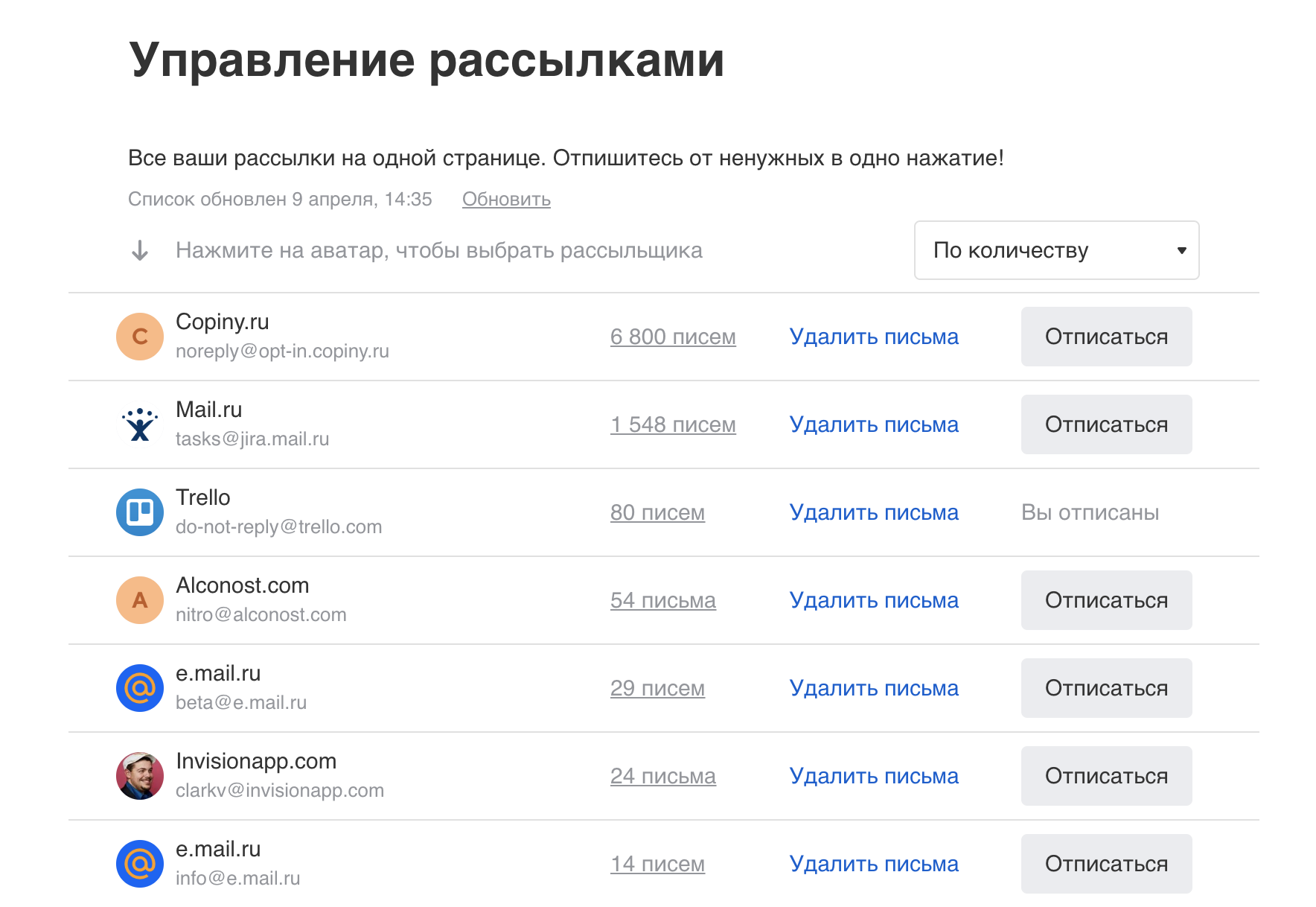
В разделе «Управление рассылками» собраны все рассылки, на которые вы подписаны. Здесь вы можете отписаться от рассылки, удалить все её письма, отметить их прочитанными или открыть страницу со всеми письмами рассылки.
Чтобы перейти в раздел, под списком папок нажмите  → «Все настройки» → «Управление рассылками».
Отписаться от рассылки
- Перейдите → «Все настройки» → «Управление рассылками».
- Нажмите
 напротив нужной рассылки.
Если вы отписались случайно, нажмите «Отменить отписку».
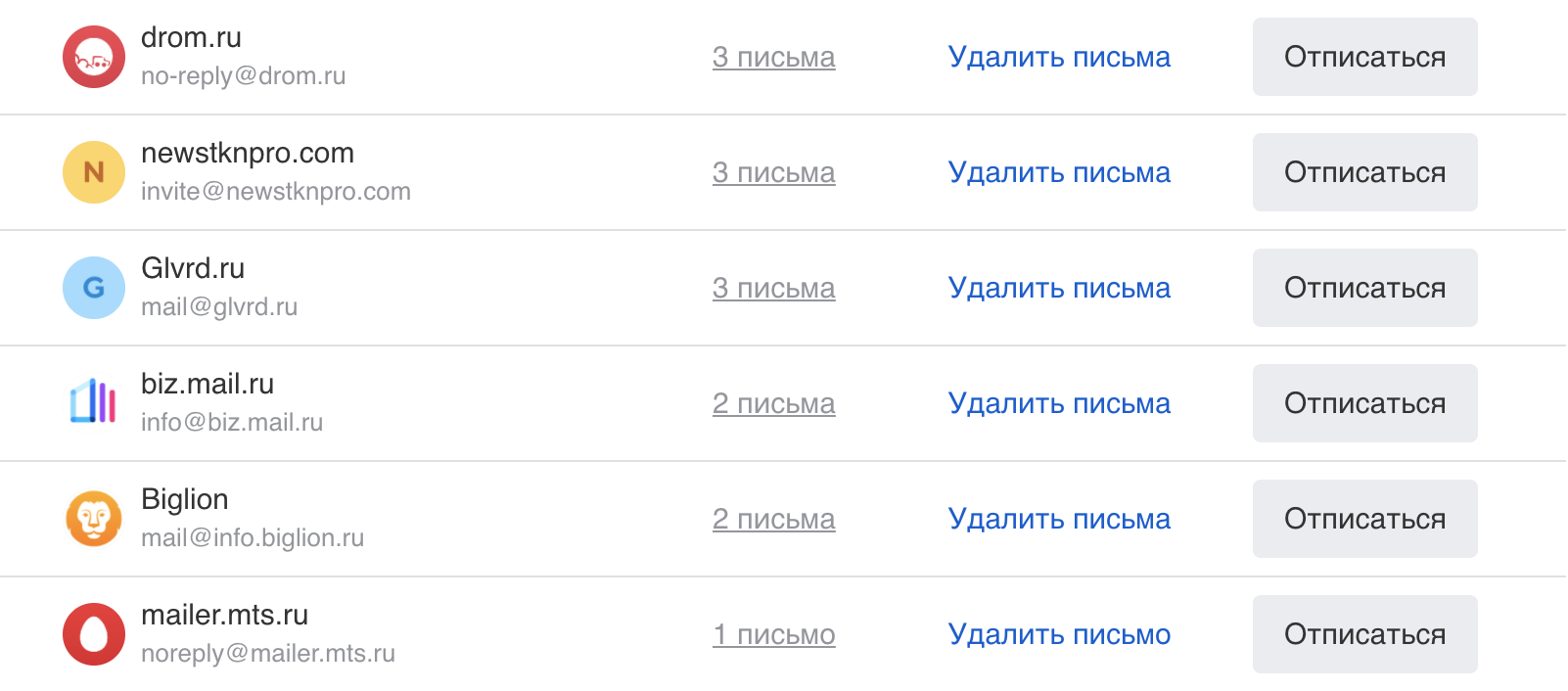
Когда вы снова захотите получать письма рассылки, подпишитесь на нее на том сервисе, откуда она приходила. Новые письма могут попасть в папку «Спам». В этом случае перейдите в «Спам», откройте любое письмо рассылки и нажмите «Не спам».
Отписаться от всех рассылок
- Перейдите → «Все настройки» → «Управление рассылками».
- Нажмите напротив каждой рассылки по очереди.
Удалить письма рассылки
- Перейдите → «Все настройки» → «Управление рассылками».
- Нажмите «Удалить письма» напротив нужной рассылки.
Если вы удалили письма случайно, нажмите «Отменить удаление».
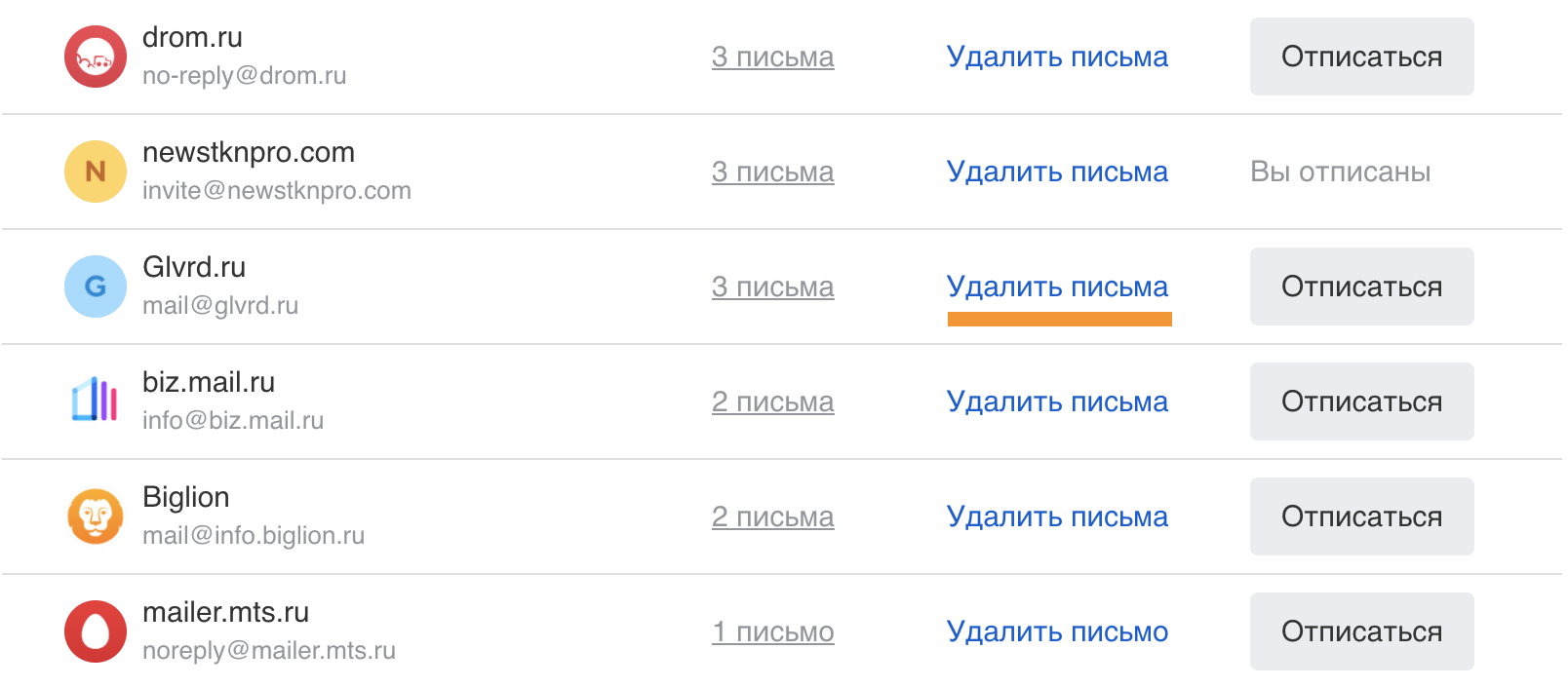
После удаления письма попадают в «Корзину». Там они хранятся 30 дней — за это время вы можете их восстановить.
Посмотреть письма рассылки
- Перейдите → «Все настройки» → «Управление рассылками».
- Нажмите на количество писем напротив нужной рассылки.
Список писем откроется в новой вкладке.
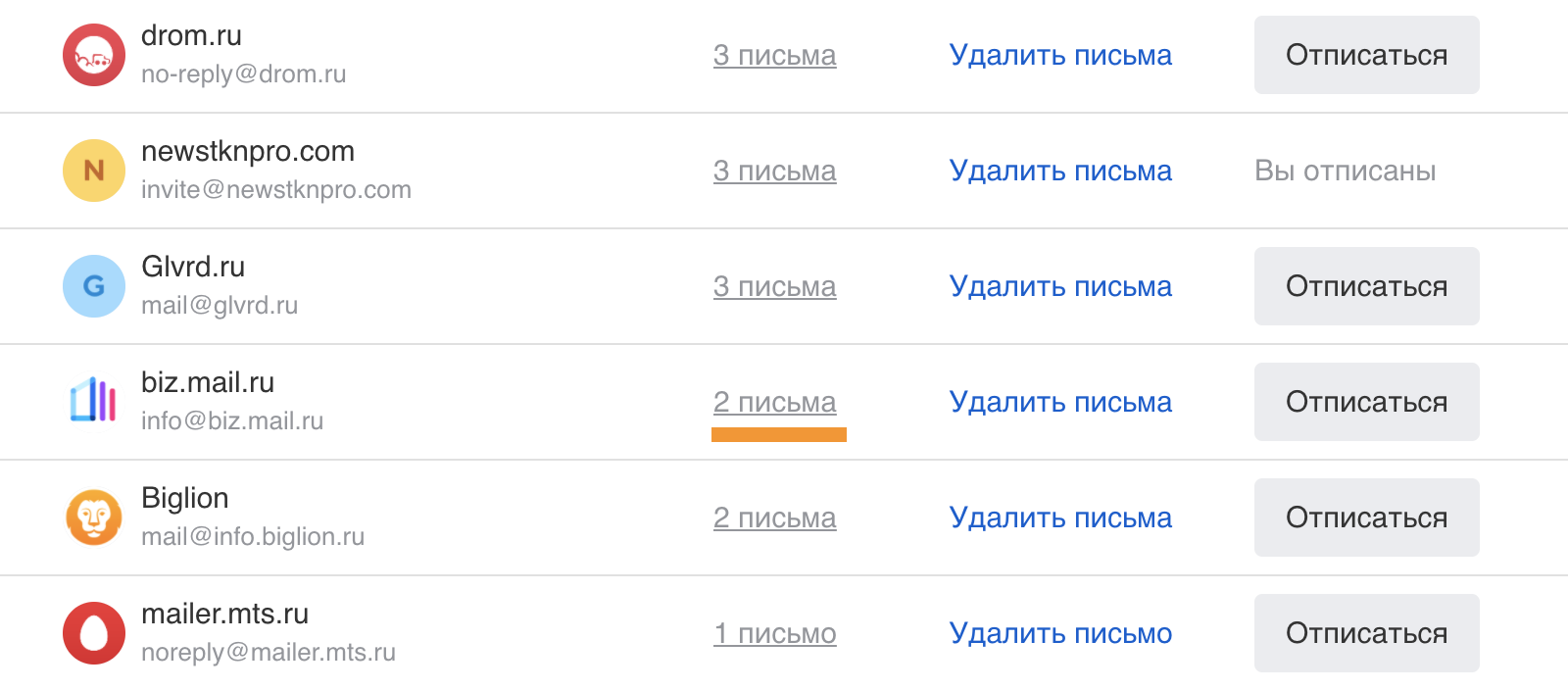
В списке не все рассылки
Список рассылок обновляется автоматически раз в сутки. Если вы не нашли там рассылку, которую стала приходить недавно, нажмите «Обновить».
Как посмотреть подписки на рассылки в mail
«Управление рассылками» — новый сервис Почты Mail.Ru
Представляем вам новый сервис Почты, быструю отписку от всех назойливых рассылок – «Управление рассылками».

Современный пользователь подписан на множество рассылок: онлайн-магазины, сервисы, издания, форумы и другие источники. Количество подписок может превышать десятки и даже сотни. Какие-то из них со временем теряют актуальность, на другие человек подписывается случайно, третьи становятся назойливыми, при этом процесс отписки бывает крайне затруднителен.
Сервис «Управление рассылками» отображает в едином интерфейсе список рассылок, на которые подписан пользователь, и позволяет отписываться от ненужных и удалять все письма от выбранного отправителя. При этом благодаря технологиям Machine Learning письма с особыми отметками — например, регистрации или заказы — сохраняются в ящике.

Как отписаться от рассылки?

- Нажмите “Отписаться” напротив нужной рассылки.
- Установите галочку «Удалить письма от адресата», если хотите удалить все письма рассылки.
Как удалить все письма рассылки?
-
- Нажмите «Удалить письма» напротив нужной рассылки.

-
- Установите галочку «Отписаться», если не хотите получать новые письма рассылки.
- Нажмите «Продолжить».
Как отметить все письма прочитанными?
Нажмите значок слева от нужной рассылки, что пометить все письма рассылки прочитанными.

Показать все письма рассылки
Нажмите на количество писем напротив нужной рассылки. Список писем откроется в новой вкладке.

В ближайшее время сервис будет дополнятся новыми полезными функциями. О своих впечатлениях напишите в комментариях!
Спецпредложение! Только сегодня рассказываем, как отписаться от спама на почте
Почта вроде бы фильтрует спам, но новые рассылки все равно продолжают приходить. Автоматизировать это невозможно, но можно потратить десять минут и вручную, зато навсегда, заблокировать нежелательные письма.
Как отписаться от конкретной рассылки: универсальный способ
Часто нужно заблокировать рассылки от конкретной компании. В этом случае пролистайте письмо в самый низ и найдите ссылку со словом «Отписаться».
Если не помогло
Как отписаться от спама Gmail
Gmail – один из самых популярных почтовых клиентов в мире. Ежедневно Gmail автоматически блокирует около 10 млн спам сообщений, по данным CSO.
На сегодняшний день Google предоставляет самые совершенные инструменты для борьбы с почтовым спамом. Но, тем не менее, алгоритмы справляются только с откровенным почтовым мусором. Рассылки компаний и магазинов, на которые вы имели неосторожность подписаться, придется блокировать вручную.
В Gmail уже встроены стандартные инструменты для борьбы со спамом и нежелательными рассылками:
- на спам можно пожаловаться;
- можно заблокировать отправителя;
- отказаться от ранее оформленной подписки.
Чтобы отправить одиночное письмо в спам, откройте любое письмо из цепочки рассылки при помощи чекбокса:
. а затем нажмите эту кнопку:
Все, письмо улетело в спам.
Теперь Google получит его копию, которая будет проанализирована при помощи алгоритмов. Алгоритмы обучаются именно на таких моделях (письма, которые сами пользователи помечают как спам). Если достаточное количество пользователей также пожалуются на эту рассылку, то Gmail начнет идентифицировать ее как спам самостоятельно.
Еще один вариант отправить письма в спам – заблокировать отправителя. Чтобы это сделать, откройте e-mail от проблемного отправителя и кликните по иконке с тремя точками:
Откроется дополнительное контекстное меню. Теперь нажимаем эту кнопку:
Подтверждаем блокировку отправителя:
Теперь все письма с этого ящика будут автоматом падать в папку «Спам».
Как отписаться от спама в приложении Gmail для iOS и Android
Чтобы заблокировать нежелательного отправителя, открываем проблемный имейл и тапаем по этому значку:
Теперь нажимаем «Блокировать отправителя»:
Все, эта компания больше не будет нас беспокоить.
Теперь посмотрим, как отправить нежелательное письмо в «Спам» в приложении Gmail. Тапаем по иконке отправителя:
Письмо выделится. Нажимаем эту иконку с тремя точками:
Отправляем письмо в спам:
Также письмо можно игнорировать. В этом случае вы больше не будете его видеть во «Входящих», даже если отправитель на него ответит.
Как отписаться от спама в «Яндекс.Почте»
Если вы хотите отписаться от единичных рассылок в «Яндекс.Почте», можете воспользоваться двумя инструментами.
Отправить письмо в спам:
Или сразу отключить рассылку:
В «Яндекс.Почте» инструменты для массового отключения рассылок более удобные, чем в Gmail.
Чтобы посмотреть, кто отправляет вам письма, кликните по иконке в правом верхнем углу:
Нажмите кнопку «Управление рассылками». Перед нами все активные рассылки, на которые мы подписывались в разное время:
Чтобы отключить конкретного отправителя – отметьте чекбокс напротив него и нажмите кнопку «Отключить рассылки»:
На мобильных устройствах отправить письмо в спам не сложнее. Просто откройте проблемный e-mail:
. тапните по этой иконке:
Нажмите кнопку «Это спам!»:
Как отписаться от спама в «Почте Mail.ru»
Откройте проблемное письмо и кликните «Отписаться от рассылки»:
Откроется дополнительное окно. Через него вы сможете не только отписаться от рассылки, но и сразу удалить все письма проблемного отправителя или отметить их как прочитанные:
Еще здесь есть массовое управление рассылками. Чтобы открыть инструмент, откройте раздел «Все настройки» и перейдите в «Управление рассылками»:
Отпишитесь от нежелательных рассылок, нажав кнопку «Отписаться»:
Также отсюда можно удалить все связанные с отправителем сообщения, не отписываясь от рассылки совсем. Для этого нажмите кнопку «Удалить письма».
Как отписаться от спама в «Рамблер / почте»
Принцип борьбы со спамом в почте «Рамблера» аналогичен уже разобранным сервисам. Но здесь дело ограничивается только отправкой письма в спам:
Есть инструмент для массового управления рассылками. Чтобы открыть его, перейдите в настройки профиля в «Рамблер / почте»:
Откройте раздел управления рассылками:
Отпишитесь от назойливых отправителей, передвинув ползунок в неактивное положение:
Как отписаться от спама в «Почте» на macOS и iOS
Чтобы отписаться от рассылки в «Почте» на macOS, откройте любое письмо из рассылки, нажмите «Отписаться». Появится новое окно, где нужно будет нажать ОК.
Все, подписка на рассылку отменена.
На айфоне и айпаде нужная нам кнопка находится прямо в шапке сообщения:
В Google и «Яндексе», соцсетях, рассылках, на видеоплатформах, у блогеров
Как посмотреть подписки на рассылки в mail
В разделе «Управление рассылками» собраны все рассылки, на которые вы подписаны. Здесь вы можете отписаться от рассылки, удалить все её письма, отметить их прочитанными или открыть страницу со всеми письмами рассылки.
Чтобы перейти в раздел, под списком папок нажмите
→ «Все настройки» → «Управление рассылками».Отписаться от рассылки
- Перейдите → «Все настройки» → «Управление рассылками».
- Нажмите напротив нужной рассылки.
Если вы отписались случайно, нажмите «Отменить отписку».
Когда вы снова захотите получать письма рассылки, подпишитесь на нее на том сервисе, откуда она приходила. Новые письма могут попасть в папку «Спам». В этом случае перейдите в «Спам», откройте любое письмо рассылки и нажмите «Не спам».
Отписаться от всех рассылок
- Перейдите → «Все настройки» → «Управление рассылками».
- Нажмите напротив каждой рассылки по очереди.
Удалить письма рассылки
- Перейдите → «Все настройки» → «Управление рассылками».
- Нажмите «Удалить письма» напротив нужной рассылки.
Если вы удалили письма случайно, нажмите «Отменить удаление».
После удаления письма попадают в «Корзину». Там они хранятся 30 дней — за это время вы можете их восстановить.
Посмотреть письма рассылки
- Перейдите → «Все настройки» → «Управление рассылками».
- Нажмите на количество писем напротив нужной рассылки.
Список писем откроется в новой вкладке.
В списке не все рассылки
Список рассылок обновляется автоматически раз в сутки. Если вы не нашли там рассылку, которую стала приходить недавно, нажмите «Обновить».
Как посмотреть рассылки на почту
Просмотреть все рассылки В правом верхнем углу нажмите значок и выберите управление рассылками. На вкладке Активные вы увидите список всех рассылок. Чтобы просмотреть недавние письма рассылки, наведите на нее и нажмите кнопку Подробнее.
Как посмотреть все рассылки на почте mail?
Посмотреть письма рассылки
- Перейдите → «Все настройки» → «Управление рассылками».
- Нажмите на количество писем напротив нужной рассылки.

Как посмотреть на какие рассылки я подписан в Gmail?
Откройте страницу Аккаунт Google. При необходимости войдите в аккаунт. На панели слева выберите пункт Платежи и подписки. Нажмите Посмотреть или удалить покупки, Управление подписками или Посмотреть или удалить бронирования.
Как посмотреть свои подписки на почте?
Управление подписками и глобальными настройками
- Войдите в Google Группы.
- В нужной группе нажмите на стрелку вниз в столбце Подписка.
- Выберите из следующих вариантов: Эл. письмо для каждого сообщения – все сообщения дублируются по электронной почте сразу после публикации.
Как подписаться на рассылку по почте?
Если вы хотите подписаться на ежедневную рассылку с важными материалами, которые вы могли пропустить, опуститесь вниз страницы проекта и введите свой e-mail в окне подписки. Если вы больше не хотите получать нашу рассылку, вы можете самостоятельно от нее отписаться.
Как использовать списки рассылки?
Когда вы адресуете сообщение списку рассылки, оно будет отправлено всем получателям из этого списка, которые сохранили ваш номер в своих адресных книгах. Адресаты получат данное сообщение как стандартное. Когда они ответят на него, их ответ отобразится на вашем экране ЧАТЫ как обычное сообщение.
Как посмотреть список рассылки в Outlook?
Щелкните Кнопку Microsoft 365
и в разделе Создать новый элемент Outlook выберите список рассылки. На вкладке Список рассылки в группе Участники нажмите кнопку Выбор участников. Щелкните правой кнопкой мыши в поле Участники, расположенном в нижней части диалогового окна Выбор участников, и щелкните Вставить.
Как отписаться от рассылки на почту mail?
Чтобы не получать письма-рассылки, нажмите «Отписаться от рассылки». Кнопка находится внизу письма, рядом с кнопками «Ответить» и «Переслать». Почта предложит сразу удалить все письма этой рассылки или отметить их прочитанными. Выберите нужное действие и нажмите «Отписаться».
Как отписаться от рассылки в электронной почте?
Как отказаться от рассылки
- Откройте приложение Gmail на устройстве Android.
- Откройте сообщение.
- Внизу сообщения нажмите Отказаться от подписки или Изменить настройки. Если таких ссылок нет, отправитель не предоставил данные для отмены подписки.
Как отписаться от рассылки на почту?
Как отказаться от рассылки
- Откройте приложение Gmail на устройстве Android.
- Откройте сообщение.
- Внизу сообщения нажмите Отказаться от подписки или Изменить настройки. Если таких ссылок нет, отправитель не предоставил данные для отмены подписки.
Как проверить рассылку?
Сайт: https://www.mail-tester.com/. Mail-tester поможет оценить письмо перед отправкой — он подскажет, с какой вероятностью оно попадет в спам. Чтобы проверить рассылку, отправляем её на указанный адрес и жмём «Затем проверьте оценку».
Где подписаться на рассылку?
В этой подборке можно найти полезные, интересно оформленные примеры рассылок.
- Kniga.biz.ua.
- Главред
- Тинькофф журнал
- The Bell.
- Медуза
- Setters.
- Нетология
- vc.ru.
Как посмотреть все рассылки?
Просмотреть все рассылки
В правом верхнем углу нажмите значок и выберите управление рассылками. На вкладке Активные вы увидите список всех рассылок. Чтобы просмотреть недавние письма рассылки, наведите на нее и нажмите кнопку Подробнее.
Какие бывают email рассылки?
Виды email—рассылок: эффективные приемы коммуникации с клиентами
- Акционные, скидочные и проморассылки
- Реактивационные рассылки
- Триггерные рассылки
- Транзакционные рассылки
- Контентные письма
- Рассылки в Mindbox.
- Как запустить эффективную рассылку
Как найти группу рассылки в Outlook?
На вкладке Список рассылки нажмите кнопку Выбор участников. В раскрывающемся списке Адресная книга выберите адресную книгу, содержащую адреса электронной почты, которые вы хотите включить в список рассылки. В поле Поиск введите нужное имя. Когда оно появится ниже, щелкните его и нажмите кнопку Участники.
Как посмотреть все подписки на почте mail ru?
Чтобы перейти к редактированию,нажмите на стрелочку, расположенную в правом верхнем углу рядом с вашим e-mail и выберите пункт “Настройки”, затем перейдите на вкладку «Подписки».
Что значит отказаться от рассылки?
Отписка — это отказ пользователя получать письма от компании. Причины отписок бывают разные: информация неактуальна, компания не попадает в запросы читателя, заканчивается период акций, которые повлияли на подписку, письма приходят слишком часто. Компания обязана дать читателям возможность отписаться от рассылки.
Что означает отказаться от рассылки?
Отписка от рассылки — это отказ подписчика от получения писем.
Как проверить свою почту на спам?
Страшный сон емейл-маркетолога – попадание писем в спам. К сожалению, ситуации, когда подписчикам не доходит почта от конкретного отправителя, встречается довольно часто.
…
Чтобы проверить IP в спам-листах можно использовать такие специальные сервисы:- spamhaus.org;
- senderscore.org;
- 2ip.ru;
- whoer.net.
Как проверить рассылку на спам?
Сайт: https://www.mail-tester.com/. Mail-tester поможет оценить письмо перед отправкой — он подскажет, с какой вероятностью оно попадет в спам. Чтобы проверить рассылку, отправляем её на указанный адрес и жмём «Затем проверьте оценку».
Как работает подписка на рассылку?
Сначала пользователь указывает адрес в подписной форме, а потом подтверждает email по ссылке из письма. Использование двухэтапной подписки гарантирует, что указанный адрес верен и что пользователь действительно согласен получать письма.
Какие бывают списки рассылки?
Списки рассылки могут быть модерируемыми или немодерируемыми. Модерируемые списки рассылки – это списки, в которых все сообщения, подлежащие массовой рассылке, проходят проверку содержания.
Что такое емайл рассылки?
Email-рассылка — инструмент маркетинга с целью продвижения товаров, услуг или бренда компании и развития отношений с действующими или потенциальными клиентами. Когда компания отправляет электронные письма выбранной аудитории, за исключением транзакционных писем об оплате заказа, она делает маркетинговую email-рассылку.
Как найти список рассылки в Outlook?
В меню Файл наведите указатель на кнопку Создать и выберите Список рассылки. В поле Имя введите имя списка рассылки. (Например, "Политические друзья".) На вкладке Список рассылки нажмите кнопку Выбор участников.
Как отписаться от всех рассылок на почту?
Если вы получаете много писем от отправителя и давно не открываете их, система Gmail может предложить вам отказаться от рассылки.
- Откройте приложение Gmail на устройстве Android.
- Откройте сообщение.
- Внизу сообщения нажмите Отказаться от подписки или Изменить настройки.
Как отказаться от рассылок на почту?
Если вы получаете много писем от отправителя и давно не открываете их, система Gmail может предложить вам отказаться от рассылки.
- Нажмите «Удалить письма» напротив нужной рассылки.