Выделение, группировка и связывание слоев
Научитесь выделять, группировать и связывать слои в Photoshop.
Попробуйте приложение
Чтобы выделить панель «Слои», используйте любые изображения и следуйте указаниям.
Темы этой статьи:
Выделение слоев
Можно выделить один или несколько слоев для работы с ними. Некоторые операции, такие как рисование или индикация цвета и тона, могут одновременно выполняться только на одном слое. Единственный выделенный слой называется активным слоем. Имя активного слоя отображается в заголовке окна документа.
Остальные операции, такие как перемещение, выравнивание, трансформирование, а также применение стилей панели «Стили», могут одновременно применяться к нескольким выделенным слоям. Выделение слоев осуществляется с помощью панели «Слои» или инструмента «Перемещение» .
Слои можно также связывать друг с другом. В отличие от нескольких выделенных одновременно слоев, связь между связанными слоями сохраняется и при изменении выделения на панели «Слои». См. раздел «Создание и удаление связи между слоями.
Неправильный выбор слоя может привести к неправильному результату выполнения команды или использования инструмента. Информация о текущем слое отображается на панели «Слои».
Связывание и закрепление слоев
Редактирование слоев может оказаться трудным делом, и как только вы организуете их так, как нужно, вы захотите быть уверенным, что они останутся в том же положении. Вы можете подстраховаться, связав свои слои вместе или закрепив их отдельные стороны.
Связывание слоев
Если вам требуется переместить элемент изображения, состоящий из нескольких слоев, то перемещать их по отдельности, а затем реконструировать изображение — это целая проблема. К счастью, программа фотошоп предлагает вам их связать, прежде чем вызывать инструмент Перемещение.

Чтобы это сделать, выделите, как показано на рисунке, то, что хотите связать, а затем щелкните мышью по крошечному значку в виде цепи в нижней части палитры. Такая же цепь появится справа от имени каждого слоя показывая, что сони связаны между собой. Чтобы отменить связь, проделайте те же действия в такой же последовательности.
Итак, теперь они будут перемещаются вместе, как будто представляют собой одно целое. Связывание может помочь избежать случайного неправильного выравнивания небрежным движением путем перемещения.
Закрепление слоев
Вы можете добавить более серьезный уровень защиты с помощью закрепления слоев, которое не позволяет редактировать или перемещать их. Взгляните на верхнюю часть палитры и вы заметите расположенные в ряд четыре кнопки. Рассмотрим значение каждой кнопки в отдельности.

Используйте эти кнопки для защиты от случайного редактирования или изменения позиционирования. Клавиша / действует как переключатель: нажмите ее один раз, чтобы разблокировать закрепленный слой. Если нажать эту клавишу, выделив незакрепленный, фотошоп применит закрепление прозрачности. Справа от имени появится значок в виде замка.
Итак, значение кнопок:
Сохранить прозрачность пикселов. Защищает прозрачные пиксели от изменения, даже если вы рисуете поверх них. Например, при создании эффекта выцветания, можно было бы применить данное закрепление, чтобы изменить цвет эффекта, не затрагивая прозрачные фрагменты. Кнопка выглядит как шахматная доска.
Сохранить цвета пикселов. Не позволяет совершать какие-либо операции, только перемещать с помощью инструмента «Перемещение». Кнопка выглядит как инструмент «Кисть».
Закрепить положение. Если вы аккуратно расположили слой и хотите быть уверенным что он останется на месте, нажмите кнопку, которая выглядит как стрелка в четыре стороны. Редактировать можно, но перемещать нельзя.
Сохранить все. Используйте этот вариант, чтобы предотвратить редактирование или перемещение. Этот тип — вещь серьезная, поэтому значок выглядит как черный висячий замок.
Как привязать слой к слою в фотошопе

В Adobe Photoshop слои играют важную роль, позволяя совмещать объекты друг с другом и применять разные эффекты с помощью режимов наложения. При этом во время работы с данной программой поначалу часто могут возникать вопросы по реализации самых простых задач вроде накладывания слоев друг на друга.
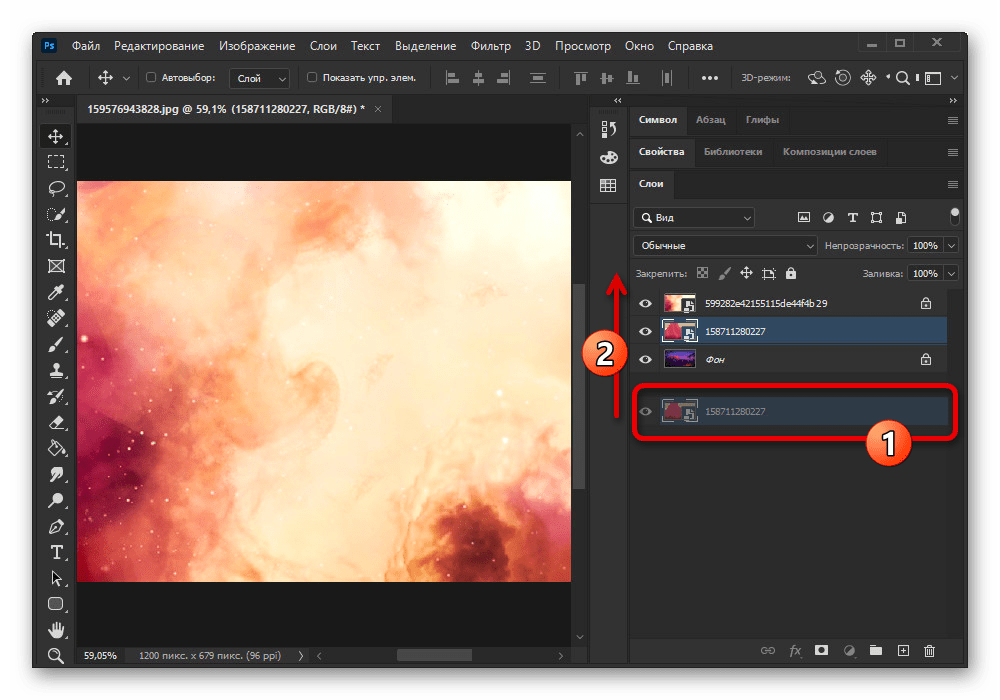
- Для того чтобы поставить один слой над другим, необходимо на соответствующей панели кликнуть по объекту и с зажатой левой кнопкой мыши перетащить выше по списку. Если на изображении нет ограничений, перемещение произойдет без каких-либо ошибок.
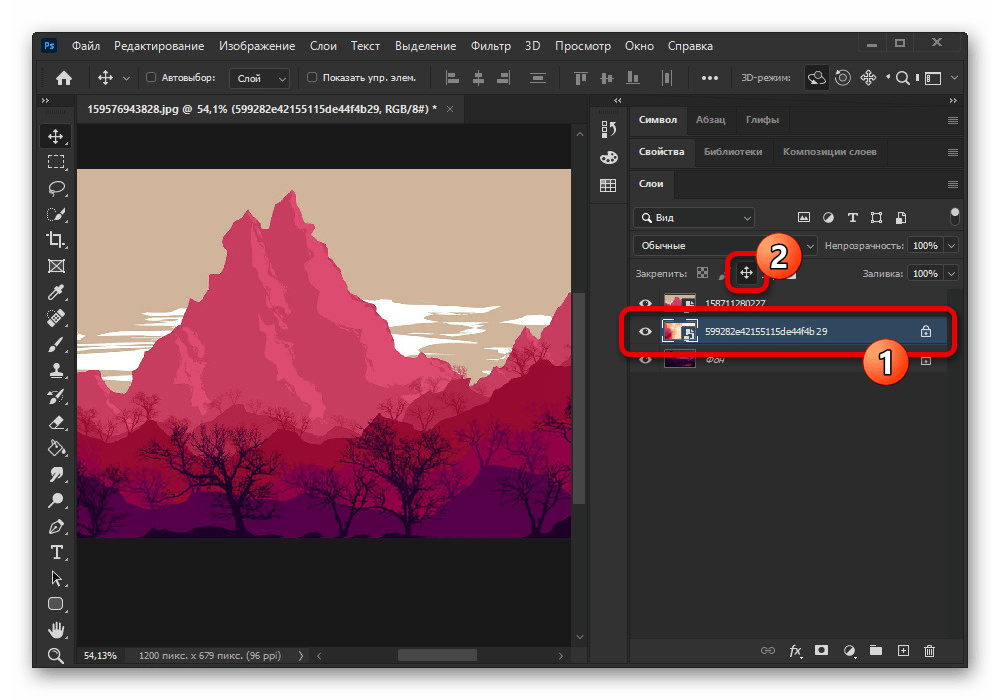
- Во время попытки наложения фонового слоя на любой другой вполне можно столкнуться с ошибкой из-за того, что перемещение было заблокировано. Разрешить данную проблему можно попросту выделив нужный слой из списка и на верхней панели щелкнув по кнопке «Закрепить положение», тем самым деактивировав функцию.
- Кроме перемещения, в программе предусмотрено большое количество режимов наложения слоев, доступных через специальное меню и по сути являющихся основным способом совмещения.
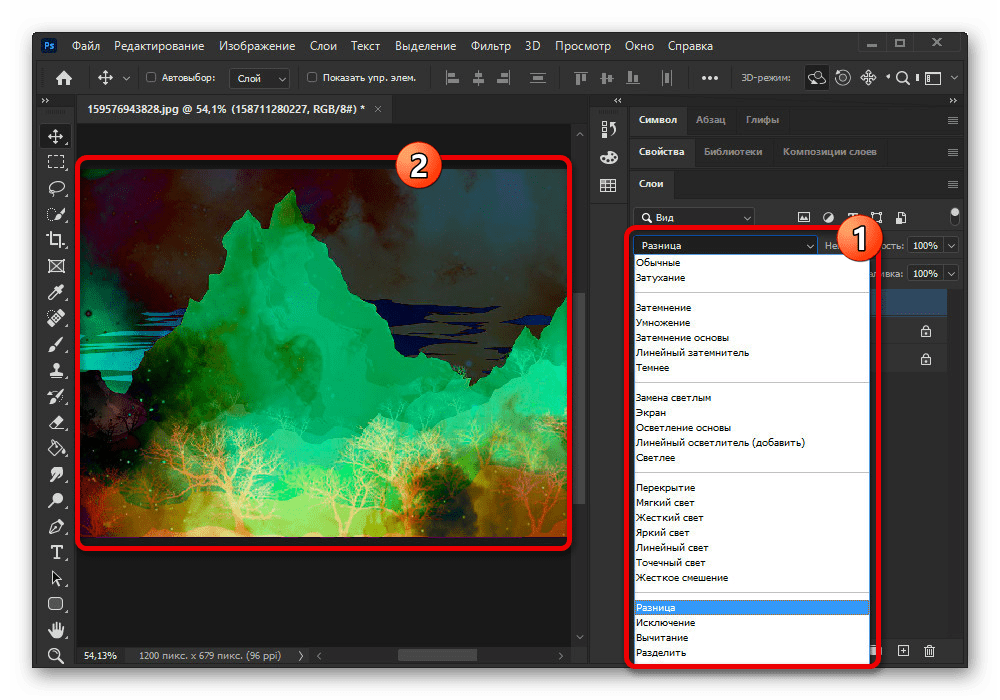
Сами по себе слои также предоставляют массу настроек, связанных с некоторыми другими инструментами Фотошопа. Именно за счет комбинация всех этих возможностей и создаются качественные работы.
Закрепление и открепление слоёв в Фотошоп

Прежде всего нам необходимо открыть требуемую фотографию в Photoshop. В этом уроке используется фото модели, которое будет размещено на ярком полосатом фоне.
Чтобы научится удалять ненужный фон прочитайте эту статью.
В этом уроке у нас будет всего два слоя, но на деле их количество не ограничено.
Шаг 1

Выбираем слои, которые необходимо закрепить. На панели слоев выберите слой, который хотите закрепить. Закрепляем индивидуальный слой или группу.
Чтобы полностью заблокировать слой кликните по кнопке закрепления, которая находится над слоями (она выполнена в виде замка). Если необходимо закрепить несколько слоев, выберите все необходимые слои, а затем кликните по кнопке закрепления.
После этого вы увидите крошечный значок замка рядом с каждым закрепленным слоем. Для открепления слоя достаточно выбрать его и кликнуть по той же кнопке. Иконка замка исчезнет.
Шаг 2

Частично закрепляем слой.
Если вы не хотите закреплять весь слой, всегда можно заблокировать лишь его часть (например, только прозрачные пиксели). О том, как это сделать будет рассказано в следующих шагах.
Закрепляем прозрачные пиксели.
Чтобы закрепить прозрачные пиксели слоя (а это позволяет редактировать лишь изображение, не задевая его прозрачный фон), кликните по кнопке Сохраняет прозрачность пикселей (Lock Transparent Pixels).
Шаг 3

Закрепляем пиксели изображения
Чтобы закрепить пиксели изображения (это позволит редактировать только прозрачный фон), кликните по кнопке Сохраняет цвета пикселов (Lock Image Pixels), которая выглядит как кисть для рисования.
Шаг 4

Закрепляем позицию слоя
Если вы хотите, чтобы пиксели слоя было невозможно перемещать, кликните по кнопке Закрепляет положение (Lock Position), которая выглядит как четыре стрелки, направленные в разные стороны.
Если вы частично закрепили слой, иконка замка на панели слоев будет полупрозрачной.
Шаг 5

В качестве альтернативы, можно закрепить слой через меню Слои > Закрепить слои (Layer > Lock Layers). Затем в открывшемся окне можно поставить галочки напротив необходимых параметров.
Как активизировать, перемещать, скреплять и объединять слои в Фотошопе
В этом уроке вы узнаете как управлять слоями в Фотошопе — активизировать, перемещать, скреплять и объединять.
Сложность: Низкая
Дата: 06.10.2011
Обновлено: 24.08.2017

1. Активность слоя
В прошлом уроке «Что такое слой в Фотошопе» учебника по Фотошопу виртуальный человечик принял такой вид:
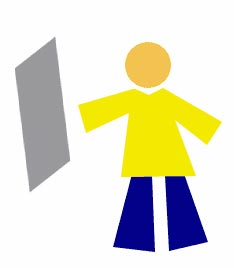 Состоит он из 4-х слоев и одного фонового слоя (Background).
Следует понимать, что каждый слой отвечает за свою часть тела. Слой «ноги» за ноги и так далее. Если мы пожелаем изменить цвет брюк, то нам необходимо активизировать слой, который отвечает за ноги. Для активизации слоя нужно щелкнуть мышкой по нужному слою, при этом кисть займет место напротив активного слоя.
Меняем цвет брюк:
— значит работаем со слоем «ноги».
Запомните: одновременно активным слоем может быть только ОДИН.
2. Перемещение слоев в документе
За перемещение слоев отвечает инструмент «Move Tool» (Перемещение) — он находится на палитре инструментов и выглядит так — 
При работе с этим инструментом наверху под главным меню вы увидите панель с его настройками.
В данный момент нас интересует следующая настройка:
Если настройка «Auto Select Layer» (Автовыделение слоя) не отмечена (как на картинке), то в какой бы части документа вы не оказались, перемещаться будет только активный слой. У меня сейчас это слой с ногами. С помощью я переместила ноги влево.
Если настройка «Auto Select Layer» (Автовыделение слоя) отмечена , то перемещаться будет тот слой, на который вы кликните в документе (ухватились за голову — переместили, ухватили мольберт — перетащили и т.д.)
Это очень удобная функция, если объекты достаточно объемные, вот за буквы хвататься тяжелее, в этом случае флажок лучше отключать.
3. Перемещение слоев в палитре слоев.
Теперь поговорим о перемещении слоев в палитре слоев. На данный момент если перечислять сверху вниз, то у меня такой порядок размещения слоев: мольберт, тело и руки, ноги, голова, фон.
Перейдите на палитру слоев, встаньте на слой с ногами, зажмите кнопку мыши и переместите его вверх на место тела (при этом у вас должна была появиться захватывающая рука).
В рабочем документе это отобразится так:
Слой с ногами покрывает слой с телом.
На самом деле, ему больше идет, когда рубаха на выпуск — переместите обратно!
Главное вы поняли смысл перетаскивания слоев. Бывают моменты, что вы не видите слой, обратитесь к палитре, возможно его просто закрывает какой-то из существующих элементов — нужно взять и переместить ваш потерявшийся слой на уровень выше.
4. Скрепление слоев.
Если у вас возникло желание, чтобы голова перемещалась вместе с телом, то в этом вам поможет следующий значок как звено цепи — теперь у нашего человечка голова будет всегда на плечах.
Таким же щелчком можно удалить скрепление. Или наоборот добавить к другим частям тела.
5. Объединение слоя с нижним.
Теперь попробуем объединить два слоя в один.
Сколько можно телу без ног ходить! Давайте их объединим.
Для чего встаем на слой с телом и нажимаем комбинацию клавиш Ctrl+E.
Это означает, что мы объединили слой с нижним. Теперь у нас такая картина:
6. Объединение всех видимых слоев
Чтобы соединить все части тела воедино, следует нажать комбинацию клавиш Shift+Ctrl+E, тогда все слои напротив которых включены будут объединены в один слой. Хотя фоновый слой лучше спрятать, чтобы наш человечик был свободным, а не прибитым к стене.
Теперь у нас остался лишь один прозрачный слой и фоновый слой, который в данный момент скрыт.
Связывание слоев в Фотошоп
Связывание в Фотошопе используется тогда, когда необходимо зафиксировать относительное расположение нескольких слоев. Как только слои связаны, их можно перемещать как единое целое в окне изображения или перетаскивать/копировать в другое изображение, также их можно распределять и выравнивать.
Связанные слои можно трансформировать. На самом деле искажение изображения в таких случаях бывает минимальным, так как повторная выборка будет проводиться всего один раз, а не для каждого слоя.
- На палитре Фотошопа Layers (Слои) щелкните по одному из слоев, которые вы хотите связать.
- Щелкните по квадратику во второй колонке рядом со слоем, который вы хотите связать со слоем, выбранным на шаге 1. Связываемые слои не обязательно должны быть расположены последовательно. Значок связи появляется рядом с каждым неактивным связанным слоем (рис. 14.69).
- По желанию. Выберите инструмент Move (Перемещение), нажав клавишу V , затем нажмите кнопку мыши и перетащите связанные слои в окне изображения.
Для снятия связи со слоя щелкните по значку связи.
Выравнивание двух или более связанных слоев
Команда Align Layers (Выровнять слои) используется для выравнивания границ связанных слоев.
- Выберите слой, с которым связаны два или бодее слоев, например button 2 (рис. 14.70). Выбранный слой станет опорным, относительно него будут выровнены остальные связанные слои.
- Выберите команду Layer > Align Linked > Top Edges (Слой > Выровнять связанные > Верхние границы), Vertical Center (Положение центра по вертикали), Bottom Edges (Нижние границы), Horizontal Center (Положение центра по горизонтали), Left (Левый край) или Right (Правый край) — см. рис. 14.71-14.73.
Рис. 14.71. Команды выравнивания
Рис. 14.72. Исходное изображение
Рис. 14.73. Выровненные по нижней границе слои
Можно также на панели опций щелкнуть по соответствующей кнопке выравнивания.

Мы принимаем к оплате:
«Подарочный сертификат» от нашего Учебного Центра – это лучший подарок для тех, кто Вам дорог! Оплате обучение и подарите Вашим родным и близким обучение по любому из курсов.
«Сертификат на повторное обучение» дает возможность повторно пройти обучение в нашем Учебном Центре со скидкой 1000 рублей!
Как прикрепить слой к слою в фотошопе
Как закрепить слои в фотошопе?
При работе в программе Adobe Photoshop иногда возникает необходимость закрепить (заблокировать) слои. Например, если работа над слоем закончена, и вы хотите защитить его от случайных изменений. Чтобы закрепить слои, выполните следующие действия.
Вам понадобится
- — компьютер;
- — программа Adobe Photoshop.
Инструкция
Как активизировать, перемещать, скреплять и объединять слои в Фотошопе
В прошлом уроке «Что такое слой в Фотошопе» учебника по Фотошопу виртуальный человечик принял такой вид:
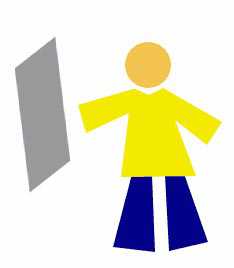 Состоит он из 4-х слоев и одного фонового слоя (Background).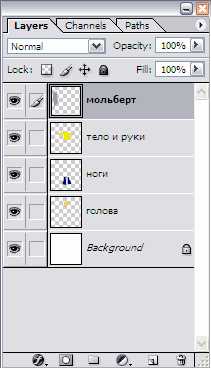
Следует понимать, что каждый слой отвечает за свою часть тела. Слой «ноги» за ноги и так далее. Если мы пожелаем изменить цвет брюк, то нам необходимо активизировать слой, который отвечает за ноги. Для активизации слоя нужно щелкнуть мышкой по нужному слою, при этом кисть займет место напротив активного слоя.
Меняем цвет брюк:
— значит работаем со слоем «ноги».
Запомните: одновременно активным слоем может быть только ОДИН.
2. Перемещение слоев в документе
За перемещение слоев отвечает инструмент «Move Tool» (Перемещение) — он находится на палитре инструментов и выглядит так —
При работе с этим инструментом наверху под главным меню вы увидите панель с его настройками.
В данный момент нас интересует следующая настройка:
Если настройка «Auto Select Layer» (Автовыделение слоя) не отмечена (как на картинке), то в какой бы части документа вы не оказались, перемещаться будет только активный слой. У меня сейчас это слой с ногами. С помощью я переместила ноги влево.
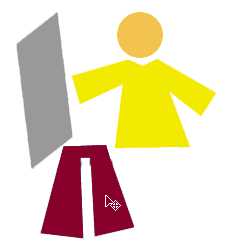
Если настройка «Auto Select Layer» (Автовыделение слоя) отмечена , то перемещаться будет тот слой, на который вы кликните в документе (ухватились за голову — переместили, ухватили мольберт — перетащили и т.д.)Это очень удобная функция, если объекты достаточно объемные, вот за буквы хвататься тяжелее, в этом случае флажок лучше отключать.
3. Перемещение слоев в палитре слоев.
Теперь поговорим о перемещении слоев в палитре слоев. На данный момент если перечислять сверху вниз, то у меня такой порядок размещения слоев: мольберт, тело и руки, ноги, голова, фон.Перейдите на палитру слоев, встаньте на слой с ногами, зажмите кнопку мыши и переместите его вверх на место тела (при этом у вас должна была появиться захватывающая рука).
В рабочем документе это отобразится так:
Слой с ногами покрывает слой с телом.
На самом деле, ему больше идет, когда рубаха на выпуск — переместите обратно!Главное вы поняли смысл перетаскивания слоев. Бывают моменты, что вы не видите слой, обратитесь к палитре, возможно его просто закрывает какой-то из существующих элементов — нужно взять и переместить ваш потерявшийся слой на уровень выше.
4. Скрепление слоев.
Если у вас возникло желание, чтобы голова перемещалась вместе с телом, то в этом вам поможет следующий значок как звено цепи — теперь у нашего человечка голова будет всегда на плечах.
Таким же щелчком можно удалить скрепление. Или наоборот добавить к другим частям тела.
5. Объединение слоя с нижним.
Теперь попробуем объединить два слоя в один.
Сколько можно телу без ног ходить! Давайте их объединим.Для чего встаем на слой с телом и нажимаем комбинацию клавиш Ctrl+E.Это означает, что мы объединили слой с нижним. Теперь у нас такая картина:
6. Объединение всех видимых слоев
Чтобы соединить все части тела воедино, следует нажать комбинацию клавиш Shift+Ctrl+E, тогда все слои напротив которых включены будут объединены в один слой. Хотя фоновый слой лучше спрятать, чтобы наш человечик был свободным, а не прибитым к стене.
Теперь у нас остался лишь один прозрачный слой и фоновый слой, который в данный момент скрыт.
⇐ • Что такое слой и как его создать (предыдущая страница учебника)
• Как сделать прозрачным, блокировать, стилизовать слой (следующая страница учебника) ⇒
Привязка слоёв
- Комментарии — 21 шт.
- Выразить свое мнение
- Просмотреть запись
- Поделиться
Leave a Comment to the Entry
This page was loaded дек 23 2018, 13:16 GMT.
Как связать слои в фотошопе
Связывание слоев в фотошопе применяется для фиксирования текущего расположения элементов на разных слоях в единое целое. При этом речь идет не об объединении всех элементов в один слой — они так и продолжают существовать на отдельных слоях.
Когда же это полезно?
Допустим вы делаете коллаж, состоящий из нескольких элементов. Для примера в моем коллаже было использовано 4 элемента (апельсин, морда, левая и правая рука):
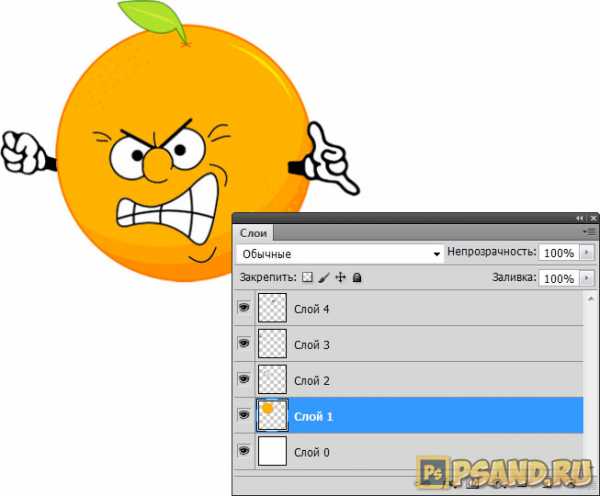
В результате каждый слой находится на своем месте — позиционированы относительно друг друга. Так мы создали единую композицию. Но может возникнуть потребность передвинуть ее в другое место изображения. Чтобы случайно не испортить относительное позиционирование элементов, слои можно связать.
Для того, чтобы связать слои в фотошопе, нужно выбрать на палитре все необходимые слои (как выделить два и более слоя на палитре), после этого выбрать любое из этих действий:
- выбрать команду Слои — Связать слои (Link Layers);
- нажать на иконку цепочки внизу палитры;
- нажать правой кнопкой мыши на любом выделенном слое и в контекстном меню выбрать Связать слои;
- открыть меню палитры и выбрать команду Связать слои.
После этого, с правой стороны от каждого связанного слоя появится иконка цепочки.
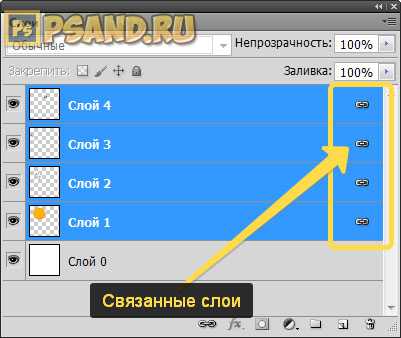
Теперь совсем не обязательно выбирать все связанные слои, нужно лишь щелкнуть по любому из них и начать его перемещать — одновременно с ним будут двигаться и остальные. Таким образом ни один из слоев не потеряет свое относительное позиционирование. Также, выделив только один слой, и, допустим, вызвав инструмент Свободное трансформирование, в рамочку будут выделены все связанные слои, а значит трансформирование коснется их вместе.
Конечно, можно просто выделить все слои и проделать с ними все тоже самое. Но если речь идет не о 4 слоях, а, допустим, о 20, при чем всего их в документе пусть будет 100, и, в добавок, слои, образующие отдельный элемент коллажа, разбросаны по всей палитре (кто внизу, кто вверху палитры, кто в ее середине) — можно запросто запутаться, что нужно выделять. Лучше в таких случаях один раз все связать и потом уже быть уверенным, что у вас все под контролем, ни что не забыто.
Как добавить к созданной связи дополнительный слой
Для этого нужно выделить все связанные слои (команда Слой — Выделить связанные слои (Select Linked Layers)), затем, удерживая клавишу Ctrl, нажать на новый слой. После этого повторить одно из перечисленных выше действий (проще всего нажать на иконку цепочки).
Отмена связи
«Развязать» слои можно как по отдельности, так и все вместе.
- Если нужно из связи убрать лишний слой — выделите его и нажмите иконку цепочки.
- Чтобы удалить всю связь, то нужно сначала выделить все связанные слои. Для этого либо собственноручно выделите их на палитре, либо воспользуйтесь командой Слои — Выделить связанные слои. После этого нажмите иконку цепочки, либо команду Слои — Отменить связь слоев (Deselect Linked Layers).
Как переместить один из связанных слоев, не затрагивая остальные?
Если вдруг потребовалось поменять положение одного слоя, а он входит в группу связанных, то можно воспользоваться одним из двух способов.