Диагностика кулера на ноутбуке
Поломки и сбои в системе охлаждения портативных компьютеров довольно быстро сказываются на общей производительности системы и вдобавок значительно повышают риск появления дефектов, связанных с термическим повреждением процессоров, памяти, жёстких дисков и чувствительных к температуре участков платы. Поэтому когда ноутбук начинает «тормозить» при работе привычных приложений, опытные пользователи сразу пытаются оценить степень его перегрева и проверяют работу вентиляторов.
Тестирование кулера ноутбука
Из-за компактного расположения деталей внутри лэптопа вскрытие корпуса и разборка становятся существенно сложнее, чем для системного блока стационарного ПК. Малоопытный пользователь рискует повредить крепления и контакты, поэтому тестирование лучше начать с проверки программными средствами.
Способ 1: SpeedFan
Утилита SpeedFan собирает данные о работе вентиляторов и предоставляет возможности по настройке таких параметров, как скорость вращения пропеллеров, процент загрузки ЦПУ, отведённый на некоторые системные процессы, частота шины, устанавливать прокси-сервер для выхода в интернет и т. д.
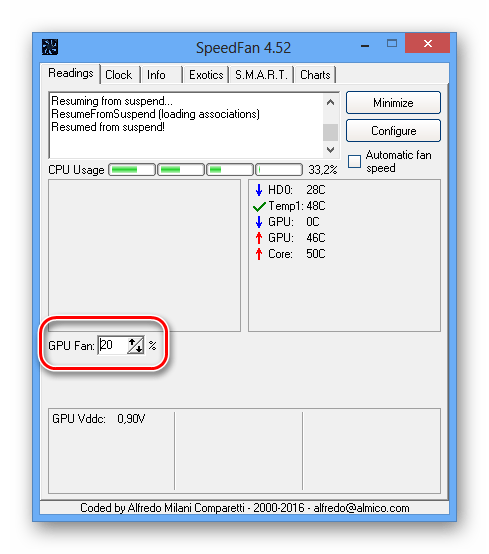
- Открываем SpeedFan. Приложение определяет системно управляемые вентиляторы и выводит их списком в нижней половине окна. Рядом показывается скорость в процентах от максимального значения и стрелочки для регулировки.
- На скриншоте видно, что Speedfan обнаружил только один настраиваемый кулер на графическом процессоре. Следует учитывать, что данная функция программы не будет работать со старыми материнскими платами, а также при неправильном подключении контактов вентилятора.
SpeedFan – многоцелевое приложение, которое отлично подходит для контроля температуры чипов и жёстких дисков. Управлять этими параметрами можно через удобный пользовательский интерфейс, без необходимости открывать BIOS или вскрывать корпус компьютера.
Способ 2: Изменение конфигурации BIOS
Настройки BIOS содержат множество параметров и задают взаимодействие между аппаратными частями компьютера, напрямую влияя на его производительность.
-
Чтобы открыть интерфейс BIOS, перезагружаем ноутбук и нажимаем клавишу F2, иногда для аналогичной цели в устройстве могут использоваться F9 или Del.
Способ 3: Физическая проверка
Для аппаратного тестирования потребуется частично разобрать ноутбук. Невнимательность и отсутствие необходимых навыков могут привести к порче деталей, поэтому не рекомендуем обычным юзерам заниматься этим самостоятельно. Лучше отнести лэптоп в сервисный центр, что поможет сберечь нервы и не потерять гарантию.
-
Перед тем как приступить к работе, внимательно изучаем инструкцию по разборке.
Если портативный компьютер по-прежнему кажется вам слишком горячим, стоит задуматься над приобретением охлаждающей подставки или более мощного кулера. Превентивные меры по предотвращению перегрева ноутбука поддерживают его работоспособность и продляют период эксплуатации.
Как на ноутбуке включить вентилятор
При перегреве ноутбук начинает хуже работать, тормозит и может выйти из строя. Если вы поняли, что вентилятор не крутится, а при запуске браузера на корпусе можно жарить яичницу, нужно позаботиться об охлаждении.
В статье расскажем о распространенных причинах перегрева и о том, как проверить, включить или починить кулер на ноутбуке.
Основные причины неисправности системы охлаждения ноутбука
Причины, по которым охлаждение на ноутбуке не работает совсем или делает это не на полную мощность, могут быть двух типов: аппаратными и программными. Первые вызваны механическими поломками, вторые связаны с неправильными настройками и ошибками в программной части. Это справедливо для всех моделей ноутов, неважно, не работает кулер на ноутбуке HP, Acer, ASUS или какого-то другого бренда.
Аппаратные причины поломки
В систему охлаждения, помимо вентилятора, входят радиатор, тепловые трубки и вентиляционные отверстия.
Коротко опишем, как обычно работает охлаждение ноутбука. Тепловые трубки из меди проведены по плате так, чтобы эффективно отводить тепло от процессора и чипа видеокарты. На местах контакта — терморезина или термопаста, улучшающие передачу тепла. Хладагент в трубке выводит тепло к радиатору, от которого горячий воздух уже уходит через вентиляционные отверстия.
Распространенные неисправности системы охлаждения:
- Вентиляционные отверстия забиты пылью. В этом случае выход горячего воздуха заблокирован, и охлаждение на ноуте перестает работать. Пыль в вентотверстиях часто означает, что вентилятор тоже забит и лопасти не двигаются или вращаются с трудом.
- Вентиляционные отверстия закрыты во время работы. Когда ноутбук стоит на мягкой поверхности, она закрывает щели, блокируя ход воздуха. Неудачная система вентиляции. Например, когда вентотверстия находятся на нижней части корпуса или мощности системы не хватает для охлаждения чипов.
- Термоинтерфейс перестал работать. Высохшая паста или пришедшая в негодность терморезина ухудшают теплообмен.
- Утечка хладагента из термотрубок. Жидкость отвечает за перенос тепла от чипа к радиатору. Если её нет, то система охлаждения не сможет корректно работать.
- Вентилятор не работает из-за механического препятствия. К примеру, из-за перегрева может заклинить подшипник. Результат — кулер не вращается или замедлил работу.
Программные причины неисправностей
Распространенных проблем с работой вентилятора в нотбуке, вызванных программно, не так много:
- Последствия неправильного разгона чипов. Вентилятор не справляется с охлаждением процессора и видеокарты, а постоянный перегрев приводит уже к механическим поломкам.
- Ресурсоёмкие процессы. Многие игры, сложные программы, майнинг и распределенные вычисления нагружают чипы, вызывая их перегрев. Иногда пользователь может не подозревать о нагрузке, так как процессы вызваны вредоносным ПО.
- Неправильно настроена скорость вращения вентилятора. Этот параметр можно менять через некоторые версии BIOS или специальные программы.
Как проверить работу вентилятора в ноутбуке
Простой способ проверить, работает ли вентилятор — прислушаться к ноутбуку возле вентиляционных щелей. Если звук пропал — вращения кулера тоже нет.
Второй вариант проверки — оценить степень нагрева корпуса. Если кулер не работает, то повышение температуры будет легко почувствовать.
Третий способ основан на том, что при нагреве чипов ноутбук снижает производительность. Программы «тормозят», а при сильном перегреве ноутбук аварийно выключается, выдавая после включения сообщение об ошибке.
Четвертый способ узнать, работает вентилятор или нет — установить программу для определения точной температуры чипов и дисков. Рекомендуется использовать этот вариант, чтобы получить конкретные показатели и статистику. Часто используют Speccy, NoteBookFanControl, HWMonitor.
Способы ремонта кулера своими руками
Если кулер перестал крутиться или работает плохо, часть проблем можно исправить самостоятельно:
- Если вентилятор отключается из-за разряженной батареи, можно работать от сети или заменить аккумулятор.
- Выключение из-за скачков напряжения лечат перезагрузкой и сетевым фильтром.
- Если кулер на ноутбуке перестал работать из-за закрытых вентиляционных щелей или неудачной конструкции охлаждения, нужно сменить стиль работы за ноутбуком: работать только на твердой поверхности и использовать охлаждающую подставку. Также можно приподнять над уровнем стола заднюю часть ноутбука, где обычно расположены вентиляционные щели.
При перегреве, вызванном ресурсоёмкими процессами, придется отказаться от современных игр или сложных программ, которые не подходят по характеристикам. Если программ, которые требуют таких ресурсов, нет, имеет смысл проверить компьютер антивирусом.
Более сложные проблемы лучше не решать самостоятельно, поскольку для этого требуется разборка устройства или вмешательство в системные настройки.
Настройка работы вентилятора через BIOS или ПО
Перед разборкой ноутбука стоит проверить, доступен ли контроль работы кулера в BIOS. Обычно это раздел Fan Control. Затем требуется отключить (положение Disable) пункт CPU Smart Fan Control или корректно настроить температурные лимиты в разделе Fan Speed for Temperature.
Еще можно изменить скорость вращения вентилятора в программах — NoteBookFanControl и аналогах.
Если это ничего не изменило, и при включении ноутбука вентилятор не работает, то, скорее всего, проблемы — аппаратные.
Устранение аппаратных проблем
Для решения аппаратных проблем безопаснее обратиться за профессиональной помощью, особенно при поломках вентилятора или теплопроводных трубок.
Тем не менее, если проблема в пыли или неработающем теплоинтерфейсе, можно справиться своими силами:
- Продуть вентиляционные щели;
- Снять крышку и очистить от пыли лопасти кулера и радиатор;
- Осмотреть контакты теплопроводных трубок и чипов. Если терморезина или термопаста отсутствуют или высохли — заменить, сохраняя толщину;
- При снятой крышке доступна проверка работы вентилятора: исправный вентилятор можно прокрутить вручную, если лопасти неподвижны — кулер в ноутбуке сломался.
Если вентилятор исправен, можно убедиться в отсутствии утечек в теплопроводных трубках. Для этого нужно нагреть контакт на чипе феном: при нормальной работе теплотрубок кулер начнет вращаться.
Также важна скорость нагрева радиатора. Медленный нагрев, вероятнее всего, означает, что герметичность трубки нарушена. Можно попытаться найти место протечки и запаять, но лучше купить новую систему охлаждения или сдать ноутбук в ремонт.
Коротко о том, почему не срабатывает вентилятор, и что делать, если не крутится кулер на ноутбуке
Причины, почему не работает кулер на ноутбуке, делят на программные и аппаратные.
- Некорректно настроены температурные лимиты для работы вентилятора. Исправить можно сменой настроек BIOS или через специальное ПО.
- Чипы разогнаны неправильно и кулер не справляется с нагрузкой. Нужно заменить систему охлаждения более мощной или откатить разгон.
- Сложные программные процессы перегревают процессор и чип видеокарты. Стоит проверить на вирусы и отказаться от игр и программ, которые ноутбук не тянет.
- Пыль на вентиляторе, радиаторе и в вентиляционных щелях. Лечить — чисткой системы охлаждения.
- Неудачная конструкция охлаждения. Совсем исправить не получится, но поможет работа на твердой поверхности и охлаждающей подставке.
- Не работает термоинтерфейс. Потребуется замена термопасты или терморезины.
- Утечка хладагента из тепловых трубок. Нужна замена системы охлаждения.
- Поломка подшипника или других элементов вентилятора. Придется менять вентилятор или всю систему.
- Временную остановку кулера из-за разряженного аккумулятора или перепадов напряжения можно исправить перезагрузкой устройства, работой от сети, сменой батареи и включением через стабилизатор напряжения.
Техническое обслуживание HYPERPC
Мы специализируемся на профессиональном обслуживании ноутбуков и персональных компьютеров. Обращайтесь в сервисный центр HYPERPC, чтобы квалифицированные специалисты диагностировали проблему и исправили ее качественно и быстро.
Проверка кулера ноутбука на работоспособность
Проверить кулер ноутбука на работоспособность можно с помощью программы SpeedFan или подключения к другому компьютеру. Обнаруженные проблемы в работе вентилятора необходимо устранить как можно скорее, чтобы избежать перегрева компонентов.
Программная проверка
Убедиться, что вентилятор работает, можно и без использования специального софта. Достаточно поднести руку к отверстию системы охлаждения на корпусе, нагрузив перед этим систему. Попробуйте, например, запустить ресурсоемкую игру – шум от работы кулера подскажет, что ноутбук пытается охладить компоненты.
Если вентилятор не справляется с нагрузкой, и компонент перегревается, то ноутбук может зависнуть или самостоятельно выключиться. Так срабатывает система предотвращения перегрева, но если ей пришлось вступить в дело, значит, дело с кулером совсем плохо, и надо его срочно чистить или менять. Но так можно определить только сам факт работы вентилятора. Хорошо ли он функционирует, можно узнать через программу SpeedFan.
- Запустите утилиту. Нажмите кнопку «Configure».

- Перейдите на вкладку «Options» и в строке «Languages» выберите «Russians», чтобы русифицировать интерфейс.


Менять язык необязательно: SpeedFan с помощью значков наглядно продемонстрирует, какие компоненты греются в пределах нормы, а какие имеют слишком высокую температуру. Например, в приведенном примере кулер не справляется с охлаждением процессора, поэтому рядом с CPU значок пожара.
Попробуйте исправить это с помощью программы SpeedFan, увеличив скорость вращения вентилятора ноутбука. Найдите в нижней части главного окна утилиты кулер, который отвечает за охлаждение CPU. Если он работает не на 100%, увеличьте его мощность, чтобы проверить, спадет ли температура процессора. Если даже на максимальных оборотах вентилятор не может обеспечить нормальное охлаждение компонента ноутбука, то необходимо определить, в чем причина перегрева ноутбука.
Аппаратная проверка
Если трудно понять, работает ли вентилятор, придется разбирать ноутбук и проверять его работоспособность. Перед извлечением кулера изучите инструкцию по разборке своей модели лэптопа. Если ноутбук еще на гарантии, то разбирать его не следует. Идите с проблемой перегрева в сервисный центр, чтобы не потерять гарантию из-за механического вмешательства.

Если вы всё-таки собираетесь разбирать ноутбук самостоятельно, то помните, что необязательно вытаскивать кулер из корпуса, достаточно освободить провода, чтобы можно было протестировать вентилятор на другом устройстве. Для проверки понадобится USB-кабель, у которого с одной стороны оставлен штекер, а с другой – два провода, красный (+) и черный (-). Необходимо соединить провода USB кабеля с проводами кулера – черный с черным, красный с красным. Затем USB вставляется в другой компьютер.
Если вентилятор ноутбука вращается, то причину повышения температуры необходимо искать в другом месте. Попробуйте заменить термопасту на процессоре, еще раз хорошо прочистить систему охлаждения.
Чистка или замена кулера

Если вы добрались до кулера ноутбука, то можете попробовать почистить его от пыли или заменить самостоятельно. Радиаторы с вентиляторами следует искать в наиболее горячих точках – возле видеокарты, процессора, жесткого диска. Сам кулер будет закреплен винтами.

Почистить вентилятор можно с помощью обычной салфетки или специальной щетки. Затем необходимо снять радиаторы и тоже удалить из них скопившуюся пыль. В принципе, на этом чистка кулера завершена, остается только установить систему охлаждения на место, ничего не перепутав. Если у вас нет опыта проведения таких операций, то лучше сразу довериться профессионалам и обратиться в сервисный центр.
Такую чистку рекомендуется проводить регулярно, даже если вы не замечаете проблем с перегревом оборудования. Пристальное внимание на состояние системы охлаждения следует обращать также в том случае, если в доме есть животные или недавно проводился ремонт с «пыльными» работами – например, затиранием оштукатуренных стен. Если после чистки кулера компоненты ноутбука всё равно не охлаждаются должным образом, замените вентилятор на более мощный или подумайте о приобретении охлаждающей подставки.
Как проверить вентилятор охлаждения на ноутбуке
Если ваш ноутбук нагревается или зависает, когда вы выполняете тяжелые задачи по редактированию графики и видео или запускаете некоторые программы, это может быть связано с вентилятором вашего ноутбука. Так вот вопрос, как проверить работает вентилятор ноутбука или нет? прежде чем погрузиться в чикинг, сначала разберемся, почему вентилятор для ноутбука важен.
Вентиляторы ноутбуков играют важную роль в охлаждении внутренних процессов ваших ноутбуков. Они отводят тепло от материнской платы и процессора и вытесняют из них горячий воздух — подобно тому, как вентилятор радиатора вытесняет горячий воздух из двигателя.
Перегрев вашего ноутбука может привести к сбоям и повреждению важных компонентов внутри, что может потребовать дорогостоящих ремонтов. Тестирование вентилятора вашего ноутбука является важным и достаточно простым, поэтому вам следует выполнять его с некоторой рутиной.
Если вентилятор вашего ноутбука работает тихо, воздух рядом с вентиляционными отверстиями тихий, а ноутбук сильно нагревается, то, учитывая все обстоятельства, вентилятор не работает. Вентиляторы охлаждения ноутбука играют ключевую роль в сроке службы и полезности ноутбука, а перегретая система не работает должным образом.
Важность вентилятора ноутбука

Вентилятор ноутбука важен для охлаждения внутренних компонентов, обеспечения бесперебойной работы вашей системы с максимальной производительностью и обеспечения долговечности и надежности.
Но почему так важно охлаждение ноутбука?
Основная причина этого заключается в том, чтобы заставить ваш ноутбук работать с максимальной производительностью и повысить плавность работы вашего ноутбука или ПК.
Когда аппаратное обеспечение ноутбука нагревается, оно продолжает отставать, и, кроме того, наихудший сценарий проблемы с нагревом ноутбука заключается в том, что он может повредить другие внутренние компоненты.
Поскольку аппаратное обеспечение ноутбука и компьютера рассчитано на определенные температуры и превосходит весь ноутбук, оно может выйти из строя.
Вентилятор — это самый важный компонент вашего ноутбука или компьютера, и он должен работать нормально, чтобы обеспечить бесперебойную работу вашего ноутбука или ПК.
Но вопрос в том, как узнать, работает ли вентилятор моего ноутбука или нет? Об этом мы и поговорим далее.
3 метода проверки работы вентилятора ноутбука
- Внимательно прислушиваясь к звуку вентилятора ноутбука в тишине.
- Пощупав воздух, выходящий из вентиляционных отверстий ноутбука.
- Используя Программное обеспечение, которое покажет характеристики аппаратного обеспечения вашей системы.
Прослушивая звук вентилятора ноутбука:

Вентилятор ноутбука постоянно вращается, отводя тепло от ноутбука; он замедляется, когда нагрузка увеличивается, и ускоряется, когда подвергается огромной нагрузке из-за запуска тяжелого программного обеспечения или игр и т. д.
Поэтому метод, который я вам покажу, очень прост; вам нужно приблизить ухо к вентилятору вашего ноутбука, где он расположен в основном по бокам и внизу корпуса ноутбука, и при этом вы услышите какой-то вихревой звук.
Но если вы не слышите такого звука, не переживайте, последние ноутбуки устроены таким образом, что включают свой вентилятор только при увеличении нагрузки, а в остальных режимах автоматически отключаются для экономии аккумулятор и ресурсы ноутбука.
Что вам нужно сделать, так это включить свой ноутбук и запустить какую-нибудь программу или открыть Chrome и воспроизвести видео в высоком разрешении. Теперь вы сможете слышать звук вентилятора ноутбука.
Примечание. Как правило, звук вентилятора ровный; если вы заметите какой-то неровный и грубый звук, вероятно, вентилятор сломан, имеет какую-то неисправность или на нем есть грязь, поэтому вам нужно открыть корпус или почистить и заменить вентилятор самостоятельно или обратиться за помощью к механику.
Почувствовав воздух, выходящий из вентилятора ноутбука
Ноутбук, как правило, спроектирован таким образом, чтобы его можно было носить с собой и использовать, поэтому вентилятор ноутбука также мал, и воздух, выходящий из него, также трудно заметить.
Поэтому вам нужно положить ткань и бумагу рядом с вентиляционными отверстиями ноутбука. Если есть легкое движение, вентилятор работает нормально и выбрасывает воздух из ноутбука.
Вы также можете почувствовать теплый воздух, положив руки перед точками выпуска вентилятора ноутбука. Этот способ проверить, работает вентилятор ноутбука или нет, очень прост и эффективен.
Используя программное обеспечение, которое покажет характеристики вашего системного оборудования

Существует множество программ, предназначенных для наблюдения за статистикой ваших аппаратных устройств и их производительностью.
Используя это программное обеспечение, вы сможете полностью контролировать производительность своего оборудования, его тепловыделение и его работу, и многие из этих программ также обнаруживают сбои и ошибки в вашем оборудовании.
Используя это Программное обеспечение, вы сможете управлять некоторыми из ваших аппаратных устройств. Например, вы можете контролировать скорость вращения вентилятора и многое другое.
Я предлагаю вам загрузить и запустить программное обеспечение, такое как Burnin test и Core temp, и хорошая новость заключается в том, что эти программы можно использовать бесплатно.
Это программное обеспечение расширяет возможности вашего портативного компьютера и проверяет скорость и тепловыделение процессора.
И эти результаты предоставят подробные данные о работе вашего ноутбука или компьютера, и вы сможете узнать, есть ли неисправность в вентиляторе вашего ноутбука, так что проверьте его.
Программа для проверки вентилятора ноутбука в Windows
Real Temp, SpeedFan, Arhus Monitor, HW Monitor и т. д. — это некоторые из программ, доступных пользователям Windows для проверки производительности своего компьютера, и не только производительности. Это программное обеспечение даст вам возможность контролировать ваше оборудование.
Среди этих программ популярны и широко используются SpeedFan и Real temp. Вы сможете контролировать скорость вращения вентилятора вашего ноутбука и проверять температуру вашей системы.
Вы также будете знать, какая температура вредна для вашей системы, и когда вы достигнете этой температуры, вам придется немедленно выключить ноутбук на некоторое время, чтобы его температура нормализовалась.
Программное обеспечение для проверки вентилятора ноутбука на Mac
Пользователям Mac я рекомендую попробовать «Меню iStat», чтобы следить за работоспособностью и производительностью вашей системы, или вы также можете использовать «Fanny» — бесплатное программное обеспечение, используемое для отслеживания состояния вентилятора вашего Mac.
Установите это программное обеспечение и проанализируйте результат, и вы сможете узнать, работает ли вентилятор моего ноутбука или нет.
Заключение
Вентилятор ноутбука является одним из ключевых компонентов и обеспечивает бесперебойную работу всей системы, отводя тепло из вентиляционных отверстий. В этой статье я расскажу всю необходимую информацию о том, как проверить, работает ли вентилятор ноутбука?
Короче говоря, вы можете проверить, работает или нет вентилятор вашего ноутбука, используя различные программы, такие как Real Temp или SpeedFan, а также вы можете проверить это вручную, услышав звук и почувствовав рукой тепло от вентиляционных отверстий.
Вентиляторы ноутбуков – это основной механизм охлаждения внутреннего оборудования вашего компьютера. Вентилятор отводит тепло от материнской платы, процессора и вытесняет теплый воздух от вытяжных вентиляторов — это тот же механизм, что и тепловой насос, который выдувает тепло из двигателя автомобиля.
Вентилятор издает скромный слышимый звук, но если вашего вентилятора не слышно, вы не чувствуете, что из воздуха дует воздух, а главное, ноутбук иногда нагревается. И есть кое-что, что вы должны с этим сделать. Верно?
Вентилятор играет жизненно важную роль в продлении срока службы и удобства использования систем ноутбука. Перегретый ноутбук не работает должным образом и может вызвать множество проблем, таких как частые внезапные выключения, сбои устройства и, возможно, повреждение оборудования ноутбука.
Перегрев может привести к серьезному отказу или повреждению внутренних компонентов системы. Проверить вентилятор вашего ноутбука легко, и это следует делать регулярно. Убедитесь, что глючный вентилятор заменен, чтобы уберечь вас от проблем в будущем.
Значение вентилятора
Очевидная обязанность фаната — обновить систему, если таковая имеется. В нашем случае вентилятор ноутбука делает то же самое, чтобы держать ноутбук в воздухе, по той самой причине, что он поддерживает ноутбук в лучшем виде.
Такое электронное физическое устройство может быстро нагреваться и снижать эффективность его работы. В результате все программы замедляются или аварийно завершают работу.
Самая большая проблема со сломанным вентилятором заключается в том, что он может повлиять на другие части ноутбука. Поскольку определенные компоненты ноутбука не могут поддерживать уровень тепла, вызванный неисправным вентилятором. Если вы не решите проблему с нагревом, вся система может выйти из строя.
Поэтому суть спора в том, что вентилятор для ноутбука имеет огромное значение и должен хорошо работать. Теперь реальный вопрос, как проверить, работает ли вентилятор ноутбука? Это то, что мы сейчас исследуем.
Как проверить, работает ли вентилятор ноутбука
Вентиляторы ноутбуков выбрасывают воздух и делают звук мягким или умеренным при регулярном использовании. Если вентилятор вашего ноутбука тихий, воздух рядом с вентиляцией прохладный, а ноутбук очень горячий, вероятно, вентилятор не работает.
Охладители ноутбуков играют важную роль в долговечности и надежности ноутбуков, и если они вообще работают, перегретое устройство не будет работать должным образом.Убедитесь, что вы быстро починили неисправный вентилятор, чтобы избежать аппаратного сбоя.
Правильно работающий вентилятор ноутбука может звучать как вентилятор с мягким винтом, но когда вы впервые включаете его, вентилятор может быть не слышен, поскольку он работает на самой низкой скорости. Когда вы начинаете пользоваться ноутбуком, вентилятор ускоряется.
Примерно через пять минут ваш ноутбук, скорее всего, перейдет в более быстрый и громкий режим работы. У ноутбуков с лучшим охлаждением могут быть слишком случайные вентиляторы, которые внимательные слушатели слышат только в тихих местах. Обратите внимание, что ваш вентилятор может сломаться или заблокироваться из-за прерывистого шума пульсации или громкого крика.
Даже если вы не слышите работу вентилятора, вы должны чувствовать воздух, исходящий из воздуха. Когда устройство включено, поток воздуха может быть очень слабым.
Тем не менее, он снимается, когда машина достигает средней рабочей температуры. Вентилятор ноутбука может начать удалять воздух из основного выпускного отверстия, обычно расположенного на одной стороне ноутбука.
Встаньте боком, лицом к системе, примерно на полдюйма от вентиляции и почувствуйте поток воздуха. Если ноутбук работает тихо и отсутствует воздушный поток, возможно, вентилятор сломан.
Если вы слышите, как сильно работает вентилятор, но чувствуете только легкий поток воздуха от ветра, он может заблокировать вентилятор, и в этом случае ветер устранен взрывом сжатого воздуха.
Если ваша машина периодически перезагружается без предупреждения, обычно останавливается или выдает BSoD или синий экран смерти, проблема может заключаться в вентиляторе. Вентилятор подключен к радиатору как часть охлаждающего устройства, поэтому, даже если вентилятор дует воздухом, другая часть может вызвать проблемы. Если кулер ослаблен или термопаста, соединяющая процессор и кулер, изнашивается, ваше устройство может перегреться.
Даже если вентилятор выгоняет часть воздуха из вентиляции, все равно может быть аппаратная проблема, например проблема с двигателем, которая препятствует правильному охлаждению компьютера.
Некоторые ноутбуки показывают показания температуры, когда вы запускаете их, но если вы этого не делаете, используйте программное обеспечение для мониторинга оборудования, чтобы проверить температуру процессора (см. Ресурсы). Если ваш ноутбук что-то не делает, вентилятор может сломаться, если он сообщает о постоянной температуре выше 160 градусов по Фаренгейту.
Пошаговое руководство о том, как проверить, работает ли вентилятор ноутбука

Вентиляторы для ноутбуков – важная часть охлаждения внутренних компонентов компьютера. Они высасывают тепло из материнской платы и процессора и выдувают горячий воздух, точно так же, как вентилятор радиатора выдувает горячий воздух из автомобиля.
Перегрев компьютера может привести к серьезным нарушениям функционирования и повреждению компонентов, что может потребовать дорогостоящего ремонта. Проверка вентилятора вашего ноутбука очень важна и достаточно проста, чтобы делать это регулярно.
Шаг 1. Включите компьютер. Включите компьютер. Было бы неплохо, если бы вы сказали мне, где находится охлаждающий вентилятор и куда он дует горячим воздухом, в зависимости от типа ноутбука.
Приложите ухо к корпусу ноутбука до этой точки и прислушайтесь к вентилятору. Вы должны быть в состоянии услышать это, если это происходит. Вам следует использовать другие способы проверки вентилятора, если вы не можете его слушать.
Шаг 2: Поместите лист бумаги перед изготовлением вентилятора. Вы не можете слышать работу вентилятора, но вы можете видеть, выдувается ли часть письма, даже если это совсем немного. Он также решает, работает ли вентилятор.
Шаг 3. Загрузите и запустите программное обеспечение BurninTest, SpeedTest или Core Temp. Все эти программы бесплатны онлайн; доведите процессор компьютера до предела и измерьте скорость и тепловыделение процессора.
Он проверяет нагрузку, которую может выдержать ваша машина, и диагностирует тепловые ошибки. С помощью этих данных вы узнаете, насколько эффективно работает вентилятор вашего ноутбука и правильно ли он работает.
Как проверить, работает ли вентилятор ноутбука с помощью программного обеспечения
Последний шаг – загрузка бесплатных приложений SpeedFan.
Это бесплатное приложение, которое можно загрузить с исходного веб-сайта или других страниц с несколькими программами. Что означает это приложение?
Он был разработан, чтобы позволить пользователям ПК и ноутбуков безопасно проверить свой компьютер на наличие потенциальных проблем. В основном это выглядит так, если он установлен и готов:
На первом экране отображаются показания, полученные с ноутбука при открытии приложения. Можно определить тип графического процессора и процессора, которые использует ваш ноутбук.
Это положительный момент, поскольку многие графические процессоры созданы преданными фанатами. Эта программа будет измерять вентилятор, который использует ваш конкретный графический процессор. Его также можно настроить в соответствии с уникальными потребностями.
Ключевым и наиболее важным аспектом программного обеспечения является то, что оно позволяет отслеживать температуру практически любого важного компонента вашего ноутбука.
Как и раньше, на главной вкладке вы можете увидеть фактическую температуру вашего жесткого диска, графического процессора и процессора.
Если у вас многоядерный (весьма вероятно) ЦП, температура будет отображаться для каждого используемого ядра.
Если вы посмотрите на температуру каждого элемента и она покажется вам слишком высокой, возможно, у вас проблема с вентилятором.
Но было бы полезно, если бы вы также искали другое выступление от SpeedFan.
Он проверит непосредственно основной вентилятор ноутбука. В частности, он расскажет вам, насколько хорошо работает ваш вентилятор. Таким образом, вы узнаете, неправильный ли ваш веер.
К счастью, это также доступно для любого другого встроенного вентилятора, например вентилятора графического процессора.
Когда ноутбук интенсивно используется, и вы также чувствуете, что он накапливает тепло, вентилятор не работает так, как планировалось.
Если проблема не устранена, сначала попробуйте почистить вентилятор ноутбука, а затем проще заменить вентилятор новым.
Если вентилятор работает хорошо, но ваш ноутбук по-прежнему перегревается, этот подход идеально подходит для игровых ноутбуков.
SpeedFan — одна из лучших и самых мощных программ для обнаружения проблем с ноутбуками/ПК. Вы можете использовать его в любое время, так как это бесплатно. Имейте это в виду: даже если ваш ноутбук сейчас работает нормально, в будущем что-то может случиться.
Вот почему SpeedFan лучше всего установить в любой ситуации. Вентилятор является важным элементом любого ноутбука, но с помощью SpeedFan вы также можете обнаружить проблемы с некоторыми другими компонентами.
Часто задаваемые вопросы: как проверить, работает ли вентилятор ноутбука
Как проверить, правильно ли работает вентилятор моего ноутбука?
В зависимости от типа ноутбука вы должны определить, где находится охлаждающий вентилятор и куда он выдувает горячий воздух. Приложите ухо к корпусу ноутбука до этого момента и слушайте вентилятор. Вы должны быть в состоянии услышать это, если он движется.
Как я могу проверить, работает ли мой вентилятор?
Самый простой способ узнать, перестает ли работать вентилятор вашей машины, – это проверить его визуально. Обычно вы видите вращающийся вентилятор на задней панели корпуса, потому что это настольный компьютер. Если вентилятор не двигается, вы должны немедленно заменить его, прежде чем продолжить использование машины.
Что делать, если вентилятор ноутбука не работает?
Захватите немного сжатого воздуха и продуйте им вентиляторы. Конечно, если убрать задний экран, будет удобнее. Это будет означать, что пятно сдуло с ноутбука и дальше пыль в устройство не загоняете. Подумайте об очистке других внутренних компонентов, пока вы этим занимаетесь.
Как проверить состояние вентилятора на моем компьютере?
Чтобы узнать, насколько быстро вращаются вентиляторы вашего ПК, вы можете открыть корпус, войти в BIOS или использовать стороннее приложение.
Заключение
Я четко показал все успешные методы тестирования, независимо от того, работает вентилятор вашего ноутбука или нет, согласно моей информации и опыту. Но вы должны выбрать и внедрить подходящую для вас систему, и вы окажете хорошее влияние и поблагодарите меня позже.

Ноутбуки серии HP Pavilion обычно используются в офисах малого бизнеса, поскольку владельцы ищут портативный помощник в управлении своими компаниями. Но, как и в случае с большинством ноутбуков, то, что делает Pavilion привлекательным для среднего владельца малого бизнеса, также может его погубить. Поскольку его компактный размер оставляет мало места для воздушного потока, ноутбук HP более восприимчив к перегреву, чем более крупный и менее мобильный настольный компьютер, а экстремальная жара может быть смертельной для любого компьютера. Если ваш HP Pavilion сильно нагревается, убедитесь, что его вентилятор работает эффективно.
Проверка вентилятора
Включите павильон и закройте панель дисплея.
Переверните ноутбук и положите его на чистую ровную поверхность.
Посветите фонариком в вентиляционное отверстие в нижней части компьютера и посмотрите, вращается ли вентилятор охлаждения. Если это не так, купите запасной вентилятор или блок охлаждения, прежде чем переходить к следующему разделу.
Доступ к блоку охлаждения
Переверните павильон, откройте панель дисплея и выключите питание. Отсоедините шнур питания, отсоедините все периферийные устройства, закройте панель дисплея и переверните ее.
Удалите винт или винты, крепящие крышку батарейного отсека Pavilion. Нажмите на фиксаторы и извлеките аккумулятор в сборе.
Выверните винты, которыми крепится крышка жесткого диска. Снимите крышку, осторожно отсоедините кабель, соединяющий жесткий диск с материнской платой, и вытащите диск из отсека.
Выверните винты из крышек батареи CMOS и модуля памяти. Снимите крышки и извлеките модули памяти.
Выверните винты, которыми крепится крышка клавиатуры.Обычно они находятся в двух углах нижней части ноутбука, прямо под клавиатурой; внутри батарейного отсека; и по обеим сторонам отсека для модулей памяти.
Переверните павильон обратно и откройте панель дисплея. Подденьте плоской отверткой верхнюю часть крышки клавиатуры, которая находится ближе всего к панели дисплея.
Удалите винты из области чуть выше клавиш «F». Слегка приподнимите клавиатуру и наклоните ее назад, чтобы открыть разъем ленточного кабеля на материнской плате.
Отсоедините ленточный кабель клавиатуры, приподняв защелку, фиксирующую разъем, и аккуратно вытащив конец кабеля из гнезда. Отложите клавиатуру в сторону.
Отсоедините кабели, соединяющие кнопку питания, светодиодную панель, видеоэкран, веб-камеру и две антенны беспроводной связи с материнской платой. Протяните кабели беспроводной антенны через отверстие в верхней крышке.
Возьмите экран дисплея одной рукой, а другой выкрутите винты из петель панели. Если ваш вентилятор работал, когда вы проверяли его ранее, перейдите к разделу 3. Если вы заменяете блок вентилятора/охлаждения, перейдите к разделу 4.
Очистка системы охлаждения
Найдите вентилятор, который будет виден через круглый вырез на материнской плате.
Удалите пыль и отложения с лопастей вентилятора, продув их баллончиком со сконденсированным воздухом. При необходимости удалите оставшиеся отложения с лезвий влажными ватными тампонами.
Удалите пыль с боковых вентиляционных отверстий ноутбука с помощью баллончика со сжатым воздухом. Удалите оставшиеся остатки влажной ватной палочкой или тканью.
Соберите свой павильон, выполнив предыдущие шаги в обратном порядке.
Замена вентилятора или блока охлаждения
Закройте монитор и переверните ноутбук. Удалите все оставшиеся винты с его нижней части.
Переверните HP обратно, откройте панель дисплея и выкрутите винты из верхней крышки в сборе.
Отсоедините кабель, соединяющий сенсорную панель с материнской платой, осторожно потянув за разъем. Снимите верхнюю крышку в сборе.
Закройте панель дисплея, переверните ноутбук и отсоедините кабели, соединяющие разъемы USB, разъемы питания и аудиоразъемы от материнской платы.
Выкрутите винты из материнской платы и осторожно снимите материнскую плату с корпуса ноутбука.
Осмотрите приобретенную запасную часть, чтобы определить, что нужно снять с ноутбука. В дополнение к вентилятору типичный блок охлаждения включает радиатор и термопрокладки.
Выкрутите винты из блока охлаждения Pavilion, отсоедините разъем питания и снимите блок с ноутбука.
Установите новый блок охлаждения в ноутбук, вставьте обратно и затяните винты и подключите разъем питания.

Вентиляторы ноутбуков выдувают воздух и издают тихий или умеренный звук при обычном использовании. Если вентилятор вашего ноутбука молчит, воздух возле вентиляционных отверстий спокоен, а ноутбук очень горячий, скорее всего, вентилятор не работает. Вентиляторы охлаждения ноутбука играют решающую роль в долговечности и функциональности ноутбука, а перегретая система работает плохо, если вообще работает. Немедленно замените сломанный вентилятор, чтобы предотвратить отказ оборудования.
Прислушивайтесь к шуму
Правильно работающий вентилятор ноутбука звучит как вентилятор с мягким винтом; однако вентилятор может быть не слышен при первом включении компьютера, поскольку он работает на минимально возможной скорости. Чтобы обеспечить больший воздушный поток и охладить систему, скорость вращения вентилятора увеличивается по мере того, как вы продолжаете использовать свой ноутбук — он, скорее всего, переключится в более быстрый и громкий режим примерно через пять минут, когда ваш ноутбук достигнет рабочей температуры. У ноутбуков с лучшим охлаждением могут быть невероятно тихие вентиляторы, которые могут быть слышны только в тихих комнатах внимательными слушателями. Обратите внимание, что ваш вентилятор может быть сломан или засорен, если он издает неравномерную пульсацию или громкий визг.
Чувствовать воздух
Даже если вы не слышите работу вентилятора, вы должны чувствовать, как воздух выходит из вентиляционных отверстий. Воздушный поток может быть очень слабым, когда вы впервые включаете компьютер, но он усиливается, когда система достигает нормальной рабочей температуры, и в этот момент вентилятор ноутбука должен начать выталкивать воздух из основного выпускного отверстия, обычно расположенного на одном из вентиляторов ноутбука. стороны. Положите руку ладонью к системе примерно на полдюйма от вентиляционного отверстия и почувствуйте поток воздуха. Если ноутбук молчит и нет потока воздуха, возможно, вентилятор сломан. Если вы слышите, как сильно работает вентилятор, но чувствуете лишь легкий поток воздуха из вентиляционных отверстий, возможно, вентилятор заблокирован. В этом случае очистите вентиляционные отверстия струей сжатого воздуха.
Обнаружение ошибок
Если компьютер регулярно перезагружается без предупреждения, замедляется до полной остановки при обычном использовании или выдает ужасный BSoD или «Синий экран смерти», возможно, проблема связана с вентилятором. Сам вентилятор прикреплен к радиатору как часть охлаждающего устройства, поэтому, даже если вентилятор выдувает воздух, проблема может быть в другой части устройства. Ваша система может перегреться, если блок охлаждения ослабнет или термопаста, соединяющая процессор и блок охлаждения, изнашивается.
Проверить температуру
Даже если вентилятор выбрасывает часть воздуха из вентиляционных отверстий, у него может быть аппаратная проблема, например проблема с двигателем, из-за которой он не может обеспечить достаточное охлаждение компьютера. Некоторые ноутбуки отображают показания температуры при включении, но если у вас нет, используйте программу аппаратного мониторинга для проверки температуры процессора (см. Ресурсы). Если программа регистрирует постоянную температуру выше 160 градусов по Фаренгейту, когда ваш ноутбук абсолютно ничего не делает, возможно, вентилятор сломался.
Первым признаком того, работает ли вентилятор ноутбука, является перегрев. Вы можете увидеть, что ваш ноутбук не работает так, как раньше, что есть сбои и ненужные звуки. Могут быть и другие проблемы, но сначала мы исключим проблему с вентиляторами тремя способами:
- Замечаю любые изменения в звуке вентиляторов.
- Ощущение, что вентиляционные отверстия пропускают воздух.
- Использование стороннего программного обеспечения
- Диагностика Windows
- Отслеживание ошибок
- Проверка температуры
Узнав обо всех этих моментах, пришло время узнать, как проверить, работает ли вентилятор вашего ноутбука.
Здесь мы предлагаем 6 лучших способов проверить, работает ли вентилятор ноутбука.
1. Слушая фанатов
Вращающийся вентилятор издает шум. Вы знаете это, не так ли? Подумайте, когда вы в последний раз смотрели фильм с вертолетом и сколько шума он произвел. Ну, вентилятор вашего ноутбука этого не сделает, но вы все равно услышите слабый жужжащий звук.
- Включите ноутбук и подождите несколько секунд, прежде чем приложить ухо к той стороне, где расположены вентиляторы.
- Не волнуйтесь, если вентиляторы не запустятся сразу, потому что они требуются только тогда, когда ноутбук начинает нагреваться.
- Если вы не слышите их даже после запуска машины, запустите тяжелую программу и через несколько секунд попробуйте услышать звук. Это может быть игра с высоким разрешением, программное обеспечение для редактирования видео 4K или что-то еще, что ставит ваш ноутбук на пределе возможностей.
Если вы слышите вентиляторы, будьте уверены, они работают. Однако обратите внимание на качество звука.
- Звук ломается?
- Вы слышите неравномерный шум вентилятора?
- Вы чувствуете, что что-то застряло и издает странный звук?
Задайте себе эти вопросы, потому что звук вентилятора ноутбука всегда ровный и равномерный. Любая неточность в этом должна означать, что вам нужно проверить или настроить его.
2. Ощущение воздуха руками
Я хочу, чтобы вы сначала почувствовали фанатов физически, прежде чем принимать какие-либо радикальные меры. Это включает в себя ощущение воздуха, выходящего из вентиляционных отверстий, голыми руками.
- После того как вы включили ноутбук и запустили тяжелую программу, вытяните руку перед вентиляционными отверстиями.
- Вы должны почувствовать легкий теплый воздух.
- Если нет, подержите тонкий лист бумаги или ткани перед вентиляционными отверстиями, чтобы убедиться, что он недостаточно бледный. Вы должны увидеть, как бумага или ткань слегка шевелятся.
- Не повезло? Выполните шаг 3.
3. Использование стороннего программного обеспечения
Первые два метода были в основном физическими. Это включает в себя использование программного обеспечения, которое, как известно, углубляется в аппаратное обеспечение вашего ноутбука и выводит всю информацию. Программное обеспечение может быть платным или бесплатным. Тем не менее, они работают и устраняют любые формальности с вашего пути. Так что, если вы чувствуете технологическую проблему, вы можете выбрать программное обеспечение.
Я рекомендую использовать HWMonitor, SpeedFan и RealTemp для Windows и меню iStart для Mac.
Использовать программное обеспечение очень просто, поскольку вам нужно всего лишь выполнить определенные шаги, чтобы увидеть информацию, указанную прямо перед вашими глазами. Как я уже сказал, этот метод намного лучше.
Но если вы не хотите использовать ни один из них, есть также метод на основе Windows.
4. Нажмите F12 при запуске
- Выключите ноутбук и отсоедините все устройства.
- Включите его снова, но несколько раз нажмите F12 в начале.
- Вы перейдете к диагностике Windows. Там вы можете проверить скорость своих вентиляторов и понять, работают они или нет.
Помните, что вы по-прежнему можете получить доступ к диагностике Windows из меню «Пуск», но для ее запуска Windows попросит вас перезагрузить компьютер.
5. Ищите ошибки, указывающие на проблемы с вентилятором

Всякий раз, когда с вашим ноутбуком что-то происходит, а вы не знаете, что именно, всегда ищите признаки. Например, когда вентиляторы не работают, а ваша система перегревается, вы можете увидеть потенциальный синий экран смерти.
Или, даже если вентиляторы работают, проблема может заключаться в радиаторе или любой другой части системы охлаждения. Система может даже нагреться, если термический химикат, который находится между ЦП и радиатором или системой охлаждения, поврежден.
6. Продолжайте проверять температуру
Даже если вентиляторы работают, но температура продолжает расти, это может означать потенциальную проблему с двигателем. Вы знаете, что в системе охлаждения задействовано много компонентов. Как проверить температуру? Загрузите любую систему мониторинга оборудования, чтобы сделать это. Если температура выше 130 градусов, даже когда вы ничего не делаете, это должно уведомить вас о том, сломаны ли вентиляторы или что-то во всей системе.
Прежде чем вы решите передать свой ноутбук в техподдержку, вы должны решить проблему перегрева, выполнив следующие действия:
1. Очистите вентиляционные отверстия
- Выключите компьютер.
- Отсоедините свои устройства и отключите компьютер от сети.
- Осторожно извлеките аккумулятор.
- Возьмите баллончик со сжатым воздухом и держите его под углом примерно 90 градусов немного дальше от вентиляционных отверстий и выдуйте скопившуюся пыль.
- Вставьте аккумулятор и включите ноутбук. Проверьте, решена ли проблема с перегревом.
2. Обновите драйверы
- Найдите Диспетчер устройств в строке поиска и откройте приложение.
- Найдите драйверы, управляющие вентиляторами, и обновите их.
- Вы также можете перейти на веб-сайт производителя и найти соответствующие драйверы из их списка.
3. Переведите ноутбук в режим сбалансированного питания
- Нажмите правой кнопкой мыши на значок аккумулятора вашего ноутбука.
- Выберите параметры электропитания.
- В следующем окне выберите вариант «Сбалансированный». Этот параметр снизит производительность до уровня, при котором ЦП или ГП не используются на максимум.
4. Запустите приложение для управления питанием вашего производителя
- Погуглите название вашего производителя и, если есть специально запущенное приложение для управления питанием, загрузите его.
- Вы также можете начать с Магазина Windows. Например, для ноутбуков Dell загрузите Dell Power Manager. У них есть управление температурным режимом в этом приложении, где вы можете выбрать «Настройка температуры» от «Оптимизировано» до «Прохладно», а затем «Тихо».
Как проверить, работает ли вентилятор ноутбука — заключение
Проверить, работают ли вентиляторы вашего ноутбука, имеет смысл, когда он перегревается. Во-первых, проверьте, не достигает ли температура 130 градусов или выше при стабильном использовании.
Если это так, возможно, вентиляторы сломаны или что-то не так с компонентом системы охлаждения. Проверьте свои вентиляторы, следуя методам, которые я упомянул выше, и устраните неполадки с нагревом, прежде чем обращаться в службу поддержки вашего производителя.
Наконец, мы надеемся, что теперь вы хорошо знаете, как проверить, работает ли вентилятор вашего ноутбука или нет.