Как почистить ноутбук — способ для непрофессионалов
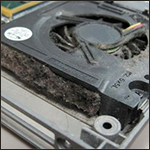
Проблемы, заключающиеся в том, что ноутбук сильно греется или выключается во время игр и других ресурсоемких задач наиболее распространены среди всех прочих проблем с ноутбуками. Одна из основных причин, ведущих к перегреву ноутбука — пыль в системе охлаждения.
В этой инструкции будет подробно изложено, как почистить ноутбук от пыли, причем сделать это безопасно для начинающего пользователя и сравнительно не затратно.
-
(второй способ, для более уверенных пользователей)
Современные ноутбуки, а также их более компактный вариант — ультрабуки представляют собой достаточно мощное аппаратное обеспечение, «железо», которому в процессе работы свойственно вырабатывать тепло, особенно в тех случаях, когда ноутбук выполняет сложные задачи (лучший пример — современные игры). Так что если Ваш ноутбук становится горячим в определенных местах или выключается сам по себе в самый неподходящий момент, а вентилятор ноутбука гудит и шумит громче чем обычно, наиболее вероятная проблема — перегрев ноутбука.
Если гарантия на ноутбук истекла, то Вы смело можете следовать данному руководству, для того, чтобы почистить Ваш ноутбук. Если же гарантия еще в силе, тут нужно быть осторожным: большинство производителей ноутбуков предусматривают лишение гарантии в случае самостоятельной разборки ноутбука, а именно это мы и будем делать.
Первый способ чистки ноутбука — для начинающих
Данный способ очистки ноутбука от пыли предназначен для тех, кто недостаточно хорошо разбирается в компьютерных компонентах. Даже если Вам не приходилось разбирать компьютеры и тем более ноутбуки раньше, следуйте описанным ниже шагам и у Вас все получится.
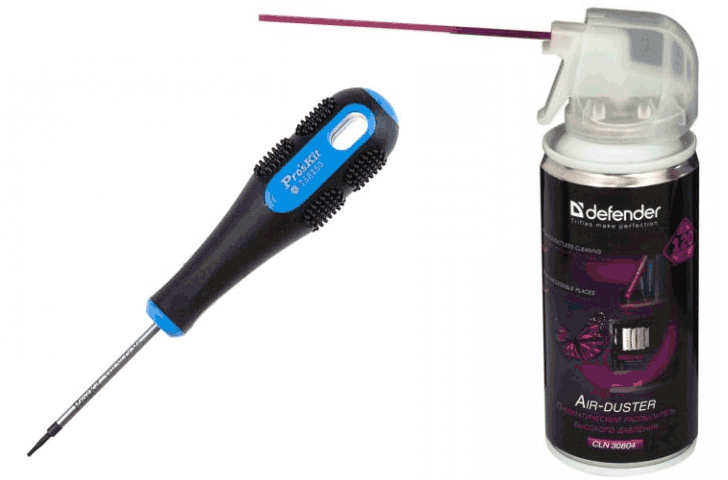
- Отвертка, позволяющая убрать нижнюю крышку ноутбука
- Баллончик со сжатым воздухом (имеются в продаже)
- Чистая сухая поверхность, на которой будет производиться чистка
- Антистатические перчатки (необязательно, но желательно)
Шаг 1 — убираем заднюю крышку
Прежде всего, полностью выключите Ваш ноутбук: он не должен быть в режиме сна или гибернации. Отключите зарядное устройство и извлеките аккумулятор, если это предусмотрено Вашей моделью.
Сам процесс снятия крышки может отличаться, но в общих чертах, Вам потребуется:
- Открутить винты на задней панели. При этом нужно учитывать, что на некоторых моделях ноутбуков винты могут находиться под резиновыми ножками или наклейками. Также в ряде случаев винты могут находиться и на боковых гранях ноутбука (обычно сзади).
- После того, как все винты откручены, снимите крышку. В большинстве моделей ноутбуков для этого требуется сдвинуть крышку в какую-либо сторону. Проделывайте это аккуратно, если будете ощущать, что «что-то мешает», убедитесь, что были откручены все винты.
Шаг 2 — Очистка вентилятора и радиатора
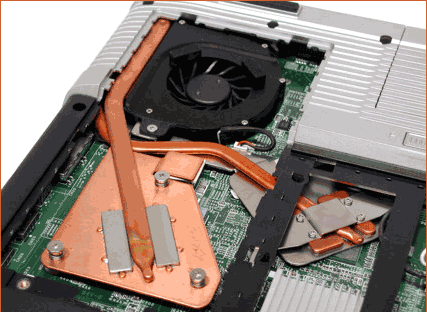
Большинство современных ноутбуков имеют систему охлаждения схожую с той, что Вы можете увидеть на фотографии. В системе охлаждения используются медные трубки, соединяющие чип видеокарты и процессор с радиатором и вентилятором. Для того, чтобы очистить систему охлаждения от крупных кусков пыли, для начала можно воспользоваться ватными палочками, а после этого очистить остатки с помощью баллончика со сжатым воздухом. Будьте осторожны: трубки для отведения тепла и ребра радиатора можно случайно погнуть, а этого делать не стоит.

Вентилятор также можно очистить с помощью сжатого воздуха. Используйте короткие «пшики», чтобы вентилятор не вращался слишком быстро. Также обратите внимание, чтобы между лопастями вентилятора охлаждения не оказалось каких-либо предметов. Надавливать на вентилятор также не следует. Еще один момент — баллон со сжатым воздухом следует держать вертикально, не переворачивая, в противном случае на платы может попасть жидкий воздух, что, в свою очередь, способно привести к повреждению электронных компонентов.
В некоторых моделях ноутбуков присутствует несколько вентиляторов и радиаторов. В данном случае достаточно повторить вышеописанные операции по очистке с каждым из них.
Шаг 3 — дополнительная чистка и сборка ноутбука
После того, как Вы закончили с предыдущим шагом, неплохо также сдуть пыль со всех остальных открытых частей ноутбука, используя все тот же баллончик со сжатым воздухом.
Убедитесь, что Вы случайно не задели каких-либо шлейфов и других соединений в ноутбуке, после чего поместите крышку на место и прикрутите ее, вернув ноутбук в исходное состояние. В случаях, когда винты скрываются за резиновыми ножками, их приходится приклеивать. Если это относится и к Вашему ноутбуку — обязательно сделайте это, в случаях, когда вентиляционные отверстия находятся внизу ноутбука, наличие «ножек» обязательно — они создают зазор между твердой поверхностью и ноутбуком для того, чтобы обеспечить доступ воздуха в систему охлаждения.
После этого можно вернуть батарею ноутбука на место, подключить зарядное устройство и проверить его в работе. Скорее всего, Вы обратите внимание, что ноутбук стал работать тише и не так сильно греться. Если же проблема осталась, а ноутбук сам выключается, то возможно, дело в термопасте или еще чем-то. В следующей статье я расскажу о том, как выполнить полную очистку ноутбука от пыли, заменить термопасту и гарантированно избавиться от проблем с перегревом. Однако, здесь потребуются некоторые знания оборудования компьютера: если у Вас их нет и описанный здесь способ не помог, я бы рекомендовал обратиться в фирму, которая выполняет ремонт компьютеров.
А вдруг и это будет интересно:
25.01.2016 в 11:34
Ноутбук асер. Ему три года решила полностью разобрать. Получилась груда железа (из-за чего не советую разбирать тем у кого слабая психика). Было удалено один комок шерсти и много пыли с помощью кисточки. Собрала и. Работает. Но к сожалению при нагрузке в виде игр грееся но не сильно. Я предполагаю все дело в термопасте. Хотя не уверенна. А для тех кто решился разобрать — запаситесь разными отвертками.
20.07.2016 в 07:50
«не советую разбирать тем у кого слабая психика»
«запаситесь разными отвертками»
Просто большинство женщин не приучены обращаться с техникой. Оно им и не надо. Для мужчин же все перечисленное — не проблема.
04.10.2016 в 16:48
А вот и сексизм подъехал.
05.10.2016 в 11:29
Ставлю себе минус: не обратил внимания на этот аспект комментария.
30.07.2017 в 06:56
В чём тут сексизм? (Придумали же слово, право) Это объективный факт. Женщины действительно редко проявляют инициативу в изучении техники, хотя могут. И сам обладатель Эйсера и согласен с тем, что до вентилятора так просто не доберёшься. Действительно груда железа рядом с ноутом появляется : )
28.01.2018 в 19:54
потому что не понятно, к чему эти слова, что женщины не приучены обращаться с техникой. это и так всем понятно, просто к чему это вообще было. был бы там ник не «Ира», а какой-нибудь «Дима», вы бы и внимания не обратили на совет запастись отвертками
17.03.2016 в 18:43
Здравствуйте! Переходя к делу проблема у меня такая: вентилятор у меня и раньше шумел, но сегодня во время игры начал обновлять биос и в процессе обновления выключился. После того как включл восстановил предыдущую версию и загрузился, но мин 5 в игре и вентилятор сильно шумит и ноутбук выключается. Включается только через некоторое время и ситуация повторяется. Ноутбук hp pavilion, пользуюсь года 1,5. Решил восстановить систему но и в процессе восстановления отключается. Это связано с неудавшимся обновлением биос или это из за перегрева? Что можно придумать? Заранее спасибо!
18.03.2016 в 08:35
Почти точно — перегрев. Почему это стало после обновления БИОС — бывает в очередных версиях БИОС меняют значения «критических» температур (т.е. например раньше он вентилятор на полную включал на 50 градусах, а после обновления может начать на 45), соответственно меняется как уровень шума вентилятора, так и температура автоматического выключения.
12.04.2016 в 21:07
Ваши советы могут погубить ноутбуки многих пользователей. Лучше доверится специалистам.
13.04.2016 в 09:00
Владимир, с одной стороны в ваших словах есть доля истины, с другой — выдувание пыли не повредит (если не усердствовать как-то изощренно) и, более того, куда чаще у пользователей ноутбуки портятся именно после обращения к «специалистам», так как слишком много среди них тех, кого сложно так назвать.
Когда я вижу, что каждому второму, кто несет свой ноутбук (который не включается) по объявлению в ремонт сообщают что «нужно менять материнскую плату» или «сгоре видеочип» (хотя по факту там совсем не в этом ситуация)… в общем, специалистов еще нужно найти, а когда нашел — да, к ним, конечно, лучше.
30.07.2017 в 06:58
Вентилятор лучше разорать и помазком почистить. На крайний случай зубной щёткой с МЯГКОЙ щетиной. (Прямо на упаковке должно быть написано «мягкая»)
02.11.2022 в 18:46
а мне вообще говорил менять виндоус, что ноут не пыльный (3 года), что там нету вентилятора(. ). Жиза!
22.06.2016 в 23:26
привет у меня ноут hp 650 греется что не дотронешься и шумит. вроде не включено программ никаких а проблема есть. разобрать не могу-начинает сниматься вместе с крышкой все что внутри по крайней мере такое ощущение. 2 панельки отдельно снимаются а остальная часть вместе с проемом для батареи не вынимается…как быть? как добраться до вентилятора?
23.06.2016 в 08:37
Елена, в вашем случае я бы рекомендовал обратиться к специалистам, пусть посмотрят. Просто сами можете и сломать, лучше не экспериментируйте.
Как почистить ноутбук от пыли: в домашних условиях, самостоятельно
Причиной многих проблем с температурой и перегревом ноутбука — является пыль .
Если ее вовремя не убрать с радиатора, кулера, не очистить вентиляционные отверстия — то циркуляция воздуха внутри вашего корпуса устройства нарушится, в следствии чего, температура начнет расти.
Вообще, если ноутбук начал перегреваться — то вы можете это заметить по сильному гулу кулеров, выходу горячего воздуха из вентиляционных отверстий, частым зависаниям, перезагрузкам и т.д.
👉 В помощь!
У меня на блоге, кстати, уже была статья о том, как проверить температуру и как ее снизить.
Добавлю, что на мой взгляд многие модели ноутбуков ( прим. : у которых нужно только снять защитную крышку с задней стенки устройства) , достаточно легко почистить от пыли самостоятельно в домашних условиях, и с этим справиться большинство пользователей средней руки.
Тем не менее, есть и такие ноутбуки, которые придется разобрать до винтиков, чтобы добраться до системы охлаждения (здесь нужен хотя бы небольшой опыт работы с техникой, иначе, лучше воспользоваться услугами сервисов и не экономить 500-1000 руб.) .
В общем, в статье постараюсь рассмотреть подробно, как и что. 👌
Примечание : если ваш ноутбук на гарантии, то не разбирайте его самостоятельно (это может стать причиной для отказа в гарантийном обслуживании) .
Вообще, хочу предупредить, что всё, что вы делаете по описанию ниже — делаете на свой страх и риск! Предусмотреть все возможные нюансы и весь спектр моделей ноутбуков в одной статье — невозможно!
📌 В помощь!
Возможно, вам также пригодится статья по очистке классического ПК от пыли — https://ocomp.info/kak-pochistit-kompyuter-ot-pyili.html
Чистка ноутбука от пыли
Что потребуется для работы
В общем-то, пожалуй, это первое, с чего следует начать. Ничего такого, что нет почти у каждого в доме — нам не потребуется.
-
Набор отверток : крестообразные и прямые. Желательно иметь и те, и те, просто возможно, когда снимите крышку ноутбука — окажется, что вам нужна еще и другая отвертка. В некоторых случаях можно обойтись даже обычным кухонным ножом.
Набор маленьких отверток
Кстати, тот же баллончик можно использовать для выдувания крошек с клавиатуры, в общем-то, достаточно универсальная вещь!
баллончик со сжатым воздухом
Удаляем пыль с радиатора и кулера, вентиляционных отверстий
ШАГ 1
Выключаем ноутбук (не спящий режим или гибернация, а именно выключение) и отсоединяем от него все провода: питание, мышку, наушники и т.д.
Затем переворачиваем его и отключаем аккумуляторную батарею (если она не внутри устройства) . Чтобы вынуть ее — обратите внимание на защелки (обычно их 2), раздвинув которые в разные стороны — вы услышите небольшой щелчок, и батарея немного поднимется (на 3-7 мм) из своего отсека. Далее останется только ее вынуть.
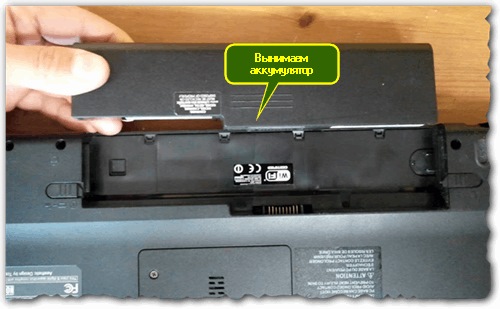
Вынимаем аккумуляторную батарею
ШАГ 2
Во многих ноутбуках есть специальные крышки, защищающие радиатор, кулер, жесткий диск, оперативную память.
Собственно, для чистки от пыли такой конструкции ноутбука — достаточно снять эту крышку и пройтись там ватной палочкой и баллончиком со сжатым воздухом. Как правило, ничего сложного.
Кстати, чтобы снять эту защитную крышку, достаточно выкрутить всего несколько винтиков (см. фото ниже). Что мы и сделаем в этом шаге. Кстати, винтики лучше сложите в отдельную коробочку, чтобы не перепутать их с другими и не потерять.
📌 Примечание: на некоторых моделях ноутбуков могут быть винтики под резиновыми ножками и наклейками. Будьте аккуратны и не давите на крышку, когда вроде бы (на первый взгляд) сняли последний винтик.
Резиновые ножки, если вы их снимите, при сборке ноутбука, нужно приклеить на те же места — они обеспечивают необходимый просвет между корпусом устройства и поверхностью, на которой он стоит.
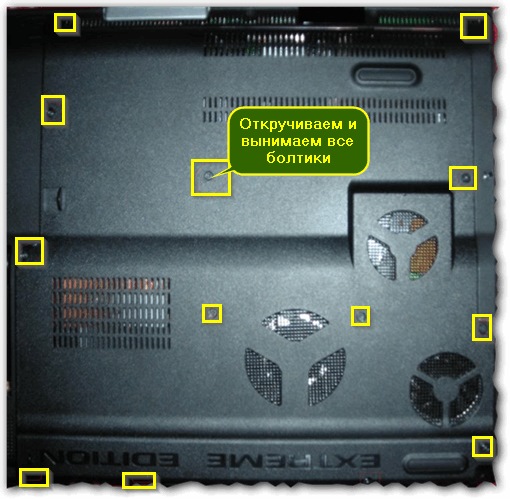
Откручиваем все болтики крепления
📌 Вообще, конструкции ноутбуков могут быть разными, и защитных крышек вы можете не найти, когда перевернете ноутбук (а может их будет даже 2). Особую сложность представляют ноутбуки, где чтобы добраться до системы охлаждения, необходимо:
- снять аккумуляторную батарею;
- снять защитную крышку, вынуть жесткий диск и оперативную память;
- затем перевернуть ноутбук и снять с него клавиатуру;
- затем открутить винтики под клавиатурой и вынуть основу, за которой находится мат. плата;
- снова выкрутить крепежные винтики;
- достать мат. плату и прочистить систему охлаждения (см. фото ниже).
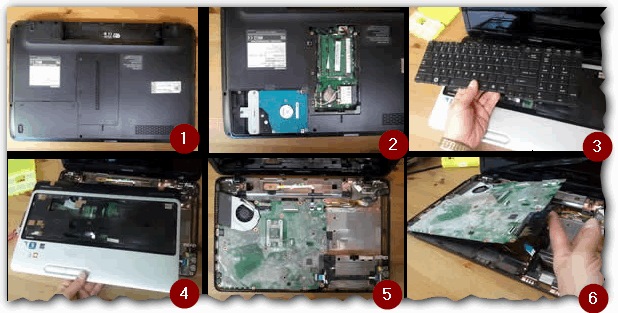
Разборка ноутбука, где нужно снять клавиатуру, прежде чем доберешься до радиатора
Если у вас конструкция ноутбука далеко не самая простая (как, например, представленная выше), я бы рекомендовал поискать видео разборки точной модели вашего устройства на YouTube . Предусмотреть все нюансы, которые могут поджидать при разборке устройства — достаточно сложно!
👉 В помощь!
Как узнать точную модель своего ноутбука (это будет полезно, чтобы найти инструкцию по его разборке. ).
ШАГ 3
Под снятой крышкой вы можете найти достаточно много комплектующих (зависит от конструкции устройства). Нас же интересует радиатор (как правило, желтая изогнутая железка, на которой много мелкой решетки) , и кулер (т.е. вентилятор). См. стрелки на фото ниже.
Для начала возьмите пылесос или баллончик и выдуйте всю крупную пыль с поверхности. Можно также воспользоваться кисточкой.
Примечание : чтобы добраться до лопастей кулера, как правило, придется снять еще одну небольшую защитную крышку (кстати, возможно снимется сам кулер целиком, конструкций устройств достаточно разные) . Крепится она обычными винтиками.
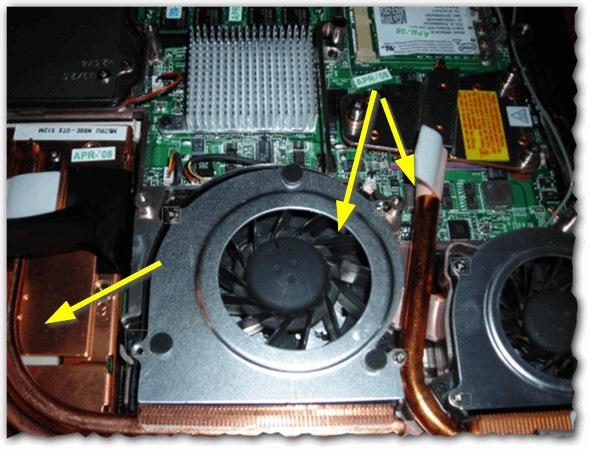
Осматриваем поверхность радиатора и кулера
ШАГ 4
Иногда пыли между лопастями крыльчатки так много, что она даже не может крутиться в нормальном режиме. Кулер начинает шуметь при работе, гораздо хуже разгоняет воздух. Поэтому, при чистке уделите особое внимание этой части ноутбука.
Лопасти кулера, кстати говоря, очень удобно очищать ватной палочкой. Протрите каждую лопасть крыльчатки палочкой, действуйте аккуратно без сильного надавливания (иначе есть риск деформировать лопасть, из-за которой потом появиться посторонний шум при работе кулера).
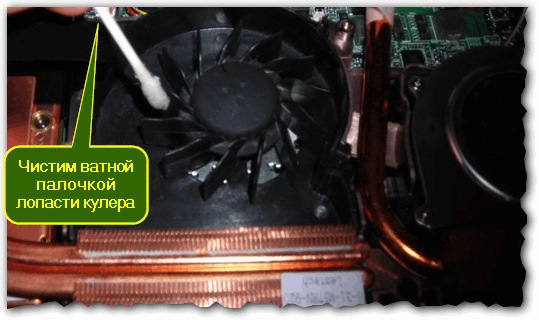
Чистка кулера ватной палочкой
ШАГ 5
Также большое внимание уделите радиатору: особенно той его части, где есть мелкая решетка, через которую и входит воздух. Чаще всего именно она забивается пылью и воздух перестает нормально циркулировать.
Для чистки этой части удобно использовать кисточку. Когда крупную пуль смахнете кистью, продуть все щели радиатора можно с помощью баллончика со сжатым воздухом, либо пылесосом.
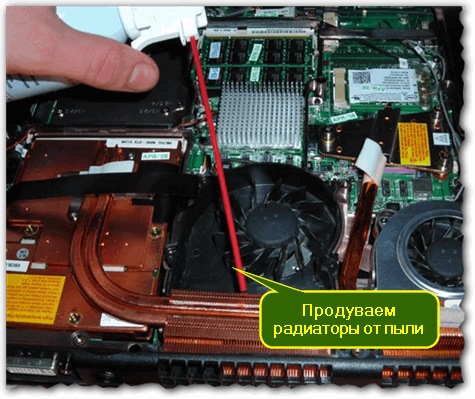
Продувка баллончиком радиаторов от пыли
ШАГ 6
Когда пыль будет удалена с внутренностей ноутбука, останется только собрать его в обратном порядке и включить устройство. Думаю, здесь проблем не должно возникнуть, если всё сделали аккуратно, и все винтики и детальки раскладывали на столе в порядке разборки.
Чистка клавиатуры
Удалить жирные пятна и грязь с кнопок можно при помощи обычной тряпочки, смоченной в мыльном растворе. Важно, чтобы с тряпочки не капала вода, даже если ее сильно сжать.
Чтобы выдуть крошки и мелкую пыль из-под клавиш, можно воспользоваться как классическим пылесосом, так и специальным ноутбучным, который подключается к USB-порту.
USB-пылесос для ноутбука
Кстати, в последнее время все чаще появляются разнообразные новинки для чистки клавиатуры. Одна из таких — это своего рода лизун, липучка .
👉 В помощь!
Такие штуки (липучки для клавиатуры) можно заказать на AliExpress (товар придет вам почтовым отправлением из Китая).
Работа с ним строится примерно так: сначала вы его кладете на клавиатуру, слегка надавливаете — он растекается и заполняет все полости между клавишами. Затем поднимаете его, и поверхность клавиатуры очищается (к нему прилипают все крошки, пыль и пр. мусор).
липучка для чистки клавиатуры (иногда ее называют гелем )
Кстати, многие из таких липучек обладают антибактериальным эффектом (по крайней мере, так заявляют производители).
Чистка экрана
Способ №1
Идеальный вариант использовать для удаления пыли и разводов с экрана — специальные салфетки (или даже наборы: спрей и тряпочка). Стоят они не дорого, очищают поверхность очень эффективно.
салфетки для монитора
Способ №2: без спец. средств
Если салфеток и спрея нет, можно обойтись подручными средствами. Рассмотрю по порядку:
- сначала выключаете ноутбук (я бы также рекомендовал отключить от сети питания) ;
- затем налейте теплой воды в какую-нибудь чистую емкость и добавьте немного детского мыла. Размешайте;
- возьмите тряпочку и обмакните в этой воде, выжмите ее так, чтобы с нее не капало. Тряпочку лучше взять фланелевую, которыми протирают очки. Можно использовать губку, если она новая (в старой могут быть песчинки, которые поцарапают поверхность экрана) ;
- кстати, с пальцев желательно снять кольца — ими случайно при протирке можно задеть монитор;
- далее протрите влажной тряпочкой поверхность экрана (слегка и без нажима). Затем протрите поверхность сухой тряпочкой. Если на экране осталась пыль: протрите снова влажной, а затем сухой тряпочками;
- включать ноутбук следует, когда поверхность экрана будет полностью сухой!
Не используйте для протирки ацетон, спирт, различные растворители, одеколон и т.д.
Многие умельцы почему-то рекомендуют эти средства для чистки экранов. Между тем, эти средства повреждают поверхность, и со временем, вы вдруг можете обнаружить, что экран уже далеко не тот, которым был (хотя после первой-второй чисток — может быть все хорошо).
Как самостоятельно почистить ноутбук в домашних условиях: полезные советы
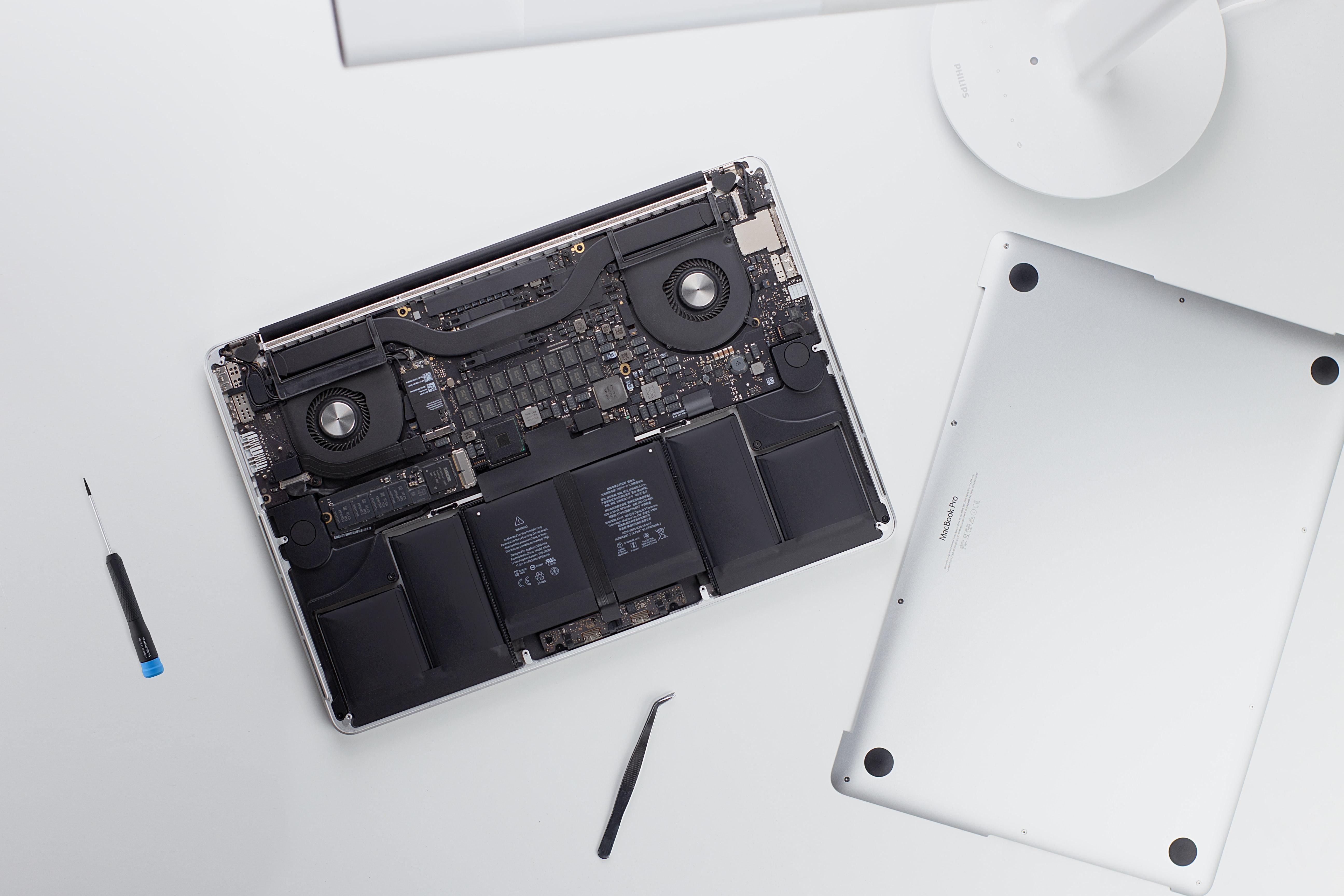
К тому же ноутбук затягивает даже внутрь эту пыль. Авторизованный инженер по ремонту компьютеров Владимир Кузьменко поделился секретами, как почистить гаджет и не повредить его.
Первым делом нужно отсоединить батарею от ноутбука
Первое, что нужно сделать, это отсоединить батарею. Только потом можно переходить непосредственно к чистке. Далее нужно снять систему охлаждения. Это 1 – 3 вентилятора, которые крепятся на винтики, которые не сложно выкрутить. После этого следует осторожно отсоединить шлейфы, которыми крепится система к плате.
Пыль забивает систему охлаждения, и через щели воздух уже не может циркулировать. Поэтому компьютер будет сильно нагреваться, что может сильно ему навредить.
Температура процессора – около 40 – 50 градусов в момент простоя, то есть без нагрузки. Под нагрузкой она может доходить даже до 100 градусов,
– рассказал специалист.
Без нормального охлаждения ноутбук будет постоянно нагреваться и выключаться, чтобы «защитить» себя. Разобрав детали компьютера, его нужно почистить от пыли. Это можно сделать тряпкой или пылесосом.
И тут начинается самое интересное. Грязь и пыль – это лишь подготовительный момент. Чистить устройство нужно глубже, для этого его необходимо разобрать дальше. Сперва следует снять термотрубку – это теплопередающее устройство системы охлаждения.
Как правильно чистить ноутбук дома / Скриншот из видео 24 канала
Владимир Кузьменко объяснил, что нужно открутить все винтики по периметру. Они пронумерованы и откручивать их нужно в обратном направлении.
Главный момент чистки – обновление термопасты
Порядок – очень важный момент, так как если хаотично выкручивать винтики, можно испортить материнскую плату. Главным моментом чистки компьютера является обновление термопасты и прокладок.
«После разбора старая термопаста снимается, удаляются жидкие термопрокладки. Полностью очищается вся термотрубка и наносятся уже эти новые элементы», – подчеркнул авторизованный инженер по ремонту компьютеров.
Когда все поверхности чистые, можно приступить к замене материала. Важный момент: если нанести материала слишком много, он не будет проводить тепло. Если же мало – его эффективность не будет ощутимой, поэтому температура устройства будет значительно подниматься.
С жидкими термопрокладками ситуация несколько иная. Их можно наносить любым слоем, они будут прижиматься системой охлаждения и размазываться под давлением сами.
В конце останется лишь правильно сложить все обратно. Следует помнить, что важна последовательность закручивания винтов. Производитель, как правило, их нумерует, поэтому если откручивали их с конца, соответственно привинчивать следует от единички.
Чистку нужно делать каждому компьютеру
Время от времени каждому компьютеру рекомендовано проводить такую очистку и заменять термопроводники. Эксперты советуют это делать в зависимости от того, как активно вы пользуетесь устройством.
Если компьютер вы используете достаточно редко, например, почта или какие-то несложные задания, то относить его на чистку нет нужды. Достаточно это делать раз в 2 года,
– отметил сервис-менеджер компьютерного сервисного центра Александр Басанский.
Также, если у вас есть домашние животные, вероятно, шерсть питомца будет попадать в компьютер. Поэтому придется чаще проводить чистку.
Впрочем, вы можете немного оттянуть этот момент, если будете придерживаться нескольких правил:
- не закрывать отверстия, через которые ноутбук всасывает воздух для охлаждения;
- всегда держать устройство на ровной поверхности;
- не работать за компьютером в постели, на коленях.
Эксперты не советуют разбирать ноутбук, если вы не имеете нужного опыта. Поэтому, когда будете чистить ноутбук впервые, делайте это под наблюдением опытного человека и будьте максимально осторожными.
Чистить ноутбук впервые нужно под присмотром опытного человека / Фото Unsplash
«Почистить ноутбук дома возможно, но это очень сложно. Нужно иметь определенные навыки по разбору техники, понимание радиоэлектроники. Так как можно повредить и процессор, и видеокарту, и SMD-элементы с материнской платы», – подчеркнул Александр Басанский.
Если ноутбук начинает очень громко работать, необычно нагреваться, скрипеть или издавать странные звуки – это сигнал, что ему уже срочно нужна чистка.
Как почистить ноутбук от пыли самостоятельно: это может каждый

Ноутбук, как и персональный компьютер, оборудован вентиляционной системой, защищающей технику от перегрева. В тоже самое время вентиляция- слабое место портативного устройства, так как там скапливаются пыль и мелкие мусоринки, которые оттуда пробираются далее под крышечку. Сегодня поговорим, как почистить ноутбук от пыли самостоятельно, чтобы продлить срок службы техники.
Как понять, что ноутбуку нужна чистка
Понять тот факт, что пора очистить ноутбук от грязи, следует по таким признакам:
- прибор сильно греется;
- во включенном состоянии слышится странный нарастающий шум;
- вентилятор работает, но не справляется со своей задачей;
- при работе программы виснут;
- наблюдается залипание кнопок;
- прибор долго включается;
- в некоторых случаях при перегреве ноут самостоятельно отключается.
Все эти признаки свидетельствуют о том, что пришел час «Ч», и ноутбук требует чистки.

Чем опасны сильные загрязнения ноутбука?
В процессе работы постоянная повышенная температура ноута приводит к серьезным проблемам: несанкционированное выключение техники, сбои в системе охлаждения, отсоединение радиатора от видеопроцессора, воспламенение в микросхемах и непосредственно возгорание лэптопа.
Существующие виды чистки ноутбуков
Способы чистки ноутбука от пыли:
- Поверхностная- внешнее очищение лэптопа: корпус, экран, продувание пыли снаружи через отверстия вентилятора. Все это является профилактической мерой не только для устройства, но и для здоровья владельца, так как пыль крайне опасна для здоровья.
- Глубокая- полный разбор прибора, чистка каждой детали от грязи.
О способах очистки экрана ноутбука подробнее читайте тут.
Необходимые для чистки инструменты
- Пылесос/фен для всасывания пыли.
- Баллон сжатого воздуха. Он по типу воздействия напоминает фен.
- Нежесткие кисточки и тонкие щетки для чистки клавиатуры и прочих мелких щелей.
- Ватные палочки и диски.
- Микрофибровая тряпочка для протирки.
- Набор разнообразных по диаметру крестовых отверток для разборки.
А вот для «генеральной мойки», необходимо приготовить:
- Машинное масло, чтобы смазать кулер.
- Для протирания микросхем- изопропиловый спирт.
- Термопаста для охлаждения устройства.

Как почистить ноут от пыли, не разбирая его
Поверхностная чистка ноутбука от пыли в домашних условиях- довольно простая процедура. На донышке расположена решетка входа вентиляции- проем для поступления воздуха к охладительной системе. От лопастей вентилятора охлажденный воздух проходит далее к видеокарте и процессору, понижая их градус. С торца находится решетка вентилятора, через которую прогретый воздух выдувается из техники. Если самому производить очистку, то лучше делать это с упором на решетки вентилятора, так как туда проникает множество бытового мусора. С помощью пылесоса удастся достать из недр решетки мелкие частицы грязи. Как это сделать максимально эффективно?
- Отключите устройство от сети.
- Установите его ребром, как открытую книжку.
- Снимите насадку от бытового пылесоса.
- Поднесите трубку включенного борца с пылью к решеточке, и удерживайте таким образом 2-3 минутки.
- Вход в вентиляцию удобнее вычищать баллончиком, в котором сжатый воздух. Он продается в свободном доступе в любом строительном и техническом маркете. Удлиненный носик аэрозоля легко вводится в отсеки вентиляции. При надавливании из носика выходит воздух, который приводит во вращение лопасти вентилятора и удаляет с него пыль. Делается это так:
- Переверните технику, выдуйте баллоном все крошки между кнопками клавиатуры.
- Установите ноут на ребро, прочистите выход вентиляции.
- Верните в нормальное положение и продуйте вход.

Это способ для непрофессионалов, и такую профилактическую чистку мастера рекомендуют проводить достаточно часто- раз в 2-3 месяца. Это повысит работоспособность ноутбука и продлит срок его эксплуатации.
Комплексная очистка ноутбука своими руками
Если простые способы не помогли или технику не чистили несколько лет, потребуется комплексная чистка с разборкой всего корпуса.
Демонтаж задней крышки
Первым делом следует открыть ноут, чтобы добраться до загрязненных деталей. Для этого нужно отвинтить болты, удерживающие панель сзади, крестовой отверткой нужного диаметра. Крутите их против часовой стрелки. В некоторых моделях снимается только часть панели над вентиляцией, а не всю крышку. Отвинченные болтики собирайте в емкость, чтобы их не растерять. Если крышка не поддается, не давите на нее силой, а перепроверьте, все ли болтики удалены. Демонтировав крышку, протрите ее снаружи и внутри.

Радиатор и кулер
- Первым делом отыщите кулер и радиатор. Кулер на вид- вентилятор в раме квадратной или круглой формы, а радиатор- это коробка с решеточкой. Их можно продуть пылесосом или баллончиком, а также следует продуть пыль с микросхем. А вот применять пылесос нужно очень осторожно, чтобы не повредить хрупкие детали. Трубку нельзя вплотную приближать к схемам и касаться их.
- Отвинтите винтики, которые держат вентилятор, и отложите в другое место. Изымите вентилятор, отсоедините шлейф, ведущий к микросхеме. Протрите лопасти щеточкой и продуйте место, где находился кулер, воздухом.
- Для профилактики смажьте мотор машинным маслом, капнув капельку внутрь. Верните устройство на место, присоедините шлейф и прикрутите болтики.
- Радиатор тщательно очистите тонкой кисточкой от старой термопасты и скоплений пыли.

Видеокарта и материнская плата
- Материнская плата- наиболее хрупкая деталь ноутбука, поэтому доставать ее нужно очень осторожно. Пройдитесь по поверхности слегка смоченной в спирте мягкой кистью и обдуйте микросхемы и контакты.
- Процессор доставайте из слота максимально осторожно. Оттяните педаль сокета (разъем, куда вставляется процессор) немного в сторону, и поднимите вверх. Педаль должна стать вертикально, тогда возьмите процессор за бока и достаньте из разъема. По контактам пройдитесь ватной палочкой для ушей, опущенной в спирт.

Замена термопасты
Чистка вентиляционной системы предполагает смену термопасты. Уберите ее остатки. Если присохло, то потрите спиртовой салфеткой. Будьте осторожны, царапин остаться не должно. Наносите пасту по чуть-чуть, распределяя ее пальчиком или лопаткой (входит в комплект) по пластинке радиатора.

Чистка клавиатуры
Клавиатура- едва ли не самое грязное место компьютера. Если она не очень загрязнена, протрите ее с внешней стороны специальными салфетками для техники или смоченной в мыльном растворе тряпочкой. Отожмите тряпочку, намыльте кнопки, потрите, чтобы удалить грязь и мыло, насухо вытрите. Важно не повредить маркировку и не залить клавиши.

Очищение разъемов
Разъемы для интернета или USB также могут загрязниться. От этого периодически возникают проблемы с подключением флешек, телефона и мышки. Возьмите кисть с длинной щетиной. Если отверстие узкое, то просто вырежьте из пластика полоску по ширине слота, и обклейте двусторонним скотчем. Обмакните липучку в спирте, и пусть хорошенько высохнет. Легкими движениями протрите порты, и продуйте их сжатым воздухом.
Уход за экраном
Монитор нельзя натирать составами, которые содержат спирт, так как экран от влаги может испортиться. Купите салфетки, не содержащие спирта для жидкокристаллических экранов или средство в спрее. Разотрите так, чтобы не оставалось разводов. Полную чистку лучше делать раз в год.

Как не допустить загрязнений ноута снова
Чтобы не чистить внутренности ноута постоянно, а пыль в ноутбуке скапливалась как можно дольше, пользуйтесь такими советами:
- пользуйтесь техникой на жесткой поверхности- пыль от ковра или кровати засоряет решетку;
- не кушайте, сидя за компьютером- крошки могут попасть внутрь;
- разлитый чай или кофе может убить прибор окончательно;
- отключайте ноут, если работа окончена;
- регулярно протирайте устройство.
Ноутбук- удобное портативное устройство, а правильный уход- залог его надежности и безопасности. Была ли вам полезна информация? Напишите о своих впечатлениях в комментариях ниже.