Как настроить Яндекс Диск
Яндекс Диск – популярный сервис облачного файлового хранения. С его помощью можно получать доступ к документам, видео и фото с любого устройства. Но чтобы возможности использования хранилища были доступны, нужно знать, как настроить Яндекс Диск.
На компьютере
Для получения облачного хранилища необходимо иметь почту Яндекс, она доступна по адресу mail.yandex.ru.
Если зайти в свой почтовый ящик, в верхнем меню есть раздел Диск.

Нажимаем на него, чтобы попасть в облачное хранилище.

Пользоваться Яндекс Диском можно прямо на сайте, а можно скачать программу и установить ее на компьютер.
Ссылку для скачивания программы Яндекс Диск можно найти в левом нижнем меню на страничке с облачным хранилищем на сайте – disk.yandex.ru

Когда файл начнет скачиваться, на страничке появятся пусковые инструкции. После установки (в режиме автозагрузки) на рабочем столе и в меню Пуск для открытия приложения следует выбрать ярлыки.

Как настроить Яндекс Диск на компьютере пошагово:
- Нужно нажать правой кнопкой мыши по значку Яндекс Диска и выбрать пункт Настройки.

- Вкладка «Основные» позволяет настроить запуск программы при входе в систему и включить возможность получения новостей от Яндекс Диска. Можно изменить и расположение папки. Если с ЯД пользователь работает активно, лучше прибегнуть к автозапуску (для экономии времени).
- Перенести папку можно в любое место. Но находится она на системном диске. Если на компьютере не хватает места, Яндекс Диск может быть даже на подключенной флешке. Но если ту изъять из устройства, облачное хранилище окажется недоступным.

- Все папки, находящиеся в дисковом каталоге, загружаются на сервис сами. Можно отключить синхронизацию для отдельных папок, но тогда она окажется удаленной с устройства, останется лишь в доступе облака.

- Настройка Автозагрузок позволяет импортировать фото с подключенного к диску телефона автоматически.
- Вкладка Скриншоты настраивает горячие клавиши для разных функций. Комбинации не должны быть заняты системой.

- Настройки Прокси сервера – это отправление в сеть клиентского запроса. Можно сказать, что это такой экран между интернетом и локальным устройством. Серверы шифруют трафик, защищают компьютер от атак и т.д. Обычно те, кто настраивают Прокси, знают, для чего он. Остальным трогать этот раздел не нужно.

- Вкладка Дополнительно отвечает за установку обновлений, отправку сообщений об ошибках.
Чтобы сохранять файлы и работать корректно, Яндекс Диск готов.
В мобильном приложении на телефоне
Приложение надо скачать, установить, после чего войти в свой Яндекс-аккаунт. Если Яндекс аккаунта нет, его можно зарегистрировать прямо в приложении. 
Чтобы перейти в настройки диска на телефоне с ОС Андроид, нужно нажать на значок профиля в левом верхнем углу.
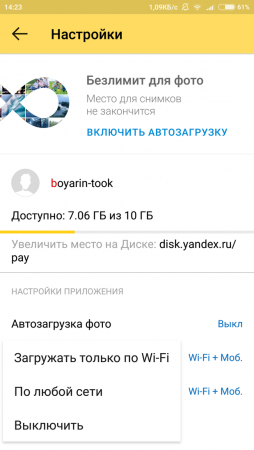
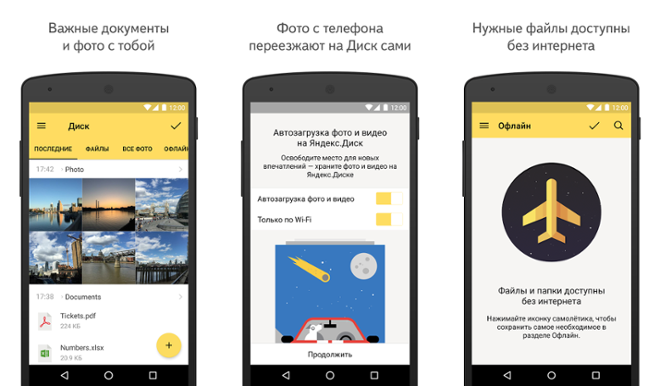
Чтобы не потерять сделанные на камеру телефона фото и видео, а также иметь возможность просматривать их на компьютере, необходимо включить опцию «Автозагрузка».

Далее можно выбрать, какая связь будет использоваться для загрузки файлов – мобильный интернет или wi-fi. Если у сотового оператора не подключен безлимитный тариф на интернет, то лучше оставить параметр – только по wi-fi.

Ниже в настройках можно настроить уведомления из приложения и раздел, которые будет открываться при открытии Яндекс Диска на телефоне.
Есть возможность выбрать светлую или темную тему приложения.

Чтобы защитить свои фото, видео и другие файлы от других людей, в приложении можно включить пин-код или отпечаток пальца при входе в Яндекс Диск на смартфоне.

Настройки Яндекс Диска на айфоне аналогичны.

Настроить папки Яндекс Диска можно на компьютере, а пользоваться ими – на телефоне. Если скачано приложение на мобильный телефон и программа на компьютер, между устройствами произойдет синхронизация. С файлами можно будет работать на любом устройстве.
Если приложения на телефоне нет, войти с мобильного телефона на Яндекс Диск можно через браузер.
Как работать с Яндекс.Диском (версия для телефона)
Яндекс.Диск — это облачный сервис для хранения файлов, файлообменник. Работать с ним очень легко, поскольку здесь все на русском языке, делается очень быстро, в т.ч. на телефоне или планшете.
Важно!
Мы будем работать только в браузерной версии! Этого вполне достаточно. Ничего скачивать и устанавливать на телефон не нужно!
В этой статье я расскажу, как работать с Яндекс.Диском на телефоне. Но на стационарном компьютере (ноутбуке) работать с этим файлохранилищем еще удобнее. Подробнее об этом можно почитать здесь.
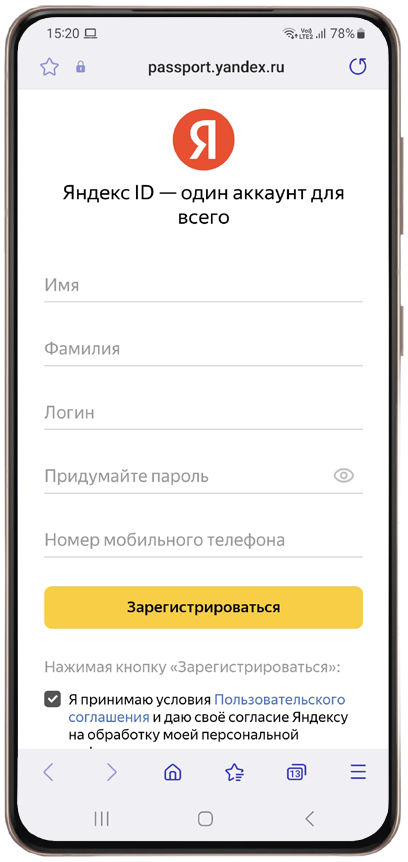
1. Нужно иметь аккаунт, зарегистрированный на Яндексе
Если у вас есть почтовый ящик Яндекса, вы активно пользовались Яндекс.Маркетом, то у вас аккаунт, скорее всего, есть.
Если его нет, регистрируем новый.
2. Заходим на Яндекс.Диск
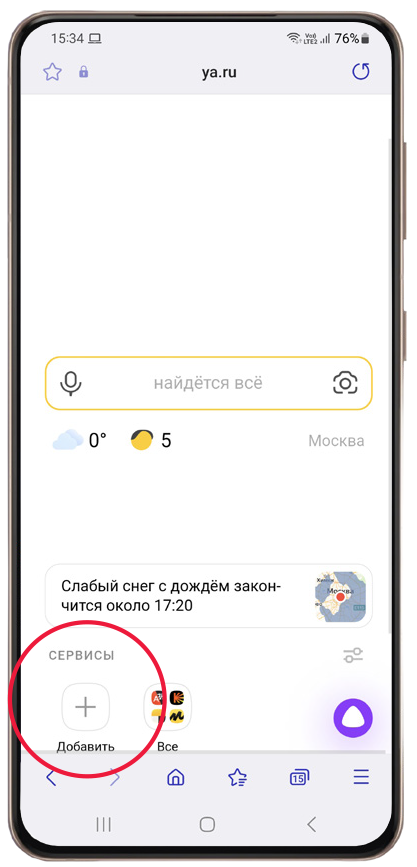
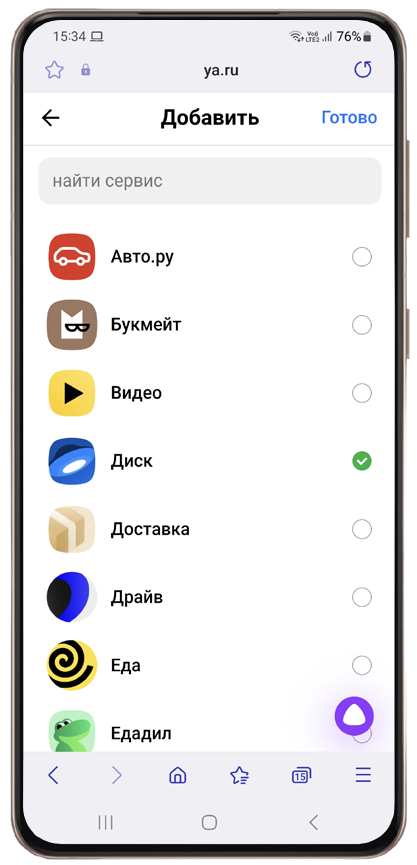
В мобильной версии сайта ya.ru «достаем» Яндекс.Диск через сервисы в нижней части сайта: Сервис — Добавить. И ставим галочку напротив «Диск».
Важно!
При первом заходе на Яндекс.Диск в мобильной версии выбрать «Перейти на сайт» — нас интересует именно браузерная версия. Ничего скачивать и устанавливать на телефон не нужно!
Вот также прямая ссылка на Яндекс.Диск:
https://disk.yandex.ru / client / disk
Можно сохранить себе эту ссылку в закладки браузера на телефоне.
3. Все просто. Создаем папки. Загружаем в папки файлы
Нажимаем на крестик справа.
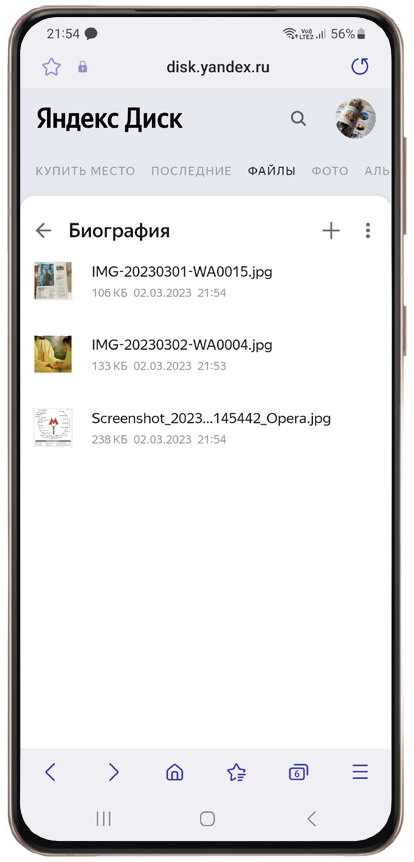
В выпадающем списке выбираем СОЗДАТЬ ПАПКУ, затем указываем ее название, например, «Биография».
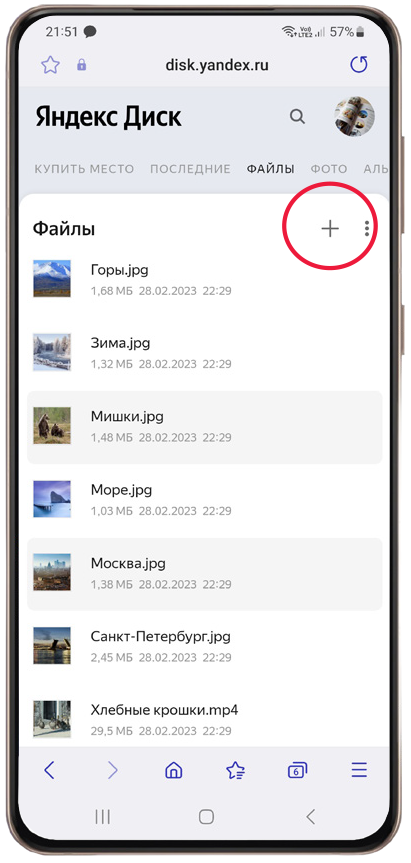
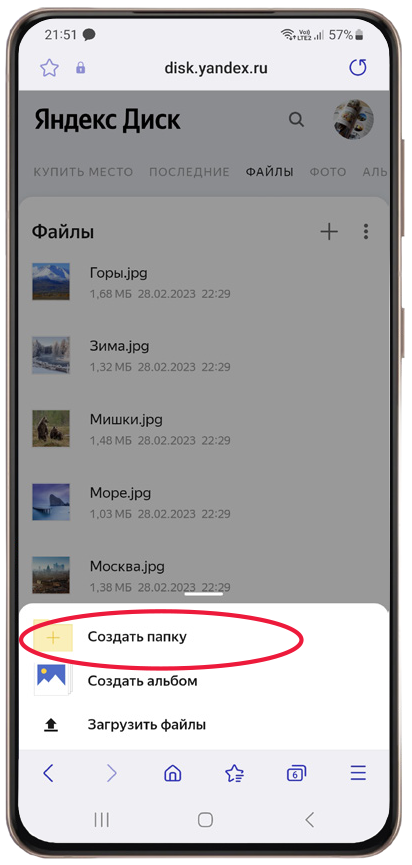
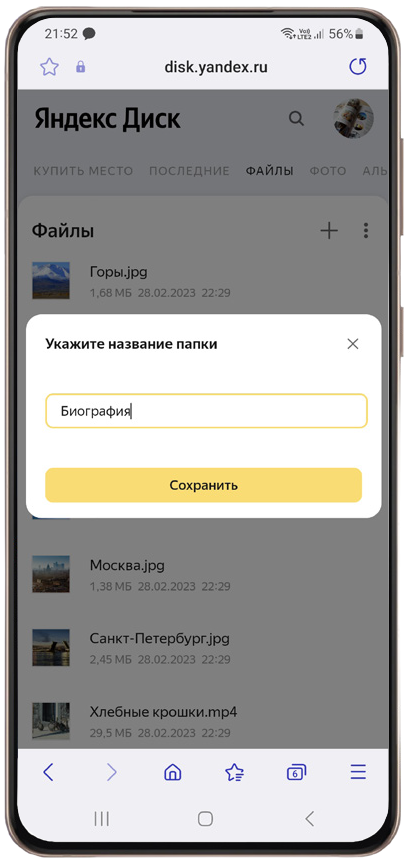
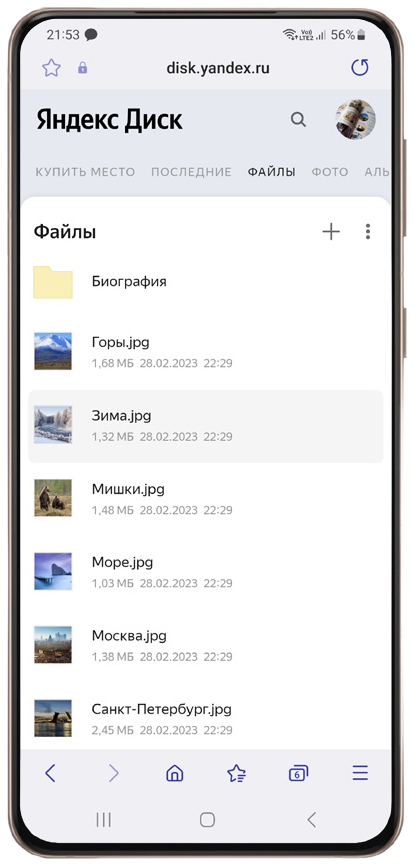
Заходим в папку, нажав на нее.
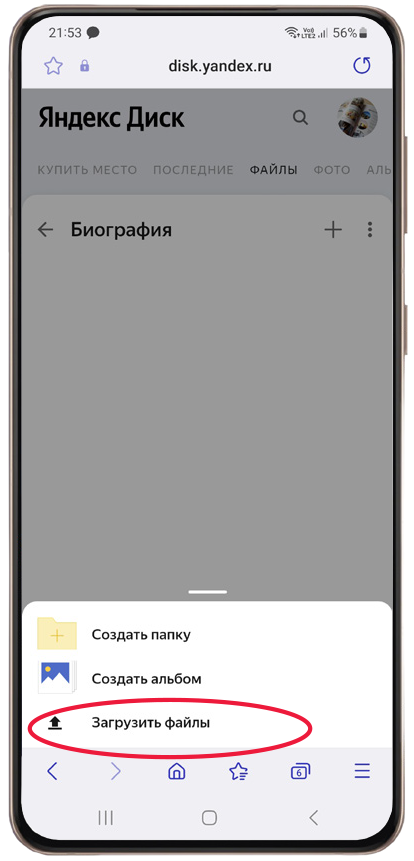
Снова нажимаем крестик и в выпадающем меню выбираем ЗАГРУЗИТЬ ФАЙЛЫ.
Находим в своем телефоне нужные файлы и загружаем в эту папку.
Таким образом мы можем создать несколько папок и загрузить туда нужные файлы.
4. Как передать материалы другому человеку
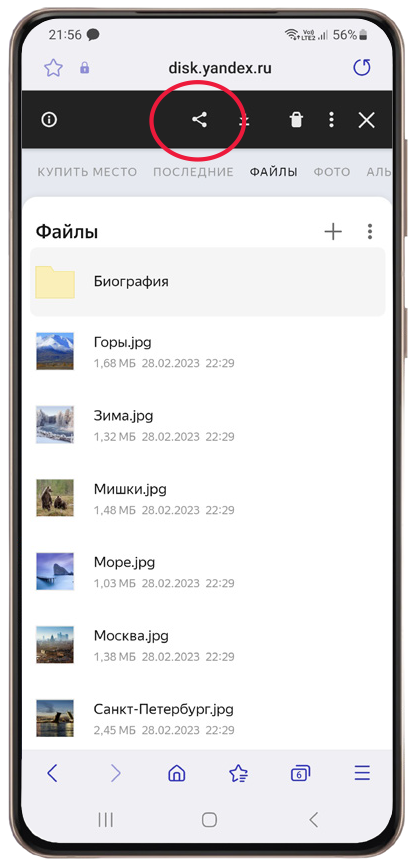
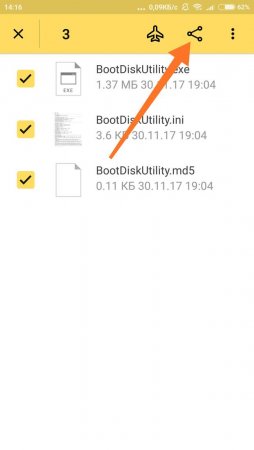
Выделяем нужную папку, сверху на темной плашке выбираем значок ПОДЕЛИТЬСЯ.
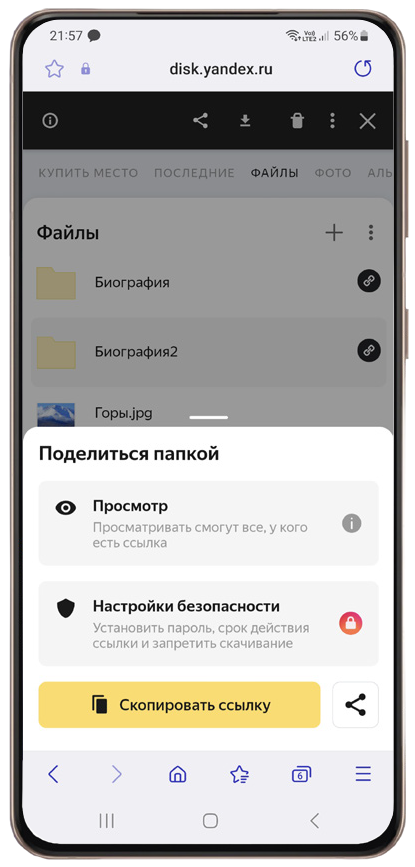
Выбираем СКОПИРОВАТЬ ССЫЛКУ, и она автоматически скопируется в буфер обмена.
Шаг за шагом: как настроить Яндекс Диск на телефоне для удобного хранения данных
Яндекс Диск – удобный сервис для облачного хранения файлов. Он позволяет сохранять необходимые документы, фотографии и видео в интернете и иметь к ним доступ с любого устройства. Но чтобы использовать все его возможности, нужно настроить Яндекс Диск на своем телефоне.
Теперь Яндекс Диск доступен на Android и iOS. Скачать приложение можно из официальных магазинов приложений Google Play или App Store. Чтобы использовать все функции Диска, рекомендуется установить приложение сразу после покупки нового устройства. В этой статье опишем настройку Яндекс Диск на телефоне в несколько простых шагов.
Примечание: для настройки Яндекс Диск на телефоне нужно иметь аккаунт Яндекса. Если у вас его нет, зарегистрируйтесь бесплатно перейдя по этой ссылке.
Как дать доступ к Яндекс диску с телефона
Шаг 1: Определить тип доступа
Перед тем как дать доступ к Яндекс диску, нужно определить, какой тип доступа необходим. Если нужно поделиться файлами с другими пользователями, то нужно создать общую папку, которую можно будет отправить другим пользователем. Если же нужно дать доступ только одному человеку, то можно отправить ему ссылку на конкретный файл или папку.
Шаг 2: Создать общую папку
Если нужно поделиться файлами с другими пользователями, нужно создать общую папку, куда можно поместить все необходимые файлы. Для этого нужно открыть Яндекс диск на телефоне, нажать на «+» и выбрать «Создать папку». Затем нужно задать название папки и отправить ссылку на нее другим пользователям, которые получат доступ к этой папке.
Шаг 3: Дать доступ к файлу или папке
Если нужно дать доступ только одному человеку, можно отправить ему ссылку на конкретный файл или папку. Для этого нужно найти нужный файл или папку на Яндекс диске, нажать на кнопку «Поделиться» и выбрать «Ссылка». Затем нужно отправить эту ссылку пользователю, который получит доступ к файлу или папке.
В итоге, дать доступ к Яндекс диску с телефона не сложно. Нужно только определить тип доступа, создать общую папку или отправить ссылку на конкретный файл или папку. Таким образом, можно поделиться файлами с другими пользователями или дать доступ только одному человеку.
Как зайти на Яндекс Диск с телефона
Для того чтобы зайти на Яндекс Диск с телефона, нужно скачать и установить приложение Яндекс Диск на свой смартфон. Это можно сделать на странице Google Play или в App Store в зависимости от операционной системы вашего телефона.
После установки приложения нужно открыть его и ввести свой логин и пароль от Яндекс аккаунта. Если вы еще не зарегистрированы в Яндексе, то сначала нужно зарегистрироваться на сайте Yandex.ru.
Когда вы войдете в приложение Яндекс Диск, вы сможете просматривать, скачивать и загружать файлы с вашего диска прямо через телефон. Для доступа к комфортным настройкам Яндекс Диска, можно воспользоваться интернет браузером на телефоне и зайти на официальный сайт Яндекса.
Также, для более удобного использования Яндекс Диска на телефоне, можно добавить ярлык на рабочий экран телефона. Для этого нужно зайти в приложение Яндекс Диск, нажать на три точки в правом верхнем углу и выбрать «Добавить ярлык». Теперь вы можете легко и быстро зайти на свой Яндекс Диск прямо через рабочий экран своего телефона.
Настройка Яндекс Диска
Подключение к устройству
Для начала необходимо скачать приложение Яндекс Диск на свой мобильный телефон. После установки приложения, запустите его и введите свои учетные данные.
Синхронизация файлов
Для того, чтобы синхронизировать файлы между устройствами, необходимо проделать несколько простых шагов. На экране приложения выберите пункт «Синхронизация» и включите данную функцию. После этого все изменения в файлах будут автоматически сохраняться на сервере.
Создание папок
Для более удобного хранения файлов Вы можете создавать папки на Яндекс Диске. Для этого выберите пункт «Создать папку» и введите название новой папки. После этого Вам будет доступна возможность перемещения файлов в созданную папку.
Настройка доступа к файлам
Если Вы хотите поделиться файлами с другими пользователями, необходимо настроить доступ к файлам. Для этого выберите нужный файл и откройте его настройки доступа. В зависимости от желаемого уровня доступа, возможно ограничить доступ к просмотру, редактированию или скачиванию файлов.
Резервное копирование файлов
Яндекс Диск предлагает пользователям возможность создать резервную копию файлов. Для этого необходимо выбрать пункт «Сохранение данных» и настроить параметры резервного копирования. В случае потери файлов на устройстве, Вы всегда сможете восстановить их со Яндекс Диска.
Подключение телефона к Яндекс Диску
Для того чтобы использовать все возможности Яндекс Диска, необходимо подключить телефон к данному сервису. На текущий момент существует несколько способов подключения:
- Установка мобильного приложения Яндекс Диска. Данное приложение позволяет синхронизировать все данные телефона с Яндекс Диском, а также работать с файлами через интерфейс мобильного устройства. Для этого нужно скачать приложение из соответствующего магазина приложений и выполнить первоначальную настройку.
- Подключение по протоколу WebDAV. Этот метод позволяет использовать Яндекс Диск как удаленное хранилище для телефона. Для этого нужно настроить соответствующие параметры на устройстве и указать адрес сервера Яндекс Диска.
- Использование браузера. Некоторые функции Яндекс Диска можно использовать через мобильный браузер. Для этого нужно зайти на сайт Яндекс Диска и авторизоваться в системе.
Каждый из описанных методов имеет свои преимущества и недостатки. Лучший вариант выбирается исходя из задач и навыков пользователя.
Как открыть Яндекс Диск на телефоне
Яндекс Диск – это удобное и безопасное хранилище для личных файлов, которое можно использовать на своем телефоне. Чтобы открыть Яндекс Диск на телефоне, нужно выполнить несколько простых шагов.
Шаг 1: Загрузить приложение Яндекс Диск
Первым шагом нужно загрузить приложение Яндекс Диск на свой телефон. Для этого можно воспользоваться официальным магазином приложений на своем телефоне, либо загрузить приложение с официального сайта Яндекс.
Шаг 2: Войти в свой аккаунт Яндекса
После установки приложения нужно войти в свой аккаунт Яндекса. Если аккаунта еще нет, то его можно зарегистрировать в приложении. Для входа нужно указать логин и пароль от своего аккаунта Яндекса.
Шаг 3: Открыть Яндекс Диск
После входа в приложение нужно нажать на иконку Яндекс Диска, чтобы открыть его. На экране появится список файлов, которые уже загружены в ваш Яндекс Диск. Чтобы загрузить новые файлы, можно нажать на кнопку «Загрузить файл» и выбрать нужный файл на своем телефоне.
Таким образом, открыть Яндекс Диск на телефоне очень просто. Для этого нужно загрузить приложение Яндекс Диск, войти в свой аккаунт Яндекса и нажать на иконку Яндекс Диска в приложении.
Как привязать телефон к Яндекс диску
Для того, чтобы иметь доступ к Яндекс диску на своем телефоне, необходимо привязать его к вашему аккаунту. Это позволит автоматически синхронизировать все файлы на телефоне с Яндекс диском и иметь доступ к файлам с любых устройств.
Для начала, необходимо зайти в настройки Яндекс диска на своем телефоне и нажать на кнопку «Привязать устройство». Затем следует выбрать «Привязать телефон». Выберите нужный номер телефона, который вы хотите привязать, и введите код подтверждения, который будет отправлен на ваш номер.
После того, как телефон будет успешно привязан к вашему аккаунту, на экране телефона появятся все загруженные файлы из Яндекс диска. Вы сможете легко редактировать и загружать файлы с телефона на Яндекс диск или скачивать файлы с Яндекс диска на телефон.
Привязать к аккаунту можно несколько телефонов, что позволит иметь доступ к файлам с различных устройств. Но важно помнить, что безопасность вашей учетной записи должна быть на высшем уровне, поэтому не стоит разглашать данные своего аккаунта, связывать его с общедоступными устройствами и отключать двухэтапную аутентификацию.
Синхронизация Яндекс Диска с телефоном: полезные советы
Что такое синхронизация?
Синхронизация – это процесс обмена информацией между разными устройствами. Например, вы можете синхронизировать Яндекс Диск с вашим телефоном для того, чтобы оставаться в курсе всех изменений на своих файлах и документах.
Как синхронизировать Яндекс Диск с телефоном?
Существует несколько способов сделать синхронизацию Яндекс Диска с вашим телефоном:
- Установить мобильное приложение Яндекс Диск и войти в аккаунт.
- Настроить автоматическую синхронизацию через настройки телефона: выберите «Аккаунты» в меню настроек и добавьте аккаунт Яндекс Диска.
- Использовать мобильный браузер и зайти на сайт Яндекс Диска, чтобы синхронизировать файлы.
Выберите удобный для вас способ синхронизации Яндекс Диска с вашим телефоном.
Какие преимущества дает синхронизация Яндекс Диска с телефоном?
Синхронизация Яндекс Диска с телефоном может дать вам множество преимуществ:
- Получение доступа к файлам в любом месте и в любое время.
- Надежное хранение и защита от потери данных.
- Возможность редактировать и синхронизировать документы с нескольких устройств.
- Резервное копирование важных файлов для защиты от потери данных.
Синхронизация Яндекс Диска с вашим телефоном может значительно упростить вашу жизнь и обеспечить защиту ваших данных.
Загрузка файлов на Яндекс Диск с телефона
Яндекс Диск – это удобный сервис для хранения файлов в облаке, который доступен на всех устройствах, включая смартфоны и планшеты. Рассмотрим процесс загрузки файлов на Яндекс Диск с телефона.
Способ 1: Загрузка через приложение Яндекс Диск
1. Скачайте приложение Яндекс Диск на свой телефон из маркета приложений.
2. Запустите приложение и создайте папку для загрузки.
3. Откройте папку, в которую собираетесь загрузить файлы.
4. Нажмите на значок «Загрузка» и выберите файлы, которые хотите загрузить.
5. Подождите пока загрузка завершится.
Способ 2: Загрузка через браузер
1. Откройте браузер на своем телефоне и зайдите на сайт Яндекс Диска.
2. Введите свои логин и пароль от аккаунта Яндекс, если вы не авторизованы.
3. Создайте папку для загрузки.
4. Откройте папку, в которую собираетесь загрузить файлы.
5. Нажмите на значок «Загрузить файл» и выберите файлы, которые хотите загрузить.
6. Подождите пока загрузка завершится.
Загрузка файлов на Яндекс Диск с телефона – это быстро и удобно. Вы всегда можете получить доступ к своим файлам на любом устройстве, где есть интернет.
Подробный гайд по установке Яндекс Диск на телефон
Шаг 1: Скачайте Яндекс Диск
Перед установкой Яндекс Диск на свой телефон, вам необходимо скачать приложение. Это можно сделать через App Store или Google Play в зависимости от операционной системы вашего устройства.
Шаг 2: Запустите Яндекс Диск
После завершения установки приложения, запустите его на своем телефоне. Вам необходимо будет авторизоваться в своей учетной записи Яндекса, или создать новую учетную запись, если ее еще нет.
Шаг 3: Настройте Яндекс Диск
В зависимости от ваших потребностей вы можете настроить Яндекс Диск, выбрав определенные настройки. Например, вы можете установить скорость загрузки файлов, а также размер файлов, которые будут загружаться по умолчанию.
Шаг 4: Используйте Яндекс Диск
После завершения настройки вы можете начать использовать Яндекс Диск на своем телефоне. Вы можете загружать и скачивать файлы, создавать папки, делиться файлами с другими пользователями и многое другое.
Шаг 5: Защитите свои данные
Независимо от того, как вы используете Яндекс Диск, порой могут возникать проблемы с безопасностью данных. Чтобы обезопасить свои данные, рекомендуется использовать пароль или Touch ID для входа в приложение.
Как работать с приложением Яндекс Диск
1. Загрузка файлов на Диск
Для загрузки файлов на Яндекс Диск необходимо запустить приложение на телефоне и авторизоваться в нем. После этого можно добавлять файлы в облачное хранилище.
Для добавления файлов существует несколько способов:
- Нажать на иконку «Загрузить» и выбрать нужные файлы с устройства;
- Переместить файлы в папку Яндекс Диск на устройстве, чтобы они автоматически загрузились в приложение.
Важно: приложение будет загружать файлы только при наличии подключения к интернету.
2. Управление файлами на Диске
После загрузки файлов можно выполнять различные действия с ними:
- Открывать, просматривать и редактировать файлы;
- Создавать, копировать, перемещать и удалять файлы и папки;
- Делиться файлами с другими пользователями через ссылки.
Для управления файлами на Диске необходимо выбрать нужный файл и нажать на соответствующую иконку, либо выполнить жесты (смахивание, двойное нажатие) на экране устройства.
3. Синхронизация данных на устройствах
Для удобства использования приложение Яндекс Диск позволяет автоматически синхронизировать данные на нескольких устройствах. Например, если вы добавили файл на Диск через компьютер, он автоматически появится и на вашем телефоне.
Для этого необходимо активировать функцию синхронизации данных в настройках приложения и подключить все устройства к одной учетной записи Яндекса.
Почему Яндекс Диск не открывается на телефоне?
Использование Яндекс Диска на мобильном устройстве является удобным и популярным способом доступа к своим файлам и документам в любой момент времени. Однако, иногда пользователи сталкиваются с проблемой, когда Яндекс Диск не открывается на их телефоне.
Причиной этого могут быть:
- Недостаточное место на устройстве. Если на телефоне нет достаточно места для загрузки приложения, то его работа может быть нестабильной, включая проблемы с открытием приложения.
- Ошибки в работе приложения. В некоторых случаях причиной могут быть ошибки в работе приложения. Попробуйте перезапустить приложение или переустановить его, чтобы исправить возможные ошибки.
- Проблемы с подключением к интернету. Без доступа к Интернету, Яндекс Диск не сможет открыться на телефоне. Проверьте подключение к Wi-Fi или мобильным данным, чтобы убедиться, что все работает правильно.
- Вирусы и вредоносное ПО. Некоторые вирусы и вредоносное ПО могут привести к тому, что приложение перестает работать. Проверьте телефон на наличие вирусов и удалите их, если они есть.
Если вы столкнулись с проблемой, что Яндекс Диск не открывается на вашем телефоне, то попробуйте решить проблему, используя одну из перечисленных выше рекомендаций. Если проблема сохраняется, попробуйте обратиться в службу поддержки Яндекс Диска, чтобы получить более подробную информацию и помощь в решении проблемы.
Как сделать доступ на Яндекс Диск
Для того, чтобы получить доступ к Яндекс Диску, необходимо зарегистрироваться на сервисе Яндекс. Если у вас уже есть аккаунт на этом сервисе, то вам нужно лишь войти в свой аккаунт, используя свой логин и пароль.
Если вы хотите поделиться своим диском с другим пользователем, то вам необходимо отправить ему приглашение на доступ к диску. Для этого нужно нажать на кнопку «Пригласить в Яндекс Диск» и ввести адрес электронной почты того, кому вы хотите предоставить доступ.
Если вы хотите скрыть определенные файлы или папки на диске от других пользователей, то вам необходимо настроить права доступа к файлам и папкам. Для этого нужно нажать на кнопку «Права доступа» и выбрать нужный уровень доступа для каждого пользователя.
- Полный доступ – пользователь может редактировать все файлы на диске и удалить их.
- Доступ на чтение – пользователь может только читать файлы, но не редактировать и не удалять их.
- Доступ на запись – пользователь может редактировать файлы, но не удалять их.
Как добавить Яндекс Диск в устройства и диски
Хранить свои файлы на Яндекс Диске удобно и безопасно. Для этого необходимо добавить Диск на свое устройство и настроить его на работу с операционной системой.
Добавление Яндекс Диска на мобильные устройства
Для того чтобы добавить Яндекс Диск на мобильные устройства, необходимо сначала скачать приложение из Google Play или AppStore. После установки, необходимо пройти авторизацию и настроить приложение на работу с вашим аккаунтом Яндекс Диск.
Добавление Яндекс Диска на компьютер
Для добавления Яндекс Диска на компьютер, нужно загрузить и установить приложение Яндекс Диск на официальном сайте. После установки, приложение будет автоматически настроено на работу с аккаунтом и папками на Яндекс Диске. Настройки приложения можно изменить в настройках пользователя.
Подключение Яндекс Диска к файловым менеджерам и облачным хранилищам.
Для того чтобы подключить Яндекс Диск к файловым менеджерам и облачным хранилищам, необходимо в настройках указать путь к Диску и настроить работу с диском в желаемом файловом менеджере. Список файловых менеджеров, поддерживающих Яндекс Диск, можно найти на официальном сайте Яндекс Диск.
Как открыть Яндекс диск на телефоне Андроид
1.Ваша рекомендация, основанная на » И вдруг, однажды вы обнаруживаете на экране телефона иконку Яндекс.Диска. Все просто: произошла синхронизация Яндекс.Диска с Android.», просто восхитительна.
А если этого «и вдруг» само не происходит, то что тогда делать? Ну, нет иконки.
Прикосновение к иконке «гамбургер-меню» даст возможность перейти в настройки диска. Здесь есть подпункты:
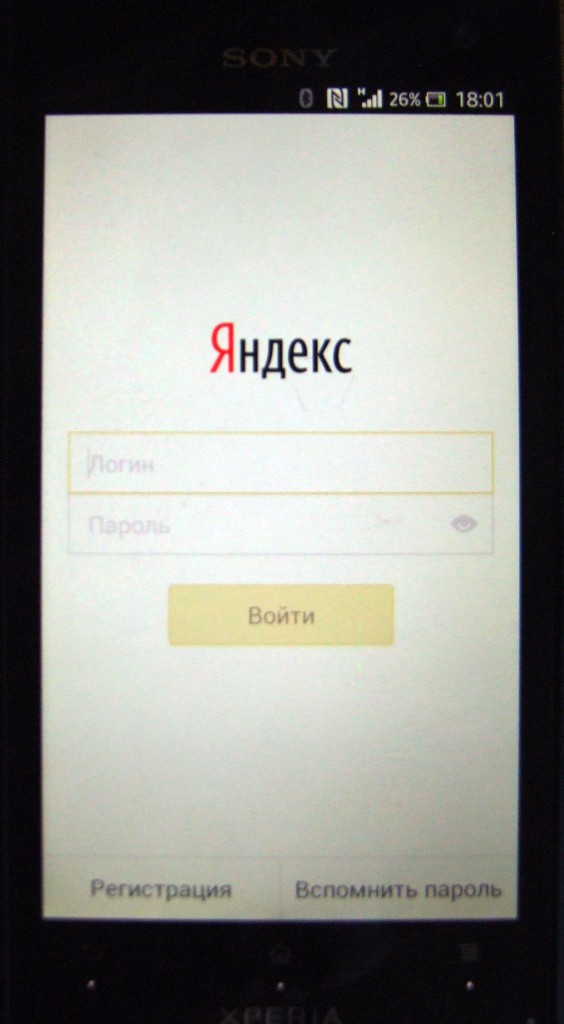
- Коснитесь иконки «Диск». Представляется окно с предписанием ввести логин и пароль, или зарегистрироваться, или припомнить пароль (о входе в Яндекс.Диск с различных устройств читайте тут).
- После идентификации поступит предложение «Начать пользоваться».
- В начале использования диска, будет рекомендовано выполнить автозагрузку ваших фото и видеоматериалов, а также выбрать сеть, которую вы в настоящее время используете. Прикосновение к надписи «Включить» приводит в упрощенное окно Яндекс.Диска. Оно выглядит аналогично окну, открывающемуся при входе в сервис с компьютера.
- В представшем взору окне допускается производить все опции, которые доступны на данном сервисе. При прикосновении к папкам они отрываются, и можно ознакомиться с их содержимым. Стандартно предустановлены одинаковые картинки и музыкальные файлы.
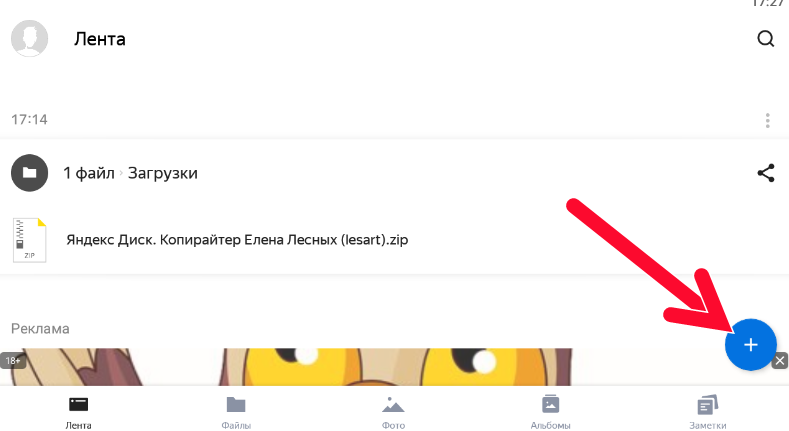
- Прикосновение к желтому кругу с плюсом в центре позволит вам добавить на диск: картинку из галереи, новый фотоматериал, папку, файлы с вашего устройства.
В подкаталогах поиск не производится.
Ссылку на скачивание приложения для айфона смотрите в начале этой статьи.
Выполнение входа в систему осуществляется аналогичным образом, посредством написания логина и пароля. После авторизации зайдите в приложение или на веб-страницу сервиса.
Поиск по диску непосредственно со смартфона
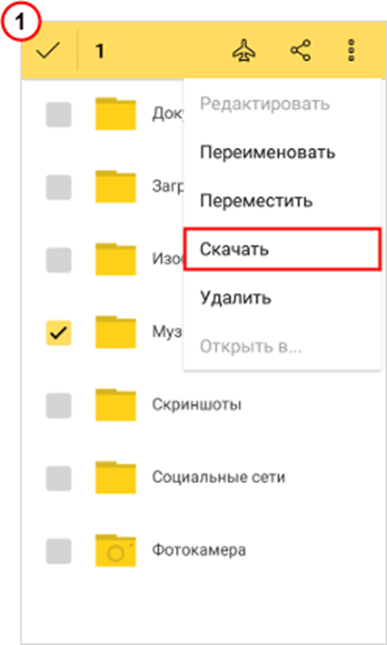
Чтобы скачать через Яндекс Диск компоненты, потребуется обозначить документ галочкой. В верхнем правом углу находится значок точек. По нажатию открываются «Свойства». В них находится список возможностей, закачка.
Через смартфон можно проводить поиск. Во вкладке кликните на увеличительное стекло. Укажите название документа, рисунка, видео или папки.
Изначально рекомендуется скачать приложение, которое обеспечивает простую эксплуатацию и постоянный доступ к своему облаку непосредственно со смартфона. Ниже, для Вашего удобства, мы приводим прямую бесплатную ссылку на скачивание соответствующего приложения из Google Play:
Чтобы открыть документ, следует кликнуть на него, зажать «Открыть в».
Если совсем нет места в смартфоне, можно настроить автоматическую загрузку отснятых фото и видео сразу в облако. Создавайте папки, предоставляя общий доступ к ним, устанавливайте пароль, если вам необходимо ограничить доступ, от детей, например, любящих поиграть в ваш телефон. Надеюсь, смог доступно объяснить, как скачать и установить Яндекс Диск на телефон абсолютно бесплатно.
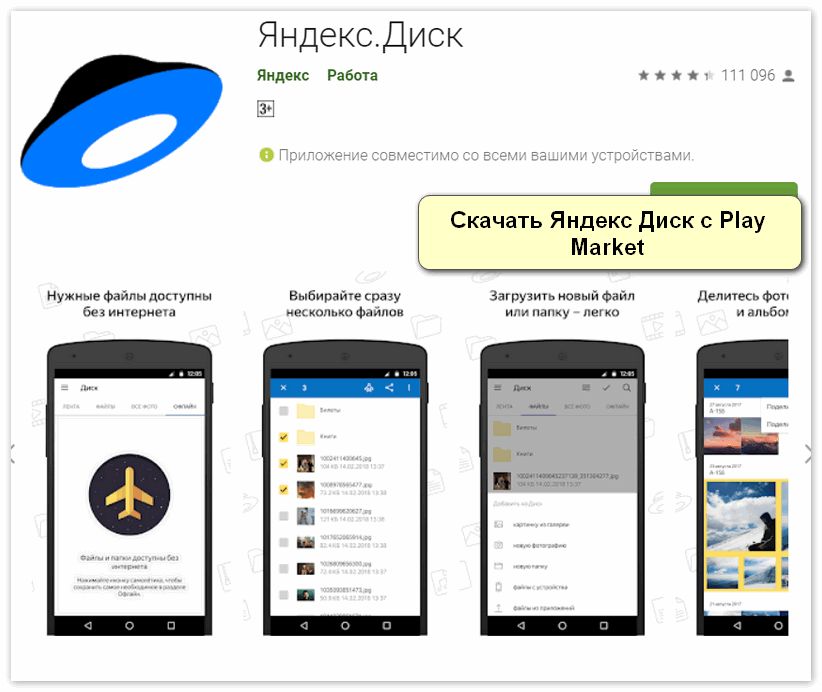
- Зайдите в PLAY market, в строке поиска наберите Яндекс Диск, из выпавшего списка выберите программу;
- Нажимайте установить и приложение начнет загрузку на ваш смартфон, потребуется около шестнадцати мегабайт свободного места;
- Если у вас есть учетная запись в Yandex, ее можно привязать к Ядиску, если нет, надо зарегистрироваться через привязку к электронной почте;
- Нужно будет придумать логин и пароль для работы в облаке;
- После регистрации можно начинать осваивать приложение, никакого подтверждения через почту не потребуется.
- Заходите в APP store, найдите через поиск программу, нажимайте установить;
- Установка не займет много времени, после установки предложит вам выбрать учетную запись почтового сервиса или социальной сети, если найдет их у вас в телефоне;
- Предложит вам придумать логин и пароль;
- Хотите, выбирайте из списка предложенных, а хотите, привязывайте Я Диск к почтовому ящику;
- Заходите в программу и пользуйтесь десятью гигабайтами свободного места бесплатно.
Порядок установки на устройство
Согласитесь удобно, когда есть возможность в любом месте с интернетом быстро загрузить важные и нужные файлы на диск Яндекс Диска.
Для увеличения места на диске можно купить его дополнительно. Яндекс предлагает его разными пакетами на год или на месяц. Цена за пользование дополнительно ста гигабайтами обойдется около 1000 рублей, оплатить можно картой или Я деньгами. Тут же можно настроить автоматический платеж за дополнительное место.
Мобильная версия этого приложения очень удобна в работе не зависимо от того на какой платформе она используется. Рассмотрим варианты установки и использования на Android и IOS.
Установка программы, как и у любого другой, заключается в скачивании ее с плаймаркета и установки. Если есть проблемы с работой плеймаркета, нужно найти апэкашник и установить через него, не забудьте в меню настроек установить галочку на разрешение установки с неизвестного источника.
После этой процедуры вам по умолчанию выделят 10ГБ облачного пространства (для сравнения, в Dropbox дают только 2ГБ после установки). Но вы можете увеличить объем, выполнив определенные условия, например, пригласить друга использовать Яндекс диск. Вы сможете получить в сумме максимально 20 ГБ — за каждого приглашенного по 0.5 ГБ.
Также советую посмотреть официальный ролик Яндекса, как пользоваться яндекс диск.
Яндекс диск – наиболее популярное облачное хранилище данных. Из этой статьи Вы узнаете, как пользоваться яндекс диск и какие у него преимущества.
Как скачивать с яндекс диска
Приложение Яндекс диск для андроид дает возможность управлять файлами в облачном хранилище.
В этой рубрике мы уже писали про облачные хранилища данных, и для чего они нужны, а также про самые популярные сервисы хранения файлов.
На мой взгляд, Яндекс Диск — это самый распространенный сервис хранения файлов, который дает много возможностей.
Итак, мы разобрали, как пользоваться Яндекс диск, а теперь подведём итоги:
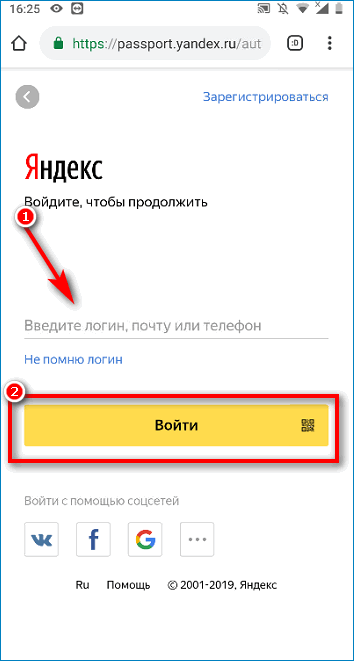
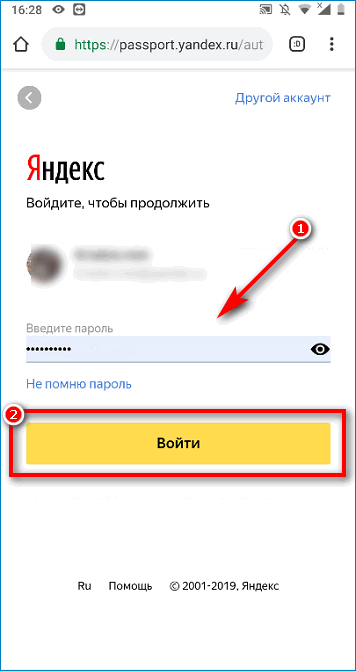
В том случае, если человеку облачное хранилище требуется достаточно редко, то можно не устанавливать приложение, а обойтись официальным сайтом. Для этого требуется сделать следующее:
- Запустить браузер и перейти на сайт Яндекса.
- В правом верхнем углу нажать на кнопку «Войти».
- Ввести логин, а затем коснуться кнопки «Войти».
- Ввести пароль от аккаунта и еще раз тапнуть «Войти».
- Нажать на три черточки в верхнем левом углу.
- Найти в списке «Другие сервисы».
- Пролистать страницу немного вниз и найти там «Диск».
- Нажать на кнопку «Перейти на сайт».
Способ 1. Вход через приложение
Включить автоматическую и безлимитную загрузку можно и через настройки, если пользователь не сделал этого при первом входе. Для этого требуется:
Установить приложение Яндекс.Диск можно абсолютно на любой современный смартфон с операционными системами Android или iOS. Если человек не хочет занимать память телефона, то пользоваться облачным хранилищем можно через мобильную версию сайта. Для просмотра можно также использовать абсолютно любое устройство.
- При регистрации пользователь получает бесплатных 10 Гб для хранения файлов. Дополнительное место нужно покупать отдельно. За 200 рублей в месяц можно купить 1Тб дополнительно.
- Пользователь может завести несколько аккаунтов и на каждом у него будет 10 Гб бесплатно.
- С помощью облачного диска можно синхронизировать различные устройства и просматривать одни и те же документы, авторизовавшись под одним логином.
На картинке мы наблюдаем, как фотография сделанная нами на телефоне, сразу отправляется на сервер яндекс почты, и хранится в папке яндекс диска почты. Далее вы пришли домой, и включили свой компьютер. И с яндекс почты(сервера) вам сразу же загрузится фотография на ваш яндекс диск, который установлен у вас в компьютере. Красота! Как же теперь все это осуществить?
Я был очень удивлён, узнав о том, что много пользователей не знают и не пользуются яндекс диском По этому решил написать небольшой обзор на эту тему. И так давайте разберем, что же такое этот самый яндекс диск, для чего он нужен и как пользоватьься яндекс диском
А для этого надо иметь зарегистрированный почтовый ящик на яндекс почте, установить на телефон андроид с плей маркета приложение яндекс диск и установить программу яндекс диск на компьютер.
У каждого файла на есть «меню» — кнопка с тремя точками. Тапаем по ней и выбираем «Сохранить на устройстве».
Приложение Яндекс Диск на Андроид умеет работать с файлами и папками и позволяет:
- Нажимаем на аватарку.
- Выбираем «Настройки».
- Включаем «Автозагрузка фото и видео».
Скачивания файлов с диска на устройство
- Вводим номер телефона.
- Подтверждаем одним из способов: входящий звонок — ввести четыре последние цифры этого номера или СМС с шестизначным кодом подтверждения.
- Заполняем информацию профиля — имя и фамилию.
- Придумываем данные для входа и записываем их в блокнот, чтобы не потерять.
- Ищем значок в приложениях или в папке Google.
- В поиске набираем «Яндекс Диск».
- Жмем «Установить» — полоска на кружке уведомляет нас о динамике процесса.
- в Play Маркете появляется прямоугольник с надписью «Открыть», а на главном экране устройства появится новый значок.
Скачать из Play Market
В правом нижнем углу круг с плюсом при нажатии открывает меню «Загрузить» и предлагает:
Яндекс.Диск является удобным облачным хранилищем для Андроид. Благодаря предоставленной памяти, а также простому интерфейсу программа идеально подходит для тех, кто хочет надежно хранить важные фото и документы.
Яндекс.Диск — «облачное» хранилище данных, благодаря которому можно закачать файлы на сервер и получать к ним доступ с любого смартфона, включая Андроид, или компьютера. Каждый пользователь бесплатно получает 10 гигабайт дисковой памяти.
Чтобы другие пользователи могли видеть определенные файлы и папки, к ним можно открыть общий доступ. Если в общей папке сделаны какие-либо изменения (например, переименование или добавлен комментарий), то другие участники тоже их увидят.
Основные возможности программы
Приложение дает возможность загружать файлы на сервис и затем скачивать их с любого другого устройства. Даже в случае утери или поломки телефона все загруженные фото и документы будут сохранены в облаке. Для удобства пользования можно объединять документы в папки. Загрузить фото можно двумя способами — добавить из файловой системы либо сделать фотографию прямо с приложения.
Функция «Офлайн» позволяет скачивать файлы с сервиса и пользоваться ими при отсутствии интернета. Скачанные изображения можно редактировать:
В программу встроен собственный плеер, через который можно послушать музыку или смотреть видео, не закачивая их в смартфон. Плеер поддерживает популярные аудио и видеоформаты (MP3, MP4 и другие).
Помимо загрузки и хранения данных в облаке, приложение Яндекс.Диск обладает другими полезными функциями:
Меню «Настройки» выглядит по-спартански и не указывает свободное место в хранилище. Приложение работает плавно, без глюков, простое и понятное.
Итак, перво-наперво приложение просит ввести свои учётные данные или создать новый аккаунт.
Для систематизации файлов можно создавать папки.

Ранее функционал смартфонной версии Яндекс.Диска был реализован путём включения одноимённой вкладки в Яндекс.Почте. Не так много людей пользуются Яндекс.Почтой и чатом Я.Онлайн, поэтому выделение Яндекс.Диска в отдельное, не перегруженное приложение считаю хорошим ходом. Собственно, перейдём к его обзору.
Сначала доступно лишь 3 ГБ, но стоит лишь установить Windows/Mac клиент сервиса, загрузить хотя бы один файл и порекомендовать Яндекс.Диск в одной из сеточек, как объём хранилища достигнет полновесных 10 ГБ.
В общем, получить 10 ГБ никаких проблем не составляет, а далее нужно рекламировать сервис. Причём, на мой взгляд, отсылка таких приглашений не будет в глазах знакомых выглядеть как рассылка спама (если, конечно, люди разберутся, что это такое и какие плюшки получат).
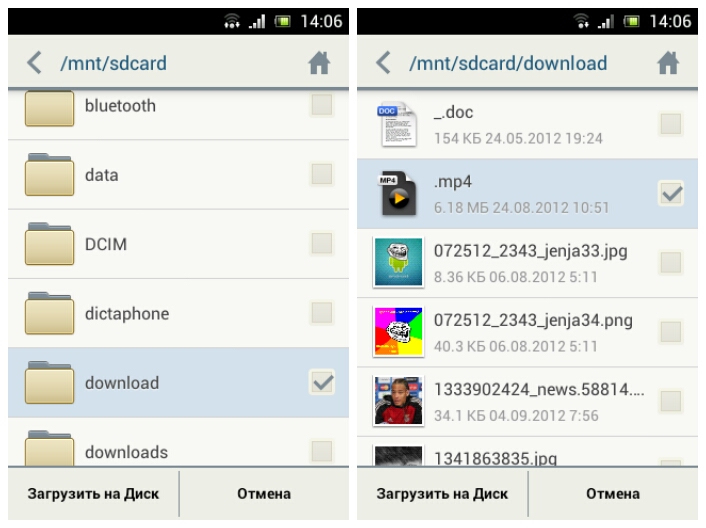
При тапе по «Файлы из телефона» можно удобно искать по карте памяти необходимые для загрузки в «облако» папки и файлы.
Пользователи включают режим файлов offline для того, чтобы иметь доступ к этим файлам (картинкам, видео и пр.) даже тогда, когда отключен интернет! То есть файлы будут доступны ВНЕ СЕТИ интернета!
Работая с файлами Оффлайн, опции для которых есть в приложении Яндекс Диск для мобильных телефонов, непременно нужно знать о некоторых нюансах: к примеру, о том, где хранятся эти синхронизированные файлы в папках телефона и пр.
Однако следует знать, что все файлы Офлайн в этом случае будут храниться в памяти телефона! Т.е. будут занимать некоторое полезное место. Но это и ничего. Главное удобство в том, когда мы бываем вне сети, либо файл слишком большой и тратить дорогой трафик мобильного интернета нецелесообразно — эти файлы всегда для просмотра под рукой. Да мало ли…
Чтобы включить требуемые файлы Офлайн в приложении Яндекс Диска для телефонов, нужно выполнить несколько простых шагов, о которых подробнее ниже (есть видео).
Вот с этими нюансами Я.диска подробно разберемся… (будут ссылки на сопутствующие инструкции):
Хранение файлов и мгновенный перенос данных любого типа на разные устройства в нашем цифровом мире – необходимая опция. Сервисы, которые предоставляют такую услугу, называются облачные хранилища. Один из вариантов облачных хранилищ предлагает Яндекс.Диск на Андроид. Эту программу удастся скачать без оплаты и без регистрации. С ней удастся освободить карту памяти и при этом файлы будут всегда под рукой.
Обратите внимание! Установить приложение нужно еще и потому что при потере или поломке телефона, доступ к информации на облачном диске останется, так как вход осуществляется по логину и паролю, как на электронную почту или в соцсеть. То есть, файлы хранятся в интернете, и не зависят от телефона.
Удобство использования
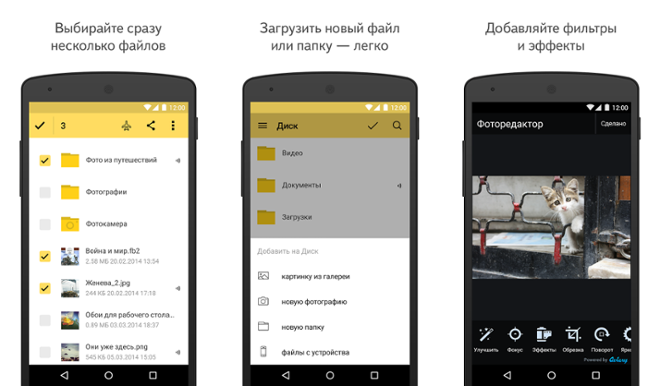
Облачное хранилище Yandex Disk – это удобство, ведь пользователи современных гаджетов в огромном количестве качают контент, места на который часто не хватает. Эта программа для Android дает много дополнительных возможностей для владельца устройства. Можно скачать какой-либо файл в облако, а если он понадобится на вашем телефоне — скачать его из облака на телефон, поработать, и снова перенести в облако.
Кроме того, что уже указано, есть дополнительные опции, а именно:
Многие хранят свои данные по старинке, в памяти телефона, на карте памяти, так как не знают как пользоваться Яндек.Диском, на самом деле тут нет ничего сложного. Среди ключевых возможностей: