Microsoft SQL Server — особенности и установка СУБД MS SQL
Microsoft SQL Server — это РСУБД (система управления реляционными базами данных), которая разработана специалистами из Microsoft. В качестве основного языка запросов используется Transact-SQL (совместная разработка Microsoft и Sybase). При этом Transact-SQL — это реализация стандарта ANSI/ISO по SQL (структурированному языку запросов), но имеющая некоторые расширения. Сегодня СУБД MS SQL широко применяется при работе с базами данных (БД) самых разных размеров, начиная от персональных, заканчивая крупными БД масштаба предприятия.
Немного теории: о СУБД и БД
Само по себе представление о БД (базах данных) различается с учётом того, какая это точка зрения — пользовательская либо системная. В первом случае под БД понимается некая таблица с нужными данными (информацией), отображённая на мониторе либо даже листке бумаги. Во втором случае мы имеем системную, то есть администраторскую точку зрения, исходя из которой БД — это набор файлов, в которых реализованы таблицы и связи между таблицами, и к которым надо организовать доступ со стороны пользователей.
В настоящее время этот самый доступ организуется централизованно. В основе современной технологии лежит взаимодействие сервера и клиента. Клиенты — персональные компьютеры пользователей, серверы баз данных — мощные и высокопроизводительные компьютеры, обеспечивающие одновременный доступ к данным сотен и тысяч пользователей.
Сервер предоставляет данные, а клиенты их запрашивают, что происходит путём отправки клиентом SQL-запроса серверу. Сервер, в свою очередь, выполняет обработку запроса, возвращая запрошенные данные клиенту. Т. к. запрос реализуется на специальном языке SQL, он хорошо понятен и серверу, и пользователю.
Тут следует заметить, что серверы бывают разные и различаются тем, как они: • предоставляют доступ; • хранят данные; • предоставляют данные пользователю.
Соответственно, для каждой из вышеперечисленных целей существует отдельный программный компонент: • прикладные программы — предоставляют доступ и обеспечивают визуализацию; • интерфейс — служит для предоставления данных; • программы взаимодействия с файловой системой — обеспечивают хранение данных.
И вот как раз для взаимодействия программных компонентов и необходим ещё один компонент, называемый СУБД, то есть речь идёт о системе управления базами данных. По сути, СУБД представляет собой программную прослойку между сервером и пользователем. СУБД даёт возможность абстрагировать пользователя от системного видения базы данных, самой же системе предоставляется способ непосредственного взаимодействия с пользователем.
Задачи СУБД: • извлечение данных с диска и сохранение данных на диск; • работа с данными в оперативной памяти сервера; • логирование (журналирование, запись истории изменения БД); • поддержка запросов пользователя в целях определения и манипуляции данными на структурированном языке SQL.
Вышеописанные задачи по взаимодействию с БД решаются с помощью разной реализации компонентов, в результате чего различаются и СУБД, которые бывают иерархические, сетевые, реляционные, объектно-реляционные, объектно-ориентированные.
Кроме того, по способу доступа к БД системы бывают клиент-серверные, файл-серверные и встраиваемые.
Что касается СУБД SQL Server, то она является реляционной и клиент-серверной. Эта СУБД довольно популярна на системах, построенных на базе ОС Windows. Давайте установим и настроим её, взяв для примера SQL Server 2016 Enterprise.
Устанавливаем ПО для работы
В первую очередь, нужно скачать установочный пакет SQL Server 2016 Enterprise, перейдя на официальную страницу. Скачанная вами версия будет бесплатна в течении 180 дней. Также, если вы имеете подписку MSDN, можете использовать SQL Server 2016 Developer Edition.
Итак, софт скачан. Однако прежде, чем запускать установщик, надо создать учётную запись — она позволит авторизоваться на сервере с клиентского ПК. Так как в нашем случае это будет один и тот же компьютер, SQL Server будет аторизовываться через Management Studio, однако его скачаем несколько позже.
Создаём учетную запись
Чтобы создать учетную запись в Windows: 1. Кликаем правой кнопкой мышки значок «Мой компьютер» на рабочем столе, выбираем из списка пункт «Управление». 2. В открывшемся окне «Управление компьютером» выбираем пункт «локальные пользователи», потом выделяем пункт «пользователи». Окно станет такого вида: 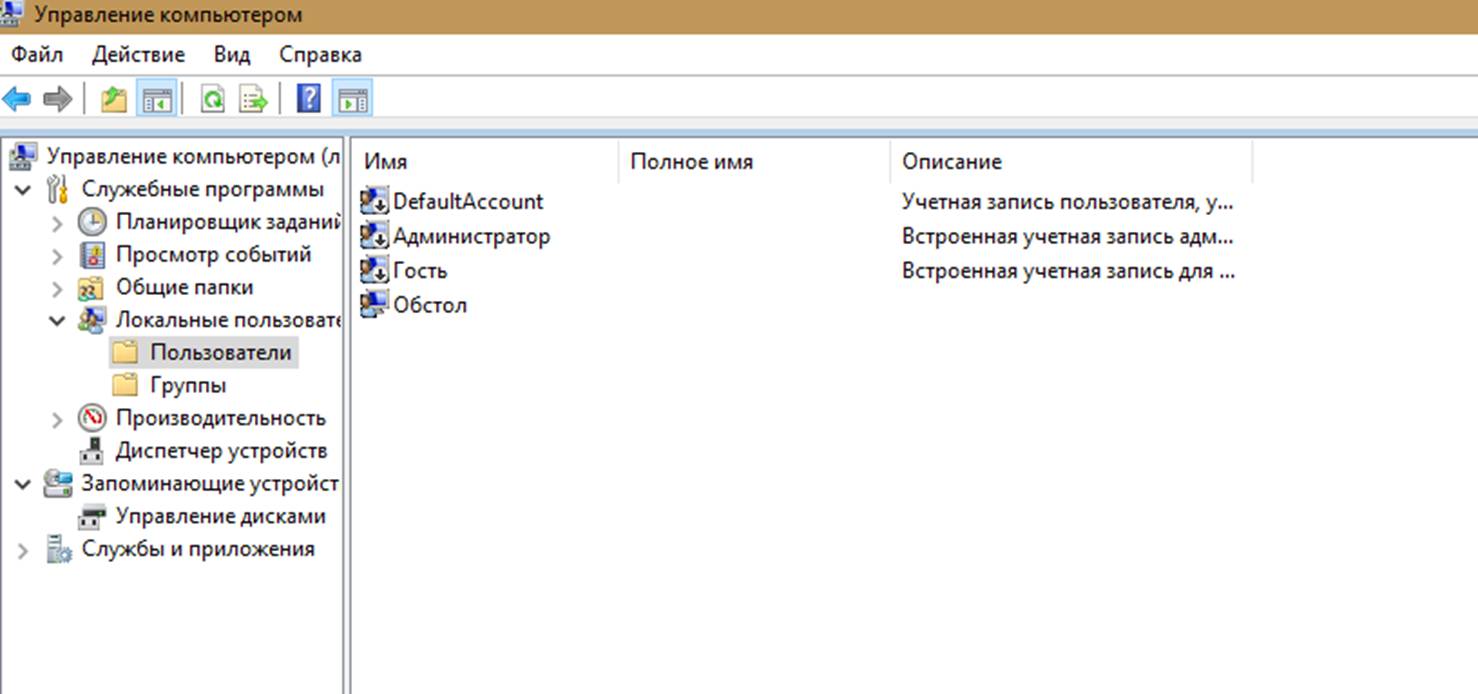 3. Кликаем правой кнопкой мыши на пустое пространство папки либо по названию папки, потом выбираем пункт «новый пользователь», открывается окно:
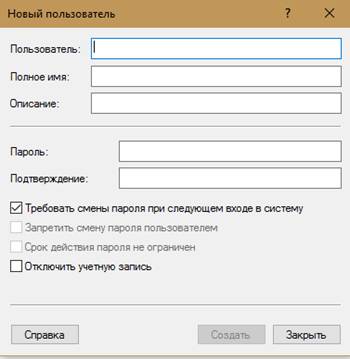 4. Указываем имя пользователя и пароль, нажимаем «Создать». Лучше всего применять латиницу.
Устанавливаем SQL Server
Алгоритм действий следующий: 1. Запускаем ранее скачанный пакет установки. Должен открыться SQL Server Installation Server: 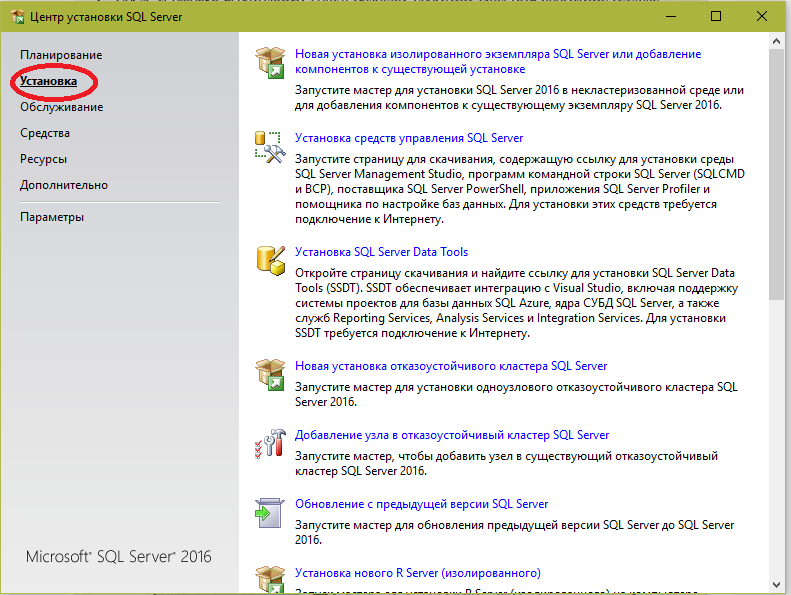 2. Выбираем пункт «Установка». 3. После изменения экрана кликаем «Новая установка изолированного экземпляра SQL Server». Произойдёт запуск установки. Жмём «Далее».
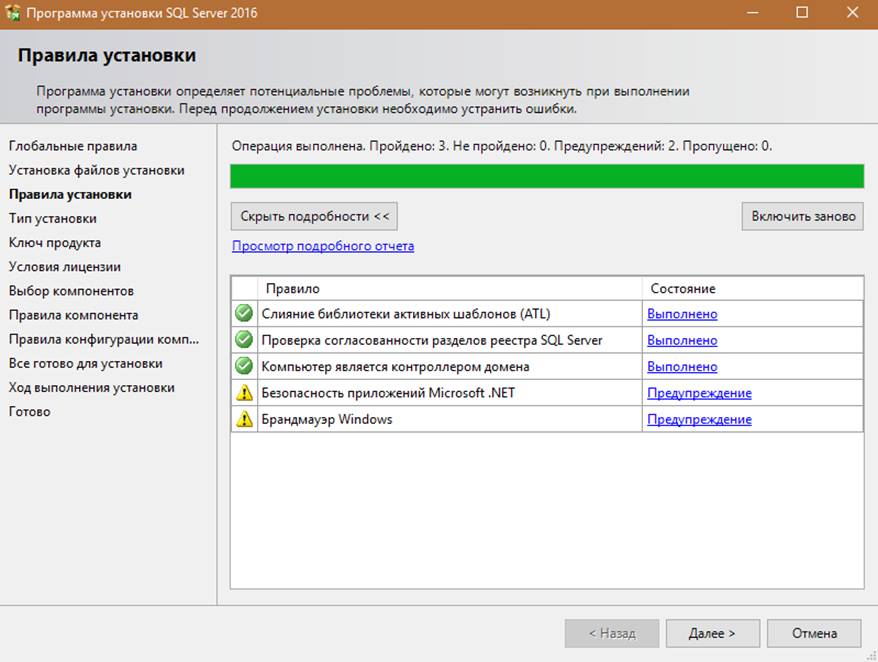 4. Обратите внимание, чтобы на этапе «правил установки» в окне отсутствовали красные крестики. В обратном случае нажимайте на выделенные строки предупреждений и следуйте инструкциям, чтобы их устранить. Потом жмём «Далее», окно установки опять поменяется:
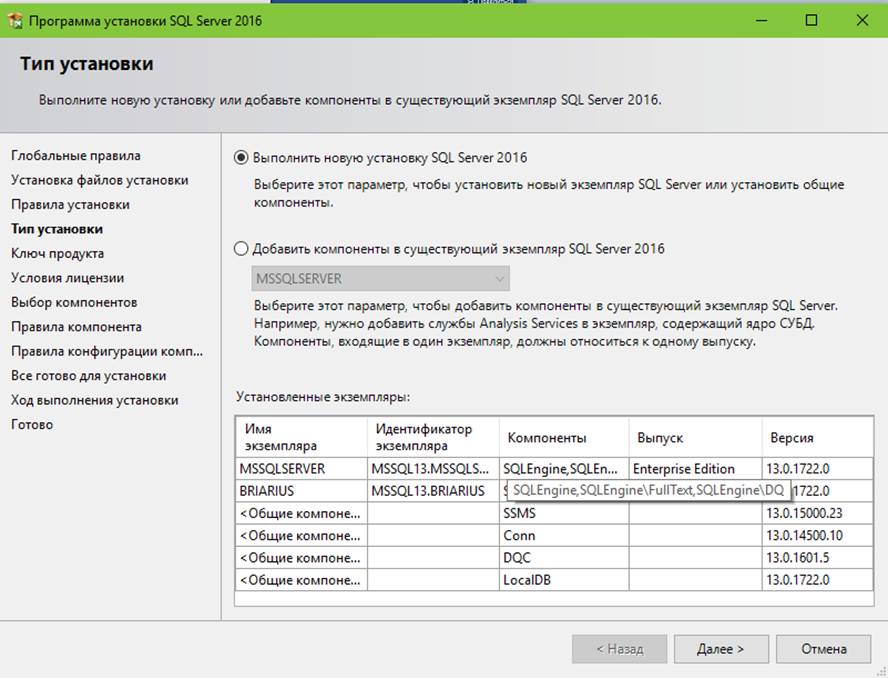 5. Выбираем «Выполнить новую установку SQL Server 2016», открывается окно регистрации продукта:
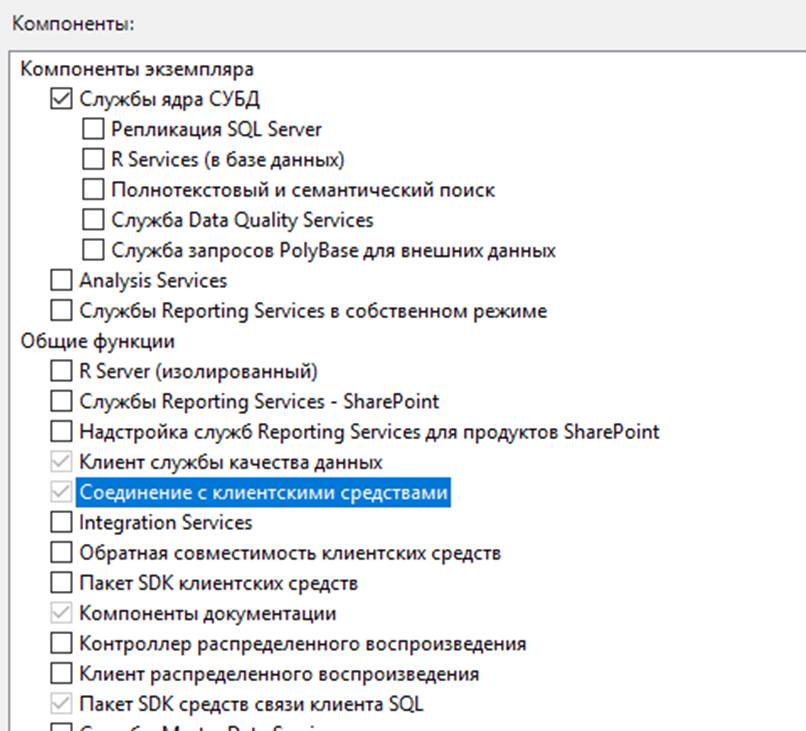
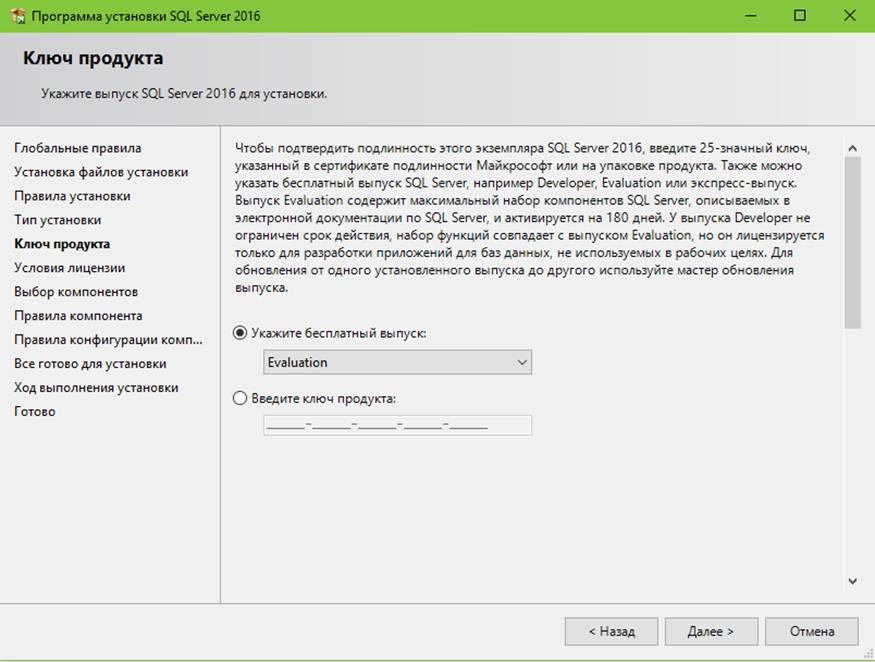 6. Вводим лицензионный ключ продукта при наличии. В обратном случае выбираем Evaluation, что активирует 180-дневную копию. 7. Принимаем лицензионное соглашение. 8. Открывается окно компонентов. Устанавливаем галочки напротив: — службы ядра СУБД; — соединение с клиентскими средствами; — компоненты документации. Снова нажимаем «Далее».
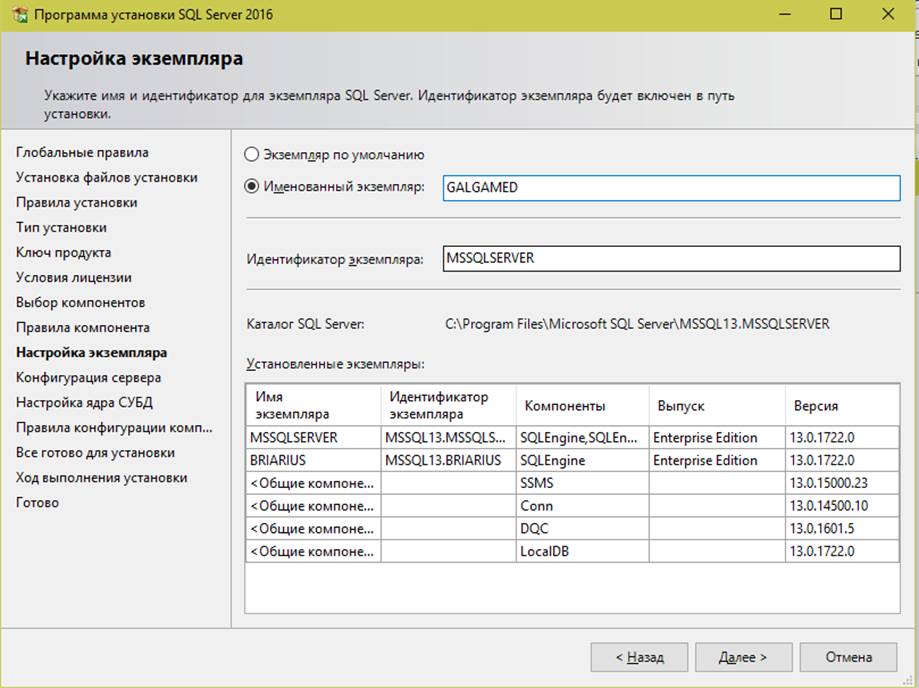
 9. Если есть установленная копия SQL Server, выбираем «экземпляр по умолчанию», если нет (устанавливаете впервые) — именованный экземпляр. Вводим в поле имя Экземпляра, жмём «Далее».
 10. Проверяем, хватает ли места на диске. Если не хватает, освобождаем его и жмём «Далее». 11. На этапе «Настройка Ядра СУБД» убеждаемся, что выбрали строку «Проверка подлинности Windows». Если не выбрали, выбираем. Потом добавляем в нижнее поле пользователя, которого мы создавали перед установкой (либо добавляем текущего соответствующей кнопкой). Жмём «Далее».
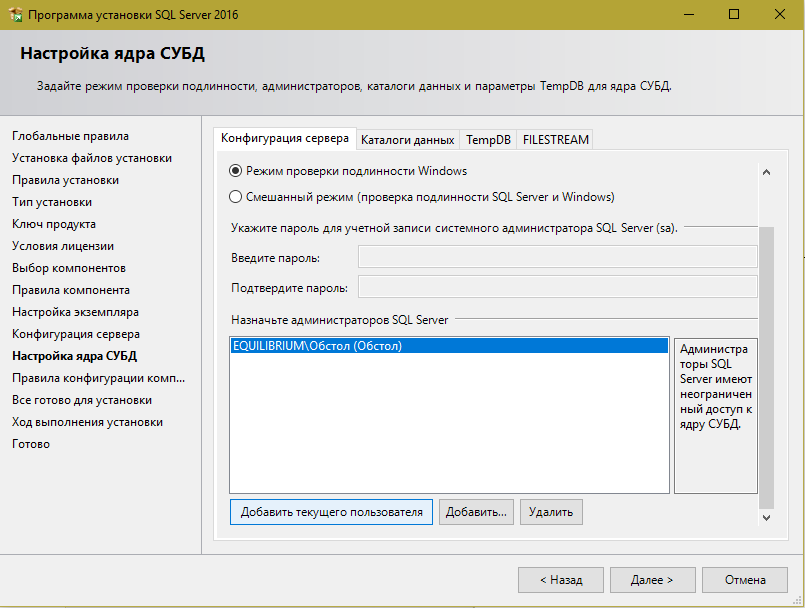 12. Перепроверяем все настройки установки системы управления БД SQL Server. 13. Наблюдаем за установкой до её завершения.
Устанавливаем и настраиваем MS SQL Server Management Studio
Итак, сервер к работе готов, теперь надо настроить клиент. Система управления БД MS SQL Server Management Studio предоставляет нам визуальный интерфейс, предназначенный для клиента. Это повышает удобство разработки и отправки запросов.
ПО самостоятельно определит, где у вас находится сервер — достаточно просто следовать инструкциям.
Настраиваем работу в Management Studio
Алгоритм следующий: 1. Находим Management Studio в меню «ПУСК», запускаем. 2. Открывается окно соединения с сервером SQL Server, где выбираем: — Ядро СУБД в поле «Тип сервера»; – имя сервера, указанное вами при установке в поле имя сервера; — Проверка подлинности Windows в поле «Проверка подлинности». 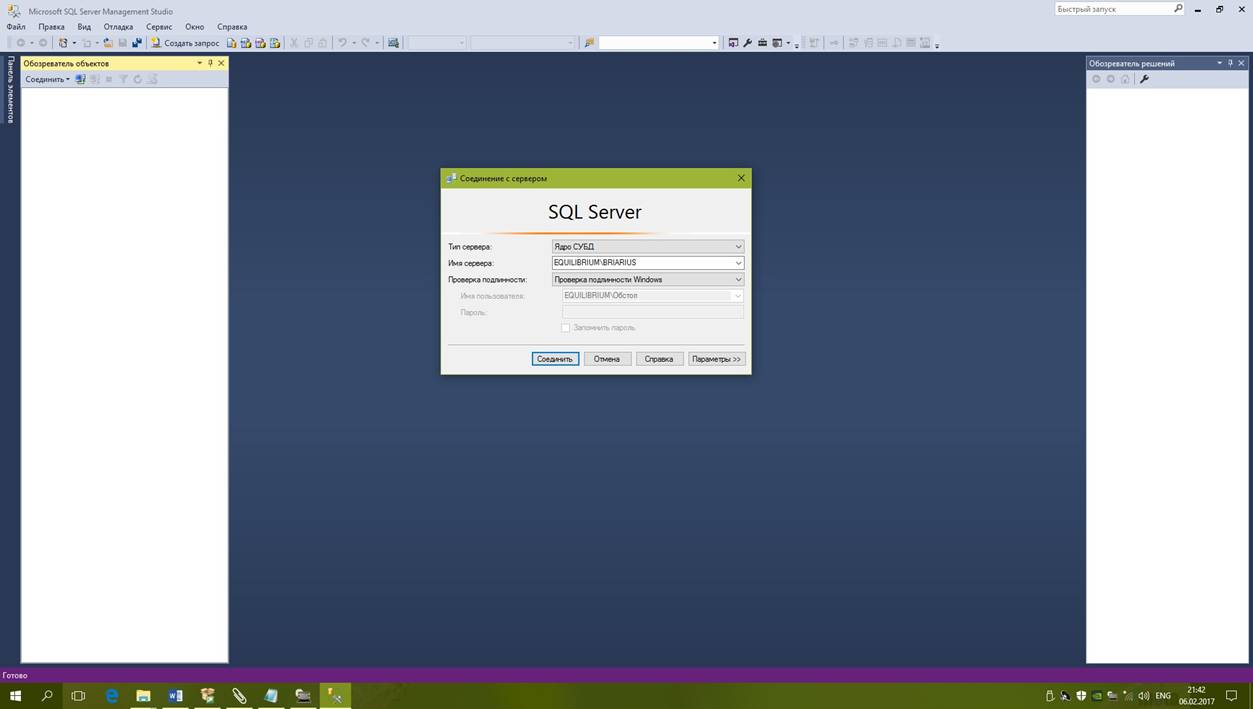 3. Нажимаем «Соединить». В результате Management Studio подключится к SQL Server, и произойдет открытие основного окна программы. Обязательно изучите такой элемент, как «Обозреватель объектов» — он даёт возможность работать со всеми структурными элементами БД на сервере посредством интерфейса, похожего на проводник Windows.
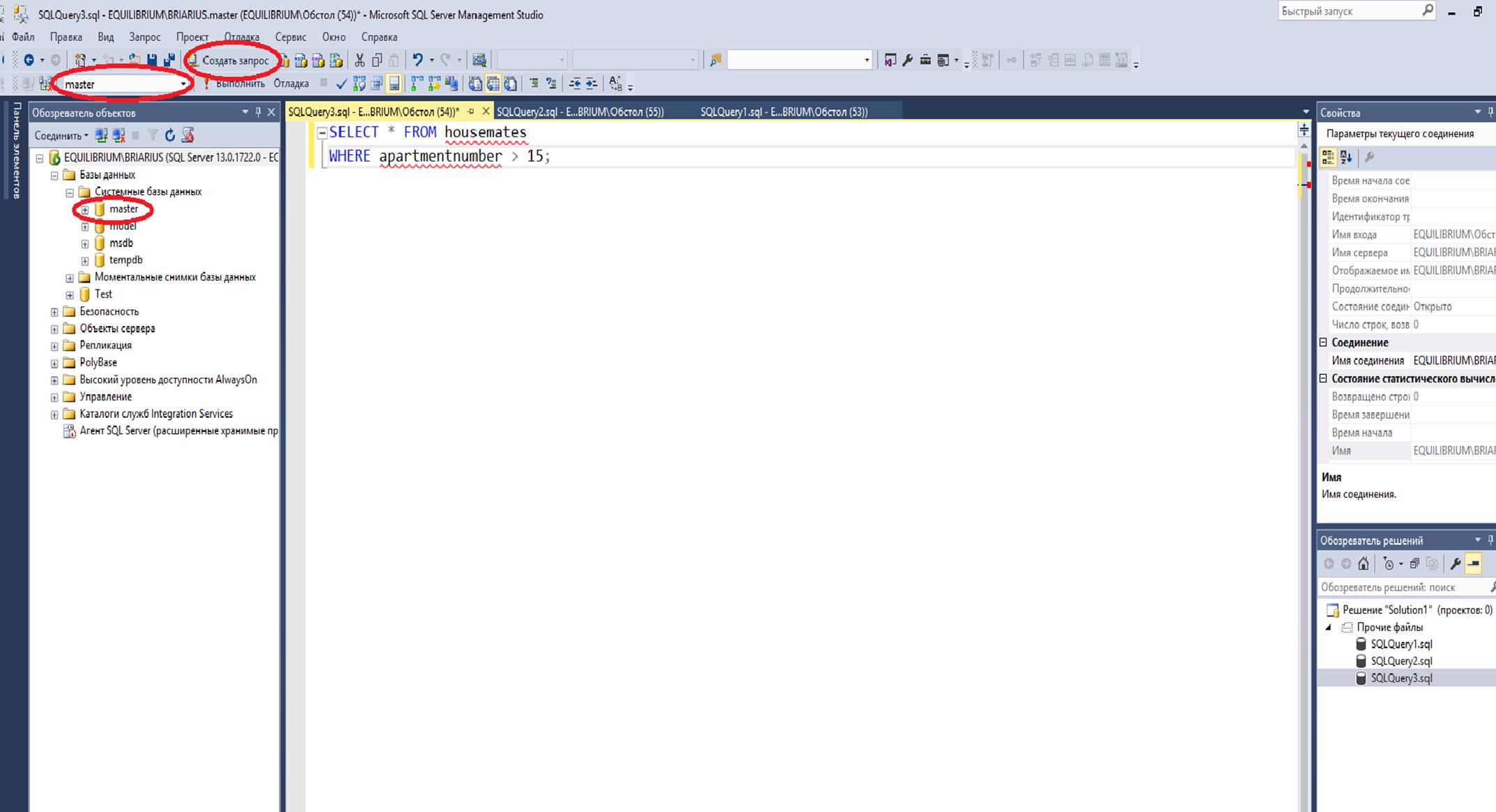
Чтобы создать новый запрос, кликаем по кнопке «Создать запрос». Запрос сформируется для текущей таблицы, указанной в выпадающем списке сверху (в нашем случае — master).
Кликнув «Создать запрос» несколько раз, мы откроем несколько вкладок. При этом мы можем менять текущую таблицу, используя выпадающий список.
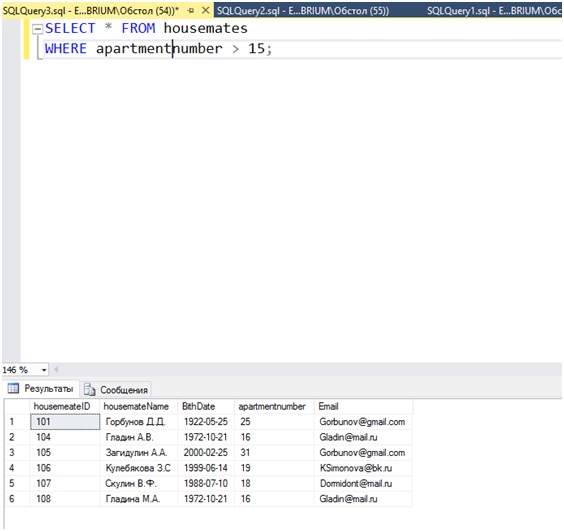
Под полем редактора запросов находится поле результатов. Там показываются результаты выполнения запроса:
Пожалуй, это всё, что можно рассказать во вводной статье про систему управления базами данных MS SQL SQL. Всему остальному можно научиться во время работы. Или у нас на курсе.
Инструкция по установке MS SQL Server 2019: основные настройки и рекомендации
 18.08.2021
 insci
 SQL Server
 комментариев 9
В этой статье мы пошагово рассмотрим установку Microsoft SQL Server 2019 с описанием всех опций, компонентов, актуальных рекомендаций и best practice.
MS SQL Server это лидирующая РСУБД (Реляционная система управления базами данных) а также главный конкурент Oracle Database в корпоративном сегменте. В СНГ MSSQL чаще всего применяется для собственных разработок прикладного ПО и для 1С.
Редакции MS SQL Server 2019
Всего есть 6 выпусков (редакций) MSSQL 2019:
- Express является бесплатной для использования редакцией. Функционал довольно ограничен, самое ощутимое ограничение экспресс версии — максимальный размер базы 10 ГБ. Эта редакция подойдет для небольших проектов, например, студенческих работ или для обучения SQL/T-SQL.
- Standard это полноценная платная редакция, но многих функций всё еще нет. Максимальный объём оперативной памяти, который сможет использовать SQL Server – 128 ГБ, также отсутствуют группы доступности AlwaysOn и другие компоненты. Standard предназначен для приложений в небольших организациях.
- Enterprise включает в себя все возможные функции и компоненты, никаких ограничений нет. Корпоративная редакция обычно используется крупными корпорациями или компаниями, которым необходим функционал этой версии.
- Developer редакция так же как и Enterprise не имеет никаких ограничений и её можно использовать бесплатно, но она может использоваться только для разработки и тестирования приложений.
- Web редакция почти ничем не отличается от standard, кроме как более сильными ограничениями в функционале и соответственно более низкой стоимости лицензирования;
- Evaluation — ознакомительная редакция SQL Server, которая предоставляет полный функционал Enterprise и работает в течении 180 дней (может быть обновлена до полноценной версии).
Особенности лицензирования SQL Server
MS SQL Server лицензируется по 2 моделям:
- PER CORE — лицензирует MSSQL по ядрам сервера
- SERVER + CAL — лицензия целиком на сервер и на каждого пользователя, который будет работать с сервером
Enterprise редакция может быть лицензирована только по типу PER CORE
Также в MSSQL Server 2019 появилась новая возможность для лицензирования контейнеров, виртуальных машин и Big Data Clusters.
Начало установки SQL Server
В этой статье мы будем устанавливать MS SQL Server 2019 Enterprise Edition на Windows Server 2019.
- Скачайте и распакуйте установочный образ SQL Server 2019. Запустите setup.exe;
- Так как в этой статье мы будем устанавливать обычный изолированный экземпляр, во вкладке Installation выберите “New SQL Server stand-alone installation”.
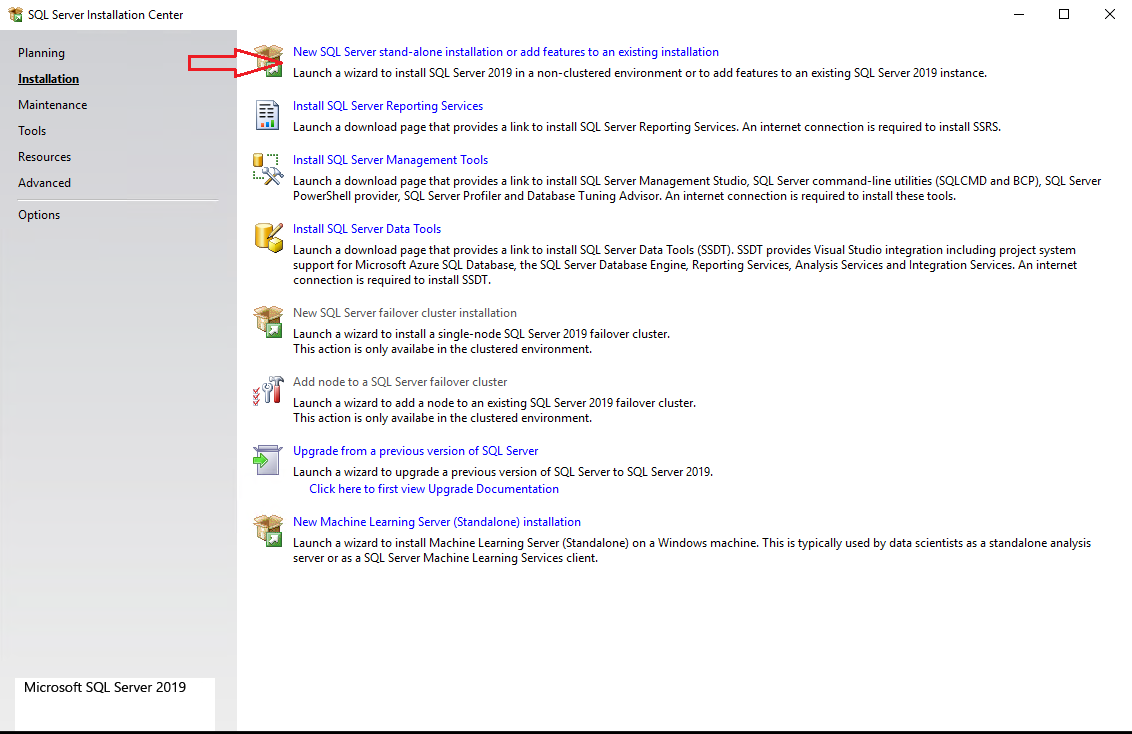
В инсталляторе SQL Server можно выполнить много других действий: обновить старый экземпляр, починить сломанный и некоторые другие вещи.
Параметры обновлений SQL Server при установке
На этом шаге вы можете включить поиск обновлений через Windows Update. Включать эту опцию или нет, решать вам. Всё зависит от вашей планировки обновлений и от требований к отказоустойчивости сервера. Если у вас нет четкого плана обновлений ваших серверов, лучше оставьте этот параметр включенным.
Error 0x80244022: Exception from HRESULT: 0x80244022 alt=»ошибка установки sql server: Error 0x80244022: Exception from HRESULT: 0x80244022″ width=»633″ height=»477″ />
Шаг Install Setup Files произойдет автоматически. Он подготовит файлы для установки.
Install Rules так же пройдет автоматически, если установщик не обнаружит проблем, которые необходимо решить перед установкой MSSQL (например, перезагрузить компьютер или несовместимость вашей версии Windows с версией SQL Server).
Тип инсталляции SQL Server
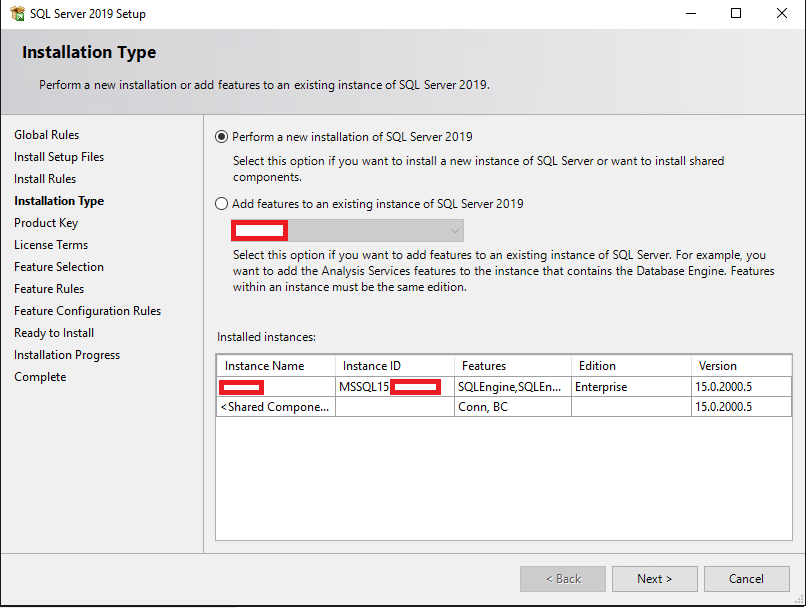
На этом шаге вы можете выбрать установку нового экземпляра или добавление функционала в уже установленный экземпляр. В нашем случае выбираем “Perform a new installation”.
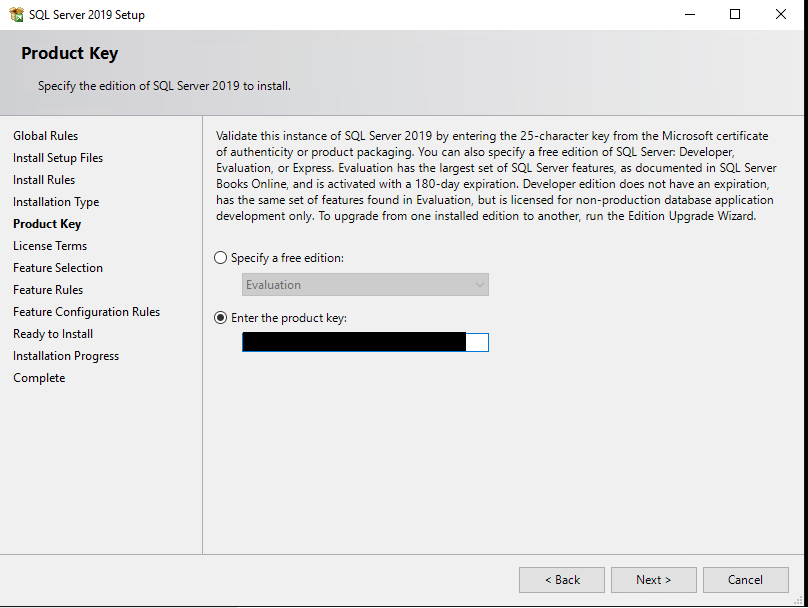
Теперь нужно ввести ключ продукта. Если нет ключа, выбирайте Free edition (например, Developer), но имейте в виду, что с редакцией Developer вы имеете право только разрабатывать и тестировать ПО, но не использовать сервер в продуктивной среде.
На шаге License Terms принимаем лицензионное соглашение.
Компоненты SQL Server 2019: для чего нужны, какие нужно установить
На этом этапе вам предлагают установить различные компоненты SQL Server. Пройдемся по ним подробнее, посмотрим какие нужно ставить в различных ситуациях:
- Database Engine Services – это основной движок SQL Server. Обязателен к установке.
- SQL Server Replication – службы репликации. Компонент довольно часто используются, поэтому если вы не уверены нужны ли они вам, то лучше отмечайте для установки.
- Machine Learning Services and Language Extensions – службы для выполнения R/Python/Java кода в контексте SQL Server. Необходимо, если вы собираетесь заниматься Machine Learning.
- Full-Text and Semantic Extractions for Search – компонент необходим, если вам нужна полнотекстовая технология поиска или семантический поиск в документах (например docx). В случае семантического поиска по документам, вам также понадобиться FILESTREAM, о нём ниже.
- Data Quality Services – службы для коррекции и валидации данных. Если вы не уверены нужен ли вам DQS, то лучше не устанавливайте его.
- PolyBase Query Service For External Data – технология для доступа к внешним данным, например на другом SQL Server или в Oracle Database. Java connector for HDFS data sources относиться к PolyBase технологии и нужен в случае если вы хотите работать с HDFS технологией.
- Analysis Services – также известен как SSAS. Технология для бизнес-отчетов (BI) и работы с OLAP. Используется в крупных компаниях для отчетности.
Дальше переходим к списку Shared Features (функций, распространяющихся на весь сервер, а не на конкретный экземпляр).
- Machine Learning Server (Standalone) – то же самое что и Machine Learning Services and Language Extensions, но с возможностью установки без самого движка SQL Server.
- Data Quality Client – то же самое что и DQS, только standalone.
- Client Tools Connectivity – библиотеки ODBC, OLE DB и некоторые другие. Рекомендем ставить обязательно.
- Integration Services – службы интеграции данных, известны также как SSIS. Технология для ETL (Extract, Transform, Load) данных. SSIS нужны, если вы хотите автоматизировать импорт данных и менять их в процессе импорта. Scale Out Master/Worker нужны для масштабирования работы SSIS. Если вы не уверены нужны ли они вам, то не отмечайте их.
- Client Tools Backwards Compatibility – устаревшие DMV и системные процедуры. Рекомендую ставить.
- Client Tools SDK – пакет с ресурсами для разработчиков. Можно не ставить, если не уверены, нужен ли он вам.
- Distributed Replay Controller/Client – повторяют и улучшают функционал SQL Server Profiler. Службы Distributed Replay нужны для моделирования нагрузки и для различного рода тестирования производительности.
- SQL Client Connectivity SDK – ODBC/OLE DB SDK для разработчиков.
- Master Data Services – компонент из Microsoft Power BI. Нужен для анализа, валидации, интеграции и коррекции данных.
Некоторые из этих компонентов (например, Java connector for HDFS data sources) могут отсутствовать в более старых версиях SQL Server.
Чуть ниже, на этом же шаге, вы можете указать директорию для файлов SQL Server’a. Если у вас нет весомых причин менять её, то оставьте стандартную (C:\Program Files\Microsoft SQL Server\).
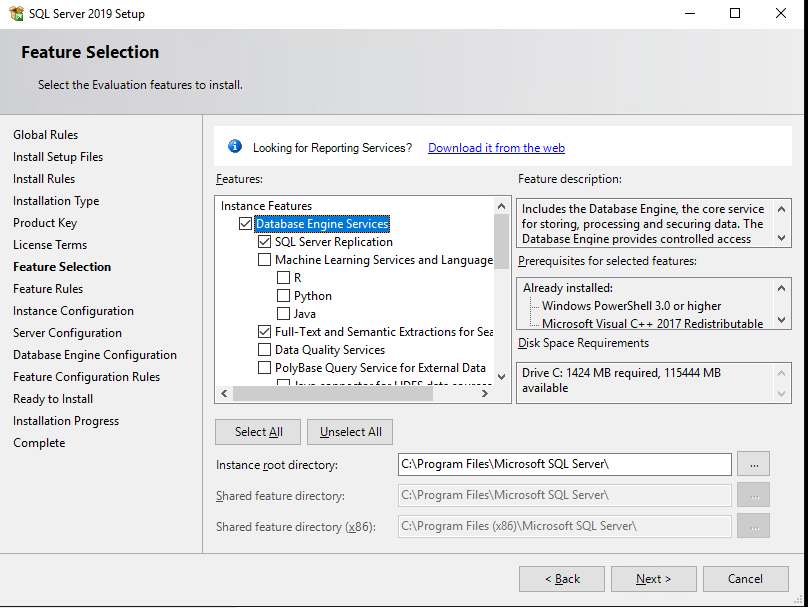
После того как вы выбрали нужные вам компоненты MSSQL, инсталлятор проверяет совместимость компонентов с вашей системой, и, если проблем нет, этот шаг пройдет автоматически.
Настройка именования экземпляра SQL Server
Вы можете оставить параметр Default Instance, в таком случае имя вашего экземпляра будет MSSQLSERVER. При выборе Named Instance вы сами указываете имя экземпляра SQL Server. В моём случае я назову экземпляр DEV. Instance ID рекомендуется ставить такой же, как и имя экземпляра, во избежание путаницы.
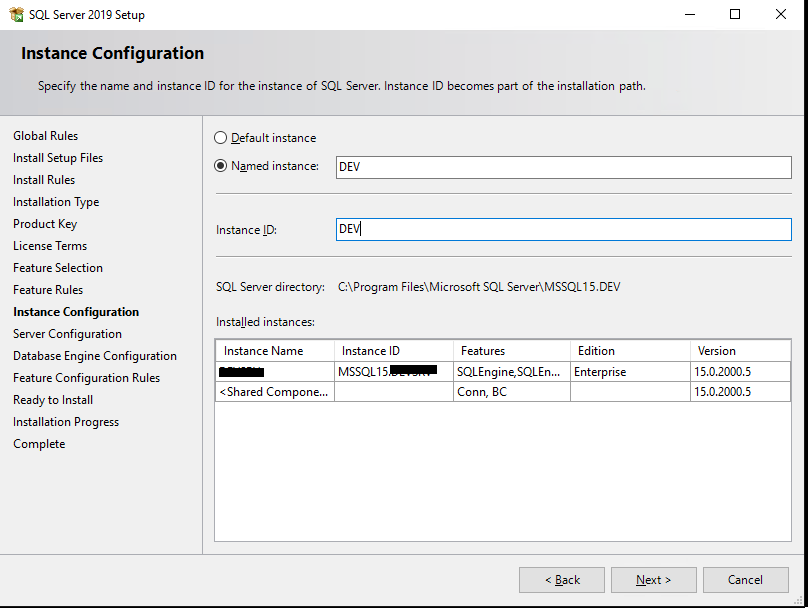
В Installed instances отображаются установленные на сервере экземпляры MSSQL, у меня уже есть один.
Настройка параметров служб SQL Server, кодировка
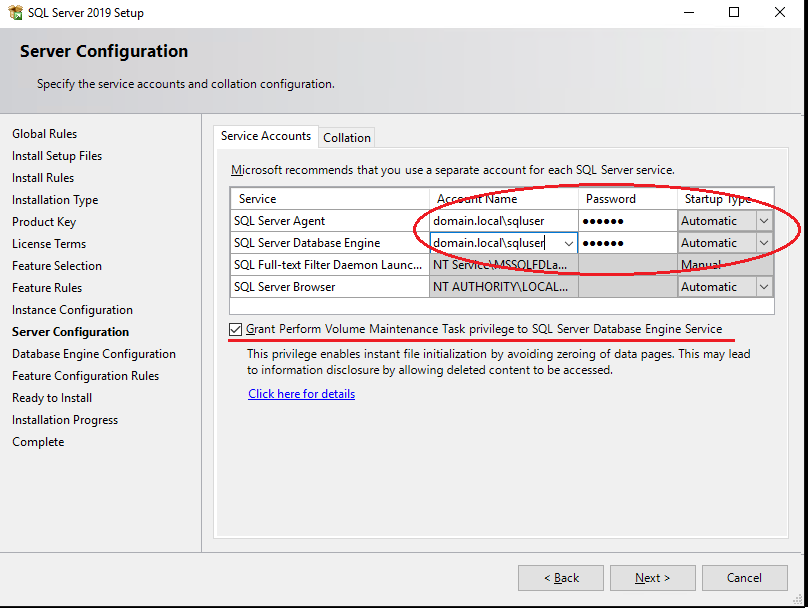
Во вкладке Service Accounts укажите аккаунты из-под которых будут работать службы SQL Server на хосте. Хорошей практикой считается использование MSA (Managed Service Accounts) и gMSA (Group Managed Service Accounts) технологий, как самых надежных в плане безопасности. Я буду использовать обычный доменный аккаунт.
Выставьте у SQL Server Agent поле Startup Type в Automatic, иначе агент придется запускать вручную.
Также начиная с SQL Server 2016 появилась возможность выставлять параметр IFI (Instant File Initialization) при установке сервера. В инсталляторе он называется “Grant Perform Volume Maintenance Task privilege to SQL Server Database Engine”. Его включение означает, что старые данные не будут перезаписываться нулями при:
- Создании базы данных;
- Добавлении данных в файлы данных или лог файлы;
- Увеличении размера существующих файлов (включая операции авто увеличения);
- Восстановлении базы данных/файловой группы.
Это ускоряет процесс инициализации файлов, но уменьшает безопасность, потом что старые данные не затираются нулями, поэтому старая информация, которая содержалась в этих файлах, может быть частична доступна.
Рекомендую включать этот параметр, если опасность утечки данных несущественна.
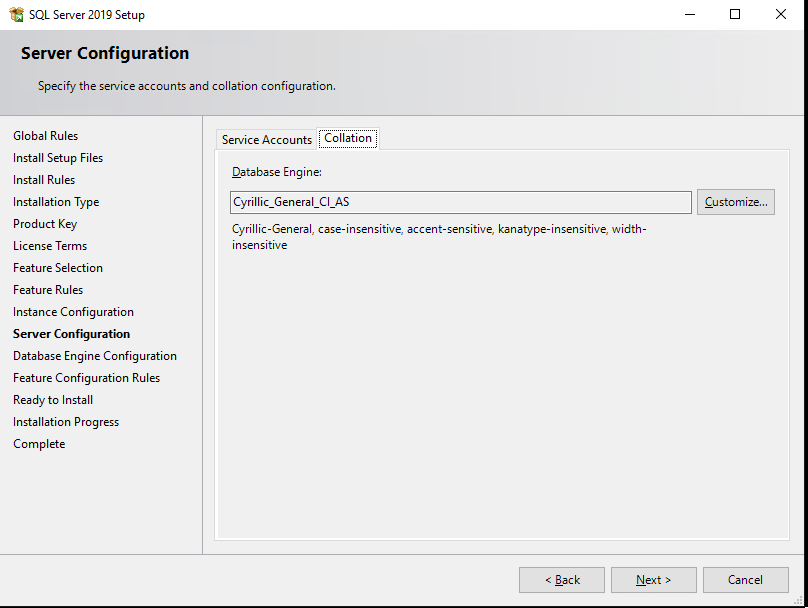
На следующем шаге вы должны выбрать Collation.
Грубо говоря, Collation это настройка кодировки SQL Server. Этот параметр устанавливает кодировку страниц, правила сортировки, кодировку для char/varchar и другие языковые настройки.
При установке сервера вы выбираете Collation для всего SQL Server. После установки можно будет поменять этот параметр, но сделать это будет непросто, поэтому нужно сразу выбрать подходящий для ваших задач Collation.
Для СНГ рекомендуется выбирать Cyrillic_General_CI_AS. Если данные будут только на английском, можно выбирать SQL_Latin1_General_CP1_CI_AS.
Если вы планируете использовать SQL Server в боевых условиях, ознакомьтесь с документацией по выбору Collation, так как это важный параметр, хоть он и может быть задан для конкретной базы данных.
Настройка Database Engine в SQL Server
На шаге Database Engine Configuration доступны 6 вкладок, начнем по порядку:
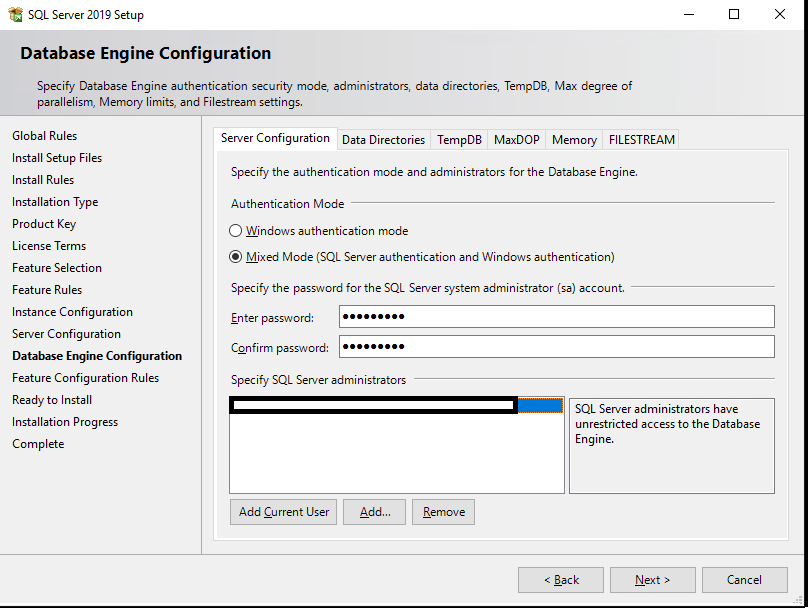
В Server Configuration вы должны выбрать Authentication Mode и указать аккаунт для администратора SQL Server’a.
У вас на выбор есть 2 режима: Windows authentication mode и Mixed mode.
- С Windows аутентификацией авторизоваться смогут только пользователи вашего домена или компьютера под управлением Windows.
- В Mixed mode помимо windows авторизации станет доступна авторизация по учетным данным самого SQL Server’a.
Майкрософт рекомендует использовать Windows Authentication как самый безопасный, но на практике скорее всего вам нужно будет логиниться на сервер из других приложений. Например, написанных на java, и в таком случае без аутентификации SQL сервера не обойтись.
Если вы уверены, что ваши пользователи будут логиниться только с Windows компьютеров и приложений, поддерживающих Windows аутентификацию, то выбирайте Windows authentication mode.
В моём случае я ставлю Mixed mode. В этом режиме вам нужно будет прописать пароль от пользователя sa и выбрать Windows аккаунт, который будет обладать административными правами.
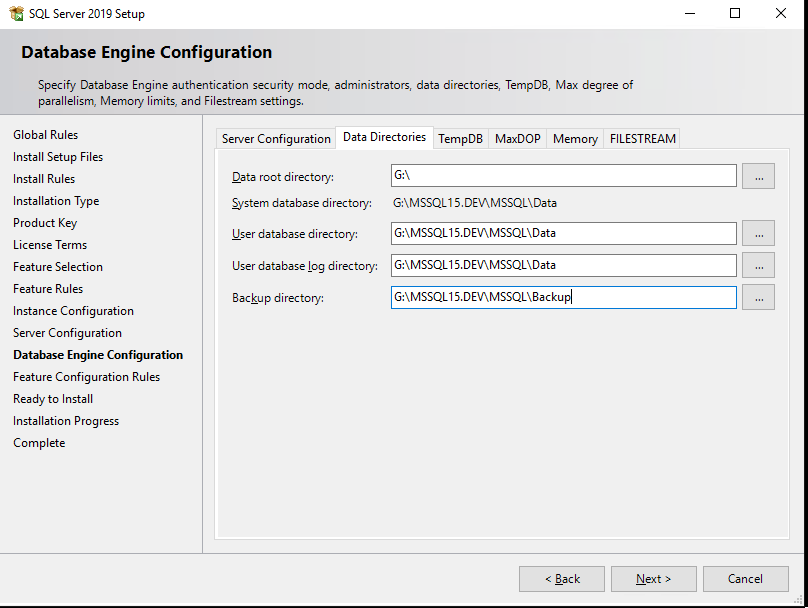
На вкладке Data Directories вы должны выбрать каталог, в которой SQL Server будет хранить базу данных и транзакционные логи.
Для данных лучше всего выделить отдельный RAID массив. Дисковая подсистема критически важна для производительности SQL Server’а, поэтому необходимо выбрать самый хороший из доступных вам вариант хранения данных, будь то NAS или локальный RAID из быстрых дисков.
Хорошей практикой считается разнесение всех директорий (системных баз данных, пользовательских баз данных, логов пользовательских баз данных, резервных копий) на разные хранилища. Таким образом вы добьетесь максимальной производительности от SQL Server’а на уровне работы с хранением данных.
В моём случае я укажу отдельный диск с RAID 1 для всех директорий.
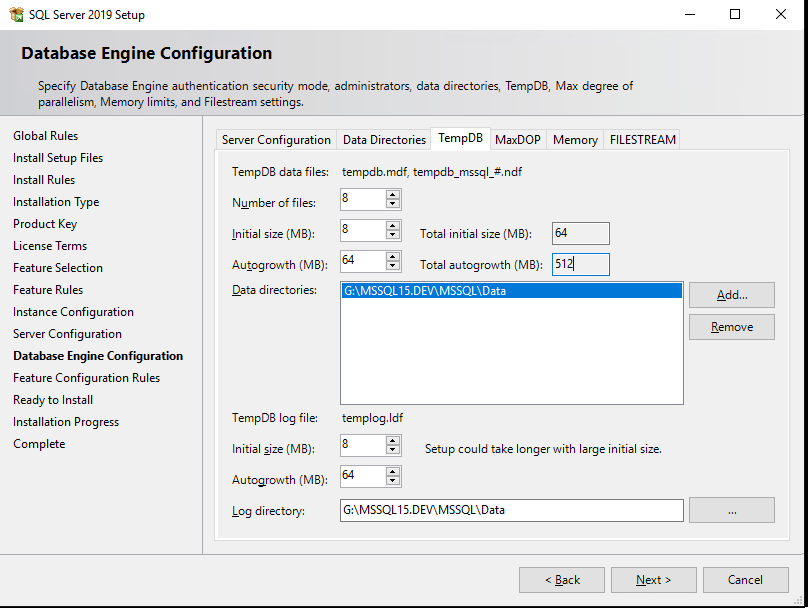
На вкладке TempDB настраиваются параметры для базы tempdb. Её правильная конфигурация важна для производительности сервера, так как эта база участвует практически во всех операциях с данными.
- Number of files – количество файлов данных для tempdb. Вам нужно указать количество файлов в зависимости от ядер процессора. Хорошей практикой считается выставлять количество файлов равным количеству ядер процессора поделенных на 2. То есть на 32 ядра вашего сервера рекомендуется 16 файлов. Также независимо от количества ядер не рекомендуется ставить меньше 8 файлов, это необходимо, чтобы избежать проблем, описанных здесь https://support.microsoft.com/en-us/kb/2154845 .
- Initial size – начальный размер файлов данных tempdb. При каждой перезагрузке сервера, размер tempdb будет сбрасываться до начального размера. Рекомендуется указывать размер файлов данных в зависимости от планируемой нагрузки. Если вы не можете спланировать будущую нагрузку, то оставьте 8 MB. Если вы выделите отдельный массив/диск под файлы tempdb (об этом ниже), то лучше всего будет указать такой размер файлов, который бы полностью заполнил диск, чтобы избежать постоянных операций увеличения файла.
- Autogrowth – шаг увеличения файлов tempdb. Размер нужно ставить в зависимости от начального размера. Оставьте 64 МB, если не можете спланировать нагрузку. Имейте в виду, если включен IFI (Instant File Initialization) то ожидание блокировок на расширение файла будет намного меньше. Не рекомендуется ставить размер шага слишком большим, так как это вызовет существенные задержки при увеличении размера файла.
- Data Directories – директории для размещения файлов данных tempdb. Если вы укажите несколько директорий, файлы будут размещаться по алгоритму Round-robin, то есть циклически. Грубо говоря при указании, например, 4 директорий, файлы данных распределятся по всем директориям в равной степени. Хорошей практикой будет добавить разные дисковые массивы для файлов данных.
- TempDb Log file: Initial size / Autogrowth – настройка начального размера и шага увеличения файла лога tempdb. Стоит придерживаться таких же правил, как и для файлов данных tempdb.
- Log Directory – директория для хранения лог файла tempdb. Лог файл всего 1, независимо от количества файлов данных, указывается всего 1 директория. Если есть возможность, лог файлу также выделите отдельный массив.
Вкладка MaxDOP.
MaxDOP это параметр SQL Server’а который отвечает за параллельное выполнение запросов и соответственно степень параллелизма. Для того чтобы SQL Server использовал все ядра процессора для обработки параллельных планов, установите 0 в качестве значения MaxDOP. Если по каким-то причинам вы хотите отключить параллельное выполнение запросов, установите 1 в качестве значения. Для максимальной производительности настройте MaxDOP согласно правилам в таблице (https://go.microsoft.com/fwlink/?linkid=2084761):
| Сервер с одним узлом NUMA | Не более 8 логических процессоров | Значение параметра MAXDOP не должно превышать количество логических процессоров |
| Сервер с одним узлом NUMA | Больше 8 логических процессоров | Значение параметра MAXDOP должно быть равно 8 |
| Сервер с несколькими узлами NUMA | Не более 16 логических процессоров на узел NUMA | Значение параметра MAXDOP не должно превышать количество логических процессоров на каждый узел NUMA |
| Сервер с несколькими узлами NUMA | Больше 16 логических процессоров на каждый узел NUMA | Значение MAXDOP должно быть равно половине количества логических процессоров на узел NUMA со значением MAX, равным 16 |
В моём случае я поставлю 0. Это даст наибольшую производительность для выполнения планов параллельных запросов, но это может вызвать задержки, так как другие запросы должны будут дождаться завершения выполнения текущего запроса, потому что все ядра процессора будут заняты выполнением текущего запроса.
Для “боевого” сервера я всё же рекомендую следовать правилам из таблицы, а также ознакомиться с документацией по ссылке выше.
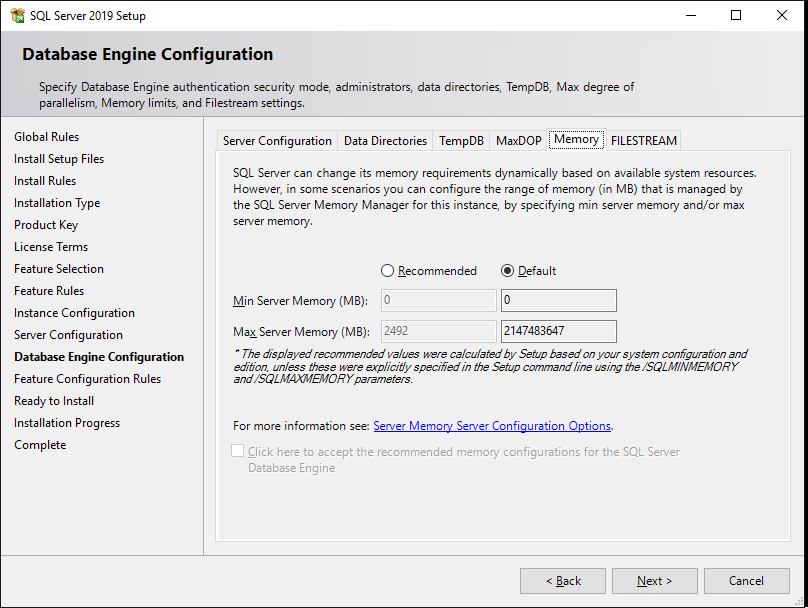
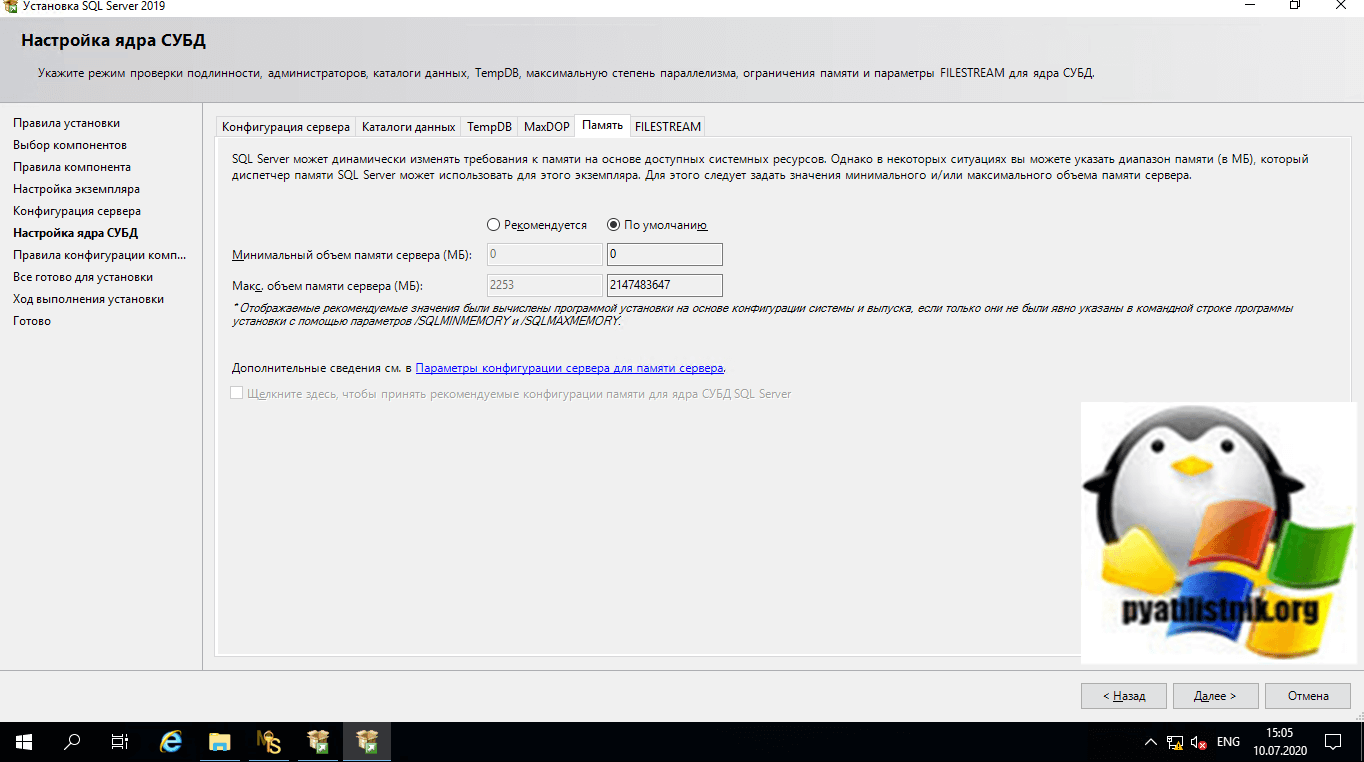
Вкладка Memory – нужно указать минимальный и максимальный объем оперативной памяти, который будет использовать SQL Server. Так как спрогнозировать нужный объём для сервера довольно сложно, рекомендуется выделить SQL Server’у 80-85% от всего объёма оперативной памяти сервера. Для того чтобы узнать реальный объём используемой оперативной памяти, нужно круглосуточно мониторить потребление оперативной памяти через специальные DMV (Dynamic Management View) и отслеживать пики потребления RAM. Только с наличием этой информации можно спрогнозировать реальный объем потребления оперативки.
Я оставлю Default значения (min 0 и max 2147483647 MB).
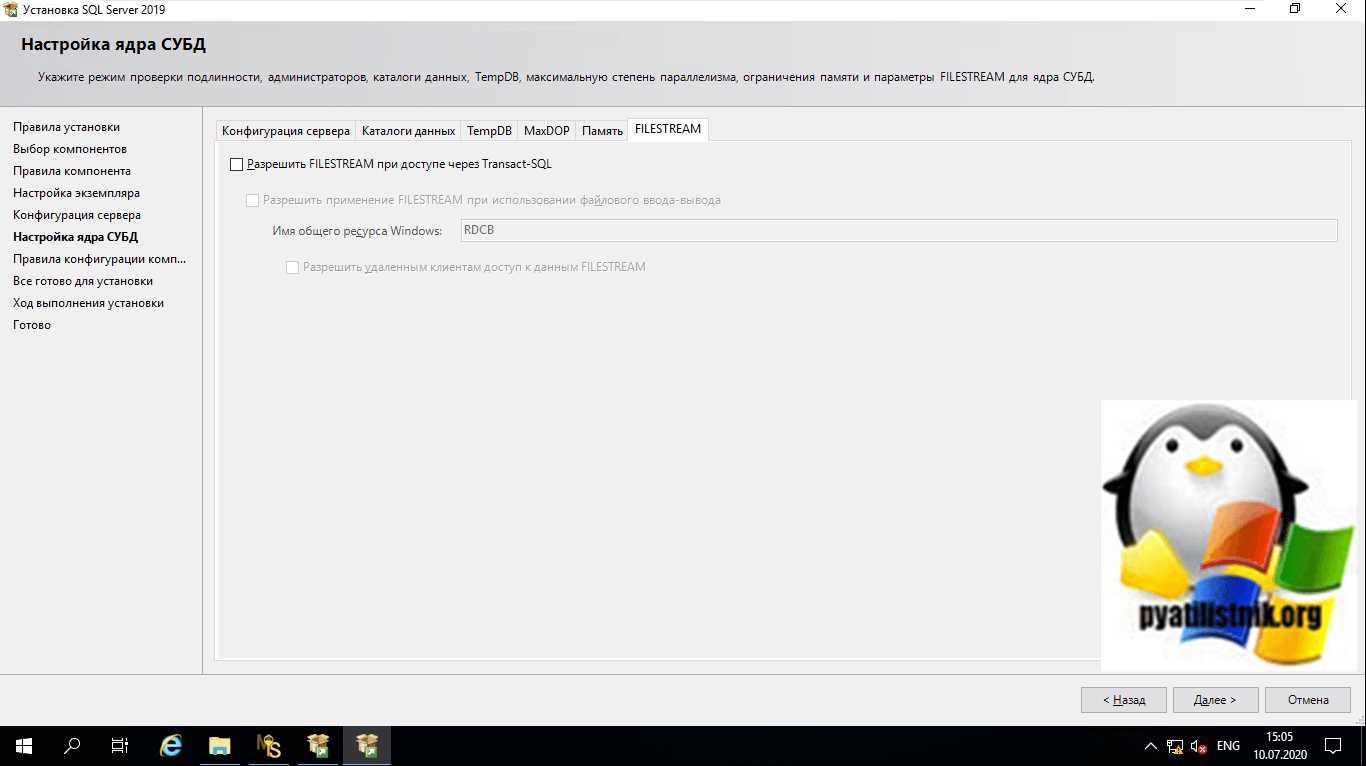
Вкладка FILESTREAM – включение технологии FILESTREAM. Она позволяет хранить бинарные файлы на файловой системе и обеспечивает доступ к ним через SQL. Если вы не уверены, что хотите работать с бинарными данными на уровне SQL, то тогда оставьте FILESTREAM выключенным.
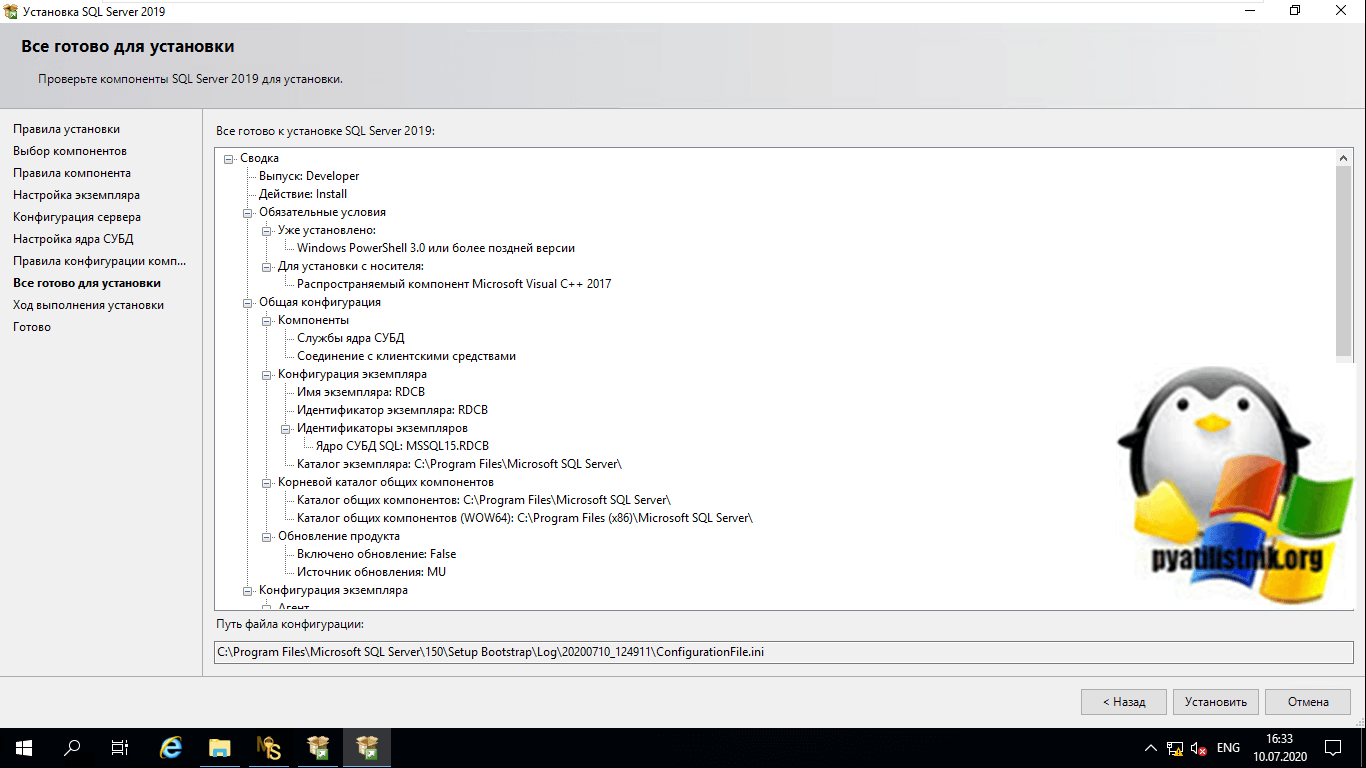
Шаг Feature Configuration Rules пройдет автоматически. Ознакомьтесь со сводкой в Ready to Install и жмите Install.
На этом базовая установка SQL Server 2019 Enterprise завершена. В следующей статье мы посмотрим на основные способы анализа производительности и проблем в SQL Server.
Как развернуть sql сервер на домашнем компьютере
Добрый день! Уважаемые читатели и гости одного из крупнейших IT блогов в России Pytilistnik.org. В прошлый раз мы с вами научились использовать утилиту robocopy для синхронизации файловых шар, это было интересно. В сегодняшней публикации я бы хотел подробно остановиться на установке и базовой настройке Microsoft SQL Server 2019 в Windows Server 2019. Уверен, что многие уже потихоньку начинают на нее переходить.
Что такое SQL Server 2019
SQL Server — это система управления реляционными базами данных, или RDBMS, разработанная и продаваемая Microsoft.
Подобно другому программному обеспечению СУБД, SQL Server построен на основе SQL, стандартного языка программирования для взаимодействия с реляционными базами данных. Сервер SQL связан с Transact-SQL или T-SQL, реализацией SQL от Microsoft, которая добавляет набор проприетарных программных конструкций.
SQL Server работает исключительно в среде Windows более 20 лет. В 2016 году Microsoft сделала его доступным для Linux. SQL Server 2017 стал общедоступным в октябре 2016 года и работал как в Windows, так и в Linux. 2019 версия также поддерживает Linux и Docker.
Архитектура SQL Server
SQL Server состоит из двух основных компонентов:
- Database Engine
- SQLOS
Database Engine
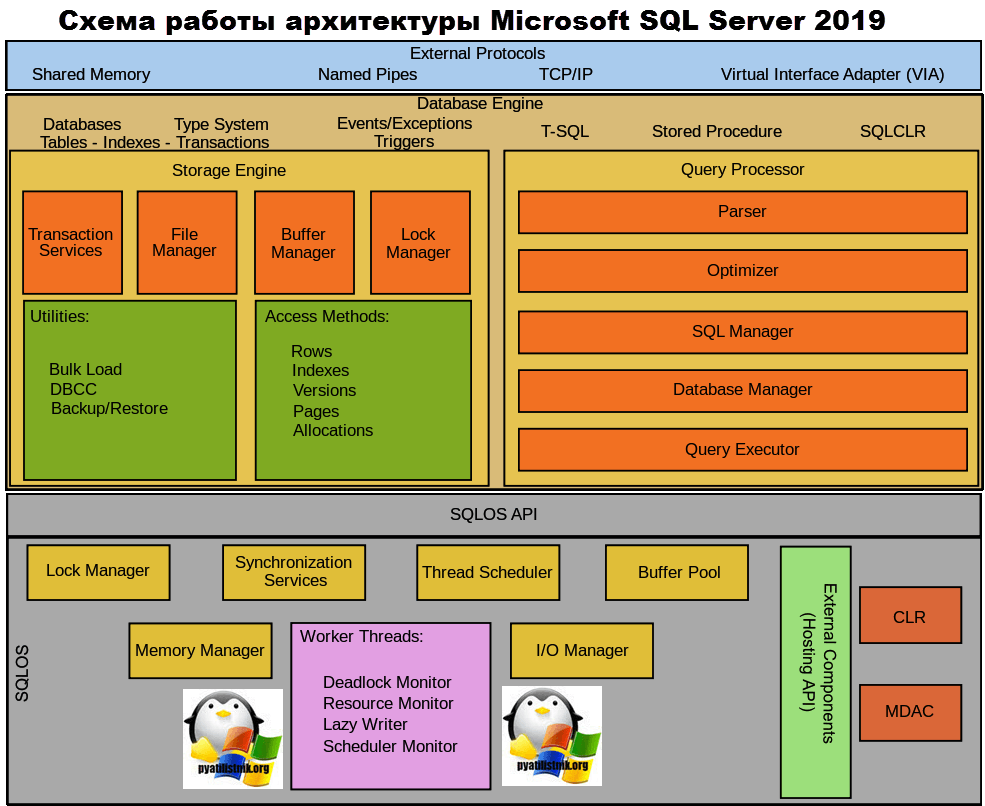
Основным компонентом SQL Server является компонент Database Engine. Компонент Database Engine состоит из реляционного механизма, который обрабатывает запросы, и механизма хранения, который управляет файлами базы данных, страницами, индексами и т. д. Объекты базы данных, такие как хранимые процедуры, представления и триггеры, также создаются и выполняются компонентом Database Engine.
Реляционный движок (Relational Engine)
Реляционный движок содержит компоненты, определяющие наилучший способ выполнения запроса. Relational Engine также известен как обработчик запросов. Реляционный механизм запрашивает данные из механизма хранения на основе входного запроса и обрабатывает результаты. Некоторые задачи реляционного механизма включают обработку запросов, управление памятью, управление потоками и задачами, управление буфером и распределенную обработку запросов.
Движок хранения (Storage Engine)
Механизм хранения отвечает за хранение и извлечение данных из систем хранения, таких как диски и SAN.
SQLOS
Под реляционным механизмом и хранилищем понимается операционная система SQL Server или SQLOS. SQLOS предоставляет множество сервисов операционной системы, таких как управление памятью и вводом-выводом. Другие услуги включают в себя обработку исключений и услуги синхронизации.
Саму архитектуру работы SQL сервера можно проиллюстрировать в виде такой диаграммы.
Редакции MS SQL Server 2019
В отличии от 2016 версии в MS SQL 2019 уже пять редакций
- Enterprise — Премиум-версия SQL Server Enterprise Edition предлагает комплексные возможности центра обработки данных высокого класса с невероятно быстрой производительностью, неограниченной виртуализацией и сквозной бизнес-аналитикой, обеспечивая высокий уровень обслуживания для критически важных рабочих нагрузок и доступ конечных пользователей к данным. Если сказать простым языком, то MS SQL 2019 Enterprise — это самый полный и навороченный выпуск, где есть все возможные функции на текущий момент, в нем нет ограничений по ресурсам, но нужно понимать, что он самый дорогой. На практике его используют в основном крупный бизнес, типа Сбербанка и ему подобных.
- Standard — SQL Server Standard Edition предоставляет базовые БД для управления данными и бизнес-аналитикой департаментов и небольших организаций для запуска своих приложений и поддерживает общие инструменты разработки для локальных и облачных сред, обеспечивая эффективное управление базами данных с минимальными ИТ-ресурсами. Тут вы максимум сможете использовать 128 ГБ ОЗУ на экземпляр SQL Server Database Engine. Вы не сможете использовать функционал группы доступности AlwaysOn. Нужно понимать, что редакция SQL Server 2019 Standard Edition подойдет для малого и среднего бизнеса.
- Web — Web-выпуск SQL Server — это вариант с низкой стоимостью для веб-хостеров и веб-VAP, который обеспечивает возможности масштабируемости, доступности и управления для небольших и крупных веб-ресурсов. По факту это подрезанный по ресурсам Standard
- Developer — Редакция SQL Server 2019 Developer позволяет разработчикам создавать любые приложения поверх SQL Server. Он включает в себя все функциональные возможности редакции Enterprise, но лицензирован для использования в качестве системы разработки и тестирования, а не в качестве рабочего сервера. SQL Server Developer — идеальный выбор для людей, которые создают и тестируют приложения. Короче если вы разработчик, то это БЕСПЛАТНО.
- Express — Express Edition — это бесплатная база данных начального уровня, которая идеально подходит для изучения и создания настольных и небольших серверных приложений. Это лучший выбор для независимых поставщиков программного обеспечения, разработчиков и любителей, создающих клиентские приложения. Если вам нужны более продвинутые функции базы данных, SQL Server Express можно легко обновить до других более поздних версий SQL Server. SQL Server Express LocalDB — это облегченная версия Express, которая обладает всеми функциями программирования, работает в пользовательском режиме и имеет быструю установку с нулевой конфигурацией и кратким списком предварительных условий. Максимальный размер базы 10 ГБ
Лицензирование SQL Server 2019
Давайте теперь разберемся с лицензированием SQL Server 2019. SQL Server 2019 предлагает клиентам различные лицензии, варианты соответствуют предполагаемой нагрузке БД в проектах клиентов. Есть две основные модели лицензирования которые применяются к SQL Server:
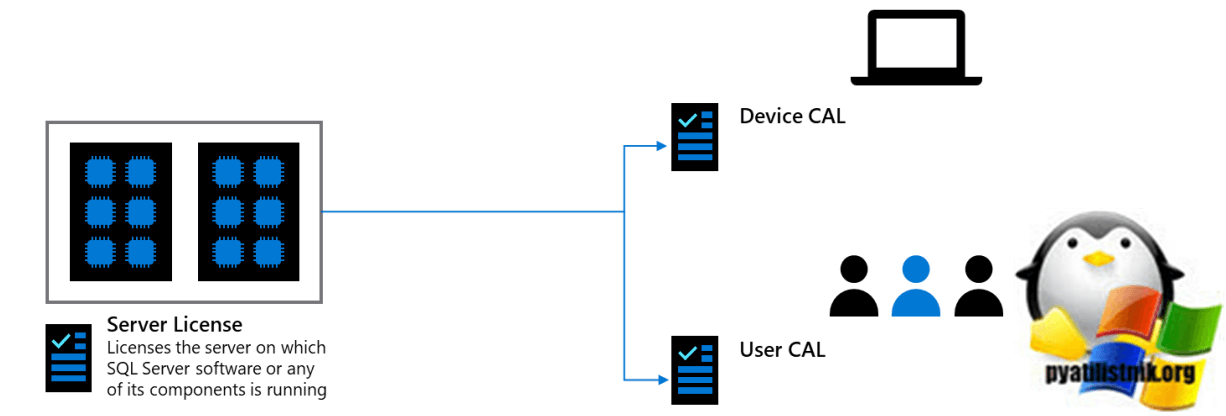
- Модель PER CORE: лицензирует MSSQL по ядрам сервера, дает клиентам более упрощенное лицензирование, не заставляя их вычислять количество пользователей (CAL), на каком оборудовании работает БД, все сводится к количеству ядер. Для лицензирования физического сервера — при запуске SQL Server
все физические ядра на сервере должны быть лицензированы. В соответствии с моделью лицензирования Per Core каждый сервер работающий под управлением программного обеспечения SQL Server 2019 или любого из его компонентов (например, службы Reporting Services или Integration Services) должен быть лицензирован. В отличие от модели лицензирования Server + CAL, модель Per Core обеспечивает доступ для неограниченного числа пользователей или устройств для подключения изнутри или снаружи брандмауэра организации. С моделью Per Core не нужно приобретать дополнительные клиентские лицензии (CAL) для доступа к программному обеспечению SQL Server.
Для каждого физического процессора на сервере требуется минимум четыре основных лицензии. Чтобы определить и приобрести необходимое количество основных лицензий, клиенты должны:
- Подсчитайте общее количество физических ядер на сервере.
- Приобретите соответствующее количество основных лицензий, необходимых для сервера. Основные лицензии продаются в пакетах по две, это нужно учитывать чтобы определить фактическое количество
позиции (лицензионные SKU) на заказ.
Модель лицензирования на ядро подходит, когда:
- Развернут SQL Server 2019 Enterprise Edition (включая использование хранилища параллельных данных SQL Server) или SQL Server 2019 Web Edition.
- Внедрение централизованных развертываний, охватывающих большое количество прямых и/или косвенных пользователей/устройств.
- Общие затраты на лицензирование программного обеспечения SQL Server 2019 Standard Edition ниже, чем при использовании режима лицензирования Server + CAL
- Модель Server+CAL licensing —сервере лицензирования RDSПри лицензировании программного обеспечения SQL Server 2019 Standard Edition по модели Server + CAL, вам необходимо приобрести серверную лицензию для каждого сервера и клиентскую лицензию (CAL) для каждого устройства (Device CAL) и/или пользователя (User CAL), обращающихся к SQL Server или любому из его компонентов. CAL не является программным обеспечением; это выдача лицензии пользователю и устройству, аналогично, как на .
Стоимость SQL Server 2019
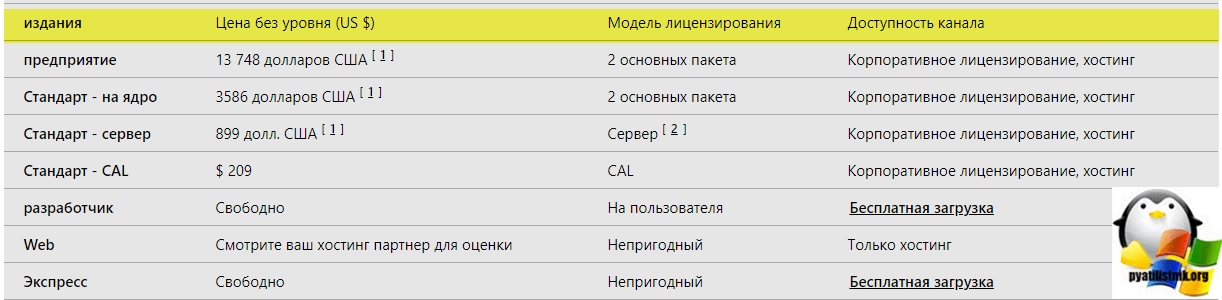
Вот сводная таблица с ценами, можете посмотреть, что SQL Server 2019 Enterprise стоит как машина, аж почти 14 000 долларов.
Для покупки и продления подписок на лицензии SQL

Требования к установке SQL Server 2019
- Операционная система Windows 10 TH1 1507 или более поздней версии или Windows Server 2016 или более поздней версии
- Минимальный объем оперативной памяти, необходимый для установки компонента Сервер DQS в Data Quality Services (DQS), составляет 2 ГБ
- Быстродействие процессора — Минимум: процессор x64 с тактовой частотой 1,4 ГГц
- Для SQL Server требуется как минимум 6 ГБ свободного места на диске.
- Нельзя устанавливать MS SQL Server 2019 на диски со сжатием, сетевые диски и диски, доступные только для чтения.
- Нельзя монтировать дистрибутив через удалённый рабочий стол, вам нужно скачать его на сервер перед началом установки.
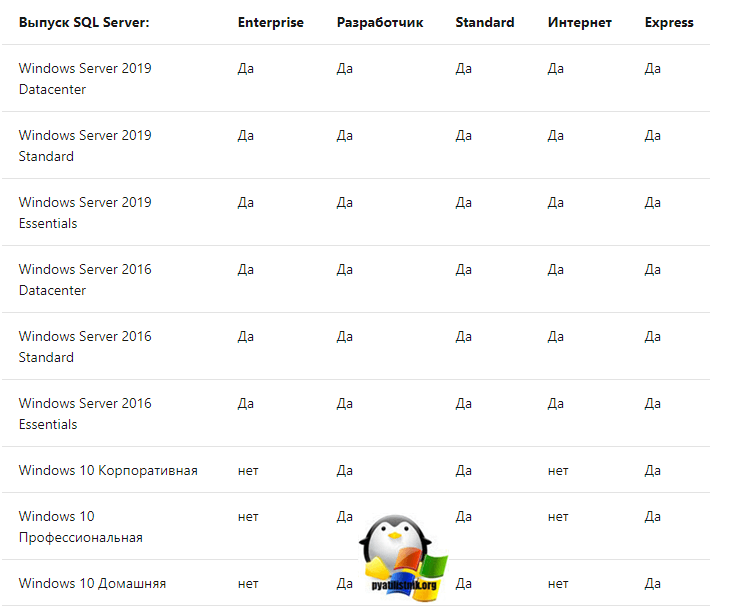
Вот матрица поддерживаемых операционных систем для установки разных редакций SQL Server 2019.
Где скачать MS SQL Server 2019
Для загрузки дистрибутива SQL Server 2019 Evaluations со 180 дневным пробным периодом с функционалом Enterprise вы должны перейти по ссылке:
https://www.microsoft.com/ru-ru/evalcenter/evaluate-sql-server-2019 (Русская версия)
Скачиваем тонкий exe клиент.
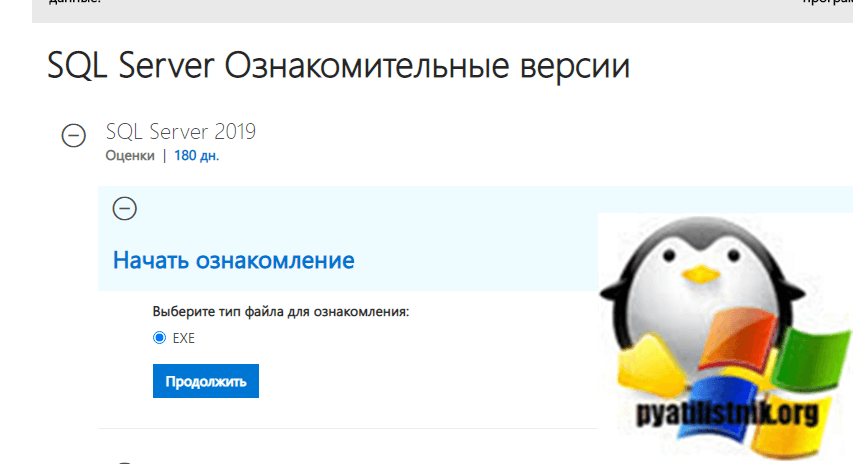
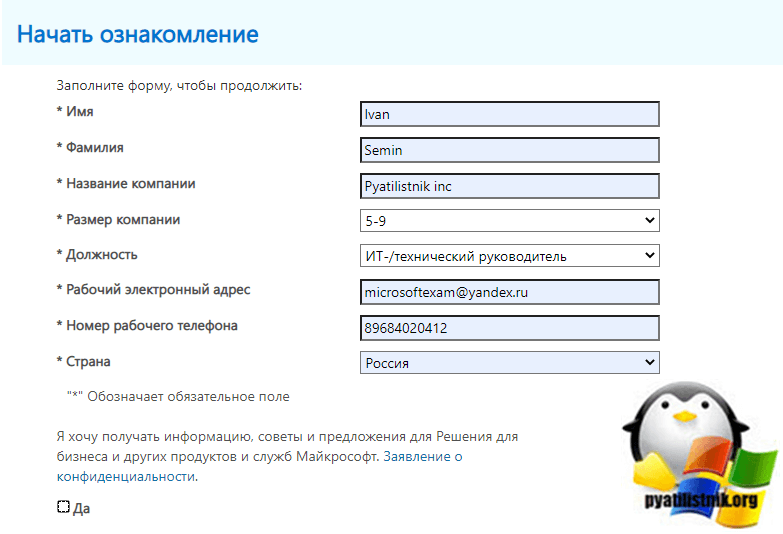
Заполняем поля помеченные звездочками, после чего загружаем клиента для выкачки основного дистрибутива.
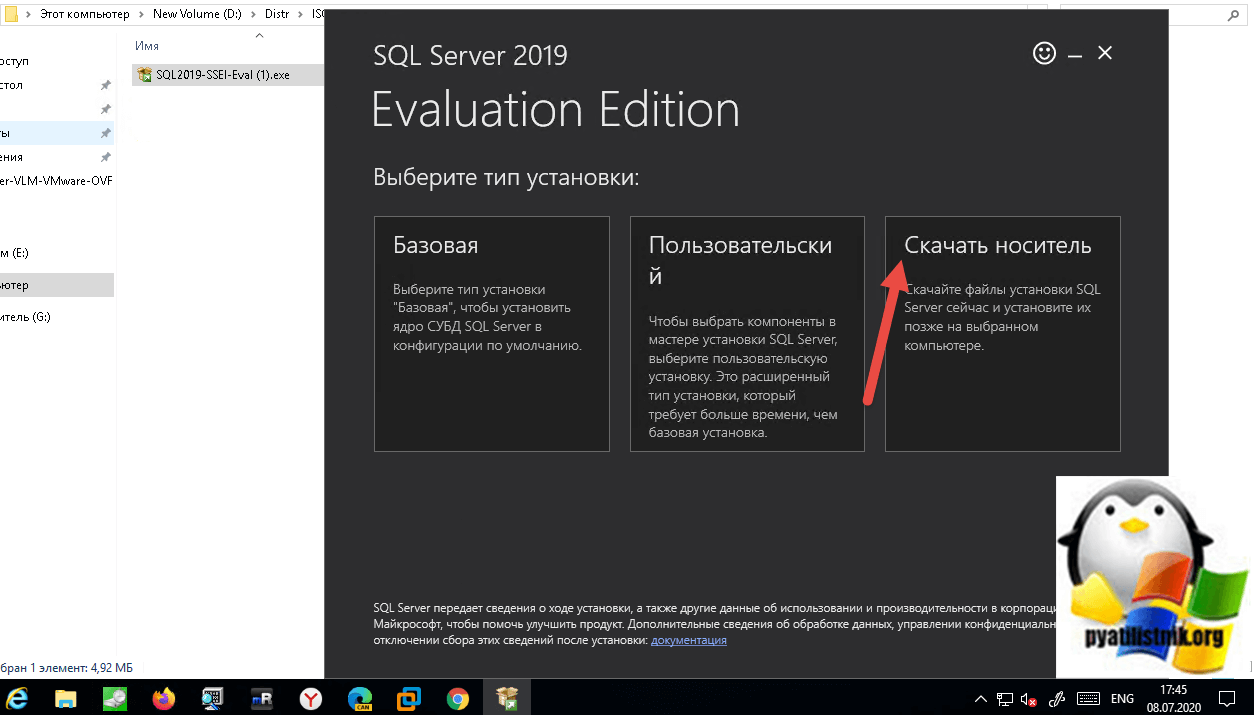
Запустите тонкого клиента SQL2019-SSEI-Eval.exe. У вас появится форма загрузки SQL Server 2019 Evaluation Edition. В меню выберите пункт «Скачать носитель«.
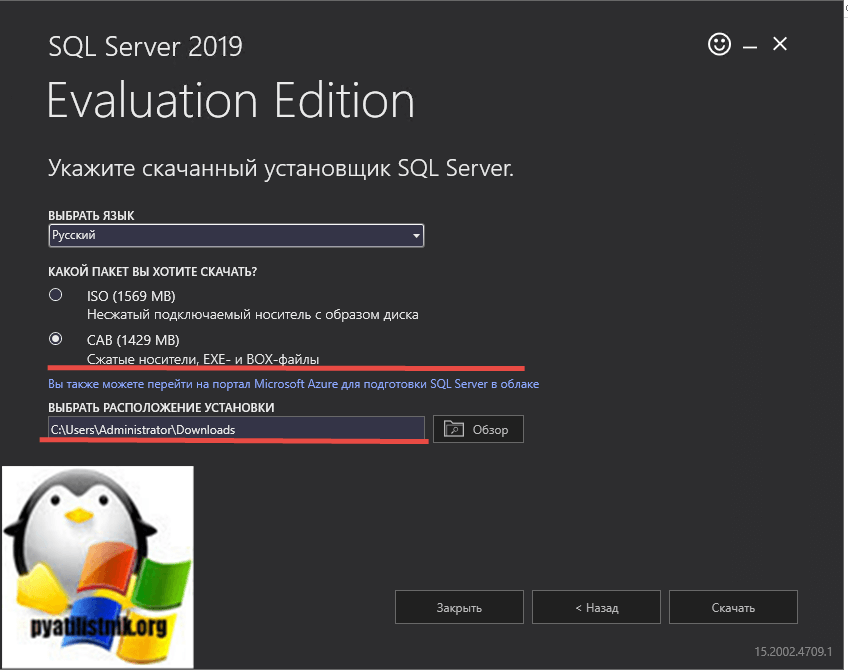
Укажите папку для хранения установочных файлов, которые будет загружен установщиком, затем нажмите кнопку «Скачать». На выбор будет два варианта, это EXE файл или ISO.
Начнется процесс загрузки дистрибутива по указанному расположению.
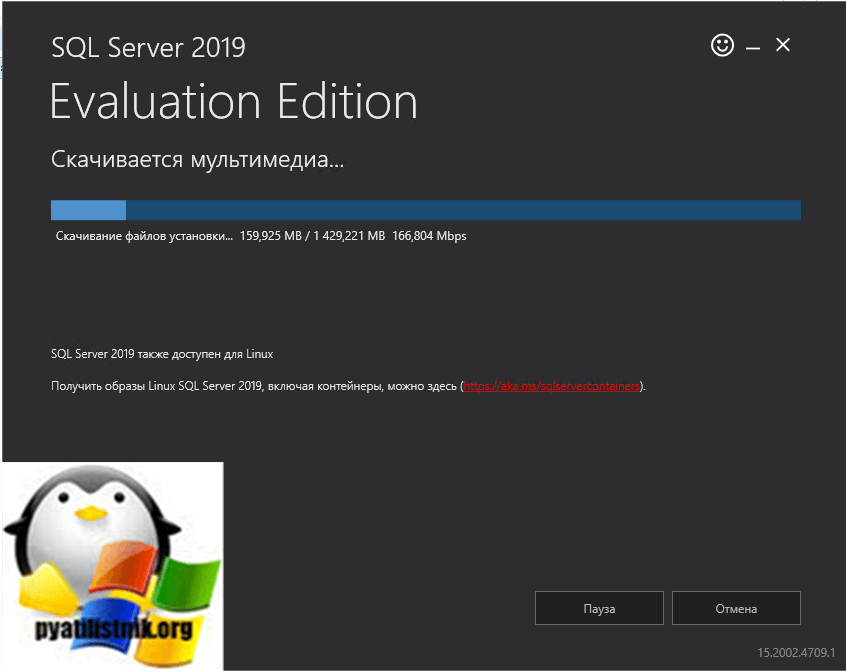
Как видим, все успешно загрузилось.
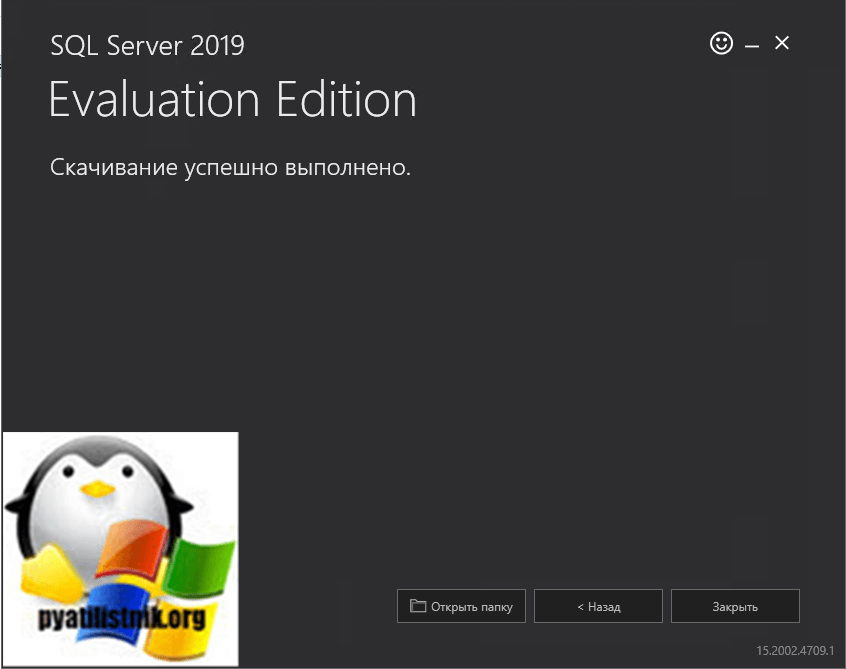
Установка MS SQL Server 2019
Теперь давайте распакуем наш дистрибутив, для этого просто запустите скачанный EXE файл. Вас попросят указать место куда нужно все выгрузить.
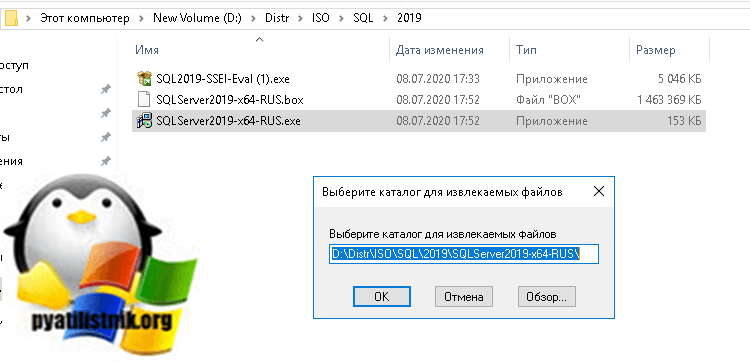
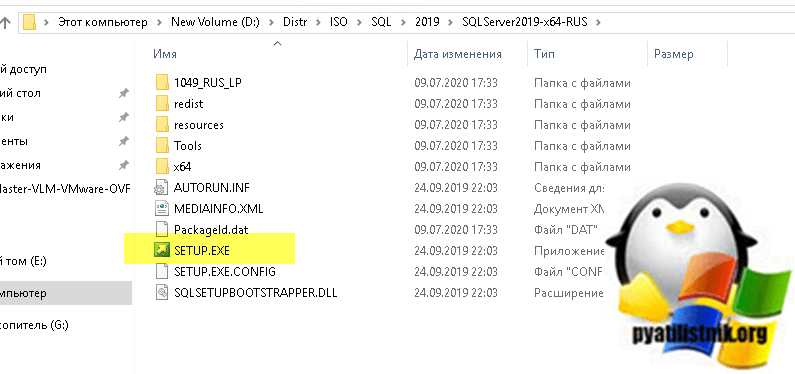
В результате вы получите вот такую структуру файлов, запускаем SETUP.EXE.
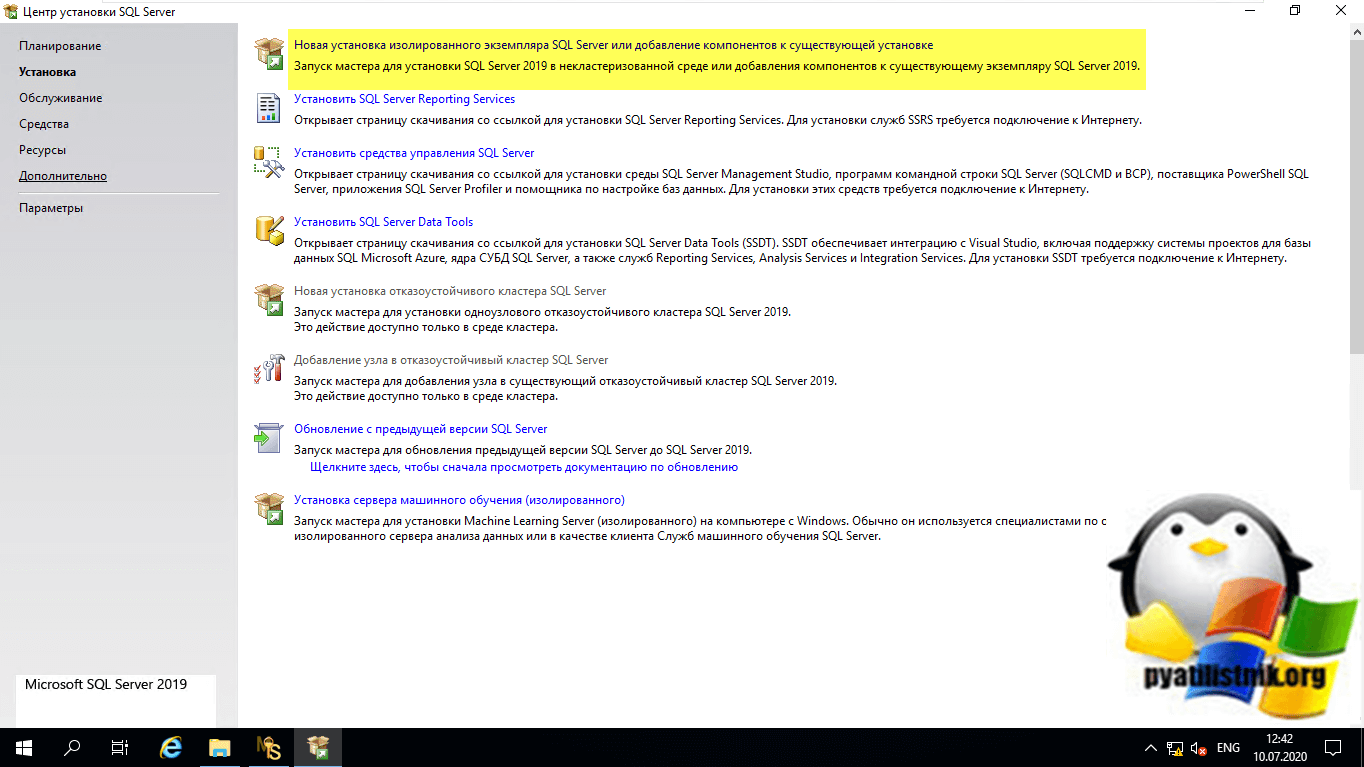
Переходим в раздел «Установка (installation)» и выбираем пункт «Новая установка изолированного экземпляра SQL Server или добавление компонентов к существующей установке (New SQL Server stand-alone installation or add features to an existing installation)».
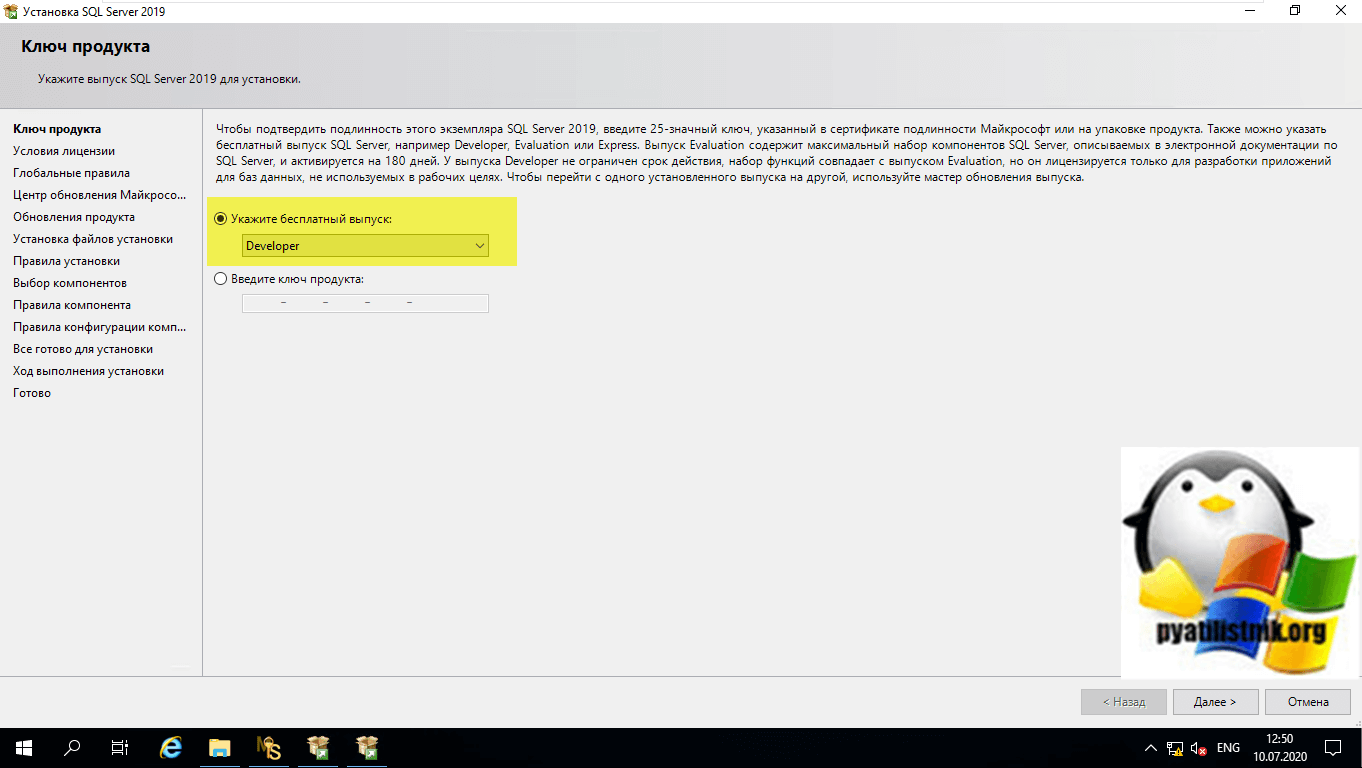
Следующим шагом вам необходимо указать, какую редакцию SQL 2019 вы будите устанавливать, я выбрал «Developer«. Если у вас «Standard» или «Enterprise», то необходимо будет указать ключ лицензии.
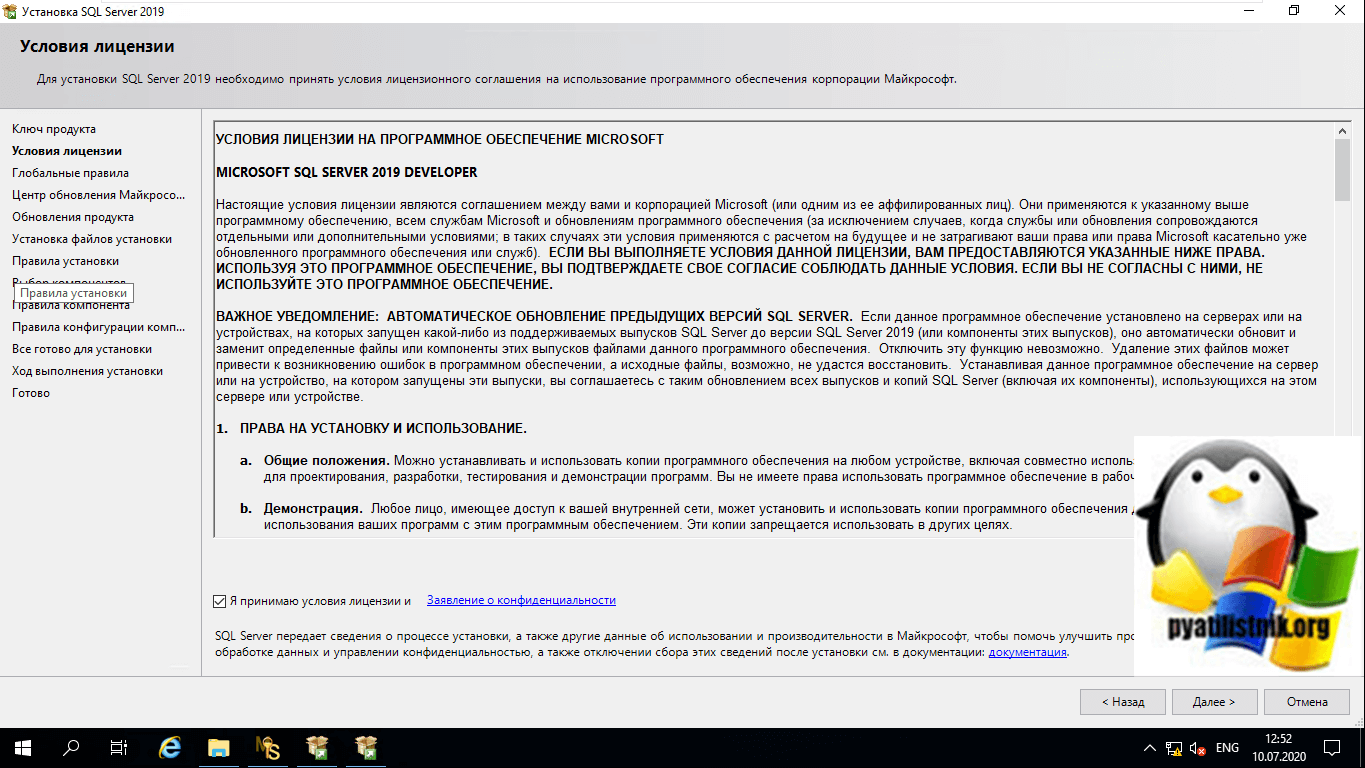
Читаем и принимаем лицензионное соглашение, после чего нажимаем далее.
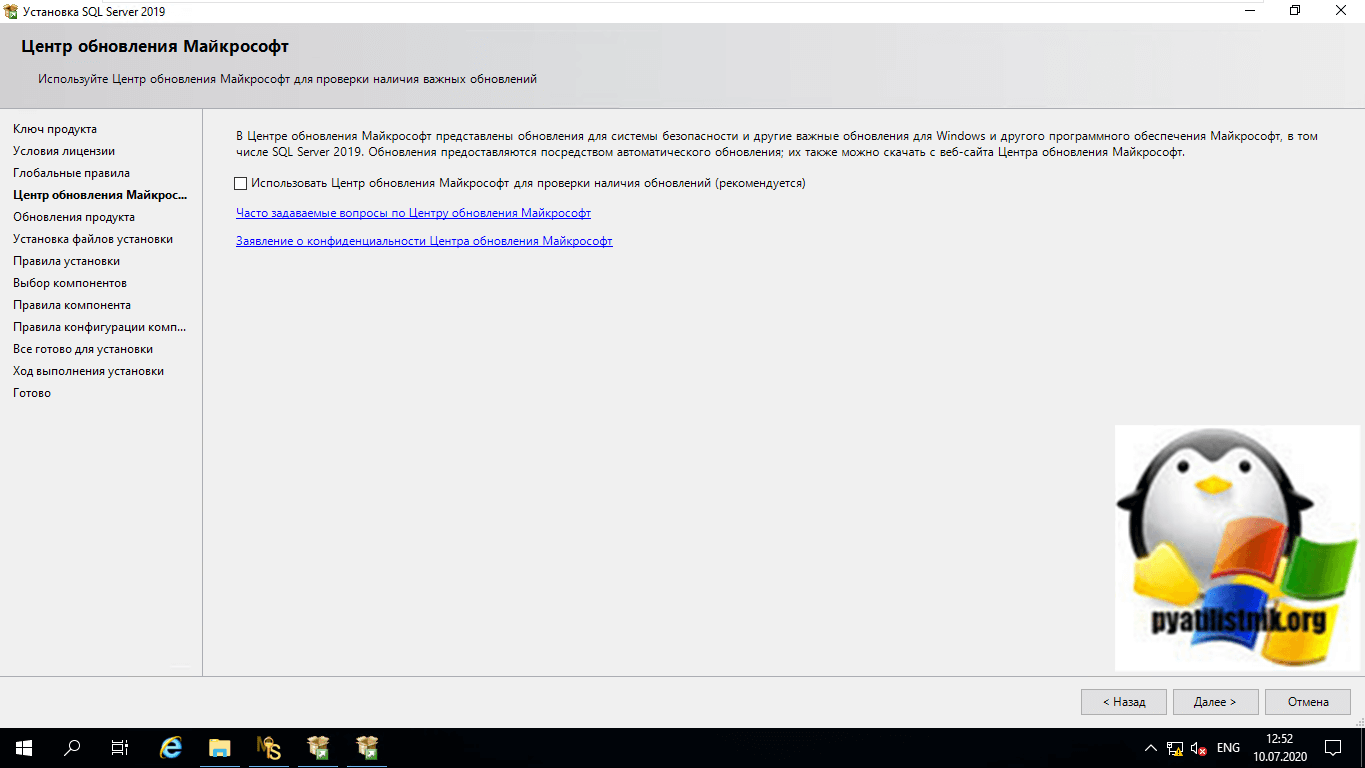
Следующий шаг предложит вам проверить и установить обновления для вашей системы, я пропущу данный пункт, так как у меня все свежее.
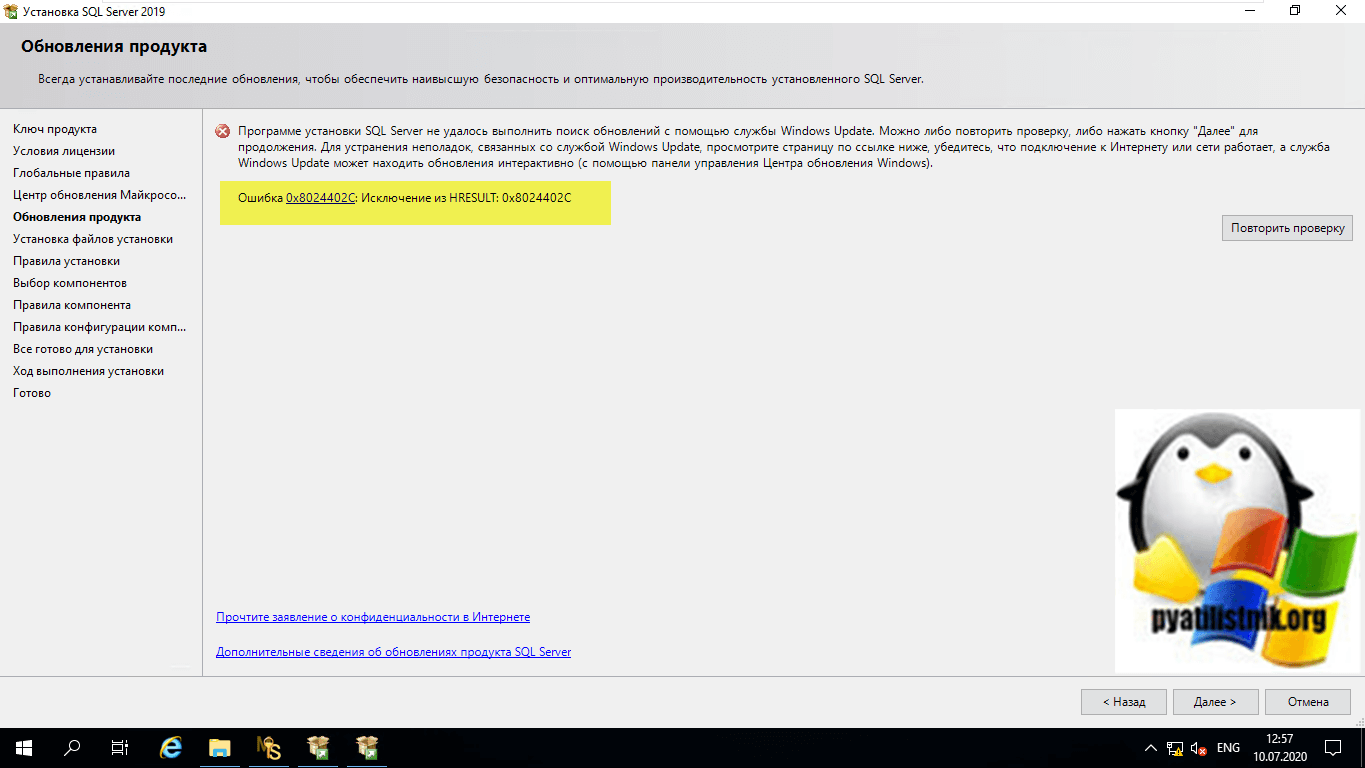
Если у центра обновления есть проблемы с обращением на сервера Microsoft, то вы легко можете получать ошибки 0x8024402c или 0x80244022.
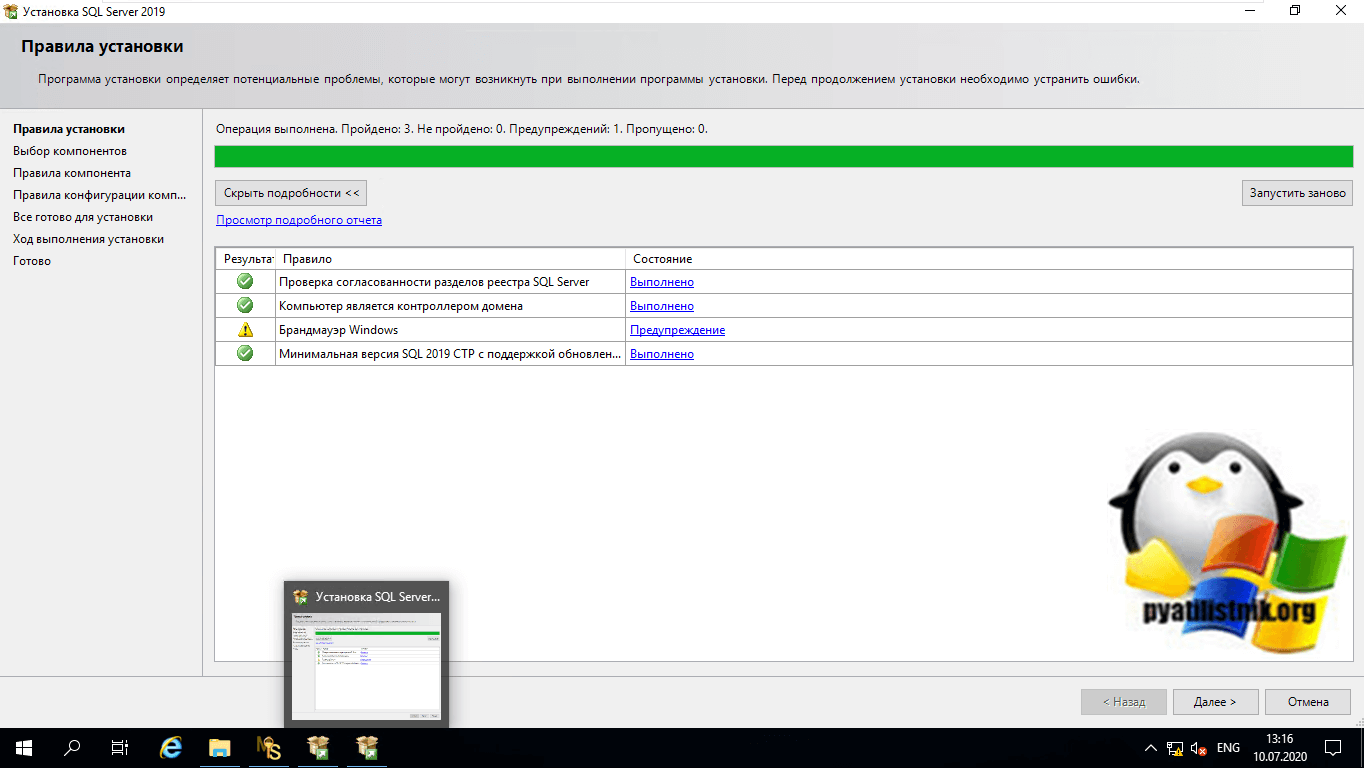
Установка проверяет наличие предварительных условий перед установкой. Если ошибки не найдены, нажмите кнопку «Далее».
Выберите функции, которые вы хотите установить. На данный момент вам просто нужны службы ядра СУБД (Database Engine) и соединение с клиентскими средствами, просто установите флажок и нажмите кнопку «Далее», чтобы продолжить. Ниже я опишу все компоненты MS SQL 2019.
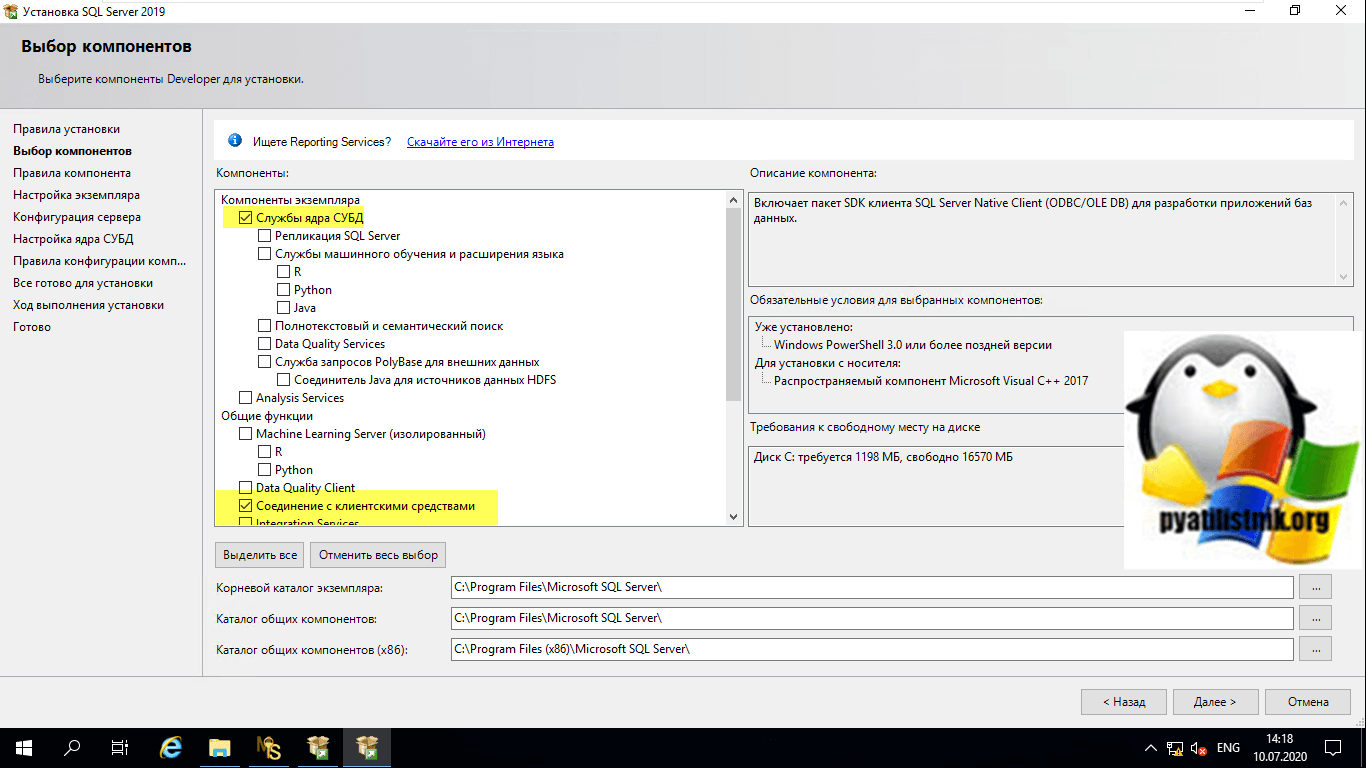
Компоненты SQL Server 2019 и их назначение
При установке вам предлагают установить различные компоненты SQL Server. Пройдемся по ним подробнее, посмотрим какие нужно ставить в различных ситуациях:
- Службы Ядра СУБД (Database Engine Services) — как и писал выше, это основное ядро без него ничего работать не будет
- Репликация SQL Server (SQL Server Replication) — Служба репликации, чтобы делать копии БД в режиме реального времени, используется в AlwaysOn
- Службы машинного обучения и расширения языка (Machine Learning Services and Language Extensions) — Данный компонент позволяет выполнять на SQL Server R/Python/Java
- Полнотекстовый и симантический поиск (Full-Text and Semantic Extractions for Search) — Очень полезный функционал по файлам хранящимся в БД, например формата docx. В случае семантического поиска по документам, вам также понадобиться FILESTREAM
- Data Quality Services — это решение на основе знаний, которое обеспечивает автоматизированные и интерактивные способы управления целостностью и качеством источников данных. DQS позволяет обнаруживать знания о данных, строить наборы знаний и управлять ими. Затем эти знания вы можете использовать для выполнения очистки, сопоставления и профилирования данных. Также вы можете использовать облачные службы поставщиков эталонных данных в проекте качества данных DQS.
- Служба запросов PolyBase для внешних данных (PolyBase Query Service For External Data) — компонент позволяет получать данные с других вешних источников, например база Oracle или HDFS технологией
- Analysis Services – Создание бизнес-отчетов (BI) и работы с OLAP
Общие функции SQL Server 2019
Нужно помнить, что функции распространяются на весь сервер, а не на отдельный инстанс
- Machine Learning Server (Изолированный) — SQL Server поддерживает установку изолированного сервера R Server или Machine Learning Server, который работает независимо от SQL Server.
- Data Quality Client – Это изолированный DQS
- Соединение клиентскими средствами (Client Tools Connectivity) — Набор библиотек ODBC, OLE DB
- Integration Services — Это SSIS (Службы интеграции). Данная технология полезна при автоматизации импорта данных. Мастер Scale Out и «Рабочая роль Scale Out (Worker)» позволяют масштабировать ваш SSIS.
- Обратная совместимость клиентских средств (Client Tools Backwards Compatibility) — Для совместимости со старыми продуктами.
- Пакет SDK клиентских средств — это пакет для разработчиков
- Контроллер распределенного воспроизведения (Distributed Replay Controller/Client) — нужны для моделирования нагрузки и для различного рода тестирования производительности.
- Пакет SDK средств связи клиента SQL(SQL Client Connectivity SDK) — так же для разработчиков ODBC/OLE DB
- Master Data Services — Используется для анализа, валидации, интеграции и коррекции данных.
Настройка именования экземпляра SQL Server
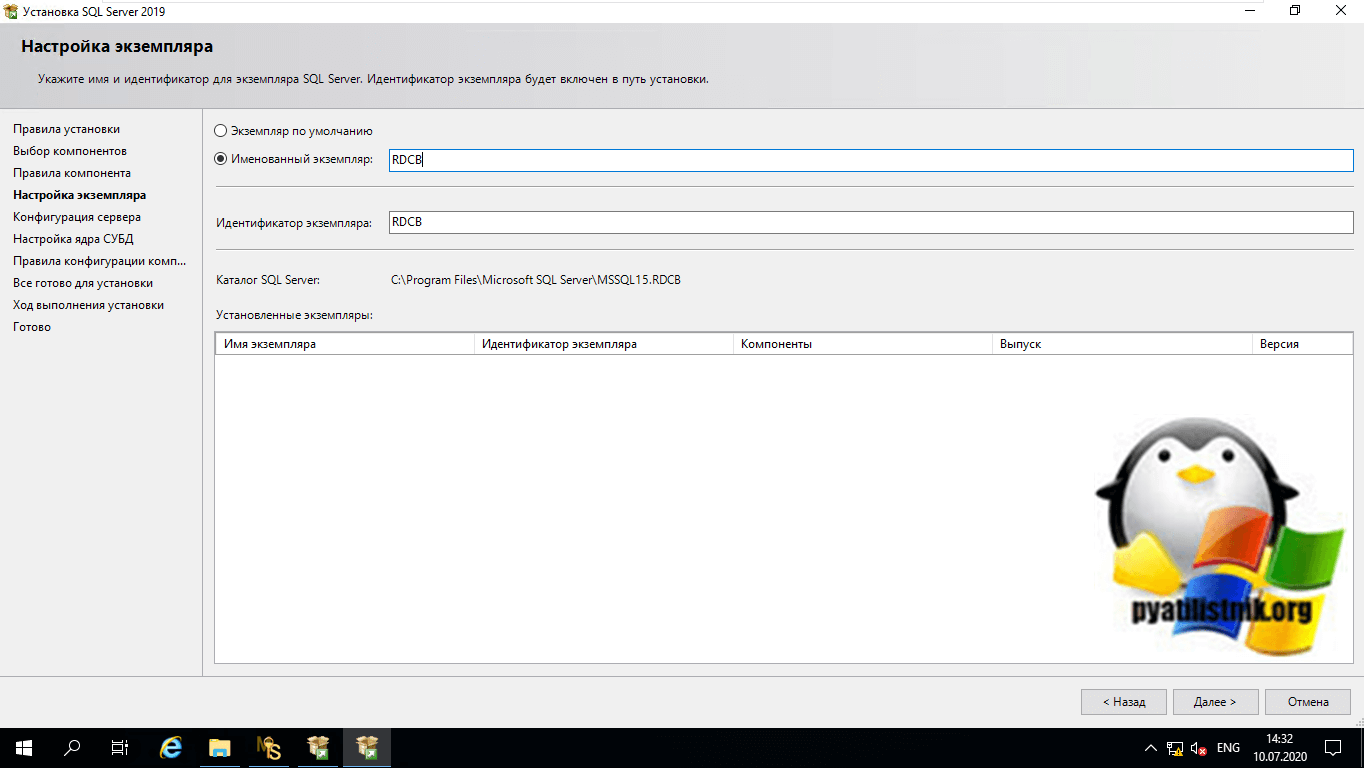
На данном шаге у вас есть возможность изменить стандартное имя экземпляра MSSQLSERVER на нужное вам. Для этого выберите соответствующую строку и введите нужное вам имя, в моем примере, это будет RDCB. Я рекомендую делать у идентификатора экземпляра такое же имя, чтобы не было путаницы.
Настройка параметров запуска служб SQL Server 2019
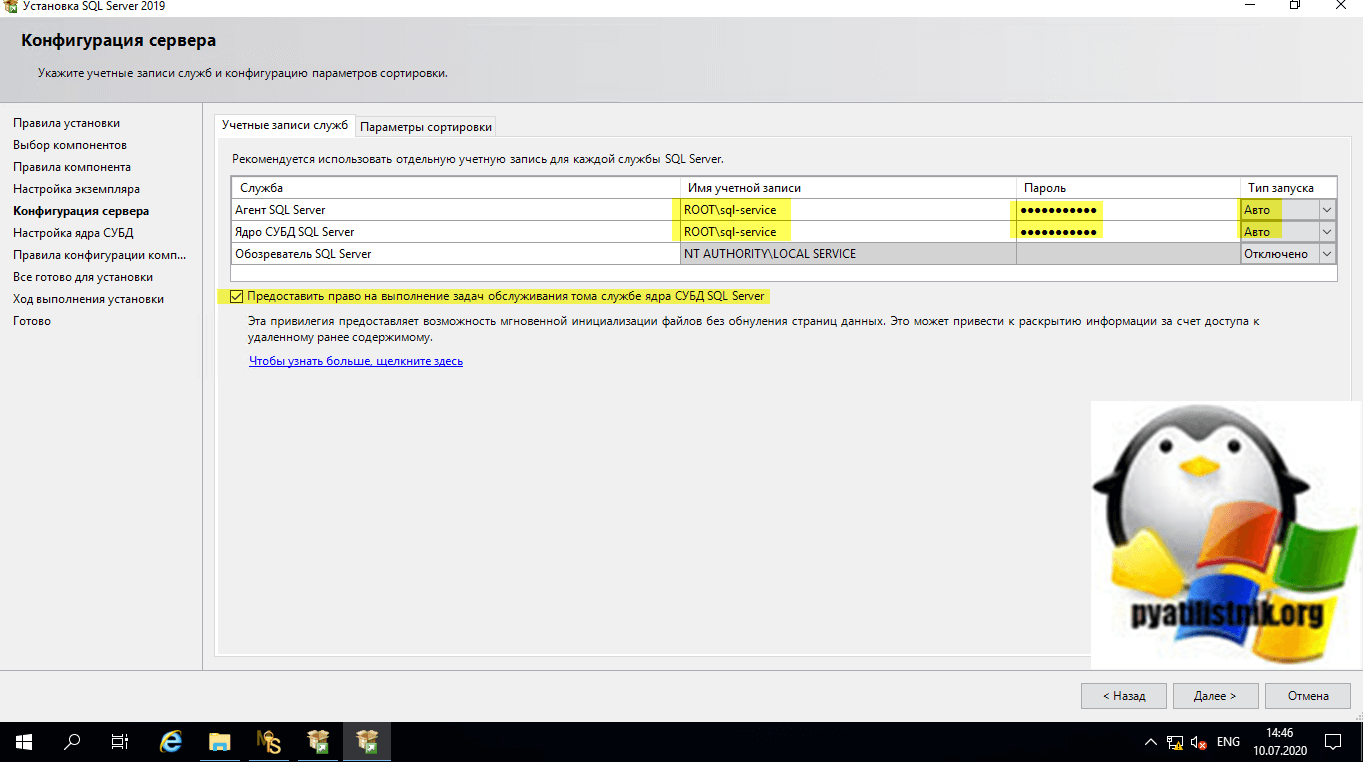
После того, как вы выбрали нужные компоненты, вам необходимо настроить от имени каких учетных записей будет происходить их работа. Я настоятельно рекомендую, как минимум создать отдельную учетную запись в домене для запуска агента SQL и ядра. Напоминаю, что в Windows есть технология управляемых служебных записей (Managed Service Accounts – MSA), с ее помощью можно еще более безопасно все настроить. Выставите тип запуска агента и ядра на автоматический.
Еще активируйте галку «Предоставить право на выполнении обслуживания тома службе ядра СУБД SQL Server — эта привилегия предоставляет возможность инициализации файлов без обнуления страниц данных. Это может привести к раскрытию информации за счет доступа к удаленному ранее содержимому.» Если по простому, то галка Grand Perform Volume Maintenance Task privilege to SQL Server Database Engine Service, это полезная штука для оптимизации производительности. Настройка влияет на файл данных. Когда файл автоматически вырастает, то новый кусок заполняется нулями, в этот момент SQL может тормозить. Instant File Initialization (IFI) позволяет отключить это зануление. Какие данные не будут перезаписываться ghb:
- Создании базы данных;
- Добавлении данных в файлы данных или лог файлы;
- Увеличении размера существующих файлов (включая операции авто увеличения);
- Восстановлении базы данных/файловой группы.
Очень важно на этапе установки выбрать правильную кодировку. Хочу отметить, что это необходимо сделать отталкиваясь от того ПО для которого требуется SQL Server. Кодировка будет установлена для страниц, char/varchar и т.д. Хочу отметить, что если вы ошиблись на этапе установки с выбором Collation, то потом поменять можно.
Если у вас данные будут исключительно на английском, то выберите SQL_Latin1_General_CP1_CI_AS, в моем случае сервер локализован под русский язык, так что я оставлю все как по умолчанию Cyrillic_General_CI_AS.
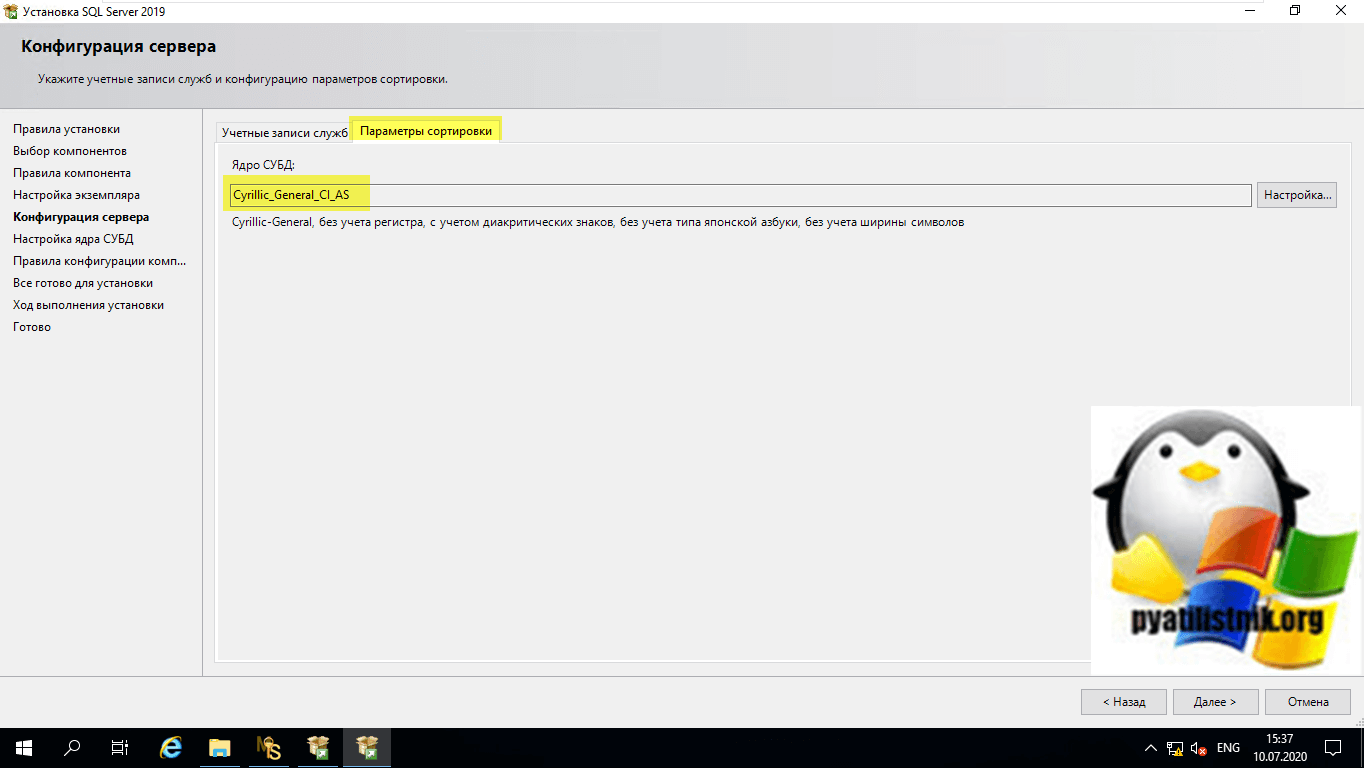
Настройка ядра СУБД в SQL Server
Укажите режим безопасности ядра базы данных. Сначала выберите «Смешанный режим». Затем введите пароль для учетной записи системного администратора (sa) на SQL Server. Затем повторно введите тот же пароль, чтобы подтвердить его. После этого нажмите кнопку «Добавить текущего пользователя», чтобы и у него были права администратора.
Напомню разницу между двумя режимами доступа:
- Режим аутентификации Windows — подразумевает, что доступ будут иметь только пользователи и компьютеры домена
- Смешанный режим (Mixed mode) — позволяет подключаться к SQL со встроенных учетных записей.

Далее вы можете изменить стандартное расположение каталогов данных. Например транзакционные логи и расположение базы изменить на отдельные диски. Тут все завит от того как у вас построена дисковая архитектура сервера, это могут быть отдельные LUN или же просто локальные диски в RAID массиве.
Хорошей практикой считается разнесение всех директорий (системных баз данных, пользовательских баз данных, логов пользовательских баз данных, резервных копий) на разные хранилища.
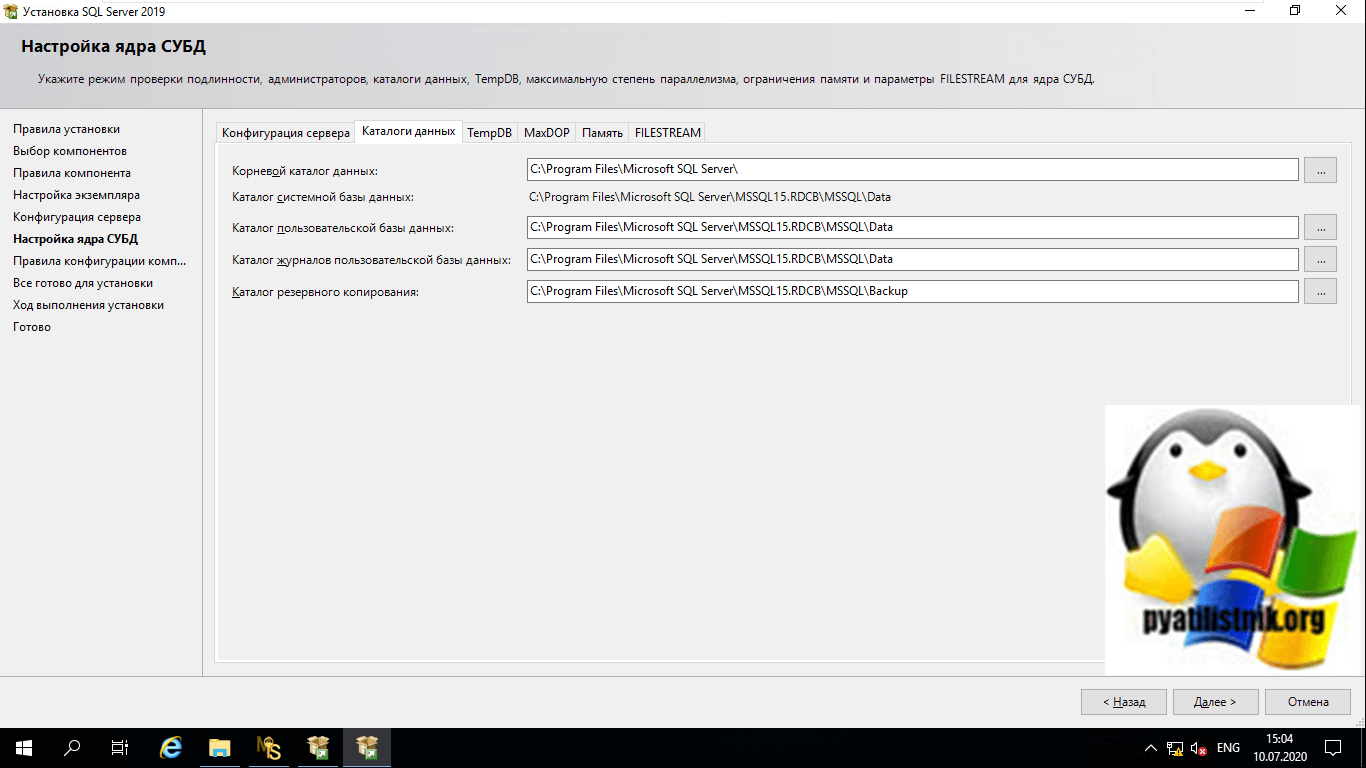
Произвести заранее настройку TempDB, задав начальный размер, авторасширение, расположение, немного подробнее про каждый:
- Число файлов (Number of files) — тут задается количество файлов для tempdb. Обычно берут формулу, что берут общее число ядер процессора, делят его пополам и уже на основании данной цифры создают столько же файлов tempdb. Если ядер 16, то файлов будет 8. Вот тут более подробно описано https://support.microsoft.com/en-us/help/2154845/recommendations-to-reduce-allocation-contention-in-sql-server-tempdb-d)
- Начальный размер (Initial size) — тут думаю все понятно, сколько изначально будут весить файлы tempdb. Напоминаю, что когда вы перезагружаете сервер, то ваши файлы tempdb будут сбрасываться до текущего значения. При установке по умолчанию любой версии SQL Server создается база данных tempdb с файлом данных 8 МБ и файлом журнала транзакций 1 МБ. Для многих установок SQL Server этих размеров файлов будет недостаточно, но они настроены на автоматическое увеличение на 10% по мере необходимости. Очевидно, что на этот вопрос, о том какой должен быть размер сложно ответить без подробностей о рабочей нагрузке, но есть некоторые рекомендации, которые вы можете использовать. Прежде всего, если вы не используете SQL Server Express, установите tempdb больше, чем по умолчанию; это легко. Далее, если вы можете дать tempdb свой собственный диск, то сконфигурируйте его так, чтобы он почти полностью заполнял диск. Если на диске больше ничего не будет, лучше установить его больше, чем нужно. Там нет снижения производительности, и вам никогда не придется беспокоиться о росте (Autogrowth).
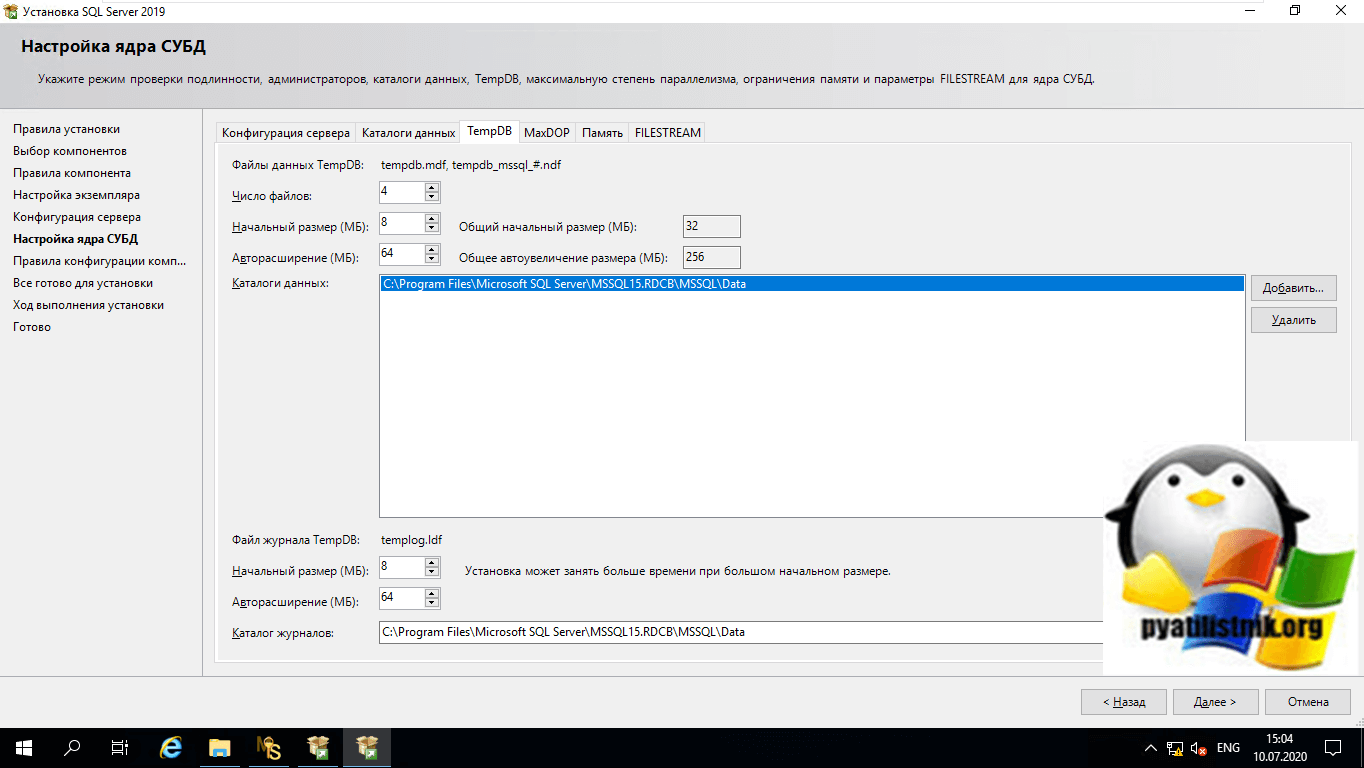
Более тонко выставить настройки параллелизма.
Что такое MAXDOP и почему это важно?
Когда SQL Server работает на компьютере с более чем одним процессором или процессором, он обнаруживает наилучшую степень параллелизма, то есть число процессоров, используемых для выполнения одного оператора, для каждого запроса, который имеет план параллельного выполнения. Вы можете использовать параметр максимальной степени параллелизма, чтобы ограничить число процессоров, используемых для выполнения параллельного плана, и не допустить, чтобы побочные запросы влияли на производительность SQL Server, используя все доступные ЦП.
Какие значения я должен использовать для MAXDOP?
Это зависит от аппаратного обеспечения, среды (OLTP или OLAP), нагрузки и так далее. Значение по умолчанию для MAXDOP — 0 (ноль), и его можно установить или просмотреть с помощью (sp_configure). Значение 0 означает, что SQL Server будет использовать все процессоры, если запрос выполняется параллельно.
Microsoft Premier Filed Engineer дал нам некоторые рекомендации, которым нужно следовать и учитывать при настройке функции MAXDOP.
- Сервер с одним узлом NUMA — Не более 8 логических процессоров — Значение параметра MAXDOP не должно превышать количество логических процессоров
- Сервер с одним узлом NUMA — Больше 8 логических процессоров — Значение параметра MAXDOP должно быть равно 8
- Сервер с несколькими узлами NUMA — Не более 16 логических процессоров на узел NUMA — Значение параметра MAXDOP не должно превышать количество логических процессоров на каждый узел NUMA
- Сервер с несколькими узлами NUMA — Больше 16 логических процессоров на каждый узел NUMA — Значение MAXDOP должно быть равно половине количества логических процессоров на узел NUMA со значением MAX, равным 16
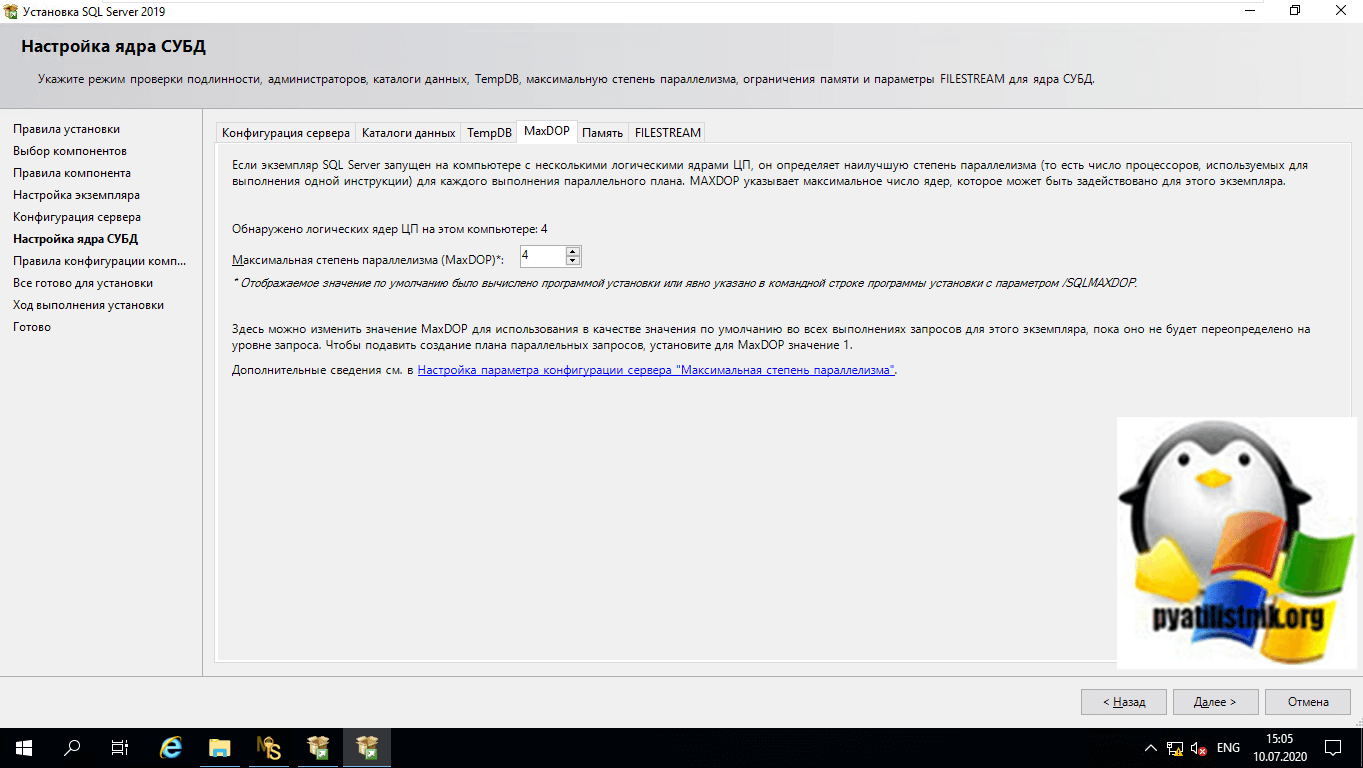
При необходимости выставить настройки по потребляемой памяти.
Тут же можно настроить обращение к внешним источникам
остается нажать только кнопку «Установить»
Сам процесс установки SQL Server 2019 сильно зависит от вашей дисковой подсистемы. Дожидаемся успешного завершения.
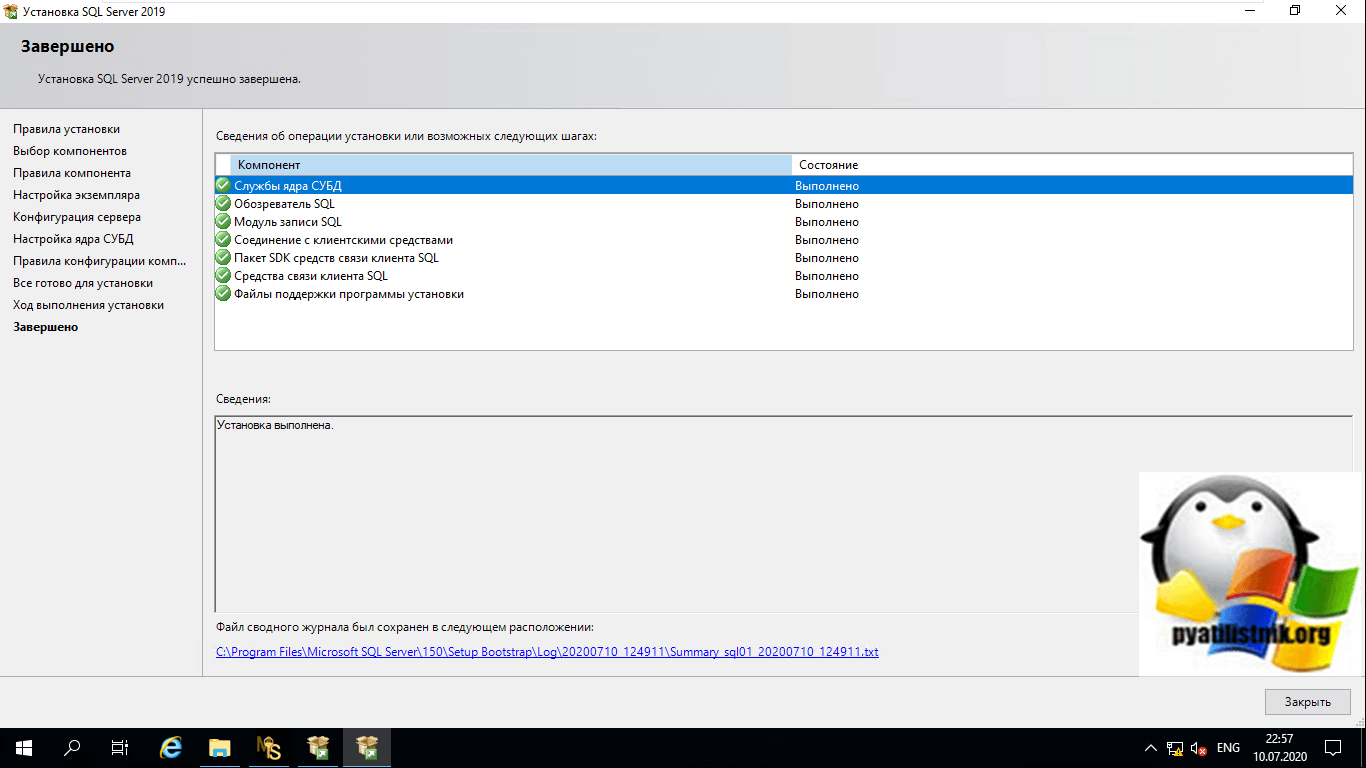
Далее, чтобы произвести подключение к вашей базе данных вы должны установить SQL Server Management Studio.
Introduction

In this article we are going to introduce Databases and SQL, then go ahead and set up a locally hosted SQL server that you can use to practice your skills.
What are Databases and SQL?
Databases are computer systems that manage storage and querying of data. Databases provide a way to organise data along with efficient methods to retrieve specific information.
Typically, retrieval is performed using structured query language (SQL), with many operators for conditional selection, aggregation, joining/merging, and data transformation.
A software system used to maintain relational databases is a relational database management system (RDBMS). Many relational database systems have an option of using SQL for querying and maintaining the database.
Why Learn SQL?
SQL remains one of the most important skills for all data related roles in 2020. Regardless of the advances and uptake in NoSQL databases, companies still use relational databases widely and SQL is essential to extract data out.
Having SQL syntax at your fingertips ensures you are able to get data fast, understand complex databases quickly and spend more time on analysis. Using SQL to filter and roll up data before bringing it into another tool is especially helpful when working with very large datasets.
So you want to practice SQL at home but you don’t want to get bogged down with a lot of setup and installs?
SQLite is the answer
You can read about SQLite in it’s own documentation here, but in a nutshell…
SQLite is a SQL database the reads and writes files directly to disk. It is full-featured and most of the syntax is the same or equivalent to PostgreSQL or SQL Server.
It’s really simple to install and is the perfect system for working on your own big data projects at home.