Как сбросить Самсунг до заводских настроек если не работает экран — 4 Простых Способа
Если у вас есть телефон Samsung, то вы знаете, что иногда экран может выйти из строя. Это может произойти по множеству причин, таких как падение телефона или неправильная установка приложений. В этом случае, сброс телефона до заводских настроек может помочь решить проблему. Но что делать, если экран не работает? В этой статье мы расскажем вам четыре способа, которые могут помочь сбросить Самсунг до заводских настроек, даже если экран не работает.
Способ 1. Как сбросить настройки Самсунг если ваш телефон нормальный
Первый способ, который мы рассмотрим, это использование настроек Samsung. Если вы можете включить ваше устройство, вы можете сбросить его до заводских настроек, следуя следующим инструкциям:
- Откройте «Настройки» на вашем устройстве.
- Прокрутите вниз и выберите «Общие Настройки». Если такого пункта нет, перейдите к следующему шагу.
- Нажмите на «Сброс».
- Выберите пункт «Сброс данных» или “Сброс устройства”.
- Затем нажмите «СБРОСИТЬ» и подождите, устройство Samsubng перезагрузится и данные удалятся.
Способ 2. Сбросить Самсунг до заводских настроек через Find My Mobile
Второй способ, который мы предлагаем, это использование Find My Mobile. Это приложение от Samsung, которое позволяет управлять вашим устройством удаленно. Если вы зарегистрировали свое устройство в Find My Mobile до того, как экран перестал работать, вы можете сбросить его до заводских настроек, следуя этим инструкциям:
-
Зайти на веб-сайт Find My Mobile и войти в свою учетную запись Samsung.
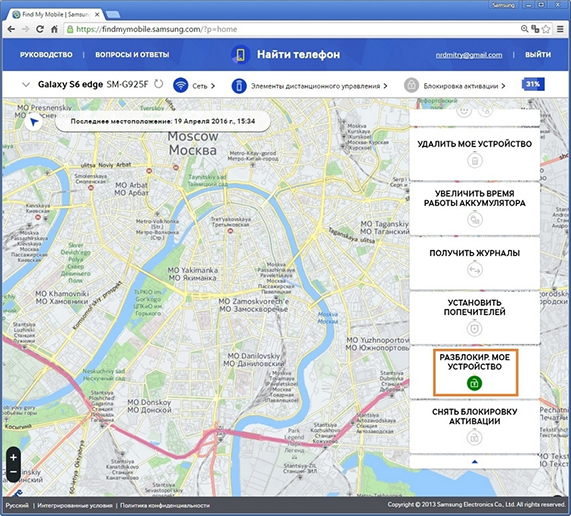
Выберите ваше устройство и в правой части экрана нажмите «Еще».
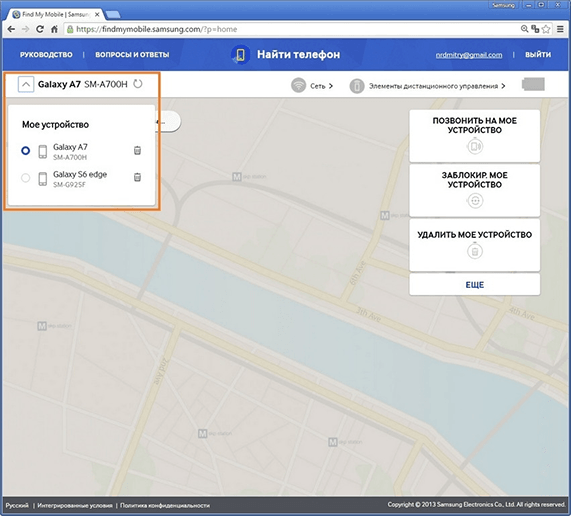
Далее нажмите кнопку «Разблокировать» .
Способ 3. Сбросить Самсунг до заводских настроек через Tenorshare 4uKey for Android
Третий способ, который мы предлагаем, это использование программы Tenorshare 4uKey for Android. Эта программа позволяет сбросить ваше устройство Samsung до заводских настроек без необходимости включать экран. Она также может удалить разные типы паролей экрана на устройствах Android(Samsung. Huawei, Xiaomi, OPPO и т.д.). Следуйте этим инструкциям, чтобы обнулить телефон Самсунг с помощью Tenorshare 4uKey for Android:
Скачайте программу Tenorshare 4uKey for Android и установите программу Tenorshare 4uKey for Android на ПК или Mac и запустите ее;
Выберите опцию «Снять блокировку экрана». Затем подключите устройство к компьютеру при помощи USB-кабеля.
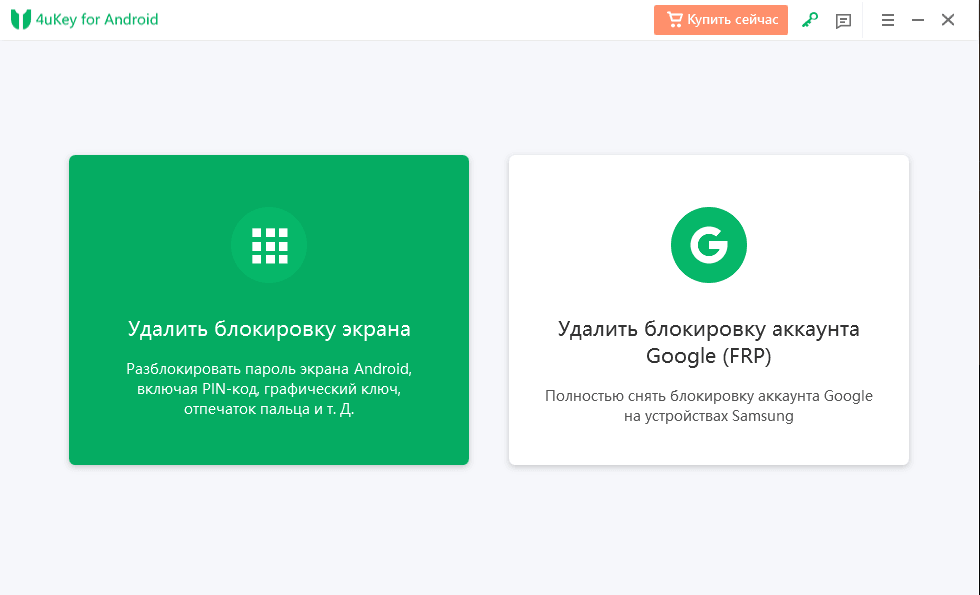
Выберите кнопку «Удалить блокировку экрана».
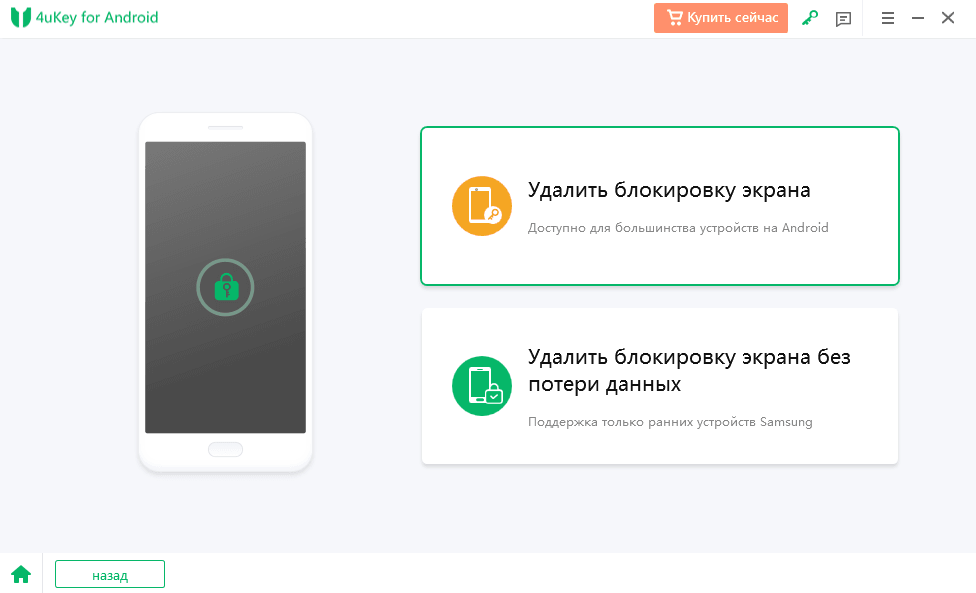
Потом нажмите «Начать», чтобы запустить процесс удаления блокировки экрана Samsung;
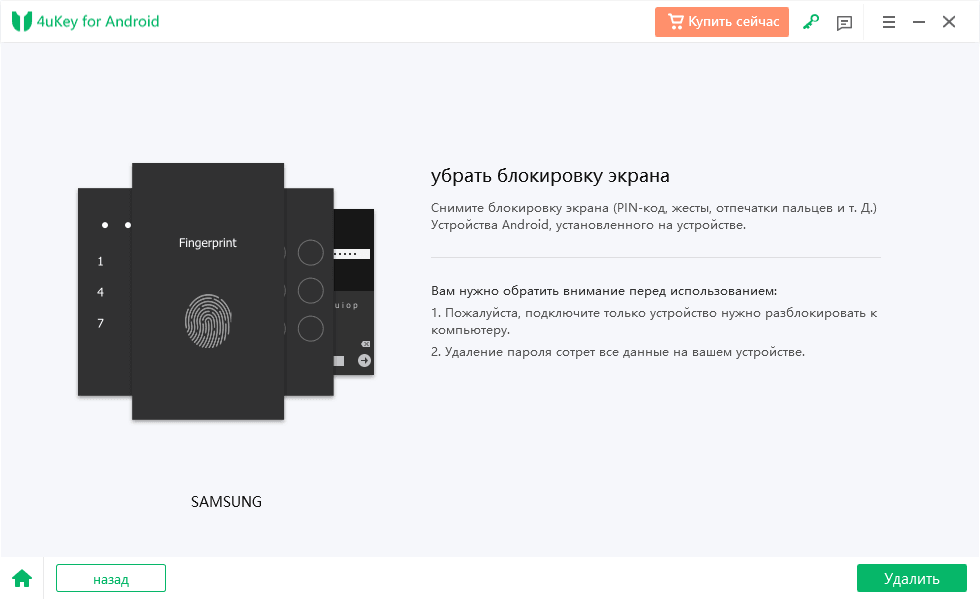
Вниемание: Удаление пароля экрана блокировки приведет к удалению всех данных на устройстве. Если вы уверены, просто нажмите кнопку «Да», затем Tenorshare 4uKey for Android начнет автоматически удалять экран блокировки.
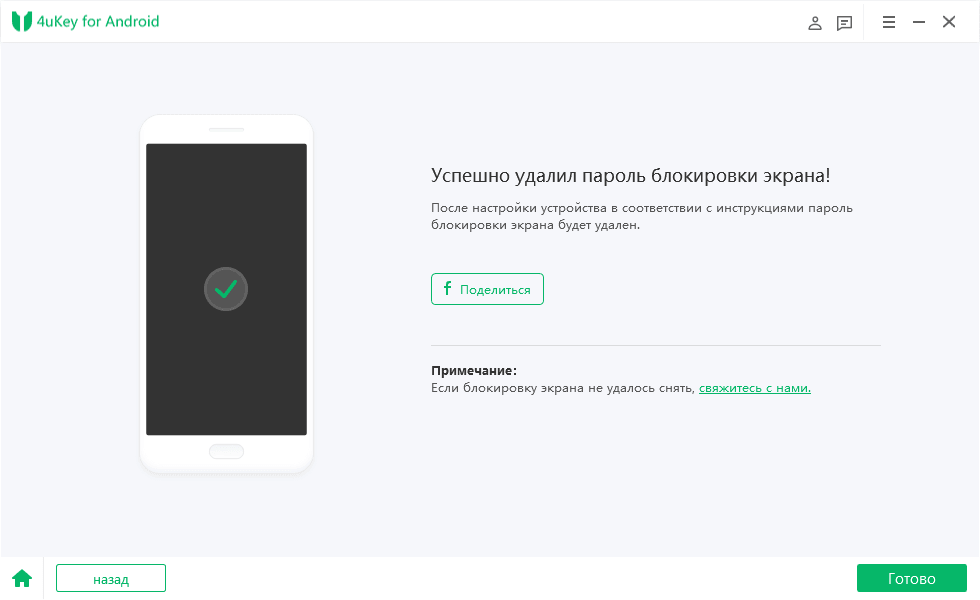
Затем 4uKey for Android автоматически удалит экран блокировки. Через несколько минут вы увидите, что ваш телефон сбросен.
Способ 4. Сброс до заводских настроек Samsung кнопками
Вы также можете сбросить телефон Самсунг кнопками. Это последний и наиболее радикальный способ сброса устройства до заводских настроек, который часто используется, если другие методы не работают. Как сбросить Самсунг до заводских настроек кнопками, необходимо выполнить следующие действия:
- Выключите устройство.
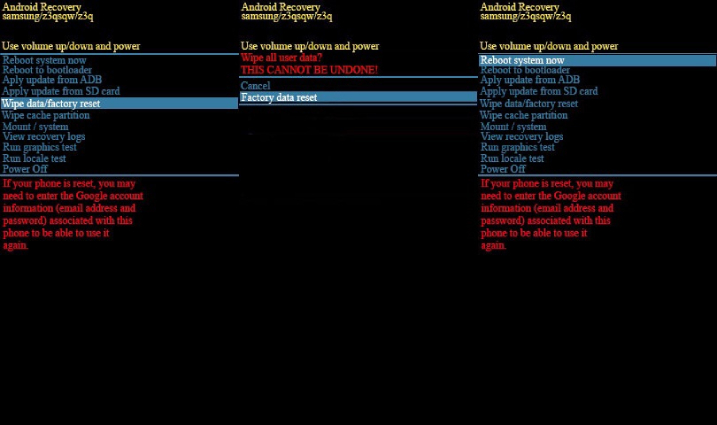
- Откройте меню восстановления с помощью кнопок.
- Для устройства Samsung без кнопки Bixby/Домой одновременно нажмите и удерживайте «Питание» + «Громкость вверх», пока на экране не появится логотип Samsung.
- Для устройства Samsung с кнопкой Bixby одновременно нажмите и удерживайте «Питание» + «Громкость вверх» + Bixby. Не отпускайте их, пока на экране не появится логотип Samsung.
- Для устройства Samsung с кнопкой Домой одновременно нажмите и удерживайте «Питание» + «Домой» + «Громкость вверх», пока на экране не появится логотип Samsung.
После завершения процесса выберите опцию «Reboot system now» и нажмите на кнопку питания.
Заключение
Эти четыре способа сброса Samsung до заводских настроек могут помочь вам решить проблемы с экраном и другими проблемами, связанными с устройством Samsung. При выборе способа необходимо учитывать, что каждый из них имеет свои особенности и может привести к потере данных на устройстве, поэтому перед использованием рекомендуется создать резервную копию важных данных. А Tenorshare 4uKey for Android — лучший выбор для вас. Она ещё может помочь вам удалить Googole FRP после сброса телефона.
Феноменальное руководство по простой разблокировке Android с разбитым экраном
 Размещено от Бои Вонг / 18 октября 2022 г. 09:00
Вы ищете способ, как разблокировать телефон с разбитым экраном? Мы не можем избежать неизбежных несчастных случаев при использовании мобильных телефонов. Они полезны в нашей повседневной жизни, но также могут быть легко уничтожены. Вот почему почти все, у кого есть мобильный телефон, покупают чехол для телефона, чтобы защитить устройство. Однако бывают случаи, когда происходит досадный инцидент, как бы мы ни старались защитить наши телефоны.
Вы ненадолго оставили свое устройство и увидели, что дети сломали его, когда вы вернулись? Возможно, вы положили его в задний карман, забыли, что он там, и сели на твердую поверхность, в результате чего он сломался. Или, может быть, он случайно упал с высокого места. Все эти сценарии приводят только к двум вещам. Либо какие-то его части сломаются, но он все еще как-то работает, либо он будет мертв навсегда.

Если ситуация с вашим телефоном является первой, у вас должны быть трудности с его разблокировкой или, тем более, с его использованием из-за разбитого экрана. Но будьте спокойны, потому что мы предоставили вам руководство по разблокировке Android с разбитым экраном.
Часть 1. Как разблокировать телефон с разбитым экраном с помощью FoneLab Broken Android Data Extraction
После тестирования нескольких инструментов, которые, как говорят, разблокируют телефон Android, мы обнаружили FoneLab Сломанный Android телефон извлечения данных. Среди всего программного обеспечения, которое мы пробовали, это программное обеспечение показало самый простой и эффективный способ сделать это. Он может исправить различные проблемы Android, такие как разбитый экран, замороженный, черный, не отвечающий и многое другое. Кроме того, FoneLab Broken Android Data Extraction позволяет извлекать файлы или другие данные со сломанного телефона.
Действуйте в соответствии с приведенными ниже инструкциями, чтобы разблокировать телефон Android с разбитым экраном с помощью FoneLab Broken Android Data Extraction:
Зафиксируйте свою замороженную, разбитую, заблокированную на черном экране или заблокированную систему Android систему как нормальную или восстановите данные со сломанного телефона Android или SD-карты.
- Исправьте свои проблемы с Android и восстановите данные с телефона.
- Извлечение контактов, сообщений, WhatsApp, фотографий и т. Д. С сломанного устройства Android или карты памяти.
- Доступны данные телефона Android и SD-карты.
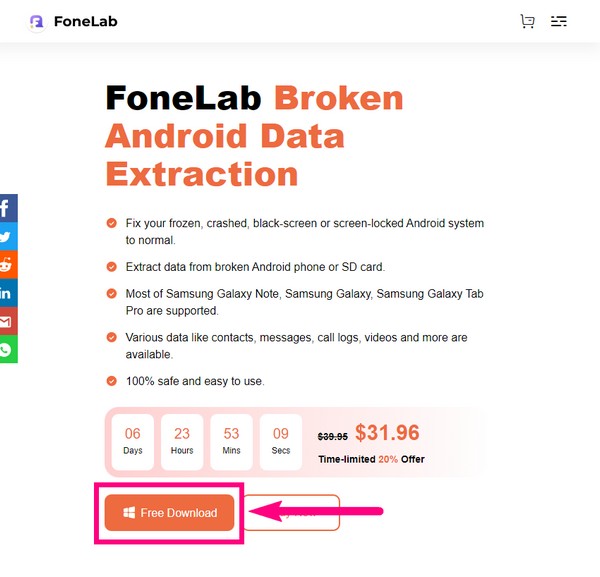
Шаг 1 Посетите веб-сайт FoneLab Broken Android Data Extraction. Найдите оранжевую вкладку «Бесплатная загрузка» в нижней левой части страницы. Нажмите ее, чтобы сохранить файл на своем устройстве. После этого запустите процедуру установки, разрешив программному обеспечению внести изменения в компьютер. После загрузки основных компонентов запустите программу на своем компьютере.
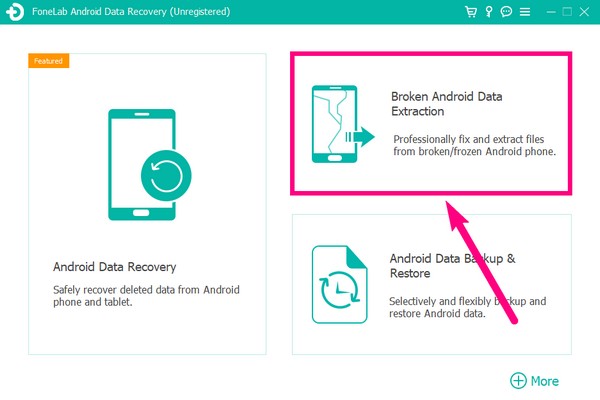
Шаг 2 Основной интерфейс программы порадует вас своими функциями. Выбрать Разбитое извлечение данных Android функция, расположенная в верхней левой части. Зарегистрированная версия этой функции дает вам возможность исправлять и восстанавливать файлы со сломанного телефона без ограничений. Кроме того, он также обеспечивает техническую поддержку и обновления.
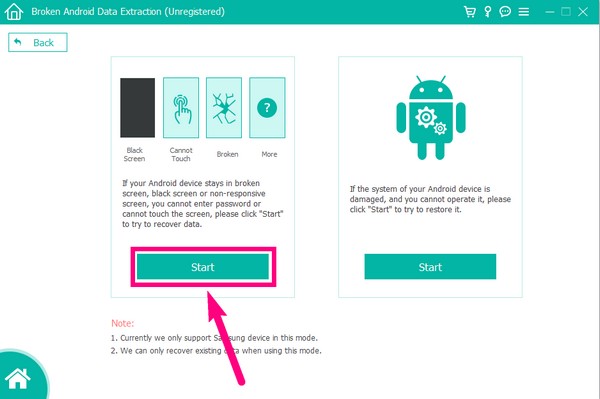
Шаг 3 Подключите телефон с помощью USB-кабеля к компьютеру при переходе на следующую страницу. Start Кнопка в левой части интерфейса позаботится о вашем телефоне Android с разбитым экраном, черным экраном или экраном, к которому вы не можете прикоснуться и не можете ввести пароль. Тогда право Start Кнопка позаботится о вашем телефоне Android с системным повреждением, иначе вы не сможете работать. Выберите левый, так как вы не можете разблокировать телефон из-за разбитого экрана.
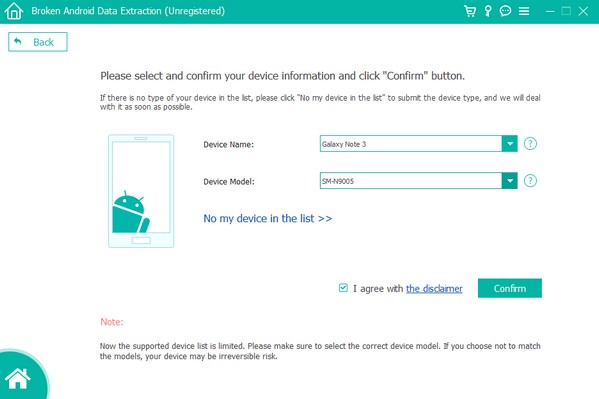
Шаг 4 Следующий интерфейс позволит вам выбрать информацию о вашем телефоне. Правильно выберите имя и модель вашего устройства. Если вы этого не сделаете, ваше устройство может столкнуться с необратимым риском. Также обратите внимание, что список поддерживаемых программой устройств ограничен. Если вы не видите свое устройство в списке параметров, нажмите Нет моего устройства в списке и заполните данные своего телефона. После этого выберите подтвердить вкладку в левом нижнем углу.
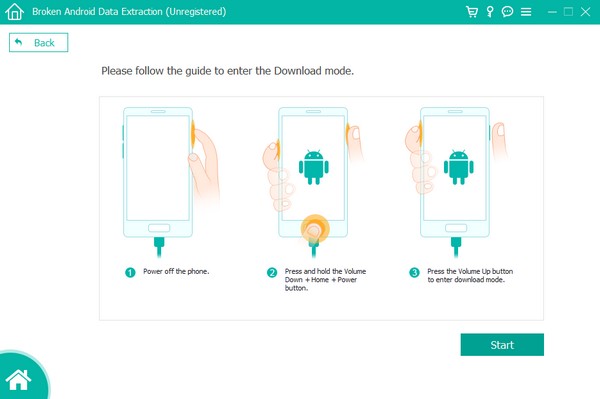
Шаг 5 Появится экранное руководство по интерфейсу FoneLab Broken Android Data Extraction. Внимательно выполните шаги, чтобы ваш телефон перешел в режим загрузки. Режим загрузки — это режим загрузки на устройствах Android, который может исправить некоторые проблемы на вашем телефоне. Обязательно нажимайте правильные клавиши для успешного ввода.
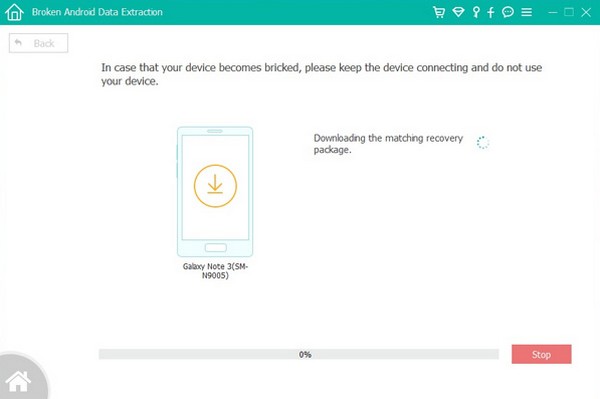
Шаг 6 Подождите, пока FoneLab Broken Android Data Extraction загрузит соответствующий пакет восстановления для вашего телефона. После этого он автоматически решит проблему, с которой сталкивается ваш телефон, а именно разблокировку Android с разбитым экраном.
Зафиксируйте свою замороженную, разбитую, заблокированную на черном экране или заблокированную систему Android систему как нормальную или восстановите данные со сломанного телефона Android или SD-карты.
- Исправьте свои проблемы с Android и восстановите данные с телефона.
- Извлечение контактов, сообщений, WhatsApp, фотографий и т. Д. С сломанного устройства Android или карты памяти.
- Доступны данные телефона Android и SD-карты.
Часть 2. Как разблокировать телефон с разбитым экраном через сброс настроек
Если вы не можете хорошо управлять своим телефоном из-за разбитого экрана, этот метод является хорошим вариантом для вас. Вы можете перезагрузить телефон, войдя в режим восстановления. Для этого требуются только ключи вашего телефона, поэтому вы можете использовать его, даже если сломанный экран неисправен.
Чтобы разблокировать телефон, выполните следующие действия:
Шаг 1 Нажмите Увеличение громкости + мощность клавиши, пока не увидите Android Recovery настройки.
Шаг 2 Сдвиньте вниз к Wipe data/factory reset и выберите его с помощью Питания кнопку.
Шаг 3 Выберите «Да» в следующем интерфейсе, и ваш телефон автоматически перезагрузится и разблокируется.
Часть 3. Как разблокировать телефон с разбитым экраном с помощью диспетчера устройств Android
Вы также можете разблокировать телефон Android с разбитым экраном с помощью диспетчера устройств Android, теперь известного как «Найти мое устройство». Этот сервис Google позволяет заблокировать, стереть или найти пропавший, сломанный или даже обычный телефон. Как только вы войдете в учетную запись Google на своем мобильном телефоне, служба «Найти мое устройство» активируется автоматически. Но вы можете использовать его только в том случае, если он включен на вашем телефоне и включено определение местоположения.
Действуйте в соответствии с приведенными ниже инструкциями, чтобы разблокировать телефон с помощью диспетчера устройств Android:
Шаг 1 Посетите веб-сайт Find My Device в браузере вашего компьютера и войдите в учетную запись Google, которую вы используете на сломанном телефоне.
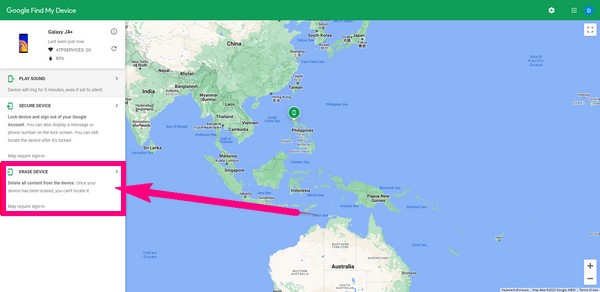
Шаг 2 Слева от Find My Device веб-сайте вы увидите варианты ВОСПРОИЗВЕДЕНИЕ ЗВУКА, ЗАЩИТИТЬ УСТРОЙСТВО и УДАЛИТЬ УСТРОЙСТВО. Выберите последний, чтобы разблокировать свой мобильный телефон. Затем выберите другой УДАЛИТЬ УСТРОЙСТВО вариант в следующем окне.
Шаг 3 Войдите в свою учетную запись, чтобы авторизовать службу для доступа к вашему устройству. Нажмите Следующая, и выберите Стереть кнопку для перезагрузки и разблокировки устройства.
Зафиксируйте свою замороженную, разбитую, заблокированную на черном экране или заблокированную систему Android систему как нормальную или восстановите данные со сломанного телефона Android или SD-карты.
- Исправьте свои проблемы с Android и восстановите данные с телефона.
- Извлечение контактов, сообщений, WhatsApp, фотографий и т. Д. С сломанного устройства Android или карты памяти.
- Доступны данные телефона Android и SD-карты.
Часть 4. Часто задаваемые вопросы о разблокировке телефона с разбитым экраном
1. Могу ли я управлять своим устройством на компьютере, даже если экран моего телефона разбит?
Да. С помощью совместимого USB-кабеля вы можете управлять некоторыми частями вашего устройства с компьютера. Вы можете управлять своими файлами, если включите опцию «Передача файлов на USB». Затем откройте драйвер устройства на компьютере.
2. Как восстановить файлы со сломанного устройства, не разблокируя телефон?
Обычно при использовании инструмента восстановления для извлечения данных необходимо включить отладку по USB. Но если вы используете FoneLab Broken Android Data Extraction, вам не нужно ничего включать на своем телефоне, кроме USB-кабеля. Вам нужно только подключить его к компьютеру, чтобы программа сканировала и извлекла данные из вашего сломанного телефона.
3. Может ли FoneLab Broken Android Data Extraction извлечь сообщения с моего сломанного телефона, которые я не могу разблокировать?
Да, оно может. FoneLab Сломанный Android телефон извлечения данных поддерживает практически все типы данных, включая сообщения, контакты, фотографии, аудиофайлы и многое другое.
Зафиксируйте свою замороженную, разбитую, заблокированную на черном экране или заблокированную систему Android систему как нормальную или восстановите данные со сломанного телефона Android или SD-карты.
- Исправьте свои проблемы с Android и восстановите данные с телефона.
- Извлечение контактов, сообщений, WhatsApp, фотографий и т. Д. С сломанного устройства Android или карты памяти.
- Доступны данные телефона Android и SD-карты.
Из всех инструментов, которые мы пробовали, FoneLab Сломанный Android телефон извлечения данных это тот, который может исправить большинство проблем на телефоне Android. Если вы сталкиваетесь с другими проблемами, помимо разблокировки телефона с разбитым экраном, этот инструмент также может вам помочь. Установите его сейчас.
Как сбросить настройки смартфона,если разбит экран,не подключается к компу?
Не подключается потому что требует разрешения на смартфоне, а экран разбит (матрица) и не показывает запрос. Система рабочая.
Хочу конкретно удалить все данные типа паролей и фото с документов. Но доступа через пк нет.
Если у Вас есть пароль от гугл-аккаунта для этого разбитого смартфона, можно попробовать пойти другим путем. Гарантий что это сработает не дам, но как альтернативу молотку можете попробовать этот способ. Но при этом нужно, чтобы были соблюдены некоторые условия. Если это всё к вашему случаю подходит, то далее действуем следующим образом.

С ноутбука в поиске браузера наберите "find my device". В результатах нас интересует следующий сайт(это сервис от Гугл,не переживайте)

Заходите на этот сайт смело. Далее потребуется вход в аккаунт гугл именно того убитого смартфона. Входите, там увидите следующее изображение. На скрине я показываю применительно к своему телефону. Стрелки- ваше устройство (вместо моего) возможные действия с ним, и его местоположение

Ну и собственно выбирайте пункт очистить устройство. Тычем зеленую кнопу, и с телефона должно всё удалиться

Пробуйте, если не выйдет то остается ещё два варианта вышеупомянутых. Ремонт и молоток
Как сбросить до заводских настроек без тачскрина?
Всем привет! Разбил экран Galaxy A5, хочу отдать в сервис, но прежде — сбросить до заводских настроек. Экран почит не показывает, тачскрин не работает.
Можно ли сбросить как-то его по USB или с помощью кнопок?
- Вопрос задан более трёх лет назад
- 16507 просмотров
Оценить 1 комментарий
- Вконтакте

Тач при сбросе не нужен
Поищите видео с резетом — теоретически там можно и без екрана вообще сделать

В общем, можно сделать через аккаунт гугла https://habrahabr.ru/post/195028/
Можно сбросить данные, поставить блокировку, а так же симитировать звонок (чтоб найти). Причем звонить будет даже на беззвучном режиме.
- Вконтакте
Привет. Для этого аппарата не знаю, но пробуй так: выключи телефон > зажми одновременно кнопки включения и уменьшения громкости , пока не откроется меню или какая-нибудь картинка. По меню можно перемещаться кнопками громкости, выбор на кнопку включения. Жми на «factory reset». Если не сработает пробуй другие сочетания.
Есть еще вариант подключить к компьютеру и с помощью утилиты от самсунг сбросить.