Удаление города на странице ВКонтакте
Город в социальной сети ВКонтакте является частью персональной информации каждого пользователя, позволяя другим людям с большим комфортом находить профиль и взаимодействовать с владельцем. При этом из-за определенных ограничений настроек приватности, не распространяющихся на отдельные блоки, нередко возникает необходимость вовсе убрать город. В рамках дальнейшей инструкции мы опишем настоящий процесс на примере разных версий сайта.
Удаление города со страницы ВК
Каждая из существующих в настоящее время версий сайта ВКонтакте за исключением облегченной позволяет произвести удаление населенного пункта на странице сразу двумя способами, вполне сочетаемыми друг с другом. В то же время процедура во многом связана с изменением города, подробно описанным в отдельной инструкции на сайте.
Читайте также: Как изменить страну и город ВК
Способ 1: Веб-сайт
На официальном сайте ВКонтакте, как, собственно, и в любой другой версии, присутствует два поля, рассчитанных под город проживания. При этом процедура удаления в обоих случаях производится через один и тот же раздел с настройками учетной записи, хоть и разным образом.
Родной город
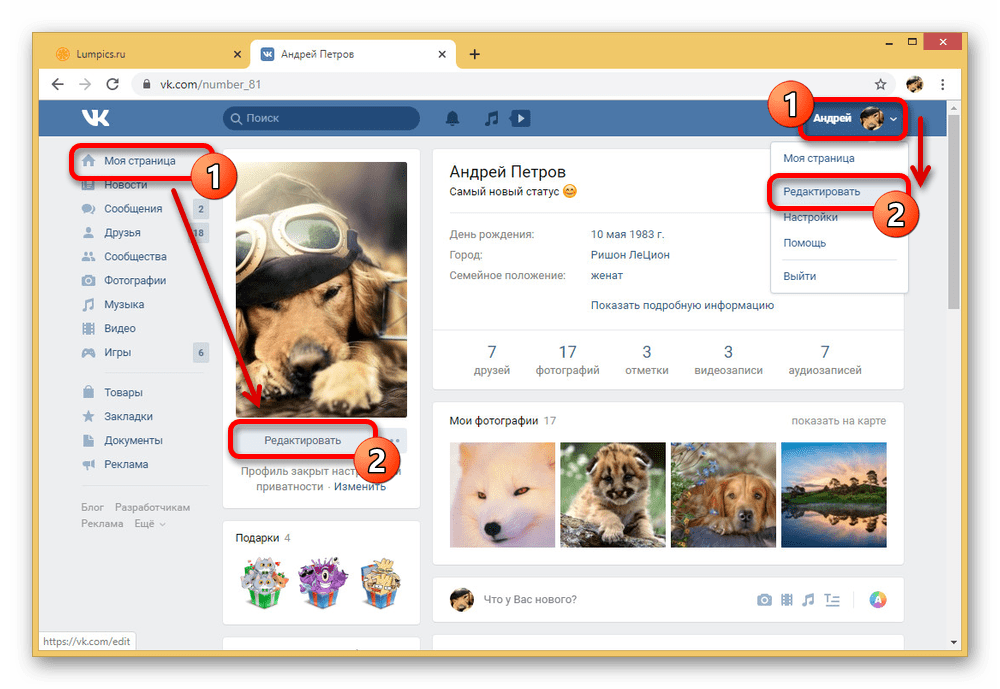
- На любой странице сайта ВКонтакте нажмите по аватарке в правом верхнем углу и выберите пункт «Редактировать». Точно так же можете воспользоваться аналогичной кнопкой под фотографией профиля в разделе «Моя страница».
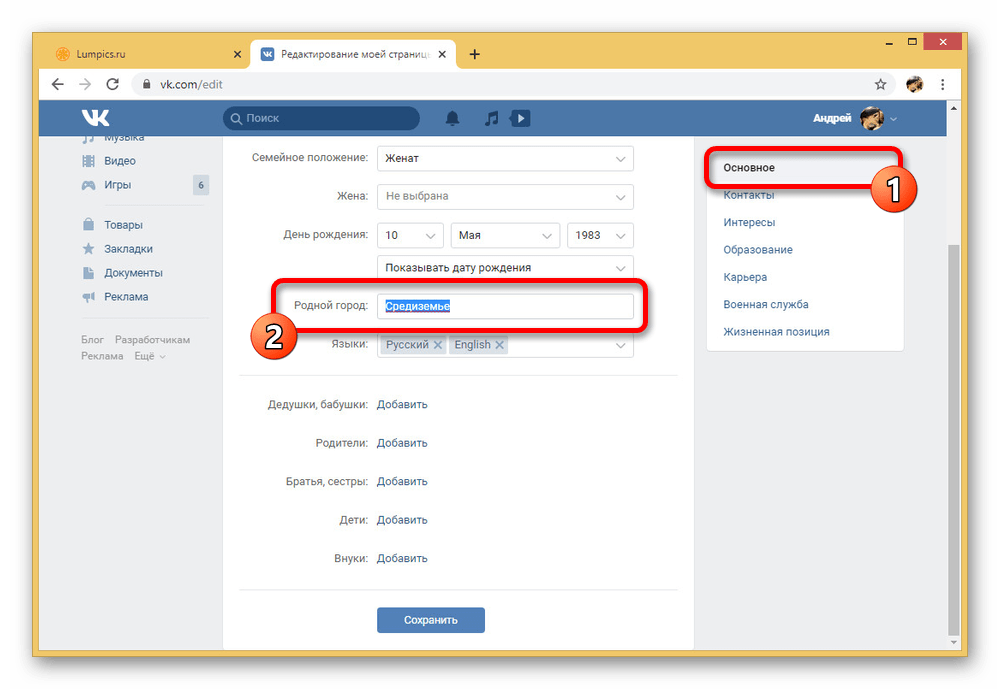
- Через вспомогательное меню, если нужно, перейдите на вкладку «Основное» и найдите пункт «Родной город». Чтобы произвести удаление, попросту очистите данное поле.
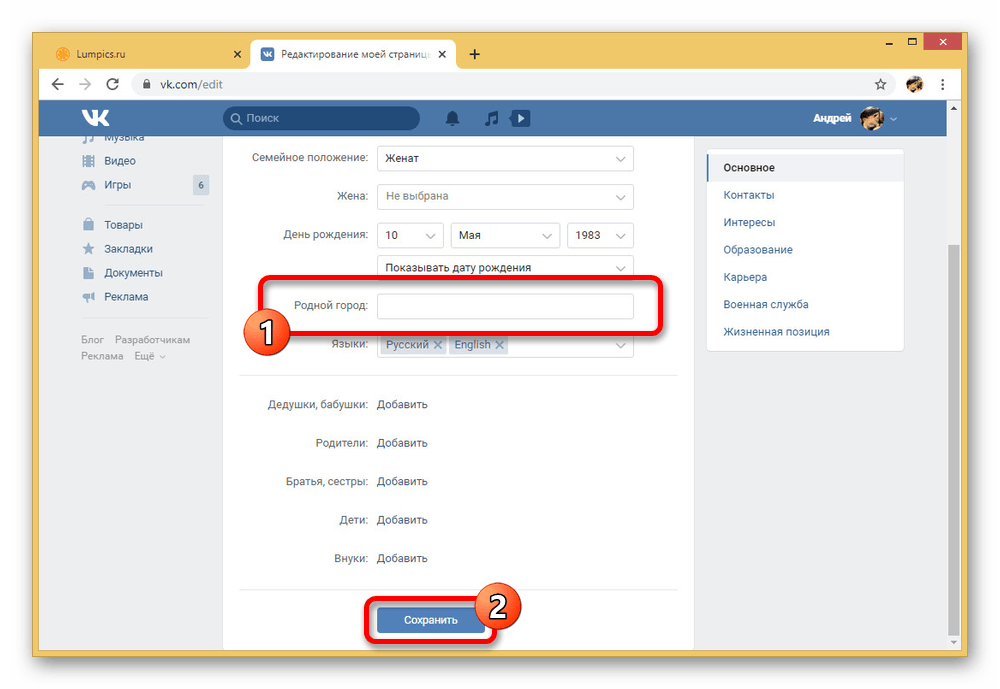
- Для завершения в нижней части используйте кнопку «Сохранить».
Контакты
- Находясь в том же разделе с настройками профиля, переключитесь на вкладку «Контакты». Здесь необходимо найти подраздел «Город».
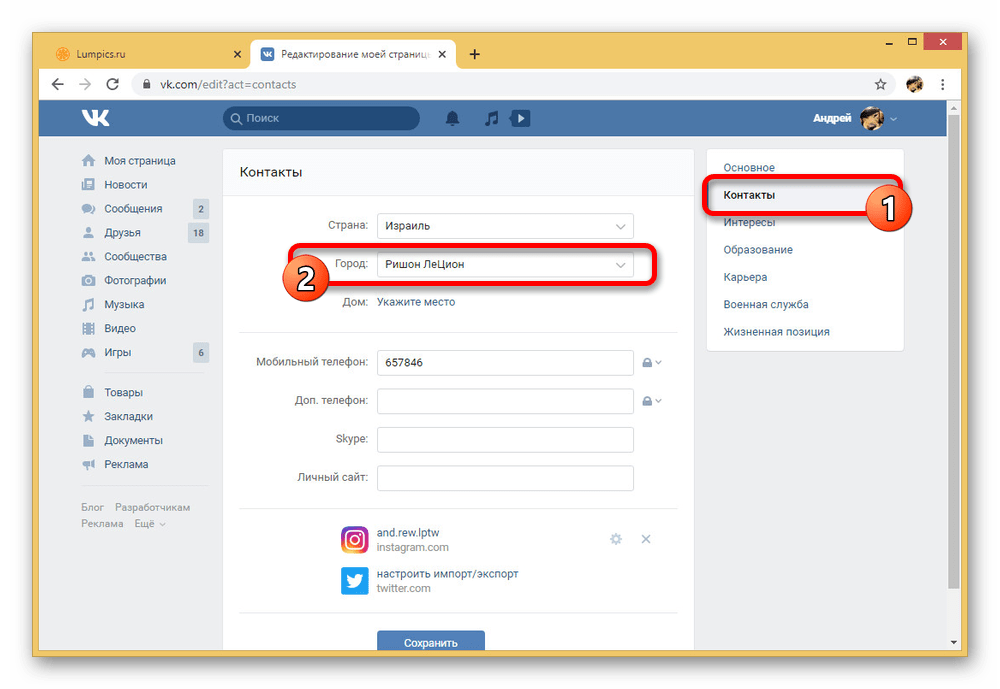
- Через рядом расположенный выпадающий список выберите вариант «Не выбран» и в нижней части окна нажмите «Сохранить». На этом процедуру можно закончить.
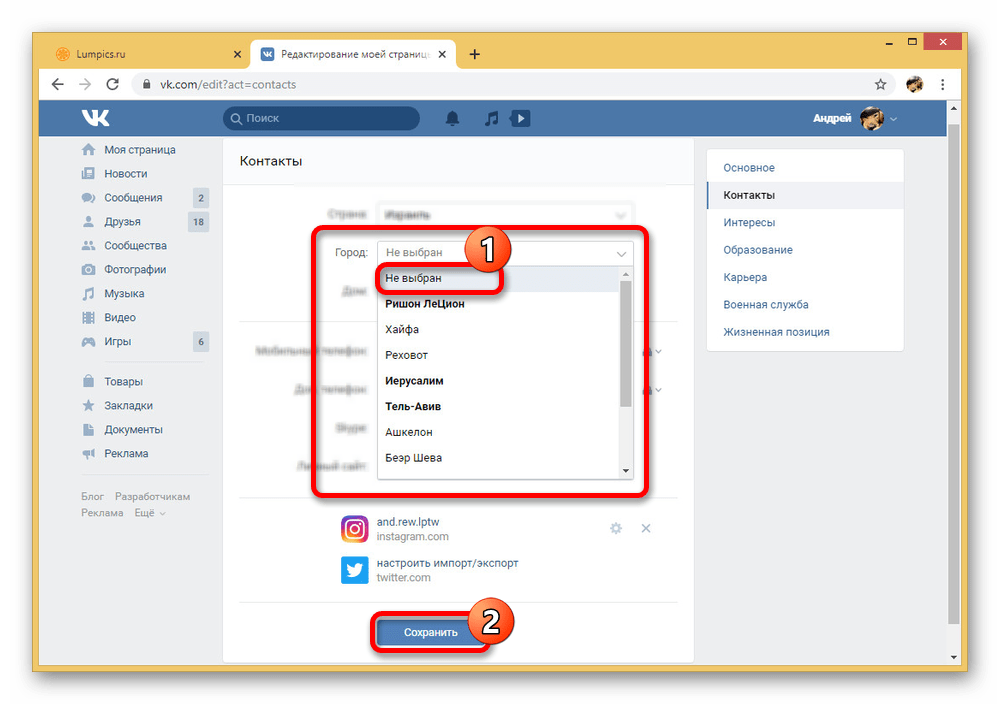
В отличие от «Родного города», не связанного с другими информационными блоками, данные в «Контактах» напрямую влияют на некоторые другие функции. Например, удаление в первом случае не повлияет на результаты внутреннего поиска, в то время как во втором ваша страница перестанет отображаться при указании конкретного диапазона по данному критерию.
Способ 2: Мобильное приложение
По аналогии с настольной версией, официальное мобильное приложение ВКонтакте предоставляет два способа изменения и, соответственно, удаления города. Большее внимание при этом стоит уделить блоку с контактной информацией, когда как «Родной город» может быть попросту заменен на любое место, включая несуществующее.
Родной город
- С помощью панели в нижней части экрана зайдите на вкладку с меню и коснитесь блока «Профиль». Здесь, в свою очередь, необходимо найти и задействовать кнопку «Редактировать» под фотографией.
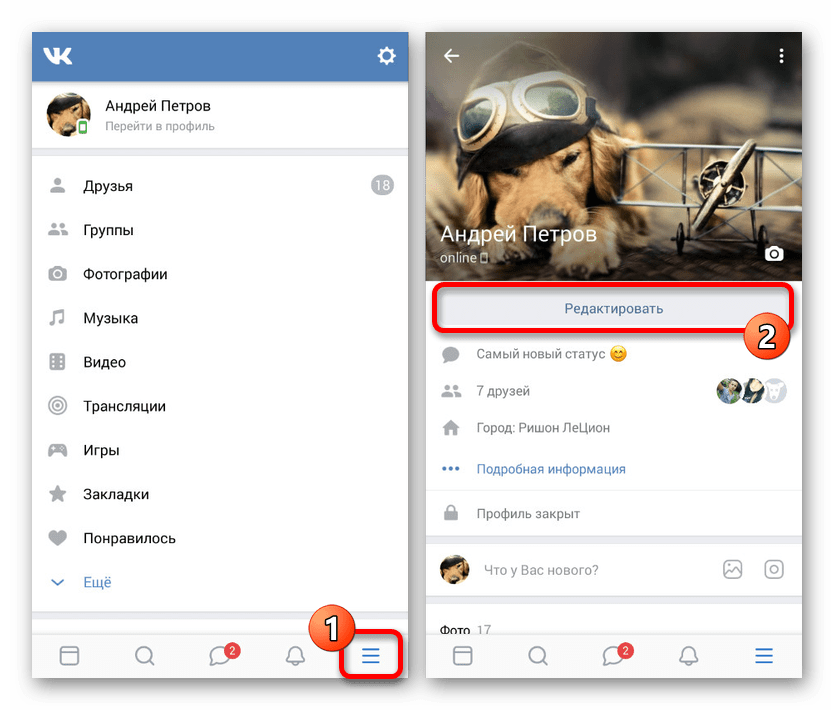
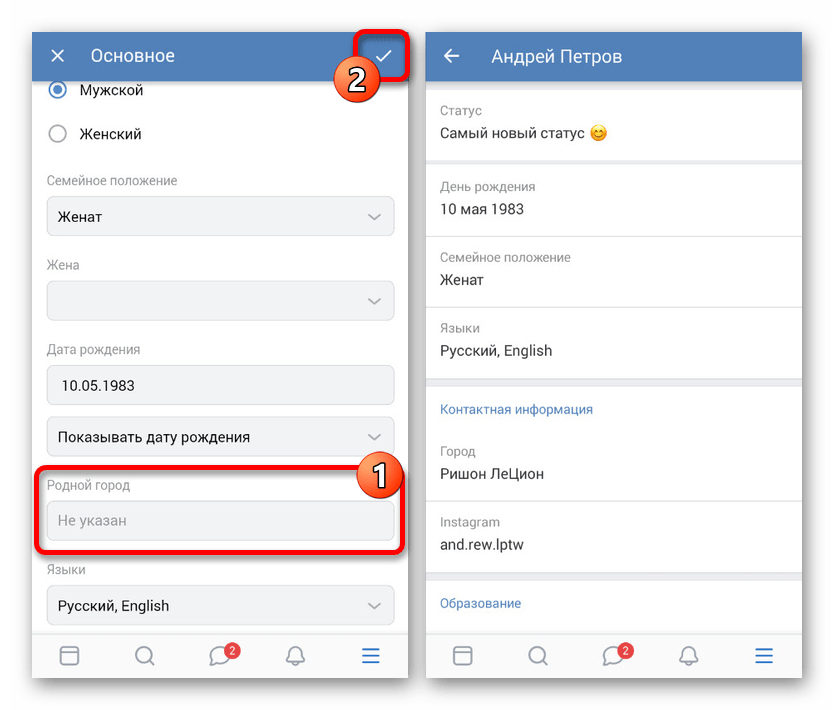
- Из далее представленного списка разделов выберите «Основные» и пролистайте открывшуюся страницу. Как нетрудно догадаться, нас интересует текстовое поле «Родной город».
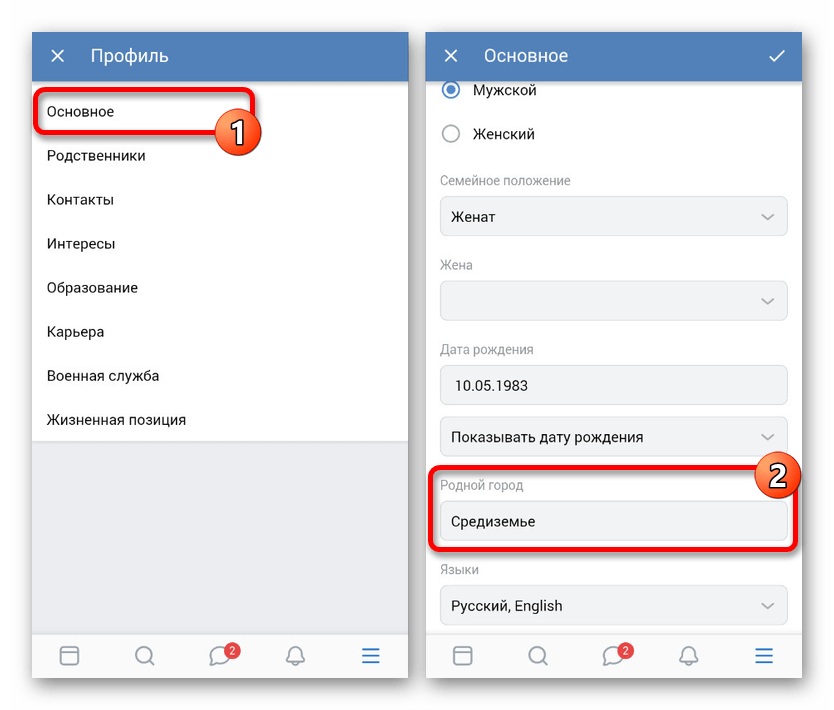
- Очистите указанное поле до появления подписи «Не указан» и воспользуйтесь галочкой на верхней панели для сохранения настроек. Можете также перейти к анкете и, обновив страницу, убедиться в успешном удалении соответствующего пункта.
Контакты
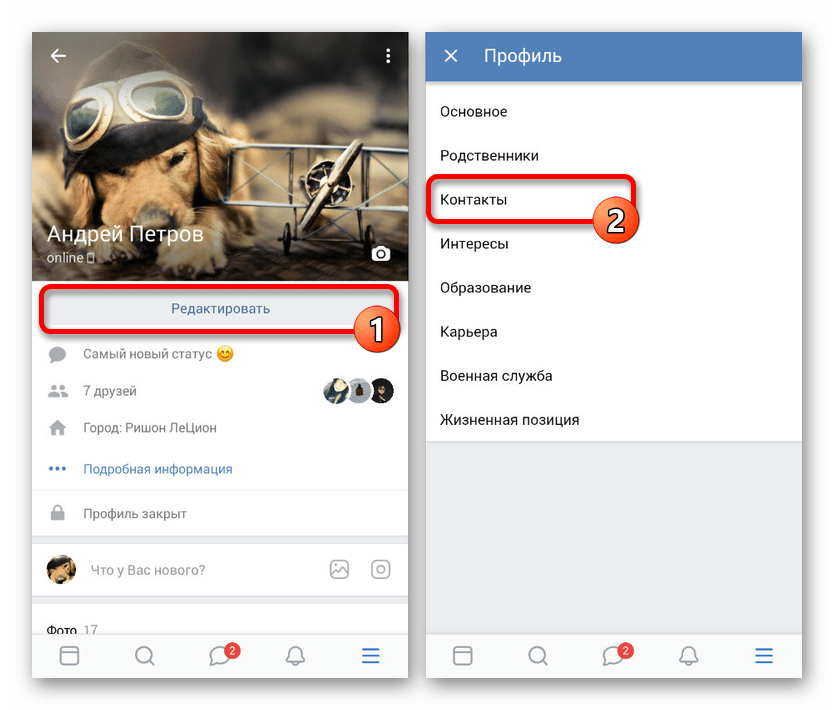
- По аналогии с первым вариантом откройте раздел «Редактировать» с главной страницы профиля, но теперь выберите пункт «Контакты».
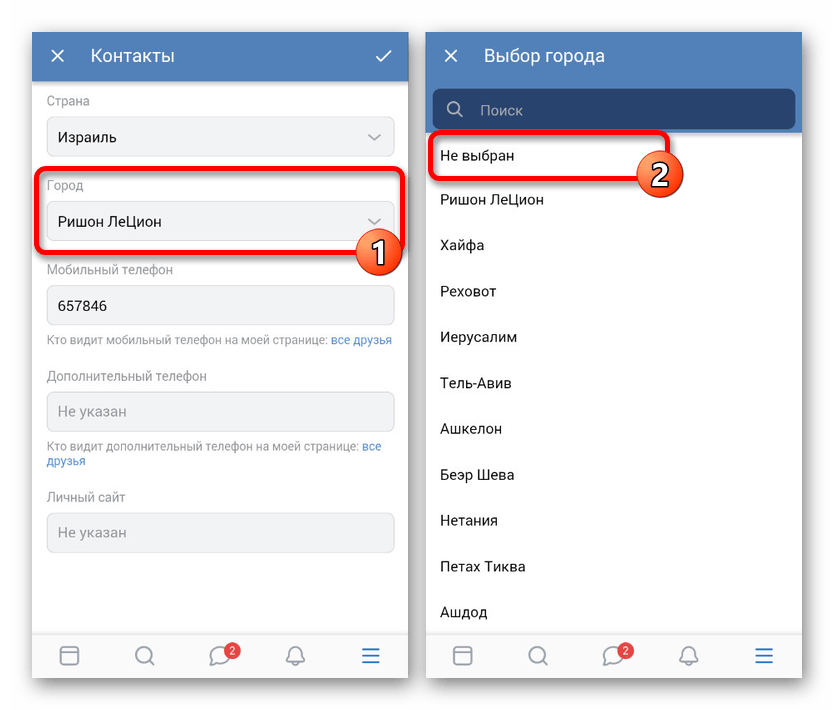
- В верхней части экрана найдите блок «Город» и тапните по выпадающему списку, расположенному немного ниже. При появлении доступных для использования населенных пунктов коснитесь строки «Не выбран».
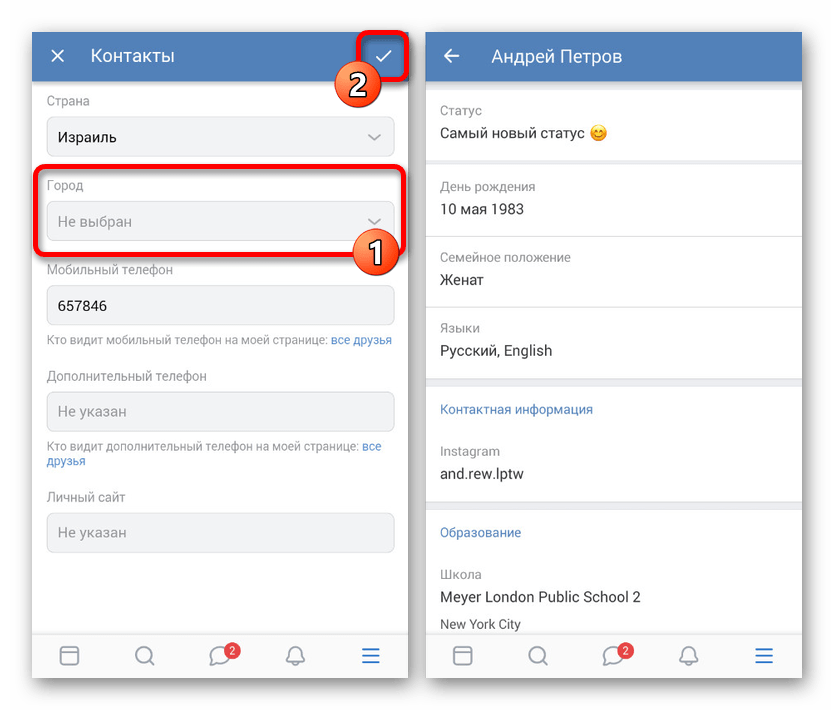
- Для подтверждения новых настроек достаточно нажать по иконке с галочкой в правом верхнем углу. В результате информация будет удалена из анкеты, как и в случае с «Родным городом».
Даже если вы не совсем точно следовали инструкции или читаете статью после какого-нибудь очередного обновления, затронувшего пользовательский интерфейс, у вас вряд ли возникнут затруднения. В целом, чтобы удалить город, достаточно попросту найти соответствующий пункт настроек.
Способ 3: Мобильная версия
Несмотря на незначительные отличия мобильной версии веб-сайта от ранее представленного приложения, удаление города здесь производится несколько по-другому. Более того, через облегченную версию на ПК невозможно поменять «Родной город» из-за отсутствия соответствующей строки в настройках, но подобное доступно через мобильный браузер.
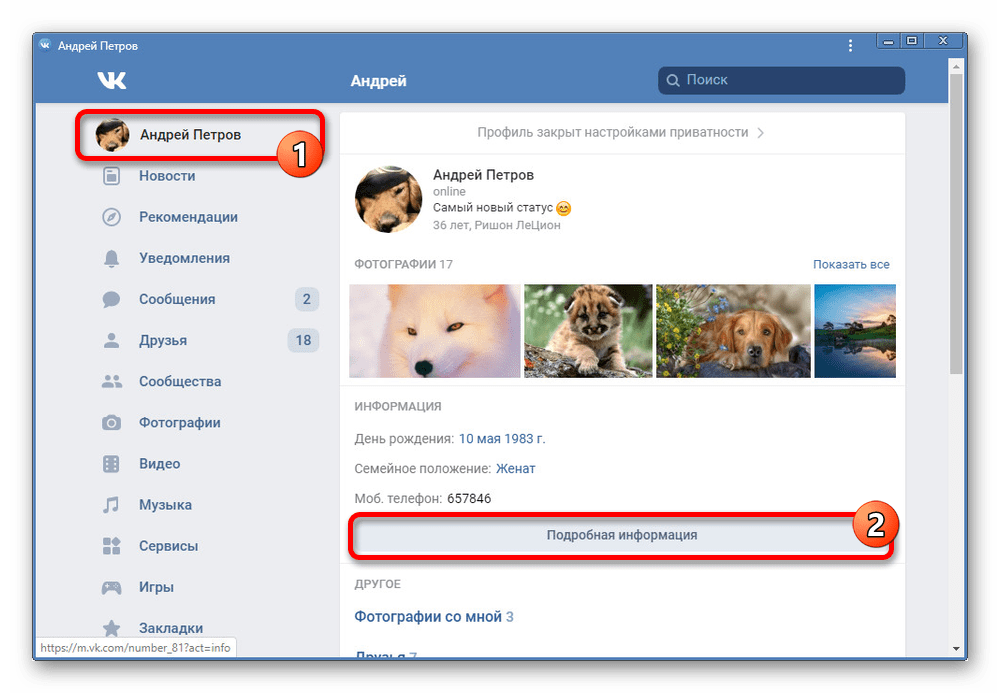
- Открыв рассматриваемую версию веб-сайта, в начале главного меню кликните по имени и фотографии профиля. Здесь необходимо в рамках блока «Информация» найти и нажать кнопку «Подробная информация».
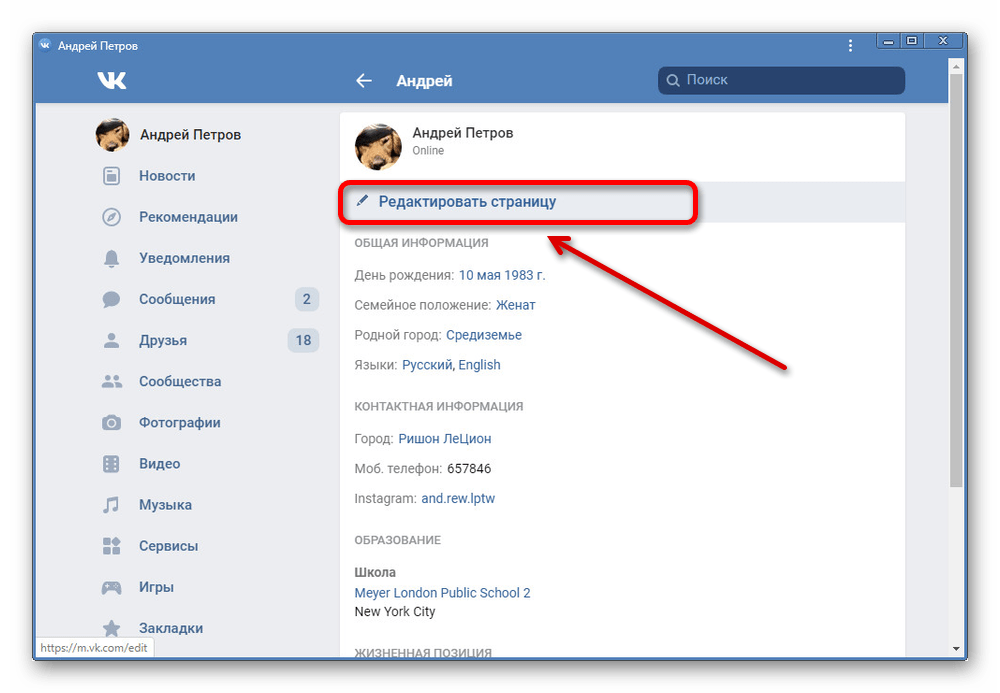
- Переместившись на страницу с анкетой учетной записи, нажмите по ссылке «Редактировать». Учтите, что если нажать по какому-то конкретному пункту, вы всего лишь перейдете к окну поиска, а не к редактированию.
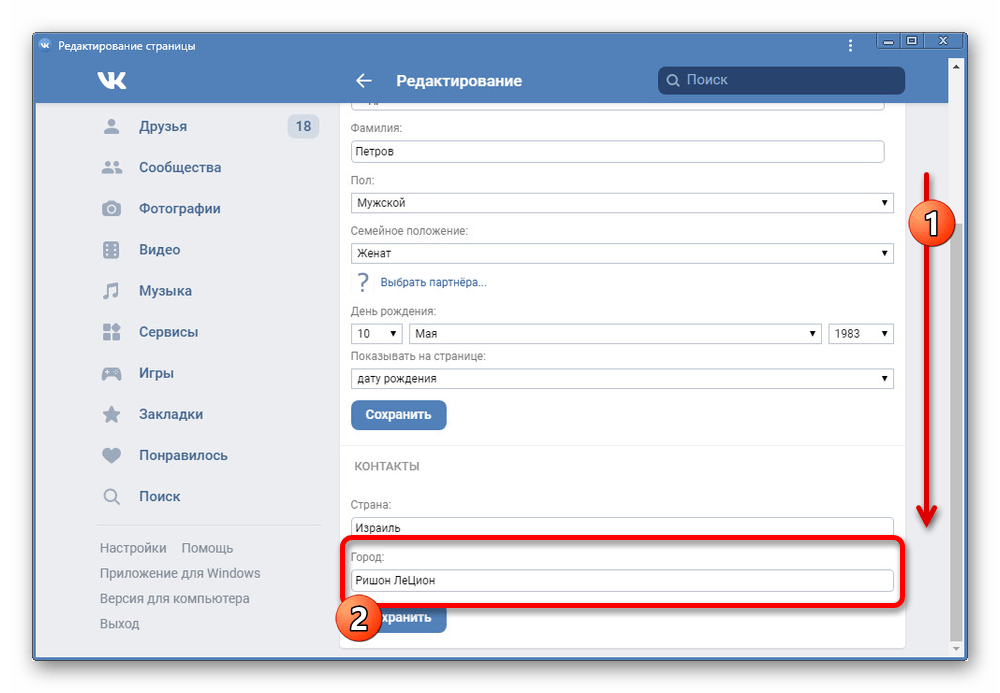
- Пролистайте до блока «Контакты». В рамках этого раздела необходимо нажать по выпадающему списку «Город».
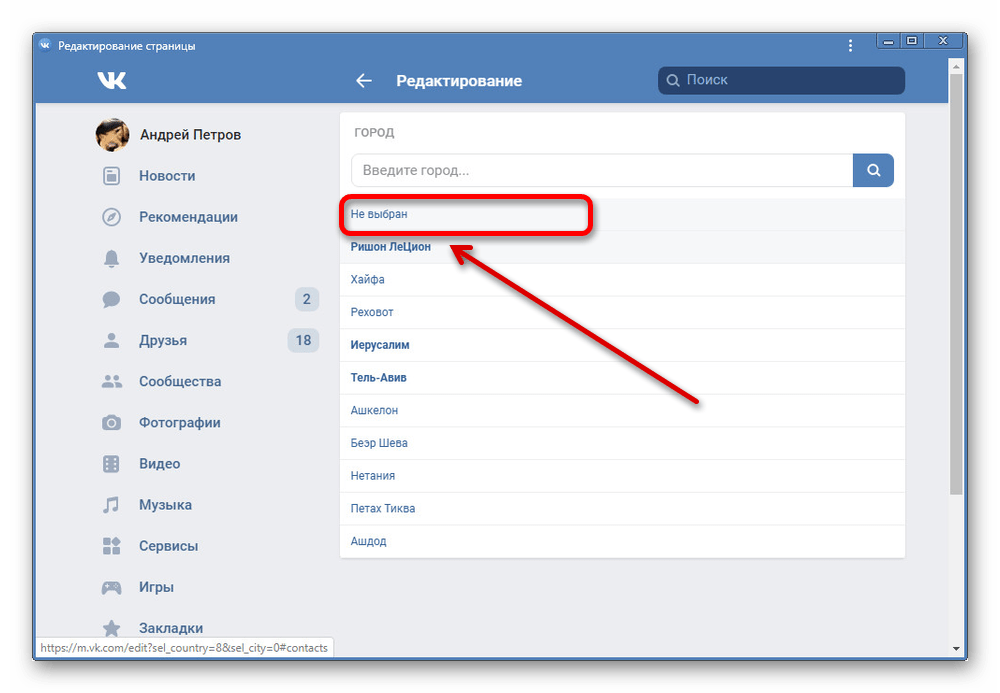
- Оказавшись в окне с основными доступными местами, в начале списка выберите пункт «Не выбран».
- По возвращении в предыдущий раздел под «Контактами» нажмите кнопку «Сохранить», чтобы завершить процедуру удаления.
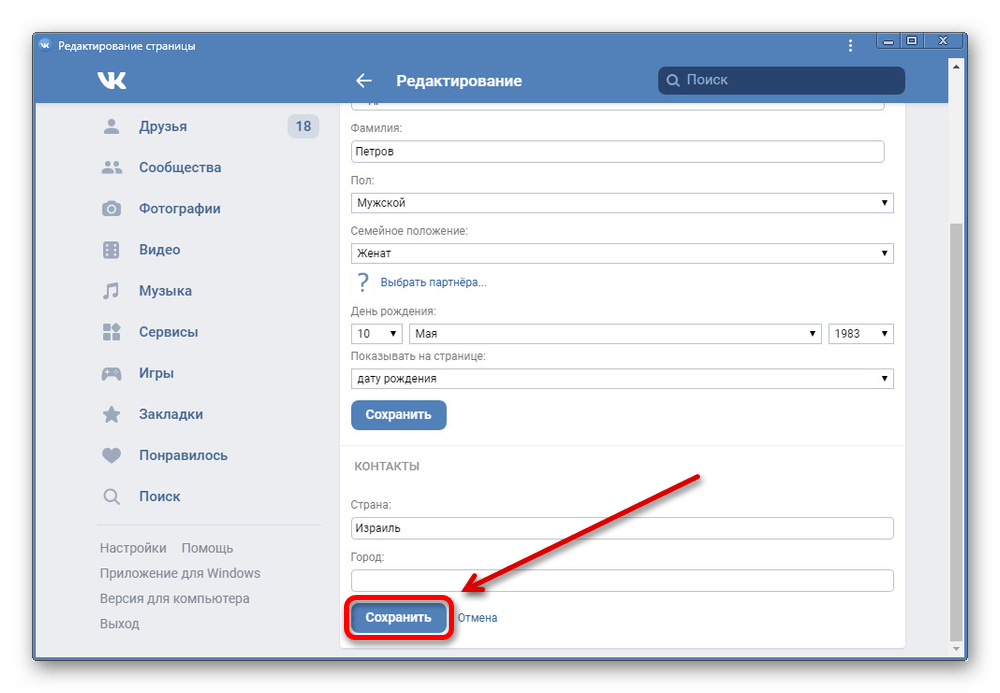
Скорее всего, отсутствие поля «Родной город» обуславливается временной недоработкой, связанной с невысокой популярностью мобильного сайта, но в будущем ситуация может быть исправлена. К тому же отсутствует поле, как было сказано, только в мобильной версии на ПК, когда как на телефоне информацию можно удалить по аналогии с приложением.
Надеемся, вы смогли добиться нужного результата, удалив город на странице вне зависимости от используемой версии сайта.
Как убрать геолокацию с фото в ВКонтакте на телефоне
Практически все современные смартфоны, оснащены GPS датчиком, который необходим для работы навигационных программ.
Помимо своих основных функций, GPS модуль также выполняет и второстепенные задачи, одной из которых, является определение местоположения сделанной фотографии.
Добавив такое фото в ВК, рядом отобразится адрес, который был определён и закреплён за данным фото.
Естественно такая ситуация многим пользователям не нравится, и они хотят отключить геолокацию в ВКонтакте, цель данной статьи показать как это делается.
Как убрать геолокацию с фото в ВК с телефона
1. Жмём на кнопку «Аккаунт» два раза. 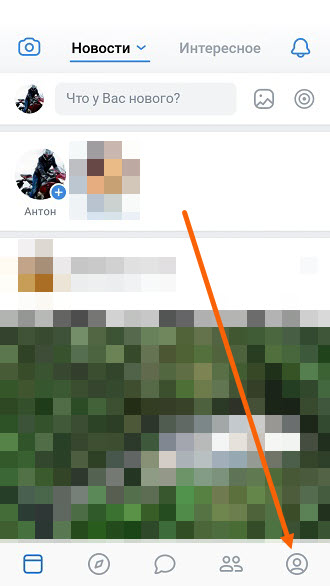
2. Переходим в настройки. 
3. Открываем раздел «Приватность». 
4. Находим пункт «Кто видит местоположение моих фотографий» и жмём на него. 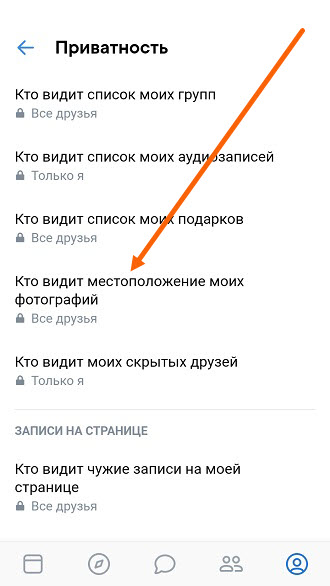
5. Выставляем значение «Только я». 
Выполнив эти действия, сохранённый адрес больше никто не увидит.
Также для будущих фото, можно отключить определение места, в настройках самого фотоаппарата.
Как скинуть геолокацию в ВК в настройках фотоаппарата
1. Запускаем камеру на телефоне или планшете. 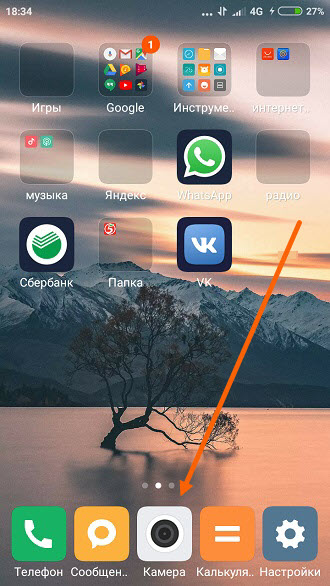
2. Жмём на слово «Режимы». 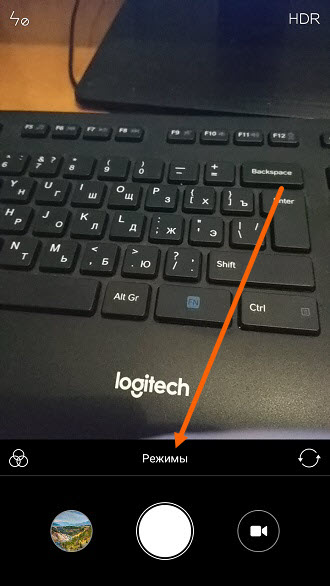
3. Переходим в настройки, нажав на иконку «Шестерёнка». 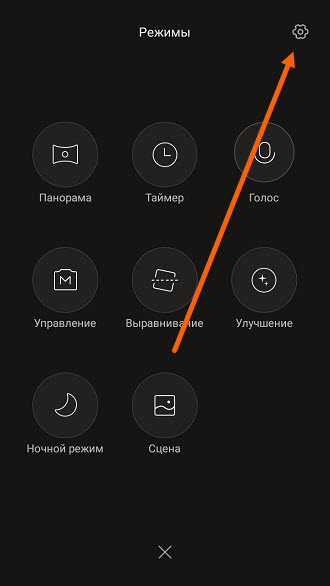
4. Отключаем соответствующий пункт. 
Скрыть город вк. Как скрыть свою страницу Вконтакте от посторонних глаз
Местоположение или иначе геоданные — это информация о месте нахождения пользователя или месте, где было сделано фото. Обычно это место на карте, которое можно задать вручную или позволить Вконтакту определить автоматически.
Можно указать местоположение фотографии, чтобы ваши друзья знали где вы бываете, или указать город, где вы живете, чтобы ваши давние знакомые могли найти вас, или указать геоданные вашей группы, если у вас офлайн бизнес.
В общем, вещь полезная, как ни крути. Особенно для таргетологов Вконтакте и других рекламщиков, но это уже тема другой статьи.
Местоположение на фото
Как указать местоположение Вконтакте
Чтобы добавить информацию о геоданных на фото:
Откройте фотографию и нажмите на кнопку Еще .
Выберите пункт Указать место .

Указать место Вконтакте на фото
Если вы первый раз указываете местоположение, то Вконтакт спросит вас, разрешаете ли вы ему узнать эти данные.
Если вы в данный момент находитесь в том же месте, где сделано фото, то можете разрешить , тогда Вконтакте сам определит и укажет место.
Если вы уже не в том месте, где сделано фото, тогда откажитесь и нажмите блокировать и сможете указать место на карте сами, поставить значок-прицел курсором мыши.

ВК запрашивает данные о местоположении
Если вы выбрали разрешить и вконтакте правильно определил геоданные, то нажмите Сохранить местоположение и оно появится в описании вашего фото.
Если по каким-то причина Вконтакте неправильно определяет ваш адрес или вы отказались от его определения, то перед вами откроется карта мира, на которой вы можете выбрать место визуально или ввести название города и улицы в поисковую строку вверху.

Выбор местоположения ВК самостоятельно на карте
Переместите курсор в виде прицела в нужное место карты.
Можете воспользоваться бегунком справа, чтобы уменьшить или увеличить масштаб.
Также можно перетаскивать карту, прижав ее левой кнопкой мыши.
После выбора нужного места нажмите сохранить местоположение .
Готово, теперь ваши друзья видят, где сделано фото.

Как выглядит фото с указанным местоположением
Как убрать местоположение
Чтобы убрать местоположение с фотографий:
- Откройте фото;
- Нажмите Еще;
- Выберите пункт Указать место;
- Откроется карта, в нижнем левом углу нажмите Удалить место.
- Готово, местоположение больше не будет отображаться у фото.

Удаление местоположения фото в ВК
Как изменить геоданные
Если неправильно указали геотег фото, ничего страшного, поменять не долго.
- Откройте фото;
- Нажмите кнопку в нижнем меню Еще ;
- Выберите пункт Указать место ;
- Откроется карта, в ней наберите в строке поиска вверху нужный адрес или поставьте курсор в виде прицела на нужную точку на карте;
- Нажмите Сохранить местоположение .
Как видите, ничего сложного.
Как сбросить настройку определения места / Как отключить геолокацию
Как быть если Вконтакт однажды спросил вас при загрузке фото определять ли ему ваше положение автоматически, вы разрешили или блокировали, а теперь хотите изменить решение.
Как отключить геолокацию в ВК, если вы когда-то ее разрешили и забыли, где вы это делали.
Найти на первый взгляд этот пункт не просто. Но на практике все не так.
В разных браузерах эта настройка может быть в разных местах, но чаще ее расположение одинаково.
Рассмотрим на примере браузера Опера, как сбросить настройку определения местоположения.
Откройте фото, зайдите в пункт Еще и выберите Указать место .
Когда откроется карта, посмотрите на строку вашего браузера, там должен быть значок в виде перевернутой капельки.

Нажмите на него и выйдет настройка разрешения на отслеживание.
Нажмите Очистить настройку .
Теперь закройте фото или обновите страницу в браузере.
После того, как вы снова будете указывать место Вконтакт спросит вас Разрешить автоматическое определение или блокировать , и вот теперь вы сможете выбрать то, что вам нужно.
Как ограничить просмотр указанных данных в профиле
Если вы не хотите, чтобы гости вашей страницы смогли увидеть информацию в анкете, эту возможность нужно ограничить с помощью настроек приватности. Открываем основное меню, и нажимаем на ссылку «Настройки».

Переходим на вкладку «Приватность». Здесь находим раздел «Кто видит основную информацию моей страницы», и устанавливаем для него соответствующий уровень доступа.

Почему нельзя полностью все скрыть?
Потому что ВКонтакте — социальная сеть, то есть сервис для общения, новых знакомств, взаимодействия людей. Вот перечень личной информации, которую нельзя скрыть от других пользователей сайта ВКонтакте, даже если сделать профиль закрытым:
- Фамилия и имя.
- Главное фото (аватарка). Если профиль закрыт, то не-друзья не могут посмотреть ее в полном размере.
- Общие друзья, кроме тех, кого ты выборочно скрыл (но не более 30).
- Количество друзей и записей на стене.
- Если заполнены — статус, возраст, город, место работы.
Сделать так, чтобы твою страницу вообще никто не видел, невозможно. Если ты хочешь полностью скрыть страницу, фотографии, своих друзей, есть только один выход — удалить страницу (это можно сделать в «Моих настройках») и больше никогда не возвращаться на сайт. Но без тебя будет очень грустно!
Для компьютеров сначала:
- Переходим на главную страницу
- В верхнем правом углу нажимаем на иконку со своим именем и аватаром
- В открывшемся окне находим пункт «редактировать» и переходим

Заходим в настройки профиля в ВК

Заполняем графу город в ВК
Как скрыть город Вконтакте
Как я уже говорил, скрыть город можно в разделе «Настройки» , вкладке «Приватность» :
p, blockquote 19,0,0,0,0 –>

p, blockquote 20,0,0,0,0 –>
- Напротив графы «Кто видит мою основную информацию» выбираем нужное значение ;
- Кстати, в этом случае скроется только лишь Ваш родной город ;
- Город проживания скрыть невозможно ;
p, blockquote 21,0,0,0,1 –>
С недавнего времени появилось еще одно поле, в анкете с личными данными пользователя. Раздел «Родной город» . Чтобы заполнить его, перейдите на вкладку «Основное» , и заполните соответствующую графу.

Снова нажмите на кнопку «Сохранить» .
Как по ВК узнать, где находится пользователь?
Ну, во-первых, почти все юзеры в ВК указывают свое местоположение. Город, как минимум.
Просто откройте нужный профиль и изучите информацию справа от главной аватарки. Интересно, даже если аккаунт закрыт от посторонних, сведения о городе, если они отмечены, отображаются. Также эта информация выходит и в поиске.
Однако, не всегда узнать, где находится пользователь ВК так просто, ведь некоторые отмечают ненастоящие города или, и вовсе, не обозначают местоположение.
Отсюда вытекают и во-вторых, и в-третьих… Словом, дальше рассмотрим, как, все же, узнать, где находится человек по его ВК странице, даже если нужные сведения и не лежат на поверхности.
- Попробуйте изучить его фотографии. Нередко со снимками загружаются и геотеги;
- Внимательно изучите сообщества, на которые подписан хозяин страницы. Если там есть городские паблики, понять где находится этот человек по ВК не составит труда;
- Аналогичному анализу подвергните всю существующую информацию на странице. Если пользователь указал место учебы или работы, узнать где находится заведение поможет Интернет. Есть посты или фотки с недавнего рок-концерта? И снова гугл в помощь. Вам нужно лишь узнать, где гастролировали данные исполнители в примерный промежуток времени;
- Изучите список контактов, особенно вас должны интересовать лучшие друзья (первые в списке) и близкие родственники (братья, сестры, родители, вторая половинка). Несложно предположить, люди из данных кругов явно находятся рядом с интересуемым человеком. Далее, попробуйте узнать их местоположение, следуя предыдущим пунктам инструкции.

Ну что же, выше мы рассказали, как по ВК вычислить, где находится человек. Все предложенные методы отталкиваются от одной переменной: страница пользователя открыта.
Как же быть, если доступа к контенту аккаунта нет? Если в вашем распоряжении лишь имя и фамилия человека, и не факт, что они настоящие? Как узнать, где живет этот человек по его ВК и возможно ли это?
Официально и законно, увы, нельзя. А вот с помощью разных сервисов, которые помогают узнать IP компа, а затем вычислить, где он находится, запросто.
IP – это уникальный адрес персонального компьютера в глобальной сети. Некоторые IP пробить нельзя. Технологии и доступ есть только у правоохранительных органов или продвинутых и бесстрашных хакеров. Другие можно попытаться.
Итак, как по IP пробить где находится человек из ВК?
- Сначала скопируйте ссылку на страницу нужного пользователя. Найдите ее через поиск ВК и возьмите информацию из адресной строки;
- Откройте сайт https://2ip.ru/;
- Немного промотайте страницу и найдите раздел «IP интернет ресурса»;

- Перейдите туда. В специальное поле вставьте ссылку на профиль человека. Введите капчу;
- Кликните по кнопке «Проверить»;

- Результатом станет заветная комбинация цифр – вам удалось найти IP человека по ссылке ВК, далее нужно узнать, где его устройство находится;
- Скопируйте айпи;
- Перейдите на сайт https://www.iplocation.net/;
- В поле «IP Location Finder» вставьте IP и нажмите Enter;
- Ниже появится результат. Не за что. Кстати, при желании вы сумеете точно определить, где находится человек из ВК по координатам, которые отобразятся там же. Google Maps вам в помощь.

Вы смогли узнать, где находится человек по его ВК. Мы привели лишь два ресурса, но вы можете пользоваться любыми другими, их масса. Однако, если пользователь сидит в ВК через VPN или анонимайзер, или знает способы скрыть IP, узнать, где он находится не получится.
Способ второй
Для того чтобы с помощью данного способа вы узнали возраст человека он должен быть в списке ваших друзей. Способ заключается в том, что вам нужно найти человека в календаре и там посмотреть возраст. Для того, что бы узнать возраст перейдите в календарь ВКонтакте. Для тех, кто не знает, как перейти в календарь, вот ссылка: https://vkontakte.ru/events.php?tab=calendar. Или же перейдите в список друзей и с правой стороны в меню выберете «Дни рождения». После этого перед вами открывается календарь. При наведении на фотографию любого пользователя она увеличивается и под фотографией написано имя.
В случае, если пользователь выставил год своего рождения, отображаться под его фотографией помимо имени будет и его возраст. В случае, если человек не выставлял даты своего рождения, отображаться в календаре он не будет. Таким образом, вы имеете возможность узнать возраст в Контакте. Кстати, если вы являетесь активным пользователем данной соцсети, рекомендуем вам ознакомиться с содержанием статьи о том,
Дополнительные возможности
Перед тем как убрать местоположение в группе в ВК, следует предварительно ознакомиться с дополнительными функциями. Местоположение можно настраивать:
- Оставлять открытым для видимости. Каждый посетитель сообщества сможет при необходимости просмотреть данную информацию.
- Ограничить только для участников группы.
- Выключить, то есть закрыть для просмотра пользователей социальной сети.
Выполнить смену геолокации можно как с компьютера, так и с телефона. При возникновении трудностей в процессе можно обратиться в службу поддержку социальной сети.
Как поменять родной город Вконтакте
1. Переходим в раздел «Редактировать» .
p, blockquote 12,0,0,0,0 –>
p, blockquote 13,0,0,0,0 –>
2. В первой вкладке заполняем графу «Родной город» .
p, blockquote 14,0,0,0,0 –>
3. Сохраняем изменения.
p, blockquote 15,0,0,1,0 –>

p, blockquote 16,0,0,0,0 –>
Теперь на Вашей странице можно увидеть родной город и город , в котором Вы живёте сейчас (он может быть один и тот же):
p, blockquote 17,0,0,0,0 –>

p, blockquote 18,0,0,0,0 –>
- Если пользователи не видят родной город, то Вы скрыли его в настройках приватности ВК;
- Вы можете написать любые словосочетания в этой графе (Moscow City, город которого нет и т.п.);


Как сменить владельца группы?
Это нехитрая операция, которую можно выполнить в несколько шагов. Предварительно нужно позаботиться о том, чтобы тот, кто станет новым владельцем, состоял в группе. Нужно зайти в сообщество с аккаунта действующего владельца и сделать следующее:
- Нажать на кнопку с тремя точками под аватаром группы, из выпадающего списка выбрать «Управление сообществом»;
- Нажать на вкладку справа «Участники» и найти того, кого хотите назначить новым владельцем, рядом с его аватаром нажать на кнопку «Назначить руководителем»;
- Перейти во вкладку «Руководители» справа, найти соответствующего человека и нажать на кнопку «Редактировать»;
- Внизу появившегося окна нажать на кнопку «Назначить владельцем».
Если вы друг передумали, то вернуть сообщество можно будет в течение 14 дней.
Скрыть город вк. Как скрыть свою страницу Вконтакте от посторонних глаз
Довольно большое количество пользователей социальной сети ВК скрывают свой возраст или город проживания на странице по разным причинам, и узнать возраст в Контакте становиться весьма непросто. К примеру, кто-то просто не желает выдавать свой истинный возраст и город, в котором проживает. Но часто, вместо того чтобы просто спросить человека об этом, появляется желание узнать это иным способом – ведь не факт, что после вопроса последует правдивый ответ. Для пользователей, которые предпочитают узнавать подобную информацию, не задавая вопросов, существует определенный список способов, как узнать возраст ВКонтакте.
Дополнительные возможности
Перед тем как убрать местоположение в группе в ВК, следует предварительно ознакомиться с дополнительными функциями. Местоположение можно настраивать:
- Оставлять открытым для видимости. Каждый посетитель сообщества сможет при необходимости просмотреть данную информацию.
- Ограничить только для участников группы.
- Выключить, то есть закрыть для просмотра пользователей социальной сети.
Выполнить смену геолокации можно как с компьютера, так и с телефона. При возникновении трудностей в процессе можно обратиться в службу поддержку социальной сети.
Довольно большое количество пользователей социальной сети ВК скрывают свой возраст или город проживания на странице по разным причинам, и узнать возраст в Контакте становиться весьма непросто. К примеру, кто-то просто не желает выдавать свой истинный возраст и город, в котором проживает. Но часто, вместо того чтобы просто спросить человека об этом, появляется желание узнать это иным способом – ведь не факт, что после вопроса последует правдивый ответ. Для пользователей, которые предпочитают узнавать подобную информацию, не задавая вопросов, существует определенный список способов, как узнать возраст ВКонтакте.
Способ первый
Для того чтобы найти нужную информацию сперва вам необходимо скопировать имя и фамилию человека, возраст которого вы хотите узнать. При использовании данного способа, человек может не быть в списке ваших друзей, в отличие от второго способа. Далее перейдите в поиск людей. Тут вы должны ввести имя нужного вам человека.
После того как все вышеуказанные действия выполнены (в случае, если вы знаете город, в котором живет нужный вам человек), то укажите этот город. Если же нет, то искать этого человека будет тяжелее. Тем не менее, ключевым действием будет подбор возраста. То есть вы должны выбирать количество лет постепенно. Для начала поставьте примерный возраст, и с мерой уточнения будет меняться список пользователей. Таким образом, если возраст будет выставлен правильно, то искомый вами человек будет в списке пользователей с идентичным именем и возрастом.
Как изменить
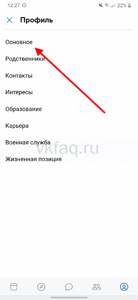
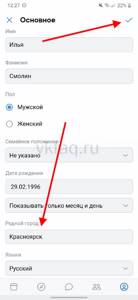
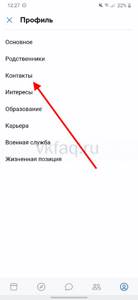
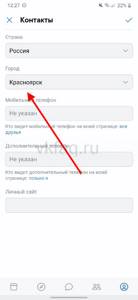
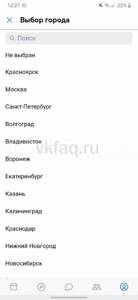
Редактирование всех личных данных происходит в специальном разделе, который содержит основную информацию о пользователе. В ВКонтакте изменить можно как родной город, так и тот, в котором вы живете. Оба города будут отображаться в вашем профиле.
С телефона
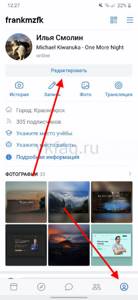
Воспользуемся официальным приложением ВКонтакте для изменения города:
-
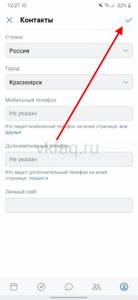
Открываем свой профиль и нажимаем на кнопку «Редактировать».
С компьютера
Изменить свой город в десктопной версии можно следующим способом:
-
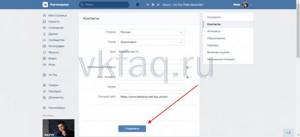
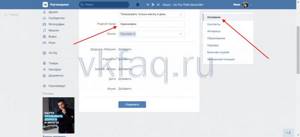
Открываем в браузере сайт ВКонтакте и нажимаем на стрелочку, расположенную в верхнем правом углу. Далее кликаем по кнопке «Редактировать».


Способ второй
Для того чтобы с помощью данного способа вы узнали возраст человека он должен быть в списке ваших друзей. Способ заключается в том, что вам нужно найти человека в календаре и там посмотреть возраст. Для того, что бы узнать возраст перейдите в календарь ВКонтакте. Для тех, кто не знает, как перейти в календарь, вот ссылка: https://vkontakte.ru/events.php?tab=calendar. Или же перейдите в список друзей и с правой стороны в меню выберете «Дни рождения». После этого перед вами открывается календарь. При наведении на фотографию любого пользователя она увеличивается и под фотографией написано имя.
В случае, если пользователь выставил год своего рождения, отображаться под его фотографией помимо имени будет и его возраст. В случае, если человек не выставлял даты своего рождения, отображаться в календаре он не будет. Таким образом, вы имеете возможность узнать возраст в Контакте. Кстати, если вы являетесь активным пользователем данной соцсети, рекомендуем вам ознакомиться с содержанием статьи о том,
Как отображаются данные о стране и городе проживания в личной анкете
После того, как вы заполнили все требуемые поля, вернитесь на свою страницу, и разверните анкету с личными данными. Вот так будет выглядеть введенная вами персональная информация.
В интернете имеется несколько крупных видеохостингов, где выгружают видео со всего мира. Этим занимаются обычные пользователи и желающие показать свое творчество. Наиболее крупной площадкой являет сервис YouTube, куда стремятся миллионы людей. Однако, существует ряд региональных ограничений, мешающие смотреть любой контент на этом сайте.
«Как поменять страну в ютубе?» — частый вопрос пользователей, первые зашедшие на YouTube. На самом деле сама процедура смены региона достаточно проста, доступна любому обладателю аккаунта в поисковой системе Google. Важно, что видеохостинг не требует от вас оформление особых форм или заявок. Смена страны займет пару минут, но не больше. Стоит помнить, что если на вашем канале установлена какая-либо реклама, то региональные изменения могут влиять на ее содержимое.
Как изменить страну в ютубе
Всю процедуру того как изменить страну в ютубе можно описать кратко по нескольким пунктам:
Теперь вы знаете, как изменить страну на ютубе всего в несколько кликов. При всей простоте, существуют небольшие подводные камни, с которым может столкнуться пользователь. Так, многие решают сменить регион, перейдя вниз основной страницы и выбрав там страну. Действительно, в этом случае вы сможете просмотреть самые популярные видео другого государство. Однако, ваш аккаунт так и останется в родном регионе.
Как поменять регион на ютубе
Прежде, чем задаваться вопросом о том, как поменять регион на ютубе, необходимо понять, зачем это вообще необходимо?
Иногда, даже такие международные сервисы могут допускать ошибку, потому ваша реальная страна отображается с ошибкой. В этом случае пользователь может оказаться зарегистрирован в любом регионе. Чтобы поправить ситуацию, пригодится возможность зайти в панель управления. К похожим случаям относится переезд владельца аккаунта в другое государство. Система может автоматически не сменить ваш регион.
В YouTube публикуется огромное количество актуальных съемок, видео новостей. Если сервис посчитает, что вы в другой стране, то это ограничит поток важной информации.
Как узнать город ВКонтакте?
Это порядком сложнее, чем в случае с возрастом. Тут сперва вы должны узнать IP-адрес нужного человека. Чтобы это сделать, вам необходимо перейти на специализированный сайт и сгенерировать ссылку. Для этого вставляем ссылку нужного человека в предназначенное для этого поле. Затем нажимаем на специальную кнопку и переходим на веб-страницу с несколькими полями.
После выполнения вышеописанных действий копируем полученную ссылку. Теперь вам нужно, чтобы человек, город которого вы хотите узнать, перешел по этой ссылке. После этого на странице, где вы взяли ссылку, нажмите на кнопку для просмотра статистики и вас переведет на веб-страницу, где внизу будут отображаться данные о пользователях, которые перешли по ссылке, включая их IP-адрес, регион, область проживания и дату перехода по ссылке. Теперь благодаря данному руководству вы знаете, как узнать город человека в Контакте.
Как скрыть свою страницу Вконтакте от посторонних глаз?
Вконтакте существует два способа скрыть информацию на своей стене. Первый способ: подразумевает скрытие чужих записей на вашей странице и запрет комментирования ваших сообщений. Для этого:
- Перейдите в «Мои настройки».
- Просмотрите раздел «Записи на странице». В этом разделе вы сможете выбрать круг людей, которым запрещен просмотр вышеуказанной информации.
Второй способ: внесение пользователя в черный список. В этом случае, человек не сможет вам писать и не будет видеть все данные вашей страницы: друзей, основную информацию и записи на стене. Отображается лишь дата рождения, город и веб-сайт (если они открыты для всеобщего обозрения).
Как указать свой родной город в Вконтакте пошаговая инструкция
Спасибо, полезная статья +18
Одним из способов сортировки страниц пользователей при поиске человека является его родной город. Вы можете значительно упростить поиск Вашей персональной странички среди других аккаунтов в ВКонтакте другими пользователями, указав город в социальной сети. Данная информация на персональной странице ВКонтакте также позволит находить новых знакомых. В этой пошаговой инструкции с фотографиями мы покажем Вам как указать свой город в социальной сети ВКонтакте.
Пошаговая инструкция
Шаг 1
Начните с того, что щелкните значок перевернутого треугольника, затем в открывшемся меню кликните строку «Редактировать».
На этом этапе перейдите в раздел «Контакты» и кликните уголок в строке «Страна». Из открывшегося списка выберите страну.
Следующим шагом сохраним изменения нажав кнопку «Сохранить».
На этом этапе Вам будет показано сообщение об успешном сохранении изменений.
Теперь на Вашей странице отображаются данные о родном городе. Если информация оказалась Вам полезной – жмите Спасибо!
Как скрыть своих друзей в контакте?
Если у Вас много друзей, то скрыть всех не выйдет. Вконтакте ограничено число на данную функцию, поэтому спрятать от посторонних глаз возможно лишь 30 человек. Для этого:
- Перейдите в раздел «Мои настройки».
- Нажмите на вкладку «Приватность».
- В разделе «Моя страница» найдите поле «Кого видно в списке моих друзей и подписок».
- В появившемся окне укажите имена людей из списка.
Более того, Вы можете скрыть своих друзей от глаз всего нескольких человек, а не полного списка всех ваших подписок.
Видеозаписи в контакте и их сортировка.
Разработчики Вконтакте придумали удивительно удобную штуку — сортировка видео по папкам. Теперь пользователям контакта нет необходимости проматывать сотни видеозаписей в поисках нужной. Для того, чтобы разбить виде по категориям:
- Зайдите в раздел «Мои видеозаписи».
- Справа вверху найдите надпись «Новый альбом».
Нажав на нее, вам нужно будет ввести название альбома и в дальнейшем, добавлять в него свои видео. Чтобы отсортировать уже существующие видеозаписи по новым папкам, наведите курсор на эскиз видео и нажмите на появившийся карандаш. В новом окне выберите альбом, в котором будет находится указанное видео.
Указываем место на фотографии
Выберите и откройте для просмотра нужную фотку (см. ). Теперь в нижней части, найдите и нажмите на ссылку «Еще» . Откроется дополнительное меню. Здесь нажмите на ссылку «Указать место» .
Разрешите браузеру получать данные о вашем местоположении, нажав кнопку «Сообщить местоположение» , в появившемся окне.
Теперь найдите на карте нужную точку. Используйте поиск, или вручную определите местоположение. Дальше поставьте отметку, щелкнув по нужному месту на карте. И нажмите кнопку «Сохранить местоположение» .
Теперь при просмотре данной фотографии, в описании будет указано место на карте, которое вы отметили. Если щелкнуть на него, то будет осуществлен поиск фотографий, которые другие пользователи сделали в этом месте.
С помощью этого инструмента, вы сможете узнать, где сделана фотография, и найти другие фотки по этому местоположению (см. ).