Сохранение вкладок в браузере Google Chrome
Активно пользуясь веб-обозревателем Гугл Хром, малоопытные пользователи ПК задаются вопросом, как сохранить открытую вкладку. Это может потребоваться с той целью, чтобы в дальнейшем иметь быстрый доступ к понравившемуся или заинтересовавшему сайту. В сегодняшней статье мы расскажем обо всех возможных вариантах сохранения веб-страниц.
Сохраняем вкладки в Google Chrome
Под сохранением вкладок большинство пользователей подразумевают добавление сайтов в закладки либо же экспорт уже имеющихся в программе закладок (реже – одного сайта). Мы же детально рассмотрим и одно, и другое, но начнем с более простых и неочевидных для новичков нюансов.
Способ 1: Сохранение открытых сайтов после закрытия
Не всегда имеется необходимость в непосредственном сохранении веб-страницы. Вполне возможно, вам будет достаточного того, что при запуске браузера откроются те же вкладки, которые были активными до его закрытия. Сделать это можно в настройках Гугл Хром.
-
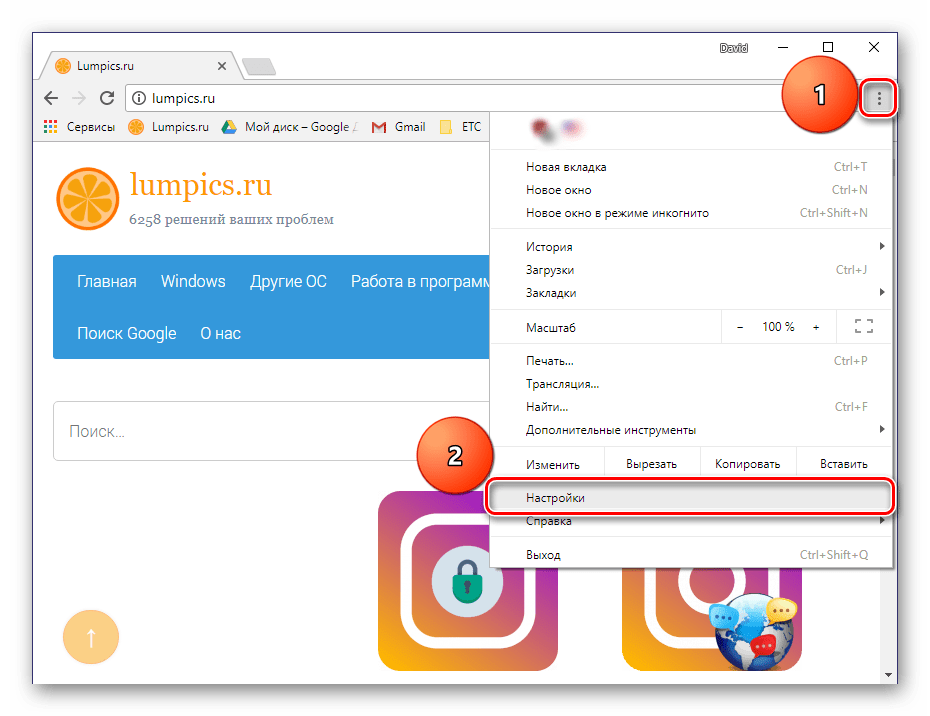
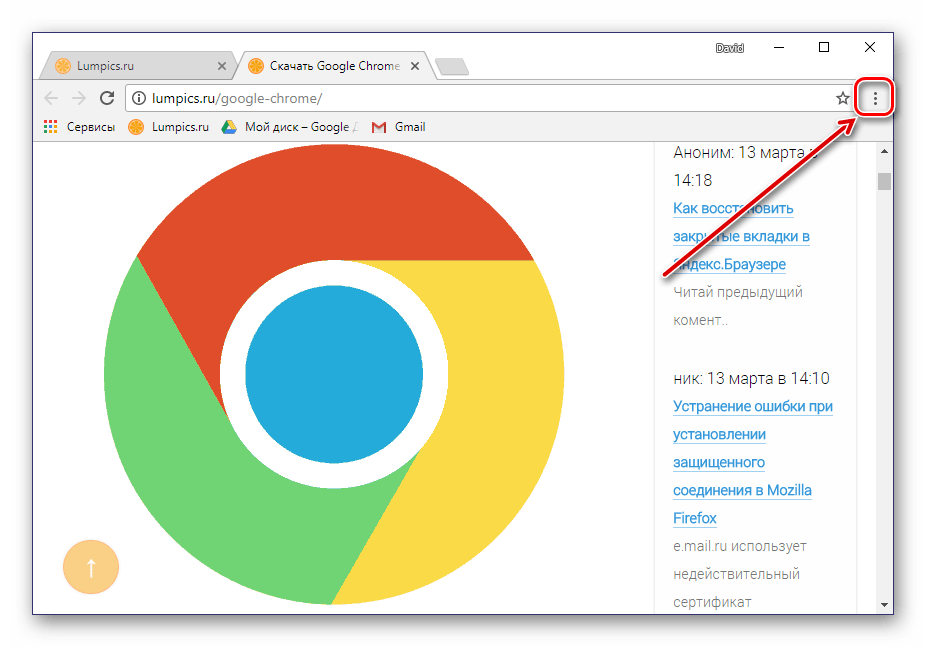
Кликните ЛКМ (левая кнопка мышки) по трем вертикально расположенным точкам (под кнопкой закрытия программы) и выберите пункт «Настройки».
Благодаря этим простым действиям вы никогда не потеряете из виду последние открытые веб-сайты, даже после перезагрузки или выключения компьютера.
Способ 2: Добавление в закладки стандартными средствами
С тем, как сохранить ранее открытые вкладки после перезапуска браузера, мы разобрались, теперь же рассмотрим то, как добавить понравившийся сайт в закладки. Сделать это можно как с отдельной вкладкой, так и со всеми открытыми в настоящий момент.
Добавление одного сайта
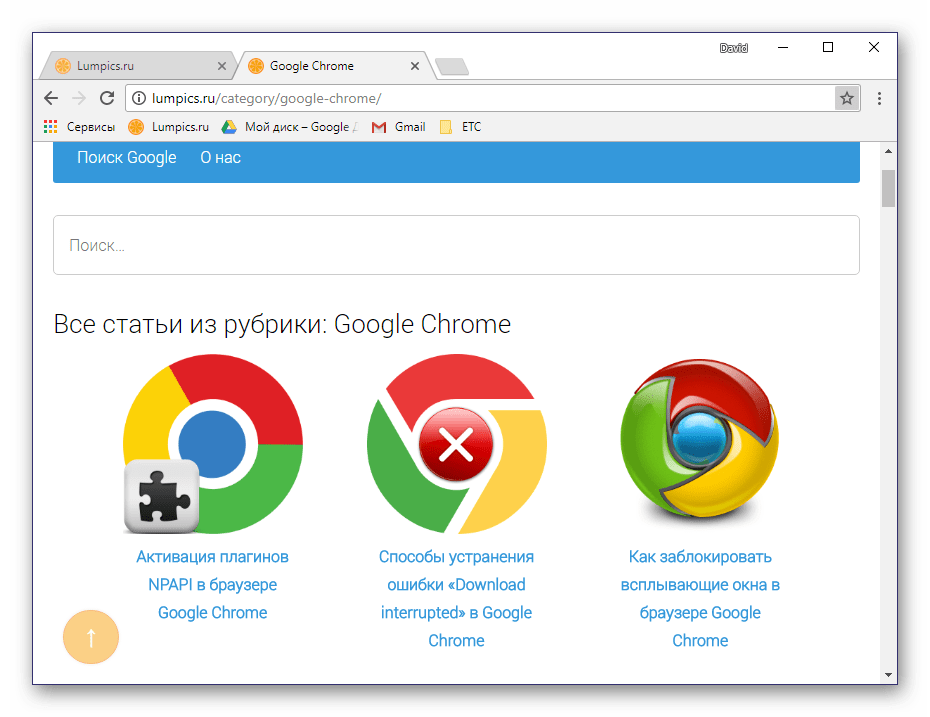
Для этих целей в Google Chrome имеется специальная кнопка, расположенная в конце (справа) адресной строки.
-
Перейдите на вкладку с веб-сайтом, который требуется сохранить.
Добавление всех открытых веб-сайтов
Если вы желаете сохранить в закладки все открытые в настоящий момент вкладки, выполните одно из следующих действий:
- Щелкните ПКМ (правой кнопкой мышки) по любой из них и выберите пункт «Добавить все вкладки в закладки».
- Воспользуйтесь горячими клавишами «CTRL+SHIFT+D».
Все открытые в интернет-обозревателе страницы сразу же будут добавлены в виде закладок на панель под адресной строкой.
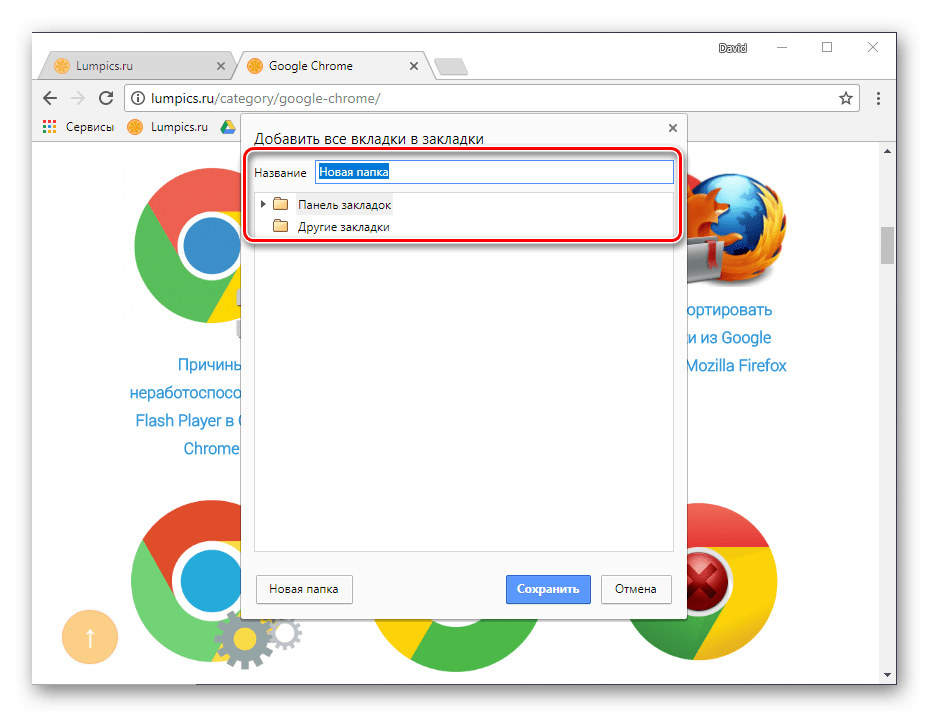
Предварительно у вас будет возможность задать имя папки и выбрать место для ее сохранения – непосредственно саму панель или отдельную директорию на ней.
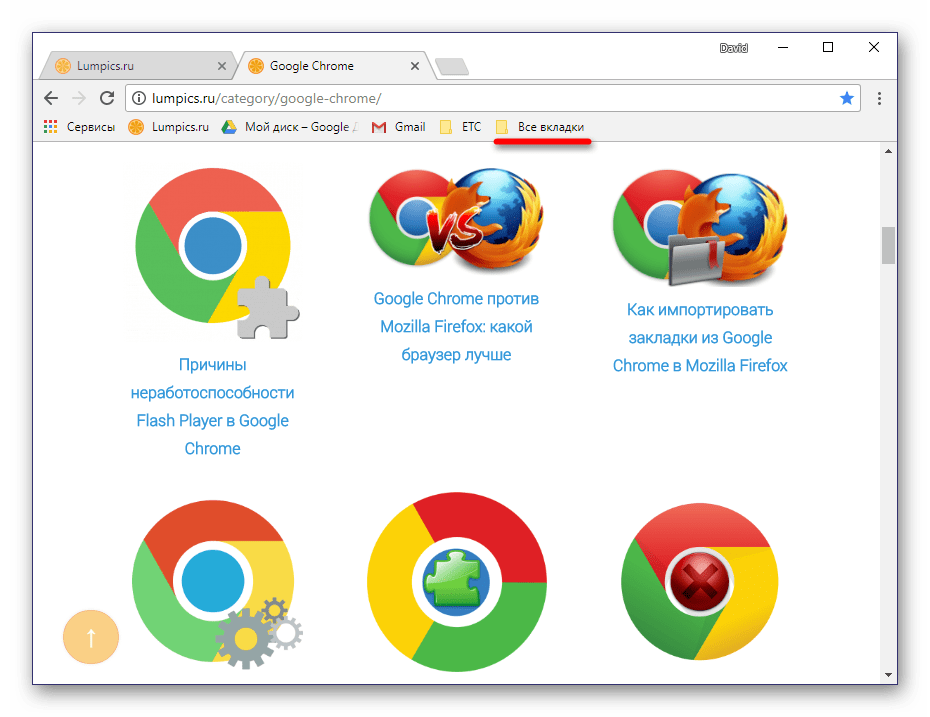
Активация отображения «Панели закладок»
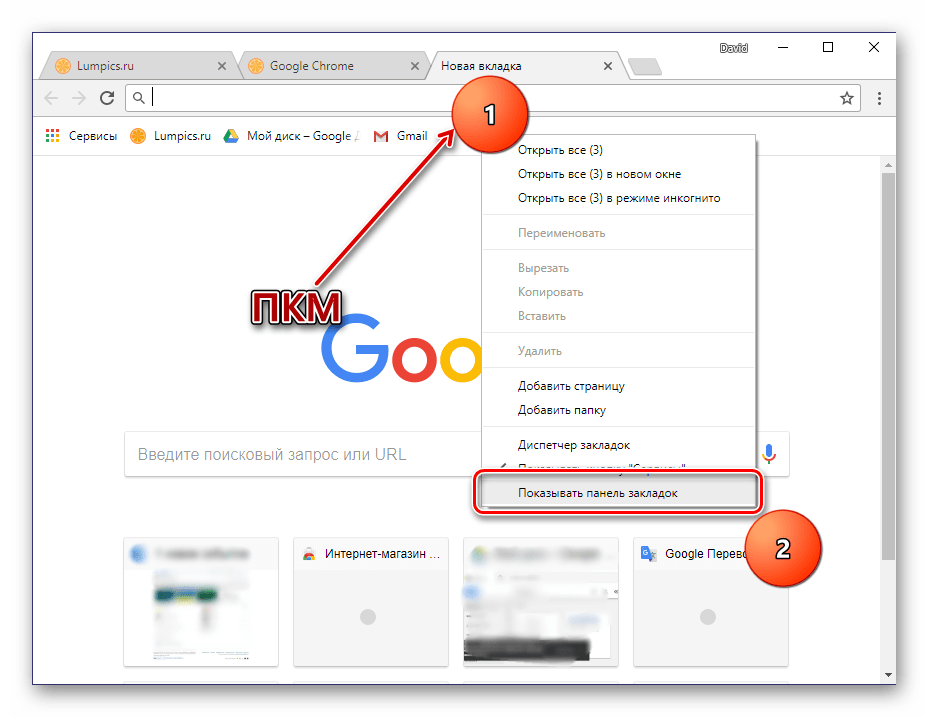
По умолчанию данный элемент браузера отображается только на его начальной странице, непосредственно под поисковой строкой Google Chrome. Но это можно довольно легко изменить.
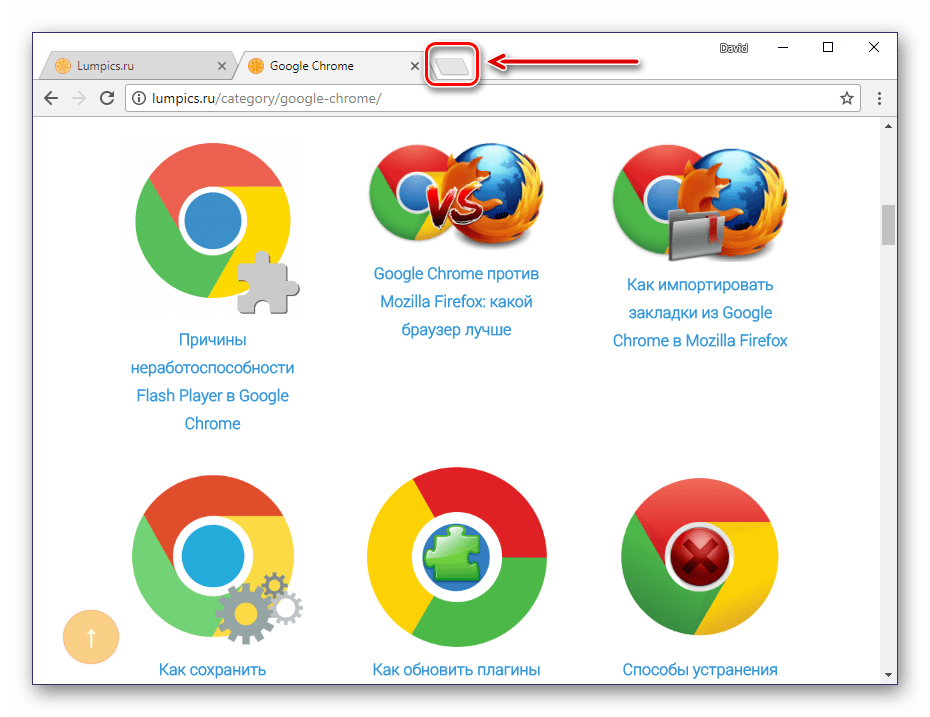
- Перейдите на начальную страницу веб-обозревателя, нажав по кнопке добавления новой вкладки.
- Щелкните в нижней области панели ПКМ и выберите пункт «Показывать панель закладок».
- Теперь сохраненные и помещенные на панель сайты будут всегда находиться в поле вашего зрения.
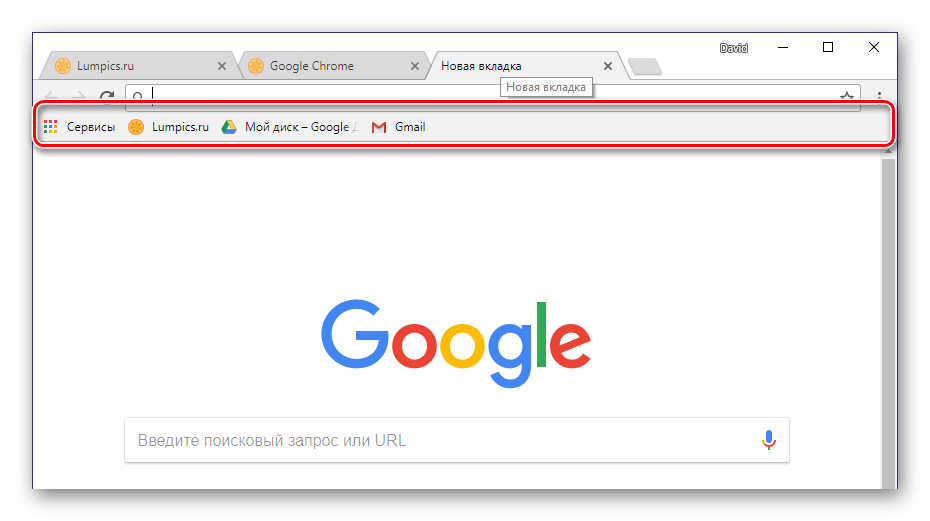
Для большего удобства и организации предусмотрена возможность создания папок. Благодаря этому можно, например, сгруппировать веб-страницы, по тематике.
Способ 3: Менеджеры закладок от сторонних разработчиков
Помимо стандартной «Панели закладок», предусмотренной в Google Chrome, для данного обозревателя имеется немало более функциональных решений. Они в широком ассортименте представлены в магазине расширений. Вам же остается просто воспользоваться поиском и выбрать подходящий Менеджер закладок.
- Перейдя по вышеуказанной ссылке, слева найдите небольшое поисковое поле.

- Введите в него слово «закладки», нажмите кнопку поиска (лупа) или «Enter» на клавиатуре.
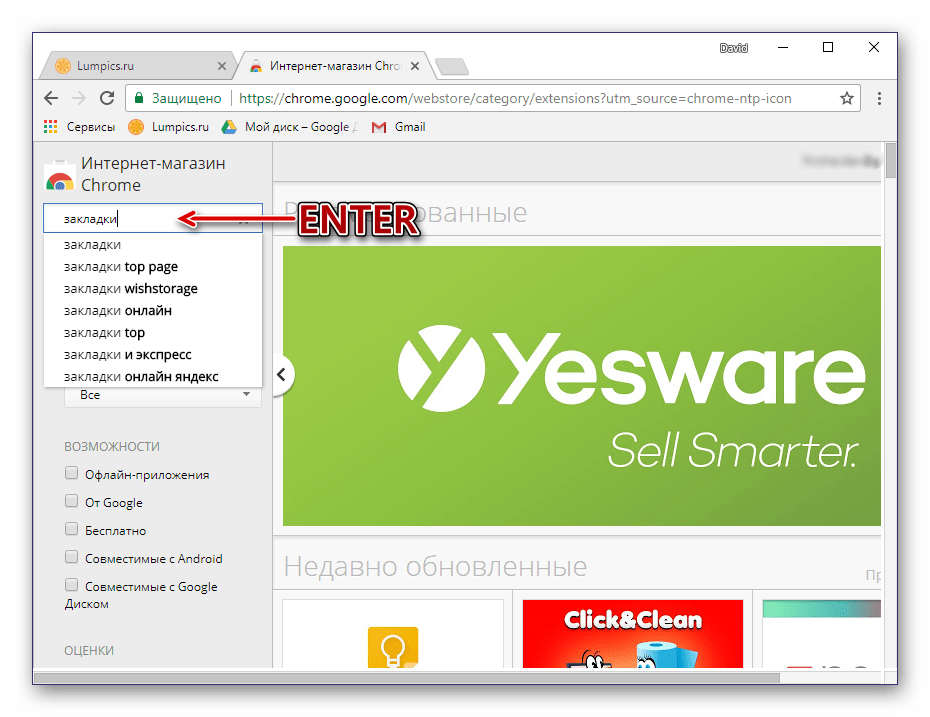
- Ознакомившись с результатами поиска, выберите подходящий вам вариант и нажмите напротив него кнопку «Установить».
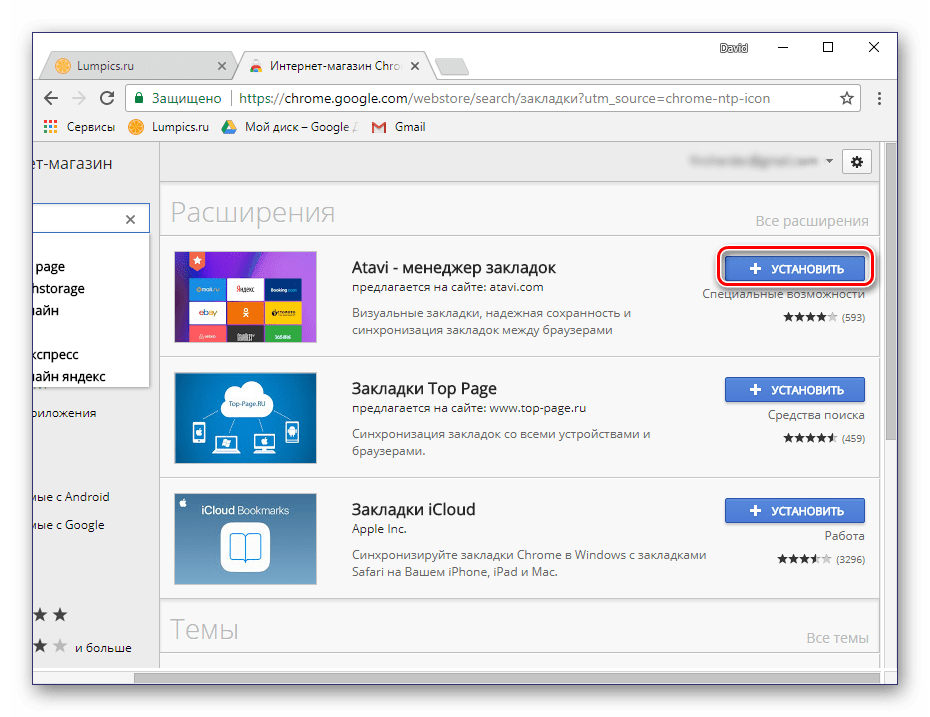
- В появившемся окне с подробным описанием дополнения нажмите кнопку «Установить» повторно. Появится еще одно окно, в котором следует нажать «Установить расширение».
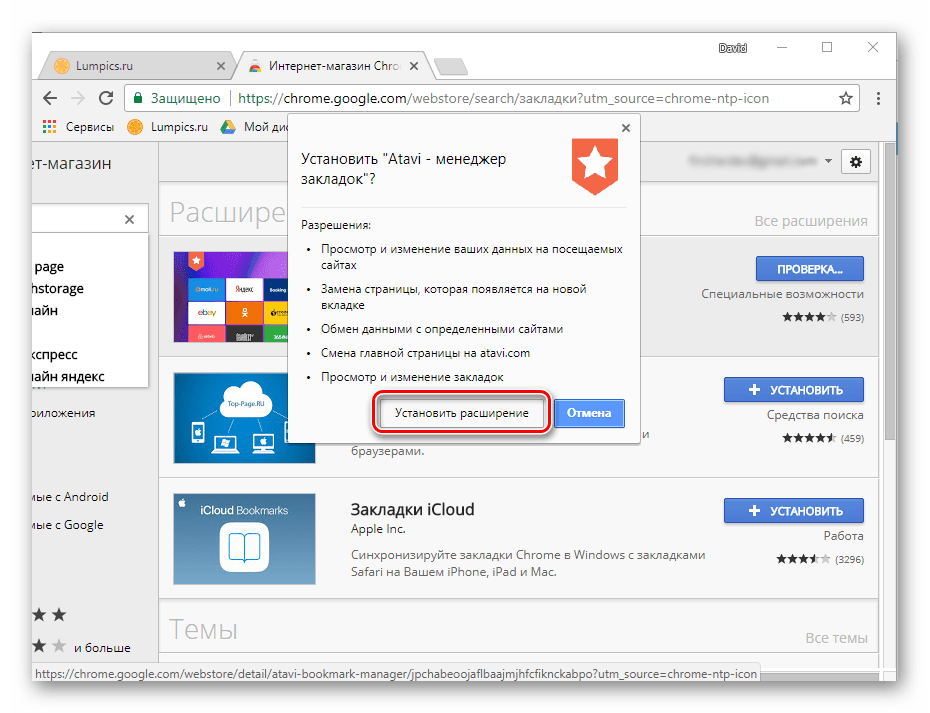
- Готово, теперь вы можете пользоваться сторонним инструментом для сохранения понравившихся сайтов и управления ими.
Лучшие из такого рода продуктов ранее уже были рассмотрены на нашем сайте в отдельной статье, в ней же вы найдете ссылки на их скачивание.
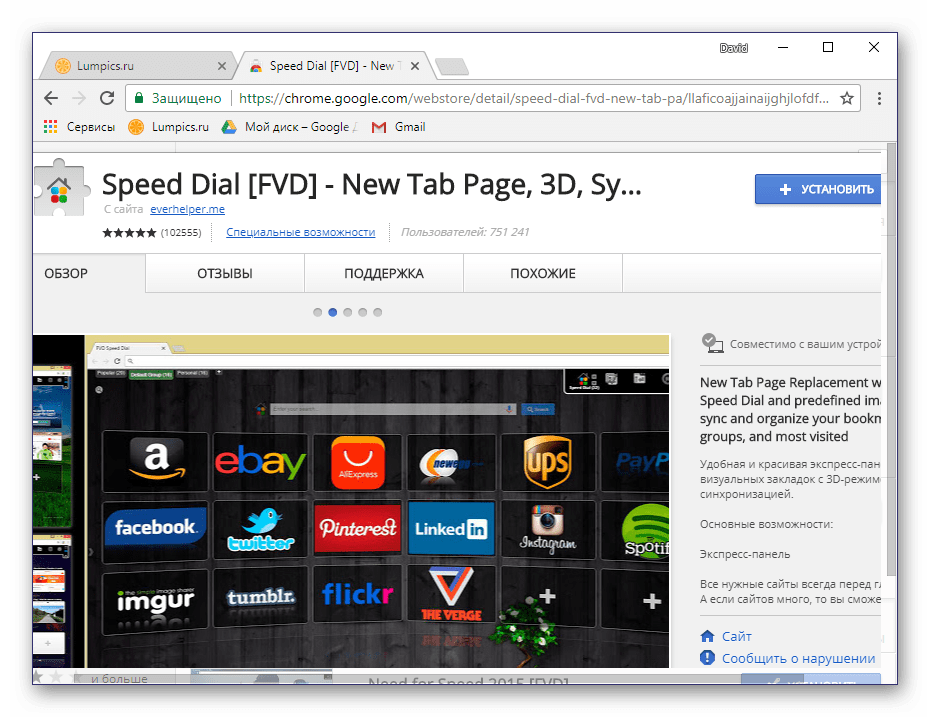
Среди обилия доступных решений стоит выделить Speed Dial как одно из наиболее популярных и простых в использовании. Ознакомиться со всеми возможностями этого браузерного дополнения вы можете в отдельном материале.
Способ 4: Синхронизация закладок
Одной из самых полезных функций Гугл Хром является синхронизация данных, позволяющая сохранять помещенные в закладки сайты и даже открытые вкладки. Благодаря ей можно открыть конкретный сайт на одном устройстве (например, на ПК), а затем продолжить работу с ним на другом (например, на смартфоне).
Все что для этого требуется – авторизоваться под своим аккаунтом и активировать эту функцию в настройках веб-обозревателя.
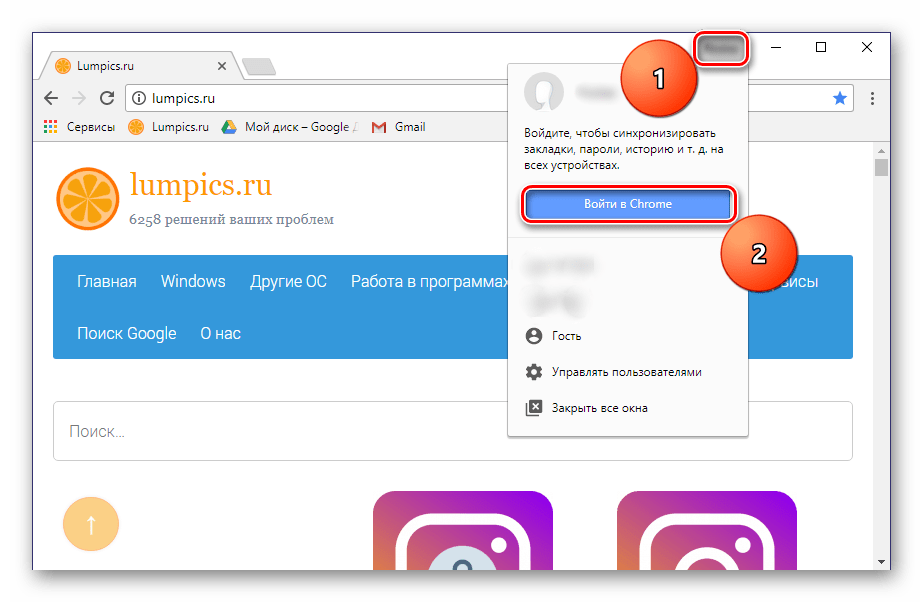
- Войдите в свой Google-аккаунт, если не сделали этого ранее. Нажмите на иконку с изображением силуэта человека, расположенную в правой области навигационной панели, и выберите пункт «Войти в Chrome».
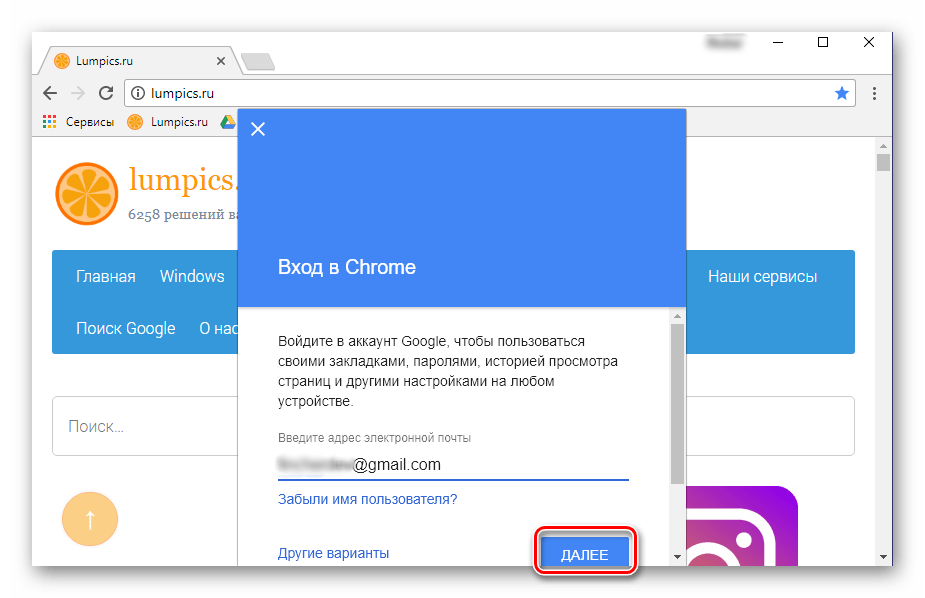
- Введите логин (адрес электронной почты) и нажмите «Далее».
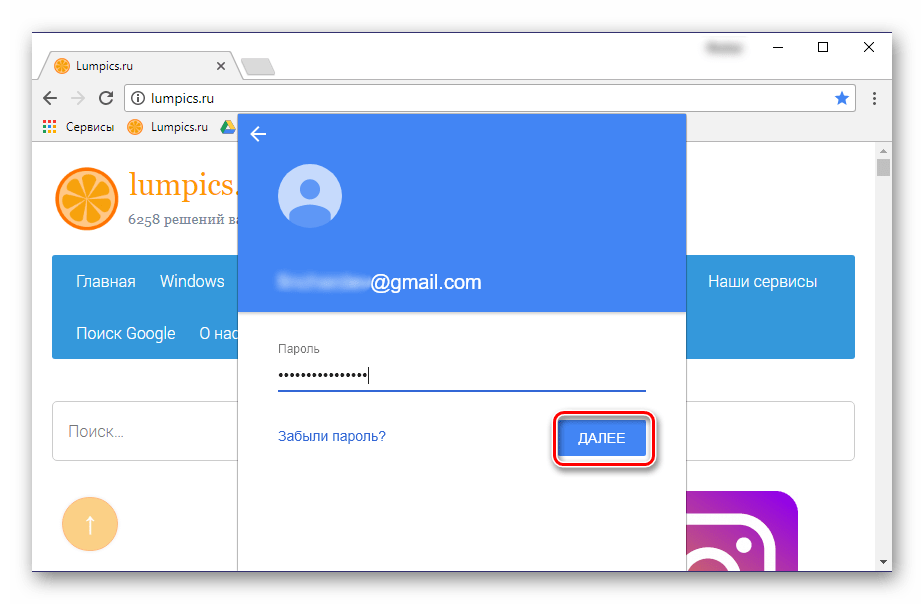
- Теперь укажите пароль от своей учетной записи и снова кликайте по кнопке «Далее».
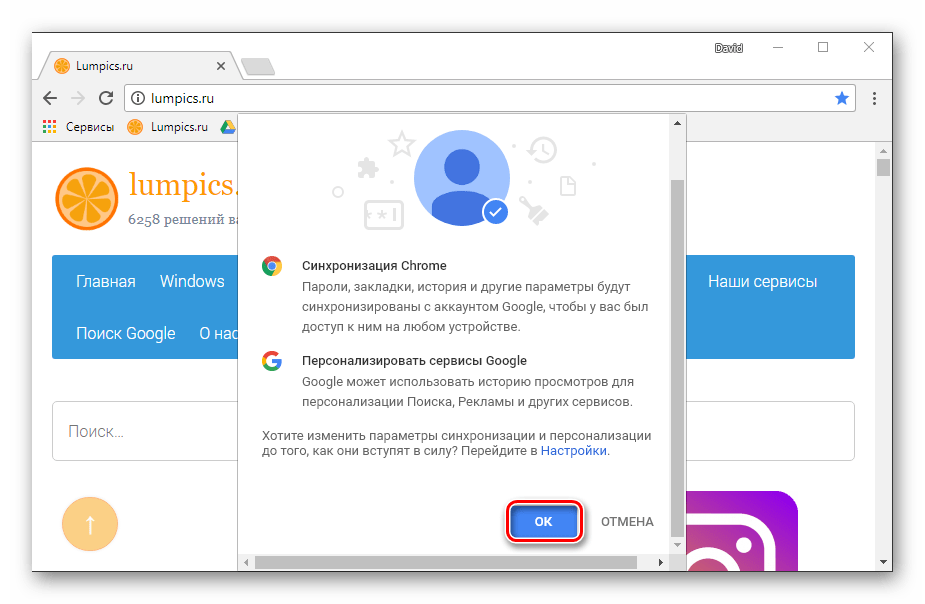
- Подтвердите авторизацию в появившемся окне, нажав кнопку «ОК».
- Перейдите в настройки браузера, кликнув по вертикальному троеточию справа, а затем выбрав соответствующий пункт меню.
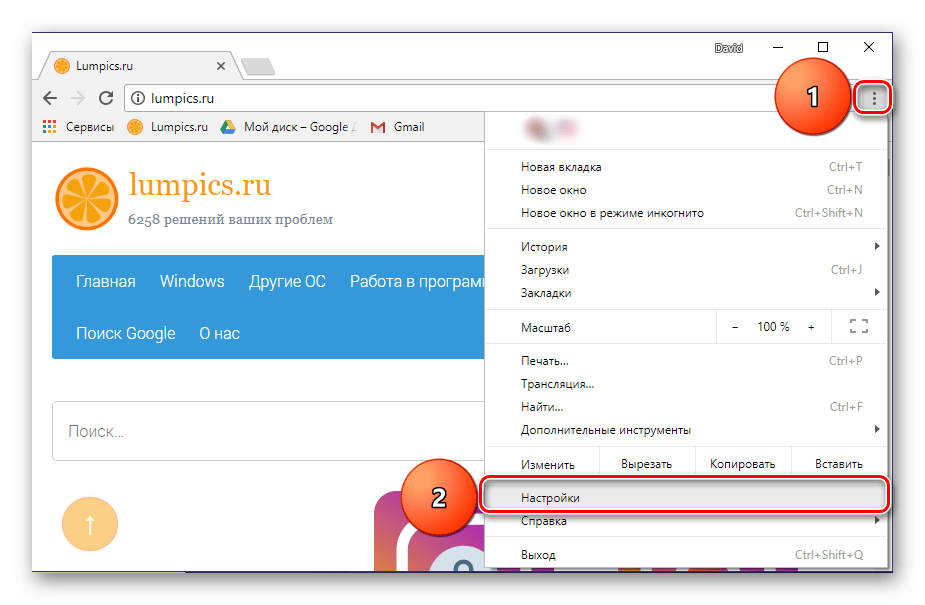
- В отдельной вкладке будет открыт раздел «Настройки». Под именем своей учетной записи найдите пункт «Синхронизация» и убедитесь в том, что эта функция включена.
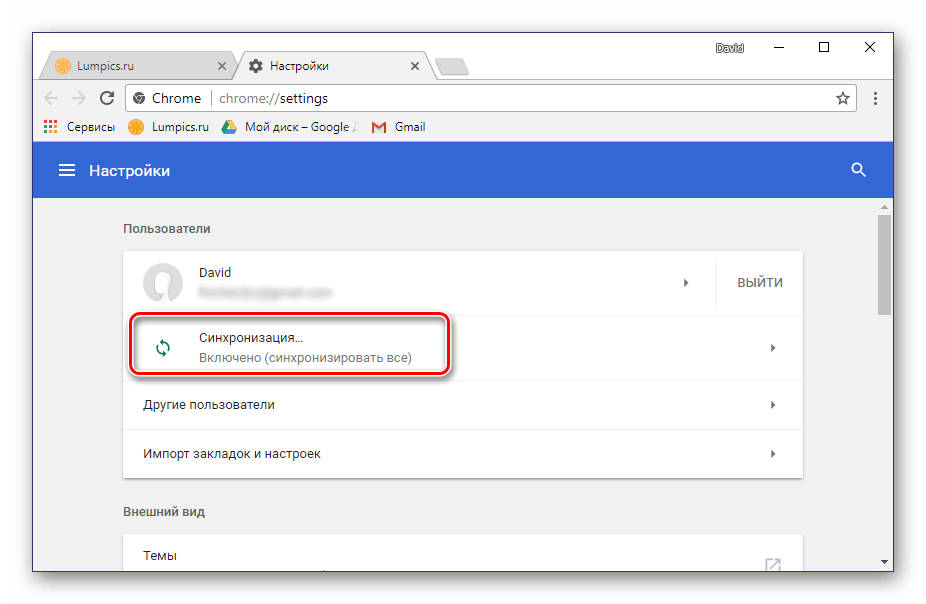
Теперь все сохраненные вами данные будут доступны и на любом другом устройстве, при условии, что вы войдете в свой профиль в интернет-обозревателе.
Более детально о том, какие возможности предоставляет синхронизация данных в Гугл Хроме, вы можете прочесть в отдельном материале на нашем сайте.
Способ 5: Экспорт закладок
В тех случаях, когда вы планируете перейти с Гугл Хром на любой другой обозреватель, но при этом не хотите терять ранее сохраненные в закладки сайты, поможет функция экспорта. Обратившись к ней, вы можете без проблем «переехать», например, на Mozilla Firefox, Opera или даже на стандартный для Windows браузер Microsoft Edge.
Для этого достаточно сохранить на компьютер закладки отдельным файлом, а затем импортировать их в другую программу.
- Откройте настройки браузера и наведите указатель курсора на строку «Закладки».
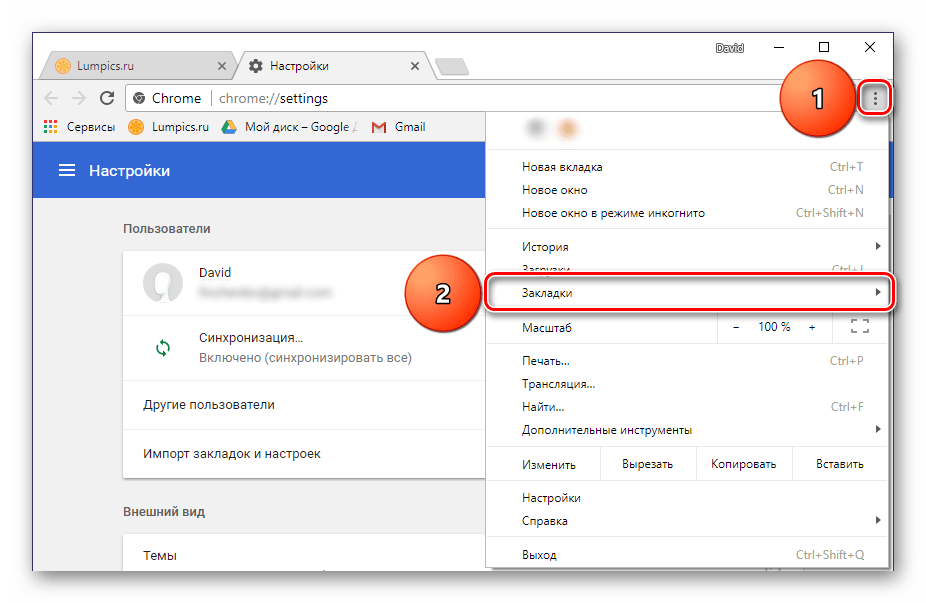
- В отобразившемся подменю выберите пункт «Диспетчер закладок».
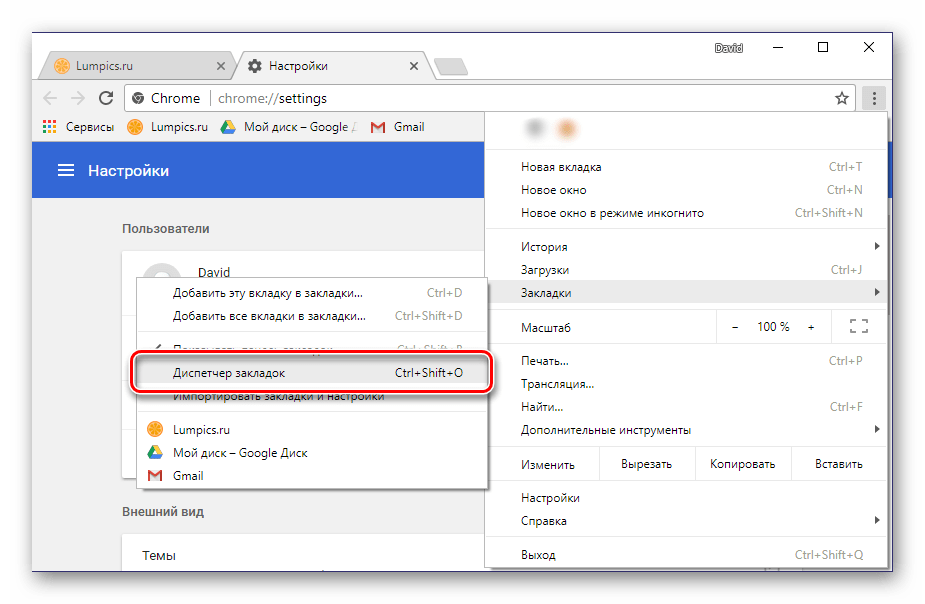
Совет: Вместо перехода по пунктам настроек можно воспользоваться комбинацией клавиш «CTRL+SHIFT+O».
Далее остается воспользоваться функцией импорта в другом браузере, алгоритм реализации которой во многом похож с вышеописанным.
Способ 6: Сохранение страницы
Сохранить страницу заинтересовавшего вас веб-сайта можно не только в закладки браузера, но и непосредственно на диск, отдельным HTML-файлом. Дважды кликнув по нему, вы инициируете открытие страницы в новой вкладке.
- На странице, которую требуется сохранить на компьютер, откройте настройки Гугл Хром.
- Выберите пункт «Дополнительные инструменты», а затем «Сохранить страницу как…».
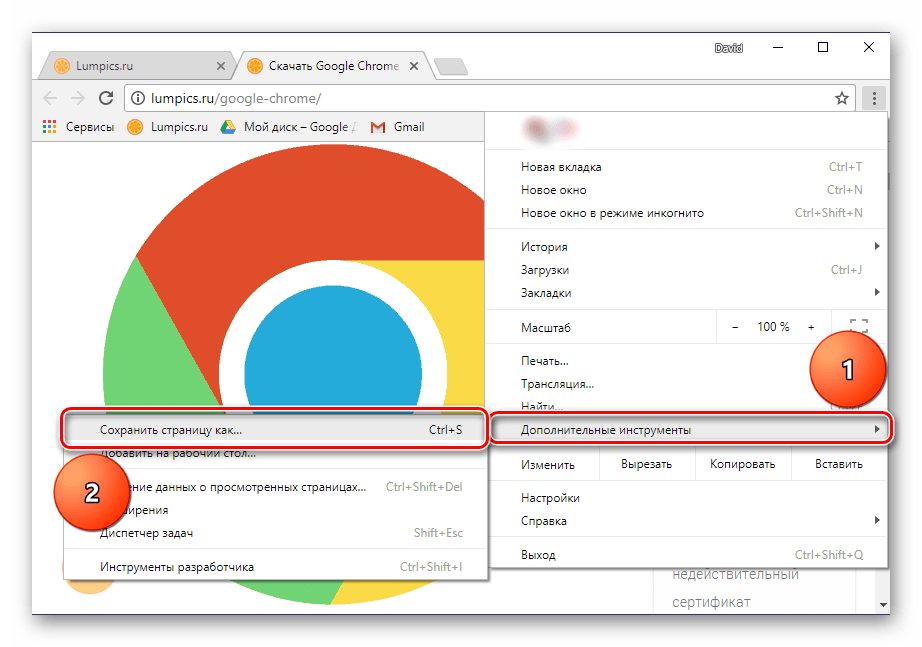
Совет: Вместо перехода к настройкам и выбора соответствующих пунктов можно применить клавиши «CTRL+S».
Примечательно, что сохраненная таким образом страница сайта будет отображаться в Google Chrome даже без наличия подключения к интернету (но без возможности навигации). В некоторых случаях это может оказаться крайне полезным.
Способ 7: Создание ярлыка
Создав ярлык сайта в Гугл Хром, вы сможете пользоваться им как отдельным веб-приложением. Такая страница будет не только иметь собственную иконку (фавикон, отображаемый на открытой вкладке), но и открываться на панели задач отдельным окном, а не прямо в веб-обозревателе. Это весьма удобно в том случае, если вы хотите всегда держать перед глазами интересующий сайт, а не искать его в обилие других вкладок. Алгоритм действий, которые требуется выполнить, схож с предыдущим способом.
- Сохраните список вкладок в закладку, если вам нужно скопировать их для последующего использования
- Используйте расширения браузера, если вам нужно быстро скопировать несколько открытых вкладок
- Используйте менеджер вкладок, если у вас есть встроенный менеджер в вашем браузере
- Сохранить страницу как… — один из наиболее простых и быстрых способов скопировать содержимое вкладки. Для этого нужно нажать клавиши Ctrl+S (или Cmd+S для Mac), выбрать папку для сохранения файла и нажать кнопку «Сохранить».
- Копирование URL-адреса — если вам нужно скопировать только адрес страницы, можно нажать правую кнопку мыши на вкладке и выбрать опцию «Копировать адрес». Затем откройте новую вкладку и вставьте скопированный URL-адрес в адресную строку.
- Использование расширений и приложений — для удобного копирования открытых вкладок существует множество расширений и приложений. Например, расширение «Session Buddy» для Google Chrome позволяет сохранять открытые вкладки в одной группе и восстанавливать их позже.
- Экспорт через закладки браузера: для экспорта вкладок необходимо открыть окно закладок и создать новую папку, назвав ее, например, «Экспорт вкладок». Затем, выбрав каждую вкладку с помощью правой кнопки мыши, добавляем их в созданную папку. После этого, с помощью этой же кнопки проводим экспорт самой папки в файл на ПК.
- Использование расширения: установив соответствующее расширение браузера, можно экспортировать все открытые вкладки в один клик. Существуют расширения, с помощью которых можно сохранить только определенные вкладки, а также те, которые позволяют экспортировать в отдельные файлы или в разных форматах.
- Перетаскивание вкладок: вы можете переместить любую вкладку, перетаскивая ее на новое место. Для этого нажмите на вкладку и удерживайте ее, пока не появится мелкий курсор, затем перетащите вкладку на новое место и отпустите кнопку мыши.
- Использование контекстного меню: вы можете выбрать нужную вкладку правой кнопкой мыши, затем выбрать «Переместить вправо» или «Переместить влево». Этот метод удобен, когда нужно переместить вкладку не на соседнее место, а на большое расстояние.
- Использование комбинации клавиш: вы можете использовать комбинацию клавиш Ctrl/Cmd+Shift+Page Up/Page Down для перемещения вкладок вверх или вниз. Этот метод работает в большинстве браузеров.
- Отмечаем важные вкладки
- Синхронизируем закрепленные вкладки через Google Chrome, сервисы Pocket/Evernote или программы типа Xmarks
- Доступ к всем вкладкам на любом устройстве
- Google Chrome: Открытую вкладку нужно кликнуть правой кнопкой мыши и выбрать пункт «Закрепить вкладку». Закрепленная вкладка будет всегда оставаться слева от остальных.
- Firefox: Кликнуть правой кнопкой мыши на открытой вкладке и выбрать пункт «Закрепить вкладку». Можно также использовать горячую клавишу Ctrl+Shift+T.
- Opera: Правый клик на открытой вкладке и выбрать «Закрепить». Закрепленные вкладки будут находиться на панели вверху экрана.
-
Откройте настройки Google Chrome и поочередно выберите пункты «Дополнительные инструменты» — «Создать ярлык».
На этом мы закончим. В статье были рассмотрены все возможные варианты сохранения вкладок в браузере Google Chrome, начиная от добавления сайта в закладки, и заканчивая фактическим сохранением конкретной его страницы на ПК. Функции синхронизации, экспорта и добавления ярлыков тоже будут весьма полезными в определенных ситуациях.
Как быстро копировать открытые вкладки в браузере
Если вы работаете в браузере и имеете множество открытых вкладок с важной информацией, то необходимо повторно отвлекаться на это задание. Браузер может быть неожиданно закрыт, что приведет к потере полезных материалов. Но есть решение этой проблемы.
Как сохранить эти вкладки так, чтобы они не пропали при неожиданном закрытии браузера или компьютера? В этой статье мы рассмотрим несколько простых и эффективных способов решить эту задачу.
Теперь вы сможете сохранить открытые вкладки, чтобы в любой момент вернуться к своей работе. Восстановление ваших открытых вкладок в браузере после сбоя поможет вам сэкономить время и избежать ненужной возни с поиском всей информации заново.
Как сохранить список открытых вкладок в Chrome?
Вы пользуетесь браузером Google Chrome и хотите сохранить список открытых вкладок? Это совсем несложно!
Шаг 1. Нажмите на кнопку меню Chrome (три точки в верхнем правом углу экрана).
Шаг 2. Выберите пункт меню «Закладки» и из выпадающего списка выберите «Добавить все открытые вкладки в закладки».
Шаг 3. В появившемся окне измените название папки, в которой будут сохранены открытые вкладки, и выберите нужный Вам вариант размещения папки с закладками.
Шаг 4. Нажмите на кнопку «Сохранить».
Готово! Теперь вы можете всегда увидеть список открытых вкладок и быстро перейти на любую из них.
Совет: Чтобы сохранять список открытых вкладок регулярно, используйте расширение для Chrome, которое поможет сохранить все открытые вкладки одним нажатием.
Как скопировать сразу несколько вкладок
Копирование нескольких вкладок в браузере Google Chrome может быть очень полезным, когда вам нужно сохранить множество страниц для быстрого доступа позже. Но как скопировать сразу несколько открытых вкладок в Chrome?
Некоторые пользователи предпочитают копировать их вручную, открывая каждую страницу по очереди и копируя URL-адреса. Однако, есть способ сэкономить время и скопировать сразу несколько вкладок в Chrome.
Чтобы скопировать группу вкладок в Google Chrome, нажмите правой кнопкой мыши на любой открытой вкладке и выберите опцию «Добавить все вкладки в закладки». Далее, в открывшемся окне выберите папку для сохранения закладок и нажмите на кнопку «Сохранить».
Таким образом, вы можете сохранить все открытые вкладки в закладки и быстро перейти к ним позже. Этот метод хорошо работает, когда вы хотите сохранить группу страниц для определенной темы или проекта.
Копирование нескольких открытых вкладок
Сохранить список вкладок в закладку
Если вы хотите скопировать несколько открытых вкладок для последующего использования, вы можете сохранить их в закладках. Для этого откройте меню своего браузера и выберите «Новую закладку» или используйте сочетание клавиш Ctrl + D. Затем выберите «Добавить все вкладки в закладки», введите имя для списка вкладок и сохраните.
Использование расширений браузера
Большинство современных браузеров имеют расширения, которые позволяют копировать несколько открытых вкладок. Например, расширение «Copy All URLs» для Google Chrome. После установки этого расширения, вы можете открыть список вкладок, нажать на иконку расширения и выбрать «Копировать все URL». Полученный список URL можно сохранить в текстовом файле или вставить в качестве ссылок на сайт.
Использование менеджера вкладок
Некоторые браузеры имеют встроенный менеджер вкладок, который позволяет копировать несколько открытых вкладок. Например, Firefox имеет менеджер вкладок, который можно открыть, нажав на значок в виде квадратов на панели вкладок. Затем выберите нужные вкладки, нажмите на правую кнопку мыши и выберите «Копировать вкладки». Полученный список вкладок можно сохранить в текстовом файле.
Как скопировать все ссылки со страницы сразу
Существует несколько способов скопировать все ссылки со страницы сразу. Один из самых простых — воспользоваться браузерным расширением.
Например, расширение Linkclump для браузера Google Chrome позволяет выделять все ссылки на странице и копировать их в буфер обмена в виде списка. Просто зажмите кнопку мыши и обведите нужные ссылки, затем отпустите кнопку, и ссылки будут скопированы в буфер.
Еще один способ — воспользоваться инструментами веб-разработчика. Откройте консоль разработчика (например, в Google Chrome нажмите F12), введите следующий код и нажмите Enter:
var links = Array.from(document.getElementsByTagName(‘a’)).map(a => a.href);
console.log(links);
Вы получите список всех ссылок на странице в консоли. Скопируйте его в буфер обмена вручную.
Если нужно скопировать все ссылки на странице в таблицу, можно воспользоваться следующим скриптом:
var links = Array.from(document.getElementsByTagName(‘a’)).map(a => [a.innerText, a.href]);
var rows = links.map(link => ‘‘+link[0]+’ ‘+link[1]+’ ‘).join(»);
var table = ‘‘+rows+’
‘;
console.log(table);
Скрипт создаст HTML-таблицу со ссылками, которую можно скопировать в буфер обмена и вставить куда угодно.
Как создать копию открытой вкладки?
Иногда при работе с браузером возникает необходимость скопировать открытую вкладку, чтобы сохранить ее содержимое или открыть ее на другом устройстве. Сделать это можно несколькими способами, каждый из которых является достаточно простым.
Способы копирования открытой вкладки:
Таким образом, независимо от приемлемого способа, создание копии открытой вкладки является простой задачей, которая может сэкономить вам много времени и усилий в будущем.
Как сохранить открытые вкладки в браузере?
Нашли много интересной информации на вкладках, но нужно выключить компьютер? Не хотите потерять полезный контент? Существует решение — процесс экспортирования открытых вкладок. Сохранив их в файле, вы можете в любой момент вернуться к информации и продолжить изучать ее.
Методы экспорта
Существуют два способа экспортирования открытых вкладок: вручную через закладки браузера или с помощью специального расширения.
Независимо от выбранного метода экспорта, результатом будет файл с расширением html или txt, который в дальнейшем можно открыть и использовать в любом браузере.
Как синхронизировать открытые вкладки
Если вы работаете на нескольких устройствах и часто переключаетесь между ними, вам может быть удобно синхронизировать открытые вкладки в браузере. Это позволит вам продолжить работу с того места, где вы остановились на другом устройстве.
Синхронизация открытых вкладок возможна в большинстве браузеров, включая Google Chrome, Mozilla Firefox, Safari и другие. Для этого обычно нужно залогиниться в свой аккаунт браузера и включить опцию синхронизации.
После настройки синхронизации все ваши открытые вкладки будут сохранены на сервере браузера и будут доступны на любом устройстве, где вы войдете в свой аккаунт. Вы также можете закрыть все вкладки на одном устройстве и открыть их на другом, используя функцию «восстановить сеанс».
Обратите внимание, что не все открытые вкладки синхронизируются. Например, вкладки в режиме инкогнито или приватного просмотра не будут синхронизированы. Также могут быть проблемы с синхронизацией, если вы используете разные версии браузера на разных устройствах.
В целом, синхронизация открытых вкладок может быть очень полезной, если вы часто переходите с одного устройства на другое. Попробуйте настроить эту функцию в своем браузере и убедитесь, что она работает для вас.
Как переместить вкладки
Если вы хотите изменить порядок вкладок в вашем браузере, то есть несколько способов это сделать.
Теперь вы знаете, как переместить вкладки в браузере и изменить порядок их расположения. Выберите удобный для вас способ и начните реорганизацию своих вкладок уже сегодня!
Как синхронизировать закрепленные вкладки
В закрепленных вкладках хранятся наиболее важные ссылки, которые нам нужно быстро найти. Но что если вы используете разные компьютеры или устройства? Избежать повторной закрепки ссылок на каждом устройстве можно, если синхронизировать закрепленные вкладки.
Существует несколько способов синхронизации закрепленных вкладок в браузерах. Один из них — использование аккаунта Google Chrome. Для этого нужно зайти в браузер Google Chrome на каждом устройстве, авторизоваться в своем учетной записи и включить синхронизацию закрепленных вкладок в настройках.
Другой способ — использование сервисов хранения закладок, например, Pocket или Evernote. После регистрации в сервисе нужно установить расширение для браузера и добавить все нужные закладки, включая закрепленные вкладки. Таким образом, все закладки будут доступны через аккаунт в сервисе на любом устройстве.
Также можно использовать специальные программы для синхронизации закладок, вроде Xmarks. После установки программы на каждом устройстве и регистрации в сервисе, все закладки будут автоматически синхронизированы, включая закрепленные вкладки.
Как закрепить открытые вкладки
Открытые вкладки в браузере могут быть удобным инструментом для работы или отдыха: вы можете сохранить несколько страниц, чтобы переключаться между ними без необходимости искать каждую отдельно. Однако, если вы хотите закрепить все открытые вкладки в браузере, чтобы они всегда были на виду, то есть несколько способов это сделать.
Первый способ: откройте нужные страницы в отдельных вкладках и затем щелкните правой кнопкой мыши на одной из них. В выпадающем меню выберите “Закрепить вкладку” и все открытые страницы будут закреплены в левой части окна браузера. Теперь вы можете переходить между страницами с помощью соответствующих значков.
Второй способ: если вы используете Google Chrome, можете использовать расширение “Tab Organizer”, которое позволяет упорядочить все открытые вкладки в группы. Это расширение также позволяет закрепить отдельные вкладки, чтобы они всегда были на виду.
Третий способ: в браузере Mozilla Firefox можно использовать панель быстрого доступа. Чтобы добавить открытую вкладку на эту панель, щелкните на значке звездочки рядом с адресной строкой. Затем выберите панель “Быстрый доступ” в выпадающем меню, чтобы закрепить вкладку. Это также позволит вам быстро открывать страницы, которые вам нужны.
Существует несколько способов закрепления открытых вкладок в браузере, в зависимости от того, как вы работаете с вашим браузером и как часто вы используете конкретные веб-страницы. Выберите тот, который больше всего подходит для вас, чтобы упростить работу в интернете.
Как закрепить открытые вкладки:
Часто возникает необходимость закрепить открытые вкладки, чтобы они всегда были доступны на экране. Для этого можно использовать несколько способов, в зависимости от браузера:
Закрепление вкладок очень удобно, когда нужно быстро переключаться между несколькими страницами. Кроме того, закрепленные вкладки будут сохранены при следующей перезагрузке браузера.
Отзывы
Иван Иванов
Открытые вкладки стали неотъемлемой частью жизни каждого пользователя интернета. Я сам использую их постоянно, ведь так удобнее и быстрее переключаться между разными сайтами без необходимости каждый раз вводить адрес. Однако, порой возникают ситуации, когда нужно перенести все свои открытые вкладки на другое устройство или браузер, но никак не получается это сделать. Раньше я использовал разные программы и расширения, но часто они оказывались неудобными или просто не работали. Но благодаря данной статье я смог разобраться, как скопировать открытые вкладки без надобности устанавливать дополнительные программы. Рассмотренные методы очень просты и понятны даже неопытному пользователю, а главное, они реально работают! Я протестировал их на разных браузерах и устройствах и никаких проблем не возникло. Огромное спасибо автору за труд и полезную информацию!
Дмитрий Петров
Неплохая статья, разобрался быстро и без проблем как скопировать открытые вкладки. Спасибо автору!
Александр
Отличный материал для тех, кто часто работает с разными браузерами. Сам я являюсь преподавателем и мне часто приходится открывать множество вкладок одновременно, чтобы проводить онлайн уроки и подготовительные материалы. С помощью данной статьи я смог быстро и удобно скопировать все необходимые ссылки и перенести на другое устройство или браузер. Большое спасибо автору за полезную информацию!
Как сохранять все открытые вкладки при закрытии браузера?
А вы знаете, что все открытые вкладки можно сохранять при закрытии браузера? Оказывается, один из моих знакомых об этом не знал и чтобы сохранить вкладки, он просто жестко выключал компьютер, удерживая несколько секунд кнопку питания. Зачем? Потому что, тогда Firefox ему говорил, что его работа завершена некорректно и предлагал восстановить вкладки последнего сеанса!
Я был удивлен до самых кончиков ушей и решил написать статью на эту тему. Я покажу, как сохранять текущие вкладки так, чтобы при закрытии браузера и последующем его открытии они полностью восстанавливались. Инструкция будет для браузеров Firefox, Chrome, Opera, Edge. Про Internet Explorer тоже скажу пару ласковых в конце статьи.
Начнем с Mozilla Firefox
Как восстановить вкладки при закрытии Firefox?
Заходим в Настройки, как показано на скрине.
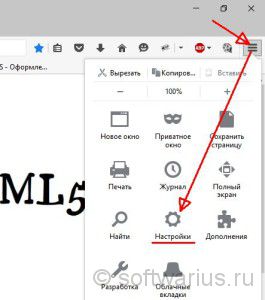
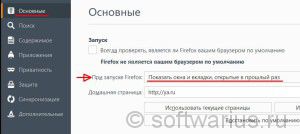
Выбираем пункт настроек Основные в левом меню. Затем смотрим на значение параметра «При запуске Firefox». По умолчанию, там обычно стоит «Показать домашнюю страницу». Смените его на пункт «Показать окна и вкладки, открытые в прошлый раз«. Изменения применяются сразу, без нажатия на кнопки ‘ок’ или ‘применить’. Для проверки — закройте браузер и затем снова откройте. Все вкладки должны восстановиться с последнего сеанса.
Как восстановить вкладки при закрытии Chrome?
Нажимаем три горизонтальные палочки в правом верхнем углу, кликаем на пункт Настройки.
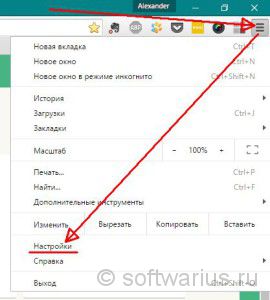
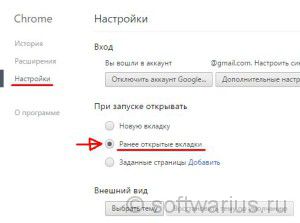
Открываются настройки. Далее ищем пункт «При запуске открывать» и ставим в положение «Ранее открытые вкладки«. Изменения также сразу применяются. Для проверки закройте Хром с несколькими вкладками, затем снова откройте.
Как восстановить вкладки в браузере Opera?
Нажимаем верхнюю левую кнопку Оперы и в меню выбираем Настройки (можно нажать комбинацию клавиш Alt + P).
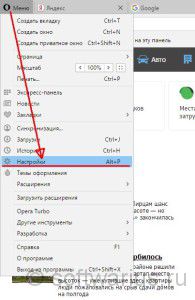
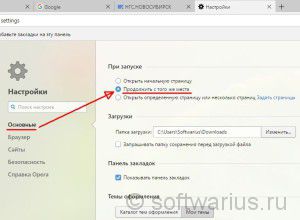
В разделе Основные настройки выставляем параметр «При запуске» в положение «Продолжить с того же места«. Изменения применяются сразу.
Как восстановить открытые вкладки в Edge?
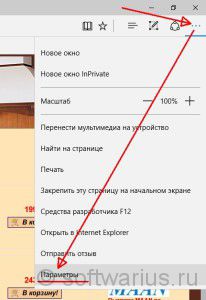
В новом браузере от Microsoft тоже появилась возможность сохранять ранее открытые вкладки при запуске, чем мы и воспользуемся. Чтобы настроить ее, нажмите на три точки справа вверху и выберите Параметры.
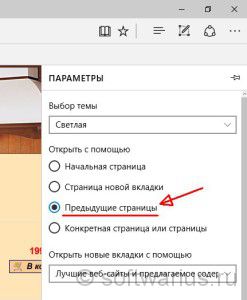
В Параметрах почти первым в списке идет подраздел «Открыть с помощью», в котором выставляем переключатель в положение «Предыдущие страницы«. Опять же, изменения сразу начинают действовать. Закрыть параметры можно клавишей Esc или повторным нажатием на три точки.
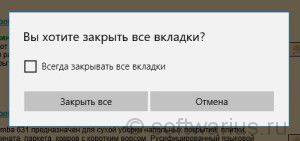
Но Edge все-таки спросит вас при закрытии, а точно ли вы хотите их закрыть? На мой взгляд, нелогичное поведение. Если я выбрал восстановление предыдущего сеанса, то зачем браузеру спрашивать меня про закрытие всех вкладок? Ведь он и так их все восстановит при следующем запуске. Поставьте галочку «Всегда закрывать все вкладки», когда это окошко вам надоест:)
Как сохранять открытые вкладки в IE?
Шутка, но только наполовину)
На самом деле, Internet Explorer не умеет автоматически восстанавливать предыдущий сеанс работы, у него нет подобной настройки. Но можно восстанавливать прошлый сеанс вручную и сейчас я покажу, где эта опция прячется.
Допустим, вы закрыли IE в последний раз с пятью вкладками. Открываете его и видите одну домашнюю страницу. Что делать? Есть два способа:
Способ №1. Через новую вкладку
Открываем новую вкладку с помощью Ctrl + T либо мышкой:
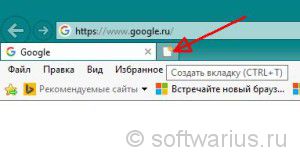
Теперь на новой вкладке смотрим вниз и находим ссылку «Повторно открыть последний сеанс«.
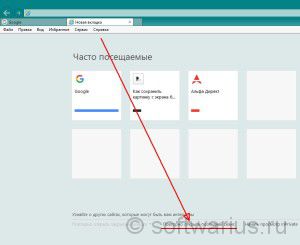
При нажатии на эту ссылку откроются ваши сайты из предыдущего сеанса работы.
Способ №2. Через меню
Заходите в меню Сервис, выбираете «Повторное открытие последнего сеанса просмотра«. И происходит чудо, вкладки открываются:)
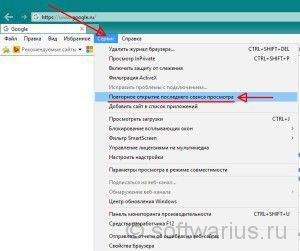
Примечание: если панель меню не отображается, то можно ее включить на постоянной основе либо вызывать только при необходимости.
Чтобы сделать панель меню видимой постоянно — нажмите правой кнопкой мышки на свободном месте верхней панели IE и поставьте галочку напротив пункта «Строка меню» (см. скриншот)

Если вы, например, для экономии места не хотите видеть меню постоянно, то просто нажмите левую клавишу Alt и выскочит меню. Затем опять же идите в Сервис -> Повторное открытие последнего сеанса просмотра.
Восстанавливать вкладки может оказаться не самой оптимальной идеей, если их открыто очень много. Но в этом случае уже стоит задуматься о собственной эффективности при работе. В конце концов, сохранение всех открытых сайтов при закрытии браузера — это всего лишь инструмент, который может как ускорить вашу работу, так и замедлить ее.
Как сохранить вкладки при закрытии браузера

Для того чтобы сохранить вкладки в Chrome после закрытия браузера, выполните следующие действия:
1) откройте настройки Chrome, нажав иконку в правом верхнем углу браузера;
2) в графе «При запуске открывать» установите галочку на пункте «Раньше открытые вкладки».
Opera
Откройте настройки браузера и в пункте «При запуске» поставьте галочку напротив строки «Продолжить с того же места».
Mozilla Firefox
Во вкладке настроек «Основные» найдите строку «При запуске Firefox» и кликните на нее. В появившемся меню выберите пункт «Открывать окна и вкладки, открытые в прошлый раз».
Яндекс Браузер
Яндекс Браузер почти ничем не отличается от Google Chrome. Во вкладке «Настройки» вы увидите графу «С чего начать?». Поставьте в ней галочку напротив пункта «Восстановить вкладки, открытые в прошлый раз».
Safari
Пользователям браузера Apple на Mac OS тсоит зайти в «Системные настройки». Для этого нажмите на иконку с яблочком в верхнем левом углу экрана. Далее откройте пункт настроек — «Основные» и снимите галочку напротив строки «Закрывать окна при завершении работы программы». В следующей строке стоит установить максимальное количество «недавних объектов», поскольку это влияет на количество хранимых вкладок.
Internet Explorer
Откройте браузер и в верхнем правом углу нажмите иконку с изображением шестеренки. В меню нажмите на строку «Свойства обозревателя». В окне перейдите на вкладку «Общие», найдите строку «Автозагрузка» и установите галочку напротив пункта «Начинать с вкладок, открытых в предыдущем сеансе».
Microsoft Edge
Для того чтобы включить сохранение открытых вкладок после закрытия браузера Microsoft Edge, в верхнем правом углу нажмите на иконку с изображением «. » и в меню выберите нижнюю строку под названием «Настройки». В боковой панели настроек найдите строку с текстом «Открыть с помощью» и чуть ниже поставьте галочку напротив пункта «Предыдущие страницы».