Как создать и настроить сервер Discord
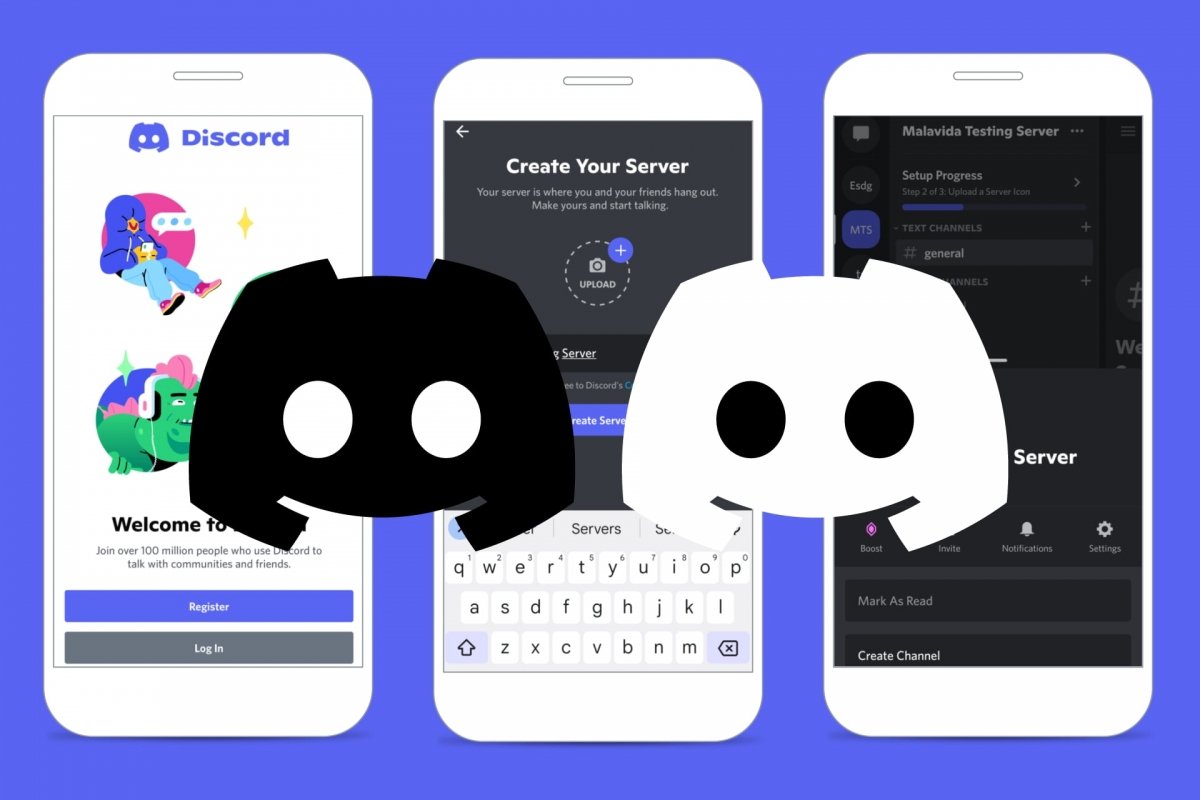
Discord стал очень популярным как альтернатива разговорам и общению с кем угодно через Интернет. В отличие от WhatsApp или Telegram, вы можете создавать собственные серверы, чтобы общаться с помощью текстовых сообщений, голосовых чатов или даже видеозвонков бесплатно и в чатах на двоих или в больших компаниях.
Именно возможность создания серверов является одним из преимуществ, поскольку на общедоступных серверах можно знакомиться с людьми в тематических чатах или создать собственный приватный сервер для друзей или партнеров по онлайн-играм — способ оставаться на связи с помощью компьютера, игровой приставки или мобильного телефона.
Как создать сервер в Discord на Android
Чтобы использовать Discord, вам нужно всего лишь зарегистрироваться как пользователь и установить официальное приложение для Android, iOS, Mac, Windows и Linux. Существует версия для веб-браузера, которая интегрируется с Xbox и PlayStation. Поэтому, если у вас еще нет учетной записи Discord, загрузите Discord для Android и зарегистрируйтесь.
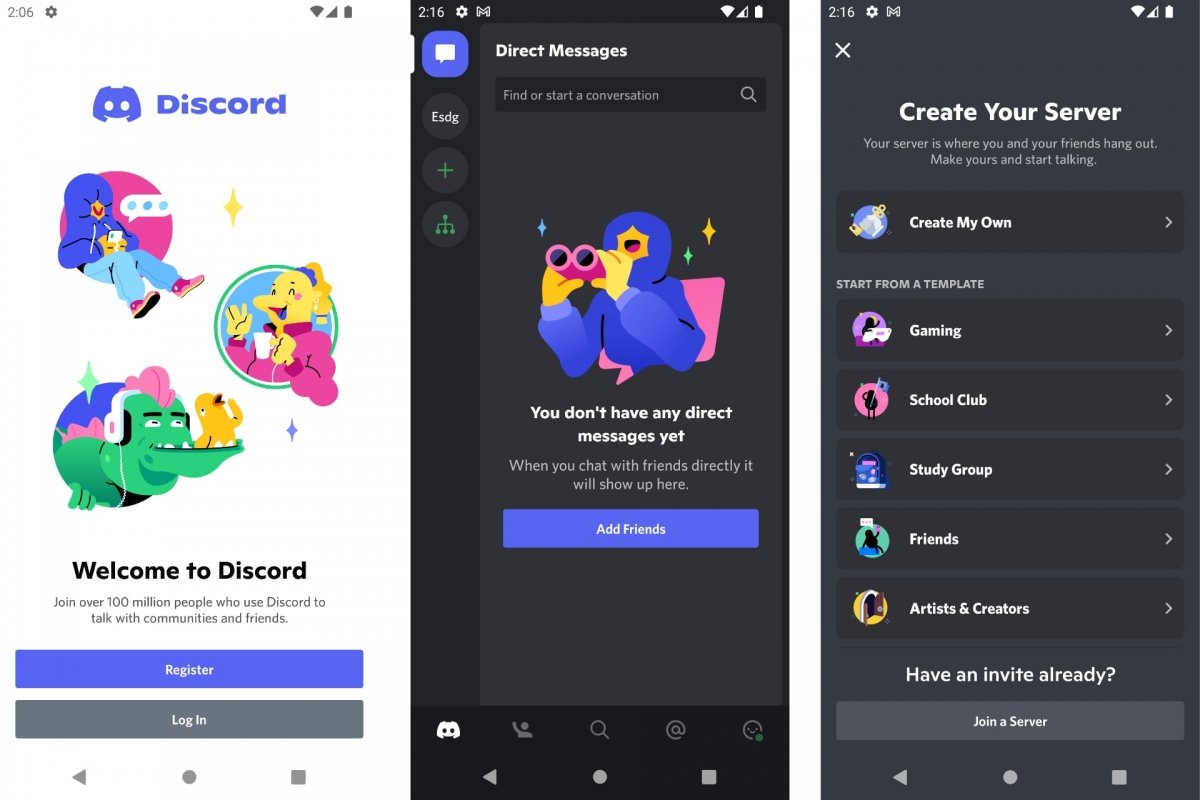
Создание сервера Discord на Android
Чтобы создать сервер в Discord для Android:
- Откройте приложение
- Войдите под своим именем пользователя.
- На главной вкладке нажмите на иконку с символом +.
- Нажмите «Создать свой», чтобы создать сервер с нуля.
- Нажмите на любой из доступных шаблонов, чтобы создать сервер темы.
- Следуйте инструкциям мастера в каждом конкретном случае.
- Указывает имя и/или изображение для сервера.
При создании сервера Discord вы получите пользовательскую ссылку. Вы можете поделиться этой ссылкой для соединения с вашим сервером и дальнейшего общения. Когда вы закончите создание сервера, вы увидите, что по умолчанию у вас есть общий канал для чата с текстовыми сообщениями и другой для голосового общения. Вы можете создавать больше каналов, категорий, приглашать людей в любое время и т. д.
Как сделать профессиональный сервер в Discord
Если ваша цель — создать профессиональный сервер Discord для размещения группы людей и упорядоченного управления вашими сообщениями, есть много чего, что можно сделать, чтобы превратить базовый сервер в профессиональный. Самый быстрый способ — выбрать шаблон в процессе создания сервера.
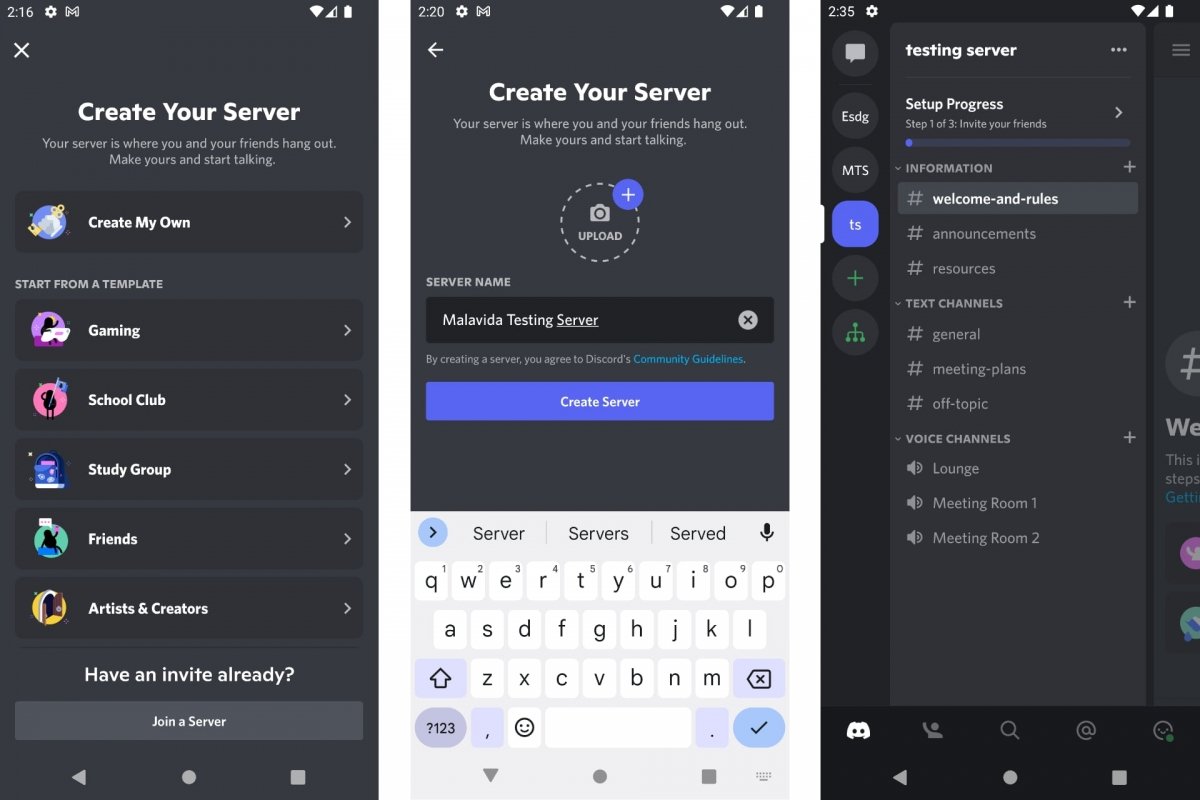
Создание профессионального сервера Discord
Как в примере выше, вместо того, чтобы нажимать «Создать свой», выберите тему из списка. Таким образом, вы можете создать сервер для геймеров, для вашей школы, института или университета, для учебной группы, для вашей группы друзей, для клуба художников и создателей или для местного сообщества. Если вы выберете один из этих шаблоны, сервер, который вы создадите, будет включать больше элементов, чем сервер по умолчанию.
Например, вместо простого текстового чата и голосового канала у вас будет несколько каналов для разговоров на разные темы. Рядом с предыдущим каналом также будет два или более голосовых канала, из которых можно выбрать, кто может присоединиться к разговору и на каких условиях. И, наконец, вы найдете информационные каналы, которые используются для обмена правилами поведения, о том, о чем можно и о чем нельзя говорить. Короче говоря, они могут использоваться как информационные доски с текстовыми ветками, созданными модератором, то есть, вами или кем-либо, кого вы считаете нужным.
Как создать сервер Discord с ботами
Особенность таких платформ, как Discord, заключается в том, что, помимо физических людей, вы можете находить и добавлять ботов в каналы и чаты. Боты — это программы, которые используются для обмена информацией, ответов на сообщения или выполнения задач по запросу пользователей. Есть самые разнообразные, и вы можете включить их на своем сервере.
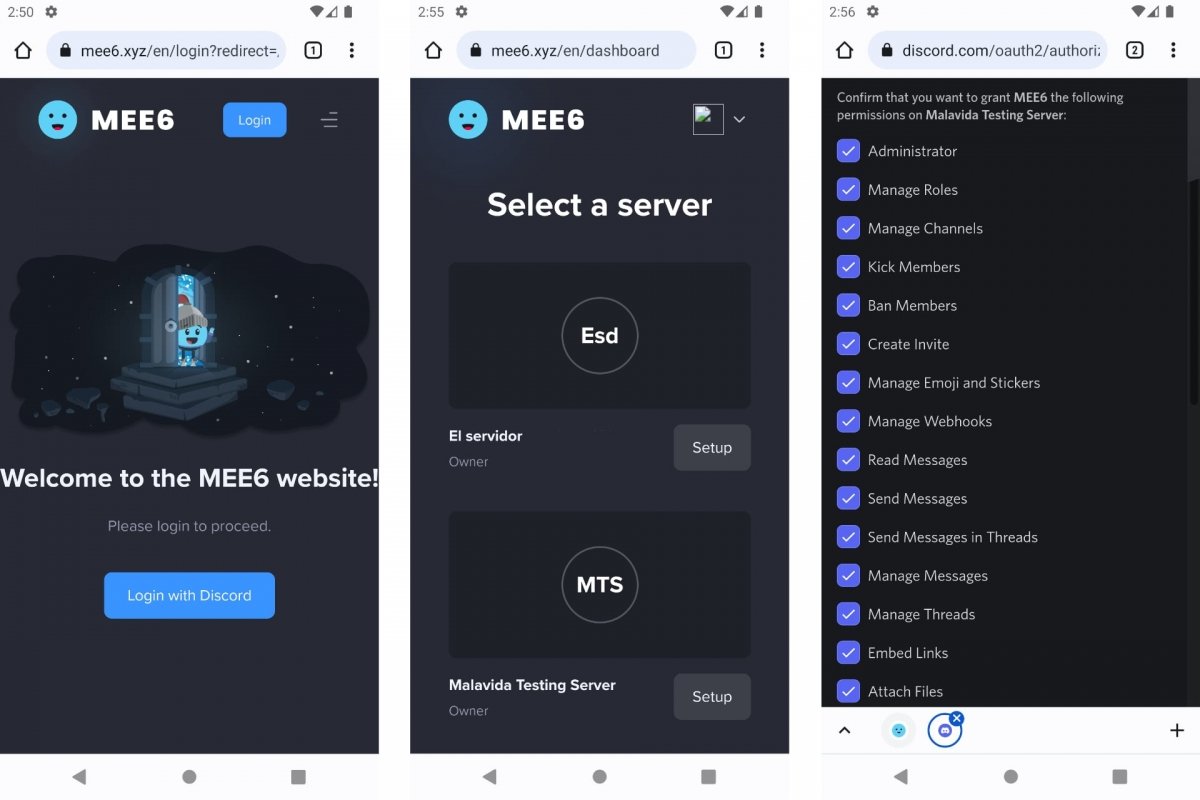
Пригласите бота на свой сервер Discord
Чтобы добавить бота на свой сервер Discord:
- Перейдите на страницу бота, которого хотите добавить. Например, MEE6.
- Нажмите кнопку «Добавить в Discord» или «Пригласить в Discord».
- Откроется окно, позволяющее боту войти на ваш сервер.
- Затем появится список с вашими серверами.
- Нажмите «Настройка» под выбранным сервером, чтобы добавить своего бота.
- Установите или снимите галочку с разрешений, которые бот будет иметь на вашем сервере.
- Нажмите « Авторизовать», чтобы подтвердить разрешения.
Образец бота MEE6 полезен для управления сервером, когда вас нет дома. Он действует как администратор и отвечает за все, что связано с модерацией сообщений, разрешениями пользователей и, в конечном счете, за поддержанием порядка на вашем сервере Discord. Особенно, если у вас большая компания. Но обратите внимание на то, что сервер может содержать до 5000 разных пользователей.
Вы найдете больше ботов на таких страницах, как:
Когда бот находится на вашем сервере, у вас будет возможность настроить его по своему усмотрению. Например, в конфигурации сервера (Настройки) вы найдете роли каждого пользователя и ботов. Введите «Роли», затем бота и настройте его атрибуты. Особенно в разделе «Разрешения. Для ботов это работает так же, как и для пользователей.
Как настроить сервер в Discord для Android
Discord позволяет настроить сервер так, чтобы вам было максимально комфортно. Частный сервер для небольшой группы друзей — это не то же самое, что публичный сервер для десятков пользователей. Нужно немного организовать сервер, создав несколько каналов, текстовых и голосовых, назначив роли и разрешения разным пользователям и т.д.
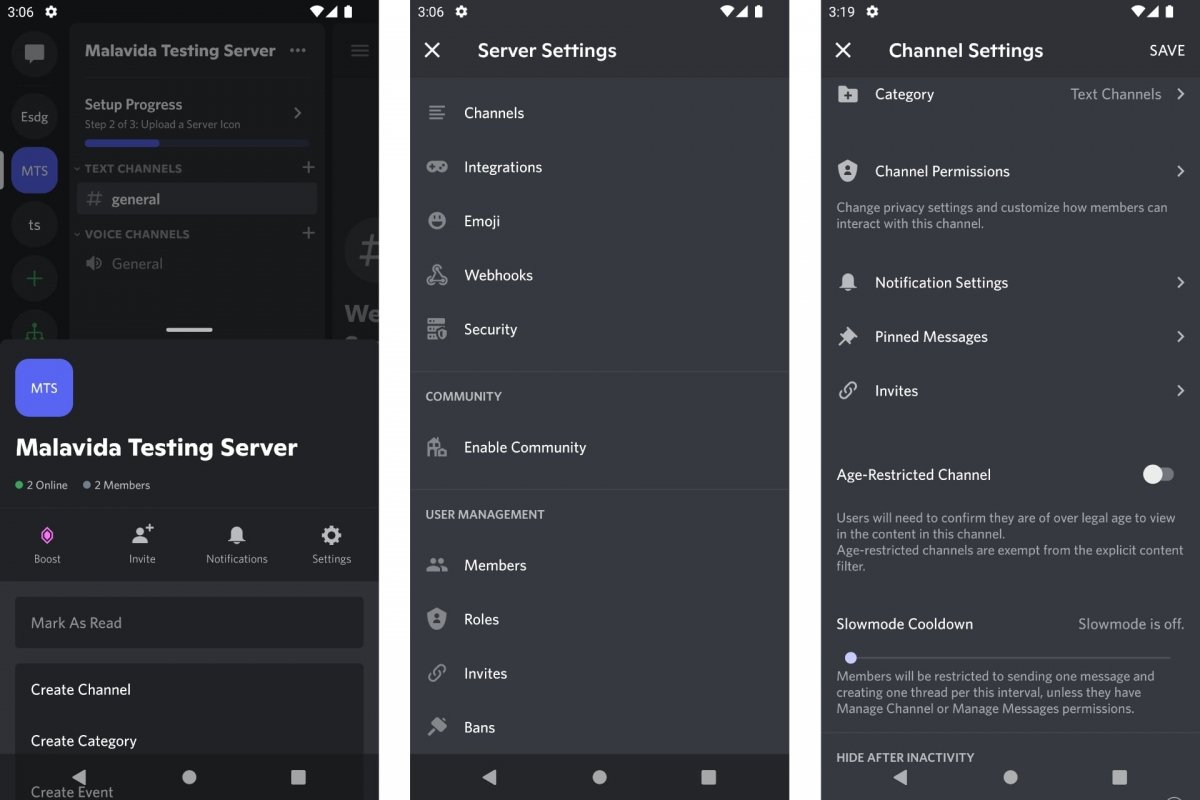
Настройте свой сервер Discord
Чтобы настроить сервер Discord:
- Нажмите на его значок на боковой панели.
- Затем выберите раскрывающееся меню и, наконец, «Настройки».
В настройках вы найдете несколько разделов:
- Каналы: вы можете настроить каждый текстовый и голосовой канал и изменить их порядок. Конфигурация включает в себя разрешения, уведомления, настройку сообщений, ограничение входа по возрасту.
- Смайлики: вы можете создавать собственные смайлики для использования на своем сервере.
- Участники: вы можете блокировать пользователей, присваивать им имя, цвет.
- Роли: вы можете назначить пользователямодератором, установить уровни модерации и т. д.
- Приглашения: делитесь приглашениями на свой сервер, узнайте, кто их принял.
- Баны: здесь вы увидите, каким пользователям вы запретили доступ насервер за плохое поведение.
Наконец, если вам нужны дополнительные инструменты для управления сервером Discord, вы можете сделать это в меню «Настройки» > Активировать сообщество» . На серверах с большим количеством пользователей вы можете активировать эту опцию, чтобы сделать сервер более заметным, если он общедоступный, смотреть статистику использования сервера и т. д.
Как добавить голосовые и текстовые каналы на сервер в Discord
Создать новые голосовые и текстовые каналы на сервере Discord очень просто.
- Выберите сервер, который хотите настроить.
- Нажмите на значок + для текстовых каналов или голосовых каналов, в зависимости от того, что вы хотите добавить.
- Дайте ему название и выберите тип канала: текст, голос или предварительное событие.
- Также проверьте, хотите ли вы, чтобы канал был частным.
После того, как вы создали канал, вы войдете в него и сможете настроить его, нажав «Редактировать канал».
- Выберите категорию для канала.
- Настройте разрешения для каждого типа пользователей.
- Решите, какие уведомления показывать, а какие отключить.
- Укажите, хотите ли вы возрастное ограничение на канале.
Как пригласить пользователей на сервер Discord
Есть несколько способов пригласить новых пользователей на сервер Discord. Как вы уже видели ранее, в процессе создания создается персонализированная ссылка , которую можно скопировать, сохранить и поделиться в социальных сетях. Срок действия этой ссылки составляет 7 дней и не имеет ограничений по количеству пользователей. Затем вы можете создать больше и/или отменить их досрочно в настройках сервера.
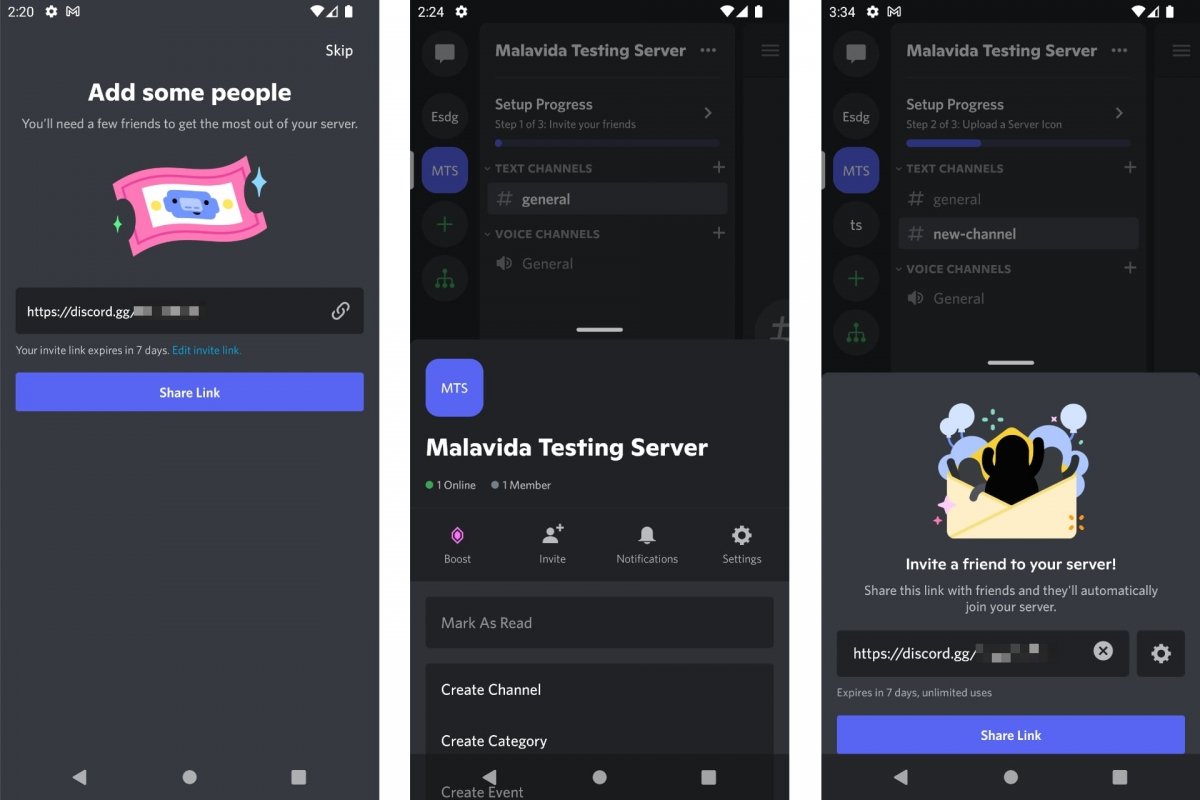
Приглашайте новых участников на свой сервер Discord
Когда сервер уже запущен, вы найдете возможность пригласить пользователей, щелкнув раскрывающееся меню, обозначенное тремя горизонтальными точками. Среди доступных опций вы увидите кнопку «Пригласить». Нажмите ее, и вы увидите ссылку, которую нужно скопировать или поделиться. Если вы получите доступ к его кнопке «Настройки», вы можете изменить продолжительность ссылки и максимальное разрешенное количество пользователей.
Вы также можете приглашать новых пользователей на свой сервер с помощью текстовых или голосовых каналов. Вам просто нужно нажать на значок с двумя бюстами, и вы увидите ссылку, например, «Пригласить участников» или Invite Members. Появится ссылка-приглашение, о которой речь шла выше.
Как настроить уровень проверки сервера Discord
Чтобы никто не мог бесконтрольно войти на ваш сервер и начать оставлять комментарии или отправлять сообщения без разбора, Discord включает систему проверки или модерации. Вы можете активировать его в настройках сервера.
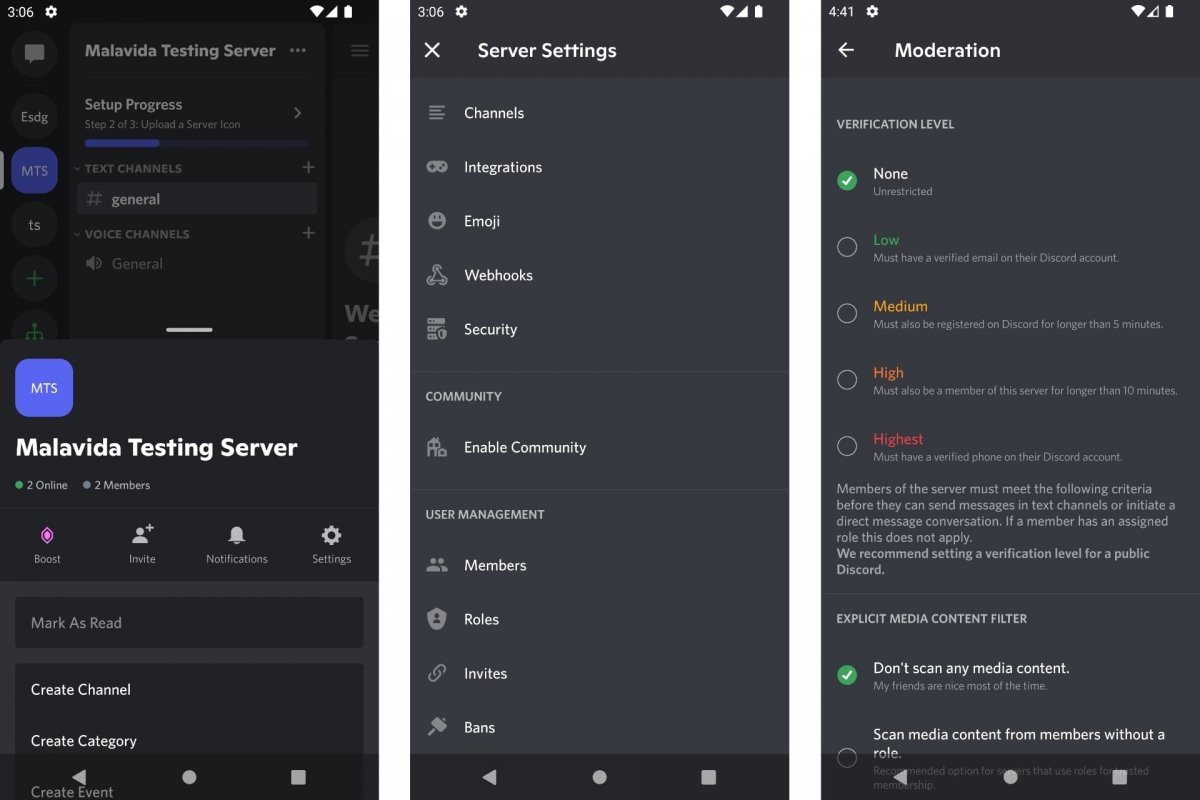
Уровень верификации вашего сервера Discord
Чтобы настроить уровень проверки вашего сервера:
- Выберите свой сервер.
- Нажмите на раскрывающееся меню (три горизонтальные точки).
- Выберите «Настройки» или «Настройки».
- Войдите в режим модерации.
- Выберите одиниз четырех уровней проверки или оставьте значение None.
- Низкий (Low): пользователь должен подтвердить свою учетную запись электронной почты.
- Средний (Medium): вы должны быть зарегистрированы не менее 5 минут.
- Высокий (High):вы должны быть участником этого сервера не менее 10 минут.
- Самый высокий (Highest): у вас должен быть подтвержденный телефон, связанный с вашей учетной записью.
Как управлять ролями или привилегиями участников вашего сервера Discord
Решить, кто может писать или говорить на определенном канале, кто может заставить других замолчать или дать им говорить. Короче говоря, управление сервером и организация иерархии, чтобы все работало хорошо, а разговоры и чаты были полезными, а не хаос и шум. Для всего этого используются роли, разрешения или привилегии для членов сервера.
Войдите в раздел «Роли» в настройках сервера. По умолчанию существует только один уровень привилегий, но вы можете создать больше уровней, нажав на кнопку +. Таким образом, с одной стороны будут пользователи (в лице @everyone), а с другой — администраторы с разным уровнем ролей.
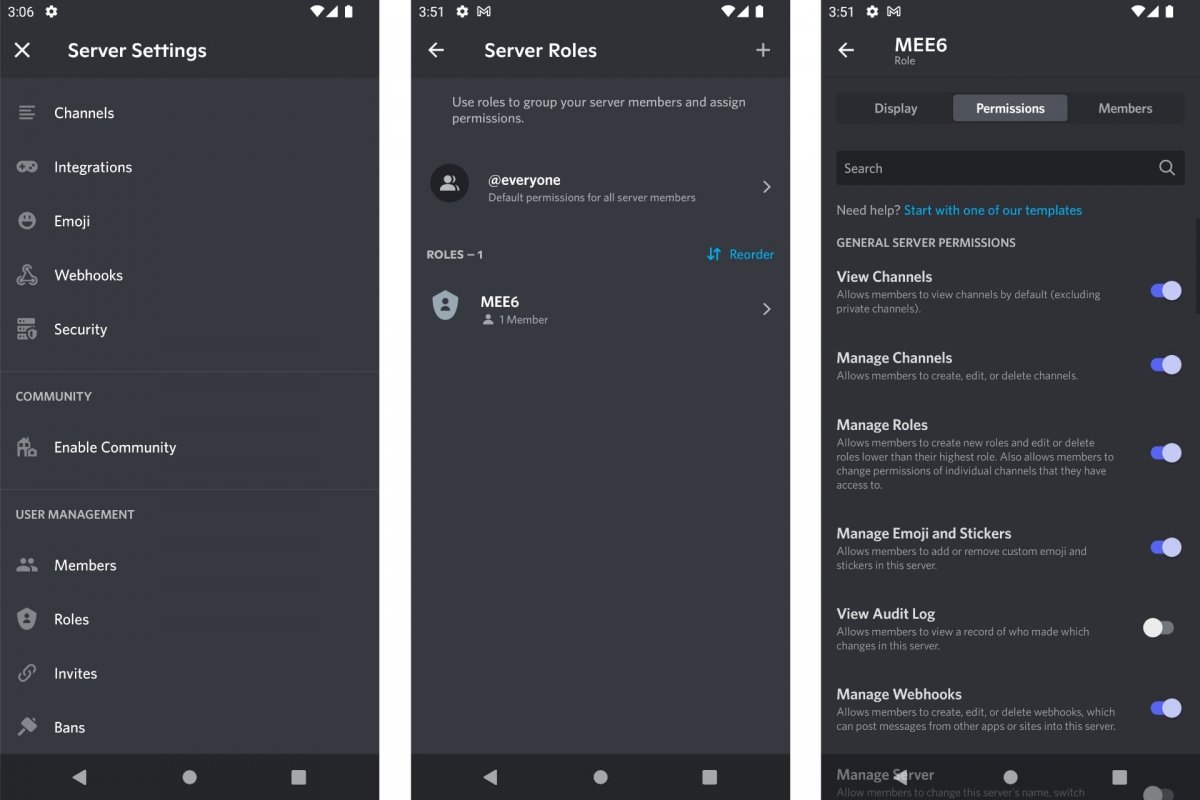
Привилегии гостей вашего сервера в Discord
Если вы войдете на каждый уровень, вы сможете настроить внешний вид этих пользователей по цвету. И, самое главное, из «Разрешений» вы будете решать, что они могут делать или не делать в каналах и на сервере. Не торопитесь, так как есть много вариантов, чтобы отметить или снять отметку по своему усмотрению: пользователи с правами доступа, пользователи, которые могут делать или отменять действия, пользователи, которые управляют другими пользователями. А на вкладке «Участники» вы можете добавлять или удалять участников в каждая доступная роль уровня.
Также возможно управлять ролями и привилегиями внутри каждого канала. Однако будьте осторожны, не перекрывайте общие разрешения с разрешениями каналов.
Как создать свой сервер в ДС?
Начните с выбора знака + в левой части интерфейса пользователя Discord. На мобильном устройстве вы должны нажать на три строки в левом верхнем углу экрана, чтобы получить доступ к этой панели. Это опция добавления сервера. После того, как вы нажали или нажали на него, выберите опцию создания сервера.Mar 26, 2020
Как настроить свой сервер в ДС?
Как настроить сервер Discord за пару кликовЩелкните по значку плюса в левой части строки меню Discord.В новом окне выберите «Создать сервер» (Create My Own).Теперь назначьте имя сервера. Кроме того, если вы хотите, то можете установить для него индивидуальный логотип.Наконец, нажмите кнопку «Создать».29 дек. 2020 г.
Как создать свою комнату в ДС?
Как создать канал в Дискорде?Откройте приложение Discord на вашем устройстве.Нажмите значок с тремя горизонтальными линиями.Нажмите на значок сервера на панели навигации.Найдите меню «Текстовые каналы» или «Голосовые каналы».Нажмите значок «+» рядом с необходимым типом канала.
Как создать сервер в Дискорде с ботами?
Бот Discord: как создать и добавить на серверНажмите на «+» на левой панели.Выберите шаблон сервера в зависимости от вашей сферы или создайте собственный.Укажите, для каких целей хотите его использовать.Выберите изображение будущего сервера и укажите его название (1), затем нажмите Create. . Сервер создан.
Как создать Подканал в Discord?
Создаем подканалы Просто перейдите в настройки канала и отключите разрешение «подключаться» для роли @everyone. Так мы сможем закрепить маркеры. Никаких случайных посетителей! Теперь мы можем создать столько каналов внутри каждой категории, сколько нам нужно.
Как управлять дискорд сервером?
Для того что зайти в настройки, нужно зайти на сервер, далее нажать на название сервера в левом верхнем углу, а позже выбрать «Настройки сервера».
Какие есть боты для дискорда?
А теперь давайте изучим 10 наиболее полезных и распространенных ботов для «Дискорд» в 2021 году.MEE6. Невероятно полезный Discord-бот, использующийся для модерации, настройки уровней и создания кастомных команд на сервере. . ProBot. . Groovy. . Dank Memer. . Dyno bot. . Rythm бот . JuniperBot.1 окт. 2021 г.
Как создать сервер в ДС по шаблону?
Как создать Для того что бы создать Серверный шаблон, нужно зайти в настройки сервера, далее зайти в раздел Server Template, там вы можете указать название шаблона и его описание, далее вы создаете шаблон и копируете ссылку, которую вы можете создавать и раздавать людям для создания аналогичного сервера.
Как создать свой сервер в Discord
Несмотря на видимую простоту процесса, пользователи часто спрашивают, как создать свой сервер в Дискорд. Для решения вопроса можно задействовать программу на компьютере или приложение на смартфоне. Общие принципы идентичны, но есть некоторые особенности, на которых подробно остановимся в статье.
Как создать свой сервер Дискорд на ПК
Для начала рассмотрим тонкости создания и настройки сервера с помощью программы Дискорд на ПК. Общий алгоритм имеет следующий вид:
- Установите программу Discord на ПК и зарегистрируйтесь, если это не сделано ранее.
- Жмите на кнопку с символом «плюс» слева внизу.


После этого доступен вход на сервер и возможность общения с добавившимся пользователями. На следующем этапе можно переходить к настройкам. Для этого сделайте следующее:
- Жмите правой кнопкой мышки на вновь созданный Дискорд server.
- Войдите в раздел Настройки.
- Переходите между пунктами и внесите интересующие данные. Здесь можно поменять название и регион сервера, установить необходимые роли, загрузить специальные эмодзи и сделать удобную модерацию других пользователей. На этом же этапе легко задать информацию в журнале аудита, установить настройки интеграции, задать вебхуки и другие параметры. В разделе Управление участниками доступна информация об участниках, приглашениях и банах.
 Кроме того, после входа в сервер можно сразу пригласить других пользователей, создать новый канал или категорию. Также доступно изменение параметра уведомлений. Здесь же доступны настройки конфиденциальности, изменение ника и другие параметры.
Как создать свой сервер Дискорд на телефоне
Многие пользователи применяют для создания сервера приложение Дискорд. В этом случае подходы к решению задачи немного отличаются. Чтобы создать Discord-сервер, сделайте следующее:
- Войдите в программу Дискорд.
- Жмите на три полоски вверху.
- Кликните на символ плюса с левой стороны.


Сразу после этого пригласите новых пользователей с помощью ссылки и сделайте ее бессрочной (по желанию). Поделиться URL можно любым из способов. Доступна отправка с помощью социальной сети, использование Вайбера, применение почтового ящика и т. д.
Как только вам удалось создать свой server в Discord, переходите к следующему этапу — настройкам. Здесь подходы очень похожи на те, что рассмотрены выше. Сделайте следующее:
- Жмите на три точки возле названия сервера в Дискорд.
- Войдите в раздел Настройки.
- Поочередно переходите в разные категории и вносите изменения.
 Начните с категории Обзор, где можно поменять название, изменить регион и задать другие параметры. Далее создайте свои правила модерации в одноименном разделе и тем самым защититься от нечистых на руку участников.
Итоги
Теперь вы знаете, как сделать server в Дискорд, и как его настроить в случае необходимости. Все процедуры легко выполнить с помощью программы на компьютере или на мобильном устройстве. Во всех случаях результат фиксируется и сохраняется при дальнейшей работе на любом из устройств.
Как настроить свой сервер Discord: инструкция
Благодаря Discord вы можете легко встречаться и общаться с друзьями. Как настроить новый сервер, рассказываем в пошаговой инструкции.


Как настроить сервер Discord за пару кликов
У вас есть выбор: новые сервера Discord можно настроить непосредственно в браузере или в официальном программном обеспечении приложения. Процедура при этом будет почти идентична.
- Установите и запустите программу Discord. Или же введите в вашем браузере: https://discord.com/app. Войдите в систему, используя свое имя пользователя и пароль.
- Щелкните по значку плюса в левой части строки меню Discord.
- В новом окне выберите «Создать сервер» (Create My Own).
- Теперь назначьте имя сервера. Кроме того, если вы хотите, то можете установить для него индивидуальный логотип.
- Наконец, нажмите кнопку «Создать». Новый сервер Discord будет готов к использованию.

Как пригласить друзей на сервер Discord
После создания нового сервера вы можете пригласить на него своих друзей. Сделать это также довольно просто: