Как отключить услугу itunes на айфоне
Как отключить услугу itunes на айфоне — советы и пошаговая инструкция
Если вы не хотите использовать iTunes на своем iPhone, вы можете отключить эту услугу. Есть несколько способов сделать это:
1. Отключение автоматической синхронизации: перейдите в настройки телефона, затем выберите вкладку «Музыка». Отключите переключатель «Синхронизировать музыку».
2. Полное удаление приложения: найдите и нажмите иконку приложения iTunes, затем удерживайте ее, пока не появится значок «удалить». Нажмите на него и подтвердите удаление приложения.
3. Отключение iTunes Store: перейдите в настройки телефона, затем выберите вкладку «iTunes Store и App Store». Отключите переключатель «iTunes Store».
Кроме того, вы можете заблокировать доступ ко всему разделу музыки и видео на iPhone, удалив его с главного экрана или запретив доступ к нему с помощью функции «Ограничения». Для этого перейдите в настройки телефона, выберите «Основные», затем «Ограничения». Введите код доступа и выберите «Музыка и контент» и отключите «Доступ» к соответствующим разделам.
Если вы все же решите использовать iTunes, все вышеперечисленные действия можно отменить.
Если вы решите вернуть iTunes на свой iPhone, то можете сделать это несколькими способами. Один из них — загрузить приложение из App Store. Для этого найдите иконку App Store на главном экране телефона, затем введите «iTunes» в строку поиска. Выберите нужное приложение и установите его на телефон.
Если вы ранее отключили синхронизацию с iTunes, то вам нужно будет ее включить, чтобы иметь возможность передавать музыку, фотографии и другие файлы между телефоном и компьютером. Для этого подключите iPhone к компьютеру с помощью кабеля USB, затем запустите iTunes на компьютере. В меню iTunes выберите свой iPhone и перейдите на вкладку Сводка. Там вы найдете раздел Синхронизация, где сможете выбрать, какие файлы вы хотите передать на телефон.
Кроме того, если вы ранее запретили доступ к разделу музыки и видео с помощью функции Ограничения, то вам также нужно будет отменить это ограничение. Для этого перейдите в настройки телефона, выберите Основные, затем Ограничения. Введите код доступа и выберите Музыка и контент, затем включите Доступ к нужным разделам.
iTunes — это удобный инструмент для работы с музыкой, фильмами и другими файлами на вашем iPhone. Вы можете создавать плейлисты, покупать и загружать музыку и видео, а также синхронизировать файлы между телефоном и компьютером. Если вы ранее отключили iTunes на своем iPhone, то теперь вы знаете, как его вернуть и настроить.
Как убрать itunes с айфон без компьютера
Медиаплеер iTunes – это мультимедийный комплекс для пользователей мобильных телефонов iPhone, планшетов iPad, плееров iPod, ТВ-приставок Apple TV. После покупки любого из перечисленных гаджетов необходимо установить на компьютер Айтюнс для запуска, авторизации и настройки Вашего устройства.
Компания Apple борется с нелегальным контентом, поэтому скачать на прямую с компьютера на Ваше устройство ничего не получится. Для загрузки фильмов, музыки, сериалов, картинок, игр, программ, книг на iOS-гаджет нужна программ Айтюнс.
В магазине iTunes Store есть несколько тысяч фильмов, игр, приложений, музыки. Кроме того, компания создает систему подписок, приобретая которые за небольшую плату Вы можете расширить свои возможности.
После первой оплаты банковская карта привязывается к аккаунту. После истечения оплаченного периода подписки продлеваются автоматически, деньги с привязанной банковской карты списываются самостоятельно. Часто возникают ситуации, когда необходимо отменить ранее подключенные сервисы iTunes. Есть несколько способов отмены. В данной статье подробно рассмотрены инструкции «Как отменить подписку в iTunes?»
Как отключить платную подписку Айтюнс на Айфоне?
Существует несколько способов отмены платной доступа к платным сервисам на iPhone. Самыми простыми вариантами являются те, которые не требуют подключения к компьютеру и скачивания дополнительных утилит. Нужно просто использовать настройки или магазин приложений.
Важно помнить, что, если Вы удалили приложение с Вашего мобильного телефона, это еще не значит, что Вы автоматически отменили подписку. После обычного удаления приложения деньги за использование все еще будут продолжать списываться. Многие разработчики не уведомляют в письменной форме об оплате продления использования сервиса. А отправленные письма часто приходят уже после совершения операции оплаты. Это не только связано с возможностью заработать, но и загруженностью разработчиков.
После успешной отмены списания денег приложением еще можно будет пользоваться в течение оплаченного периода. Возврат денег невозможен!
После выполнения любых действий в личном кабинете Apple ID на адрес электронной почты, указанный при регистрации аккаунта, приходит письмо об указанных изменениях. Если письмо не пришло, значит, во время отмены что-то пошло не так. Проверяйте список активных сервисов в течение одних или двух суток.
Ниже даны подробные инструкции как отключить оплату iTunes. Данные схемы можно использовать для отмены на любом устройстве Apple: iPhone, iPad, Apple TV.
Как отключить подписку iTunes через меню настройки Айфона?
После отмены автоматического продления сервис будет доступен в течение оплаченного периода. Деньги не возвращаются!
Если Вы не смогли найти приложение, за которое снимаются деньги, следовательно, она предоставляется не компанией Apple.
Как отключить подписку iTunes через App Store?
Чтобы не искать настройки для отмены автоматического продления, воспользуйтесь магазином приложений Айфона для отмены подписки iTunes. Этот способ является более быстрым. Для этого следуйте инструкциям, описанным ниже.
- Откройте App Store.
- Нажмите на верхней части главного экрана на свой аккаунт.
- Откройте раздел «Покупки».
- Откройте список подписок.
- Найдите подписку, от которой Вы хотите отключить.
- Выберите ее.
- В конце экрана выберите вкладку «Отписаться».
Как отписаться от iTunes?
Пользователи часто сталкиваются с проблемой: «Как отключить подписку iTunes на Айфоне?». Отключение можно осуществить без доступа к Вашему iOS-устройству, нужно только знать Apple ID. Схема отключения подробна расписана в инструкциях, как отключить оплату Айтюнс. Процесс немного отличается для компьютеров и ноутбуках на операционной системе Windows и macOS.
Как отменить подписку в Айтюнс на компьютере версии Windows?
Как отключить подписку Айтюнс на компьютере версии macOS?
После успешного завершения всех шагов инструкции, справа появится дата, до которого будет доступен отмененный сервис Айтюнс. После наступления указанного срока доступ будет окончательно закрыт, деньги за нее больше не будут списываться с Вашей банковской карты.
Если до этого Вы воспользовались другими способами, как отключить подписку Айтюнс на Айфоне кнопка «Отказаться» будет неактивной. Следовательно, Вы уже отказались от автоматического продления доступа к сервису, плата за него больше не будет сниматься.
Также в описании подписки может быть запись о том, что использование сервиса приостановлено с определенной даты. Следовательно, по какой-то причине оплата не прошла с Вашей банковской карты. Необходимо отменить данную подписку iTunes.
Решение возможных проблем
Как сравнить цены
Сравнить цены на программы и списания с банковской карты можно во вкладке «Истории».
Активных сервисов нет, но денежные средства списываются
- 1.Проверьте не привязана ли Ваша банковская карта к другим аккаунтам Айтюнс. Чтобы отвязать карту от iTunes на устройстве, которое не принадлежит Вам, обратитесь в банк или онлайн-банкинг.
- 2.Возможно, произошел технический сбой. Они часто случаются во время обновлений или выхода новых версий iOS. Список активных сервисов можно проверить через электронную почту, так как при их подключении приходит письмо с подтверждением.
- 3.Если Ваша карта не привязана к другим аккаунтам Айтюнс и нет активных сервисов, обратитесь в службу технической поддержки Apple.
Не получается найти кнопку «Отменить подписку»
Пользователи часто встречаются с ситуацией, когда не могут обнаружить кнопку «Отменить подписку». Данная вкладка является активной, если пользователь своевременно и без задолженностей оплачивает счета. Если Вы забыли оплатить доступ к одному сервису iTunes, кнопка отмены другой тоже будет неактивной. Например, Вы установили программу, активировали бесплатный пробный период, Вам приложение не понравилось, но Вы не отменили подписку. После окончания пробного периода деньги спишутся автоматически.
Чтобы решить данную проблему, оплатите задолженность и напишите в службу технической поддержки приложения.
Лучше всего не допускать возникновения такой ситуации и следить за своевременной оплатой сервисов.
Не получается найти подписку
Если приложения нет в списке, то скорее всего доступ был оформлен с другого Apple ID или на другом сервисе.
Взимается плата за использование iCloud
iCloud – это облачное хранилище, за использование которого тоже необходимо платить. Он также отображается в учетной записи пользователя, где можно настроить его размер и срок использования.
Компания Apple не смогла решить проблему
Если деньги взимаются не за услуги, предоставляемые Apple, они не смогут Вам помощь. Постарайтесь вспомнить какие услуги Вы еще подключали. Проверьте личный кабинет Вашего оператора связи, они при подключении часто оформляют подписки на платные сервисы.
Заключение
Таким образом, схемы того, как отключить покупки в iTunes простые и понятные. С ними может справится любой новичок.
Если при отключении автоматического продления сервиса возникают проблемы, а описанные методы не помогают их решить, напишите в службу технической поддержки Apple. К сожалению, она работает не так оперативно и качественно, как хотелось бы. Поэтому обязательно следите за автоматическим продлением Ваших приложений, оплачивайте их вовремя или отменяйте.
Как вывести iPhone из режима восстановления? В этом посте показано 3 простых способа вывести iPhone из режима восстановления без компьютера. Этот профессиональный iOS System Recovery сделает многое, чтобы помочь вам решить проблему.
— «Мой iPhone 7 застревает в режиме восстановления, когда я обновляюсь до iOS 13/14. Кто-нибудь может показать мне, как вывести iPhone 7 из режима восстановления без компьютера? У меня нет доступа к компьютеру в данный момент».
— «Мой iPad завис в режиме восстановления, так как я закрыл экран ноутбука во время перехода с бета-версии iOS 11 на iOS 10.3.2. Как вывести iPad из режима восстановления без iTunes?»

После того, как ваш iPhone завис в режиме восстановления, вам ничего не нужно делать, как только вывести iPhone из режима восстановления как можно скорее. Некоторые люди жалуются, что выход из режима восстановления с компьютера не удобен. По тем или иным причинам данная статья призвана показать вам простые способы вывести iPhone из режима восстановления без компьютера.
Часть 1 : Как вывести iPhone из режима восстановления без компьютера
Это должно быть самое простое решение, как обойти подключение к iTunes без компьютера. Вы можете вывести iPhone из режима восстановления перезагрузка iPhone, Просто читай и следуй.
Шаг 1 . Нажмите и удерживайте кнопку «Питание» и «Домой» около 10 секунд.
Шаг 2 , Не отпускайте две кнопки, пока не появится логотип Apple
Шаг 3 , Перезагрузите свой iPhone, чтобы выйти из режима восстановления
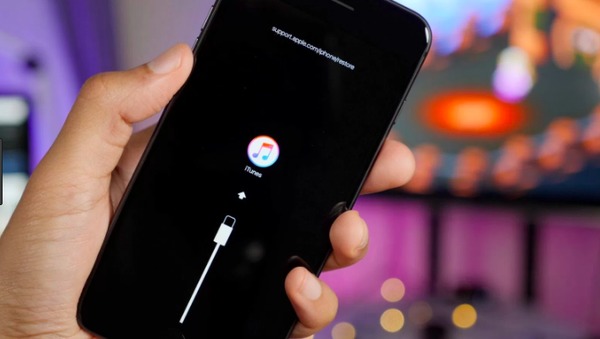
Таким образом, вы можете отключить iPhone от экрана iTunes без компьютера. Для людей, которые используют iPhone 12/11 / X / 8 Plus / 8, вам нужно нажать и удерживать боковую кнопку и кнопку громкости, чтобы обойти режим восстановления.
Часть 2 : Как вывести iPhone из режима восстановления с помощью iTunes
Если первый способ не работает, то вы можете вывести iPhone из режима восстановления, восстановив его с помощью iTunes (Что означает восстановление iphone). Ваше устройство Apple будет восстановлено до заводских настроек. Таким образом, все ваши данные iOS будут также удалены. Если вы не делали резервную копию iPhone с iTunes раньше, вам лучше дважды подумать, прежде чем вывести iPhone или iPad из режима восстановления с помощью iTunes.
Шаг 1 , Подключите iPhone к iTunes
Сначала обновите iTunes до последней версии. Затем с помощью молниеносного USB-кабеля подключите iPhone к компьютеру под управлением Windows или Mac. Подтвердите доверие этому компьютеру, и тогда iTunes сможет полностью обнаружить ваш iPhone в режиме восстановления.

Шаг 2 , Выведите iPhone 6 из режима восстановления
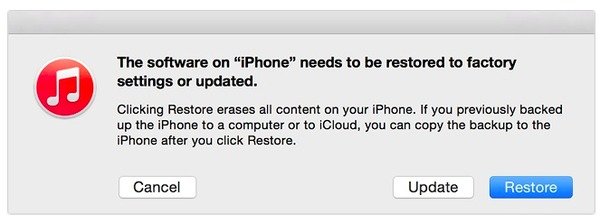
Если ваше устройство iOS все еще зависло в режиме восстановления с неотвечающим экраном, вам лучше перейти к следующей части, чтобы решить проблему.
Часть 3 : Профессиональный способ вывести iPhone из режима восстановления
- Позволяет пользователям сохранять iPhone от различных нештатных ситуаций без потери данных на Mac или ПК.
- Установите iPhone в режим восстановления, режим DFU, логотип Apple, режим наушников и т. Д. В нормальное состояние.
- Поддержка iOS 13/14 и новейших iPhone 12/11 / X / 8 Plus / 8/7 Plus / 7 / SE / 6s Plus / 6s / 6 Plus / 6 / 5s / 5c / 5 / 4S / 4 / 3GS / 1G , iPad Pro / Air / Mini, iPad 1/2/3/4 поколения и iPod Touch 1/2/3/4/5/6 поколения.
- Предлагайте чистый, безопасный и хорошо продуманный интерфейс с простыми в использовании фильтрами.
Шаг 1 , Запустите программу для выхода из режима восстановления

Шаг 2 , Подключите iPhone к iOS System Recovery
Подключите iPhone к компьютеру с помощью USB-кабеля с молнией. Затем вы можете увидеть некоторые уведомления на его главном интерфейсе. Ваше устройство Apple будет обновлено до последней версии iOS.
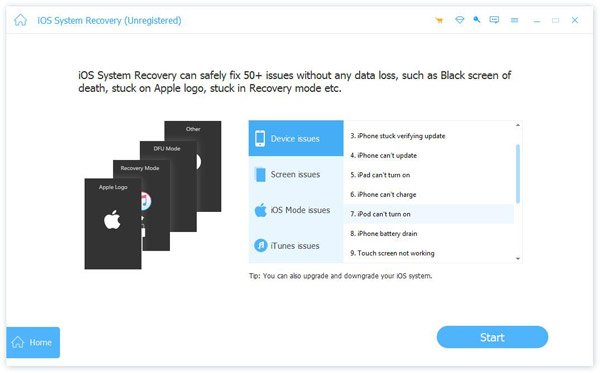
Шаг 3 , Войдите в режим DFU
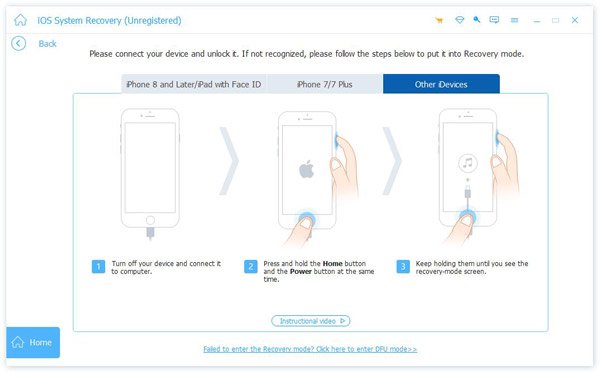
Шаг 4 , Проверьте и исправьте обнаруженную информацию iPhone
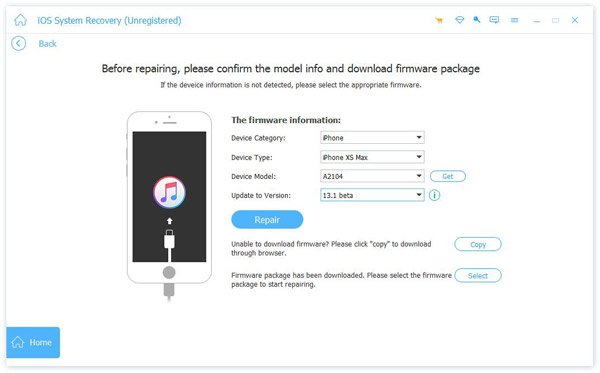
Шаг 5 , Выведите iPhone из режима восстановления
Последним шагом для выхода iPhone из режима восстановления является нажатие кнопки «Восстановить». Затем iOS System Recovery может напрямую завершить восстановление системы iPhone. Кстати, вы можете наблюдать за индикатором выполнения, чтобы получить подробную информацию.
Основное различие между восстановлением системы iOS с помощью iTunes заключается в том, что первое не вызовет потери данных при фиксации режима восстановления на iPhone.
Часть 4. Часто задаваемые вопросы о выходе iPhone из режима восстановления
1. Как я могу восстановить iPhone без обновления до режима восстановления?
Сначала вам нужно открыть iTunes на вашем компьютере и подключить ваш iPhone. Затем переведите iPhone в режим восстановления. Когда вы увидите опцию Восстановить или Обновить, нажмите Восстановить, чтобы начать восстановление вашего iPhone.
2. Что делает iPhone Recovery Mode?
Режим восстановления является отказоустойчивым в iBoot, который используется для обновления вашего устройства до новой версии iOS. Когда ваша система iOS повреждена или нуждается в обновлении, вы можете вернуть iPhone в режим восстановления.
3. Будет ли режим восстановления стирать все на iPhone?
Режим восстановления не удалит данные вашего iPhone при восстановлении. Однако, если вы хотите восстановить ваш iPhone в режиме DFU, все ваши данные iPhone будут удалены.
Заключение
С вышеупомянутыми тремя различными методами, вы можете вывести iPhone из режима восстановления без компьютера через несколько минут быстро. На самом деле они также доступны для устройств iPad и iPod Touch для выхода из режима восстановления без компьютера. Оставьте вопросы ниже, если у вас все еще есть проблемы с исправлением режима восстановления iPhone в любое время.
Мы привыкли устанавливать экранные пароли на мобильных телефонах для защиты конфиденциальности данных. Но когда ты забыл свой пароль iPhone, и мы начинаем паниковать. После ввода неправильного пароля несколько раз вы увидите экранную подсказку «iPhone отключен, повторите попытку через 1 минуту».
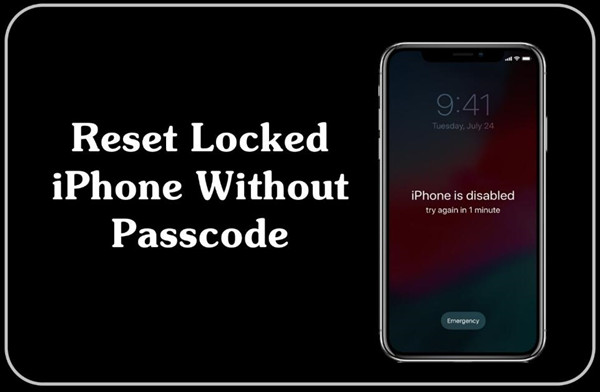
Иногда, когда вы подключаете устройство iOS к iTunes, iTunes потребует от вас ввести пароль и нажать «Доверять своему компьютеру» на вашем устройстве, так как вы забыли пароль и iPhone отключен, вы не можете авторизоваться на компьютере. В этом случае нельзя разблокировать или восстановить iPhone с помощью iTunes. Кроме того, если вы раньше не синхронизировали свой iPhone с iTunes или не отключили функцию «Найти iPhone», как разблокировать отключенный iPhone без iTunes? Если вы забыли пароль iCloud, как разблокировать отключенный айфон без iCloud? К счастью, вы помните пароль iCloud, и функция «Найти iPhone» включена. Как разблокировать iPhone без компьютера? Если вы все еще не можете разблокировать отключенный iPhone, ознакомьтесь с этой статьей, здесь вы узнаете, как легко разблокировать отключенный iPhone или iPad с / без iTunes, iCloud или компьютера. Давайте изучим.
Вам может понравиться:
Часть 1. Как разблокировать iPhone без компьютера через приложение Find My iPhone на другом iPhone

Шаг 2. После установки запустите его и войдите под своей учетной записью iCloud (обычно это Apple ID) и паролем.
Шаг 3. Далее будут перечислены все устройства iOS, использующие одну и ту же учетную запись iCloud, найден и выбран ваш отключенный iPhone или iPad.
Шаг 4. Затем щелкните значок «Действия» внизу экрана. Чтобы удалить пароль iPhone, нажмите «Стереть iPhone», после чего все данные и настройки будут удалены на отключенном iPhone. Конечно, пароль экрана будет удален с iPhone.
Если вы забыли свой Apple ID и пароль, этот метод неосуществим, обратитесь к части 2, чтобы выполнить операцию.
Часть 2. Как разблокировать iPhone / iPad с помощью стороннего инструмента
Если ни iTunes, ни iCloud не работают для вас, вы можете обратиться за помощью к сторонним инструментам. UkeySoft Unlocker это самый мощный инструмент разблокировки iOS, который поможет вам разблокировать отключенный пароль iPhone без iTunes всего за несколько кликов. Он отлично справился с удалением 4-значного / 6-значного пароля, Touch ID и Face ID на отключенном iPhone / iPad. Более того, если вы забудете пароль Apple ID, он также поможет вам разблокировать Apple ID без пароля.
Следуйте подробным инструкциям ниже, чтобы узнать, как удалить код доступа iPhone с помощью UkeySoft iOS Unlocker. Обратите внимание, что использование этого программного обеспечения для разблокировки iPhone / iPad приведет к удалению данных на вашем устройстве. Пожалуйста, сделайте резервную копию данных iPhone, прежде чем начать.
Действия по разблокировке отключенного iPhone / iPad с помощью UkeySoft Unlocker:
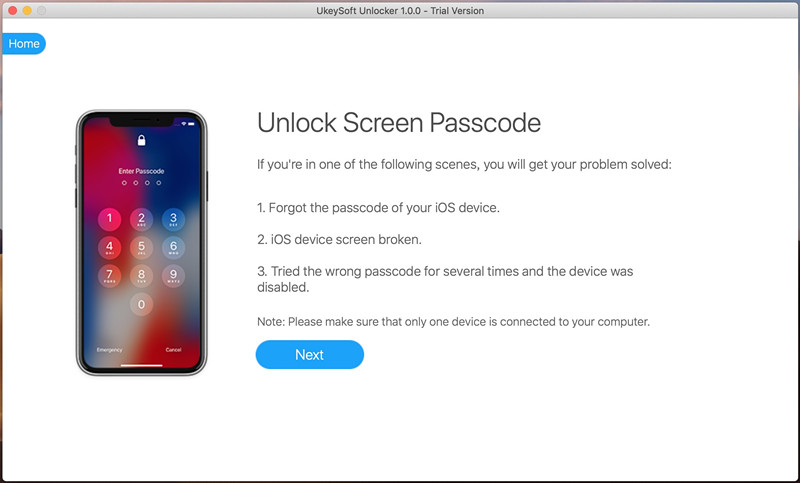
Шаг 1. Запустить UkeySoft Unlocker
Нажмите на ссылку выше, чтобы загрузить и установить UkeySoft Unlocker на свой Windows / Mac. После этого запустите его. Чтобы удалить отключенный пароль iPhone пожалуйста, выберите опцию «Unlock Screen Passcode».

Шаг 2. Подключите свой iPhone к компьютеру
Теперь подключите ваш iPhone / iPad к компьютеру через USB-кабель Apple, затем нажмите кнопку «Далее».
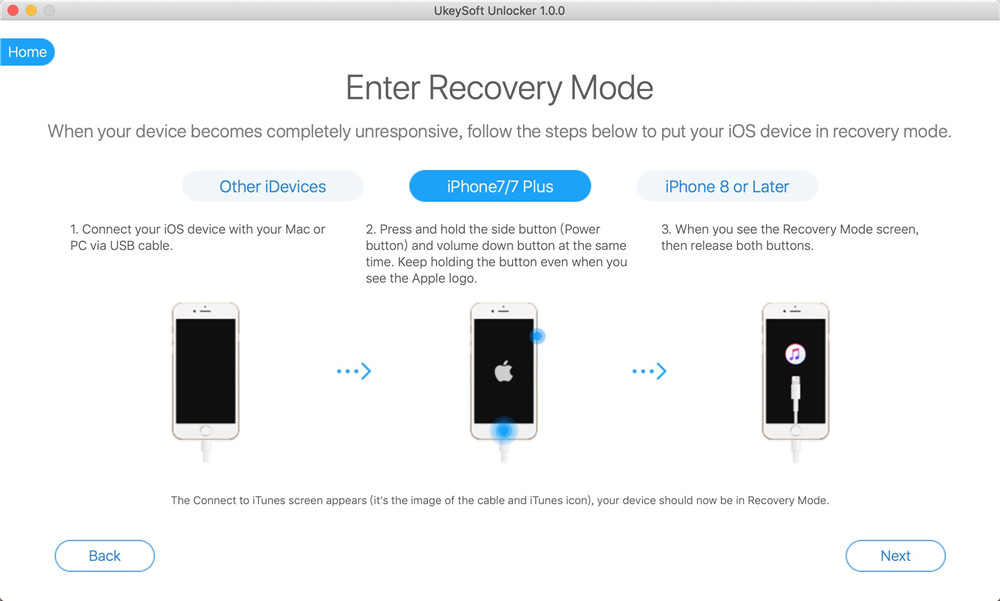
Шаг 3. Переведите iPhone в режим восстановления
Чтобы вывести iPhone из режима блокировки экрана, необходимо выполнить инструкции по переводу iPhone в режим восстановления.
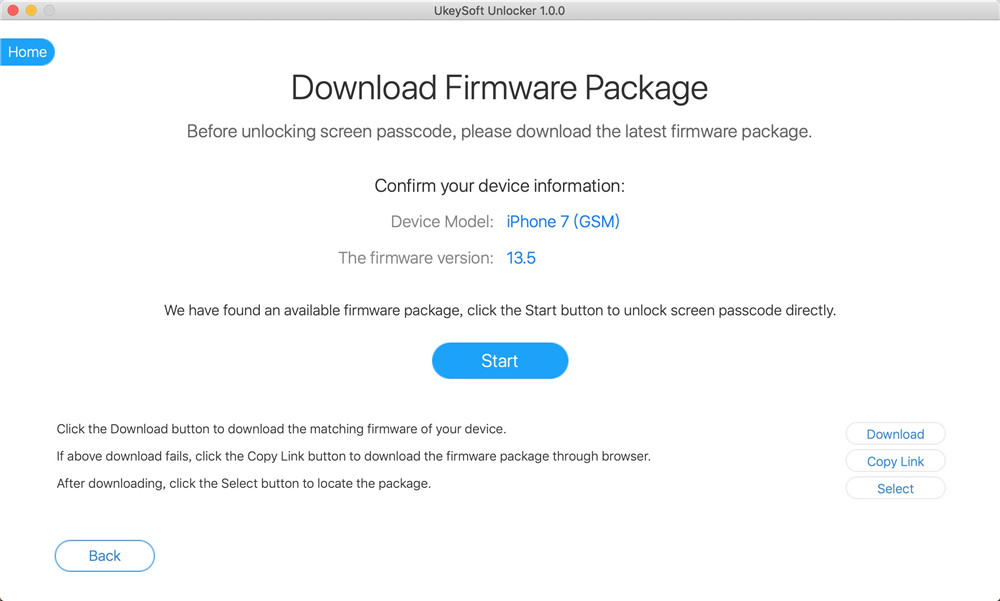
Шаг 5. Начните разблокировать iPhone без пароля
Когда вы видите «Загрузка завершена!» на экране просто нажмите кнопку «Пуск», чтобы начать разблокировку пароля на экране iPhone.
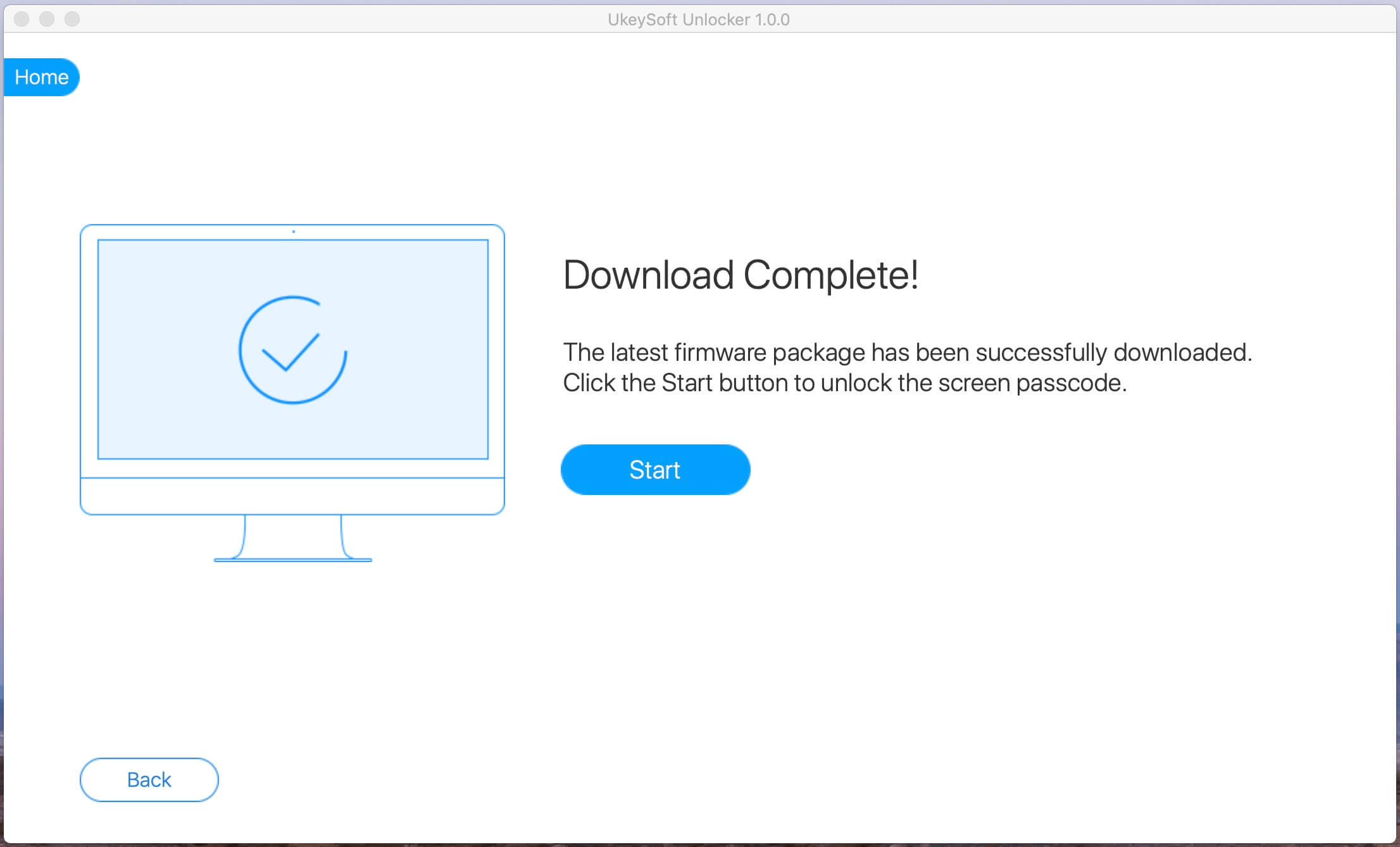
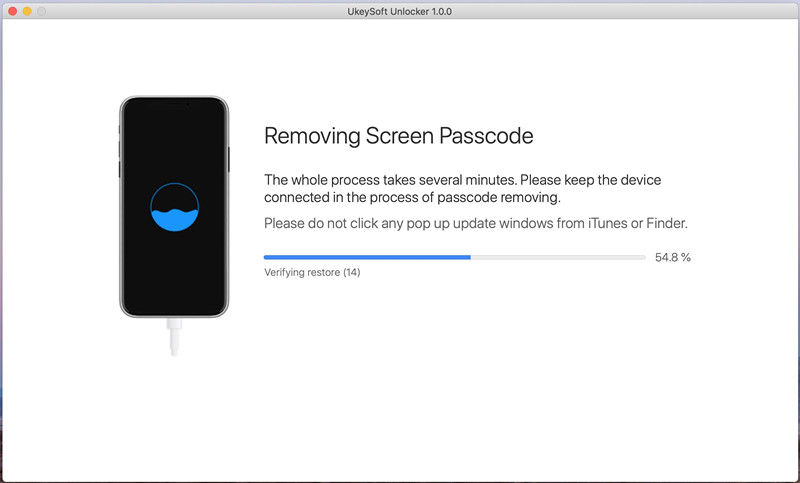
Шаг 6. Успешно разблокируйте пароль экрана iPhone
Через несколько секунд, когда вы увидите «Удаление завершено!», Это означает, что вы успешно удалили пароль iPhone!
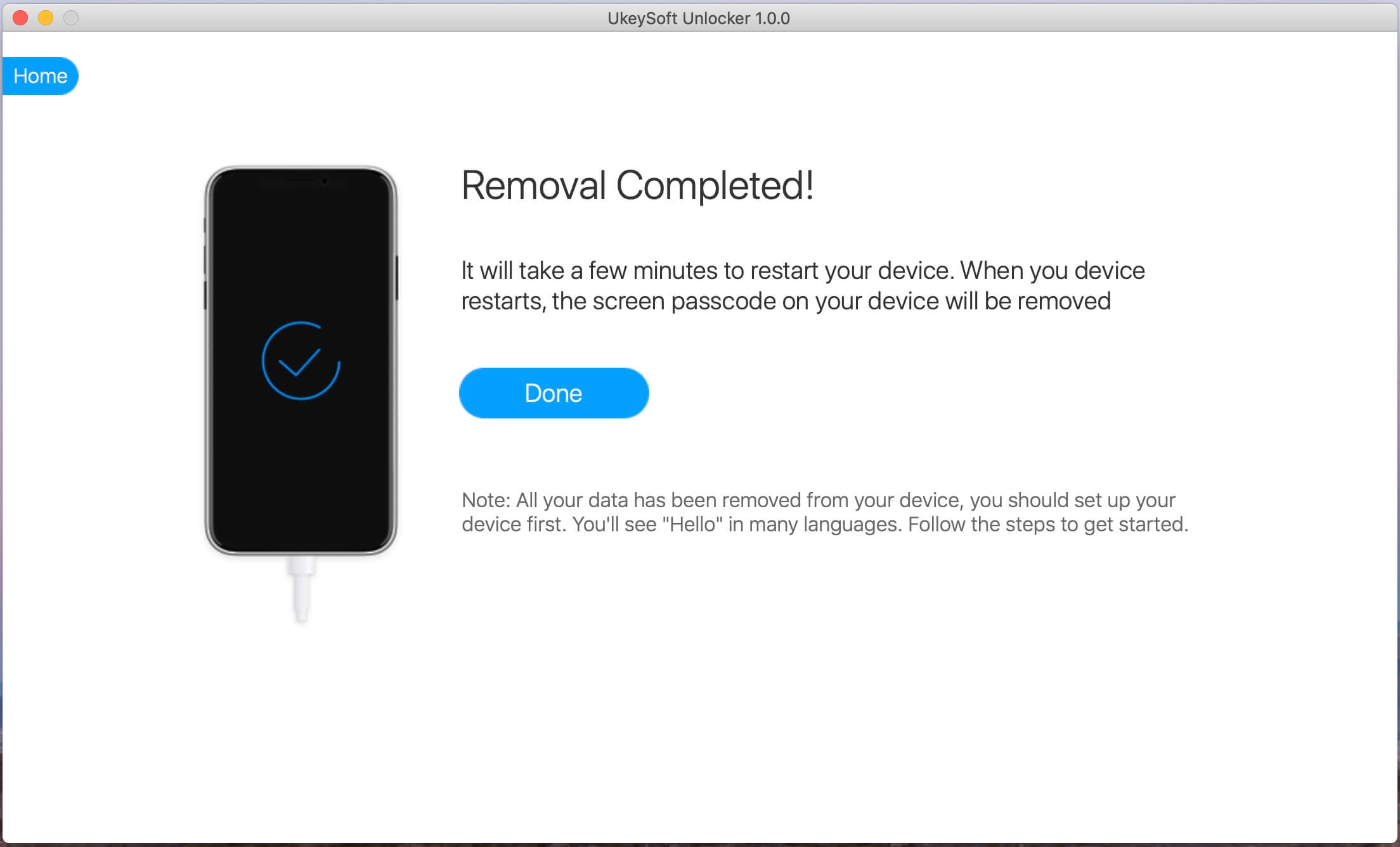
Теперь ваш iPhone будет перезагружен как новый iPhone, и вы можете установить для него новый пароль!
Часть 3. Как разблокировать отключенный iPhone / iPad с помощью iTunes
Шаг 2. Чтобы войти в заблокированный iPhone, нажмите значок «Телефон» слева, и он отобразит информацию о вашем iPhone, затем нажмите «Сводка»> «Восстановить iPhone».

Шаг 3. Если iTunes спросит, хотите ли вы сделать резервную копию настроек, выберите «Резервное копирование».
Шаг 4. Снова нажмите кнопку «Восстановить» и дождитесь окончания восстановления. После восстановления все данные на iPhone были удалены, включая код доступа к экрану, и вы увидите, что ваш iPhone находится в интерфейсе Hello.
Часть 4. Как разблокировать отключенный iPhone / iPad с помощью iCloud
Шаг 2. Войдите в iCloud, используя свой пароль Apple ID, связанный с отключенным iPhone.

Советы: Если вы обнаружите, что Apple ID имеет двухэтапную проверку, это означает, что вам нужно использовать отключенный iPhone, чтобы получить код подтверждения. Самый эффективный способ — извлечь SIM-карту и установить ее на другой телефон, чтобы получить код. Или вы можете попробовать следующий способ использования стороннего инструмента для разблокировки отключенного iPhone.
Шаг 3. После успешного входа в iCloud нажмите «Найти iPhone».
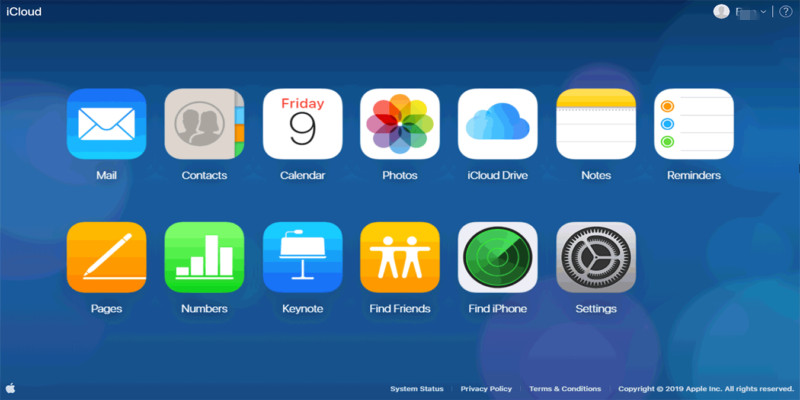
Шаг 4. Просто нажмите кнопку «Все устройства», чтобы найти отключенный iPhone и его местоположение.

Шаг 5. Чтобы избавиться от отключенного iPhone, просто нажмите «Стереть iPhone», чтобы стереть все на вашем iPhone, включая код блокировки экрана.

После этого вы можете активировать и настроить свой iPhone.
Если вы хотите быстро разблокировать iPhone без использования iTunes или iCloud, рекомендуется использовать профессиональный сторонний разблокировщик — UkeySoft Unlocker. Надеюсь, что описанный выше метод поможет вам разблокировать экранный пароль.
Разблокировать отключенный iPhone / iPad без iTunes, iCloud или компьютера
Горячие решения — ТАКЖЕ НА ПРОГРАММНОМ ОБЕСПЕЧЕНИИ UkeySoft
Если вы забыли свой пароль Apple ID или ваш Apple ID заблокирован по каким-то причинам, вот 7 лучших средств разблокировки Apple ID, которые могут помочь вам удалить Apple ID с iPhone / iPad без пароля, выберите дешевый, быстрый и надежный разблокировщик iPhone, который вам нужен .
Хотите легко активировать iPhone, но у вас нет SIM-карты? В этой статье мы опубликовали три возможных метода работы, которые помогут вам обойти активацию iPhone 11, iPhone XS Max, iPhone 8, iPhone 7, iPhone 6s, iPhone 5s и iPad без SIM-карты.
Как обойти экран блокировки на iPhone — часто задаваемый вопрос. Если у вас есть такие же сомнения, следуйте методам этой статьи, чтобы успешно обойти экран блокировки iPhone, iPad и iPod без пароля.
Как удалить учетную запись iCloud без пароля? Эта статья дает вам пошаговое руководство, которое поможет вам удалить учетную запись iCloud, даже если вы забыли свой пароль.
Комментарии
подскажите: тебе нужно авторизоваться прежде чем вы сможете комментировать.
Еще нет аккаунта. Пожалуйста, нажмите здесь, чтобы зарегистрироваться.
разблокировка iPhone
Удалите Apple ID, экран блокировки, экранное время и блокировку MDM с устройств iOS без пароля.
Если вы введете неправильный пароль слишком много раз, вы получите заблокированный iPhone с надписью «iPhone отключен, подключиться к iTunes» — но это не должно быть концом истории. Мы научим вас, как разблокировать отключенный iPhone без компьютера.
К сожалению, большинство методов, которые я видел, требуют использования компьютера, но что делать, если iphone отключен подключитесь к itunes без компьютера? Не знаете, как разблокировать без потери данных? К счастью, я нашел 7 простых способов, которые помогут вам отключиться от экрана iTunes без компьютера, независимо от того, есть ли у вас iPhone 13/12/11/X/8/6/6S/5/4 или любой тип iPhone. Просто читайте, чтобы узнать через это.
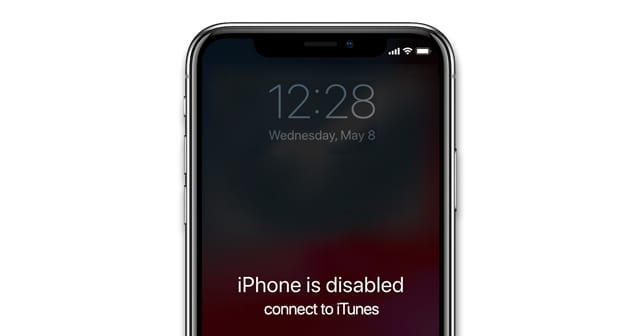
Часть 1: Давайте Узнаем «Что Означает iPhone Отключен»
Функция «iPhone отключен» предназначена для защиты вашего пароля от хакеров.
Если вы слишком много раз ввели неправильный пароль, iPhone заблокирован, чтобы предотвратить потенциальную попытку взлома. Это один из самых мощных встроенных механизмов безопасности iPhone, предотвращающий попытки взлома пароля методом перебора.
iPhone будет отключен на одну минуту после шести неудачных попыток ввода пароля подряд. Седьмая попытка ввода ошибочного пароля приведет к 5-минутной блокировке, восьмая — к 15-минутной блокировке и десятая — к часовой блокировке.
Но расслабьтесь, вы можете использовать следующие методы, чтобы обойти отключение iPhone без компьютера.
| Методы | Метод 1 | Метод 2 | Метод 3 | Метод 4 | Метод 5 | Метод 6 | Метод 7 |
|---|---|---|---|---|---|---|---|
| Рекомендация | ★★★★★ | ★★★★ | ★★ | ★★ | ★★★★ | ★★★★ | ★★★★ |
| Нужен компьютер | |||||||
| Нужен пароль Apple ID | |||||||
| Нужен iTunes | |||||||
| Вероятность потери данных | Да | Да | Да | Да | Да | Не уверена | Нет |
| Сложность | Легко | Легко | Легко | Легко | Легко | Легко | Сложно |
| Шанс успеха | 95% | 95% | 100% | 90% | 90% | 85% | 80% |
Метод 1. Установите Приложение Find My Для Обхода Отключенного iPhone Без Компьютера
Что такое Find My iPhone
Find My iPhone был предоставлен Apple Inc, что позволило удаленно управлять устройствами iOS, компьютерами Mac, Apple Watch и AirPods. Это позволяет пользователям устройств iOS эффективно отслеживать и определять местонахождение своих устройств в случае их утери или кражи, iphone отключен подключитесь к itunes как разблокировать без потери данных
Если вы ранее активировали функцию «Найти iPhone» на своем устройстве, вы можете использовать ее, чтобы отключить iPhone без компьютера. Однако сначала вы должны убедиться, что у вас есть Apple ID и пароль для учетной записи, связанной с целевым устройством, в противном случае вы не сможете использовать этот метод.
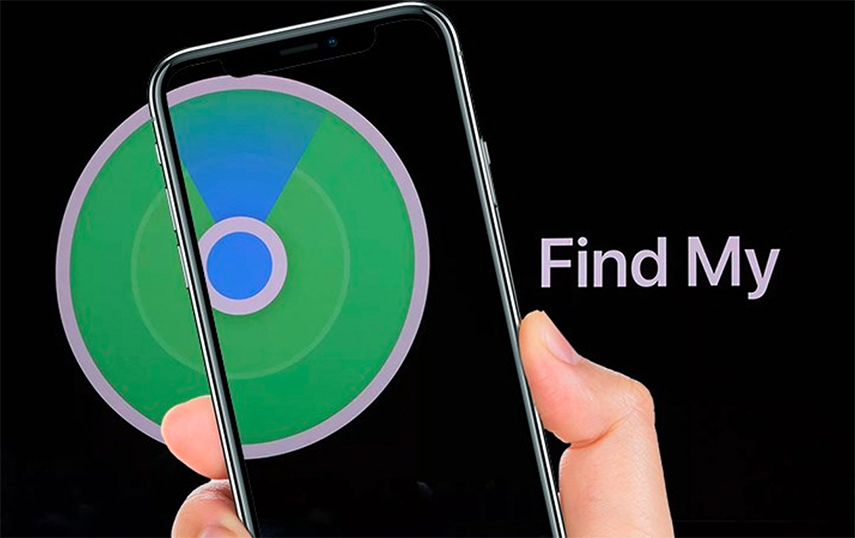
Как сбросить пароль на айфоне — с помощью приложения Find My
Шаг 1: Загрузите и установите Find My iPhone на другое устройство (iPhone или iPad), компьютер не требуется.
Шаг 2: Войдите в ту же учетную запись, которая подключена к заблокированному iPhone.
Шаг 3: После входа в систему на этом экране вы можете увидеть несколько устройств, подключенных к вашей учетной записи iCloud.
Шаг 4: Просто выберите свой выключенный iPhone из списка.
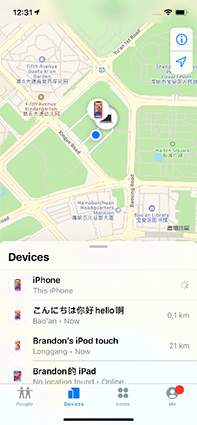
Шаг 5: Выберите опцию «Стереть это устройство». Чтобы удаленно удалить телефон, подтвердите свое решение, введя пароль Apple ID.
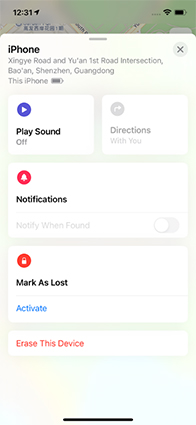
Примечание: Этот процесс также приведет к удалению всего содержимого на вашем устройстве. Перед тем, как использовать этот метод, вы должны сделать резервную копию данных на вашем устройстве.
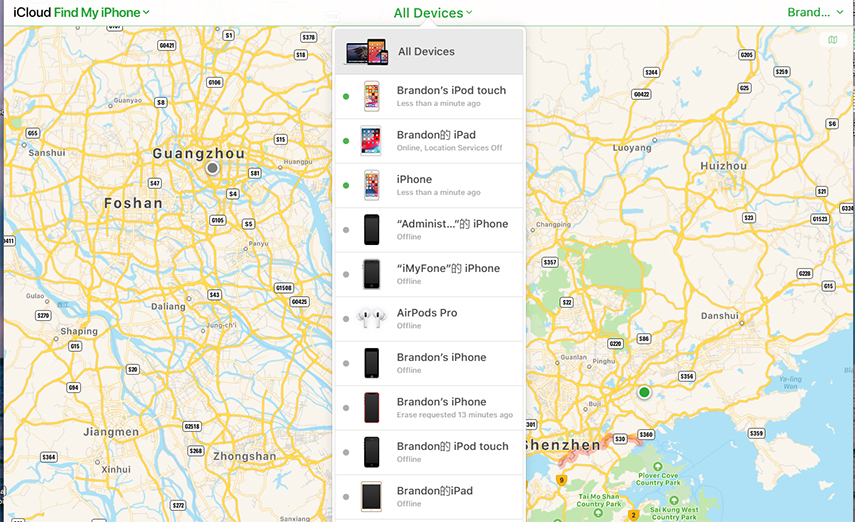
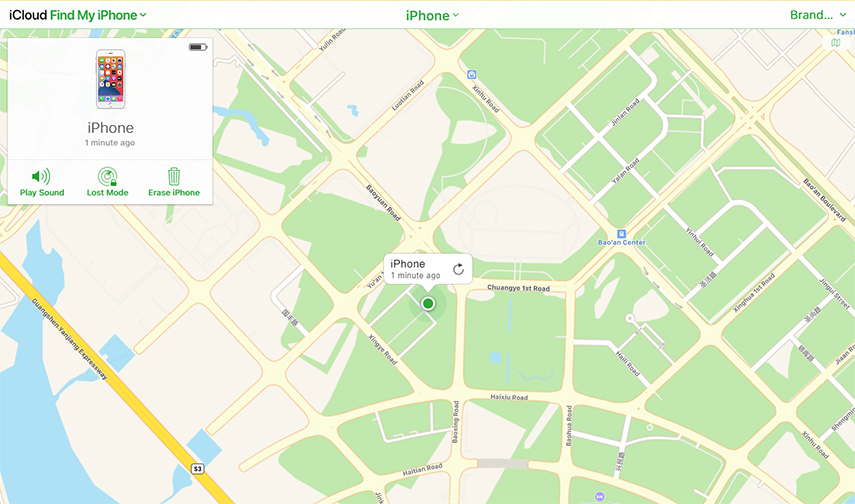
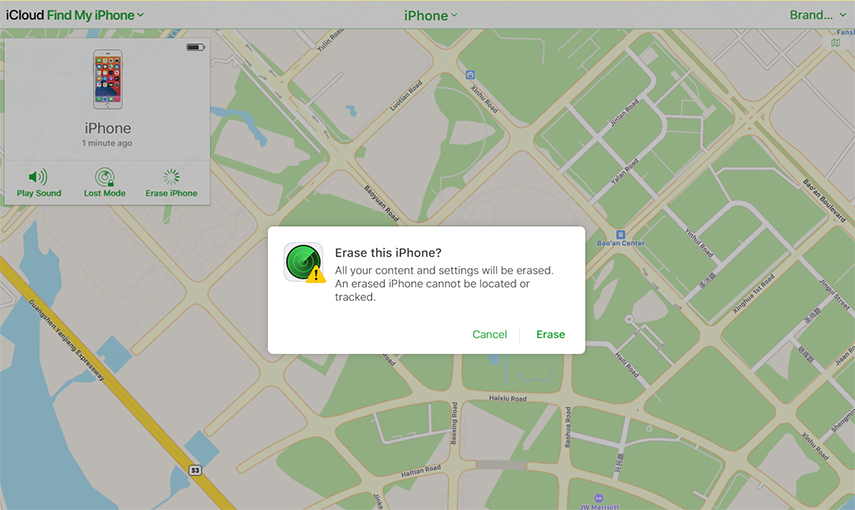
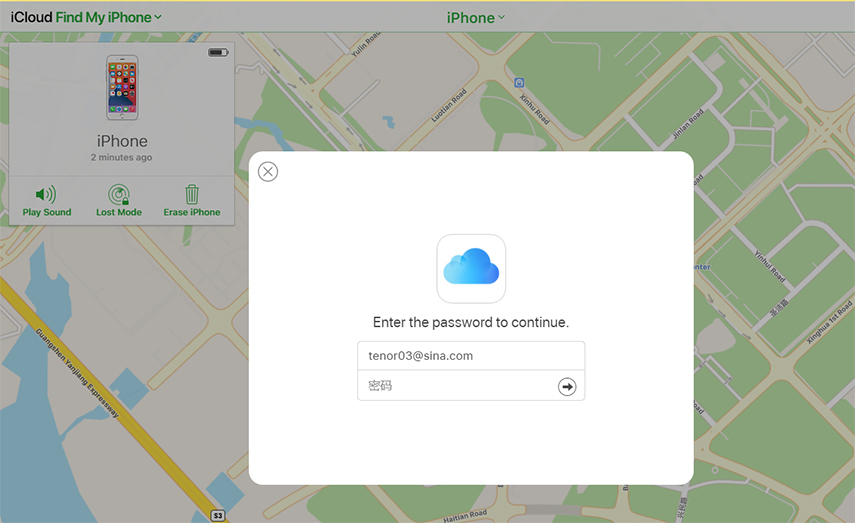
Метод 2: Перейдите На Веб-сайт iCloud, Чтобы Обойти Подключение К iTunes Без Компьютера
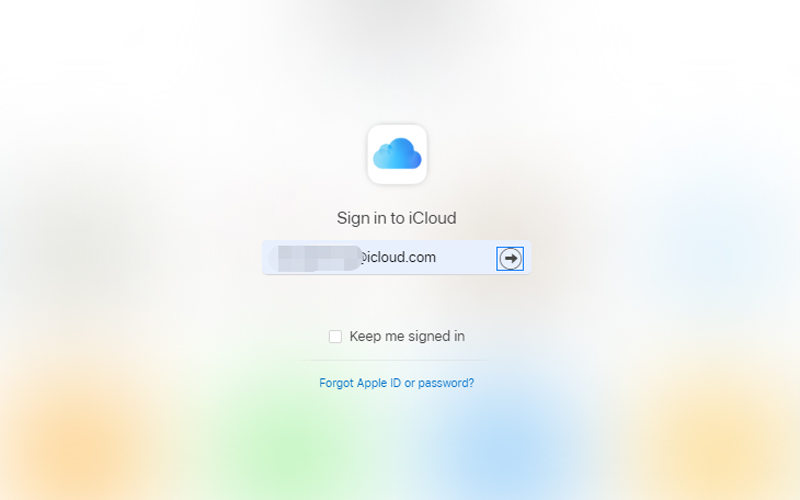
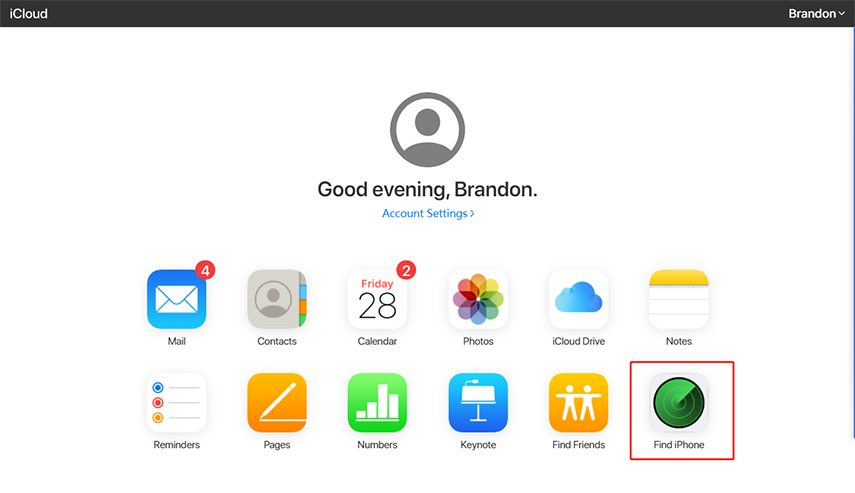
Если вы знаете свой Apple ID и пароль, поздравляем, вы можете отключиться от экрана iTunes без компьютера, выполнив следующие действия, iphone отключен подключитесь к itunes как разблокировать.
Затем войдите в учетную запись Apple заблокированного или отключенного устройства.
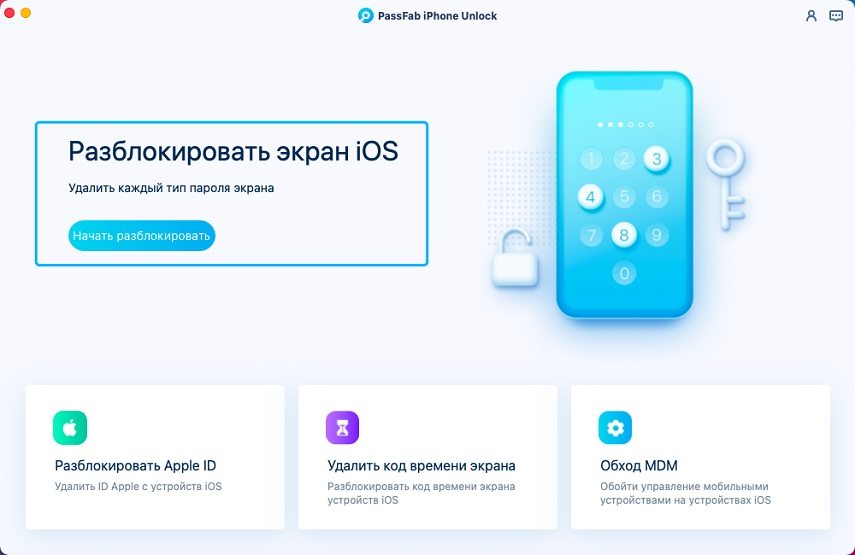
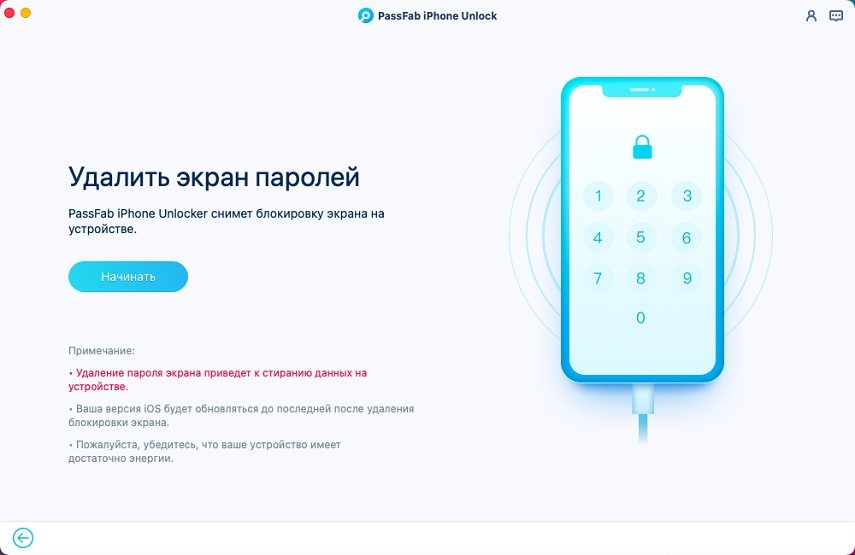
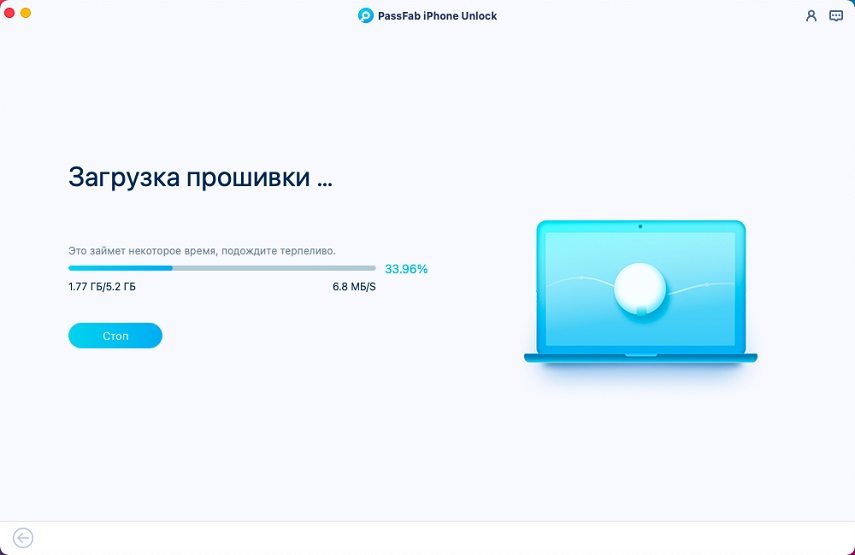
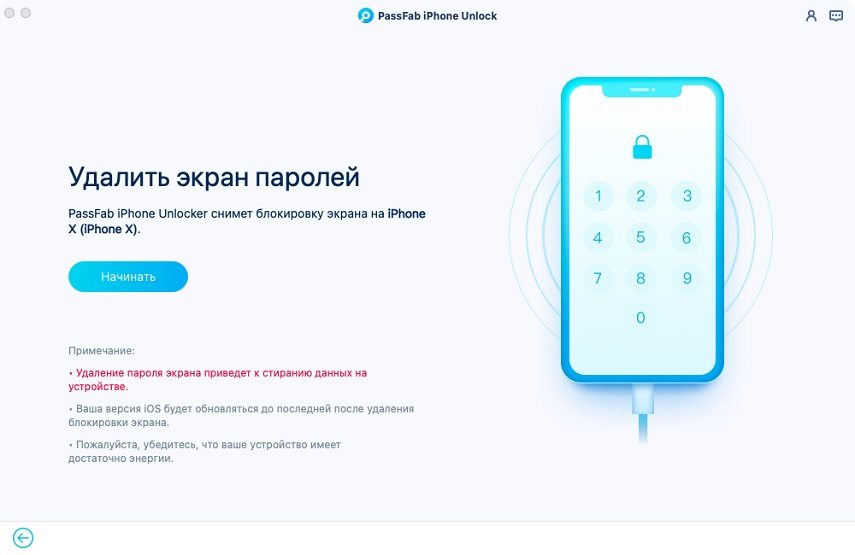
Метод 3: Используйте Эффективный Инструмент, PassFab iPhone Unlocker, Чтобы Разблокировать Выключенный iPhone, 100% Работает
Причина, по которой я бы порекомендовал PassFab iPhone Unlocker:
- Мгновенно разблокируйте экран блокировки, удалите Apple ID, удалите код доступа к экранному времени и обойдите MDM без пароля.
- Восстановите заводские настройки вашего iPhone без пароля.
- Очень прост в использовании и имеет высокий процент успешной разблокировки.
Как использовать PassFab iPhone Unlocker для обхода отключенного iPhone
-
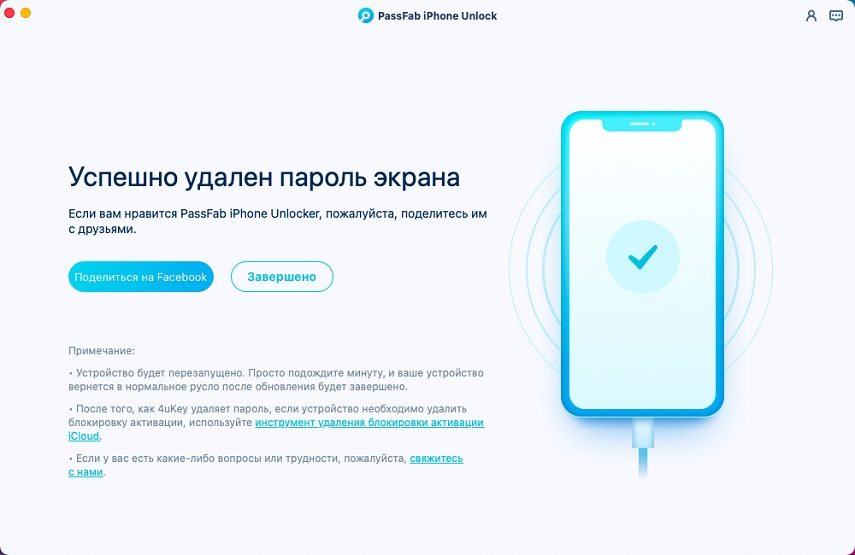
01 Шаг 1: Загрузите и установите PassFab iPhone Unlocker, а затем подключите устройство к компьютеру с помощью USB-кабеля.
Метод 4: Переведите iPhone В Режим Восстановления, Чтобы Обойти Выключенный iPhone Без Компьютера
Что такое режим восстановления
Режим восстановления — это отказоустойчивый режим, используемый для восстановления iPhone, включая блокировку экрана, с новой версией iOS. Обычно он используется, когда установленная на данный момент iOS повреждена или обновляется через iTunes. Кроме того, если вы хотите устранить неполадки или взломать устройство, вы также можете перевести iPhone в режим восстановления сбросить пароль на айфоне.
Поскольку он восстановит все содержимое вашего iPhone в режиме восстановления, не забудьте сделать резервную копию вашего iPhone перед его использованием.
Примечание: Будьте осторожны при использовании этого метода, так как он требует, чтобы вы вручную переводили iPhone в режим восстановления со сложными операциями. Иногда, если вы работаете неправильно, на вашем iPhone могут возникать другие проблемы, как было сказано на Reddit. Iphone отключен подключитесь к itunes как разблокировать: если честно, метод 2 будет лучшим выбором для всех.
Вы все равно можете попробовать этот метод, если у вас нет проблем с переходом в режим восстановления. Давайте узнаем, как это сделать.
Шаг 1. Загрузите и установите последнюю версию iTunes.
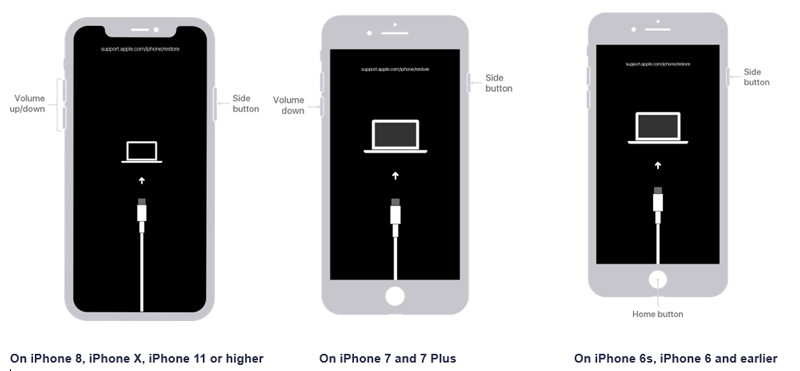
Шаг 2. Переведите iPhone в режим восстановления для разных типов iPhone.
-
Для iPhone 8 или новее
Между тем нажмите и удерживайте верхнюю (боковую) кнопку и кнопку уменьшения громкости, пока телефон не перейдет в режим восстановления.
Нажмите и удерживайте верхнюю (боковую) кнопку и кнопку «Домой». Отпустите их после того, как iPhone перейдет в режим восстановления.
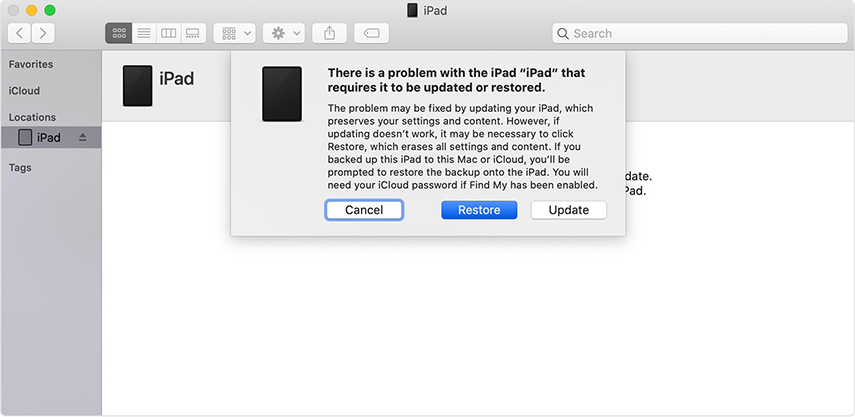
Шаг 3. Найдите свой iPhone в iTunes, как сбросить айфон, после чего вы увидите всплывающее окно с просьбой восстановить или обновить ваш iPhone.
Примечание: Если процесс загрузки занимает более 15 минут, ваш смартфон выйдет из интерфейса режима восстановления. Вам следует повторить вышеуказанные шаги.
Метод 5: Переведите iPhone В Режим DFU, Чтобы Отключить iPhone Без Компьютера
Что такое режим DFU
Я видел много статей, в которых рассказывается, как войти в режим DFU. Однако большая часть информации просто неверна. Вот реальный способ входа в режим восстановления.
Как разблокировать отключенный iPhone через режим DFU
Шаг 1: Подключите iPhone к компьютеру и откройте iTunes.
Шаг 2: Переведите iPhone в режим DFU.
- iPhone 6s и ниже: нажмите и удерживайте кнопку «Режим сна / Пробуждение» и кнопку «Домой» в течение восьми секунд.
- iPhone 7: нажмите и удерживайте кнопку «Режим сна / Пробуждение» и кнопку уменьшения громкости в течение восьми секунд.
Шаг 3: Через восемь секунд отпустите кнопку «Режим сна / Пробуждение», но продолжайте удерживать кнопку «Домой» (iPhone 6s и ниже) или кнопку уменьшения громкости (iPhone 7), пока ваш iPhone не появится в iTunes или Finder.
Шаг 4: Отпустите кнопку «Домой» или кнопку уменьшения громкости. Дисплей вашего iPhone будет полностью черным, как сбросить айфон если забыл пароль, если вы успешно вошли в режим DFU.
Шаг 5: Вы увидите, что ваш iPhone переходит в режим DFU, после чего откроется всплывающее окно в iTunes. Выберите «Восстановить», и ваш iPhone будет восстановлен.
Обратитесь в службу поддержки Apple, если вы не можете обновить или восстановить свое устройство с помощью всех вышеперечисленных методов.
Чтобы использовать этот метод, вам нужно будет войти в свою учетную запись Apple ID и указать свой серийный номер или IMEI на вашем iPhone. Если ваш iPhone по-прежнему пользуется бесплатной технической поддержкой, просто введите адрес электронной почты и номер телефона. Как только ваш билет будет отправлен, служба поддержки Apple позвонит вам через 2 минуты.
Метод 7: Взломайте iOS, Чтобы Обойти Пароль и Сохранить Ваши Данные
После того, как вы забыли свой пароль iPhone, вы можете попытаться взломать iOS, чтобы обойти его в качестве последнего варианта. Это очень рискованно, как сбросить пароль на айфоне без компьютера и пытаться делать это следует только в крайнем случае. Тем не менее, это возможно только в том случае, если у вас есть доступ к компьютеру. Итак, если вы можете попросить или одолжить ПК (это не сработает на Mac), вы можете восстановить свое устройство, используя процедуры.
Здесь приведены пошаговые инструкции, чтобы вам было легче следовать им.
- 01 Найдите номер модели вашего устройства на задней панели. На вашем компьютере перейдите на ipsw.me в веб-браузере.
- 02 Из варианта слева выберите «Определить мое устройство iOS». ‘Выберите свое устройство — iPhone, iPad или iPod touch. Введите номер вашей модели.
- 03 Чтобы получить самую последнюю версию встроенного ПО, нажмите «загрузить последнюю версию» и сохраните ее на своем рабочем столе. Поскольку это большой файл, его загрузка займет некоторое время. Затем загрузите и разархивируйте это программное обеспечение.
- 04 Перетащите заархивированное программное обеспечение на рабочий стол вашего компьютера. Перетащите файл прошивки на значок приложения. Появится новое окно, в котором все будет распаковано. Это займет около 10 минут. Он генерирует новый файл на вашем рабочем столе, который вам понадобится для восстановления вашего устройства. Как сбросить код пароль на айфоне: затем с помощью обычного зарядного шнура подключите устройство к ПК.
- 05 Принудительно перезагрузите устройство, пока оно подключено. Если вы не откроете iTunes, он откроется автоматически. Он должен предложить вам включить режим восстановления iPhone. Удерживая нажатой клавишу Shift, выберите «Восстановить iPhone». Появится окно с файловым менеджером. Перейдите на рабочий стол и откройте новый файл, созданный на шаге 10.
- 06 Нажмите «Восстановить» и подождите, пока новая прошивка загрузится через iTunes, это займет около 10–15 минут. На iPhone должен отображаться логотип Apple, а также индикатор выполнения файла, как сбросить пароль на айфоне без компьютера.
- 07 Затем он перезагрузится, и iTunes сообщит вам, что устройство было сброшено до заводских настроек (но ваши данные должны быть в безопасности).
- 08 После перезагрузки вы сможете получить доступ к устройству без ввода пароля.
Люди Тоже Спрашивают
Что мне делать, чтобы iPhone не отключился?
Вам следует быть более осторожными при вводе пароля. Лучший способ избежать всех этих плохих возможностей — тщательно запомнить свой пароль.
Существуют альтернативные методы предотвращения отключения iPhone.
Вы можете использовать пароли, длина которых превышает четыре цифры, поскольку для более длинных паролей пользователи должны нажимать больше кнопок, прежде чем устройство выйдет из строя или вы можете сохранить дубликат их паролей на случай, если они потеряют их.
Также вы можете использовать сложный пароль с большим количеством символов, который с меньшей вероятностью будет введен по ошибке. В противном случае ваш iPhone будет отключен. Iphone отключен подключитесь к itunes как разблокировать без потери данных, вам нужно стереть свой iPhone, что удалит все ваши данные и настройки, включая пароль.
Могу ли я разблокировать выключенный iPhone без потери данных?
К сожалению, если у вас нет резервной копии и ваш iPhone заблокирован, не существует утвержденного метода восстановления вашего iPhone без уничтожения ваших данных. Вам нужно будет загрузить iPhone в режим восстановления, а затем восстановить его с помощью iTunes , или использовать методы, рекомендованные в этой статье.
Истекает ли срок действия моего пароля iPhone?
Используйте пароль на вашем iPhone, iPad или iPod touch — пароль не истекает, так как он нужен только для вашего просвещения и понимания. Примите меры предосторожности. Как сбросить код пароль на айфоне, если ваша компания управляет вашим телефоном, они могут заставить вас обновлять пароль каждые 60 или 90 дней.
Можно ли сделать резервную копию данных на моем отключенном iPhone?
Если ваш iPhone отключен из-за того, что вы слишком много раз ввели неправильный пароль, но вы уже синхронизировали устройство с компьютером, вы можете восстановить отключенный iPhone с помощью iTunes. В противном случае вы можете использовать профессиональный сторонний инструмент для резервного копирования отключенного iPhone.
Резюме
Как видите, существуют способы решения проблемы «iPhone отключен, подключитесь к iTunes, как разблокировать без компьютера», например «Найти мое приложение» и iCloud. Но если у вас есть компьютер, разблокировать неработающий телефон будет проще. Вы можете использовать PassFab iPhone Unlocker — профессиональный инструмент разблокировки, режим восстановления или режим DFU для решения проблемы, если вы не знаете, что делать при iphone отключен подключитесь к itunes как разблокировать без потери данных
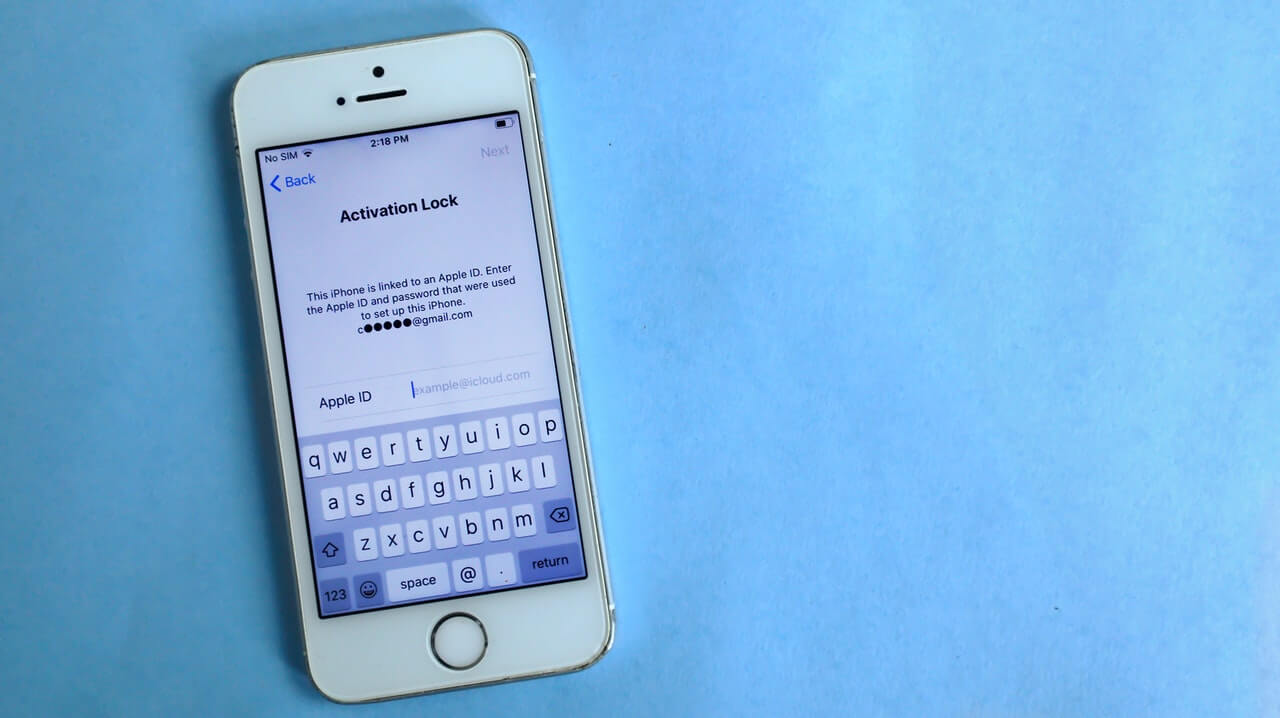
Иногда мало просто сбросить пароль на iPhone. Бывает, что приходится снимать блокировку активации
Начнём с наименее сложного, а именно – со сброса пароля от iPhone. Самым удобным способом будет воспользоваться утилитой Tenorshare 4uKey. Она позволяет откатить iPhone до заводских настроек, позволив настроить его заново и назначить новый пароль, который вы наверняка запомните.
Как разблокировать iPhone, если забыл пароль
Переходить к сбросу iPhone рекомендуется только в том случае, если на его экране появилась надпись: iPhone отключен, подключитесь к iTunes. Это значит, что вы уже исчерпали все попытки подобрать действующий пароль, и теперь, дабы не заблокировать смартфон окончательно, лучше воспользоваться вспомогательным ПО.
-
программу 4uKey себе на Mac или ПК;
- Установите её и подключите iPhone к компьютеру;

4uKey позволяет сбросить пароль от iPhone, если вы его забыли
- На стартовой странице выберите «Разблокировать»;

Ввести iPhone в режим DFU можно вручную, а можно с помощью утилиты 4uKey тут же
Загрузка последней версии iOS обязательна для процедуры сброса iPhone, если вы забыли пароль. Поэтому, если вы хотите этого избежать, ничего не получится. Но зато на выходе вы получите сброшенный iPhone, который сможете настроить заново.
Да, эта процедура удалит все данные из его памяти, но, если вы помните пароль от iCloud, то сможете вернуть всё как было, восстановив резервную копию. Впрочем, при желании пароль от своей учётной записи тоже можно сбросить, если ответить на контрольные вопросы.
Как сбросить Айфон без компьютера
При желании можно сбросить iPhone без iTunes или другого стороннего ПО. Но для этого нужно, чтобы у вас было ещё как минимум одно устройство с установленным приложением «Локатор»:
- Запустите приложение «Локатор» на устройстве, к которому у вас есть доступ;
- Откройте вкладку «Устройства» и найдите в списке гаджет, который нужно сбросить;

Стереть iPhone можно через Локатор или через iCloud
Что такое блокировка активации iPhone
Однако есть ещё и такая штука, как блокировка активации. Это специальный системный механизм, который не даёт воспользоваться утерянным или украденным устройством постороннему человеку. Его предназначение состоит в том, чтобы не дать активировать iPhone повторно без разрешения реального владельца.
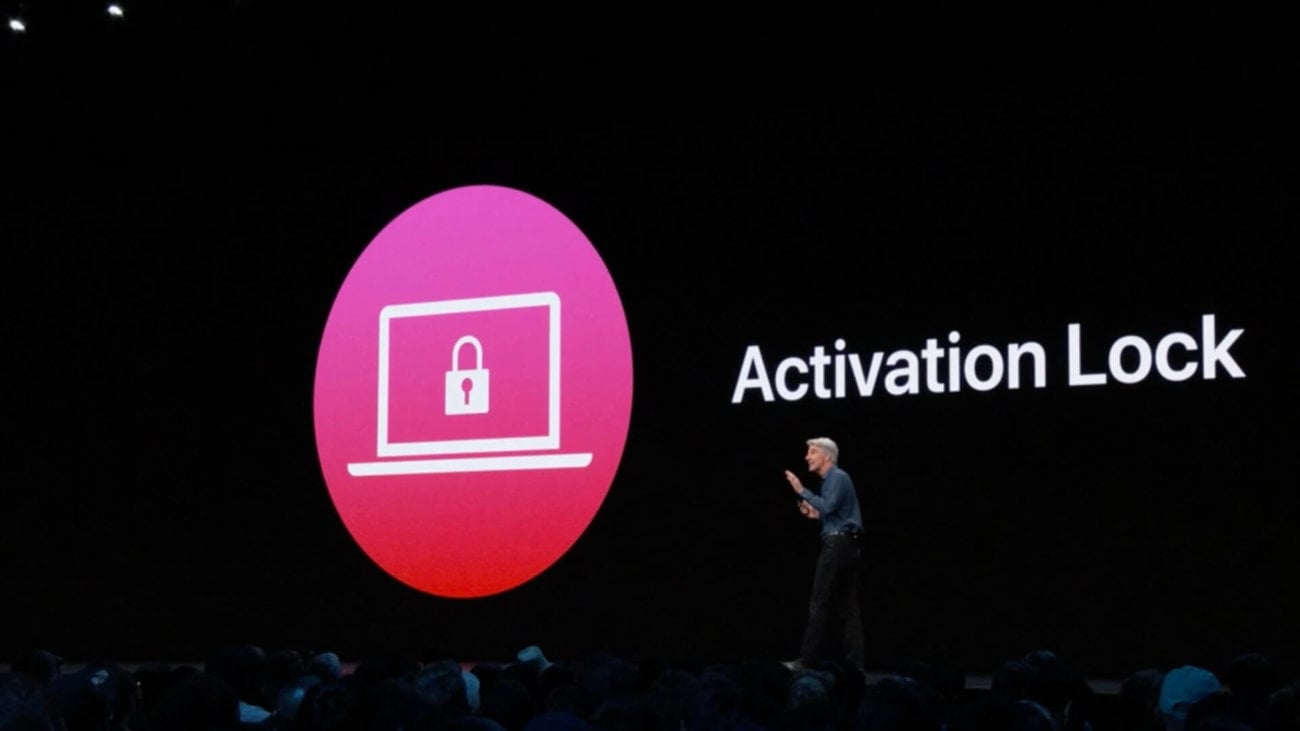
Блокировка активации нужна, чтобы не дать постороннему активировать чужой iPhone
Блокировка активации включается автоматически при настройке приложения «Локатор». Это значит, что, даже если владелец не объявил его в розыск, после сброса пароля вы не сможете настроить его заново, не введя пароль от учётной записи Apple ID. Предполагается, что это защитит аппарат от использования посторонними.
Но ведь в такой ситуации не всегда оказываются воры. Бывает, что с блокировкой активации сталкиваются и вполне себе добропорядочные люди, которые просто забывают пароль от Apple ID. Именно для них существует программа Tenorshare 4MeKey, которая позволяет снять блокировку, препятствующую повторной активации iPhone, находящегося в розыске.
Как обойти блокировку активации Айфон
Несмотря на то что заочно эта процедура кажется очень сложной и даже отчасти хакерской, на самом деле обойти блокировку активации iPhone очень просто. Смотрите сами:
-
приложение 4MeKey себе на Mac или ПК;
- Подключите iPhone к компьютеру с помощью кабеля;

Обойти блокировку активации можно с помощью утилиты 4MeKey
- Выберите пункт «Снять блокировку активации iCloud»;

Чтобы обойти блокировку активации, вам потребуется установить джейлбрейк
- Внимательно прочтите условия снятия блокировки активации;

- Загрузите специальную утилиту для джейлбрейка (Checkra1n) и нажмите «Далее»;
- Следуя инструкциям на экране, выполните процедуру джейлбрейка;
- Подтвердите отвязку аккаунта Apple ID от iPhone и дождитесь завершения процедуры;
- Перезапустите компьютер и отключите блокировку активации через 4MeKey.
Важно: джейлбрейк в данном случае является обязательным условием для снятия блокировки активации. Всё-таки это не совсем легальная процедура, и, чтобы всё сработало, нужно, чтобы iPhone был взломан. Но, если вам такой метод не подходит, у нас есть для вас два альтернативных способа.
Обойти блокировку активации iPhone с помощью DNS
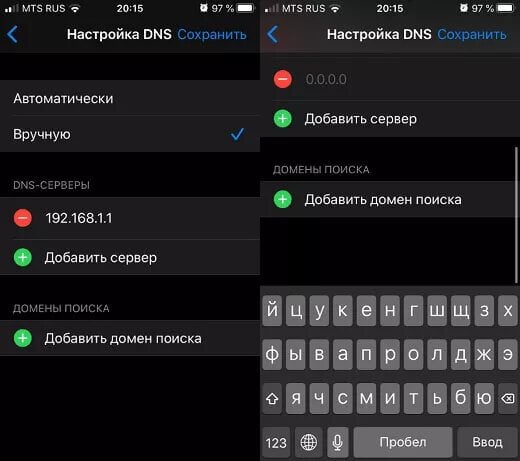
Этот метод самый ненадёжный, поэтому не возлагайте на него больших надежд
Ну, и, самый простой, но низкоэффективный способ заключается в том, чтобы обратиться в Apple и попросить службу поддержки снять блокировку активации с iPhone. Для этого позвоните по номеру 8–800–555–67–34 и опишите проблему. Но помните: если iPhone, который вы хотите отвязать от Apple ID, принадлежит не вам, вам практически наверняка откажут.
Обычно в таких ситуациях от пользователя требуют предоставить либо чек, либо выписку по банковской карте, подтверждающую платёж, а также упаковку от этого устройства, на котором чётко различим его идентификатор. Так что, если iPhone – не ваш, вам остаётся пользоваться теми способами, которые мы описали выше.
Как отписаться от Itunes
Медиаплеер iTunes – это мультимедийный комплекс для пользователей мобильных телефонов iPhone, планшетов iPad, плееров iPod, ТВ-приставок Apple TV. После покупки любого из перечисленных гаджетов необходимо установить на компьютер Айтюнс для запуска, авторизации и настройки Вашего устройства.
Бесплатный iTunes на русском языке нужно скачивать только с официальной страницы Apple https://www.apple.com/ru/itunes/. После завершения загрузки нажмите на файл, чтобы начать установку. Затем откройте iTunes, введите Ваш идентификационный номер (ID) Apple.
Компания Apple борется с нелегальным контентом, поэтому скачать на прямую с компьютера на Ваше устройство ничего не получится. Для загрузки фильмов, музыки, сериалов, картинок, игр, программ, книг на iOS-гаджет нужна программ Айтюнс.
В магазине iTunes Store есть несколько тысяч фильмов, игр, приложений, музыки. Кроме того, компания создает систему подписок, приобретая которые за небольшую плату Вы можете расширить свои возможности.
После первой оплаты банковская карта привязывается к аккаунту. После истечения оплаченного периода подписки продлеваются автоматически, деньги с привязанной банковской карты списываются самостоятельно. Часто возникают ситуации, когда необходимо отменить ранее подключенные сервисы iTunes. Есть несколько способов отмены. В данной статье подробно рассмотрены инструкции «Как отменить подписку в iTunes?»
Как отключить платную подписку Айтюнс на Айфоне?
Существует несколько способов отмены платной доступа к платным сервисам на iPhone. Самыми простыми вариантами являются те, которые не требуют подключения к компьютеру и скачивания дополнительных утилит. Нужно просто использовать настройки или магазин приложений.
Важно помнить, что, если Вы удалили приложение с Вашего мобильного телефона, это еще не значит, что Вы автоматически отменили подписку. После обычного удаления приложения деньги за использование все еще будут продолжать списываться. Многие разработчики не уведомляют в письменной форме об оплате продления использования сервиса. А отправленные письма часто приходят уже после совершения операции оплаты. Это не только связано с возможностью заработать, но и загруженностью разработчиков.
После успешной отмены списания денег приложением еще можно будет пользоваться в течение оплаченного периода. Возврат денег невозможен!
После выполнения любых действий в личном кабинете Apple ID на адрес электронной почты, указанный при регистрации аккаунта, приходит письмо об указанных изменениях. Если письмо не пришло, значит, во время отмены что-то пошло не так. Проверяйте список активных сервисов в течение одних или двух суток.
Ниже даны подробные инструкции как отключить оплату iTunes. Данные схемы можно использовать для отмены на любом устройстве Apple: iPhone, iPad, Apple TV.
Как отключить подписку iTunes через меню настройки Айфона?
- Перейдите во вкладку «Настройки» Вашего устройства.
- Нажмите на вкладку «Имя пользователя».
- Посмотрите в верхней части экрана идентификационный номер (ID) Apple.
- Откройте вкладку «iTunes Store & App Store».
- Откройте общее меню магазина приложений.
- Найдите в конце списка пункт «Подписки».
- Выберите активный сервис, который хотите отменить.
- Нажмите кнопку «Отмена».
После отмены автоматического продления сервис будет доступен в течение оплаченного периода. Деньги не возвращаются!
Если Вы не смогли найти приложение, за которое снимаются деньги, следовательно, она предоставляется не компанией Apple.
Как отключить подписку iTunes через App Store?
Чтобы не искать настройки для отмены автоматического продления, воспользуйтесь магазином приложений Айфона для отмены подписки iTunes. Этот способ является более быстрым. Для этого следуйте инструкциям, описанным ниже.
- Откройте App Store.
- Нажмите на верхней части главного экрана на свой аккаунт.
- Откройте раздел «Покупки».
- Откройте список подписок.
- Найдите подписку, от которой Вы хотите отключить.
- Выберите ее.
- В конце экрана выберите вкладку «Отписаться».
Как отписаться от iTunes?
Пользователи часто сталкиваются с проблемой: «Как отключить подписку iTunes на Айфоне?». Отключение можно осуществить без доступа к Вашему iOS-устройству, нужно только знать Apple ID. Схема отключения подробна расписана в инструкциях, как отключить оплату Айтюнс. Процесс немного отличается для компьютеров и ноутбуках на операционной системе Windows и macOS.
Как отменить подписку в Айтюнс на компьютере версии Windows?
- Откройте iTunes.
- Выберите вкладку «Учетная запись» в левом верхнем углу.
- В открывшемся списке найдите строку «Посмотреть».
- Нажмите на нее.
- Откройте вкладку «Настройки».
- Выберите раздел «Управлять», который находится с правой стороны от вкладки «Подписки».
- В выплывшем окне появится список активных сервисов Айтюнс.
- Выберите ту, от которой хотите отказаться.
- Нажмите кнопку «Изменить». Данный шаг необходимо выполнить, если у Вас есть несколько активных сервисов. В противном случае, сразу перейдите на следующий этап.
- Рядом с вкладкой «Автоматическое обновление» нажмите кнопку «Выкл».
Как отключить подписку Айтюнс на компьютере версии macOS?
- Откройте Айтюнс.
- Откройте учетную запись.
- Нажмите кнопку «Информация об учетной записи».
- Откройте вкладку «Настройки».
- Выберите ссылку «Управлять».
- Выберите вкладку «Изменить».
- Выберите пункт «Выкл» рядом с надписью «Автоматическое обновление».
После успешного завершения всех шагов инструкции, справа появится дата, до которого будет доступен отмененный сервис Айтюнс. После наступления указанного срока доступ будет окончательно закрыт, деньги за нее больше не будут списываться с Вашей банковской карты.
Если до этого Вы воспользовались другими способами, как отключить подписку Айтюнс на Айфоне кнопка «Отказаться» будет неактивной. Следовательно, Вы уже отказались от автоматического продления доступа к сервису, плата за него больше не будет сниматься.
Также в описании подписки может быть запись о том, что использование сервиса приостановлено с определенной даты. Следовательно, по какой-то причине оплата не прошла с Вашей банковской карты. Необходимо отменить данную подписку iTunes.
Решение возможных проблем
Сообщение о необходимости оплаты
Если на Ваш адрес электронной почты пришло сообщение о необходимости оплатить Apple Music. Во-первых, обязательно проверьте с какого адреса было отправлено письмо. Если письмо подлинное, проверяйте список сервисов.
Как сравнить цены
Сравнить цены на программы и списания с банковской карты можно во вкладке «Истории».
Активных сервисов нет, но денежные средства списываются
- 1.Проверьте не привязана ли Ваша банковская карта к другим аккаунтам Айтюнс. Чтобы отвязать карту от iTunes на устройстве, которое не принадлежит Вам, обратитесь в банк или онлайн-банкинг.
- 2.Возможно, произошел технический сбой. Они часто случаются во время обновлений или выхода новых версий iOS. Список активных сервисов можно проверить через электронную почту, так как при их подключении приходит письмо с подтверждением.
- 3.Если Ваша карта не привязана к другим аккаунтам Айтюнс и нет активных сервисов, обратитесь в службу технической поддержки Apple.
Не получается найти кнопку «Отменить подписку»
Пользователи часто встречаются с ситуацией, когда не могут обнаружить кнопку «Отменить подписку». Данная вкладка является активной, если пользователь своевременно и без задолженностей оплачивает счета. Если Вы забыли оплатить доступ к одному сервису iTunes, кнопка отмены другой тоже будет неактивной. Например, Вы установили программу, активировали бесплатный пробный период, Вам приложение не понравилось, но Вы не отменили подписку. После окончания пробного периода деньги спишутся автоматически.
Чтобы решить данную проблему, оплатите задолженность и напишите в службу технической поддержки приложения.
Лучше всего не допускать возникновения такой ситуации и следить за своевременной оплатой сервисов.
Не получается найти подписку
Если приложения нет в списке, то скорее всего доступ был оформлен с другого Apple ID или на другом сервисе.
Если Вы не можете понять, где именно была оформлена подписка, обратитесь в службу технической поддержки Apple.
Взимается плата за использование iCloud
iCloud – это облачное хранилище, за использование которого тоже необходимо платить. Он также отображается в учетной записи пользователя, где можно настроить его размер и срок использования.
Компания Apple не смогла решить проблему
Если деньги взимаются не за услуги, предоставляемые Apple, они не смогут Вам помощь. Постарайтесь вспомнить какие услуги Вы еще подключали. Проверьте личный кабинет Вашего оператора связи, они при подключении часто оформляют подписки на платные сервисы.
Заключение
Таким образом, схемы того, как отключить покупки в iTunes простые и понятные. С ними может справится любой новичок.
Если при отключении автоматического продления сервиса возникают проблемы, а описанные методы не помогают их решить, напишите в службу технической поддержки Apple. К сожалению, она работает не так оперативно и качественно, как хотелось бы. Поэтому обязательно следите за автоматическим продлением Ваших приложений, оплачивайте их вовремя или отменяйте.
Как отключить iTunes на айфон
Если вы не используете iTunes и хотите удалить его полностью с вашего iPhone, как и отписаться от всех привязанных к нему функций и подписок, то следуйте этим инструкциям.
Как отписаться от оплаты iTunes
- На главном экране вашего iPhone найдите приложение «Настройки» и запустите его.
- Пролистайте вниз и найдите раздел «iTunes и App Store».
- Нажмите на свой Apple ID, который указан вверху экрана.
- Выберите пункт «Просмотреть Apple ID».
- Прокрутите до раздела «Подписки» и нажмите на него.
- Выберите подписку, которую вы хотите отменить, и нажмите «Отменить подписку».
- Подтвердите отмену подписки и нажмите «Готово».
Теперь вы отписались от всех подписок, связанных с iTunes на вашем iPhone.
Как убрать iTunes
- На главном экране вашего компьютера найдите значок «Панель управления» и запустите его.
- Пролистайте вниз и найдите раздел «Программы и компоненты».
- Найдите в списке программ iTunes и выделите ее.
- Нажмите правой кнопкой мыши на iTunes и выберите «Удалить».
- Следуйте инструкциям на экране, чтобы полностью удалить iTunes с вашего компьютера.
Теперь iTunes полностью удален с вашего компьютера.
Как отвязать iTunes
- Запустите iTunes на вашем компьютере.
- Найдите на нижней панели iTunes Store пункт «Apple ID» и нажмите на него.
- Введите свои учетные данные Apple ID.
- В открывшемся окне выберите «Управление устройствами».
- Найдите устройство, которое вы хотите отвязать от iTunes, и нажмите на кнопку «Удалить».
- Подтвердите отвязку устройства от iTunes.
Теперь вы отвязали устройство от iTunes.
Почему снимают деньги за iTunes
Если вы видите на своей карте списания с пометкой iTunes.com/bill, это значит, что эти деньги были потрачены на цифровой контент для вашей техники Apple, например, музыку, фильмы, приложения и т.д.
Полезные советы
- Перед удалением iTunes убедитесь, что у вас есть резервная копия всей музыки и других цифровых файлов, которые вы приобрели через iTunes.
- Если вы хотите использовать другую программу для управления вашим iPhone, существуют альтернативы iTunes, например, iMazing, MediaMonkey и др.
- Использование iTunes является необязательным для работы с iPhone, но оно может быть полезно для обновления прошивки устройства, резервного копирования данных и синхронизации файлов между вашим iPhone и компьютером.
Выводы
Отключение iTunes на iPhone достаточно простое и легко выполнимое действие, что позволяет освободить место на телефоне и избавиться от ненужных подписок и списаний. Если вы не используете iTunes для управления своим iPhone, удаление и отключение от него может стать хорошим решением для оптимизации работы вашего устройства.
Можно ли удалить свой аккаунт на Авито
На сайте Авито вы можете легко создать свой профиль, но иногда возникает ситуация, когда вам нужно удалить его по каким-то причинам. Для удаления своего аккаунта на Авито вам следует зайти на полную версию сайта, перейти в настройки и выбрать вкладку «Удаление профиля». После этого вы увидите кнопку «Удалить» — ее нужно нажать, чтобы подтвердить свое решение. При удалении аккаунта Авито и все данные, которые вы ранее разместите на сайте будут удалены, поэтому перед нажатием на кнопку «Удалить» убедитесь, что вы не хотите сохранить свой профиль или данные. Удаление процесс восстановления профиля невозможно.
Как называется словарь с правильным ударением
Орфоэпический словарь русского языка — это специальный словарь, который содержит информацию о правильном произношении слов, ударении и грамматических формах. Он помогает людям правильно выговаривать слова и ставить ударение, что является важным элементом русской речи. В орфоэпическом словаре каждое слово сопровождается фонетическим описанием и указанием места ударения. Такие словари составляются для того, чтобы помочь людям изучать и использовать русский язык без ошибок. Они очень полезны для иностранцев, которые только начинают изучать русский язык, а также для русскоговорящих, которые стремятся улучшить свою орфоэпию. Орфоэпический словарь является незаменимым инструментом для всех, кто хочет достичь правильного и красивого произношения русского языка.
Как правильно пишется слово удалить
Слово «удалить» пишется с буквой «у», потом идет буква «д», далее «а», затем «л», после чего ставится буква «и» и заканчивается на букву «т». Такое написание слова совпадает с правилами русской орфографии. Оно происходит от глагола «удалять», и означает действие по удалению чего-либо. Также, слово «удалить» может быть произнесено в речь, для обозначения необходимости удалить какую-либо информацию или предмет. В компьютерной тематике, слово «удалить» относится к действию по удалению данных или файлов с компьютера. Для выполнения такого действия существует специальная клавиша на клавиатуре компьютера, которая обозначается словом «Delete» или сокращенно «Del». Она расположена на правой стороне клавиатуры, сверху от стрелок и имеет символ «⌦».
Что такое альтернативная ликвидация
Альтернативная ликвидация ООО представляет собой процедуру, при которой происходит смена собственников компании и переход ее активов и обязательств к новым владельцам, сохраняя при этом саму компанию в действующем состоянии. Это означает, что после альтернативной ликвидации ООО продолжает свою деятельность под новым управлением. В отличие от официальной ликвидации, при которой компания прекращает свое существование, а ее имущество распределяется между участниками или кредиторами, альтернативная ликвидация позволяет сохранить юридическую форму предприятия и осуществлять бизнесовую деятельность под новым руководством. Этот способ ликвидации широко используется в случаях, когда существует потребность в смене управляющей команды компании, но при этом важно сохранить уже созданные бизнес-отношения и имидж компании.
Если вы хотите отключить iTunes на своем iPhone, то нужно выбрать пункт «Учетная запись» в верхней части окна приложения и затем «Просмотреть». Далее прокрутите страницу до раздела «Настройки» и выберите «Управлять» рядом с пунктом «Подписки». Затем найдите нужную подписку и нажмите кнопку «Изменить». Вы можете выбрать опцию «Отменить подписку», после чего подписка будет отключена. Если вы желаете отказаться от услуг iTunes, вы можете перестать использовать этот сервис. Многие пользователи отключают его, потому что не хотят платить за подписки или не хотят получать оповещения о новых песнях и фильмах. Поэтому, отключение iTunes — это простой процесс, который не требует много времени и усилий.
Все права защищены © 2023.
Удаление приложений — это процесс, при котором с компьютера удаляются ненужные или неработающие программы или приложения. Удаление приложений может освободить место на диске, повысить производительность системы и избавить от ошибок. В Windows 11 есть несколько способов удалить приложения: через панель управления, через параметры или через меню Пуск. Для удаления приложения нужно выбрать его в списке и нажать кнопку Удалить, а затем подтвердить действие. Некоторые приложения могут запускать свой собственный деинсталлятор, который может потребовать дополнительных шагов.