Как уменьшить/увеличить масштаб экрана в ВК: инструкция
Если вы хотите узнать, как увеличить масштаб страницы в ВК — вы попали точно по адресу; мы подробно расскажем, как увеличить или уменьшить масштаб (размер) страницы в ВК на экране вашего компьютера двумя основными способами, а вы можете выбрать тот, который вам больше понравится.
Существующие способы
Способ, который нужно выбрать, зависит от того, на одной странице вам нужно это сделать, или на всех открытых.
#1. Только на одной вкладке
Этот вариант поможет вам увеличить или уменьшить масштаб экрана в ВК на одной выбранной вами вкладке; все остальные вкладки при этом останутся в прежнем виде и не изменят своего размера, что очень удобно в тех случаях, когда вы испытываете проблемы именно с этой вкладкой, например, если вас интересует вопрос — как увеличить страницу в Контакте, если она уменьшилась.
Вариант А — зажмите клавишу Ctrl и прокручивать колёсико мышки вверх или вниз, в зависимости от требуемого результата.
Вариант Б — зажмите Ctrl и управляйте размером с помощью кнопок + и — на клавиатуре.
Вариант В — мышкой откройте блок «Меню браузера» и найдите группу Масштаб . В ней можно изменить значение также с помощью кнопок + или — .

Размер страницы Вас теперь устраивает? Читать удобно? Отлично! Тогда можно перейти к следующему заданию Например, давайте поменяем обои и сделаем Ваш аккаунт чуть привлекательнее!
#2. На всех вкладках браузера сразу
А вот как уменьшить страницу в Контакте или увеличить её на всех остальных вкладках вашего браузера; это вариант подойдет, например, слабовидящим людям, для которых обычный размер кажется уже недостаточно крупным.
Этот вариант подходит для большинства современных браузеров, но некоторые детали, например, название раздела или пункта, могут немного отличаться, так что это инструкция для опытных пользователей.
- Откройте меню своего браузера, кликнув по трём точкам или полосам в правом (или левом) верхнем углу экрана.

- Выберите среди разделов вкладку «Дополнительные параметры » или «Настройки» .
- Найдите раздел «Веб-содержимое» или «Внешний вид» и откройте его.
- Найдите параметры «Масштаб страницы» .

- Теперь укажите нужные вам данные в процентном соотношении, а после того, как убедитесь, что указали всё правильно, кликните по «Сохранить» .
Эта информация будет сохранена для всех вкладок.
Итак, для вас больше не секрет, каким образом можно самостоятельно изменить масштаб (размер) страницы в ВКонтакте до того предела, который будет для вас наиболее удобным; свои вопросы к нам или другим пользователям вы можете оставить ниже, в форме для комментариев.
Как изменить масштаб страницы в ВКонтакте
Порой не всегда пользователь может рассмотреть содержимое на странице ВКонтакте, и тема масштабирования текста может быть интересна многим юзерам. К примеру, с помощью увеличения экрана, можно рассмотреть детально мелкий шрифт или деталь на фотографии. В этой статье мы подробно рассмотрим, как в ВК уменьшить масштаб страницы или увеличить его.
Только на одной вкладке
Название варианта говорит само за себя: вы сможете увеличить или уменьшить масштаб экрана ВК только на выбранной вами вкладке. Это значит, что под изменения попадет лишь одна вкладка браузера — все остальные же останутся в прежнем виде и не изменят своего размера:
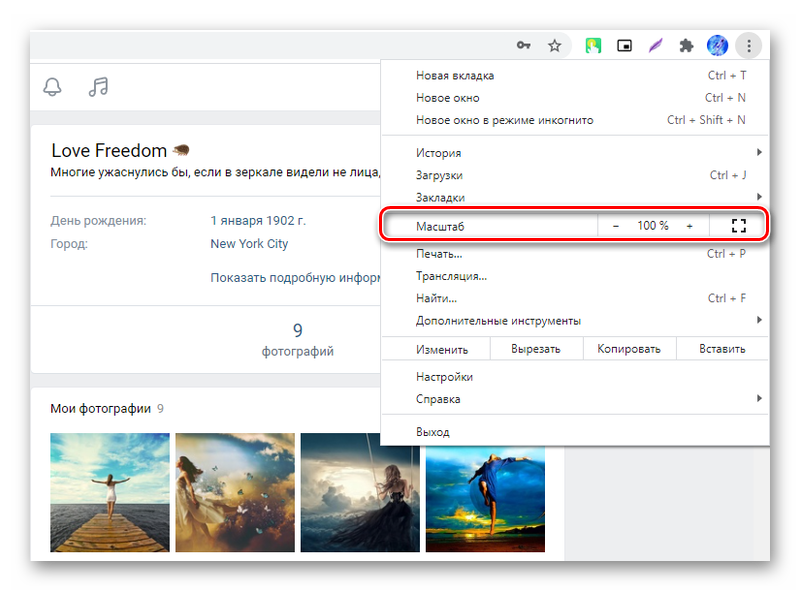
- Вариант 1. Зажмите клавишу Ctrl и прокручивайте колесико мыши вверх или вниз, в зависимости от ваших целей.
- Вариант 2. Все также зажимаем кнопку Ctrl , но размером страницы уже пользователь может управлять с помощью кнопок: — , что означает уменьшение и + , что означает увеличение.
- Вариант 3. Откройте «Меню браузера» и найдите в нем раздел «Масштаб», где вы также можете внести необходимые изменения.
На всех вкладках
Чтобы изменить масштаб всех вкладок браузера, необходимо выполнить несколько простых действий. Зачастую, этот метод подходит для отдельных людей. К примеру, для слабовидящих, для которых обычный размер шрифта является уже недостаточно крупным.
Стоит отметить, что выполнить данные действия смогут все пользователи, так как данный вариант подходит для большинства современных браузеров:
- Откройте свой браузер, с которого вы посещаете социальную сеть ВКонтакте.
- Теперь вам нужно зайти в «Меню браузера». Для таких браузеров, как Google Chrome, можно нажать три точки справа от адресной строки, а вот для Opera — нажмите на букву « О » в правом верхнем углу экрана.
- Нажмите на «Дополнительные параметры» или «Настройки».
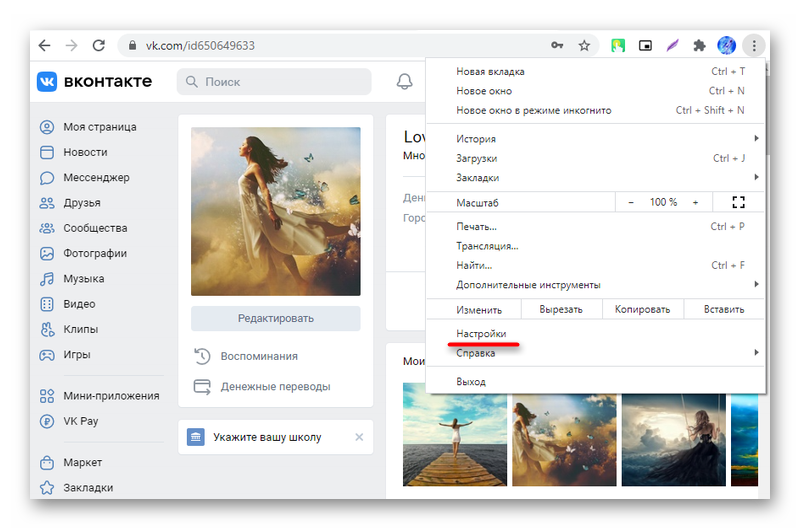
- Найдите на открывшейся странице «Веб-содержимое» или «Внешний вид».
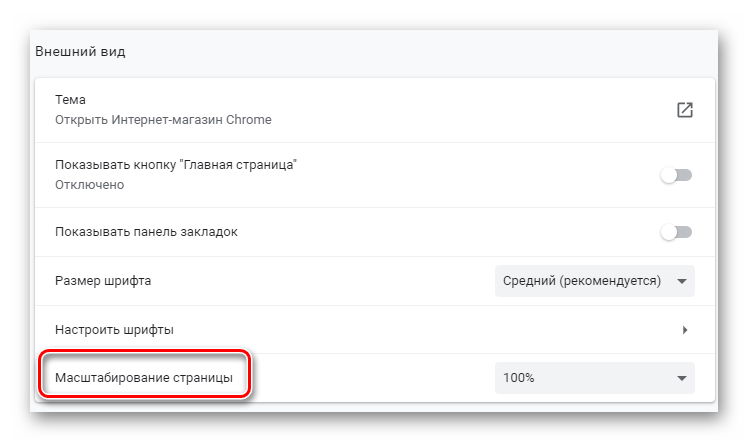
- После того, как вы открыли эту вкладку, найдите на странице параметр «Масштаб страницы».
- Укажите необходимые данные в процентном соотношении.
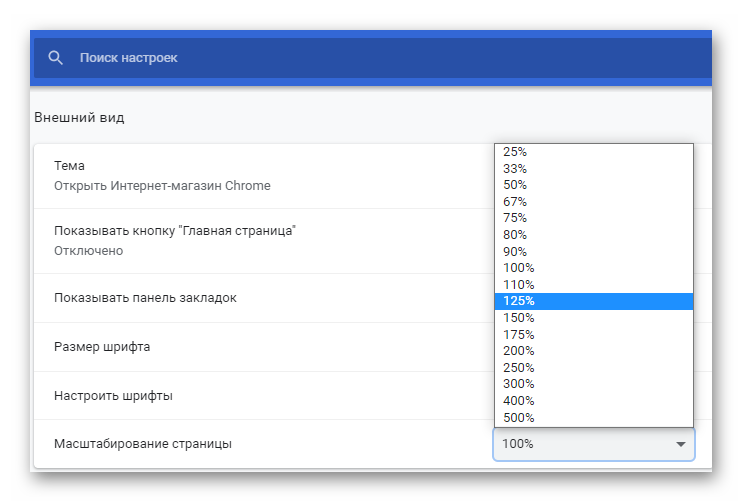
- Нажмите на «Сохранить».
В телефоне
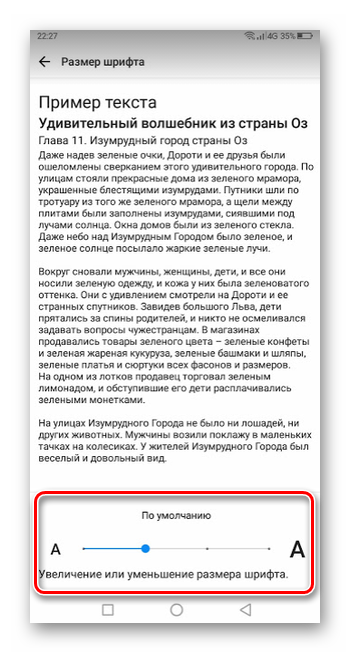
Изменить масштаб отображаемого текста или картинки непосредственно в мобильном приложении ВКонтакте нельзя. Таких функций не предусмотрено. Но можно увеличить размер текста в параметрах смартфона. Шрифт увеличится во всех приложениях.
Если вы общаетесь во ВКонтакте посредством встроенного обозревателя в смартфоне, тогда масштабировать ВК можно простым движением пальцев по диагонали экрана.
Заключение
В этой статье мы подробно рассмотрели, как увеличить страницу в ВК или как уменьшить ее масштаб. Надеемся, что у вас не осталось никаких вопросов.
Масштаб ВК (ВКонтакте). Как увеличить или уменьшить масштаб страницы ВК?
Это простейший нюанс: нужно зажать Ctrl и не отпуская клавишу нажимать + или -, пока не подберёте нужный размер масштаба. Но когда вы уже зажали Ctrl и начали менять размер страниц, в правом углу адресной строки (там, где адрес сайта вводите) тоже появится лупа изменения масштаба — с её помощью тоже можно изменять масштаб страницы, и если разница масштаба большая, то так проще даже.
Если вам требуется изменить масштаб ВК — то есть увеличить / уменьшить его, то можно воспользоваться несколькими способами.
1) С помощью комбинаций клавиш.
Увеличить масштаб: Ctrl и +
Уменьшить масштаб: Ctrl и —
Нажимая эти комбинации можно установить масштаб, который будет наиболее удобным для вас.
Также можно нажать Ctrl и прокручивать колёсико мыши вверх (увеличение масштаба) и вниз (уменьшение масштаба).
2) Изменение масштаба ВК в настройках браузера.
Во всех браузерах есть специальный пункт в настройках, с помощью которого вы можете увеличить или уменьшить масштаб.
Яндекс Браузер: Настройки -> Веб-содержимое -> Масштаб страницы.
Google Chrome: Настройка и управление Google Chrome -> Масштаб.
Mozilla Firefox: Вид -> Масштаб.
Opera: Главное меню -> Масштаб.
Internet Explorer: Значок шестерёнки -> Масштаб 100%.
Что касается изменения масштаба непосредственно в настройках ВКонтакте, то на данный момент такой функции не предусмотрено.
Если раньше можно было использовать увеличенный шрифт (это можно было сделать в настройках внешнего вида), то в новой версии ВК эту возможность убрали.
Все зависит от того, через что входить во Вконтакте — через браузер на сайт или же через приложение.
Если мы говорим про сайт, то проще всего масштабировать страницу, используя колесико мыши, зажав при этом Ctrl.
Можно пользоваться и настойками браузера. Например, у Ghrome около строки поиска отображается иконка в виде лупы с плюсиком. Нажимаем на нее и выбираем нужный масштаб.
Если же человеку надо изменить масштаб Вконтакте через официальное приложение, то стоит поступить иначе.
Нажимаем на крайнюю правую кнопку снизу, дабы перейти на свою страницу. Затем нажимаем на иконку в виде шестеренки, дабы перейти в настойки. В полученном меню выбираем раздел Основные.
Там есть пункт — Размер шрифта. Кликнув на него, видим три варианта — Меньше, Обычный, Больше. Выбираем пункт Больше и теперь шрифт станет крупнее. При этом влияния на иные приложения не будет оказано.
Как увеличить или уменьшить масштаб страницы на телефоне, планшете Андроид, компьютере, ноутбуке мышкой и на клавиатуре?
Инструкция по увеличению и уменьшению масштаба страницы в популярных браузерах и текстовых редакторах.
Страницы браузеров по умолчанию автоматически подстраиваются под разрешение экрана на устройстве пользователя. Однако как на ноутбуках, так и на смартфонах с планшетами в браузерах существует опция увеличения масштаба одной отдельной страницы, или же всех без исключения. Данная функция крайне полезна для людей с проблемным зрением, но также она широко используется обычными пользователями и веб-дизайнерами.
В нашей статье мы рассмотрим несколько основных способов увеличения масштаба страницы в таких браузерах, как Google Chrome, Opera, Mozilla Firefox и Яндекс.Браузере на стационарных компьютерах, ноутбуках, смартфонах и планшетах, а также затронем тему увеличения масштаба в таких текстовых редакторах, как Microsoft Word и Exel.

Как увеличить или уменьшить масштаб страницы в браузерах Google Chrome, Opera, Mozilla Firefox и Яндекс.Браузер но стационарных компьютерах и ноутбуках?
Опция увеличения масштаба страницы во всех браузерах активируется примерно одинаково, поэтому мы покажем Вам, как изменить масштаб, на примере Яндекс.Браузера:
- Шаг 1. В правом верхнем углу существует значок вызова настроек приложения. Если нажать на него, выскачет контекстное меню, где в пункте «Масштаб» потребуется нажать на плюс или минус, в зависимости от того, хотите ли Вы приблизить содержимое страницы или отдалить. Таким образом, Вы можете изменить масштаб текущей страницы.
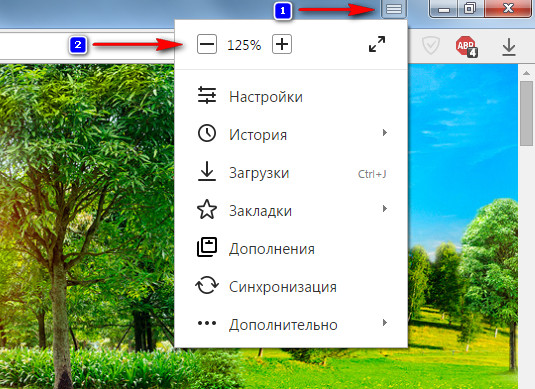
Рисунок 1. Как увеличить или уменьшить масштаб страницы в браузерах Google Chrome, Opera, Mozilla Firefox и Яндекс.Браузер но стационарных компьютерах и ноутбуках?
- Шаг 2. Если же Вы хотите, чтобы все страницы браузера в будущем открывались в заданном Вами масштабе даже после перезапуска приложения, необходимо вызвать контекстное меню и выбрать пункт «Настройки».
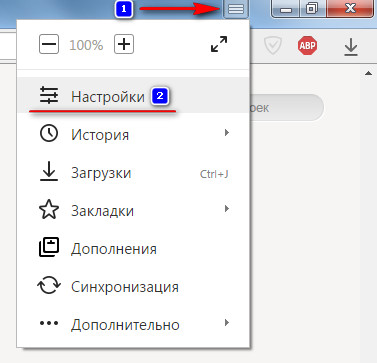
Рисунок 2. Как увеличить или уменьшить масштаб страницы в браузерах Google Chrome, Opera, Mozilla Firefox и Яндекс.Браузер но стационарных компьютерах и ноутбуках?
- Шаг 3. Далее в самом низу окна нажать на пункт «Показать дополнительные настройки». В новой вкладке откроются дополнительные настройки браузера, где в разделе «Веб-содержимое» можно установить желаемый масштаб отображения всех страниц браузера, а так же настроить размер шрифта и его отображение (стиль). Масштаб страниц отображается в процентах и по умолчанию имеет значение 100%. Попробуйте изменить значение на 200% и Вы сразу же увидите результат.
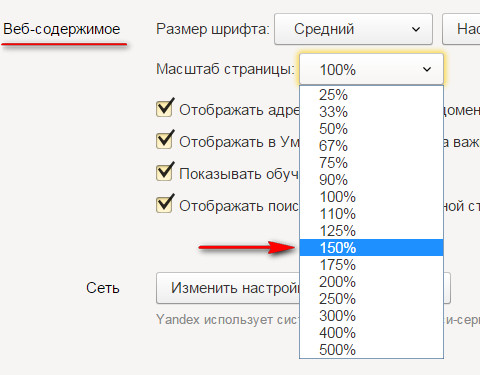
Рисунок 3. Как увеличить или уменьшить масштаб страницы в браузерах Google Chrome, Opera, Mozilla Firefox и Яндекс.Браузер но стационарных компьютерах и ноутбуках?
- Шаг 4. Для более удобного изменения масштаба, можно воспользоваться специальными комбинациями клавиш. На клавиатуре зажмите клавишу «Ctrl» и нажмите «+» или «—» для увеличения или уменьшения масштаба текущей страницы. Кроме того, вместо плюса и минуса Вы можете использовать колёсико мыши. С зажатой кнопкой «Ctrl» крутаните колёсико вниз для отдаления содержимого страницы, или вверх для его приближения.
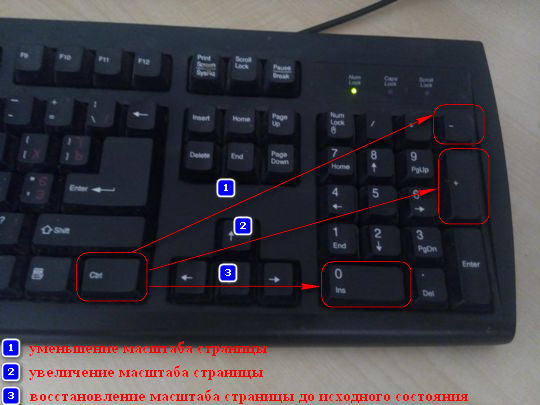
Рисунок 4. Как увеличить или уменьшить масштаб страницы в браузерах Google Chrome, Opera, Mozilla Firefox и Яндекс.Браузер но стационарных компьютерах и ноутбуках?
Как увеличить или уменьшить масштаб страницы в браузерах Google Chrome, Opera, Mozilla Firefox и Яндекс.Браузер на смартфонах и планшетах?
- Совсем недавно просмотр сайтов через смартфоны и планшеты был неудобен тем, что при их открытии на экране телефона отображалась только их центральная часть, а боковые были затемнены. Бывало и так, что на экране сайт отображался полностью, но требовал увеличения масштаба, т.к. на нём невозможно было прочитать текст. Особенно неудобно было пользоваться такими популярными социальными сетями, как ВКонтакте и Одноклассники.
- Сегодня же большинство сайтов оптимизированы под мобильные браузеры или имеют собственные мобильные приложения. Однако по-прежнему в некоторых случаях существует необходимость увеличения масштаба страницы на смартфонах или планшетах. Например, для того, чтобы посмотреть какую-нибудь картину в хорошем качестве в одной из выше перечисленных социальных сетей.
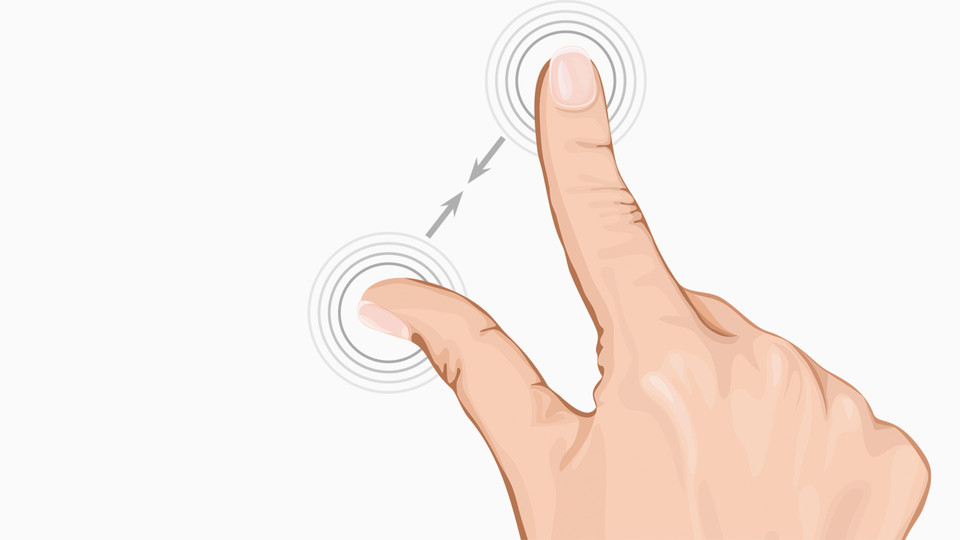
Рисунок 1. Как увеличить или уменьшить масштаб страницы в браузерах Google Chrome, Opera, Mozilla Firefox и Яндекс.Браузер на смартфонах и планшетах?
- В каждом мобильном браузере увеличение или уменьшение масштаба происходит совершенно одинаково. Для увеличения необходимо поставить два пальца на экран и, не отпуская развести их в разные стороны. Для уменьшения потребуется проделать то же самое действие в противоположном порядке. Поставьте два пальца на экран устройства и сведите их вместе. Для быстрого увеличения содержимого страницы быстро дважды коснитесь пальцем дисплея.
Как увеличить или уменьшить масштаб страницы в текстовых редакторах Microsoft Word и Exel?
Необходимость изменения масштаба может потребоваться и при работе с популярными текстовыми редакторами. В Microsoft Word данная опция может пригодиться для того, чтобы оценить оформление текста, а в Exel для просмотра полной таблицы. Вне зависимости от того, какую версию Microsoft Office Вы используете (Microsoft Office 2003, 2007 или 2010), изменение масштаба в них происходит совершенно одинаково:
- Шаг 1. Откройте нужный Вам текстовый редактор и в верхнем меню перейдите на вкладку «Вид». В появившемся контекстом меню выберите пункт «Масштаб».
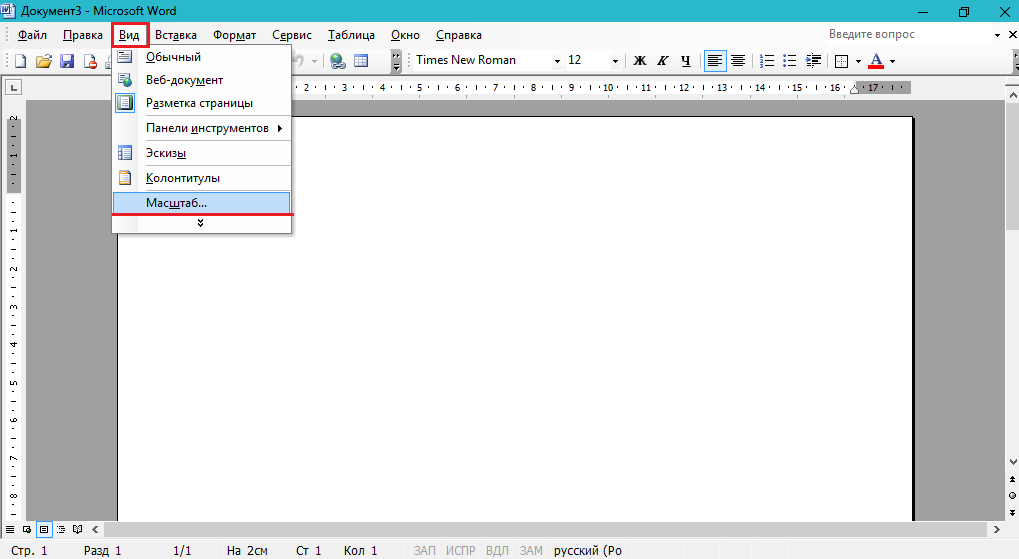
Рисунок 1. Как увеличить или уменьшить масштаб страницы в текстовых редакторах Microsoft Word и Exel?
- Шаг 2. В открывшемся окне выберите одно из предлагаемых значений увеличения или введите собственное в процентах. Так Вы можете выбрать режим отображения целой страницы, по её ширине или по ширине текста.
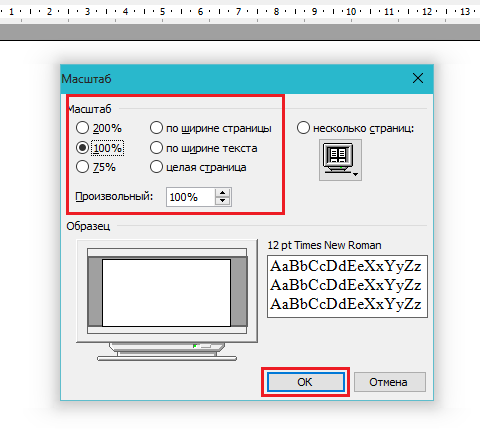
Рисунок 2. Как увеличить или уменьшить масштаб страницы в текстовых редакторах Microsoft Word и Exel?