ПК HP — Изменение параметров экрана, фонового изображения, значков и экранной заставки (ОС Windows 10)
Узнайте, как изменить размер текста, фон рабочего стола, размер значков, экранную заставку и другие параметры рабочего стола или экрана в ОС Windows.
Изменение размера текста, яркости дисплея и разрешения экрана с помощью настроек дисплея
Вы можете изменить размер текста и окон на рабочем столе в соответствии со своими предпочтениями. В дополнение к другим параметрам можно также настроить разрешение экрана.
При обычной установке ОС Windows программа тестирует графическую карту и отображает оптимальные настройки размера и разрешения для данной карты.
В ОС Windows найдите и откройте раздел Параметры экрана . Можно также щелкнуть правой кнопкой мыши на любой свободной области рабочего стола и выбрать пункт Параметры экрана .
Чтобы изменить настройку параметра Ориентация экрана между режимами Альбомная и Книжная или перевернуть экран, выберите соответствующий вариант из раскрывающегося меню, затем нажмите кнопку Сохранить изменения или Отменить изменения .
Чтобы изменить размер текста и окон приложений, выберите нужный размер из раскрывающегося меню. Изменения сразу вступают в силу.
Чтобы отрегулировать яркость, выберите и перетащите ползунок в разделе Яркость и цвет . Изменения сразу вступают в силу.
Чтобы уменьшить излучение дисплеем синего цвета, включите режим Ночной свет . Чтобы запланировать включение режима «Ночной свет» и изменить оттенок, выберите Параметры ночного света .
Чтобы изменить настройку параметра Разрешение экрана , выберите разрешение из раскрывающегося меню, затем нажмите кнопку Сохранить изменения или Отменить изменения .
В большинстве случаев рекомендуется использовать исходное разрешение монитора, отмеченное как Рекомендуемое .
Если вы используете более одного монитора, выберите монитор, который необходимо отрегулировать, затем повторите эти действия для изменения разрешения. На экране отобразится окно для подтверждения.
Дополнительные способы изменения текста или размера объекта
Узнайте, как сделать объекты в Windows, такие как значки или текст на рабочем столе, крупнее или меньше. Кроме того, чтобы увеличить или уменьшить размер объектов на приложениях и веб-страницах, необходимо увеличить или уменьшить размер объектов и текста.
Увеличение с помощью колесия прокрутки мыши
Если мышь с колесиком прокрутки, то можно использовать ее для того, чтобы объекты (например, значки рабочего стола или веб-страница) были больше или меньше.
Щелкните в любом месте рабочего стола Windows или откройте веб-страницу, которую требуется просмотреть.
Нажмите и удерживайте клавишу ctrl на клавиатуре.
Поверните колесико прокрутки мыши, чтобы сжать или увеличивать объекты на экране.
Увеличение с помощью клавиатуры
Вы можете использовать клавиатуру для изменения масштаба. Этот метод работает во многих приложениях и веб-браузерах.
Щелкните в любом месте рабочего стола Windows или откройте веб-страницу, которую требуется просмотреть.
Нажмите и удерживайте клавишу ctrl , затем одновременно нажмите клавишу + (знак плюс) или — (знак минус), чтобы сделать объекты на экране больше или меньше.
Для восстановления нормального представления нажмите и удерживайте клавишу ctrl , затем нажмите клавишу 0 .
Измените размер текста в настройках Центра специальных возможностей Windows
Откройте специальные возможности для настройки размера текста и других элементов.
В Windows выполните поиск и откройте параметры «Специальные возможности» .
Переместите ползунок под пунктом » Увеличить текст», чтобы увеличить или уменьшить размер текста, затем нажмите кнопку «Применить » .
В разделе «Сделать все больше » используйте раскрывающееся меню для выбора размера приложений и текста на основном дисплее.
Если у вас несколько мониторов, щелкните Изменить размер приложений и текста на других дисплеях для выбора другого дисплея для настройки.
Масштабирование с помощью сенсорной панели (только для ноутбуков)
Если у вас ноутбук с сенсорной панелью, используйте жест сжиманий на сенсорной панели, чтобы сжать или увеличивать объекты на экране.
Увеличение (приближение): Раздвигать два пальца
Уменьшение (отдаление): Сдвиньте 2 пальца вместе
Чтобы убедиться в том, что жест сведите пальцы, выполните следующие действия.
В ОС Windows выполните поиск и откройте параметры сенсорной панели .
В разделе «Прокрутка и увеличение » выберите пункт «Сведение и увеличение» .
Можно использовать другие параметры, которые отображаются для настройки жестов сенсорной панели, таких как прокрутка, касание и нажатие.
Настройка масштабирования в Microsoft Edge
Измените масштаб в Microsoft Edge с помощью сочетаний клавиш или меню Microsoft Edge.
Увеличение с помощью клавиатуры: Нажмите и удерживайте ctrl , а затем одновременно нажмите клавишу + (значок плюс) или — (знак минус), чтобы сделать объекты на экране больше или меньше.
Масштабирование с помощью Microsoft Edge: Откройте Microsoft Edge, щелкните три точки в правой верхней части экрана, затем щелкните либо + (значок плюс), либо — (знак минуса) рядом с параметром масштабирования, чтобы увеличить или уменьшить объекты на экране.
Изменение фона рабочего стола в ОС Windows
Вы можете персонализировать рисунок или изображение, которые отображаются в качестве фона на начальном экране.
В ОС Windows выполните поиск и откройте Параметры фонового изображения . Можно также щелкнуть правой кнопкой мыши на свободной области рабочего стола и выбрать пункт Персонализация .
Чтобы изменить изображение или цвет, отображаемые в качестве фона, в раскрывающемся меню выберите пункт Изображение , Сплошной цвет или Слайд-шоу .
Выберите изображение, цвет или слайд-шоу. Или нажмите Обзор , чтобы выбрать одно из своих изображений или слайд-шоу.
Чтобы изменить способ отображения изображения в качестве фона, выберите в раскрывающемся меню пункт Заполнить , Вписать , Растянуть , Замостить , По центру или Панорама . Изменения сразу вступают в силу.
Настройка значков рабочего стола
Измените параметры, чтобы настроить внешний вид значков, отобразить отсутствующие значки на рабочем столе и добавить на него новые папки или ярлыки.
Изменение размера значков на рабочем столе
Размер значков на рабочем столе ОС Windows можно изменить.
Чтобы изменить размер значков на рабочем столе, щелкните правой кнопкой мыши на свободной области рабочего стола, выберите Вид , затем выберите Крупные значки , Средние значки или Мелкие значки .
Чтобы быстро изменить размер всех значков одновременно, щелкните мышью на свободной области рабочего стола, затем покрутите колесо прокрутки мыши, удерживая нажатой клавишу ctrl .
Переименование значка на рабочем столе
Можно переименовать значок на рабочем столе.
Чтобы переименовать значок на рабочем столе, щелкните на значке правой кнопкой мыши и выберите пункт Переименовать .
Введите новое имя и нажмите клавишу ввода .
Отсутствие значков на рабочем столе
Если с рабочего стола пропали все значки, их можно восстановить с помощью следующих действий.
Если с рабочего стола пропали все значки, щелкните правой кнопкой мыши на свободной области рабочего стола, выберите пункт Вид , затем убедитесь, что установлен параметр Отображать значки рабочего стола .
Создание новой папки
Чтобы создать новую папку на рабочем столе, выполните следующие действия.
Для создания новой папки на рабочем столе щелкните правой кнопкой мыши на свободной области рабочего стола, выберите пункт Создать , затем выберите пункт Папка .
Введите имя папки и нажмите клавишу ввода .
Создание нового ярлыка на рабочем столе
Чтобы создать новый ярлык на рабочем столе, перетащите приложения из меню «Пуск» на рабочий стол.
Можно также щелкнуть правой кнопкой мыши на свободной области рабочего стола, выбрать пункт Создать , затем выбрать пункт Ярлык . Следуйте инструкциям на экране для создания ярлыка.
Изменение внешнего вида окон и текста для компонентов ОС Windows
Можно выполнить персональную настройку внешнего вида ОС Windows, выбрав цвета текста, фон текста, границы окон и многие другие элементы. Можно также выбрать шрифт и размер текста различных компонентов ОС Windows, например пунктов меню.
В ОС Windows выполните поиск и откройте Темы и сопутствующие параметры . Можно также щелкнуть правой кнопкой мыши на свободной области рабочего стола и выбрать пункт Персонализация .
В окне «Персонализация» выберите Фон , Цвета , Экран блокировки , Темы , Шрифты , Меню «Пуск» или Панель задач , чтобы открыть окно с соответствующими параметрами.
Настройте параметры. Изменения сразу вступают в силу.
Дополнительные параметры экрана
Откройте дополнительные параметры экрана или свойства графического адаптера, чтобы посмотреть режимы, задать частоту обновления или настроить параметры цвета и другие расширенные параметры.
Откройте дополнительные параметры экрана. Для этого выполните поиск и откройте Параметры экрана в ОС Windows. Можно также щелкнуть правой кнопкой мыши на рабочем столе и открыть Параметры экрана . Прокрутите экран вниз и выберите Дополнительные параметры экрана .
В окне Дополнительные параметры экрана выберите монитор для просмотра текущих настроек. Чтобы изменить параметры экрана, нажмите Свойства графического адаптера .
Выберите вкладку для настройки соответствующих параметров.
На вашем компьютере может отображаться большее количество вкладок, чем указано в настоящем документе. Многие производители графических карт предоставляют собственные настройки, предназначенные для их графических адаптеров. Указанные дополнительные настройки зависят от типа используемого аппаратного обеспечения графического адаптера.
- Адаптер
Свойства : для перехода к аппаратным настройкам графической карты или встроенного графического адаптера нажмите кнопку Свойства . В это окно со свойствами можно также перейти через диспетчер устройств.
Список всех режимов : список всех поддерживаемых разрешений и значений частоты обновления экрана монитора, поддерживаемых графической картой или встроенным графическим адаптером. Список доступных режимов можно использовать для выбора режима, совместимого с используемым монитором. После определения совместимого режима можно выбрать другую частоту обновления экрана на вкладке «Монитор», а разрешение экрана выбрать на вкладке «Параметры» в основном окне со свойствами экрана.
Свойства : нажмите кнопку Свойства , чтобы перейти в окно со свойствами аппаратного обеспечения монитора. В это окно со свойствами можно также перейти через диспетчер устройств.
Частота обновления экрана : этот параметр определяет частоту отображения монитором всей информации на экране за одну секунду. более высокая частота обновления является более комфортной для глаз, однако создает большую нагрузку на графический адаптер и приводит к использованию большего количества ресурсов. Выберите более низкую частоту обновления, совместимую с адаптером. Если изображение мерцает или создает дискомфорт для глаз, измените частоту обновления экрана до следующего доступного большего значения. Не устанавливайте частоту обновления экрана, не поддерживаемую монитором.
Не снимайте флажок Скрыть режимы, которые монитор не может использовать . Выбор неподдерживаемого значения частоты обновления экрана может привести к полному выходу из строя некоторых мониторов.
на вкладке «Управление цветом» доступны параметры для изменения характеристик вывода цветов монитором. Обычно параметр «Управление цветом» не используется, за исключением особых случаев, например чтобы обеспечить соответствие цветов монитора цветам при печати на принтере. Данный параметр следует изменять только в случае необходимости, поскольку это приводит к изменению отображаемых цветов всего графического содержимого в ОС Windows.
Нажмите кнопку OK , чтобы сохранить изменения и закрыть окно.
Изменение экранной заставки
В ОС Windows предлагается набор предустановленных экранных заставок, доступных для выбора.
В ОС Windows выполните поиск и откройте Изменение заставки . Отобразится окно Параметры экранной заставки .
Выберите в меню экранную заставку.
Нажмите Параметры , чтобы открыть окно для настройки параметров выбранной заставки (если они доступны).
Нажмите кнопку Предварительный просмотр , чтобы посмотреть, как будет выглядеть заставка на экране компьютера. Чтобы завершить предварительный просмотр экранной заставки, переместите мышь.
Задайте значение минут в поле Интервал . Это число обозначает время бездействия компьютера (в минутах) перед запуском экранной заставки.
Время ожидания для экранной заставки должно быть меньше времени до перехода компьютера в спящий режим.
Чтобы компьютер запрашивал учетные данные для входа в систему при возобновлении сеанса, выберите Начинать с экрана входа в систему .
Нажмите кнопку OK , чтобы сохранить изменения и закрыть окно «Свойства экрана».
Устранение неполадок с экранной заставкой
Если по истечении заданного периода времени экранная заставка не запускается, проблема может быть вызвана активностью некоторых аппаратных устройств. Используйте настройки в диспетчере устройств, чтобы предотвратить создание помех для запуска экранной заставки такими аппаратными устройствами.
В ОС Windows выполните поиск и откройте Диспетчер устройств .
Дважды щелкните на типе устройства, который может создавать помехи для экранной заставки, затем дважды щелкните на имени устройства, чтобы открыть окно «Свойства».
В число устройств, которые обычно создают помехи для экранной заставки, входят оптическая мышь ( Мыши и иные указывающие устройства ), постоянное подключение к Интернету ( Сетевые адаптеры ), устройства с поддержкой звука высокой четкости ( Звуковые, игровые и видеоустройства ).
Откройте вкладку Управление электропитанием и снимите флажок Разрешить этому устройству выводить компьютер из ждущего режима .
Если вы отключаете вывод компьютера из ждущего режима с помощью мыши, это можно делать нажатием пробела на клавиатуре.
Нажмите кнопку OK , закройте все открытые окна и перезапустите компьютер.
Отсоедините все подключенные дополнительные устройства, такие как принтеры, сканеры и накопители USB.
Включите компьютер только со следующими подключенными устройствами: мышь из комплекта поставки устройства, монитор и клавиатура.
Если это устраняет проблему, связанную со спящим/ждущим режимом, ее вызывало одно из подключенных устройств. Подключите одно из ранее отсоединенных устройств и проверьте, возникает ли проблема снова. Продолжайте подключать устройства и проводить проверку, пока не обнаружите устройство, вызывающее проблему.
Как уменьшить фоновый рисунок на рабочем столе
 Обоями на рабочем столе компьютера называется рисунок, который является фоном для ярлычков файлов и папок. Каждый пользователь может выбрать любое изображение, которое будет использоваться в качестве обоев. Это может быть стандартное изображение из галереи MS Windows, картинка, найденная в интернете, или лично сделанная фотография. Но часто бывает так, что фоновый рисунок не подходит по размеру для рабочего стола, а потому неправильно отображается на экране монитора.
Как правило, основной причиной такого искажения изображения может быть размер обоев, который просто не соответствует разрешению экрана монитора, которое было выбрано пользователем. Эта ситуация легко исправима. Есть два варианта решения проблемы — изменение настроек разрешения или уменьшение размера самих обоев.
Первый вариант – не самый лучший и надежный. Потому как изменив разрешение экрана, вы измените вид всех элементов на своем рабочем столе. Ярлыки, значки и надписи изменятся в размере, став меньше или больше. А если у вас на столе много различных элементов, то при увеличении пиктограмм, они просто перестанут вмещаться в видимую область экрана. Во втором варианте вам придется поменять размер самого изображения, воспользовавшись любым графическим редактором.
Как узнать разрешение экрана
Прежде, чем уменьшать размер обоев, необходимо выяснить, какими они должны быть. Поэтому нужно узнать, какое расширение у экрана, выполнив следующие действия:
- правой клавишей мыши кликаем на рабочем столе в любое свободное место(не запуская программы и не трогая ярлыки);
- в появившихся пунктах контекстного меню выбираем «Свойства»;
- выбираем вкладочку «Экран» в открывшемся диалоговом окне;
- просматриваем «Параметры» на соответствующей вкладке,
- находим пункт «Разрешение экрана» и значение той отметки, где сейчас находится ползунок.
Допустим, разрешение вашего монитора — 1366 на 768 точек. Это значение нужно запомнить (или записать).
Изменяем размеры изображения
 Далее начинаем работу с графическим редактором. Запустите программу Corel Draw, Adobe Photoshop или какую-то подобную. Создаем новый документ, имеющий те же самые параметры в пикселях.
Теперь нужно открыть файл, в котором содержится изображение для будущих обоев, выделить картинку и выполнить копирование в буфер обмена. Вставьте изображение в новый документ, который вы создаете в редакторе, а затем выполните масштабирование фрагмента до нужного значения (в нашем случае это 1366х768). Это делается курсором с зажатой левой кнопкой мыши и клавишей Shift.
Осталось лишь сохранить изображение и установить его как фоновый рисунок.
Как подогнать изображение под размер монитора
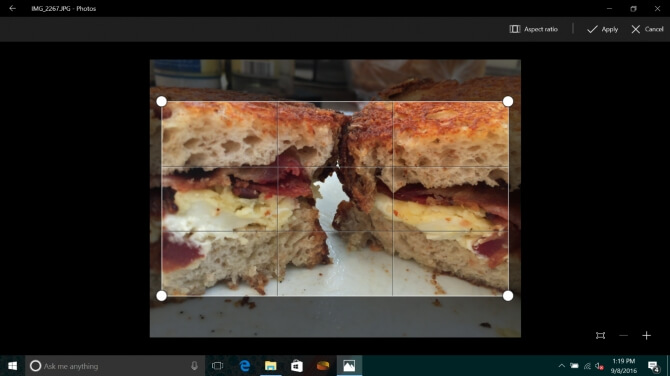
Если вы когда-либо устанавливали изображение на рабочий стол или в качестве экрана блокировки, то вы замечали неточную обрезку снимков по умолчанию в Windows 10. К счастью, вы можете настраивать изображения в соответствии с вашим дисплеем.
Вы можете сделать это с помощью предустановленного программного обеспечения. Все, что вам нужно сделать, это открыть изображение, которое вы хотите изменить в приложении для изменения фото для Windows 10. Оно знает размеры вашего дисплея, так что вам не придется искать его.
Вот как редактировать фотографии в соответствии с вашим дисплеем в Windows 10:
1. Откройте свое изображение в Фото и наведите курсор на верхнюю часть окна.
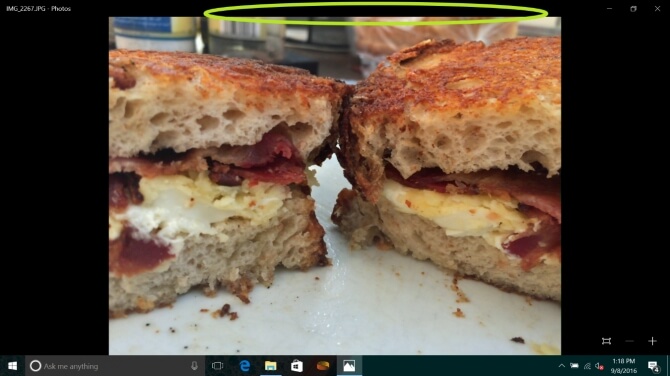
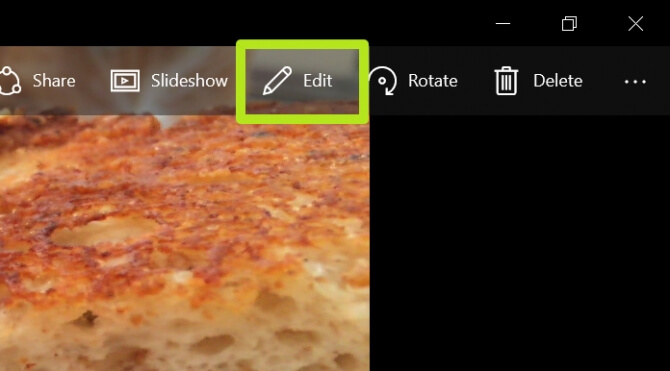
3. Нажмите «Обрезка» (Crop).

4. Выберите Соотношение сторон.
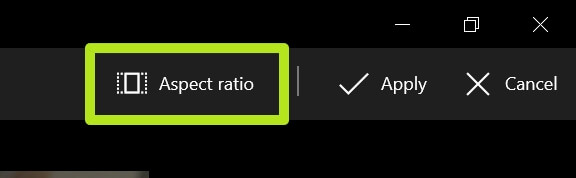
5. Выберите «Заблокировать экран».

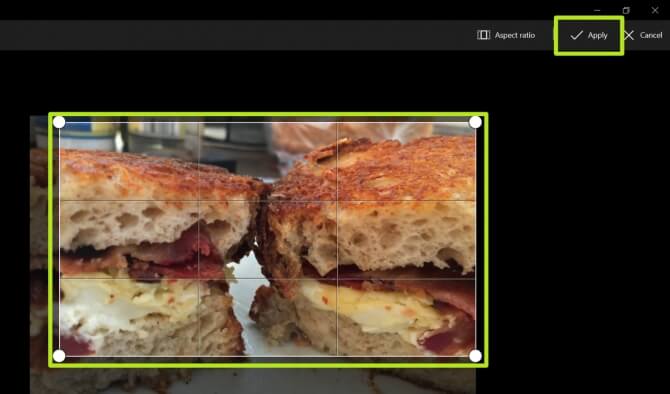
6. Отрегулируйте рамку обрезки, перетащив ее углы, чтобы выбрать часть, которую вы хотите использовать, и нажмите «Применить».
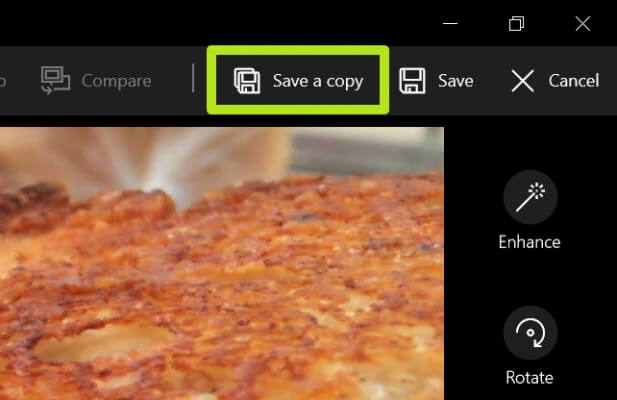
7. Нажмите «Сохранить копию».
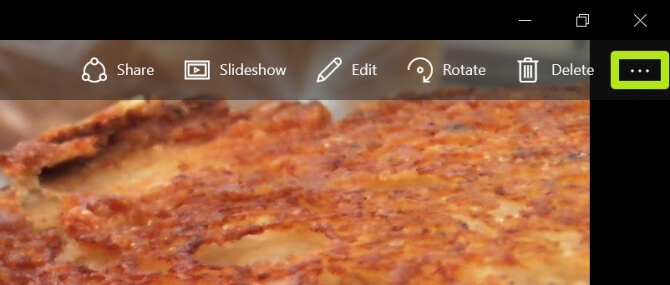
8. Нажмите кнопку …
9. Выберите «Установить как».

10. Выберите «Установить в качестве экрана блокировки» или «Установить как фон». При необходимости повторите шаги 8, 9 и 10.

Вы обрезали свое изображение в соответствии с вашим дисплеем!
Сейчас очень много мониторов совершенно различных размеров. Очень часто обои для рабочего стола, которые подходят к ноутбуку, на мониторе компьютера не закрывают весь экран, либо растягиваются так, что изображение искажается и картинка или фотография становится некрасивой. Не торопитесь отказываться от таких обоев. Если они вам нравятся, попробуйте подогнать обои под размер своего монитора.
Делаем обои на рабочий стол во весь экран
Сначала надо выяснить какого точно размера обои вам нужны.
Для этого жмем кнопку ПУСК, находим строчку «Панель управления» — жмем. Появится большой список. Не зависимо от того, какая версия виндоус у вас установлена, находим значок «Экран» и нажимаем на него. Появится примерно такое окно, как на картинке. У меня сейчас установлен windows-7, для других версий окно немного другое, но суть остается та же. Вам надо найти функцию «Настройки разрешения экрана».

После того как вы нажмете «Настройки разрешения экрана», появится другое окно, где вам нужна строчка «Разрешение». Напротив нее вы видите цифры, выражающие размер вашего монитора в пикселях. Это и есть размер картинки, который вам нужен для того, чтобы сделать обои во весь экран. Как видно на рисунке, у меня размер экрана 1366 пикселей в ширину и 768 пикселей в высоту. У вас может быть другое.

Теперь сохраняем на свой комп картинку, которую вы хотите применить в качестве обоев для рабочего стола. Самый простой способ подогнать размеры обоев, это воспользоваться программой Фотошоп. Но будем исходить из того, что она не установлена на ваш ПК, и используем другую программу, которая есть на любом компьютере с операционной системой Виндоус.
Находим картинку в папке и жмем на нее правой кнопкой мыши. Выбираем «Открыть с помощью». Вылезет список, в котором вам надо нажать на строчку «Microsoft Office Picture Manager» и картинка откроется в этой программе.

Дальше действия будут разные в зависимости от того, стандартный ли у вас экран, или широкий, и какие пропорции имеют ваши обои. Мы научимся увеличивать обои, а также разберемся, что можно сделать, когда обои обычных пропорций, а экран широкий.
Подгоняем обычные обои на широкий экран
1 способ, если фотографию можно обрезать по высоте
Вам надо нажать на кнопку «Рисунок», а в выпавшем списке на «Изменить размер».

Отмечаем «Процент от исходных ширины и высоты» и выставляем нужный процент опытным путем. Ширина картинки у нас 1024, а надо 1366 пикселя, то есть она должна быть больше примерно на 33%. Прибавляем 33 к исходным ста процентам и вписываем в поле 133%. Картинка увеличивается.
Мы можем посмотреть новый размер картинки тут же — «Итоговый размер». Видим, что новый размер наших обоев стал 1362х1021. Не забываем нажать на кнопку ОК.

Если у вас стандартные пропорции экрана, то этого обычно достаточно, чтобы увеличить размер обоев на рабочий стол. Но если экран широкий, как у меня, то вы можете заметить, что высота картинки стала больше, чем нужно. Поэтому мы отрежем лишнее, для чего снова нажмем на «Рисунок» и выберем строчку «Обрезать».
Эти обои обрезать будем снизу. Высота у нас 1024, а нужно 768, то есть отрезаем 256 пикселей. Жмем кнопку ОК и сохраняем рисунок — «Файл» — «Сохранить». В зависимости от того, что изображено на картинке, можно отрезать низ или верх, либо немного сверху и немного снизу.
2-й способ увеличения картинки, если рисунок не обрезать
Тут все намного проще, с той лишь разницей, что если фотографию не обрезать, то сбоку картинки на мониторе останутся пустые поля.
Увеличиваем рисунок до нужного размера как описано в первом способе, но так, чтобы ни одна из сторон не была больше, чем нужно. Если у вас широкий экран, а картинка стандартных размеров, то высоту мы увеличиваем, а ширина получится меньше размера экрана. Сохраняем.
Ставим обои на рабочий стол и подбираем цвет экрана (незаполненных рисунком полосок по сторонам) под цвет картинки. Для этого снова заходим в ПУСК — Панель управления — Экран.

Жмем на строчку «Изменение фонового рисунка рабочего стола». Через «обзор» находим сохраненный рисунок, «Положение изображения» выбираем «По центру», ниже нажимаем на строчку «Изменить цвет фона».
 рис. цвет фона
Появляется окошко с палитрой. Подбираем наиболее подходящий для вашей картинки цвет, нажимаем ОК. Окно с палитрой исчезает, жмем на кнопку «Сохранить изменения».
И, что еще следует упомянуть, если картинка совсем маленькая, а вы пытаетесь увеличить ее во весь экран, то может пострадать качество изображения.
Если статья помогла вам сделать обои на весь экран, пожалуйста, лайкните ниже, или напишите комментарий.

Поскольку люди постоянно пишут «экран», явно не отдавая себе отчёт в том, что это такое, приходится описывать 2 поведения. Тем не менее, для любого из них сначала необходимо посчитать соотношение ширины изображения к его высоте — ratio.
1) Действительно экран
Для этого для контейнера, в котором находится изображение, потребуется применить полноэкранный режим.
Считаем ratio для экрана
2) Область просмотра браузера (viewport)
Для контейнера потребуется position:fixed для простоты (или position:absolute + подсчёты положения).
Считаем ratio для viewport
А теперь осталось сравнить ratio изображения и ratio области для контейнера. Если первое больше — изображение 100% по ширине, а сверху и снизу должны быть полосы. Если же ratio изображения меньше, то полосы слева и справа, а изображение имеет 100% по высоте.
Про то, как располагать изображение по центру, написано миллион и больше статей.
4 способа изменить обои для рабочего стола в Windows 10
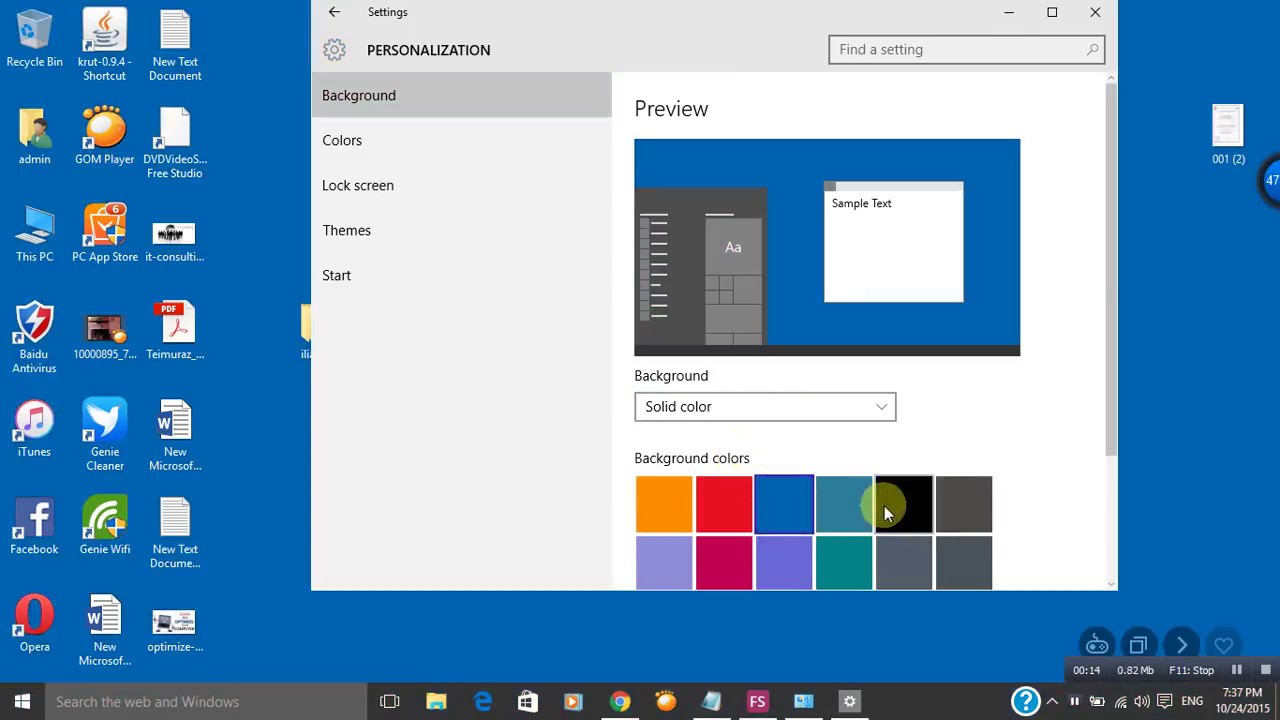
Некоторые пользователи, возможно, еще не обнаружили, что Microsoft предоставляет набор красочных обоев для своих операционных систем, и поэтому они никогда не экспериментируют с изменением стандартного фона. Мы всегда выбирали что-то, кроме фона по умолчанию, поэтому в этой статье мы поговорим о том, как это делается в Windows 10. Если вы хотите узнать, как изменить обои на рабочем столе, читайте дальше
1. Как установить картинку в качестве обоев рабочего стола в Windows 10, используя контекстное меню
Если вы хотите установить изображение в качестве фона рабочего стола в Windows 10, возможно, самый быстрый способ сделать это — использовать меню, вызываемое правой кнопкой мыши. Откройте проводник и перейдите к изображению, которое вы хотите использовать в качестве обоев. Затем щелкните правой кнопкой мыши или нажмите и удерживайте его и выберите «Установить в качестве фона рабочего стола» в меню.
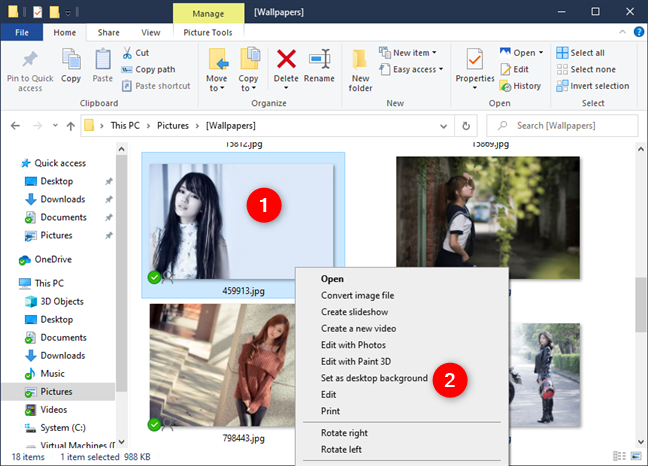
Но что, если вы хотите также выбрать, как он заполняет ваш рабочий стол, или если вам не нужно только одно изображение? Что делать, если вы хотите иметь собственное слайд-шоу с несколькими изображениями из папки? Прочитайте остальную часть этого руководства, чтобы узнать, как получить доступ к дополнительным параметрам настройки обоев рабочего стола.
2. Как установить и настроить изображение в качестве обоев рабочего стола в Windows 10 с помощью приложения «Настройки»
Как и большинство вещей в Windows 10, вы также можете изменить обои на рабочем столе из приложения Настройки . Щелкните правой кнопкой мыши или коснитесь и удерживайте на рабочем столе, а затем выберите «Персонализация» в контекстном меню.
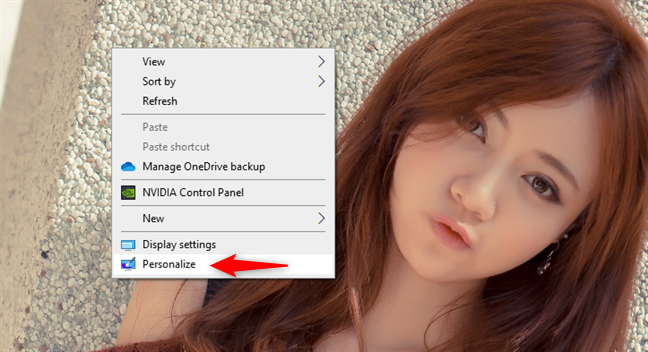
Предыдущее действие открывает приложение «Настройки» и мгновенно переносит вас в раздел «Фон» в настройках персонализации. Вот что вы должны увидеть:
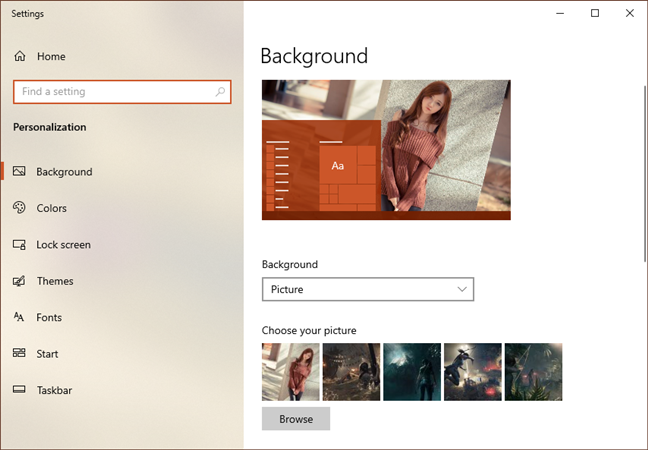
ПРИМЕЧАНИЕ. В качестве альтернативы, вместо использования меню правой кнопки мыши на рабочем столе, вы также можете просто открыть приложение «Настройки» и перейти к «Персонализация» > «Фон».Справа на странице «Фон» вы можете увидеть небольшой предварительный просмотр того, как выглядит ваш рабочий стол с использованием текущих настроек, а затем ряд настроек, которые изменяют его внешний вид. Первый из них называется Background. Нажмите или коснитесь раскрывающегося списка « Фон» и выберите параметр «Изображение».
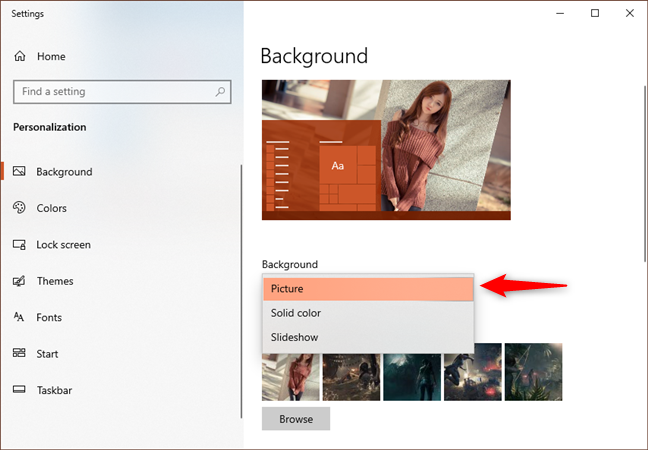
Прямо под настройкой «Фон» есть раздел «Выбор изображения», в котором Windows 10 показывает серию изображений, которые можно быстро установить в качестве обоев рабочего стола. Если вы хотите использовать один из них, нажмите или нажмите на него.
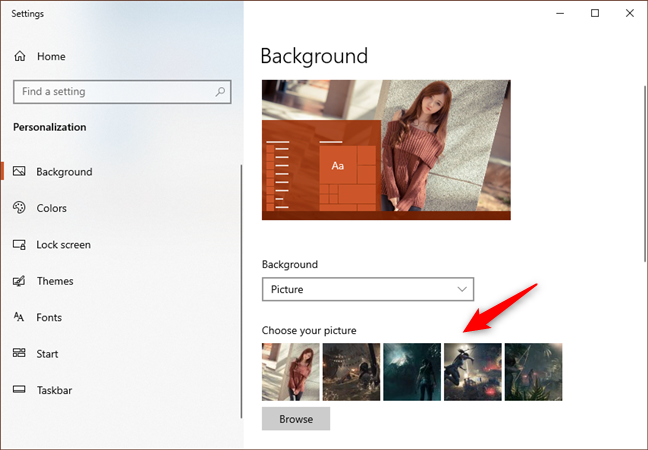
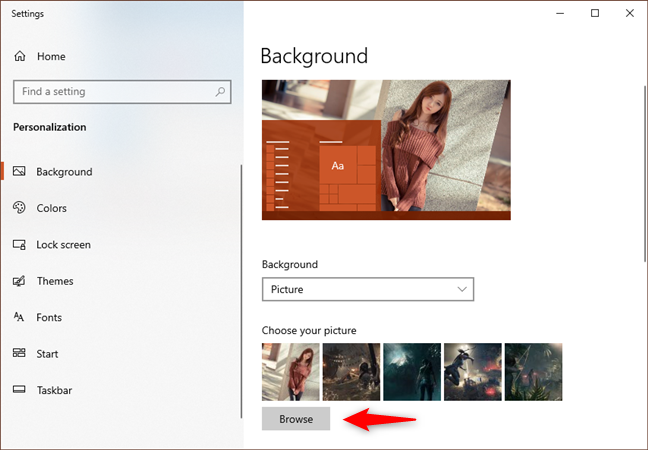
Если вы хотите использовать изображение, отличное от изображенного в списке, нажмите или нажмите кнопку «Обзор». Затем перейдите на ПК с Windows 10 и выберите изображение, которое вы предпочитаете использовать в качестве обоев.
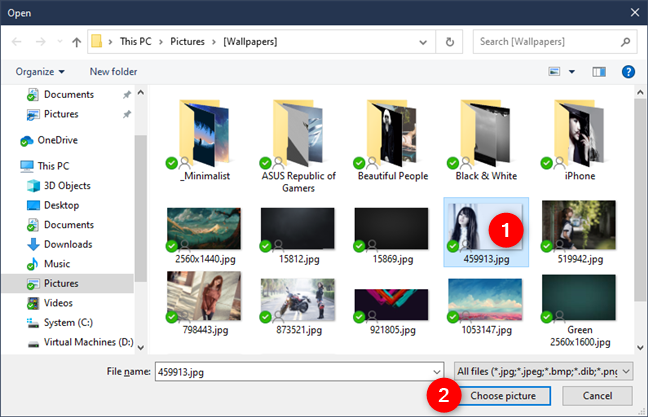
Когда вы найдете тот, который вы хотите, выберите его и нажмите на кнопку «Выбрать изображение».
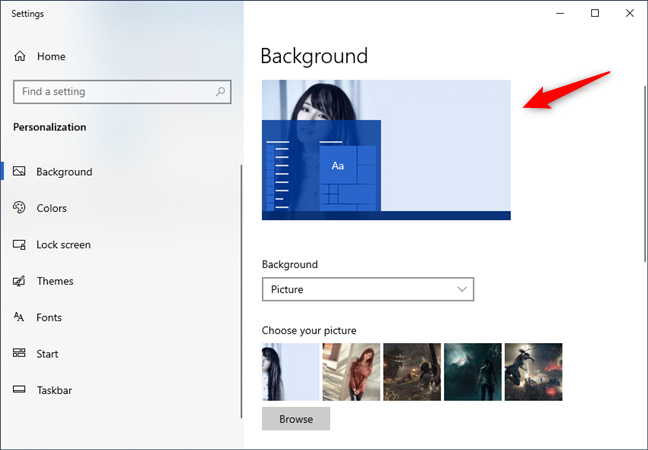
Как только вы это сделаете, Windows 10 установит новую картинку в качестве фона рабочего стола. Вы также можете увидеть, как выглядит ваш рабочий стол в фоновом режиме.
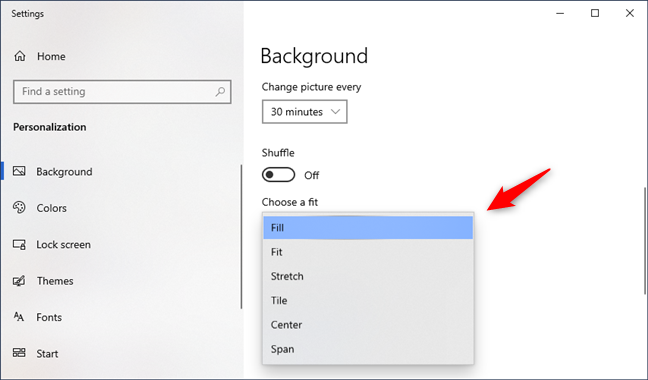
Как насчет настройки того, как изображение заполняет ваше экранное пространство? Прокрутите вниз на правой стороне окна фона. Затем нажмите или коснитесь раскрывающегося списка «Выберите подгонку» и выберите желаемое расположение изображения: «Заливка», «По размеру», «Растянуть», «Плитка», «Центр», «Размах».
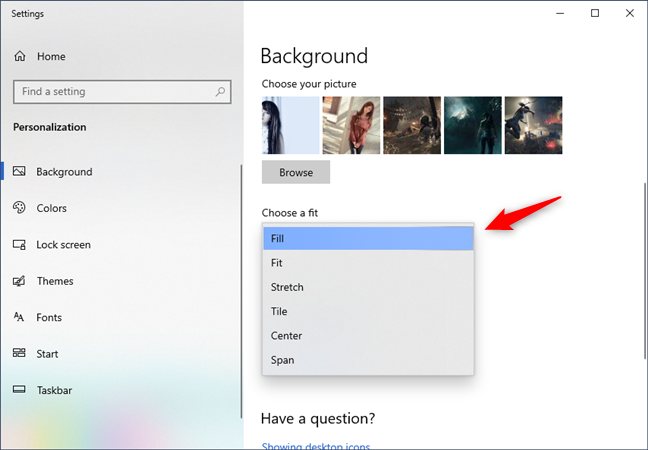
Экспериментирование — лучший способ решить, какой из этих вариантов работает лучше всего. Вот что происходит:
- Заливка увеличивает или уменьшает изображение, чтобы заполнить пространство на рабочем столе. Чтобы это произошло, изображения растягиваются или обрезаются.
- Fit делает ваши изображения максимально большими, чтобы поместиться в доступном пространстве. Они не искажены и не обрезаны.
- Растягивайте или растягивайте или сдавливайте изображение до тех же размеров, что и экран. Если размер вашего монитора не соответствует размеру изображения, это может выглядеть ужасно.
- Плитка выводит ваше изображение на экран несколько раз, заполняя пространство, но оно может соответствовать или не соответствовать изображениям в пространстве.
- Центр помещает ваше изображение в центр экрана. У вас может быть одно маленькое изображение в центре большого пустого пространства, или у вас может быть только центральная часть большого изображения.
- Span создает область изображения на всех ваших дисплеях, если на вашем компьютере или устройстве установлено более одного изображения.
Если окажется, что ваше изображение не полностью заполняет экран, вы можете нажать «Изменить фоновый цвет *» и найти цвет, который соответствует вашему изображению, чтобы заполнить остальную часть экрана.
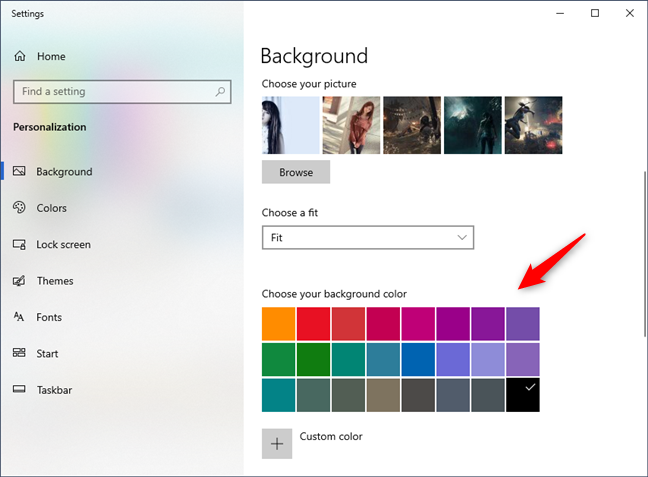
3. Как установить слайд-шоу с несколькими обоями для рабочего стола в Windows 10
Если вы хотите использовать более одного изображения в качестве обоев в Windows 10, откройте приложение «Настройки» и выберите «Персонализация» > «Фон». Затем нажмите или коснитесь раскрывающегося списка «Фон» и выберите «Слайд-шоу» из списка.
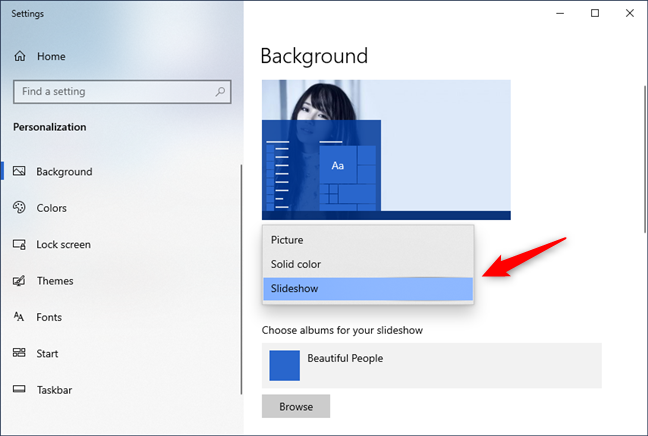
В следующем разделе, который называется «Выбор альбомов для слайд-шоу», нажмите или нажмите «Обзор».
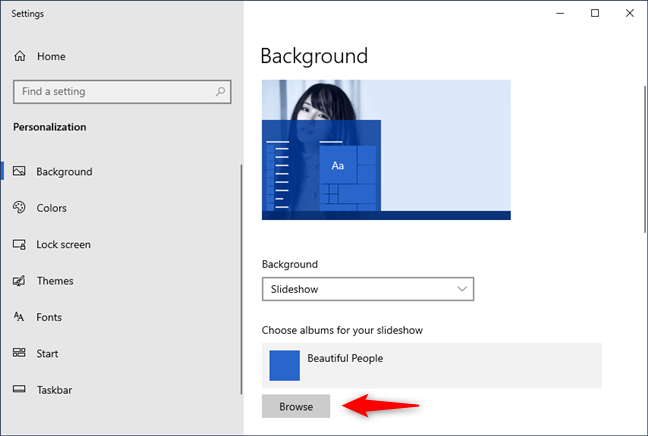
Перейдите, чтобы выбрать папку с изображениями, которые вы хотите использовать на рабочем столе. Когда вы найдете его, выберите его и нажмите или нажмите «Выбрать эту папку».
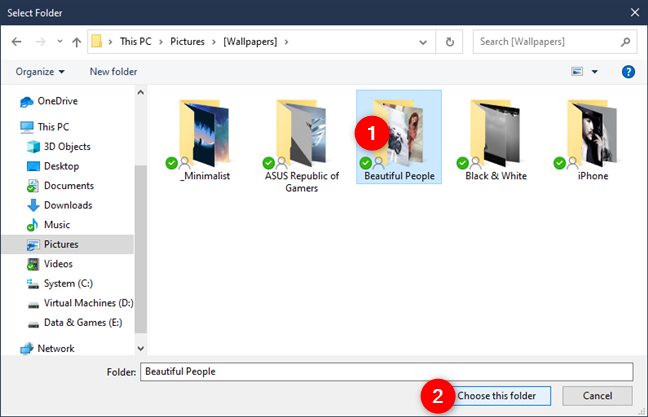
Windows 10 сразу меняет фон рабочего стола, начиная показ слайдов с изображениями из выбранной вами папки. Обратите внимание, что вы можете использовать только одну папку. Если на вашем компьютере нет нужных изображений, вам нужно создать папку с изображениями, выбранными именно для этой цели.
По умолчанию выбранные вами изображения становятся слайд-шоу, которое изменяется с любым интервалом времени, который вы пожелаете. Используйте список «Изменить картинку каждый» и выберите желаемый промежуток времени. Если вы хотите, чтобы изображения воспроизводились в случайном порядке, нажмите или нажмите также на Shuffle.
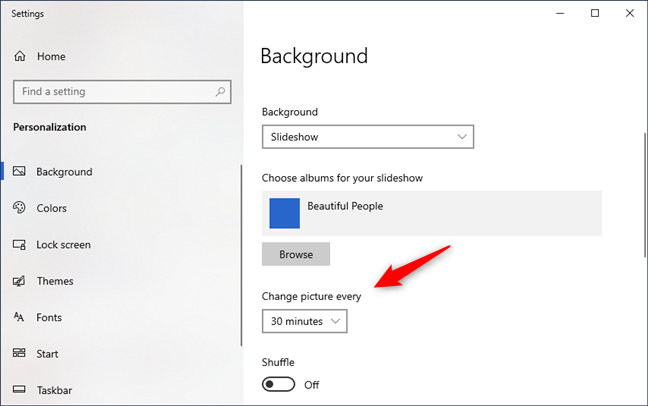
Кроме того, если вы хотите отрегулировать положение обоев на рабочем столе, выполните те же действия, которые мы вам показали, чтобы установить изображение в качестве фона рабочего стола. По сути, все, что вам нужно сделать, — это щелкнуть или коснуться раскрывающегося списка «Выберите подгонку» и выбрать нужный вариант: «Заполнить», «Подогнать», «Растянуть», «Плитка», «Центр», «Размах».
4. Как изменить обои рабочего стола в Windows 10, установив новую тему
Microsoft также собирает коллекции фонов, цветов окон, звуков и заставок в так называемые темы . Выбор одного из них — отличный способ начать настройку рабочего стола. Каждая тема имеет выбор обоев на выбор. Вы можете оставить только один, или позволить им играть как слайд-шоу.
Если вы хотите, чтобы фон вашего рабочего стола был установлен темой, которая вам нравится, вот как это сделать. Откройте приложение «Настройки» и перейдите к «Персонализация». Затем выберите «Темы» в левой части окна.
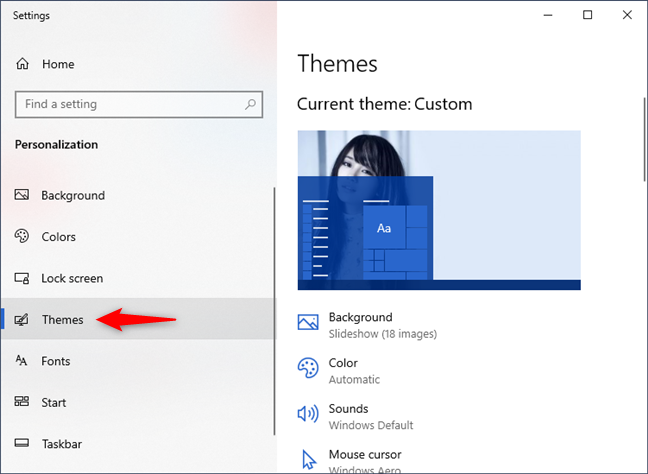
Прокрутите вниз, чтобы увидеть, какие темы доступны на вашем ПК или устройстве, и нажмите или нажмите на тему, которая вам подходит. Когда вы это сделаете, Windows 10 изменит ваши обои, цвета экрана, звуки и курсоры мыши на те, которые включены в эту тему.
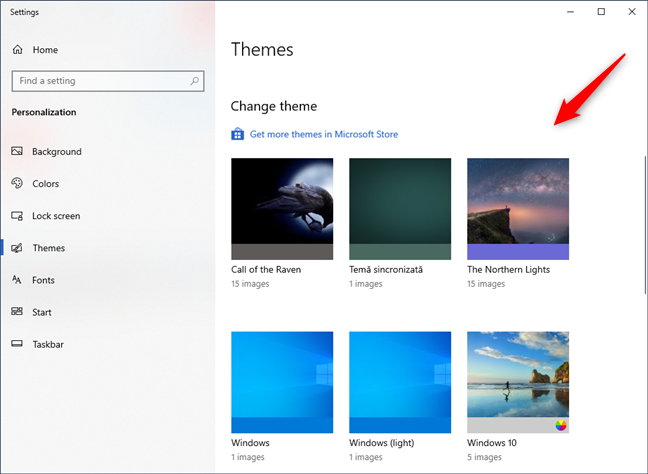
СОВЕТ: Вы можете найти изображения, используемые в качестве обоев для стандартных тем Windows 10 в папке «C:\Windows\Web» на вашем ПК.
Поиграйте с доступными вариантами столько, сколько захотите. Если ни одна из встроенных тем вас не устраивает, у Microsoft есть замечательная коллекция, к которой вы можете обратиться, щелкнув или нажав на ссылку «Получить больше тем в Магазине Майкрософт», расположенную в начале списка тем.
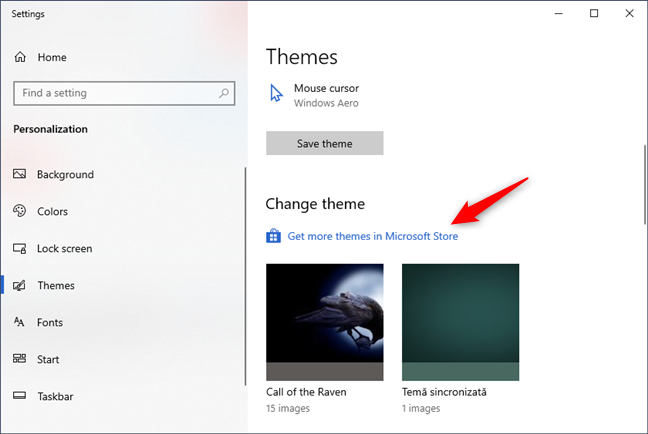
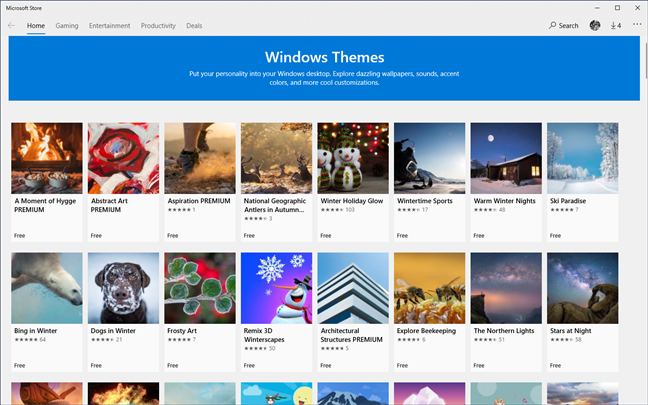
После перехода по ссылке «Получить больше тем в Microsoft Store» вы перейдете в приложение Microsoft Store, где вы сможете скачать любую понравившуюся вам тему.
И это почти все, что вы можете сделать, чтобы персонализировать внешний вид вашего рабочего стола.
Какие ваши любимые обои для рабочего стола для Windows 10?
Нет причин использовать те же самые скучные обои, которые есть у всех. Изменение его в соответствии с вашими предпочтениями происходит быстро и просто, и его легко вернуть обратно к тому, что вы имели, если ни одно из новых изображений или тем не понравится вам. Поэкспериментируйте, и если вы обнаружите хорошую коллекцию изображений, являющихся общественным достоянием, из которых получатся хорошие обои, поделитесь ими в комментариях.
Как уменьшить фоновый рисунок на рабочем столе
Выберите Начните > Параметры > персонализации >фона.
В списке рядом с Окрашиваемфона выберите Рисунок, Сплошной цветили Слайд-шоу.
Выберите начать >Параметры > персонализации >фона.
В списке выберите Рисунок, Сплошной цветили Слайд-шоу.

Вам также могут понравиться.
Получайте новое изображение для рабочего стола каждый день благодаря обоям Bing.
Подробнее об обоях Bing
Хотите получить другие фоны рабочего стола или цвета? Посетите Microsoft Store, чтобы получить доступ к десяткам бесплатных тем.
Откройте Microsoft Store
Как подогнать изображения под ваш дисплей в Windows 10
Если вы когда-либо устанавливали изображение на рабочий стол или в качестве экрана блокировки, то вы замечали неточную обрезку снимков по умолчанию в Windows 10. К счастью, вы можете настраивать изображения в соответствии с вашим дисплеем.
Вы можете сделать это с помощью предустановленного программного обеспечения. Все, что вам нужно сделать, это открыть изображение, которое вы хотите изменить в приложении для изменения фото для Windows 10. Оно знает размеры вашего дисплея, так что вам не придется искать его.
Вот как редактировать фотографии в соответствии с вашим дисплеем в Windows 10:
1. Откройте свое изображение в Фото и наведите курсор на верхнюю часть окна.
2. Нажмите «Изменить».
3. Нажмите «Обрезка» (Crop).
4. Выберите Соотношение сторон.
5. Выберите «Заблокировать экран».
6. Отрегулируйте рамку обрезки, перетащив ее углы, чтобы выбрать часть, которую вы хотите использовать, и нажмите «Применить».
7. Нажмите «Сохранить копию».
8. Нажмите кнопку …
9. Выберите «Установить как».
10. Выберите «Установить в качестве экрана блокировки» или «Установить как фон». При необходимости повторите шаги 8, 9 и 10.
Как изменить размер картинки на рабочем столе в Windows 10?
Как изменить размер картинки на рабочем столе в Windows 10?
Можно также щелкнуть правой кнопкой мыши на рабочем столе и открыть Параметры экрана. Прокрутите экран вниз и выберите Дополнительные параметры экрана. В окне Дополнительные параметры экрана выберите монитор для просмотра текущих настроек. Чтобы изменить параметры экрана, нажмите Свойства графического адаптера.
Как изменить размер картинки на рабочем столе?
- Кликаем правой кнопкой мышки на свободном от файлов участке рабочего стола . .
- Переходим по пункту «Персонализация» контекстного меню. .
- В данном окне необходимо кликнуть по cсылке «Фон рабочего стола «. .
- Изменить обои рабочего стола Windows 7 можно с помощью этого окна.
Как изменить размер изображения на экране?
Нажмите «Пуск», «Панель управления», «Оформление и темы», » Экран «, » Изменить разрешение экрана «. Далее перейдите в «Параметры». Все, остается только выбрать нужный размер и сохранить настройки.
Как уменьшить картинку на рабочем столе?
- Чтобы увеличить масштаб, нажмите Ctrl + Плюс (+).
- Чтобы уменьшить масштаб, нажмите Ctrl + Минус (-).
- Чтобы сбросить масштаб страницы, нажмите Ctrl + 0.
Как уменьшить изображение на экране монитора?
Зажмите клавишу CTRL и нажмите + (плюс) для увеличения масштаба и — (минус) для уменьшения . Для того, что бы вернуть масштаб к первоначальному состоянию, нужно нажать CTRL+0.
Как уменьшить размер изображения на экране компьютера?
Выберите нужную картинку и щелкните по ней правой кнопкой мыши. В пункте меню «Открыть с помощью» выберите «Paint». Затем вверху нажмите на кнопку «Изменить размер » и уменьшите его в процентах со 100 до более низкого числа. Теперь можете сохранить получившийся результа
Как изменить размер рабочего стола на мониторе?
- Щелкните по пустому рабочему столу правой кнопкой мыши, выберите пункт «Вид», а затем требуемый размер значков (крупные, обычные или мелкие).
- Зажав клавишу «Ctrl» и прокрутив колесиком мыши вверх, вы сможете увеличивать размер значков на рабочем столе до требуемого уровня.
Как вернуть экран в нормальный режим?
Использование «горячих» клавиш
Если экран оказался перевернутым, попробуйте сначала воспользоваться следующими «горячими» клавишами: «Ctrl + Alt + ↑» — восстанавливает изначальное положение экрана . «Ctrl + Alt + ↓» — переворачивает экран по вертикали. «Ctrl + Alt + →» — поворачивает картинку на 90° вправо.
Как увеличить размер изображения на экране компьютера?
- Чтобы сделать объекты на экране крупнее, уменьшите разрешение: нажмите Ctrl + Shift + Плюс (+).
- Чтобы сделать объекты на экране меньше, увеличьте разрешение: нажмите Ctrl + Shift + Минус (-).
- Чтобы сбросить разрешение экрана , нажмите Ctrl + Shift + 0.
Как изменить масштаб изображения на экране?
Нажмите «Пуск», «Панель управления», «Оформление и темы», «Экран», » Изменить разрешение экрана». Далее перейдите в «Параметры». Все, остается только выбрать нужный размер и сохранить настройки. Масштабирование осуществляйте с помощью передвижения ползунка.