Как изменить размер курсора мыши в Windows 7?
В настройках мыши перейдите во вкладку «Указатели». Выберите нужный указатель, например «Основной указатель» и нажмите на кнопку «Обзор…» Сразу после нажатия на кнопку «Применить» курсор изменит свой внешний вид.
Как изменить Курсор мышки?
Как изменить указатель мышиОткройте окно свойств: нажмите кнопку Пуск , и выберите пункт Панель управления. . Перейдите на вкладку Указатели и выполните одно из следующих действий: Чтобы изменить внешний вид всех указателей, в раскрывающемся списке Схема выберите новую схему. . Нажмите кнопку ОК.
Как зайти в настройки мыши на Windows 7?
Как настроить мышь в Windows 7 Чтобы добраться до панели управления Windows 7 щелкните левой кнопкой мыши (далее ЛКМ) по кнопке «Пуск», выберите курсором соответствующий пункт меню и щелчком ЛКМ откройте панель управления. для открытия окна «Свойства: Мыши», где и будет происходить настройка этого устройства.
Как сделать маленький Курсор мыши?
Быстрый способ сделать это — нажать клавиши Windows + I на клавиатуре. В настройках Windows нажмите или коснитесь Простота доступа. В столбце слева выберите Курсор и указатель. В правой части окна настроек найдите ползунок «Изменить размер указателя».
Как изменить вид курсора мыши в Windows 7?
В настройках мыши перейдите во вкладку «Указатели». Выберите нужный указатель, например «Основной указатель» и нажмите на кнопку «Обзор…» Сразу после нажатия на кнопку «Применить» курсор изменит свой внешний вид. Теперь вы можете создавать темы с указателями на свой вкус.
Как создать свой курсор мыши в Windows 7?
1 способ: используя панель управленияОткрыть «Панель управления»;Перейти в «Оборудование и звук»;Далее войти в раздел «Мышь»;Затем в отобразившемся окне открыть закладку «Указатели»;Выделить изменяемый указатель и щелкнуть «обзор»;После этого указать понравившийся и сохранить изменения.
Как установить курсор мыши на Windows 7?
Инструкция по установкеОткрыть «Панель управления»;Перейти в «Оборудование и звук»;Далее войти в раздел «Мышь»;Затем в отобразившемся окне открыть закладку «Указатели»;Выделить изменяемый указатель и щелкнуть «обзор»;После этого указать понравившийся и сохранить изменения.
Как изменить курсор мыши на Windows 7?
В настройках мыши перейдите во вкладку «Указатели». Выберите нужный указатель, например «Основной указатель» и нажмите на кнопку «Обзор…» Сразу после нажатия на кнопку «Применить» курсор изменит свой внешний вид. Теперь вы можете создавать темы с указателями на свой вкус.
Что такое Custom Cursor?
Custom Cursor for Chrome™ — Изменить курсор Чтобы добавить приложение или расширение на рабочий стол, войдите в Chrome и включите синхронизацию либо отправьте себе напоминание. Забавные пользовательские курсоры для Chrome ™. Используйте большую коллекцию бесплатных курсоров или загрузите свои собственные.
Как увеличить курсор (указатель) мыши в Windows
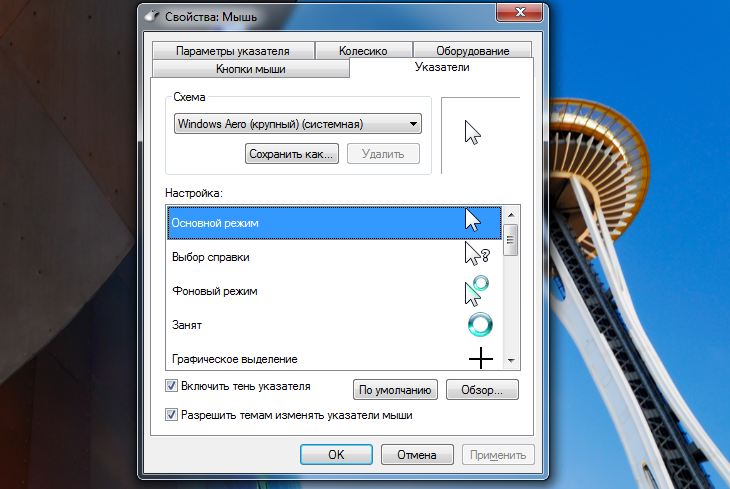
Иногда бывает трудно разглядеть курсор мышки, особенно при работе на маленьком экране или в случае проблем со зрением. Если при перемещении мышки Вы не можете обнаружить курсор, пришло время изменить его вид и поведение. Самым простым способом будет изменение настроек, которые можно обнаружить в Панели управления.
Итак, если Вы являетесь обладателем Windows 7 , кликните по кнопке Пуск, в строке поиска, расположенной в нижней части появившегося меню, наберите «мышь» и следуйте в меню, нажав на верхнюю строку.
В Windows 8 , в строке поиск наберите «мышь» и в появившихся вариантах кликните на строчку «Мышь» со значком мышки (пусть опция «Специальные возможности: мышь» Вас не отвлекает, в ней представлены не все необходимые опции).
Windows 10, в поле Поиск введите «мышь». Кликните по опции «Изменение параметров мыши». Затем в возникшем поле кликните по «Дополнительным настройкам».
Теперь, независимо от версии системы, Вы должны оказаться в меню «Свойства: мышь».
Откройте верхнюю строку «Указатели», разверните меню «Схема» и выберите что-либо. Вы обнаружите большое разнообразие размеров, цветов и контуров. При выборе одного из вариантов Ваш курсор не изменит внешний вид, однако Ваш выбор отобразится в квадрате, расположенном справа от меню «Схема». Если Вы хотите посмотреть, как курсор будет смотреться в процессе работы, кликните по нижней кнопке «Применить», теперь можно протестировать мышь.
Можно обнаружить больше возможностей, обратившись к строке «Параметры указателя». Там в разделе «Видимость» можно активировать отображение следа указателя, что сделает курсора более заметным.
Как поменять курсор мыши в Windows 7/10
С каждым новым мажорным обновлением Windows мало-помалу изменяется внешне. От минимализма интерфейс системы переходит к гламуру, от гламура снова к минимализму или смешению стилей, как это можно видеть на примере Windows 10. Графическая оболочка системы раз за разом получает новые элементы, практически неизменными в ней остаются только курсоры. Вид их вполне устраивает большинство пользователей, но среди них всё же есть и такие, кто предпочел бы видеть вместо ничем не примечательных указателей что-то более симпатичное.
Изменение внешнего вида курсора средствами Windows
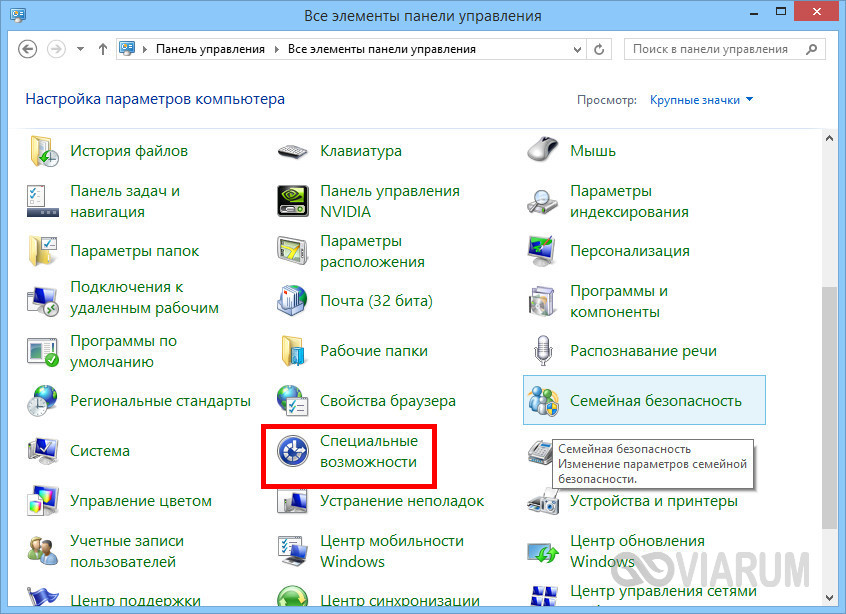
Поменять курсор мыши на Windows 7/10, к слову, не такая уж и проблема. Можно изменить размер курсора, сделав его крупнее, заменить цвет с белого на черный, добавить эффект инвертирования цвета и вообще заменить курсор другим, совсем непохожим. Все популярные версии Windows позволяют настраивать внешний вид указателя через стандартные настройки. Так, если вы хотите настроить курсор в Windows 7 или 8.1, зайдите в «Панель управления», запустите апплет «Специальные возможности» и нажмите ссылку «Упрощение работы с мышью».
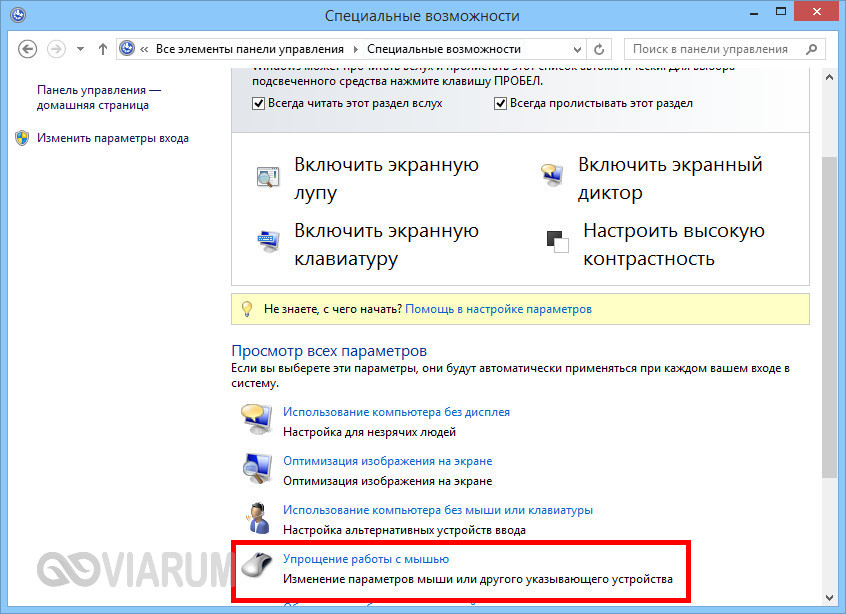
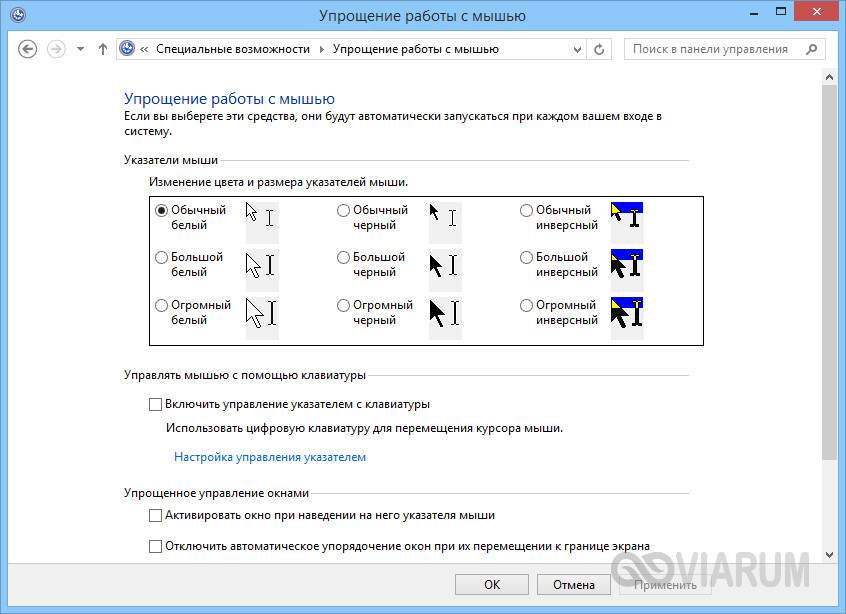
В открывшемся окне вам будет предложено выбрать один из девяти режимов отображения курсора: обычный, большой и огромный белый, обычный, большой и огромный черный и обычный, большой и огромный инверсный. Это самый простой способ увеличить курсор в Windows.
Больше возможностей предлагает настройка «Свойства мыши» (апплет «Мышь»). Переключившись на вкладку «Указатели», вы можете не только выбрать одну из доступных схем, но и изменить любой ее элемент.
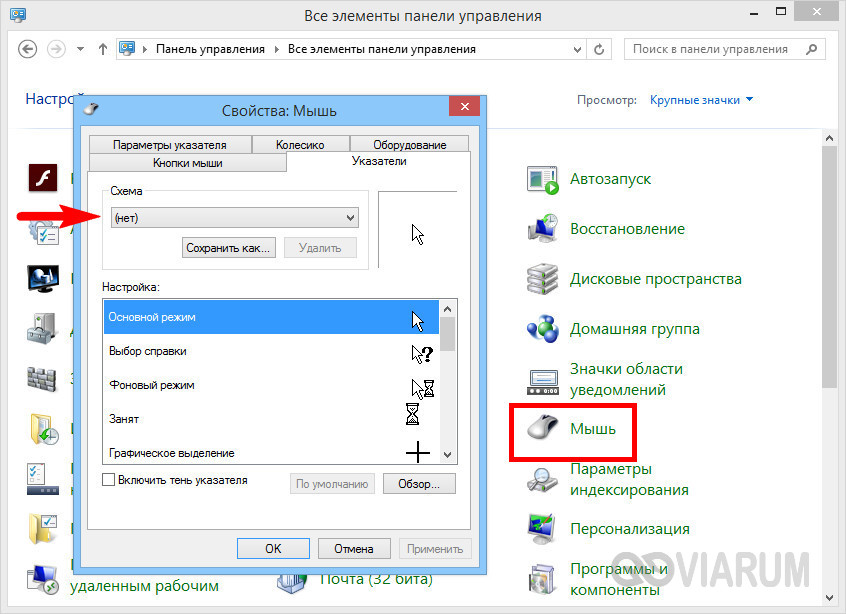
Например, вы выбрали схему «Стандартная крупная системная», но при этом хотите, чтобы вместо песочных часов (состояние «Занят») использовался голубой круг из схемы по умолчанию. Нет ничего проще. Кликните по изменяемому элементу и выберите в открывшемся окне тот курсор, который вам нужен.

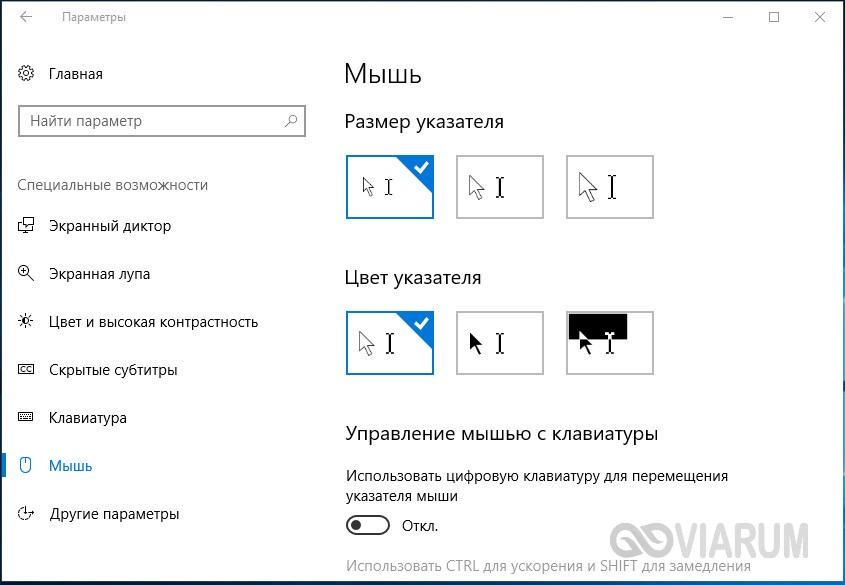
Аналогичным образом настраивается размер и форма курсора в Windows 10, кстати, в этой версии системы попасть в настройки указателя можно из приложения «Параметры», перейдя по цепочке Специальные возможности – Мышь.
Как скачать и установить новые курсоры мыши
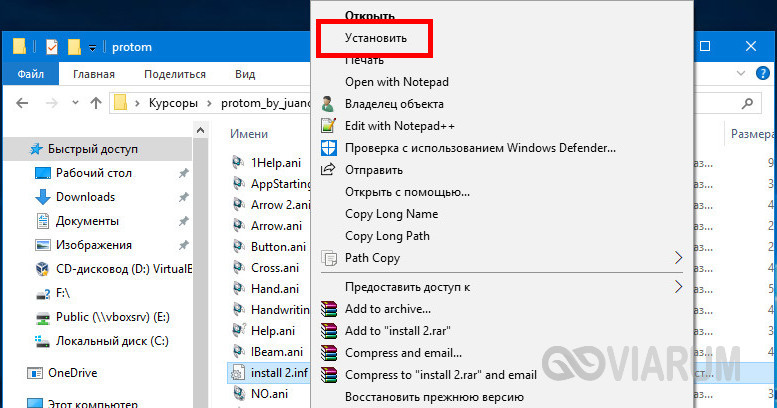
Если встроенных в систему указателей недостаточно, ничего не мешает вам скачать со специализированных сайтов наборы сторонних курсоров. Указатели имеются на любой вкус и цвет: большие и маленькие, минималистичные и самые изящные, статические и анимированные. Установить курсор мыши на Windows 7/10 не составляет особого труда. Как правило, распространяются наборы указателей в архивах. Каждый такой архив помимо файлов курсоров в формате ANI или CUR, содержат файл install.inf. Распаковываем архив, кликаем по файлу install.inf ПКМ и выбираем в меню «Установить».
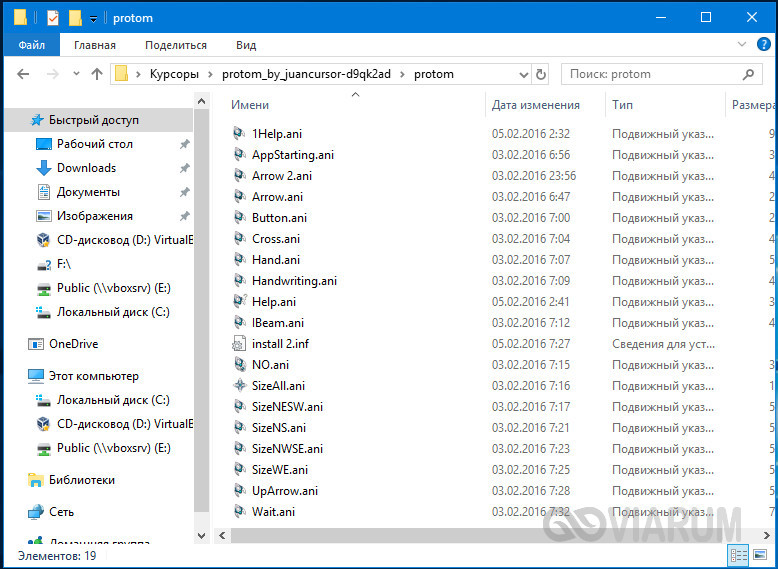
Скачивайте указатели по возможности с популярных источников, перед установкой содержимое архивов проверяйте на всякий случай антивирусом. Для справки: анимированные курсоры имеют расширение ANI, статические – CUR.
Курсоры тут же будут скопированы в системную папку C:/Windows/Cursors/Название_Схемы. За сим открываем свойства мыши (из «Панели управления» или быстрой командой main.cpl), на вкладке «Указатели» выбираем в списке название схемы и жмем «Применить» и «OK».
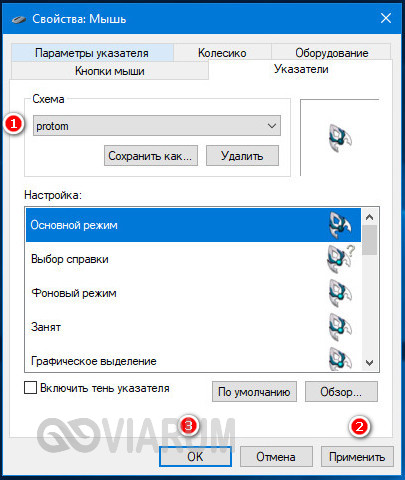
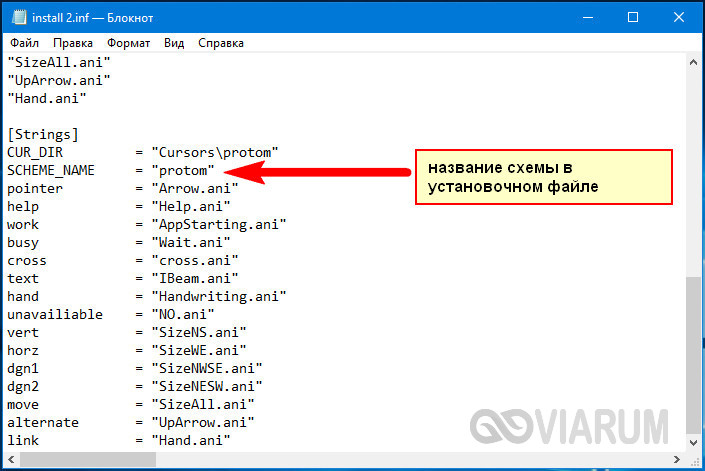
Если сомневаетесь в правильности названия схемы, можете подсмотреть его в файле install.inf, открыв его Блокнотом и найдя параметр SCHEME_NAME.
Может статься, что конфигурационного установочного файла в архиве не окажется. В этом случае устанавливать указатели придется вручную один за другим. Копируем папку с новыми курсорами в расположение C:/Windows/Cursors, в свойствах мыши выбираем схему «Нет» и начинаем по очереди заменять курсоры, кликая по каждому из них мышкой и указывая путь к соответствующему файлу ANI или CUR.
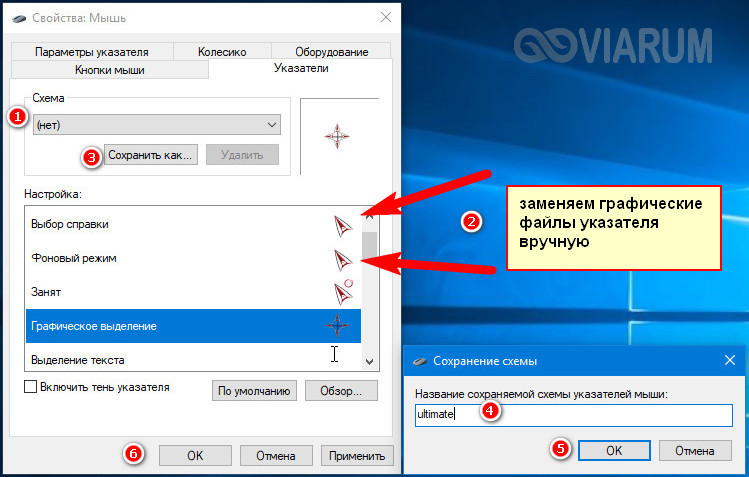
Произведя эту операцию, жмем в окошке свойств «Сохранить как» и сохраняем набор со своим именем. Вот так все просто.
Настройка и замена курсоров с помощью сторонних программ
Изменить курсор мыши в Windows 7/10 позволяют не только встроенные средства системы. Для этих целей также можно использовать специальные программы, из которых наиболее популярной является CursorFX.
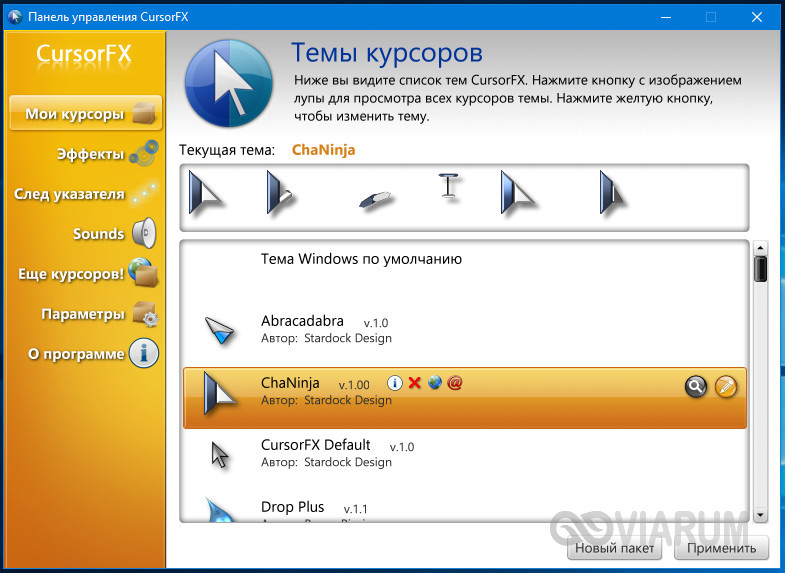
Возможности приложения включают быструю смену схемы (из встроенной библиотеки), добавление анимационных эффектов при нажатии кнопок и т.п., в программе есть даже собственный редактор курсоров. К сожалению, CursorFX не совсем корректно работает в Windows 10, с отображением курсора то и дело возникают проблемы, особенно в меню Пуск, поэтому в этой версии настраивать и изменять указатели мы рекомендуем штатными средствами системы.
Как увеличить курсор мыши windows 7
 Всем привет Ну что, какая у нас сегодня проблема на носу? А сегодня проблема такая: маленький курсор, что с ним делать и можно ли его увеличить. И тут у меня хорошая новость, ибо увеличить его таки можно! И это можно сделать как в Windows 7, так и в Windows 10, все действия почти такие же.
Кстати хотите прикол? Я вижу в принципе хорошо, но я все равно себе ставлю большой курсор. Почему? Мне так удобнее, я не знаю кажется мне это или нет, но вроде бы так я быстрее могу что-то нажать, ну типа реакция у меня быстрее что ли, не могу обьяснить, но факт остается фактом, мне удобнее когда курсор большой. Тем более, что в отличии от Windows XP, в новых виндах, ну в том числе и в Windows 7, курсор сделали уже более красивее, так бы сказать более приятный глазу
Извиняюсь, я немного отошел от темы сегодняшней, но уже поворачиваю разговор в нужную тему! Итак, как увеличить курсор в Windows 7? Зажимаем кнопки Win + R и пишем туда такую команду:

Откроется Панель управления, тут будет куча значков, вам тут нужно найти такой значок как Мышь, вот он:

Нажимаете по нему один раз мышкой и откроется потом небольшое окошко с настройками мышки. Тут вам нужно перейти на вкладку Указатели, вот на эту вкладку:

Теперь смотрите, там есть такое меню, над которым еще написано Схема, видите? Вот это меню нужно открыть и там будет выбор размера курсора. Еще раз, напишу так, чтобы вам было понятно. В меню там есть стили Windows Aero, их три штуки (ну лично у меня), и вот все они отличаются только размером:

Чтобы курсор был наибольшего размера, то нужно выбрать огромный в меню:

Потом вы нажимаете ОК и все, у вас курсор уже должен быть ОГРОМНОГО размера. Но на самом деле не такой он уж и огромный, просто крупный курсор и как я уже писал, то мне кажется что такой более удобный. В общем попробуйте, думаю вам понравится
На этом все ребятки, надеюсь что все вам тут было понятно, а если что-то не так, то прощу извинить. Удачи вам в жизни, чтобы вы не болели и чтобы все у вас было хорошо
Как поменять курсор мыши в Windows 7/10
С каждым новым мажорным обновлением Windows мало-помалу изменяется внешне. От минимализма интерфейс системы переходит к гламуру, от гламура снова к минимализму или смешению стилей, как это можно видеть на примере Windows 10. Графическая оболочка системы раз за разом получает новые элементы, практически неизменными в ней остаются только курсоры. Вид их вполне устраивает большинство пользователей, но среди них всё же есть и такие, кто предпочел бы видеть вместо ничем не примечательных указателей что-то более симпатичное.
Изменение внешнего вида курсора средствами Windows
Поменять курсор мыши на Windows 7/10, к слову, не такая уж и проблема. Можно изменить размер курсора, сделав его крупнее, заменить цвет с белого на черный, добавить эффект инвертирования цвета и вообще заменить курсор другим, совсем непохожим. Все популярные версии Windows позволяют настраивать внешний вид указателя через стандартные настройки. Так, если вы хотите настроить курсор в Windows 7 или 8.1, зайдите в «Панель управления», запустите апплет «Специальные возможности» и нажмите ссылку «Упрощение работы с мышью».
В открывшемся окне вам будет предложено выбрать один из девяти режимов отображения курсора: обычный, большой и огромный белый, обычный, большой и огромный черный и обычный, большой и огромный инверсный. Это самый простой способ увеличить курсор в Windows.
Больше возможностей предлагает настройка «Свойства мыши» (апплет «Мышь»). Переключившись на вкладку «Указатели», вы можете не только выбрать одну из доступных схем, но и изменить любой ее элемент.
Например, вы выбрали схему «Стандартная крупная системная», но при этом хотите, чтобы вместо песочных часов (состояние «Занят») использовался голубой круг из схемы по умолчанию. Нет ничего проще. Кликните по изменяемому элементу и выберите в открывшемся окне тот курсор, который вам нужен.
Аналогичным образом настраивается размер и форма курсора в Windows 10, кстати, в этой версии системы попасть в настройки указателя можно из приложения «Параметры», перейдя по цепочке Специальные возможности – Мышь.
Как скачать и установить новые курсоры мыши
Если встроенных в систему указателей недостаточно, ничего не мешает вам скачать со специализированных сайтов наборы сторонних курсоров. Указатели имеются на любой вкус и цвет: большие и маленькие, минималистичные и самые изящные, статические и анимированные. Установить курсор мыши на Windows 7/10 не составляет особого труда. Как правило, распространяются наборы указателей в архивах. Каждый такой архив помимо файлов курсоров в формате ANI или CUR, содержат файл install.inf. Распаковываем архив, кликаем по файлу install.inf ПКМ и выбираем в меню «Установить».
Скачивайте указатели по возможности с популярных источников, перед установкой содержимое архивов проверяйте на всякий случай антивирусом. Для справки: анимированные курсоры имеют расширение ANI, статические – CUR.
Курсоры тут же будут скопированы в системную папку C:/Windows/Cursors/Название_Схемы. За сим открываем свойства мыши (из «Панели управления» или быстрой командой main.cpl), на вкладке «Указатели» выбираем в списке название схемы и жмем «Применить» и «OK».
Если сомневаетесь в правильности названия схемы, можете подсмотреть его в файле install.inf, открыв его Блокнотом и найдя параметр SCHEME_NAME.
Может статься, что конфигурационного установочного файла в архиве не окажется. В этом случае устанавливать указатели придется вручную один за другим. Копируем папку с новыми курсорами в расположение C:/Windows/Cursors, в свойствах мыши выбираем схему «Нет» и начинаем по очереди заменять курсоры, кликая по каждому из них мышкой и указывая путь к соответствующему файлу ANI или CUR.
Произведя эту операцию, жмем в окошке свойств «Сохранить как» и сохраняем набор со своим именем. Вот так все просто.
Настройка и замена курсоров с помощью сторонних программ
Изменить курсор мыши в Windows 7/10 позволяют не только встроенные средства системы. Для этих целей также можно использовать специальные программы, из которых наиболее популярной является CursorFX.
Возможности приложения включают быструю смену схемы (из встроенной библиотеки), добавление анимационных эффектов при нажатии кнопок и т.п., в программе есть даже собственный редактор курсоров. К сожалению, CursorFX не совсем корректно работает в Windows 10, с отображением курсора то и дело возникают проблемы, особенно в меню Пуск, поэтому в этой версии настраивать и изменять указатели мы рекомендуем штатными средствами системы.
Как увеличить курсор (указатель) мыши в Windows
Иногда бывает трудно разглядеть курсор мышки, особенно при работе на маленьком экране или в случае проблем со зрением. Если при перемещении мышки Вы не можете обнаружить курсор, пришло время изменить его вид и поведение. Самым простым способом будет изменение настроек, которые можно обнаружить в Панели управления.
Итак, если Вы являетесь обладателем Windows 7 , кликните по кнопке Пуск, в строке поиска, расположенной в нижней части появившегося меню, наберите «мышь» и следуйте в меню, нажав на верхнюю строку.
В Windows 8 , в строке поиск наберите «мышь» и в появившихся вариантах кликните на строчку «Мышь» со значком мышки (пусть опция «Специальные возможности: мышь» Вас не отвлекает, в ней представлены не все необходимые опции).
Windows 10, в поле Поиск введите «мышь». Кликните по опции «Изменение параметров мыши». Затем в возникшем поле кликните по «Дополнительным настройкам».
Теперь, независимо от версии системы, Вы должны оказаться в меню «Свойства: мышь».
Откройте верхнюю строку «Указатели», разверните меню «Схема» и выберите что-либо. Вы обнаружите большое разнообразие размеров, цветов и контуров. При выборе одного из вариантов Ваш курсор не изменит внешний вид, однако Ваш выбор отобразится в квадрате, расположенном справа от меню «Схема». Если Вы хотите посмотреть, как курсор будет смотреться в процессе работы, кликните по нижней кнопке «Применить», теперь можно протестировать мышь.
Можно обнаружить больше возможностей, обратившись к строке «Параметры указателя». Там в разделе «Видимость» можно активировать отображение следа указателя, что сделает курсора более заметным.