Как в эксель сделать пробел в строке
Вы можете улучшить вид текста в ячейке, изменив междустрочный интервал. Хотя в Excel нет инструментов для непосредственного изменения междустрочных интервалов в ячейке, вы можете изменить расстояние между строками и облегчить чтение, выровняв текст несколькими способами. Чтобы расширить возможности работы с текстом, вы также можете добавить надпись на место ячейки.
В этой статье
Уменьшение междустрочных интервалов в ячейке
Если текст расположен в ячейке слишком широко, вы можете уменьшить междустрочные интервалы. Часто можно улучшить читаемость, изменив выравнивания текста для сближения строк.
Щелкните правой кнопкой мыши необходимую ячейку и выберите пункт Формат ячеек в контекстном меню.
На вкладке Выравнивание в раскрывающемся списке по вертикали выберите значение по верхнему краю, по центру или по нижнему краю (в зависимости от того, как вы хотите расположить текст в ячейке).
Нажмите кнопку OK. 
Текст будет выровнен и равномерно расположен в выбранной части ячейки.
Совет: Если в одной ячейке осталось слишком много места из-за того, что в другой находится больше текста, вы можете выбрать вертикальное выравнивание По середине, чтобы заполнить пространство более равномерно.
Увеличение междустрочных интервалов в ячейке
Если в ячейке есть свободное пространство, и вы хотите расположить текст равномернее, измените выравнивание по вертикали на Распределенное.
Щелкните правой кнопкой мыши необходимую ячейку и выберите пункт Формат ячеек в контекстном меню.
На вкладке Выравнивание в раскрывающемся списке по вертикали выберите пункт Распределенное.
Нажмите кнопку ОК.
Текст будет равномерно распределен по ячейке. Если изменить высоту строки, междустрочные интервалы автоматически изменятся для равномерного распределения текста.
Замена текста ячейки надписью
Если вам нужно изменить только несколько ячеек с текстом, можно вставить поверх нее текстовое поле. Используя вместо ячейки текстовое поле, вы можете более контролировать форматирование текста.
Дважды щелкните необходимую ячейку, выделите весь текст и нажмите клавиши CTRL+X.
Щелкните другую ячейку, чтобы отменить выделение.
При необходимости измените высоту строки.
На вкладке Вставить щелкните Надпись.
Наведите указатель на левый верхний угол необходимой ячейки, щелкните и, удерживая кнопку мыши, нарисуйте поле для надписи по размеру ячейки. Если после создания надписи вам потребуется изменить ее размер, перетащите угловые маркеры выделения.
Щелкните надпись, чтобы выделить ее, а затем нажмите клавиши CTRL+V для вставки скопированного текста.
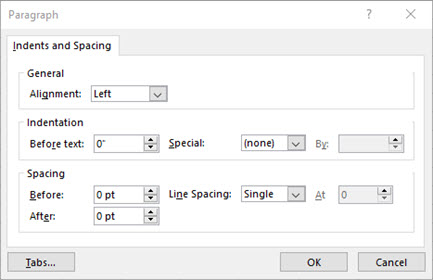
Выделите весь текст надписи, щелкните его правой кнопкой мыши и в контекстном меню выберите пункт Абзац.
Выберите подходящие междустрочные интервалы.
Совет: Вы также можете уменьшить расстояние между строками, уменьшив размер шрифта. Выделите текст, щелкните его правой кнопкой мыши, выберите пункт Шрифт в контекстном меню, а затем укажите необходимый размер шрифта.
Примечание: Надпись располагается не внутри ячейки, а поверх нее. Если строка с надписью переместится из-за изменений, внесенных на листе выше, сама надпись останется на прежнем месте. Чтобы переместить надпись, наведите указатель на ее край, щелкните и, удерживая кнопку мыши, перетащите ее на новое место.
Как сделать пробел между строками в Excel?
Хотя в Excel нет инструментов для непосредственного изменения междустрочных интервалов в ячейке, вы можете изменить расстояние между строками и облегчить .
Как сделать интервал между строками в Excel?
Используйте сочетание клавиш Ctrl + V для вставки ранее вырезанного текста. Выделите его, щелкните ПКМ и перейдите в меню «Абзац». Как видно, теперь вы можете не только задать общее выравнивание, но и указать количество пунктов вертикального и горизонтального интервала между словами либо строками.
Как в таблице Эксель сделать пробел?
Дважды щелкните ячейку, в которую требуется ввести разрыв строки. Совет: Можно также выбрать ячейку и нажать F2. В ячейке щелкните место, где нужно ввести разрыв строки, и нажмите ALT+ВВОД.
Как сделать пробел внутри ячейки?
Дважды щелкните ячейку, в которую нужно вставить разрыв строки (или выделите ячейку и нажмите клавишу F2). Щелкните внутри выделенной ячейки там, где нужно вставить разрыв строки. Нажмите клавиши ALT+ВВОД, чтобы вставить разрыв строки.
Как сделать пропуск строки в Эксель?
Вставка новой строки текста в ячейке в ExcelДважды щелкните ячейку, в которую нужно вставить разрыв строки.Щелкните место предполагаемого разрыва строки.Нажмите клавиши Alt+ВВОД, чтобы вставить разрыв строки и введите текст.Совет.
Как изменить расстояние между строками в таблице?
Выделите абзацы, которые нужно изменить. На домашней >между строками и абзацем. Выберите нужное количество междустрок или выберите «Другие варианты междустрок», а затем за выберите нужные параметры в области «Интервал».
Как изменить межстрочный интервал в Excel 2007?
Как увеличить межстрочный интервал Сначала нам необходимо нажать правой кнопкой мыши по той ячейке, в которой мы хотим внести изменения. Далее в контекстном меню выбираем опцию «Формат ячеек». После этого выбираем способ выравнивания по вертикали «равномерно».
Как сделать пробелы в Слитном тексте?
В принципе ничего сложного:Выделяете текст.Отрываете окно Найти и Заменить.Ставите флажок Подстановочные знаки.В поле Найти набираете: ([A-zА-яЁё])([^0009])([0-9]<1;>-[0-9]<1;>-[0-9]<1;>[^0013])В поле Заменить набираете:
Как сделать отступ в Excel (3 простых способа + сочетание клавиш)
По умолчанию Excel выравнивает числа по правому краю, а текстовые кольца по левому краю в ячейке.

И если вам не нравится, что эти числа / тексты расположены слишком близко к границе ячейки, у вас также есть возможность сделать отступ для содержимого ячейки. Вы можете сделать отступ слева или справа в ячейке.
В этом коротком руководстве по Excel я покажу вам как сделать отступ в Excel.
Для этого прямо на ленте есть кнопка, и вы также можете использовать сочетание клавиш (если вам это удобнее).
Отступ с помощью сочетания клавиш
Предположим, у вас есть набор данных, показанный ниже, и вы хотите расположить числа немного правее.
Ниже приведено сочетание клавиш, которое вы можете сделать для этого:
ALT + H + 6 (для отступа вправо)
ALT + H + 5 (для отступа влево)
Чтобы использовать этот ярлык, выберите ячейки, в которых вы хотите применить отступ, и затем последовательно нажмите эти клавиши (одну за другой).
Отступ с помощью параметров ленты
Если вы предпочитаете использовать мышь, в Excel есть параметры на ленте, где вы можете делать отступ, щелкая по кнопке.
Ниже приведены шаги для создания отступа с помощью параметров ленты:
- Выберите ячейки, в которых вы хотите применить отступ
- Перейдите на вкладку «Главная»
- В группе «Выравнивание» щелкните значки отступа (в зависимости от того, хотите ли вы сделать отступ влево или вправо).

Обратите внимание, что отступ применяется ко всему содержимому ячейки. Итак, если у вас есть несколько строк в одной ячейке, все строки будут с отступом.
Если вам нужно часто менять отступ, вы также можете добавить значки отступа на панель быстрого доступа. Просто щелкните правой кнопкой мыши значок отступа и выберите «Добавить на панель быстрого доступа».
Интересный факт: когда вы используете эти параметры для отступа, Excel делает отступ, равный трем пробелам.
Выделение отдельных строк в одной и той же ячейке
Если у вас есть несколько строк в одной ячейке, вы можете сделать отступ только для некоторых ячеек, а не для других.
К сожалению, вы не можете сделать это, используя описанные выше параметры отступа. Как только вы входите в режим редактирования в ячейке, параметры отступа становятся серыми.
Однако это можно сделать с помощью не очень элегантного решения. Вы можете сделать это, вручную добавив пробелы перед строками, в которых вы хотите добавить отступ.
Предположим, у вас есть набор данных, как показано ниже, и вы хотите сделать отступ для всех строк после первой строки.
Ниже приведены шаги по добавлению отступа к нескольким строкам в одной ячейке:
- Выберите ячейку
- Дважды щелкните ячейку (или нажмите F2, чтобы перейти в режим редактирования)
- Поместите курсор в то место, где вы хотите вставить отступ

- Введите пробел, чтобы получить желаемый отступ

Если вы хотите иметь отступ в нескольких строках, вам нужно поместить курсор в каждую строку и добавить символы пробела.
Вот некоторые из способов, которыми вы можете воспользоваться отступ в Excel.
Как в ячейке Excel сделать абзац
Иногда пользователям Microsoft Office Excel требуется прописать в одной ячейке табличного массива сразу несколько строк текста, сделав тем самым абзац. Такую возможность в Эксель можно реализовать несколькими способами с использованием стандартных инструментов программы. О том, как добавить абзац в ячейку таблицы MS Excel, будет рассказано в данной статье.
Методы переноса текста в ячейках таблиц
В Excel нельзя сделать абзац нажатием на клавишу «Enter» с клавиатуры компьютера, как в Word. Здесь надо задействовать другие способы. О них пойдет речь далее.
Способ 1. Перенос текста с помощью инструментов выравнивания
Слишком большой текст целиком не поместится в одной ячейке табличного массива, поэтому его придется перенести на другую строчку этого же элемента. Самый простой способ выполнения поставленной задачи подразделяется на следующие этапы:
- Левой клавишей манипулятора выделить ячейку, в которой надо сделать абзац.
- Переместиться во вкладку «Главная», которая находится в верхней панели инструментов основного меню программы.
- В разделе «Выравнивание» нажать на кнопку «Перенос текста».
- Проверить результат. После осуществления предыдущих действий размер выбранной ячейки увеличится, а текст в ней перестроится в абзац, разместившись на нескольких строках в элементе.
Обратите внимание! Чтобы красиво оформить созданный в ячейке абзац, текст можно отформатировать, задав для него нужные размеры, а также увеличить ширину столбца.
Способ 2. Как сделать несколько абзацев в одной ячейке
Если текст, прописанный в элементе массива Excel, состоит из нескольких предложений, то их можно разграничить между собой, начиная каждое предложение с новой строки. Так повысится эстетичность оформления, улучшится внешний вид таблички. Чтобы выполнить подобное разбиение, необходимо действовать следующим образом:
- Выделить нужную ячейку таблицы.
- Просмотреть строку для ввода формул сверху главного меню Excel под областью стандартных инструментов. В ней целиком отображается текст выделенного элемента.
- Поставить курсор мышки между двумя предложениями текста в строке ввода.
- Переключить клавиатуру ПК на английскую раскладку и одновременно зажать кнопки «Alt+Enter».
- Удостовериться, что предложения разграничились, и одно из них переместилось на следующую строчку. Таким образом, в ячейке образуется второй абзац.
- Проделать аналогичные действия с остальными предложениями прописанного текста.
Важно! С помощью комбинации клавиш «Alt+Enter» можно переносить не только абзацы, но и любые слова, делая тем самым абзацы. Для этого достаточно поставить курсор в любом месте текста и зажать указанные кнопки.
Способ 3. Использование инструментов форматирования
Данный метод создания абзаца в Microsoft Office Excel предполагает изменение формата ячеек. Для его реализации необходимо проделать простые шаги по алгоритму:
- ЛКМ выделить ячейку, в которой не помещается набранный текст ввиду больших размеров.
- По любой области элемента нажать правой кнопкой манипулятора.
- В открывшемся окошке контекстного типа нажать по пункту «Формат ячеек…».
- В меню форматирования элементов, которое отобразится после выполнения предыдущей манипуляции, надо перейти в раздел «Выравнивание».
- В новом разделе меню найти блок «Отображение» и поставить галочку рядом с параметром «Переносить по словам».
- Кликнуть по «ОК» внизу окна для применения изменений.
- Проверить результат. Ячейка автоматически подберет нужные размеры, чтобы текст не выходил за ее пределы, и создастся абзац.
Способ 4. Применение формулы
В Microsoft Office Excel есть специальная формула для создания абзацев, переноса текста на несколько строчек в ячейках табличного массива. Для выполнения поставленной задачи можно воспользоваться следующим алгоритмом действий:
- Выделить конкретную ячейку таблицы ЛКМ. Важно, чтобы изначально в элементе не было текста и других символов.
- Вручную с клавиатуры компьютера ввести формулу «=СЦЕПИТЬ(«ТЕКСТ1″;СИМВОЛ(10);»ТЕКСТ2»)». Вместо слов «ТЕКСТ1» и «ТЕКСТ2» надо вбить конкретные значения, т.е. написать требуемые символы.
- После написания нажать на «Enter» для завершения формулы.
- Проверить результат. Указанный текст разместится на нескольких строках ячейки, в зависимости от его объема.
Дополнительная информация! Если рассмотренная выше формула не работает, то пользователю следует проверить правильность ее написания или воспользоваться другим методом создания абзацев в Excel.
Как в Эксель продлить формулу создания абзацев на нужное количество ячеек
Если пользователю необходимо переносить строки сразу в нескольких элементах табличного массива при помощи рассмотренной выше формулы, то для быстроты процесса достаточно продлить функцию на заданный диапазон ячеек. В общем виде процедура продления формулы в Excel выглядит следующим образом:
- Выделить ячейку, в которой прописан результат работы формулы.
- Поставить курсор мышки в правый нижний угол выделенного элемента и зажать ЛКМ.
- Протянуть ячейку на нужное количество строк табличного массива, не отпуская при этом ЛКМ.
- Отпустить левую клавишу манипулятора и проверить результат.
Заключение
Таким образом, создание абзацев в ячейках Microsoft Office Excel не вызывает проблем даже у неопытных пользователей. Для правильного переноса строк важно руководствоваться приведенными выше инструкциями.