Регистрация в iTunes
Не все пользователи гаджетов компании Apple знают о программе iTunes. Между тем регистрация в itunes.

Регистрация Apple ID для iTunes
Вход в магазин App Store
- На экране доступа к приложениям нажмите на иконку магазина.
- Выберите иконку с изображением профиля.
- Найдите пункт «Создать новый Apple ID» и перейдите в него. Если раздела нет, убедитесь, что вышли из ранее созданных аккаунтов iTunes.
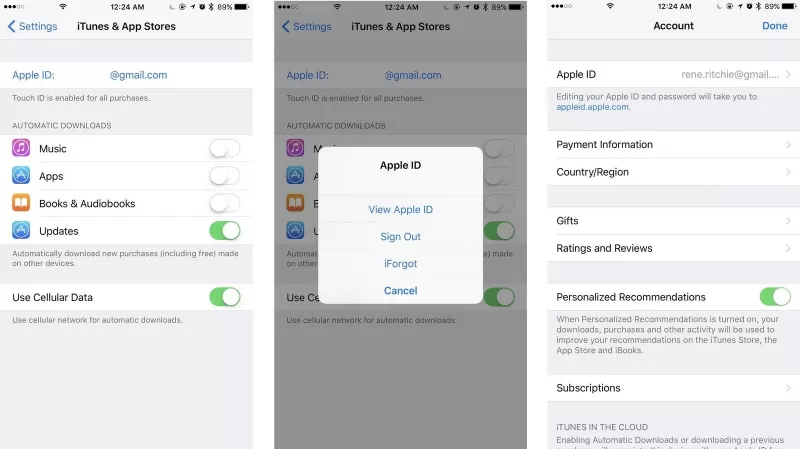
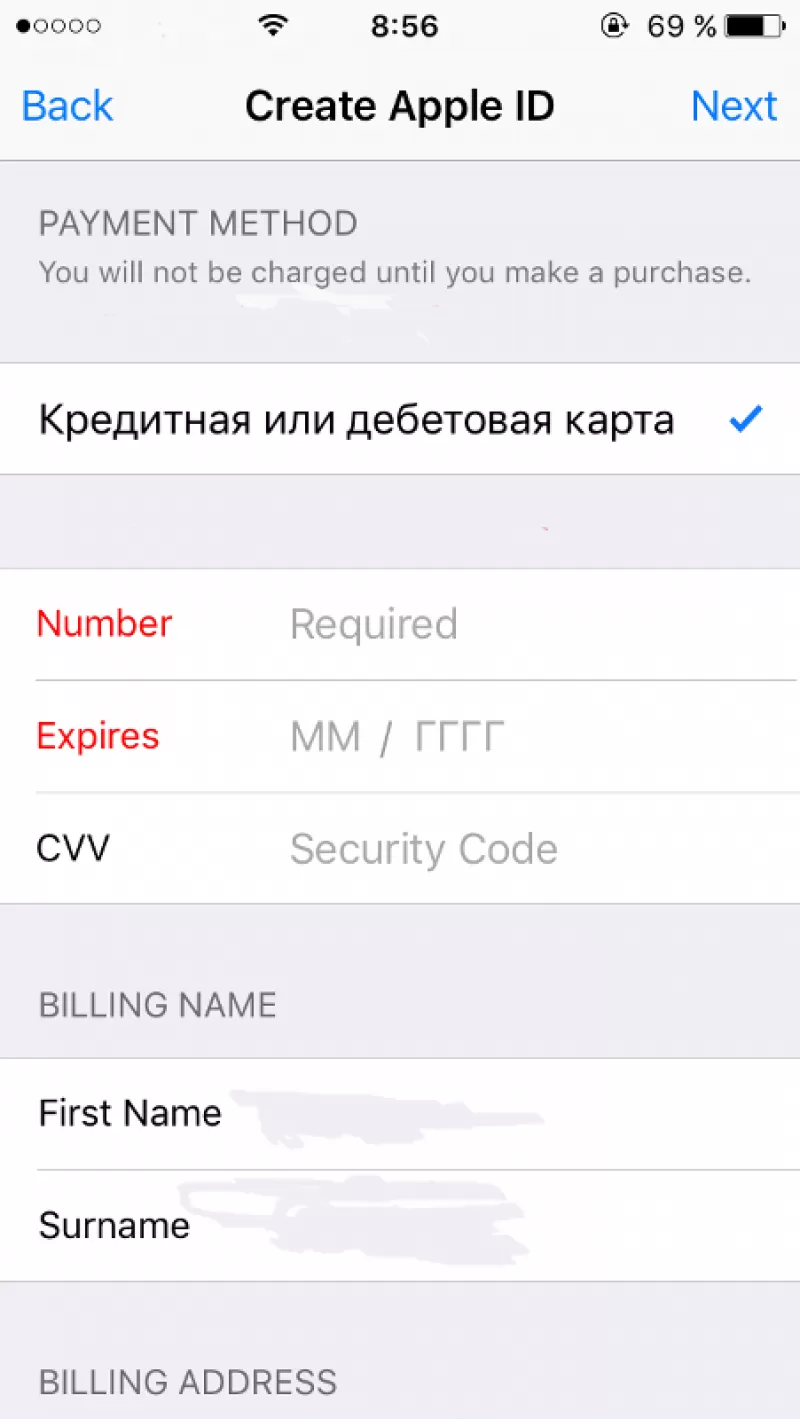
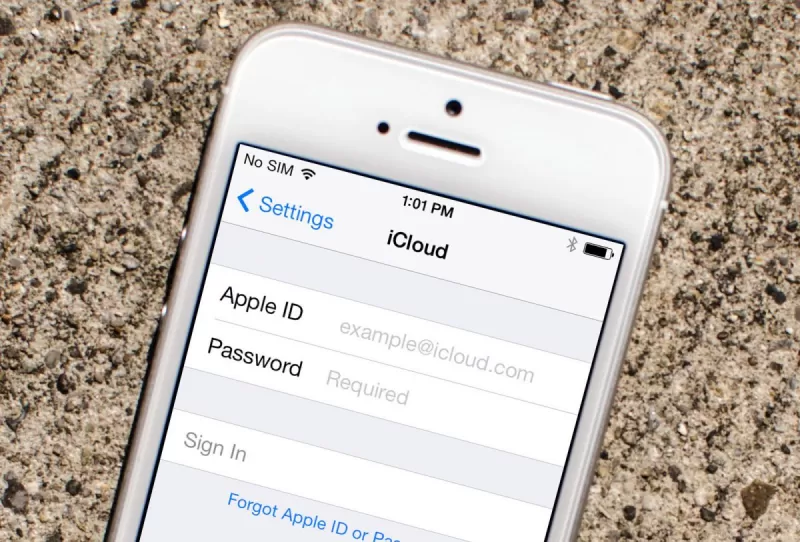
- Введите адрес действующей электронной почты (адрес станет вашим логином или идентификатором).
- Придумайте пароль и подтвердите его.
- Выберите контрольные вопросы и введите ответы на них. При наличии дополнительного почтового ящика укажите его адрес.
- Введите дату рождения и нажмите «Продолжить».
Что такое iTunes — все, что вы должны знать об iTunes
iTunes — это одна из бесплатных программ для воспроизведения цифрового мультимедиа, разработанная Apple. Это помогает вам играть и управлять музыкой. И вы можете приобрести музыку в магазине iTunes. Кроме того, вы можете проверять, управлять или синхронизировать все содержимое iTunes с iPod, iPad и iPhone.
Однако iTunes только для iOS устройства? Нет, iTunes для Android также позволяет легко обмениваться музыкальными файлами iTunes на Android phoe.
С https://support.apple.com:
В iTunes есть все, что вам нужно для развлечения — когда вы захотите, где бы вы ни находились.
- С помощью iTunes вы можете:
- 1. Организуйте и воспроизводите свою музыку и видео
- 2. Загрузите бесплатные фильмы, музыку, телешоу, аудиокниги, бесплатные подкасты и многое другое из iTunes Store и воспроизводите их с помощью iTunes.
- 3. Настройте свой iPod, iPhone или iPad и добавьте в него музыку, видео и многое другое.
С iTunes вы можете сделать гораздо больше.
Другими словами, вы можете наслаждаться и управлять развлечениями о своей жизни и своих устройствах iOS через iTunes. Тем не менее, iTunes не очень практичен в нашей повседневной жизни, если есть лучшие альтернативы iTunesМы можем объединить все замены и iTunes для лучшего удовольствия.
Загрузите и обновите iTunes
Вам нужно перейти на официальный сайт Apple, http://www.apple.com/itunes/download/, Для загрузка последней версии iTunes, Просто нажмите «Скачать сейчас».
С одной стороны, если вы хотите обновить iTunes на Mac, вам нужно сначала запустить iTunes на вашем Mac. Затем в верхней строке меню на экране Mac выберите «iTunes»> «Проверить наличие обновлений». Наконец, следуйте введению, чтобы установить последнюю версию.
С другой стороны, на компьютере с Windows вы можете запустить iTunes. Если строка меню отсутствует, нажмите клавиши «Управление» и «B», чтобы отобразить ее. Затем выберите «Справка»> «Проверить наличие обновлений». И следуйте инструкциям для установки последней версии.
Как авторизовать компьютер и войти в iTunes
До авторизация компьютера, вам нужно скачать и установить или переустановите последнюю версию iTunes, Если у вас возникли проблемы при удалении iTunes, вы можете обратиться к этому сообщению: Как исправить ошибки iTunes.
Для пользователей Mac: в верхнем меню экрана Mac выберите «Магазин»> «Авторизовать этот компьютер».
Для пользователей Windows: после включения iTunes вы можете выбрать «Магазин»> «Авторизовать этот компьютер».
После завершения авторизации вы можете ввести свой Apple ID, чтобы войти в iTunes и проверить авторизацию. Так что просто запустите iTunes и войдите в свой аккаунт. В раскрывающемся меню вы можете найти «Информация об учетной записи», нажмите на нее. И вы увидите информацию о вашей учетной записи Apple. Конечно, ваши «компьютерные разрешения» участвуют. Этот раздел можно увидеть, если вы авторизовали 2 или более компьютеров. Если вы просто авторизуете 1 компьютер, вы не сможете просмотреть его. Кроме того, Вы можете деавторизовать все свои компьютеры и затем повторно авторизовать каждый, который вы все еще используете.
Подключайтесь и узнавайте iPhone
Прежде чем подключить iPhone / iPad / iPod к iTunes, необходимо убедиться, что iTunes является последней версией. И если вы установили iTunes на свой компьютер, пожалуйста, удалить его, Затем вам нужно найти хороший USB-кабель Apple для подключения устройств iOS с iTunes. Сначала откройте iTunes на вашем Mac или ПК. Во-вторых, подключите устройство к компьютеру через USB-кабель. После этого iTunes автоматически распознает ваш iPhone. Таким образом, вы можете найти свой значок iPhone в iTunes.
Как вы можете синхронизировать iPhone с iTunes
Существует два способа синхронизировать ваш iPad, iPod и iPhone с iTunes. Один через Wi-Fi, а другой использует USB-кабель.
Давайте посмотрим, как синхронизировать iPhone с iTunes с помощью Wi-Fi. Найдя свой iPhone в iTunes, вы можете щелкнуть его значок. Затем в разделе «Сводка»> «Параметры» выберите «Синхронизировать с этим iPhone по Wi-Fi». Затем нажмите «Применить» и отсоедините USB-кабель. После этого вы можете выбрать все, что хотите синхронизировать по Wi-Fi. Таким образом, вы можете удобно перенести iTunes на iPhone.
Более того, вы можете синхронизировать iPhone с iTunes с помощью USB-кабеля. Когда вы нажали значок iPhone в верхнем левом углу, вы можете найти «настройки» в левом меню. Затем вы можете выбрать «Приложения», «Фильмы» и другие категории для синхронизации. Конечно, твой любимый «Музыка» также может быть синхронизирована.
Библиотека iTunes и домашний обмен
Если вы заинтересованы в общий доступ к файлам iTunesВы можете следовать параграфам. Согласно поддержке Apple, iTunes использует файлы библиотеки iTunes и папку медиафайлов iTunes для организации и хранения музыки и других медиафайлов. Вы можете добавить файл / папку в библиотеку, упорядочить или экспортировать библиотеку, импортировать / экспортировать список воспроизведения и получить обложку альбома в разделе «Библиотека», Кроме того, вы можете перестроить библиотеку iTunes как вам нужно.
Кроме того, вы можете использовать Home Sharing, чтобы делиться контентом библиотеки iTunes с другими телевизорами Apple, устройствами iOS и компьютерами. Он позволяет вам легко обмениваться библиотеками iTunes на пяти компьютерах в вашей домашней сети. И при включении Home Sharing для других компьютеров необходимо использовать тот же Apple ID.
Как перенести музыку с iTunes на iPhone
В iTunes есть два вида музыки. Один из них — это музыка, приобретенная в iTunes Store, другой — песни с компакт-диска или из других источников. Может быть, вы уже знали, как передавать музыку с iPhone на iTunesЗдесь мы расскажем вам, как перенести музыку с CD или других источников на ваш iPhone. И вы можете узнать о другом на веб-сайте поддержки Apple.
Мы рекомендуем два метода, чтобы показать вам правильный способ переноса музыки из iTunes на iPhone. Во-первых, вы можете использовать «Домашний обмен» для передачи музыки на новый iPhone или другие устройства iOS. Сначала перейдите в «Настройки»> «Музыка» и прокрутите вниз до «Общий доступ», затем войдите в свою учетную запись Apple. Во-вторых, откройте приложение «Музыка», нажмите «Моя музыка»> «Библиотека». На экране нажмите на категорию и нажмите «Домашняя страница». Наконец, выберите библиотеку, которой вы хотите поделиться. С другой стороны, на Mac или ПК запустите iTunes и выберите «Магазин»> «iTunes Match»> «Подписаться». На вашем iPhone нажмите «Настройки»> «Музыка»> «Подписаться» на iTunes Match. Затем вы можете загрузить музыкальную библиотеку со своего компьютера. Когда это будет сделано, вы можете получить доступ к своей музыкальной библиотеке с вашего iPhone, выбрав «Настройки»> «Музыка»> «Включить iTunes Match». Кроме переноса песен из iTunes на iPhone / iPad / iPod, вы также можете перенести музыку с устройств iOS на iTunes.
Как сохранить и создать резервную копию данных iPhone с iTunes на компьютер / iCloud
Имея iTunes, вы можете создавать резервные копии данных iPhone на компьютер или iCloud, как вам нравится.
Запустите iTunes на вашем Mac или ПК и подключите iPhone к компьютеру. Затем нажмите на название вашего iPhone, и вы увидите все данные iPhone из списка слева. Затем просто выберите «Этот компьютер» / «iCloud» и «Создать резервную копию сейчас» для резервного копирования данных iPhone на компьютер или iCloud. Вы можете нажать «Настройки»> «Устройство», где вы можете проверить все резервные копии iTunes с названием устройства и датой резервного копирования.
Восстановите все в iPhone с помощью iTunes
Как восстановить данные iPhone из резервной копии iTunes? Вам необходимо подключить iPhone к компьютеру, с которым вы обычно синхронизируете. И в iTunes нажмите кнопку iPhone, затем нажмите «Сводка». Далее в главном окне нажмите «Восстановить резервную копию», чтобы восстановить текстовые сообщения iPhone, история звонков, контакты, заметки и некоторые фотографии из резервной копии iTunes на ваш iPhone. Кроме того, песни, видео, другие фотографии необходимо восстановить путем синхронизации с iTunes. Но тебе лучше, если ты знаешь где находятся файлы резервных копий iTunes, Затем, если вы получите новый iPhone, вы можете передать свои фотографии, песни, резервное копирование контактов из iTunes на новый iPhone.
Иногда вы удаляете некоторые файлы перед резервным копированием с iTunes, вы можете задаться вопросом, можете ли вы найти их обратно с помощью iTunes. Ответ — да. Фактически, удаленные файлы также сохраняются в iTunes, даже если вы их не видите. Вы можете восстановить удаленные файлы из резервной копии iTunes с помощью стороннего программного обеспечения.
FAQ по iTunes
У вас есть два варианта. Одним из них является то, что вы можете перетаскивать свою музыку, другим — добавлять песни из меню iTunes.
Вы можете удалить дубликаты песен из iTunes, нажав «Вид»> «Музыка»> «Показать дубликаты», а затем удалить все из них, нажав клавиатуру «Удалить».
Возможно, вы захотите перенести музыку iTunes на Android, вы можете вставить ее и передать на телефон Android через USB-кабель или использовать приложение.
Есть пароль Apple ID и зашифрованный резервный пароль. Вы можете восстановить пароль Apple ID перейдя на сайт Apple, iforgot.apple.com, И вы можете использовать инструменты для восстановления пароля, чтобы восстановить зашифрованный резервный пароль iTunes.
Вы можете проверить свою версию iTunes, доверие iPhone / iPad, подключение USB-кабеля и так далее.
Что вы думаете об этом посте.
Рейтинг: 4.8 / 5 (на основе рейтингов 66)

12 июня 2018 г. 10:00 / Обновлено Айрис Уокер в Советы iTunes
Хотите знать, как конвертировать AVI в iTunes? Проверьте лучший бесплатный видео конвертер в этом посте и узнайте, как с легкостью конвертировать AVI в iTunes совместимые видео и аудио форматы.
В чем проблема с плейлистом iTunes? iTunes не воспроизводит музыку. Прочтите эту статью, чтобы исправить эту проблему прямо сейчас.
Узнайте, как перенести библиотеку iTunes на внешний жесткий диск на Mac или ПК здесь. А в статье представлен хороший способ перенести iDevice на внешний диск напрямую.
Как войти в itunes store
Apple ID — это учетная запись, которую можно использовать для доступа к таким службам Apple, как iTunes Store, Apple Music, iCloud, iMessage, FaceTime и многие другие.
Вход в iTunes Store
На устройстве iPhone, iPad или iPod touch
- Откройте программу iTunes Store.
- Прокрутите экран вниз и нажмите «Войти».
- Нажмите «С имеющимся Apple ID», затем введите идентификатор Apple ID и пароль, которые используются для входа в iTunes Store.
- Нажмите кнопку «ОК».
При входе в учетную запись iTunes Store на устройстве автоматически выполняется вход в программы «Музыка», App Store, iBooks и «Подкасты».
На компьютере Mac или PC
Если на вашем компьютере не установлена программа iTunes, загрузите ее последнюю версию. Затем войдите в программу, выполнив следующие действия.
- Откройте программу iTunes.
- В строке меню, расположенной в верхней части экрана компьютера или окна iTunes, выберите «Учетная запись» > «Войти».
- Введите идентификатор Apple ID и пароль, которые используются для входа в iTunes Store. Затем нажмите клавишу Return или Enter на клавиатуре либо щелкните «Войти».
В iTunes можно также изменить информацию об учетной записи и способ оплаты, а также просмотреть историю покупок. Кроме того, в магазине iTunes Store можно просматривать и покупать такое содержимое, как музыку, фильмы, телешоу и многое другое.
Для входа в App Store и iBooks Store на компьютере Mac можно использовать тот же идентификатор Apple ID, что и для iTunes. После открытия программы, в которую нужно войти, выберите «Магазин» > «Войти» в строке меню в верхней части экрана компьютера.
На устройстве Apple TV
После входа в iTunes Store и App Store на устройстве Apple TV возможен доступ к телешоу, фильмам или музыке, приобретенным в iTunes Store. На устройстве Apple TV 4K или Apple TV (4-го поколения) также можно прослушивать музыку по подписке Apple Music.
Всё об авторизации и деавторизации компьютера в iTunes
Всё большее количество людей во всём мире предпочитает использовать для личных целей медиакомбайн iTunes, позволяющий покупать лицензированный контент — видеофильмы, софт, музыкальные клипы и электронные книги. Программное обеспечение для этого приложения разработала корпорация Apple. Распространение медиаконтента ведётся посредством официальных онлайн-магазинов iTunes Store и AppStore. Как и другие производители, Apple имеет глубокую заинтересованность в том, чтобы зарегистрированные пользователи применяли медиаприложение непосредственно в личных целях. Для этого был разработан процесс авторизации и деавторизации, т. е. определения компьютеров, когда-либо подключавшихся к онлайн-магазинам. После прохождения авторизации компьютер привязывается к введённой учётной записи и пользователь получает право для скачивания, прослушивания и просмотра медиаконтента, который был раньше загружен при помощи программы iTunes Match или покупался в онлайн-магазинах.
Что такое авторизация компьютера в iTunes и зачем она нужна
Процесс авторизации в iTunes представляет собой лицензирование компьютера, работающего в среде Windows или Mac, для загрузки медиаконтента. Как правило, авторизация нужна для покупок или скачивания бесплатного программного обеспечения из онлайн-магазинов iTunes Store и AppStore. Наиболее востребованными являются видеофильмы, музыкальные клипы, компьютерные игры и различные типы программного обеспечения.
В процессе получения лицензии сервер компании Apple привязывает компьютер к пользовательскому идентификатору, который называется Apple ID, и только по завершении этого процесса даёт доступ к медиаконтенту. Лицензированному компьютеру разрешается скачивать и синхронизировать купленный в онлайн-магазинах медиаконтент без всяких ограничений.
Авторизованным компьютерам доступны следующие функции:
- покупка контента в онлайн-магазинах iTunes;
- скачивание видеофильмов и музыкальных клипов через iTunes;
- загрузка компьютерных игр и программного обеспечения из AppStore;
- проведение синхронизации c компьютером гаджетов iPad, iPhone и iPod Touch.
Чтобы помешать пиратскому распространению лицензированного медиаконтента, корпорация Apple ввела лимит на количество устройств под одним идентификатором. Их может быть не более пяти. Если на компьютере установлено несколько операционных систем, получать лицензию в iTunes необходимо в каждой из них.
Правила авторизации компьютера в iTunes
Если вы не пытаетесь скачать какой-либо купленный ранее медиаконтент, то в авторизации необходимости нет. При совершении покупки в iTunes Store или при попытке скачать что-нибудь из ранних приобретений программа запросит идентификатор Apple ID и пароль. То же самое происходит, когда проводится синхронизация компьютера с каким-либо гаджетом. После авторизации сервер корпорации Apple запомнит устройство и будет разрешать проведение всех операций под действующим Apple ID.
Как войти в систему на компьютере
Для проведения авторизации под Windows нужно запустить программу iTunes и осуществить следующий ряд действий:
- Щёлкнуть по строке меню «Учётная запись» в главном окне программы и выбрать пункт «Авторизация» в выпавшем списке.
- В развернувшемся справа меню нажать на «Авторизовать этот компьютер…».
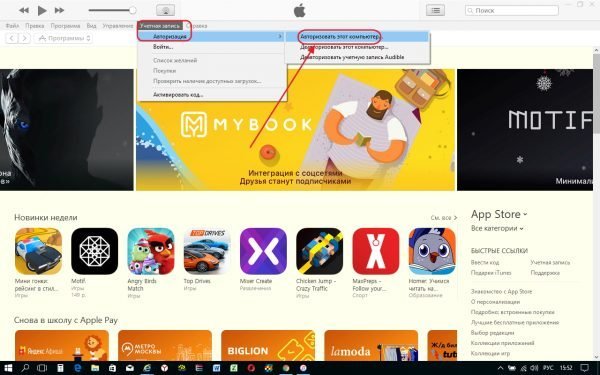
В главном окне выберите строку «Учётная запись» в верхнем меню, перейдите к вкладке «Авторизация» и нажмите на кнопку «Авторизовать этот компьютер»
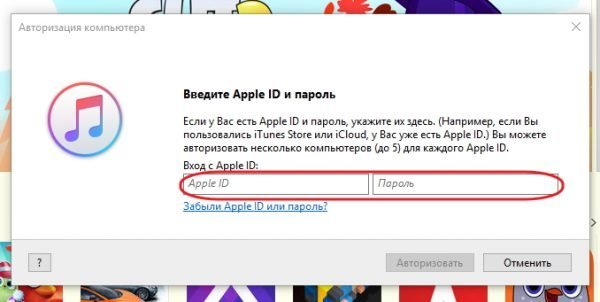
В окне авторизации нужно ввести свой Apple ID и пароль
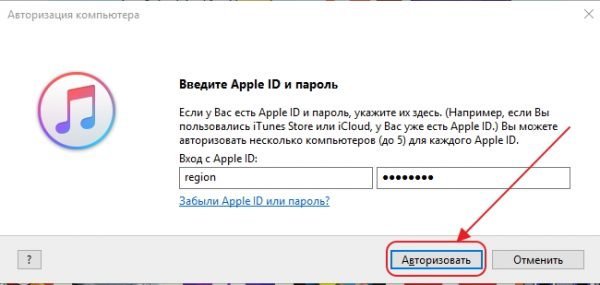
Нажмите клавишу «Авторизовать»
На компьютере под управлением MacOS вход в аккаунт производится аналогично:
- Нажимаем кнопку «Учётная запись» в строке горизонтального меню программы.
- В выпавшем меню выбираем «Авторизовать».
- В развернувшемся окне щёлкаем в строке «Авторизовать этот компьютер…».
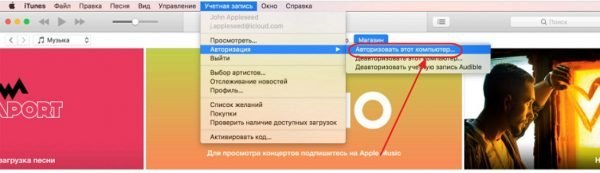
Для авторизации под MacOS необходимо последовательно выбрать пункты «Учётная запись» — «Авторизация» — «Авторизовать этот компьютер…»
Операция является довольно простой и не требует каких-либо специальных навыков.
Видео: как авторизовать компьютер в ITunes
Проверка количества проведённых авторизаций под одним Apple ID
Проверка числа лицензий понадобится в том случае, когда авторизовать компьютер не получается. Для этого нужно:
-
Запустить iTunes и войти в свою учётную запись, используя Apple ID и пароль.
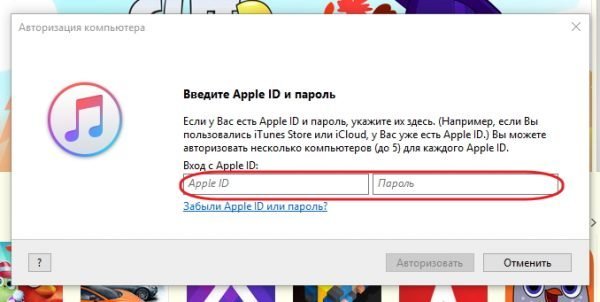
Для авторизации в iTunes введите Apple ID и пароль
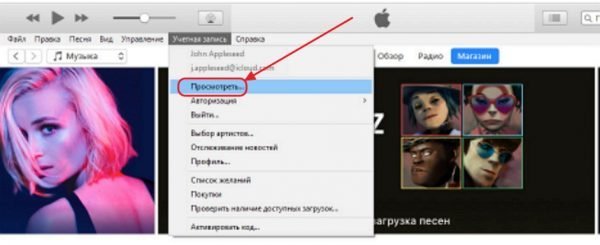
В выпавшем меню выберите пункт «Просмотреть…»
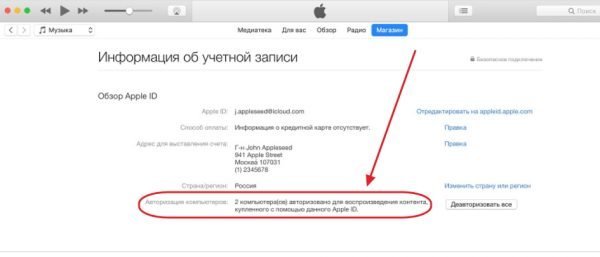
Посмотрите пункт «Авторизация компьютеров», в нём указано количество действующих лицензий на подключение к iTunes
Что делать при превышении допустимого числа авторизаций
После того как для одного Apple ID будет авторизовано пять устройств, все последующие будет разрешено привязывать к учётной записи только после деавторизации хотя бы одного из них.
Если вы уже зарегистрировали пять компьютеров на одну учётную запись и есть реальная необходимость провести лицензирование шестого устройства, придётся деавторизовать или один из ранее подключённых гаджетов, или все сразу. При выборе второго варианта какие-то устройства, возможно, потребуется авторизовать заново.
Как правильно провести деавторизацию
Деавторизацию компьютера проводят с целью предотвратить незаконное копирование данных из онлайн-магазина. Это может потребоваться в следующих случаях:
- при сдаче аппарата в ремонт или на утилизацию;
- для увеличения оперативной памяти;
- при необходимости замены жёсткого накопителя или материнской платы;
- в случае переустановки операционной системы.
Деавторизация одного компьютера
Для проведения процесса деавторизации необходимо запустить iTunes и выполнить следующий ряд действий:
На компьютере под Windows:
- Щёлкнуть по строке «Учётная запись» в строке меню, в выпавшем окне выбрать пункт «Авторизация».
- В развернувшемся справа меню нажать на кнопку «Деавторизовать этот компьютер…».
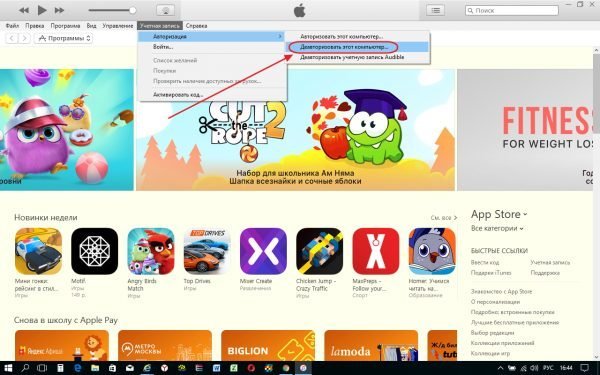
В главном меню перейдите к строке «Учётная запись» и на вкладке «Авторизация» выберите пункт «Деавторизовать этот компьютер…»
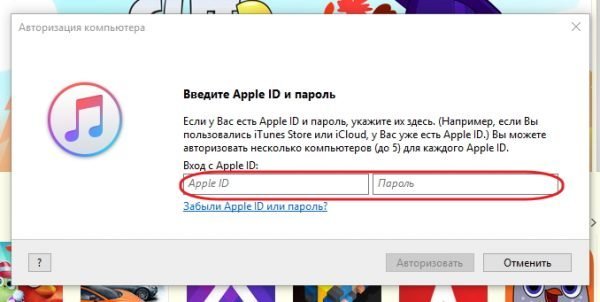
Для подтверждение деавторизации введите свои идентификационные данные
- Щёлкнуть по строке «Учётная запись» в верхней панели инструментов, в выпадающем меню перейти на вкладку «Авторизация».
- Выбрать пункт «Деавторизовать этот компьютер…», идентифицировать пользовательскую учётную запись.
- Щёлкнуть по клавише «Деавторизовать».
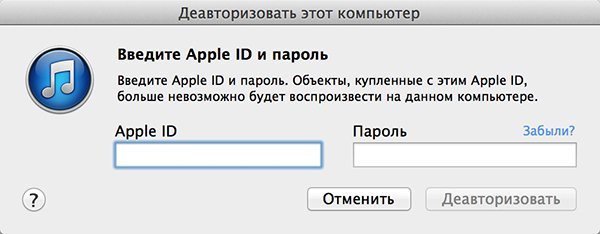
После того как вы введёте свои учётные данные и нажмёте кнопку «Деавторизовать», все загруженные через сервисы Apple медиафайлы станут недоступными на этом компьютере
Деавторизация компьютера закончена. После этого можно авторизовать любое другое устройство под вашим Apple ID.
Как провести деавторизацию всех компьютеров одновременно
Для удаления регистрации сразу всех лицензированных компьютеров необходимо выполнить следующие действия:
-
В главном меню программы iTunes выбрать пункт «Учётная запись» и щёлкнуть по строке «Просмотреть…» в выпавшем окне.
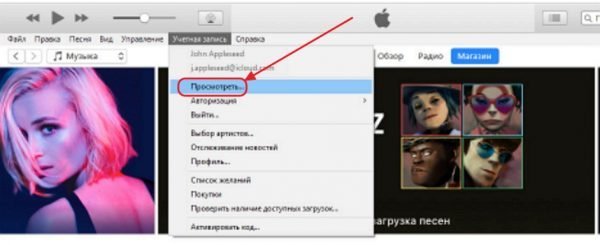
В выпавшем меню выберите строку «Посмотреть…»
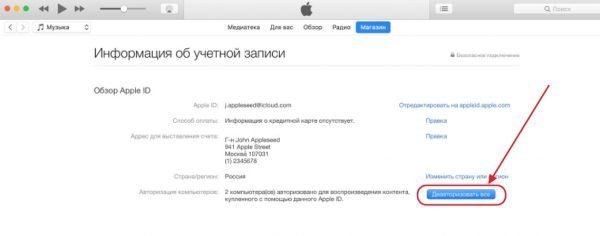
В окне «Информация об учётной записи» нажмите на клавишу «Деавторизировать все»
Использовать деавторизацию всех компьютеров сразу можно не чаще, чем один раз в год. После проведения этой операции каждый компьютер необходимо будет зарегистрировать заново. Кнопка деавторизации становится доступной только в том случае, когда для доступа к учётной записи используется более двух лицензированных устройств.
После деавторизации содержимое ваших альбомов никуда не удаляется, к ним просто временно закрывается доступ. Он будет восстановлен после повторной авторизации компьютера.
Как правильно провести деавторизацию во второй раз за один год
Встречаются ситуации, когда одной полной отмены лицензии для всех компьютеров в течение года бывает недостаточно.
Можно выполнить полную деавторизацию в конце года, а к следующему лету умудриться снова зарегистрировать пять устройств под своим Apple ID. Но ждать целый год до следующей возможности полной деавторизации не нужно. Благодаря заложенной в программе iTunes функции можно провести полную отмену действующих лицензий в ручном режиме.
Вторичная полная отмена лицензии проводится с помощью службы технической поддержки компании Apple. Для этого нужно:
- В строке главного меню щёлкнуть по пункту «Справка».
- В выпавшем меню выбрать «Сервис и поддержка Apple».
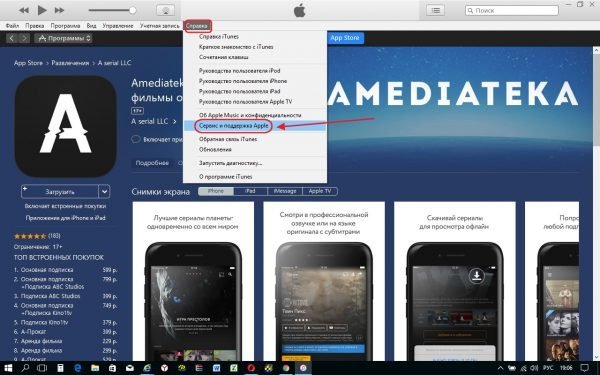
В выпавшем меню жмём на строку «Сервис и поддержка Apple»
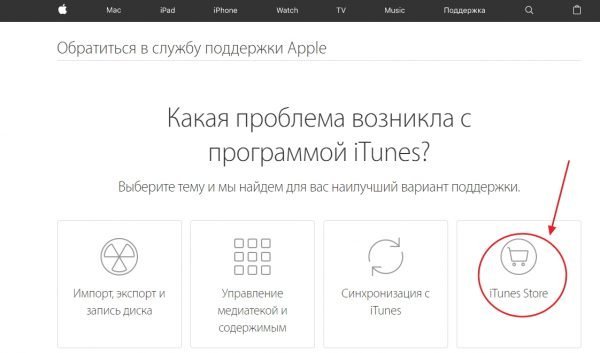
В окне обращения в службу технической поддержки выбираем пиктограмму iTunes Store

Выберите своим местоположением США
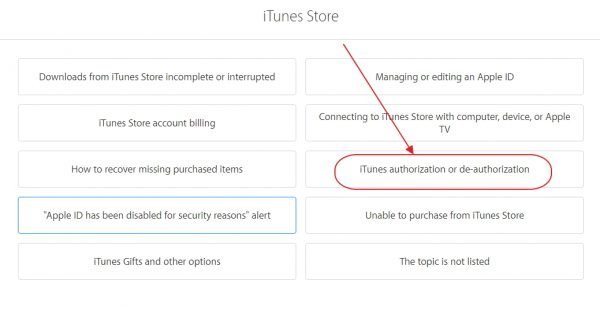
Выберите блок iTunes authorization or de-authorization
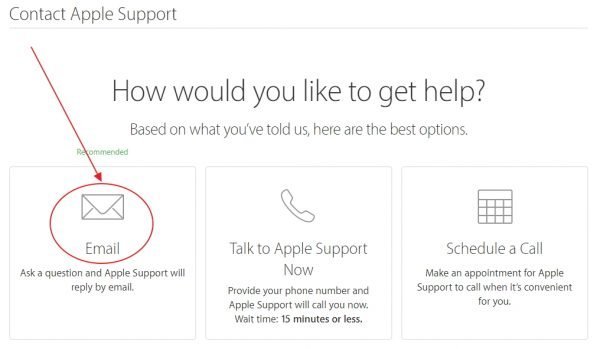
Выберите способ обращения по электронной почте
- в блоках First name и Last name ввести свои имя и фамилию;
- в строке Email adress вставить адрес электронной почты, на который производилась регистрация;
- в поле Apple ID вставить свой идентификатор;
- ниже, в блоке выбора страны, нажать на клавишу Other и теперь уже выбрать из выпавшего списка Russia;
- в большом поле для комментариев написать фразу типа: «Good morning! I need to do a de-authorization of all the computers associated with my account. I have recently spent a de-authorization, but did not deauthorizes laptop which is in repair. Thank you!»
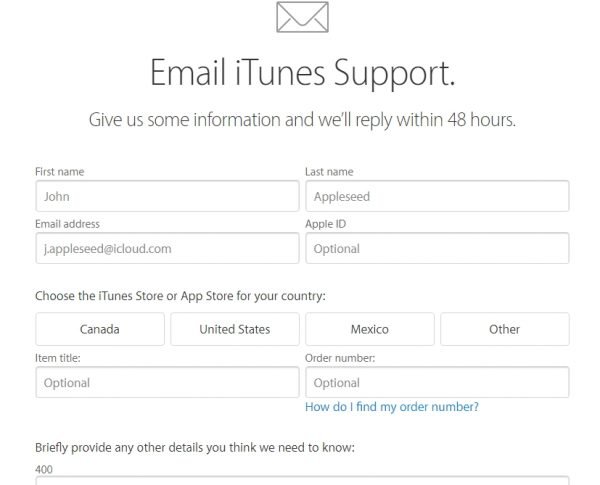
Заполните все поля c личной информацией: имя, фамилию, адрес, электронной почты, Apple ID, а в качестве страны в списке, открывающемся по кнопке Other, выберите Russia
Ответ из службы технической поддержки Apple на ваш email должен прийти в течение 1–2 суток.
При совпадении имени и фамилии с данными лицензированного аккаунта Apple ID на сервере корпорации служба технической поддержки проведёт отмену регистрации всех компьютеров для вашего аккаунта.
На письмо, пришедшее из службы технической поддержки, отвечать не нужно. Оно автоматически отсылается программой-роботом после выполнения операции.
После деавторизации можно проводить подключение любого компьютера к своему Apple ID.
Возможные проблемы и пути их решения
Программа iTunes является довольно неоднозначным продуктом компании Apple. Медиакомбайн успешно выполняет хранение музыки и видеофильмов, предоставляет право проводить синхронизацию с различными гаджетами, а также обеспечивает предоставление доступа к онлайн-магазину iTunes Store. Несмотря на широкое распространение, приложение имеет ряд недостатков и часто повторяющихся ошибок, от которых производитель так и не смог избавиться. Вот наиболее характерные из них.
Не авторизуется компьютер
Если компьютер не авторизуется, то для начала надо удалить лицензию у всех авторизованных компьютеров. Если по каким-то причинам это не получается или вы просто не хотите этого делать, отмените лицензию только у работающего компьютера и зарегистрируйте его заново:
- В главном меню iTunes выберите строку «Учётная запись» и перейдите к пункту «Авторизация» в выпадающем списке.
- Щёлкните по строке «Деавторизовать этот компьютер» в развернувшемся справа меню, после чего введите Apple ID и пароль.
- Нажмите клавишу «Деавторизовать» и закройте iTunes.
- Удалите каталог SC Info, который расположен по адресу C:\Users\All Users\Apple Computer\iTunes\SC Info\.
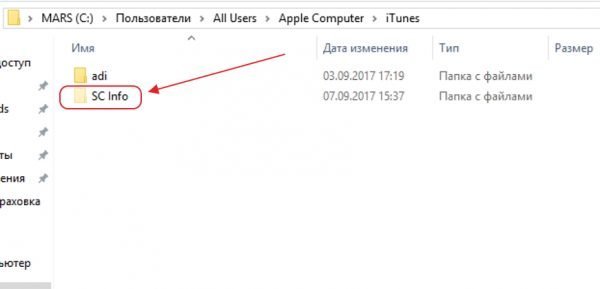
Удалите каталог SC Info, который находится в папке пользовательских данных программы iTunes
После выполнения этого алгоритма исчезает предложение о необходимости проведения авторизации компьютера при любой синхронизации с гаджетами.
Авторизация может не проходить из-за разных проблем. Наиболее распространённые связаны с наличием вирусов в операционной системе и конфликтов с другим программным обеспечением.
Видео: не авторизуется компьютер в iTunes, решение проблемы
iTunes запрашивает авторизацию при воспроизведении покупки из онлайн-магазина
Медиаприложение iTunes иногда может запросить повторную авторизацию при попытке воспроизведения купленного в онлайн-магазине iTunes Store контента. Обычно это происходит из-за проблем с учётной записью пользователя.
Некоторые неполадки в процессе лицензирования в iTunes под Windows можно удалить, проведя сброс контроля учётных записей:
- Щёлкнуть правой клавишей мыши по кнопке «Пуск».
- В раскрывшемся меню выбрать команду «Выполнить».
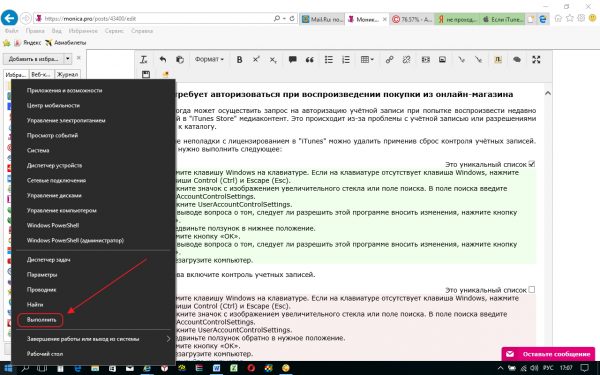
В меню клавиши «Пуск» выбираем пункт «Выполнить»
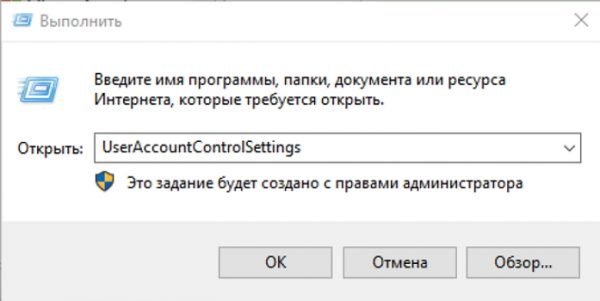
В окне команды «Выполнить» вводим команду UserAccountControlSettings
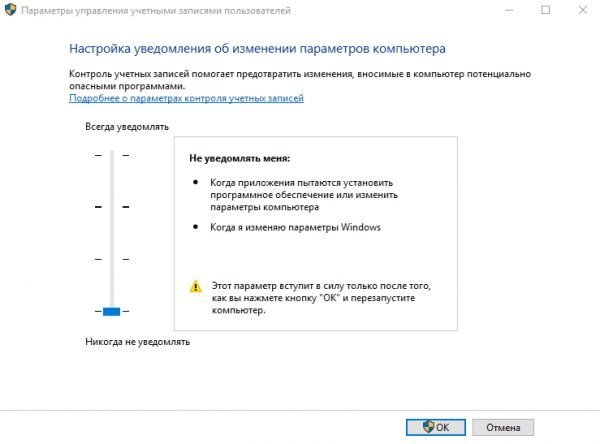
В окне настроек сдвиньте ползунок лифта вниз
Не запускается iTunes
Если на вашем компьютере установлен медиаплеер QuickTime, то iTunes может конфликтовать с ним и не запускаться из-за совместного использования какого-то плагина или кодека. В этом случае обыкновенное удаление либо новая инсталляция медиаприложения бесполезны. Чтобы устранить проблему, нужно выполнить следующие действия:
- Открыть «Проводник» или «Мой компьютер» и пройти по пути C:\Windows\System32.
- Найти в папке каталог QuickTime.
- Полностью удалить этот каталог.
- Перезагрузить компьютер.
Проблема должна исчезнуть.
Нет синхронизации iTunes и iPhone
Все владельцы iPhone периодически пользуются медиакомбайном iTunes. Однако бывают ситуации, когда возникают проблемы при попытке синхронизировать гаджет с компьютером. Основными причинами ошибок синхронизации являются:
- Проблема в соединительном кабеле. Необходимо проверить кабель, подключив его к другому iPhone. Можно также визуально осмотреть шнур, проверяя нет ли изгибов или обрыва.
- Причиной является сам iPhone. В программном обеспечении гаджета происходят сбои и накапливаются системные ошибки при неправильном обслуживании. Проблема решается перезагрузкой гаджета.
Это примерно как у автомобиля. Если регулярно не проводить профилактические работы, то постепенный износ деталей приводит к значительной поломке.
Существует ещё много разных проблем медиаприложения iTunes, но это тема для отдельной статьи.
Видео: устранение проблемы синхронизации в iTunes
Ничего сложного в процессе авторизации и деавторизации компьютеров в iTunes нет. Пользователям необходимо учитывать некоторые нюансы, чтобы не столкнуться с какими-либо сложностями при проведении этих операций. Необходимо всегда деавторизовывать компьютер или устройство при передаче его на какой-то период другому лицу, чтобы избежать несанкционированных покупок или скачиваний медиаконтента. Кроме того, всегда надо учитывать количество авторизованных под одним идентификатором компьютеров. Если выполнять эти несложные требования, то проблемы с использованием медиакомбайна iTunes удастся предотвратить.
 Подписаться на наш канал в Яндекс.Дзен