Доступ к данным из буфера обмена
Вам когда-нибудь хотелось в процессе работы в AutoCAD скопировать спецификацию деталей, дверей и окон или какой-либо текст из электронной таблицы, документа PDF или Word? Или, возможно, вы думали о том, чтобы скопировать геометрию AutoCAD и другие объекты из одного листа или чертежа в другой? Буфер обмена позволяет легко копировать текст и таблицы из сторонних приложений, а также геометрию в AutoCAD.
Например, если у вас уже есть электронная таблица с данными, ее можно скопировать и вставить в AutoCAD в виде таблицы. Это быстрый и эффективный способ создания таблицы в AutoCAD с существующими данными.
Копирование данных из другого приложения и их вставка в AutoCAD
Для начала попробуйте скопировать данные из электронной таблицы в чертеж AutoCAD.
-
Выберите данные, которые требуется скопировать из электронной таблицы.
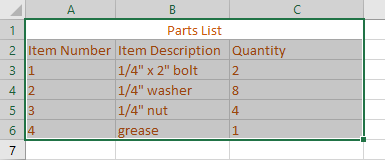
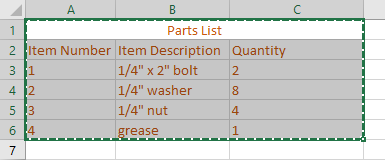
Кроме того, можно ввести ВСТБУФЕР в командной строке.

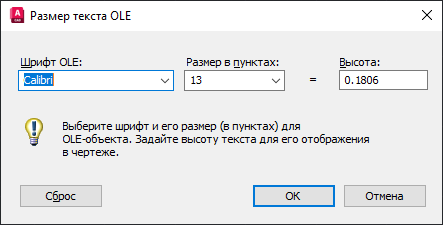
В этой демонстрации используются настройки по умолчанию. Нажмите «ОК».
Объект OLE таблицы вставляется в чертеж AutoCAD. Поскольку таблица является объектом OLE, редактирование текста или внесение изменений в нее невозможно. Если выбрать таблицу, отобразится рамка с ручками для изменения ее размера. Это не самая удивительная функция.

Эта таблица внедрена в чертеж AutoCAD и не связана с исходной электронной таблицей. Изменения, внесенные в электронную таблицу, не будут отражены во внедренном объекте в AutoCAD. Дополнительные сведения о связывании табличных данных в AutoCAD см. в разделе Диспетчер связей с данными.
Копирование информации в AutoCAD с помощью специальной вставки
Попробуйте скопировать данные еще раз, только теперь воспользуйтесь параметром «Специальная вставка».
-
Выберите данные, которые требуется скопировать из электронной таблицы.
Кроме того, можно ввести ВСТСПЕЦ в командной строке.

Существует несколько вариантов вставки информации в AutoCAD. Они зависят от исходного приложения. Чтобы определить, какой вариант подходит вам лучше всего, может потребоваться протестировать разные способы.
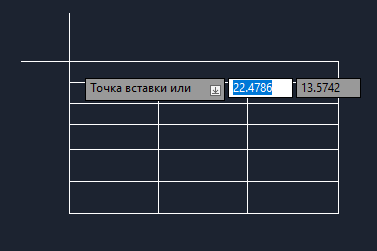
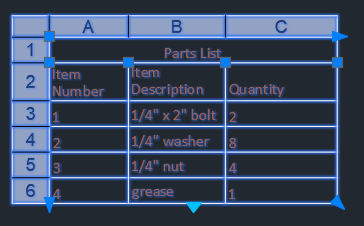
Приведенный выше пример — лишь один из многих способов использования команды «Специальная вставка» для копирования информации из других приложений, например текста из документа PDF или Word либо изображений в AutoCAD. Во всех этих способах применяется один и тот же процесс. Для достижения нужного результата может потребоваться тестирование доступных вариантов в диалоговом окне «Специальная вставка».
Теперь попробуйте скопировать объекты AutoCAD из одних листов или чертежей в другие.
Копирование объектов из одних листов или чертежей в другие
Самый быстрый способ копирования объектов AutoCAD из одних листов или чертежей в другие — выбрать объекты, которые требуется скопировать из одного чертежа, и вставить их в другой чертеж. В рамках этой демонстрации выполняется копирование объектов из этого офиса в другой чертеж.
Попробуйте повторить процедуру, воспользовавшись собственным чертежом, или выберите один из установленных примеров чертежей.
- Выберите объекты, которые требуется скопировать из чертежа.
- Нажмите CTRL + C или перейдите на вкладку «Главная» > панель «Буфер обмена» > «Копировать в буфер»
 найти , чтобы скопировать выбранные объекты в буфер обмена.
Кроме того, можно ввести КБУФЕР в командной строке.

Кроме того, можно ввести ВСТБУФЕР в командной строке.

Все довольно просто, не так ли? В объектах, копируемых из одного чертежа в другой, сохраняются все свойства слоя, веса линий, цвета и другие свойства исходных объектов. Все объекты были вставлены в новый чертеж в виде отдельных объектов, которыми они были в исходном чертеже.
А что, если бы при вставке в лист или чертеж вы могли создать копию объектов и блок?
Копирование и вставка объектов в виде блока
Теперь попробуйте скопировать те же объекты, что и раньше, и создать блок.
- Выберите объекты, которые требуется скопировать из чертежа.
- Нажмите CTRL + C или перейдите на вкладку «Главная» > панель «Буфер обмена» > «Копировать в буфер» найти , чтобы скопировать выбранные объекты в буфер обмена.
Кроме того, можно ввести КБУФЕР в командной строке.

Кроме того, можно ввести в командной строке ВСТБЛОК или нажать сочетание клавиш SHIFT + CTRL + V.
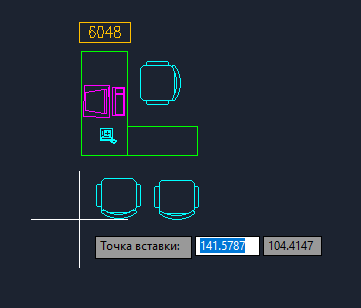
Выбранные объекты вставляются в чертеж в виде блока.

При необходимости новый блок доступен для вставки на палитре блоков.

Рекомендуется использовать команду НОВОЕИМЯ, чтобы присвоить блоку содержательное имя. Кроме того, можно использовать команду БЛОКРЕД, чтобы скорректировать базовую точку и изменить другие свойства блока.
Использование команды «Вставить как блок» позволяет серьезно сэкономить время в процессе создания блоков.
Копирование объектов и их вставка с использованием базовой точки
Теперь вы знаете, как копировать и вставлять объекты в AutoCAD в виде блоков. Но что делать, если требуется выбрать базовую точку при копировании объектов и вставить их с помощью точки вставки?
-
Выберите объекты, которые требуется скопировать из чертежа.
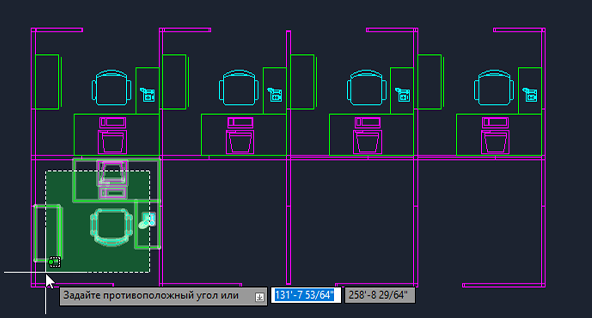
Кроме того, можно ввести БТКОПИРОВАТЬ в командной строке.

Кроме того, можно ввести ВСТБУФЕР в командной строке.

Теперь вы знаете, как вставить выбранные объекты в чертеж или на лист с помощью точки вставки.
Копирование объектов и вставка с исходными координатами
Следующий вариант вставки — команда «Вставить с исходными координатами». Предположим, вы работаете со зданием офиса, в котором имеется несколько этажей. Вам необходимо скопировать лестницы с одного этажа на другой и при этом они должны быть идеально выровнены на разных чертежах. Для реализации этого процесса можно использовать параметр «Вставить с исходными координатами».
- Выберите объекты для копирования.
- Нажмите CTRL + C или перейдите на вкладку «Главная» > панель «Буфер обмена» > «Копировать в буфер» найти , чтобы скопировать выбранные объекты в буфер обмена.
Кроме того, можно ввести КБУФЕР в командной строке.

Это та же координатная точка, что и на исходном чертеже.

Кроме того, можно ввести ВСТИСХОД в командной строке.

Лестница вставляется в чертеж с использованием исходных координат из предыдущего чертежа. Это отличный способ сохранить выравнивание геометрии при копировании объектов из одного чертежа в другой.
Сводная информация
В предыдущих примерах представлены различные способы использования параметров копирования и вставки, доступных в AutoCAD. Использование буфера обмена для копирования и вставки данных и объектов позволяет сэкономить время, затрачиваемое на воссоздание информации из других приложений или перерисовку геометрии. Как только вы освоите копирование и вставку, вы сможете применять этот способ и в других целях.
Команды и системные переменные для копирования и вставки
Ниже приведены некоторые часто используемые команды и системные переменные, связанные с копированием и вставкой.
Manaplatform
Бывает так, что копируешь объект в одном файле, а после перехода в другой вставка с исходными координатами не активна.
Для того, чтобы все-таки вставить объект достаточно сделать это из меню. Просто перейдите на вкладку HOME > Paste > Paste to Original Coordinates (версия AutoCad 2010). И все получится.
В более ранних версиях программы данной команде соответствует пункт Paste to Original Coordinates (Вставить с исходными координатами) меню Edit (Правка).
Еще один вариант как вставить в нужных координатах — использовать команду PASTEORIG (ВСТИСХОД). Она также дает возможность при вставке из буфера обмена расположить объекты с теми же координатами, какие они имели в файле источнике.
Команда работает только с объектами, скопированными из другого чертежа, то есть не из текущего.
Как в Автокаде скопировать из одного файла в другой объект (чертеж) с привязкой к оригинальным координатам?
Для копирования объектов из одного файла в другой с сохранением прежних координат достаточно выделить все необходимые для переноса объекты и скопировать их посредством нажатия «ctrl C» – перейти в другой файл и прописать в командной строке PASTEORIG, потом – ENTER. Ваш объект будет скопирован в новый файл с привязкой к по координатным осям — x, y, z.
Другие бесплатные уроки в Автокаде
Расширение DWG — это бинарный формат являющимся основным для сохранения информации для систем автоматизированного проектирования (САПР).
Это возможно потому что данные слои в этот момент заблокированы для редактирования. Переходим в Редактор слоев (Layer Properties) находим.
Для этого необходимо ввести в редактируемом тексте %%С ( не забудьте перед этим переключиться на английскую раскладку).
— Может не работать по причине отключения режима предварительного выбора. Чтобы его включить – зайдите в OPTIONS, далее выберите свиток Selection и в разделе.
Вы спросили: Как в AutoCAD вставить блок с одного чертежа на другой?
Как скопировать объект с одного чертежа на другой в AutoCAD?
Нажмите Ctrl+Shift+C или введите COPYBASE в командная строка или . Выберите базовую точку. Выберите объекты для копирования и нажмите Enter. Теперь объекты доступны для вставки в тот же или другой чертеж.
Как копировать и вставлять блоки в AutoCAD?
Для нескольких объектов сначала выберите их, а затем щелкните правой кнопкой мыши.
- Выберите (Буфер обмена,) Копировать с базовой точкой. …
- В ответ на приглашение Укажите базовую точку: используйте объектную привязку, чтобы указать базовую точку.
- Щелкните другой рисунок.
- Вставьте, используя Ctrl+V или щелкнув Вставить на стандартной панели инструментов.
Как скопировать и вставить исходные координаты в AutoCAD?
Скопировать и вставить
- Ctrl+V или вкладка «Главная» > панель «Буфер обмена» > «Вставить». Находить.
- Ctrl+Shift+V или вкладка «Главная» > панель «Буфер обмена» > «Вставить как блок». Находить.
- Вкладка «Главная» > панель «Буфер обмена» > «Вставить в исходные координаты». Находить.
Как копировать блоки?
Чтобы скопировать один или несколько блоков, нажмите CTRL + C (клавиатура Windows) или Command + C (клавиатура Mac).
Как исправить копирование и вставку в AutoCAD?
Используйте команда ОЧИСТИТЬ и выберите все параметры, чтобы удалить лишние типы линий, которые могут быть на чертеже. Удалить ограничения. Слишком большое количество ограничений замедлит рисование и остановит работу копирования и вставки. Часто они не видны на чертеже и могут быть включены на вкладке «Параметрические» на ленте.
Есть ли паста в AutoCAD?
Вставить, используя Ctrl + Vили нажав Вставить на стандартной панели инструментов. Вы также можете щелкнуть правой кнопкой мыши и выбрать (Буфер обмена,) Вставить в контекстном меню. Теперь ваш курсор находится в указанной вами базовой точке, поэтому вы можете точно разместить объект.