Extracting Tables from PDF
PDF or Portable Document Format is one of the most popular document formats in the world right now for writing and sharing documents. Despite its popularity, it gets tricky to extract records out of PDF files for a programmer. This blog look at a specific problem statement for extracting tables from PDF documents.
Apache Tika is an open source tool which extracts metadata and data as a text format. Tika is an amazing tool for extracting records out of the documents but it doesn’t quite detect tables or tabular format records out of a PDF. This is where tabula comes to the picture.
Tabula is an opensource app which helps you detect tables out of a PDF file. You can detect a table in a pdf document and save the records in a CSV, JSON, TSV format. Tabula comes with a web interface which you can start and do your manual extraction.
Tabula exposes a Java API for detection of the tables. It is under the name of tabula-java in the maven repository. So let us assume we want to extract Page 1 of a sample PDF document as below:
In order to extract the one table out of this document, let us open an eclipse and use maven to import the tabula-java jar:
Will next write a java class to read and open a PDF document. PDDocument is a helpful class to open a pdf file:
Next is the bit of magic which tabula provides. SpreadsheetExtractionAlgorithm is the magic class which detects table out of the pdf document.
Since our document is having a very simple table format. What is meant is we are having tables in the document with definitive table boundaries. SpreadsheetExtractionAlgorithm will work as charms in such cases. For documents having tables with complex boundary or headers, you will have to use a slightly exhaustive algorithm: NurminenDectectionAlgorithm. For this algo, you will require to define table boundaries and then extract the cell from tables.
Now once you have detected table from the document then you will require to iterate over the table and then extract or print/extract/store the rows out.
Как извлечь таблицы из .pdf файла
Многие пользователи, которые работают с электронными документами, сталкиваются с проблемой извлечения данных из одного формата в другой. Исходные данные могут быть в виде word, .rtf, .pdf или даже .jpeg, но вам нужно их обработать в excel или .csv. И если из большинства форматов извлечь данные достаточно легко, то все надежды рушатся перед таблицами в .pdf. Так как же извлечь таблицу из .pdf файла?
Для большего усложнения задачи я взял документ на латышском с разнообразными графиками и таблицами. А решение оказалось очень простым — PDFTables.
Всё, что от вас требуется — загрузить свой .pdf файл в сервис и он тут же покажет предварительный результат с предложением сохранить его в Excel, .csv или .xml:
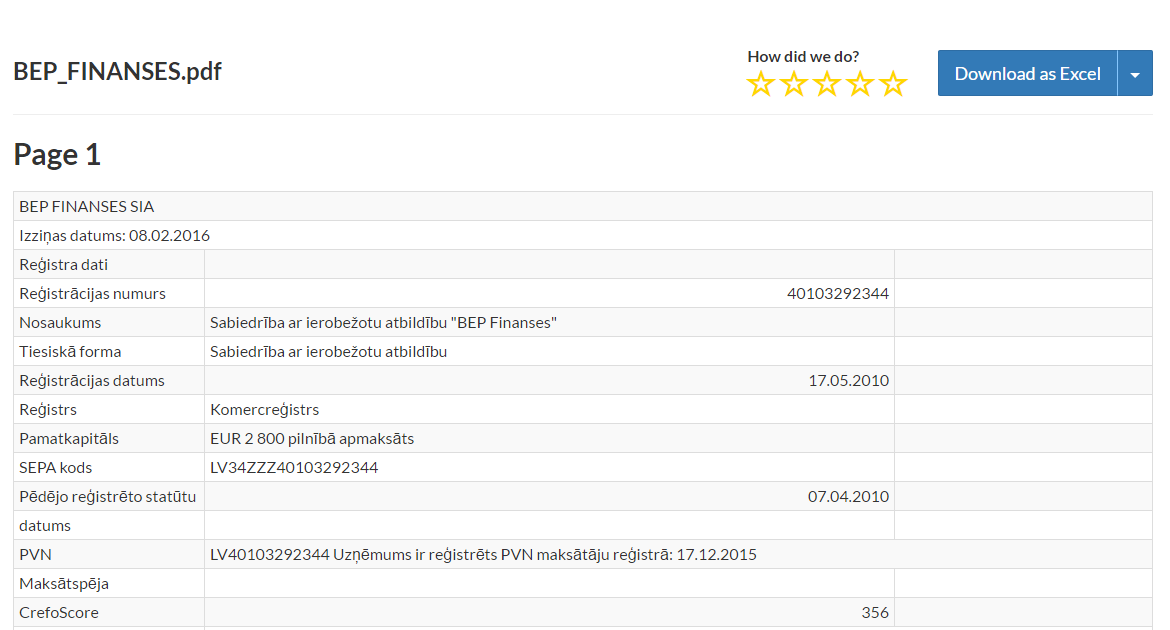
Несмотря на такую очевидную лёгкость, результат экспорта очень точен. Вот скриншот оригинального файла в формате .pdf:
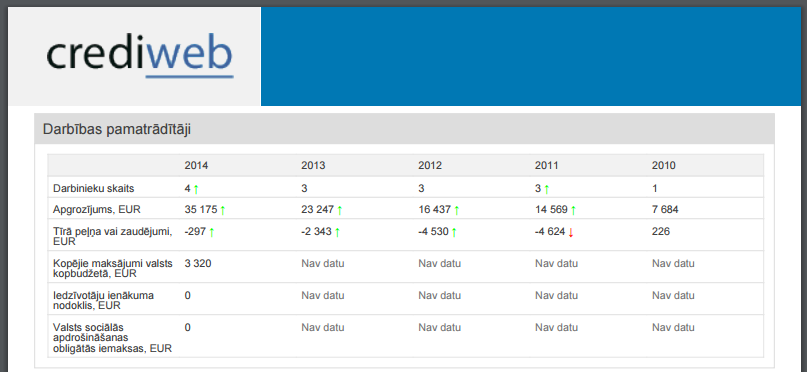
Оригинал файла в .pdf
А вот результат конвертации:
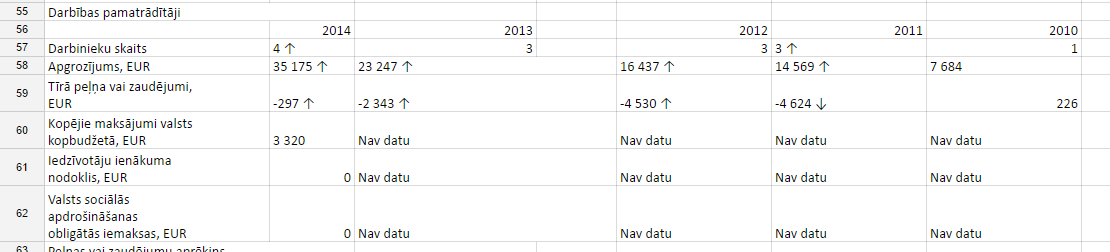
PDFTables позволяет бесплатно конвертировать до 50 страниц при регистрации или 25 страниц без регистрации. Затем стоимость конвертации составляет от $15 за 500 страниц.
Если вам интересно самостоятельно сравнить результаты, то оба моих файла можно скачать здесь.
Лучшие сайты для извлечения электронных таблиц из PDF
Если вы когда-либо пытались извлечь электронную таблицу из PDF-файла, вы можете быть удивлены, обнаружив, что это не всегда такой простой процесс, как вы могли изначально ожидать. К счастью, существует множество онлайн-инструментов и сервисов, которые значительно упрощают процесс извлечения.
На самом деле разнообразия достаточно, чтобы выбрать подходящие услуги может быть сложно. Имея это в виду, вот некоторые из лучших сервисов, которые помогут вам извлечь электронную таблицу из любого PDF-файла, который вы можете найти в Интернете. Проверять Бесплатные онлайн-редакторы PDF, которые сохранят конфиденциальность ваших файлов.
1. Convertio.co
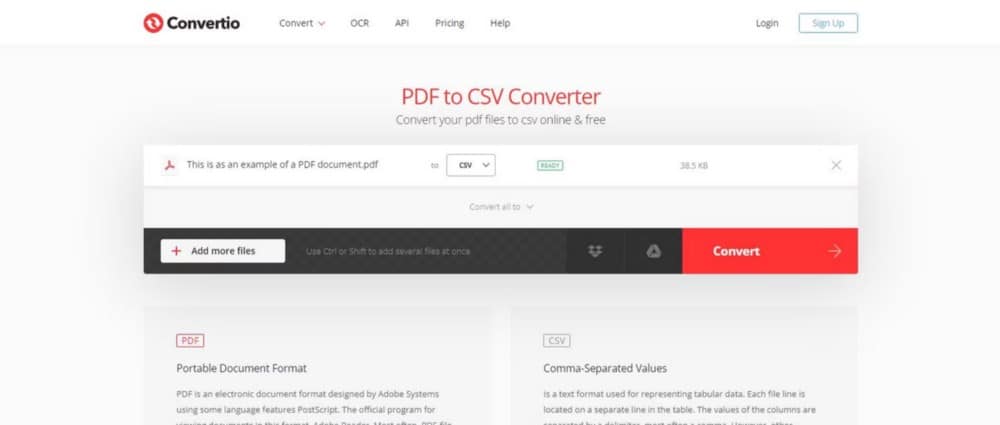
В начале этого списка у нас есть Convertio.co. Convertio.co предоставляет онлайн-сервис, который позволяет легко конвертировать файлы PDF в файлы CSV. Если вы раньше не слышали о файле CSV и задаетесь вопросом, что это значит, не волнуйтесь. Концепция действительно очень проста.
Файлы CSV в основном похожи на файлы электронных таблиц, подобные тем, которые вы можете найти в Microsoft Excel или Google Sheets. Самый простой способ получить электронную таблицу из PDF — это сначала преобразовать ее в файл CSV, а затем взять оттуда таблицу, и именно это позволяет сделать Convertio.co.
Использование Convertio.co не может быть проще. Все, что вам нужно сделать, это выбрать файл или файлы на вашем компьютере, которые вы хотите преобразовать в файл CSV. Вы можете сделать это с помощью перетаскивания, проводника в браузере или даже путем загрузки с Google Диска или Dropbox. Оттуда Convertio.co берет на себя всю тяжелую работу за вас. Все, что вам нужно сделать, это нажать на большую красную кнопку преобразования, и все готово.
2. Онлайн-конвертер файлов Zamzar
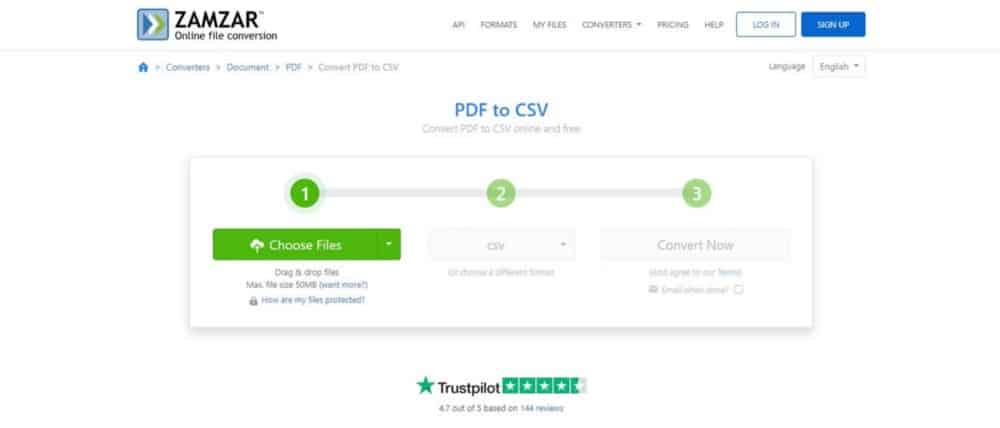
Следующий вариант, который появляется, это Zamzar Онлайн Конвертер Файлов. Если вы ищете решение, которое работает быстро и эффективно, Zamzar — отличный выбор. Zamzar — это веб-сайт, который предлагает простое онлайн-преобразование между различными форматами файлов. В этом случае Zamzar позволяет бесплатно конвертировать PDF-файлы в CSV-файлы онлайн.
Все, что вам нужно сделать, чтобы начать работу с Zamzar, это загрузить файл, который вы хотите преобразовать. Ограничение размера файла здесь составляет 50 МБ, чего должно быть достаточно для большинства случаев использования, и вы можете загрузить свой файл несколькими различными способами.
Zamzar поддерживает облачные сервисы хранения, такие как Dropbox, Google Drive, OneDrive и Box Cloud, а также извлекает файлы с URL-адресов и файлы, хранящиеся на вашем компьютере. Это означает, что у вас не должно возникнуть проблем с загрузкой файла. Вы также можете настроить Zamzar, чтобы он отправлял вам электронное письмо по завершении преобразования, что полезно, если вы хотите выполнить массовое преобразование. Проверять Лучшие онлайн-инструменты для преобразования файлов GIF в JPG.
3. PDF-таблицы
Если вы не знакомы с преобразованием форматов файлов или извлечением данных из таблиц, поначалу все это может показаться немного запутанным. А вот и роль PDFТаблицы. PDFTables позволяет легко конвертировать PDF в файл CSV или Excel, но самое главное, PDFTables позволяет легко понять, как и почему вы делаете то, что делаете.
PDFTables поставляется с длинной записью в блоге, которая в основном представляет собой руководство о том, как преобразовать ваш файл. Если вы никогда раньше не работали с чем-то подобным, это бесценное дополнение. С помощью этого легкодоступного руководства преобразование любого файла PDF в CSV, чтобы вы могли извлечь электронную таблицу, никогда не было проще.
4. Аспозе
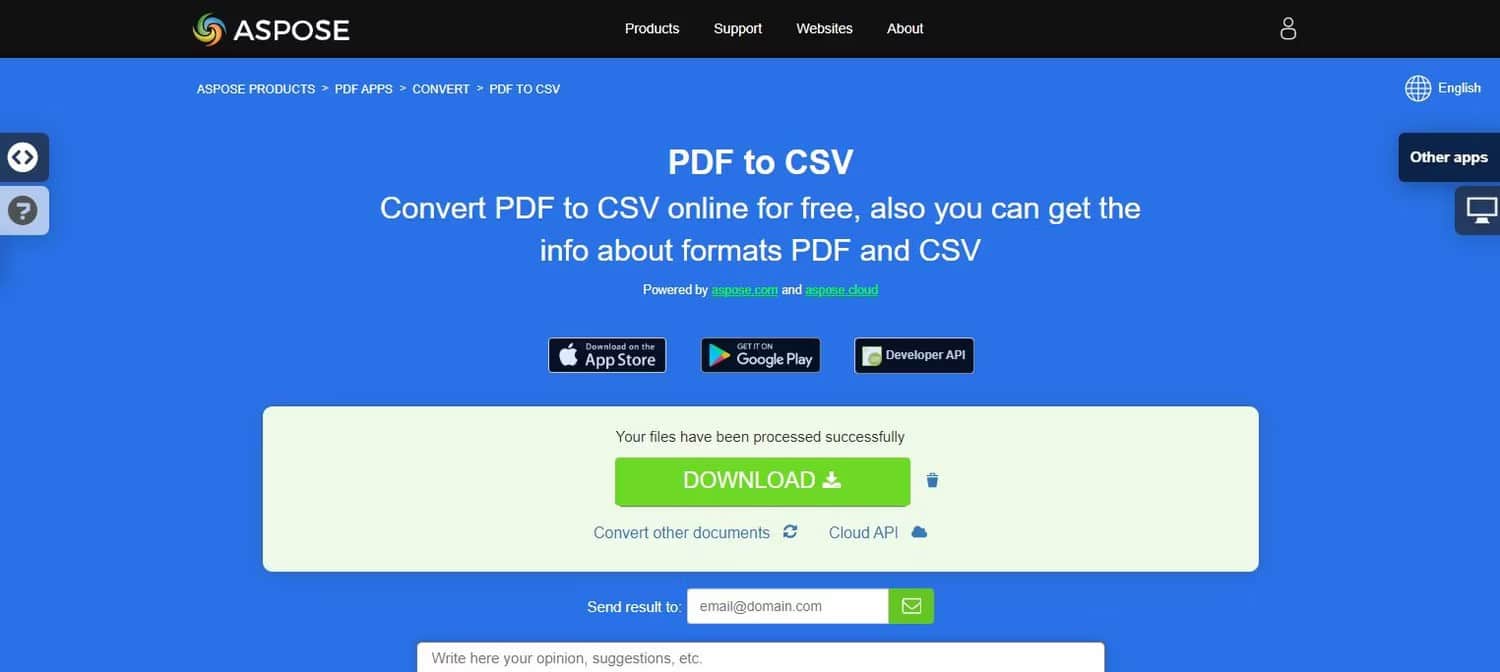
После этого у нас есть Задавать. Если вы ищете онлайн-сервис, который позволяет очень легко конвертировать PDF-файлы в CSV, Aspose — отличный вариант для этого. Чтобы начать работу с Aspose, все, что вам нужно сделать, это загрузить файлы через файловый менеджер, URL-адрес или путем перетаскивания файлов. Оттуда просто нажмите одну кнопку, и все готово.
С Aspose вы можете легко преобразовать свой файл во множество других типов файлов, если CSV не то, что вам нужно. Если вы знаете, как легко извлечь таблицу из PDF-файла с помощью, например, Excel, вы можете преобразовать ее в другой тип файла, который лучше работает с ним.
5. наносети
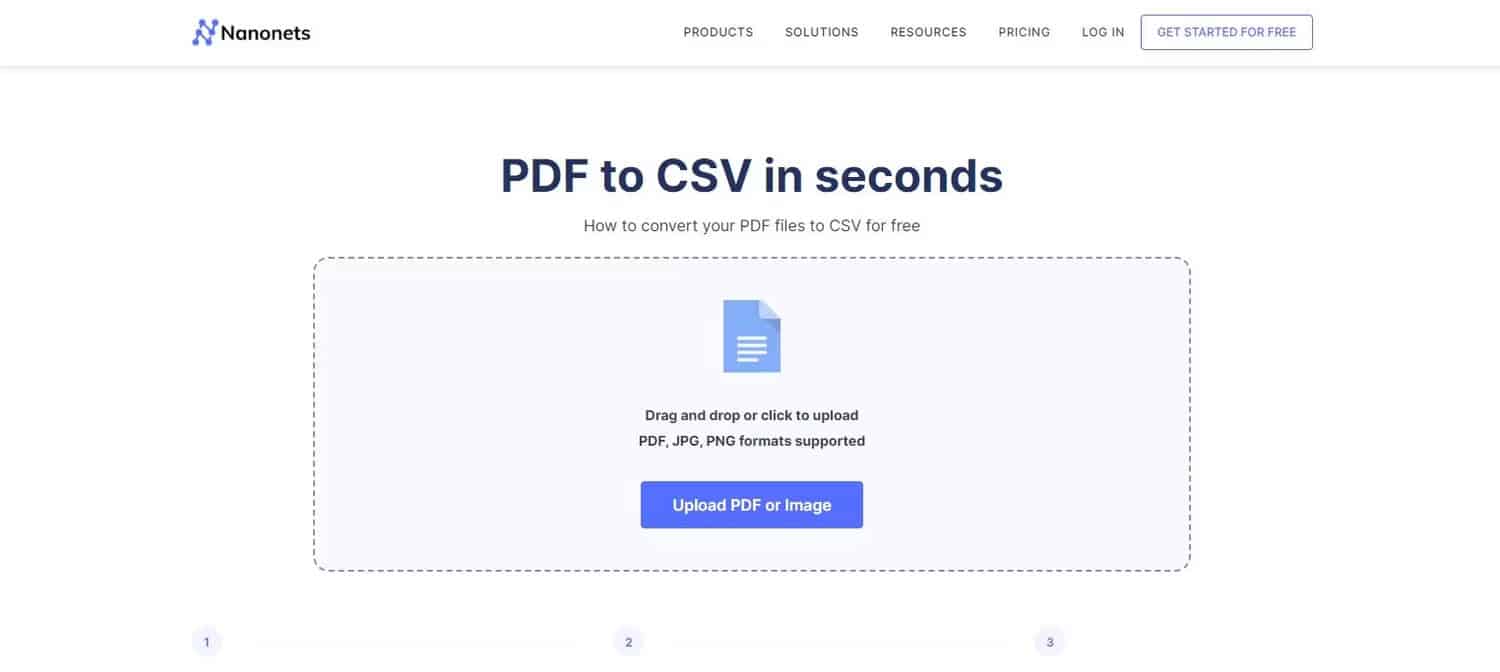
Если вы ищете что-то с еще несколькими вариантами, Nanonets может быть вашим наиболее подходящим вариантом. Нанонеты — это онлайн-сервис преобразования PDF в CSV, который дает вам немного больше контроля, чем некоторые другие варианты в этом списке.
Чтобы начать работу с Nanonets, все, что вам нужно сделать, это загрузить файл на их веб-сайт. Оттуда у вас будет возможность преобразовать весь документ, включая весь текст и таблицы в файле, или вы можете выбрать только таблицы в файле для включения в экспорт. Это очень удобная функция для больших документов, которые вы хотите обрезать, или для документов, которые вам не нужны. Проверять Лучшие варианты сжатия онлайн-видео без водяных знаков.
6. Aconvert
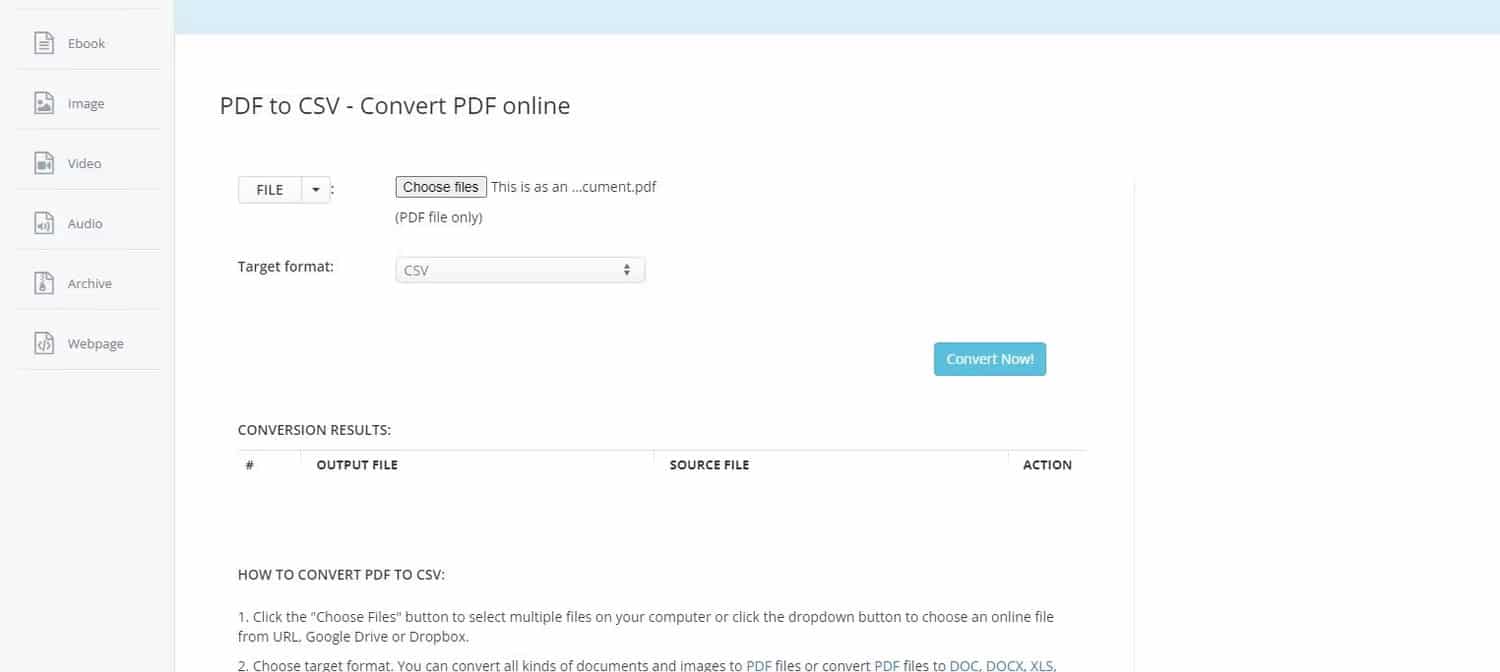
Наконец-то у нас есть сайт Aconvert. Если вы ищете конвертер файлов, который позволяет простым способом конвертировать PDF-файлы в файлы CSV онлайн, Aconvert — хороший вариант для этого. Загрузка проста, и о том, что вы могли бы ожидать.
Вы можете загрузить файл с URL-адреса, с Google Диска или из Dropbox, а также перейдя к файлу на своем компьютере. После загрузки вы найдете множество различных типов файлов на выбор, хотя в большинстве случаев лучше всего подойдет файл CSV. После этого все, что вам нужно сделать, это нажать на кнопку конвертировать. Проверять Слишком много таблиц? Будьте более организованными с этими советами.
Извлечение электронной таблицы из файла PDF не должно быть сложным
Как видите, извлечение электронной таблицы из файла PDF — очень простой процесс, если вы понимаете, как конвертировать файлы между PDF и CSV. Оттуда процесс не может быть проще.
С таким количеством различных онлайн-сервисов, которые помогут вам получить доступ к данным вашего расписания, нет причин не попробовать их и посмотреть, что работает для вас. В конце концов, все они бесплатны и доступны онлайн, чтобы вы могли попробовать. Вы можете просмотреть сейчас Как разделить большую электронную таблицу Excel в формате CSV на отдельные файлы.
Как извлечь таблицы из файлов PDF
Использование файлов PDF-это простой и безопасный способ рассылки документов и обмена ими. Если вы хотите сохранить формат и детали таблицы, рекомендуется преобразовать документ в файл PDF. Однако извлечение таблиц из одной из них является сложной задачей, если вы получаете файл PDF.

Конечно, вы захотите сэкономить время и не захотите создавать новую таблицу с нуля. Итак, как извлечь таблицы из PDF, не полагаясь на копирование и вставку? Вот несколько способов добиться этого.
Использование онлайн-конвертеров
Самый быстрый способ-используйте онлайн-конвертеры файлов, чтобы преобразовать PDF-файл в любой другой формат документа. Несколько бесплатных онлайн-инструментов конвертируют PDF в Excel для извлечения табличных данных. Популярные примеры: cometdocs и Smallpdf . Однако большинство этих инструментов предлагают только базовые возможности извлечения.
Отказ от ответственности: Мы настоятельно рекомендуем вам избегать использования онлайн-конвертеров при работе с файлами PDF, которые contant конфиденциальную и конфиденциальную информацию.
Вот как извлечь таблицы из файлов PDF с помощью Smallpdf:
Шаг 2: Выберите преобразование, которое нужно выполнить.
Шаг 3. Перетащите файл PDF, который нужно преобразовать в конвертер PDF.
Шаг 4: После завершения загрузки файла нажмите «Преобразовать в Excel».
Шаг 5: Нажмите”Загрузить”, чтобы сохранить файл PDF на свое устройство.
Шаг 6: Запустите загруженный Excel, чтобы убедиться, что ваша таблица была точно преобразована.

Извлечение таблиц с помощью Microsoft Power BI
Microsoft BI-еще один полезный инструмент для извлечения данных таблиц из файлов PDF.. В частности, функция Power Query в Power BI упрощает пользователям импорт файлов PDF и извлечение данных таблицы внутри документа.
Однако это работает только для тех, у кого есть подписка на Office 365. В качестве альтернативы вам придется приобрести пакет Power BI отдельно.
Функция Power Query также доступна в рамках бесплатной пробной версии Power BI. Вот как его использовать для извлечения табличных данных:
Шаг 2: Выберите”Получить данные”в главном разделе рабочего стола приложения.
Шаг 3: Нажмите”Файл”, затем выберите PDF.
Шаг 4: Нажмите”Подключиться”, чтобы просмотреть расположение файла PDF на вашем компьютере.
Шаг 5. Выберите расположение файла PDF, чтобы импортировать его в Power BI.

Шаг 6. После импорта файла в Power BI вы должны увидеть навигатор с номера таблиц и номера страниц. Выберите номер таблицы для загрузки.

Шаг 7: Выберите”Загрузить”, чтобы создать таблицу в Power BI.

Using Microsoft Excel
Microsoft Excel like Power BI has the Power Query feature which can be used to load PDF files and extract tabular data. However, this feature is only available on Excel 2016 or newer versions. Here’s how it works:
Step 1: Launch Microsoft Excel.
Also on Guiding Tech
Click here to see our PDF articles page

Step 2: Select Data on the Ribbon.

Step 3: Select Get Data to launch the dropdown.

Step 4: Select From File and From PDF.

Step 5: Select the location of the PDF file to import it into Excel.

Step 6: Once the file has been imported into Excel, you should see a Navigator with table numbers, page numbers or a preview of the data within the PDF. Select the Table Number to be loaded.

Step 7: Select Load to create the table on Excel.

If you’re using Microsoft Office 2016 or a newer package and you observe that your data tab does not contain the Power Query feature. Here’s how to install it.
Step 1: Visit the Microsoft Website.
Step 2: Select the Language of the add-on.

Step 3: Select Download.

Step 4: Select the version of the add-in you want to download.

Step 5: Select Next to commence download.

Step 6: Once the file has completed download, Run the file to install the add-in.

Using Adobe Acrobat Pro DC
Adobe Acrobat Pro DC is another tool that can be used to extract tabular data from PDF files or convert PDF files into other file types such as excel for data analysis. The tool has a 7-day trial version and a professional version and can be used online or downloaded to a device.
Adobe Acrobat Web Version
Here’s how to use the web version to extract tabular data:

Step 3: Scroll down the website and locate PDF to Excel.

Step 4: On the new pop-up menu, drag and drop the PDF file you want to convert.

Step 5: Once the file is done uploading, select Export to XLSX.

Step 6: Select the Download icon at the top of the page to save the converted file to your device.

Adobe Acrobat on PC
Here’s how to use the PC version to extract tabular data:
Step 1: Launch the Adobe Acrobat Pro DC app.

Step 2: On the app, select Open a File.

Step 3: Using the file library select the PDF file to be imported to the app.

Step 4: Once the file opens, use the cursor to highlight the table data.

Step 5: Right-click on the highlighted area and select Export Selection As.

Step 6: On the File Library input details of the File Name and select the File Type.

Comparing Two PDF Files
Extracting tables from PDF files is not an impossible task. Using Power Query on Excel and Power BI, you can import other file types apart from PDF. On the other hand, using Adobe Acrobat Pro DC, you can compare two PDF files side by side.
Последнее обновление 18 июн.2021 г.
Вышеупомянутая статья может содержать партнерские ссылки, которые помогают поддерживать Guiding Tech. Однако это не влияет на нашу редакционную честность. Содержание остается непредвзятым и аутентичным.