Вход в Spotify с компьютера

Важно! Если вы пользуетесь бесплатным аккаунтом Спотифай и он зарегистрирован в стране, отличной от той, в которой вы находитесь в настоящий момент, скорее всего, при непосредственной авторизации потребуется использовать ВПН, соответствующий стране, указанной при регистрации. Это обязательное условие, если последний раз вы входили в учетную запись более двух недель назад.
Читайте также:
Оформление подписки Спотифай Премиум
Вариант 1: Веб-версия
Практически все возможности, которые предоставляет стриминговый сервис Спотифай, доступны в его веб-версии, войти в которую можно через любой браузер для ПК.
-
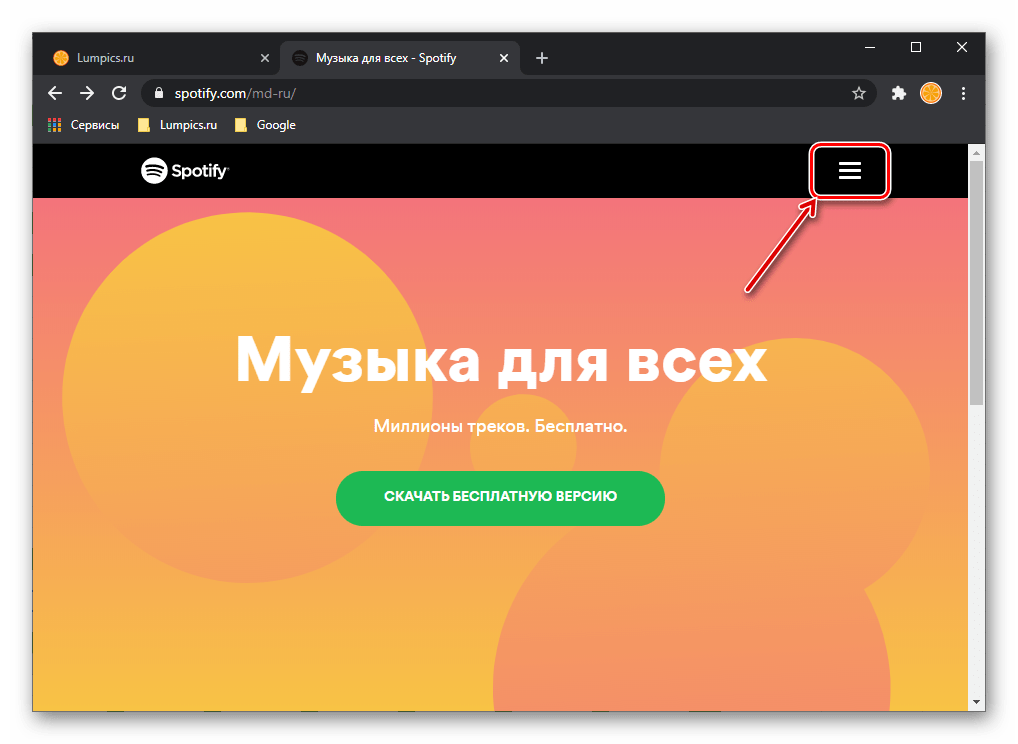
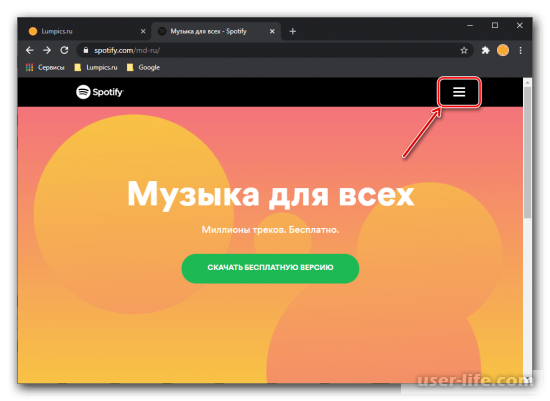
Перейдите по представленной выше ссылке на официальный сайт сервиса и вызовите его меню, нажав на три горизонтальных полосы, расположенные в правом верхнем углу.
Примечание: Помимо логина и пароля, указанных при регистрации аккаунта, имеется возможность авторизации через Facebook и Apple – для этого предусмотрены отдельные кнопки.
Читайте также: Как зарегистрироваться в Спотифай
Вы будете авторизованы в своем аккаунте, на странице настроек которого и откроется сервис.
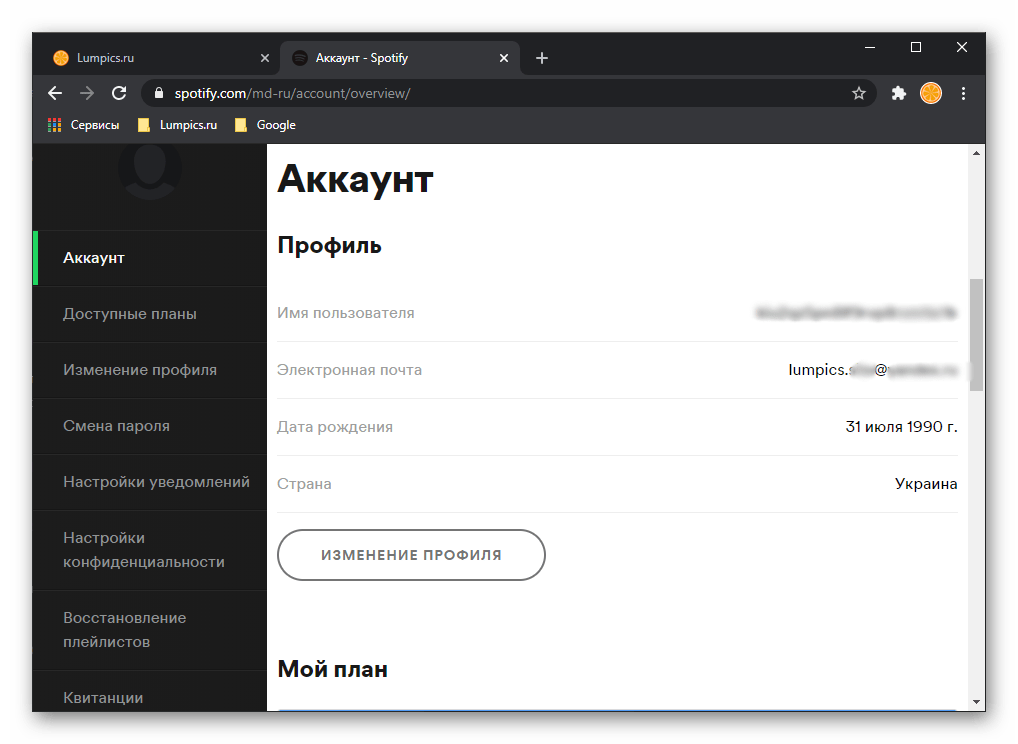
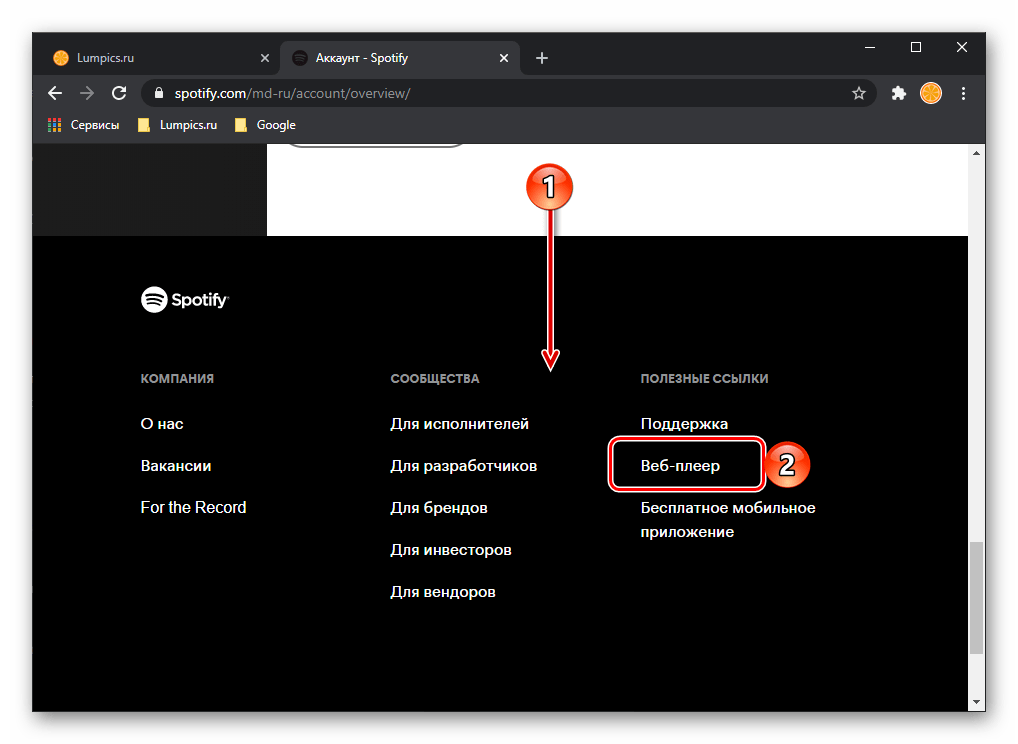
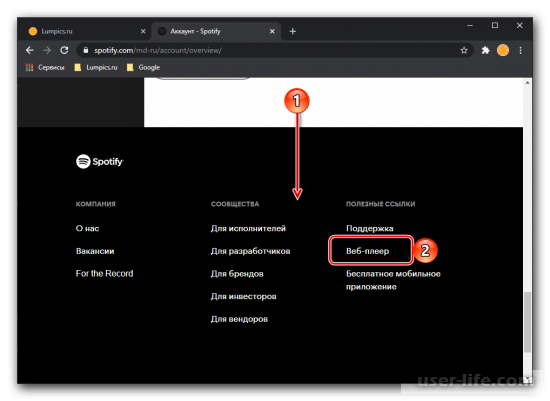
Для того чтобы перейти к прослушиванию музыки, пролистайте ее вниз и кликните по ссылке «Веб-плеер».
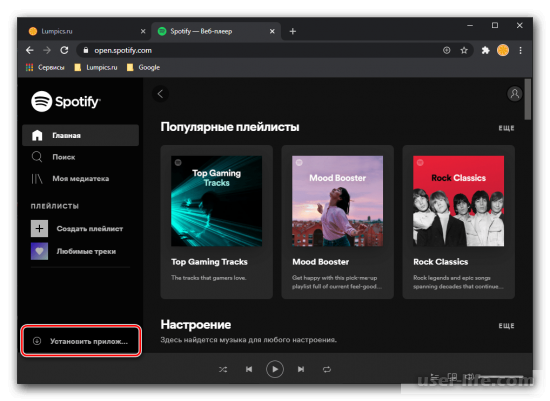
Как и было сказано выше, веб-версия предоставляет практически все те же возможности, что и полноценная программа для ПК. Последнюю можно скачать отсюда же.
Вариант 2: Программа
Куда более удобной, в первую очередь, в плане управления воспроизведением, является десктопная версия Spotify, реализованная в виде отдельного приложения. Авторизация в нем выполняется по схожему с браузером алгоритму.
- Если вы еще не пользуетесь программой для ПК, загрузите ее по представленной выше ссылке и установите, а затем запустите.
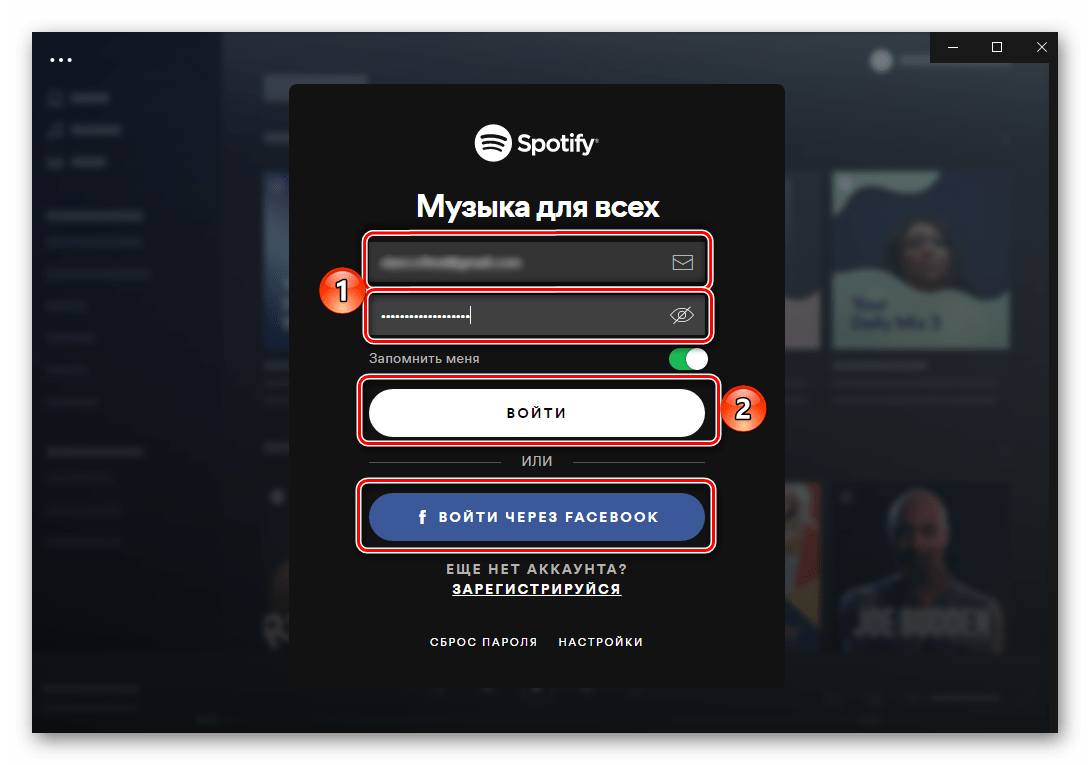
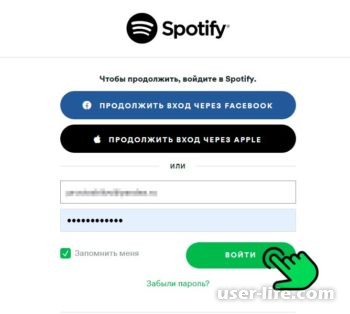
- Введите логин и пароль от своего аккаунта, по желанию активируйте переключатель напротив пункта «Запомнить меня», после чего нажмите на кнопку «Войти». Также имеется возможность «Войти через Facebook» — потребуется указать соответствующие данные от своей учетной записи в социальной сети.
- Спустя мгновение вы будете авторизованы в своем профиле Spotify и сможете приступить к прослушиванию музыки.
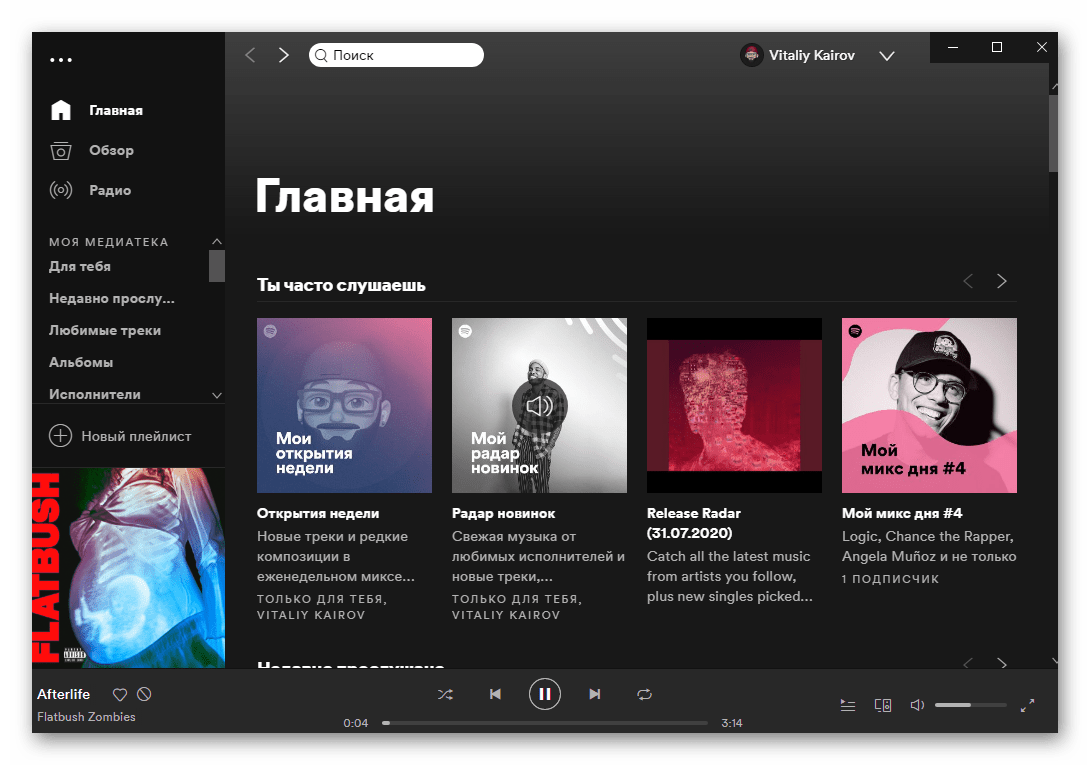
Как войти в Спотифай с компьютера
Всем привет! Сегодня поговорим про самые эффективные способы решения проблемы входа в Spotify с компьютера. Итак, поехали!
В случае если вы пользуетесь бесплатным аккаунтом Спотифай и он зарегистрирован в стране, замечательной от той, в которой вы пребываете в аутентичный момент, быстрее всего, при конкретной авторизации понадобится применить ВПН, сообразный стране, обозначенной при регистрации.
Это неотъемлемое условие, в случае если конечный раз вы входили в учетную запись больше 2-ух месяцов обратно.
Способ 1: Веб-версия
Буквально все способности, которые дает стриминговое обслуживание Спотифай, доступны в его веб-версии, войти в которую возможно сквозь всякий браузер для ПК.
Перейдите по представленной повыше ссылке на официальный вебсайт обслуживания и вызовите его менюшку, нажав на 3 горизонтальных полосы, находящиеся в правом верхнем углу.
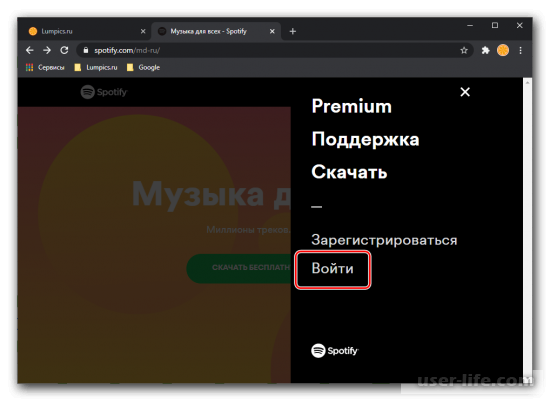
Пользуйтесь пунктом «Войти».
Введите логин и пароль от собственной учетной записи, по желанию отметьте галочкой место «Запомнить меня» и кликните по кнопке «Войти».
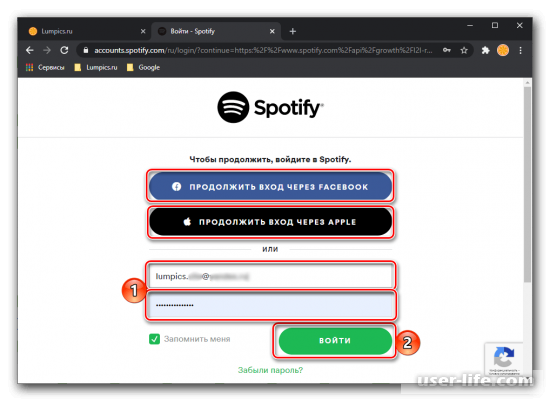
Вы будете авторизованы в собственном аккаунте, на страничке опций которого и раскроется обслуживание.
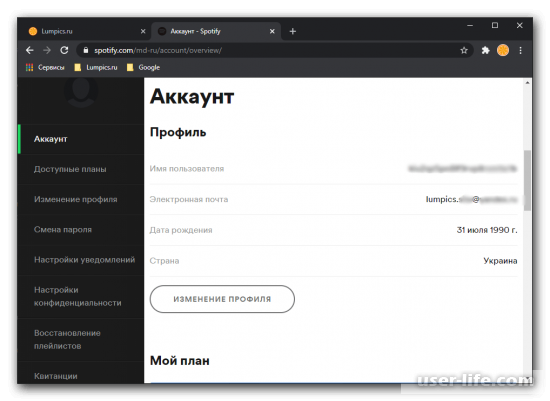
Для такого дабы перебежать к прослушиванию музыки, пролистайте ее книзу и кликните по ссылке «Веб-плеер».
Как и было произнесено повыше, веб-версия дает буквально все те же способности, собственно что и полновесная программка для ПК.
Последнюю возможно скачать отсель же.
Способ 2: Программка
Куда больше комфортной, в первую очередь, в проекте управления проигрыванием, считается десктопная версия Spotify, реализованная в облике отдельного приложения. Авторизация в нем производится по похожему с браузером методу.
В случае если вы ещё не пользуетесь программкой для ПК, загрузите ее по представленной повыше ссылке и установите, а вслед за тем запустите.
Введите логин и пароль от собственного аккаунта, по желанию активируйте переключатель возле пункта «Запомнить меня», впоследствии чего нажмите на кнопку «Войти».
Еще наличествует вероятность «Войти сквозь Facebook» — понадобится показать надлежащие данные от собственной учетной записи в общественной сети.
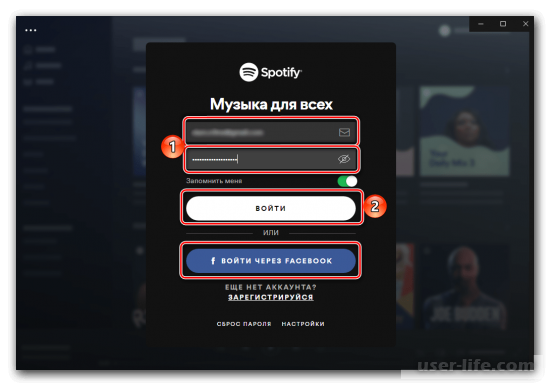
Через миг вы будете авторизованы в собственном профиле Spotify и можете приступить к прослушиванию музыки.
Скачать Spotify на компьютер бесплатно
Загрузка не представляет сложностей. Приложение есть для мобильных платформ, планшетов и десктопов. Можно установить Spotify на слабенький нетбук и на мощнейший игровой компьютер последнего поколения. Сервис крайне нетребовательный к ресурсам системы. Как и у любого другой аналогичной системы, у него есть свой список рекомендаций, которые делают прослушивание музыки более комфортным.

Уже при первом запуске вам предложат подобрать нравящиеся жанры, а если вы ничего не понимаете и не разбираетесь в стилях, то дадут послушать примеры известных хитов различных направлений. Потом на основании первичного выбора предоставят возможность собирать собственную виртуальную фонотеку. Вы просто ставите или не ставите лайк любой песне. Недавно сервис выпустил свою новую функцию — «Мой плейлист», которая позволяет пользователям синхронизировать плейлисты с другими устройствами, а также просматривать их на альтернативных гаджетах.
Spotify Web Player, How To Use It
Spotify allows you to stream music on both your desktop as well as mobile devices. You can use the official Spotify app on these devices to enjoy your favorite music. A less-known thing about Spotify is that this streaming service offers a web-based player, too.
Spotify Web Player is the company’s media player that you can access from your desktop’s web browser. With this player, you no longer have to install the Spotify app on your devices to access your music. All you need is a web browser, a Spotify account, and you’re ready to listen to your favorite tracks.
This web player works essentially the same as the desktop app. You can use this player from any modern web browser on your computer, including Google Chrome, Mozilla Firefox, and Opera. As of this writing, Safari is not supported.
How to Access Spotify Web Player
- On the following screen, enter your login details and select Log In.
- You can now start playing your favorite songs with Spotify Web Player in your web browser.
Spotify Web Player Features
Like the desktop app, Spotify Web Player offers several features. These include the ability to search music, play music, access your libraries, and even view and make new music playlists.
Let’s take a look at each of the options you see on Spotify Web Player’s interface.
On the left sidebar, the first item you’ll see is Home. Selecting this option takes you to Spotify Web Player’s main screen, where you can find and play your music. This screen includes music recommendations, playlists made for you, your recently played songs, and more.
Search:
To search for your favorite music, select Search on the left sidebar. This opens Spotify’s standard search page, where you can type your search queries. On this screen, select the box at the top and type a song name.
You’ll then see the search results for your query. On the same screen, you’ll also find various genre options to find songs in them.
Your Library:
The Your Library section in the left sidebar is where you see your personalized content. Select this option, and you’ll see the playlists, podcasts, artists, and albums you follow on this streaming service.
Create Playlist:
If you’d like to create a new playlist for your songs, select Create Playlist from the sidebar on the left. You can then enter a name for your playlist and add songs to it.
Liked Songs:
Liked Songs is where all your “liked” songs are located. When you tap the heart icon for a song in Spotify, the service adds that song to this list.
Upgrade:
At the top of Spotify Web Player, you’ll see an Upgrade button. Select this button if you’d like to upgrade your Spotify account.
Limitations of Spotify Web Player:
Spotify Web Player is a great way to access your favorite music without installing an app, but the player comes with certain limitations.
First, this web player plays music at a bit rate that’s lower than what you get in the desktop app. You might not notice this if you only occasionally stream music, but if you’re an avid music listener, you’ll immediately notice the change.
Second, unlike the desktop app, you can’t save songs for offline use. This web player only works as long as you have an active internet connection.