CrystalDiskInfo: использование основных возможностей
Состояние жесткого диска компьютера – очень важный фактор работоспособности системы. Среди множества утилит, которые предоставляют информацию о работе винчестера, большим объемом выдаваемых данных характеризируется программа CrystalDiskInfo. Данное приложение выполняет глубокий S.M.A.R.T.-анализ дисков, но, в то же время, некоторые пользователи сетуют на запутанность управления этой утилитой. Давайте разберемся, как пользоваться CrystalDiskInfo.
Поиск диска
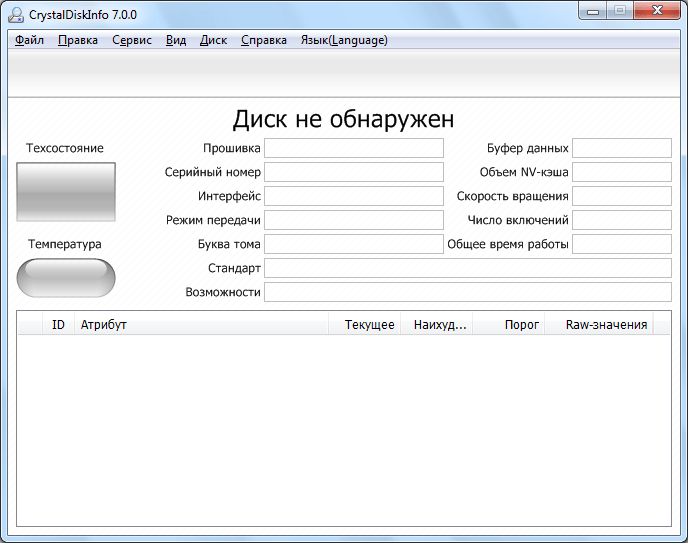
После запуска утилиты, на некоторых компьютерах, возможно, в окне программы CrystalDiskInfo отобразится следующее сообщение: «Диск не обнаружен». При этом, все данные о работе диска будут абсолютно пустые. Естественно, это вызывает недоумение у пользователей, ведь компьютер не может работать с полностью неисправным винчестером. Начинаются сетования на программу.
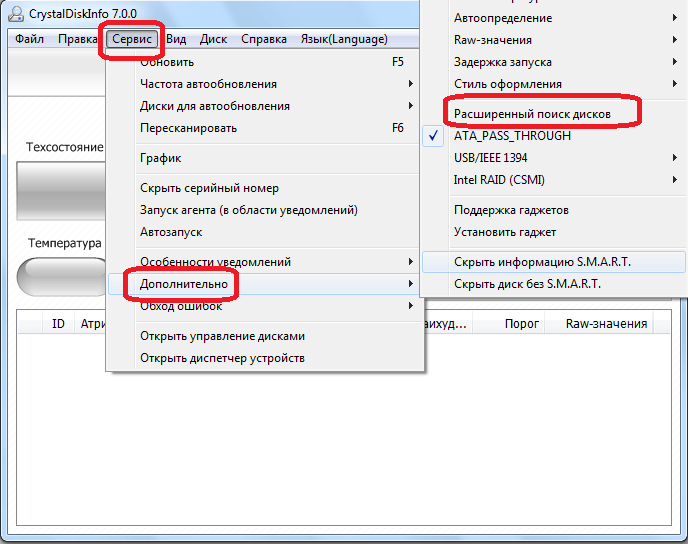
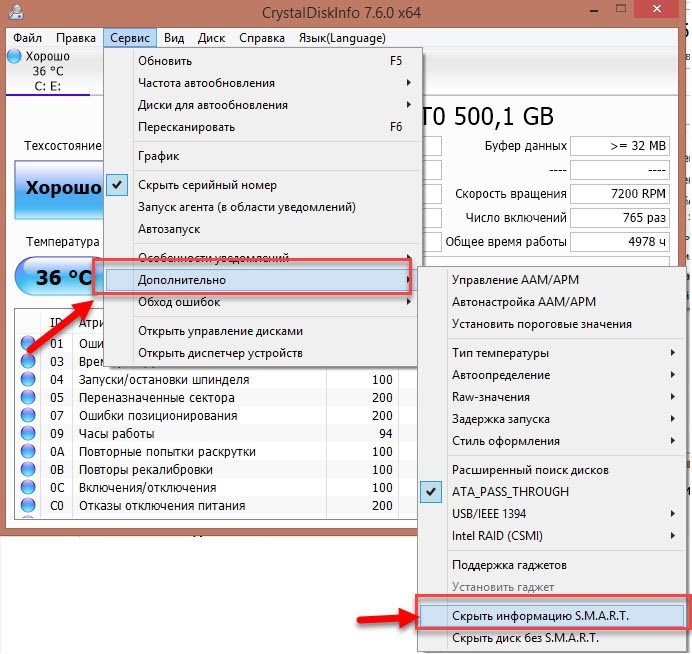
А, на самом деле, обнаружить диск довольно просто. Для этого следует зайти в раздел меню – «Сервис», в появившемся списке выбрать пункт «Дополнительно», а затем «Расширенный поиск дисков».
После выполнения данной процедуры, диск, а также информация о нем, должны появиться в главном окне программы.
Просмотр информации о дисках
Собственно, вся информация о жестком диске, на котором установлена операционная система, открывается сразу же после запуска программы. Исключение составляют только те случаи, о которых было сказано выше. Но даже при таком варианте, достаточно один раз выполнить процедуру запуска расширенного поиска дисков, чтобы при всех следующих включениях программы, информация о винчестере отображалась сразу же.
Программа отображает как техническую информацию (наименование диска, объем, температура, и т.д.), так и данные S.M.A.R.T.-анализа. Существует четыре варианта отображения параметров жесткого диска в программе Кристал Диск Инфо: «хорошо», «внимание», «плохо» и «неизвестно». Каждая из этих характеристик отображается соответствующим цветом индикатора:
| Вариант | Цвет |
|---|---|
| Хорошо | Синий или зеленый цвет (в зависимости от выбранной цветовой схемы) |
| Внимание | Желтый |
| Плохо | Красный |
| Неизвестно | Серый |
Данные оценки отображаются как относительно отдельных характеристик жесткого диска, так и ко всему накопителю в целом.
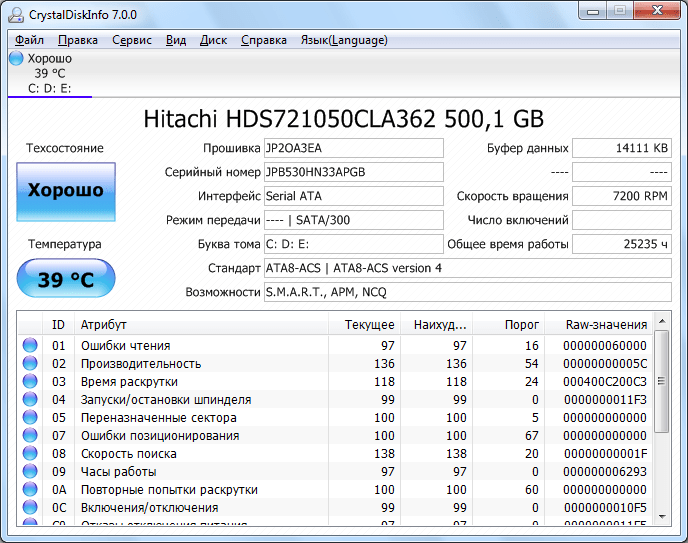
Говоря простыми словами, если программа CrystalDiskInfo отмечает все элементы синим или зеленым цветом – с диском все в порядке. Если же присутствуют элементы, помеченные желтым, и, тем более красным цветом, то следует серьезно задуматься о ремонте накопителя.
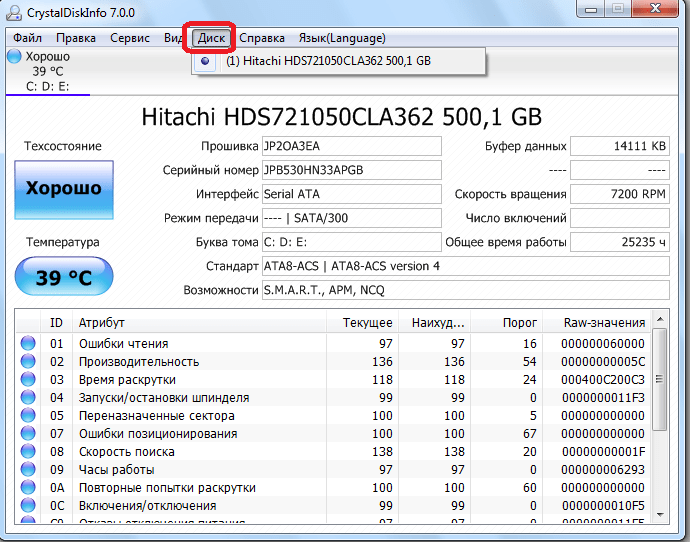
Если требуется просмотреть информацию не о системном диске, а о каком-то другом накопителе, подключенном к компьютеру (включая внешние диски), то:
- Следует кликнуть на пункт меню «Диск», и в появившемся списке выбрать нужный носитель.
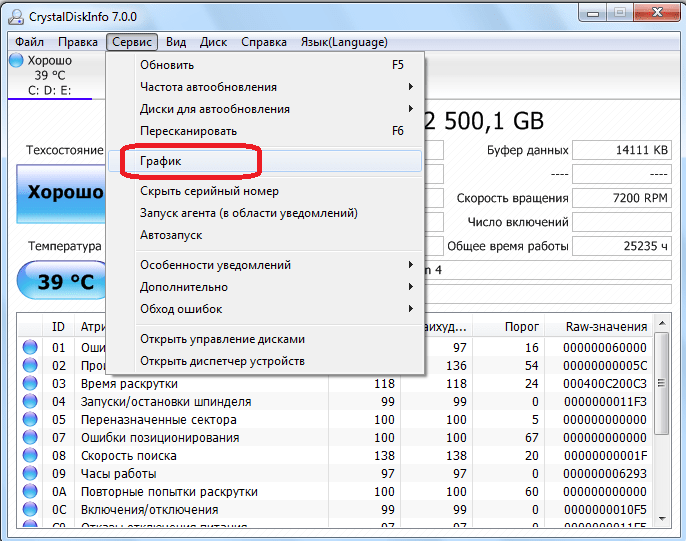
- Для того, чтобы просмотреть информацию о диске в графическом варианте, следует перейти в раздел главного меню «Сервис», а затем выбрать из появившегося списка пункт «График».
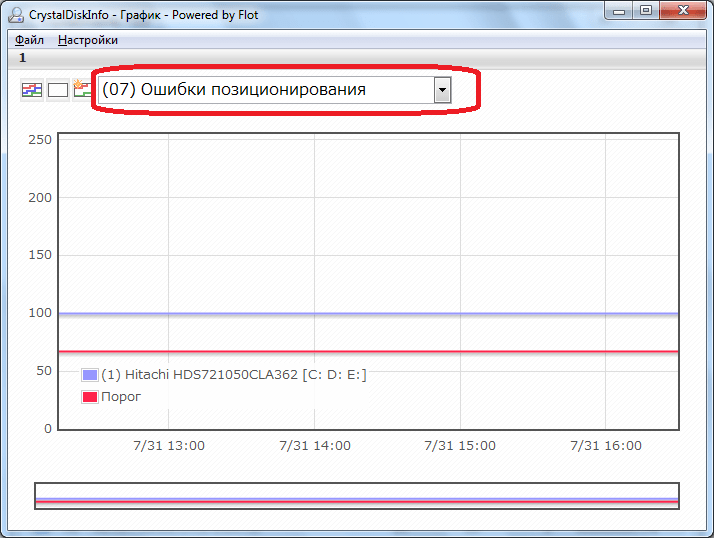
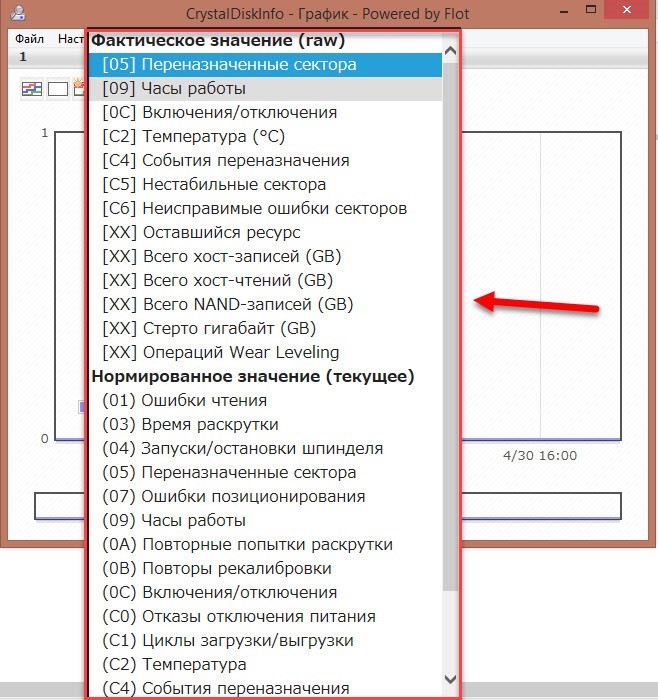
- В открывшемся окне, имеется возможность выбирать конкретную категорию данных, график которой пользователь желает просмотреть.
Запуск агента
Программа также предоставляет возможность запустить в системе собственного агента, который будет работать в трее в фоновом режиме, постоянно отслеживая состояние жесткого диска, и выводить сообщения только в том случае, если на нем обнаружатся неполадки.
-
Для того, чтобы запустить агента, нужно просто перейти в раздел меню «Сервис», и выбрать пункт «Запуск агента (в области уведомлений)».
Регулирование работы жесткого диска
Кроме того, приложение CrystalDiskInfo имеет некоторые возможности для регулирования работы жесткого диска.
-
Для того, чтобы воспользоваться данной функцией, опять заходим в раздел «Сервис», выбираем пункт «Дополнительно», а затем «Управление AAM/APM».
Изменение дизайна программы
В программе CrystalDiskInfo можно изменить цветовое оформление интерфейса.
-
Для этого, следует войти во вкладку меню «Вид», и выбрать любой из трех вариантов дизайна.
Как видим, несмотря на всю кажущуюся запутанность в интерфейсе приложения CrystalDiskInfo, разобраться в его работе не так уж и сложно. Во всяком случае, потратив время на изучение возможностей программы один раз, в дальнейшем общении с ней у вас больше не будет трудностей.
Еще статьи по данной теме:
Помогла ли Вам статья?
Непонятна одна вещь в этой статье, а вернее, одна из функций описанной программы, а именно «В открывшемся окне, пользователь сможет управлять двумя характеристиками жесткого диска – шумом и энергопитанием, просто перетаскивая ползунок из одной стороны в другую. Регулирование энергопитания винчестера особенно пригодится владельцам ноутбуков.»
Вот мне и непонятно, что будет происходить с диском при использовании этой функции, как он будет себя вести, и не повредит ли ему подобное вмешательство в его работу?
Безусловно, подобные вмешательства в той или иной мере влияют на работу жесткого диска. Например, уменьшая уровень шума, увеличивается скорость доступа к сектору (что несколько влияет на производительность). Конечно, бездумно ставить подобные параметры не следует, резко передвигая ползунок из одного конца в другой, поскольку это легко может снизить срок жизни диска. Но аккуратно передвигая ползунки, вы вполне сможете добиться идеального баланса между производительностью, уровнем шума, температурой и энергопотреблением.
Интереса ради я сунулся в этот раздел. Регулировка шума оказалась неактивна, а ползунок электропитания стоял на минимуме. Ну, я и не стал ничего трогать.
Программа просто зачет! Купил себе не так давно внешнийй жесткий диск себе с рук, поэтому коробки и инструкции небыло, а только сам жесткий диск с наклеечкой с номером модели. целым днем лазил по официальным сайтам этого производителя, разным форумам что бы узнать что там все таки у него внутри. потом наткнулся на эту программу и он мне сразу выдал и какой диск и сколько его включали и сколько он работал всего. Очень классная программа!
Поставил галку расширенный поиск дисков. Не помогло. И виктория не определяет смарт. А диск работает нормально.
Статья помогла. В Сервис>График посмотрел. Похоже диск надо менять. Спасибо
Не описанны что означают выводимые параметры. Например: 01 Ошибки чтения текущее 200, Наихудшее 200, Порог 51. Чего произошло 200 раз, порог какого события означает 51, И почему этот параметр у меня одинаков на всех 4 дисках?
Здравствуйте, Валентин. Это ознакомительная статья, посвященная программе CrystalDiskInfo, а значения конкретных параметров, о которых вы говорите — это уже характеристики жесткого диска. Чтобы все их описать требуется отдельная статья. Большинству же обычных пользователей достаточно просто знать, что с диском все в порядке или наоборот, что он проблемный.
Убедительная просьба — дать хотя бы краткое пояснение по параметрам типа «Ошибки чтения» «Переназначенные сектора» «Ошибки позиционирования». Без такого пояснения окно программы становится противоречием самому себе. Например читаю: «Переназначенные сектора», порог 5. Очевидно, что это пороговое значение, выше его — переназначать некуда, сектора становятся сбойными. Читаем дальше — текущее значение параметра «Переназначенные сектора» — 100. Очевидно, означает, что уже 95 сбойных секторов. НО ! Окно «Техсостояние» — зелёное, и написано что всё хорошо. Или это чушь, и программа неинформативна полностью, или ошибка перевода столбцов, или я неправильно понимаю что там написано, и опять же — для меня программа полностью теряет смысл.
Здравствуйте, Андрей. Да, вы не совсем поняли смысл отображаемых данных. В столбце «Порог» указано наименьшее допустимое значение. То есть, если у вас напротив параметра «Чтение» при пороге 16 в колонке «Наихудшее» стоит значение 97, то это очень даже хорошо. Если же там стоит значение, допустим, 20, то это уже не очень хорошо, но ещё допустимо. А вот если в колонках «Наихудшее» или «Текущее» будет значение 15 или ниже, то это уже недопустимо, так как ниже порогового значения (16). В этом случае соответствующий параметр и будет окрашен красным цветом.
Кстати, это не количество секторов отображается, а просто относительное значение параметра.
Добрый день,столкнулся с ситуацией такой.Купил в ДНС ЖД на 1ТР ,после установки нужных мне програм и игр,решил проверить ЖД на сектора, в Виктории показывает 43510 поврежденных (или медленных секторов),а диску всего 1неделя,решил проверить через CrystalDiskInfo тоже с секторами что то не ладное….неисправимые ошибки секторов 100/253,ошибки записи 100/253,повторные попытки раскрутки и повторы рекалибровки 100/253,ЧТО МНЕ ДЕЛАТЬ. отвозил в ДНС сервис,сказали что смарт безупречен…не хотят менять

это прверка в Виктории

Здравствуйте. Почему может не отображаться температура твердотельного диска SSD. Версия CrystalDiskInfo — 8.0.0

Здравствуйте, скорее всего, это значит, что у модели вашего SSD нет встроенного температурного датчика.
Спасибо, видимо да. Буду ориентироваться на другие параметры.
Мой случай не описан. Диск виден, но поля параметров пустые, кнопки серые (см. скриншот). «Сервис» — «Дополнительно» — «Расширенный поиск дисков». не помогает.

Проблема:
Техсостояние – Неизвестно (серым цветом). Порог – все прочерки.
Мне помогло использование Norton Partition Magic.
Запустил удаление всех разделов (полное удаление, занимает очень много времени). Отработала она часа 4е., удалив треть объёма. Не прекращая работы Partition, запустил CrystalDiskInfo. Графы – Порог, заполнились. Предполагаю, это огрехи быстрого форматирования. Hdd у меня, был новым.
Что такое настройка состояния здоровья — Пороговые значения (Raw-
Если нажать на кнопку техсостояние
Что означают цифры-?
Здравствуйте у меня такая проблема. При запуске CrystalDiskInfo отключается внешний жёсткий диск,а чтобы он снова появился приходится отключить и снова подключить usb разъём.(WINDOWS 10)
после расширенного поиска видит только два винчестера,а ssd диск с системой так и не видит.
Здравствуйте!У меня горит жёлтым-тревога и Нестабильные сектора-3 и Неисправимые ошибки секторов-2.Можно ли это исправить?Спасибо!
HDD Regenerator поможет, где нить на файлообменник загляни, я с флешки запускаю в досе, без винды, тоесть запускаю приложение через F12 — выбор диска, после перезагрузки, ну это окно для выбора какой диск будет запущен, а описание как пользоваться в сети есть.
Кстати выше есть это приложение — регенератор
Ничего себе! Не прошло и года, как получил… нет, не ответ, а уведомление о новом комментарии (одном из четырёх поступивших). Немедленно удаляю сайт из Избранного.
У меня год наступит через две недели. Только что получил уведомление о новом (одном из шести) комментариев. Липовый сайт. Тоже отписываюсь и удаляю.
Малоинформативный пост, всё внимание обращено к меню и красивости программы — а о выводимых данных ни слова. Что такое и как трактовать Raw значения в сравнении с тем же Порогом??
Опишите пожалуйста про атрибуты.
Ну статья как статья, как и многие — ни о чем. Поверхностно — на уровне начальной школы. Хотя, допускаю, что сейчас народ уже достаточно отупел, чтоб им надо было рассказывать даже такое. В моем случае она абсолютно бесполезна. Программа диск все равно не видит, а чего-то большего, чем описания некоторых возможностей меню, данная статья и не предполагала.
Расширенный поиск дисков включил, ssd все равно не видится. Диск единственный физический в системе
Нигде во всём интернете не могу найти как в КристалДискИнфо сделать, чтобы техсостояние показывалось в процентах. Но люди как-то делают скриншоты даже с моей версией, где процент есть!
Это метаданные самого диска. У некоторых ssd дисков их нет.
Непонятно как интерпретировать значения параметров диска. Что лучше большее значение или меньшее, дата выпуска диска непонятна, что есть текущее значение параметра, наихудшее и порог. Почему порог меньше наихудшего значения и текущего и так далее. Как выглядят параметры для нового диска и для старого. Как оценить диск? Может ему один шаг до перехода в предсмертное состояние…
Собственно, если вы не разбираетесь в интерпретации, то вам достаточно того, что написано в статье: «Говоря простыми словами, если программа CrystalDiskInfo отмечает все элементы синим или зеленым цветом – с диском все в порядке. Если же присутствуют элементы, помеченные желтым, и, тем более красным цветом, то следует серьезно задуматься о ремонте накопителя». Если же есть желание разобраться, читайте подробнее о расшифровке S.M.A.R.T. в интернете, так как CrystalDiskInfo эти данные и выводит, наравне с кучей других программ-аналогов.
«Что лучше большее значение или меньшее, что есть текущее значение параметра, наихудшее и порог» — кратко говоря, столбец «Текущее» показывает, как уже понятно, текущее значение того или иного атрибута, столбец «Наихудшее» — худшее значение, до которого опускался каждый из атрибутов (в идеале всегда равен «Текущему»), а столбец «Порог» означает тот уровень, ниже которого атрибуту ни в коем случае нельзя опускаться. Если это произошло, значит, имеется какая-то ошибка жесткого диска или SSD, которую уже, по названию атрибута, вы сможете отыскать в поисковике и выяснить, что с этим делать.
Столбец «RAW-значения» отражает нынешнее состояние накопителя. Отличается от «Текущего» тем, что показывает точные данные, в то время как столбец «Текущее» просто сообщает, что порог не был преодолен. Условно, если порог какого-нибудь значения 10, то столбец «Текущее» просто сообщит, что критическая точка еще не пройдена, в то время как столбец «RAW-значения» скажет, что то или иное значение находится, например, на отметке 15, и значит скоро приблизится к порогу. Но этот столбец находится в нечитаемом состоянии, и обычному пользователю, чтобы расшифровать его, надо выполнять конвертацию из DEC в HEX при помощи онлайн-сервисов (это системы счисления). Это помогает обнаружить какую-либо неочевидную проблему (к примеру, если формально диск работает нормально, все кружки горят синим, но фактически вы замечаете неполадки в чтении/записи файлов) и вовремя устранить ее, поискав решение по названию проблемного атрибута.
«дата выпуска диска непонятна» — если не ошибаюсь, программа вообще этого не показывает. Потому что данные сведения ни к чему — важно лишь S.M.A.R.T.-состояние и количество отработанных часов, чтобы понять примерный уровень его износа.
«Как выглядят параметры для нового диска и для старого» — одинаково, если смотреть на S.M.A.R.T.-состояние, разное в плане параметров «Число включений» и «Общее время работы», ну и «RAW-значения», о которых уже было упомянуто. У нового, соответственно, первые два показателя практически по нулям, последний приближен к идеалу («Наихудшее»).
«Как оценить диск? Может ему один шаг до перехода в предсмертное состояние…» — если вы видите плашку «Хорошо», значит, ему точно не один шаг до перехода. А вот если видите «Тревога», есть смысл погуглить и понять причину этой самой тревоги. Возможно, какой-то атрибут не критически влияет на состоянии HDD, а какой-то действительно сообщает, что скоро винчестер может сломаться.
Как пользоваться CrystalDiskInfo
Одной из особенностей жестких дисков и твердотельных накопителей является их ограниченный ресурс работы. В среднем как HDD, так и SSD, работают в течение 3-5 лет, после чего их необходимо менять. Поэтому очень важно следить за состоянием накопителей, для того чтобы вовремя их заменить и не потерять данные.
Одной из лучших программ для контроля состояния накопителей является CrystalDiskInfo. В данной статье мы расскажем, как пользоваться CrystalDiskInfo, какими возможностями обладает эта программа и как исправить переназначенные секторы на диске, если они вдруг обнаружатся.
Что такое CrystalDiskInfo
 CrystalDiskInfo (скачать) — это бесплатная программа, которая разрабатывается японским программистом Noriyuki Miyazaki, также известным под ником hiyohiyo. Данная программа имеет открытый исходный код (open source) и предназначается для проверки жёстких дисков и SSD накопителей. CrystalDiskInfo умеет выводить технические характеристики HDD и SSD, ввести мониторинг состояния с помощью системы S.M.A.R.T., а также выполнять постоянный контроль температур. Программу можно запускать как вручную, так и автоматически для работы фоновом режиме.
Основными функциями программы CrystalDiskInfo являются:
- Вывод технических характеристик подключенных к компьютеру жестких дисков и твердотельных накопителей.
- Вывод информации предоставляемой системой S.M.A.R.T.
- Оценка технического состояния диска на основе данных системы S.M.A.R.T.
- Наблюдение за температурами жестких и твердотельных дисков.
- Построение графиков и отчетов на основе собранных данных.
- Уведомление о возникших проблемах с помощью звукового сообщения или электронной почты.
Знакомство с программой CrystalDiskInfo
Для того чтобы проверить жесткий диск или SSD с помощью CrystalDiskInfo не требуется никаких особых навыков. Сейчас мы расскажем о том, как пользоваться данной программой.
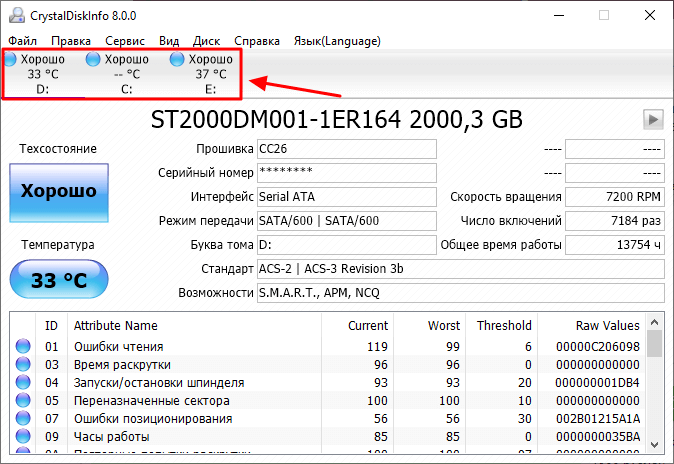
После запуска программы в верхней части окна вы увидите список всех дисков , которые подключены к компьютеру. Нажимая на эти диски, вы можете между ними переключаться.
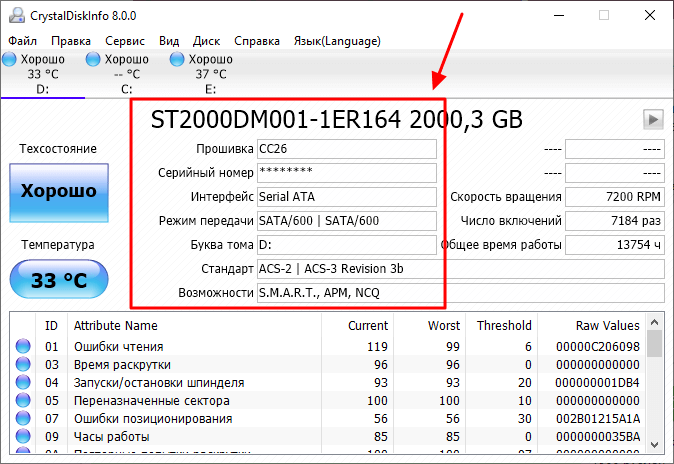
В центральной части окна CrystalDiskInfo отображаются технические характеристики выбранного диска . Здесь можно узнать версию прошивки, серийный номер, используемый интерфейс, режим передачи данных, буквы томов, поддерживаемые стандарты и возможности.
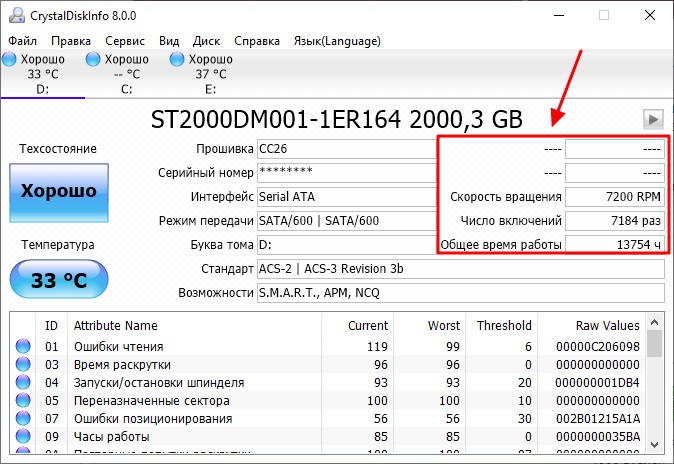
Немного правее отображаются такие параметры как скорость вращения диска, число включений и общее время работы . Для SSD также отображается объем записанных данных.
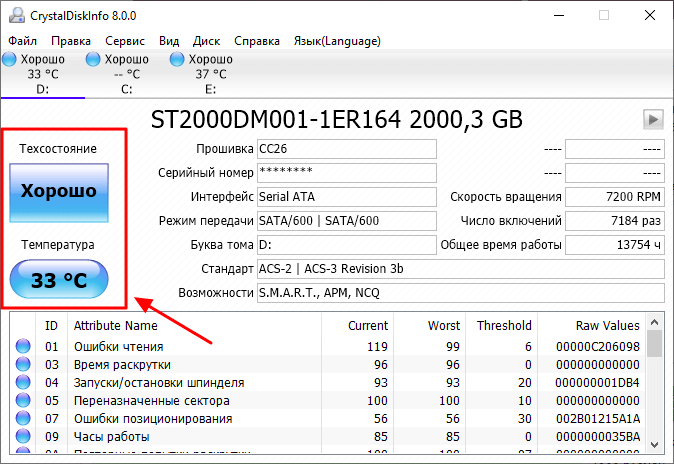
В левой части окна отображается самая интересная информация для проверки диска. Это параметр « Техсотояние » и температура.
- «Техсостояние» . Параметр «Техосотояние» основан на данных системы S.M.A.R.T. и отображает текущее состояние выбранного диска. Чем больше проблем по системе S.M.A.R.T., тем хуже оценка техсостояния.
- «Температура» . С температурой все достаточно просто. Если она не превышает 45 градусов, то все в порядке. Если же температура выше, то стоит улучшить охлаждение корпуса. Например, можно установить кулер, которые будет обдувать непосредственно жесткие диски.
Как проверить жесткий диск в CrystalDiskInfo
При проверке диска через CrystalDiskInfo в первую очередь стоит обратить внимание на параметр « Техосотояние ». По параметру « Техосотояние » можно быстро определить есть проблемы с диском или нет. В случае если проблемы присутствуют, то их можно изучить подробней, самостоятельно рассмотрев значения системы S.M.A.R.T.
Параметр « Техсотояние » в CrystalDiskInfo может принимать одно их трех значений:
- «Хорошо » — диск в норме, никаких серьезных проблем нет.
- «Тревога » — у диска уже есть определенные проблемы. Например, это могут быть нестабильные сектора, неисправимые ошибки секторов или небольшое количество переназначенных секторов.
- «Плохо » — диск в критическом состоянии. Обычно это вызвано большим количеством переназначенных секторов.
В нижней части окна CrystalDiskInfo отображается таблица со списком параметров системы S.M.A.R.T. Используя эти данные можно самостоятельно изучить значения S.M.A.R.T. и оценить в каком состоянии находится диск.
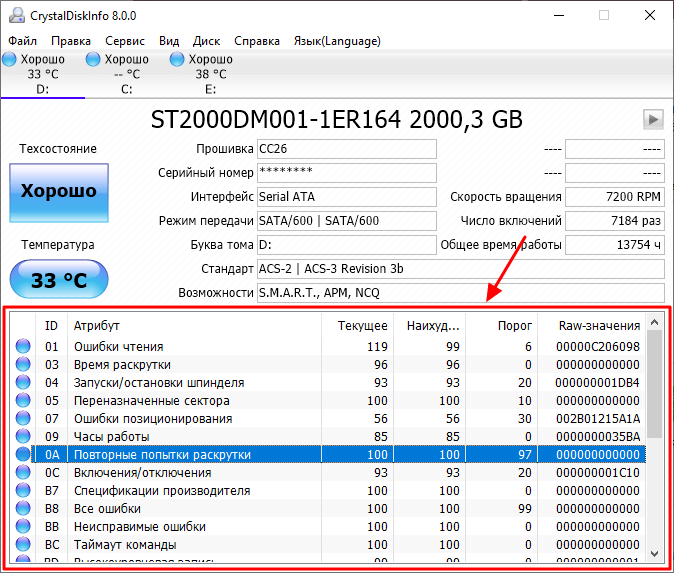
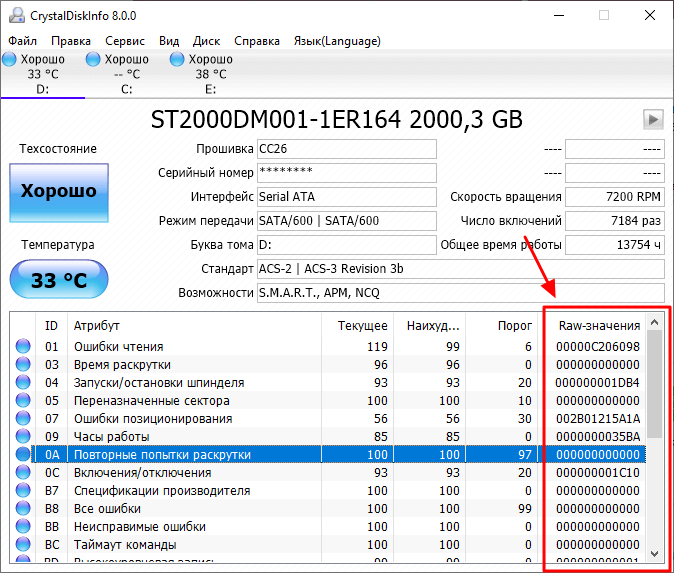
Таблица с данными S.M.A.R.T. состоит из нескольких столбцов:
- « ID » и « Атрибут » — Идентификатор проблемы, используется для поиска информации о параметре.
- « Текущее » (Value или Current) — текущее значение параметра системы S.M.A.R.T. Это абстрактное значение, которое не имеет определенных единиц измерений. Текущее значение может изменятся во время работы накопителя. По умолчанию, этот параметр равняется 100 или 200 и при возникновении проблем с диском это значение снижается. Другими словами, это не реальное текущее значение параметра системы S.M.A.R.T., а некоторое значение, которое было выставленно системой. Есть разные мнения, относительного того, действительно ли S.M.A.R.T. корректно выставляет данный параметр. Согласно распространенному мнению точнее и правильней ориентироваться на параметр «RAW». Если отбросить споры, то чем ниже параметр «Текущее», тем более поврежден накопитель. При этом данный параметр необходимо сравнивать со значением «Порог», который обозначает минимальное допустимое значение.
- « Наихудшее » (Worst) — наименьшее значение, до которого опускался параметр «Текущее».
- « Порог » (Threshold) — нижний порог, ниже которого не должен опускаться параметр «Текущее». Параметр «Порог» — это константа, которая установливается производителем накопителя. Если параметр «Текущее» опустился ниже «Порога», то это означает, что диск серьезно поврежден.
- « RAW-значение » — самый точный показатель состояния накопителя. Это уже не абстрактное значение, как параметр «Текущее», а реальное количество проблем с диском, которое было зафиксировано системой S.M.A.R.T. Параметр «RAW» отображается в шестнадцатеричной системе измерения, но его можно перевести в десятиричную систему с помощью обычного калькулятора. Считается, что параметр «RAW» влияет на показания параметра «Текущее», но не редко эти два параметра сильно расходятся друг с другом. По этому, при анализе состояния диска по S.M.A.R.T. в первую очередь стоит обращаться внимание на «RAW-значение».
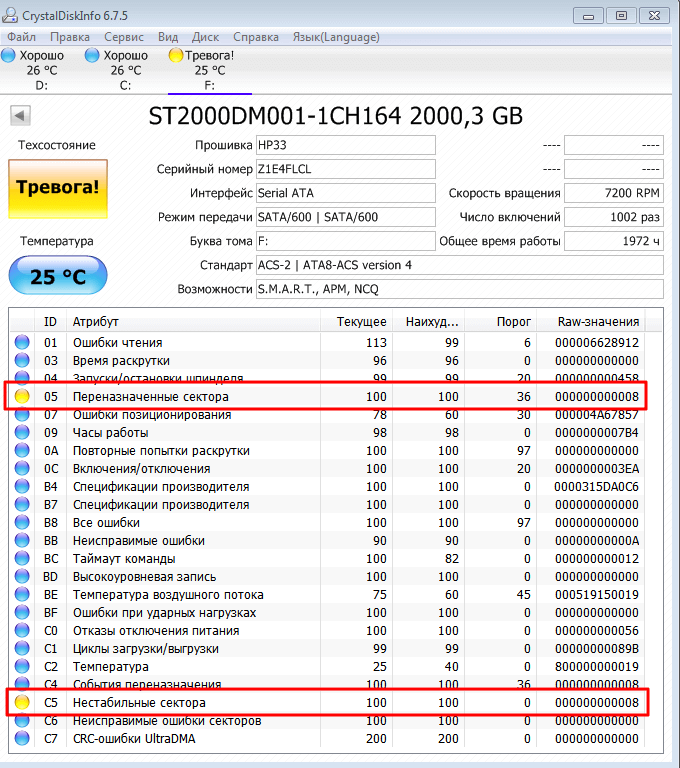
Список параметров системы S.M.A.R.T. достаточно обширный. Ниже мы рассмотрим самые серьезные проблемы, которые чаще всего приводят к поломке жестких дисков (HDD):
- Переназначенные сектора (05) – число секторов, которые были переназначены в другую область диска. Когда накопитель находит ошибку чтения или записи, то он помечает данный сектор как «переназначенный» и переносит данные из этого сектора в специально отведённую резервную область. Из-за этого на современных жёстких дисках не всегда можно увидеть bad-блоки, поскольку все они уже перенесены в рабочие секторы. Процесс переназначения секторов называется «remapping», а переназначенный сектор — «remap». Параметр «RAW» содержит точное количество переназначенных секторов и увеличение этого значения может говорить об ухудшении состояния поверхности блинов диска.
- Частота ошибок позиционирования (07) — частота ошибок при позиционировании магнитных головок диска. Повышение этого параметра указывает на проблему с механикой, повреждение поверхности диска или перегрев.
- Повторная раскрутка (0A) — количество попыток повторной расскрутки диска. Повышение этого параметра указывает на проблему с механикой диска.
- Таймаут команды (BC) — количество прерваных операций из-за таймаута диска. Повышение этого параметра указывает на проблему с плохим контактом или питанием диска.
- События переназначения (С4) – количество попыток переназначения сектора в другую область. Учитываются как успешные, так и неуспешные переназначения. Как и в предыдущем случае, чем больше значение параметра «RAW», тем хуже состояние диска.
- Нестабильные сектора (C5) – число секторов, которые считаются кандидатами на переназначение. Данные секторы пока не были определены как плохие, но уже умеют проблемы со считыванием. Если в будущем такой сектор начнет работать нормально, то он будет исключен из списка нестабильных. В противном случае, жесткий диск пытается его восстановить и выполнит его переназначение в резервную область. Рост значения «RAW» для этого параметра может говорить о постепенной деградации накопителя.
- Неисправимые ошибки секторов (C6) – количество проблемных секторов, которые не могут быть переназначены в другую область диска. В случае увеличения значения «RAW» для этого параметра, есть вероятность критических повреждений поверхности или механики жесткого диска.
- Смещение диска (DC) — расстояние смещения блока дисков от шпинделя. Может возникать после падения или удара. Повышение этого параметра указывает на проблему с механикой диска.
У идеально исправного жесткого диска все указанные выше параметры должны равняться нулю. Другими словами, в поле « RAW-значение » должно быть указано значение « 0 ».
Для твердотельных накопителей (SSD) имеются собственные параметры S.M.A.R.T., которые могут указывать на серьезные проблемы, например:
- Ошибки записи (AB, B5) — количество неудачных попыток записи в флэш-память. При износе ячеек флеш-памяти они больше не могут быть записанными и переходят в состояние «только для чтения». При этом увеличивается RAW-значение данного параметра.
- Ошибки стирания (AC, B6) — количество неудачных попыток стирания флеш-памяти. Процесс записи данных в ячейки флеш-памяти состоит из двух этапов: стирание старых данных и запись новых. При износе ячеек флеш-памяти они больше не могут быть стерты и переходят в состояние «только для чтения». При этом увеличивается RAW-значение данного параметра.
Для идеально исправных твердотельных накопителей эти параметры также должны равняться нулю (RAW-значение « 0 »).
Если же указанные выше параметры системы S.M.A.R.T. больше нуля, то это четкий сигнал, что диск не в порядке и возможно его пора менять. Также необходимо проверить наличие резервных копий всех важных данных.
Полный список параметров S.M.A.R.T. можно посмотреть в статье на Википедии.
Как исправить переназначенные сектора в CrystalDiskInfo (Тревога)
Если вы обнаружили проблемы в CrystalDiskInfo (например, сообщение « Тревога » и переназначенные сектора), то вам может быть интересно, как это можно исправить.
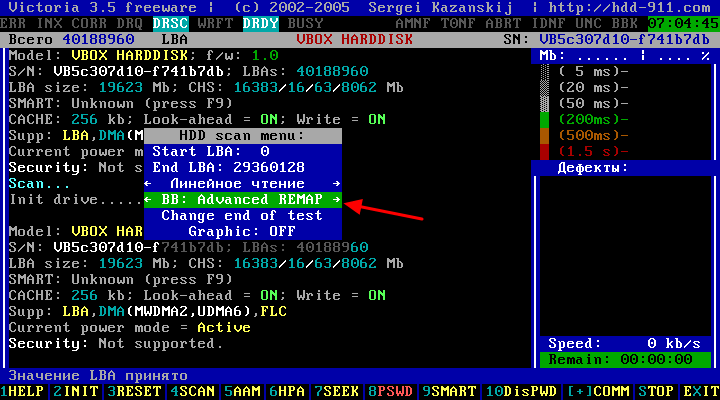
Такая возможность действительно есть, например, в программе Victoria HDD . В данной программе есть режим проверки диска под названием « Remap ». При выборе этого режима программа будет проверять диск на ошибки и пытаться заменять неисправные сектора на резервные. Более подробно об этой программе можно почитать в нашей статье о том, как пользоваться Victoria HDD.
Но, практика показывает, что эффективность таких мер крайне мала. Если на диске начали появляться переназначенные сектора, то этого уже не остановить. В процессе работы все больше секторов будут становиться сбойными и диск все равно придется менять.
Поэтому рекомендуем не тратить время спасение обреченных накопителей, а вместо этого позаботиться о данных, которые на них записаны. Как можно быстрее приобретите новый накопитель и скопируйте на него всю информацию с посыпавшегося диска.
Возможно, вам будет интересно :
- Как подключить SSD диск к компьютеру
- Как подключить жесткий диск
- Чем отличается SSD от HDD и что лучше?
- Как открыть Управление дисками в Windows 7 и Windows 10
- Как узнать серийный номер жесткого диска или SSD
Создатель сайта comp-security.net, автор более 2000 статей о ремонте компьютеров, работе с программами, настройке операционных систем.
Задайте вопрос в комментариях под статьей или на странице «Задать вопрос» и вы обязательно получите ответ.
Как пользоваться CrystalDiskInfo и проверить жесткий диск: расшифровка показаний смарт
Часто интересуетесь техническим состоянием жёсткого диска с результатами работы, фото- и видеоархивами? Вряд ли. Раз тема заинтересовала, значит почуяли неладное с накопителем. У нас сможете загрузить инструмент для диагностирования Кристал Диск Инфо. Мы научим пользоваться приложением, дадим расшифровку параметров программы.
Как проверить жесткий диск с помощью CrystalDiskInfo
Бесплатная утилита от разработчика hiyohiyo для считывания и вывода на дисплей в удобном для человеческого восприятия виде параметров S.M.A.R.T. Мониторит температуру и определяет состояние носителя цифровой информации, сообщает технические и эксплуатационные параметры устройства.
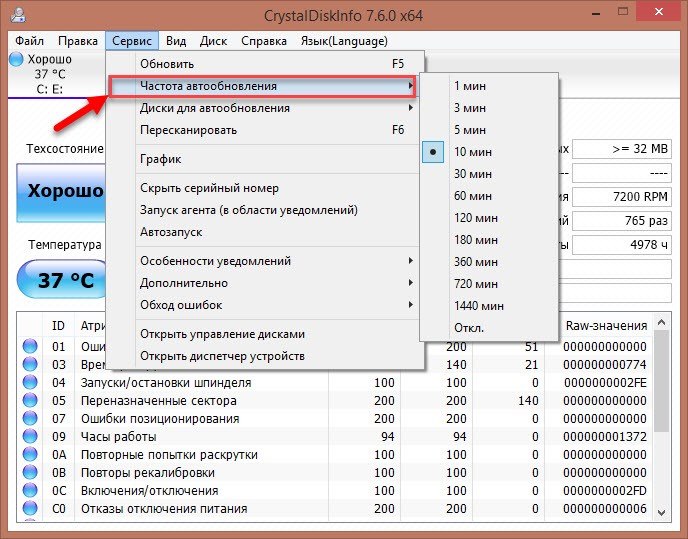
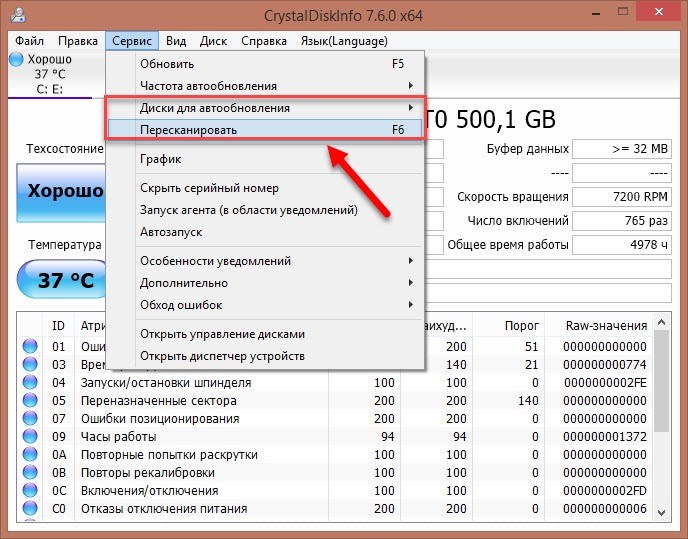
CrystalDiskInfo считывает информацию о накопителе в момент запуска, регулярно в окне изменяется только температура. Остальные сведения повторно считываются каждые 10 минут (по умолчанию), но разработчик предусмотрел функцию повторного получения данных S.M.A.R.T. через пункт меню «Сервис» либо клавишей F6.
Через раздел «Сервис» изменяется частота обновления сведений.
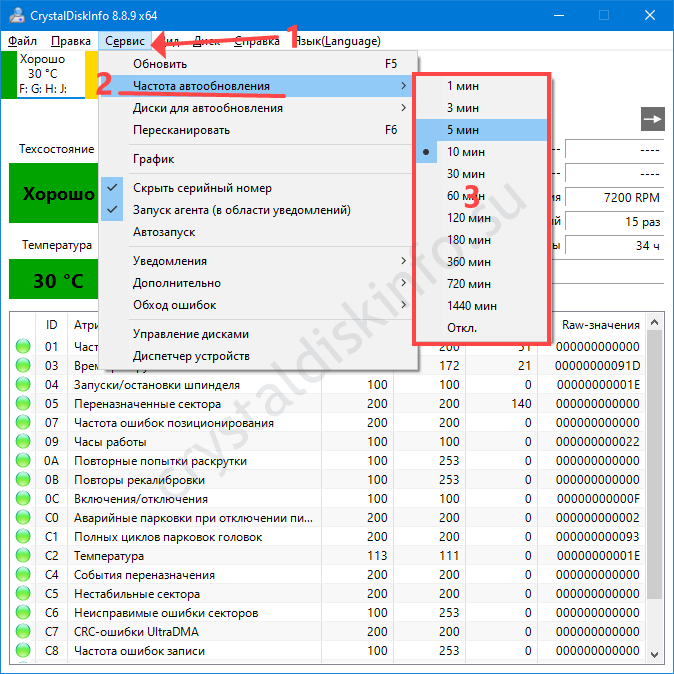
Автоматическое получение свежей сводки.
Под меню расположены обнаруженные накопители, ниже – их «здоровье», температура. Справа – технические и эксплуатационные характеристики: скорость вращения пластин, тома, интерфейс и режим передачи информации, время работы, ресурс. Внизу – таблица с перечнем S.M.A.R.T.-данных. Большинство людей интересуют переназначенные и нестабильные секторы – частые причины выхода накопителя из строя.
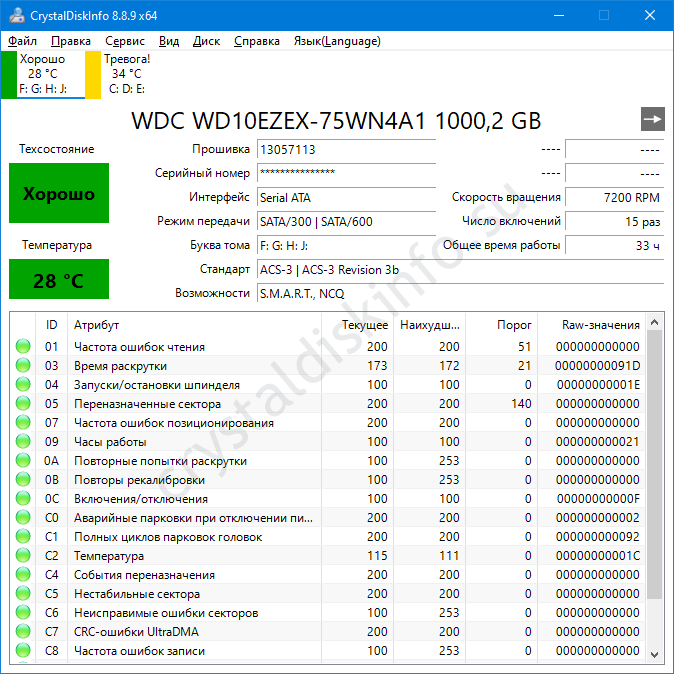
Как проверить общее состояние диска?
Показатель «Техсостояние» определяется, исходя из значений S.M.A.R.T. Чем больше проблем или они серьёзнее, тем ниже оценка.
Кнопка имеет несколько состояний:
- серая – неизвестно;
- зелёная – хорошо;
- жёлтая – тревога;
- красная – критическое состояние.
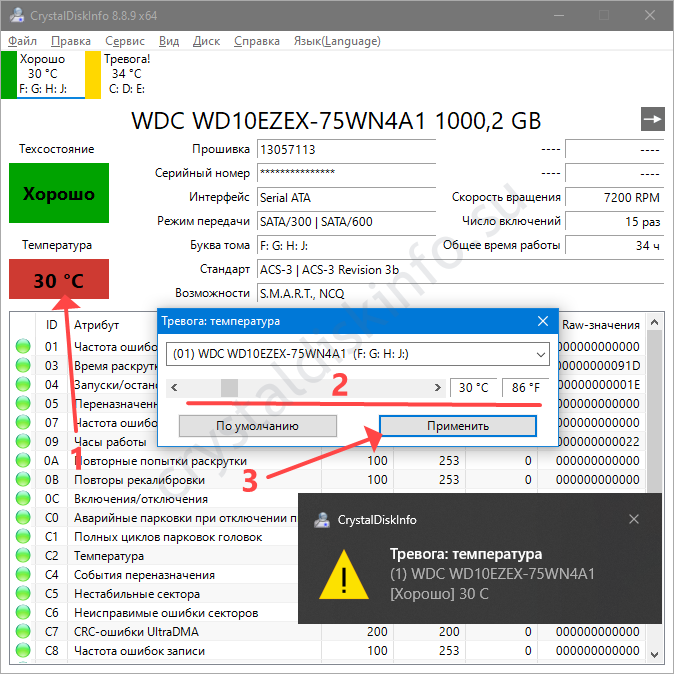
Температура обновляется ежесекундно. Кликом по иконке вызовете окно для изменения пикового значения, при достижении которого получите уведомление.
S.M.A.R.T.-показатели жесткого диска
Количество записей в таблице отличается в зависимости от накопителя. В старых устройствах могут отсутствовать последние параметры из списка. Чтобы пользоваться Crystal Disk Info, нужно понимать значения (расшифровку) атрибутов S.M.A.R.T.
- Частота ошибок чтения – периодичность появления проблем при чтении и записи.
- Время раскрутки – продолжительность разгона шпинделя с нуля до рабочего состояния.
- Запуски/остановки шпинделя – число запусков и остановок шпинделя.
- Переназначенные сектора – количество секторов, заменённых на резервные.
- Частота ошибок позиционирования – как часто головка оказывается в неправильном месте.
- Часы работы – отработанное время.
- Повторные попытки раскрутки – число повторных запусков, если первый оказался неудачным.
- Повторы рекалибровки – повторные попытки сброса накопителя.
- Включения/отключения – число полных циклов включений-отключений.
- Аварийные парковки при отключении питания.
- Полных циклов парковок головок.
- Температура – текущий показатель.
- События переназначения – число операций переназначения.
- Нестабильные сектора – кандидаты на переназначение.
- Неисправимые ошибки секторов – аналог предыдущего атрибута. Секторы, обнаруженные при самотестировании во время простоя накопителя.
- CRC-ошибки UltraDMA – количество проблем, возникших при передаче в режиме UltraDMA;
- Частота ошибок записи.
Способы лечения жесткого диска
Через Кристал Диск Инфо избавиться от проблем с битыми секторами нельзя. Для их переназначения воспользуйтесь средством Windows или утилитой Victoria (подробнее в статье). Если накопитель перегревается, позаботьтесь об охлаждении: почистите корпус от пыли, купите подставку для ноутбука. Убедитесь, что программы и вирусы не нагружают HDD под 100%.
Как настроить автозапуск для CrystalDiskInfo
Для мониторинга температуры Кристал Диск Инфо целесообразно загружать с операционной системой. Скопируйте ярлык программы в папку Автозагрузка в Пуске или поставьте флажок возле опции «Автозапуск» в пункте главного меню «Файл».
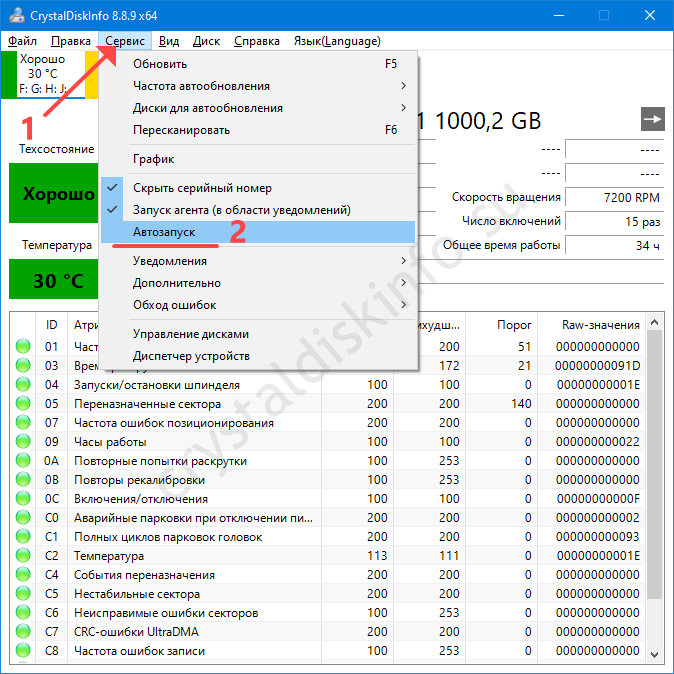
Алгоритм добавления утилиты в список автоматической загрузки.
Как настроить уведомления в программе
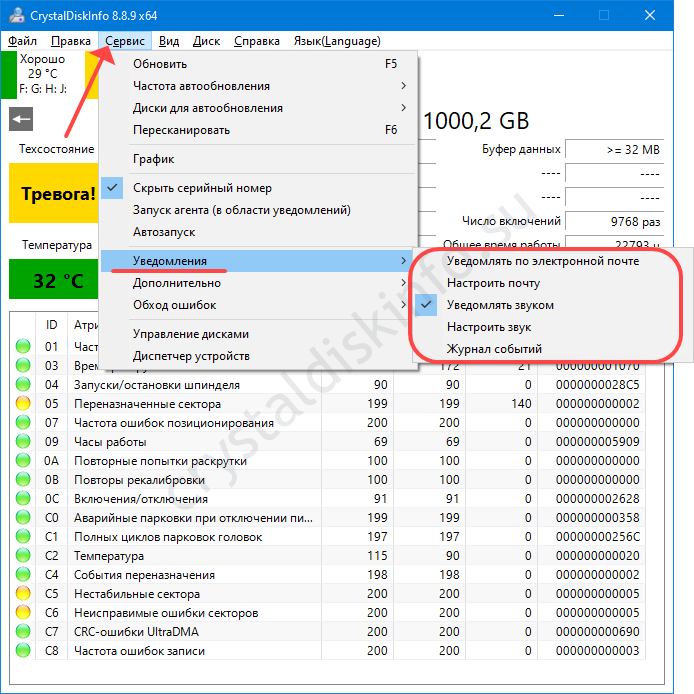
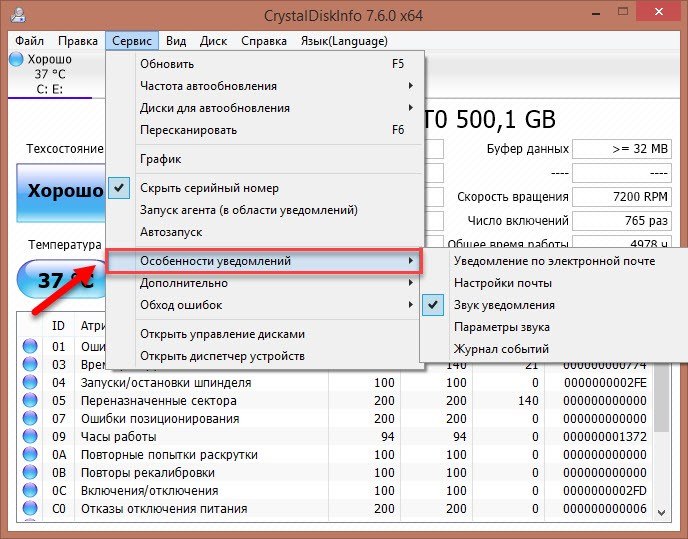
Кристал Диск Инфо оповестит об обнаружении проблем всплывающим информационным окном, звуковым сигналом или сообщением на указанный почтовый ящик. Для выбора способа уведомления поставьте соответствующий флажок в одноимённом пункте меню «Сервис».
Запуск «агента»: для чего нужен
Агент Кристал Диск Инфо – модуль, работающий в фоне и отслеживающий изменения в дисковой подсистеме. При обнаружении проблем (перегрев, изменение S.M.A.R.T.) выводит уведомление с информацией о неполадке. В разделе «Сервис» поставьте флажок возле опции «Запуск Агента».
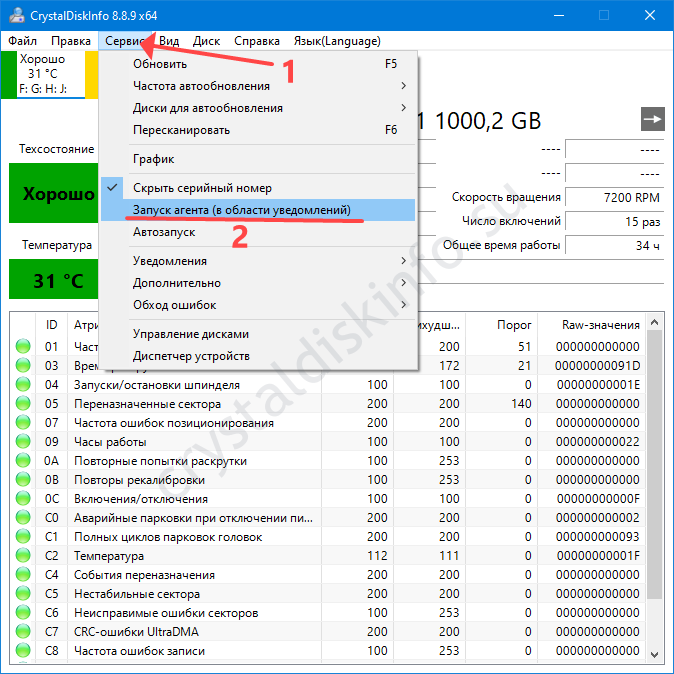
После закрытия окна приложения оно сворачивается в трей, иконка показывает температуру.
Как «найти» жесткий диск, если CrystalDiskInfo его не обнаружил
Если уверены, что твердотельный или жёсткий накопитель исправный, например, обнаруживается в BIOS и утилитой «Управление дисками»:
- Разверните пункт меню «Сервис».
- Через подраздел «Дополнительно» кликните по «Расширенный поиск дисков».
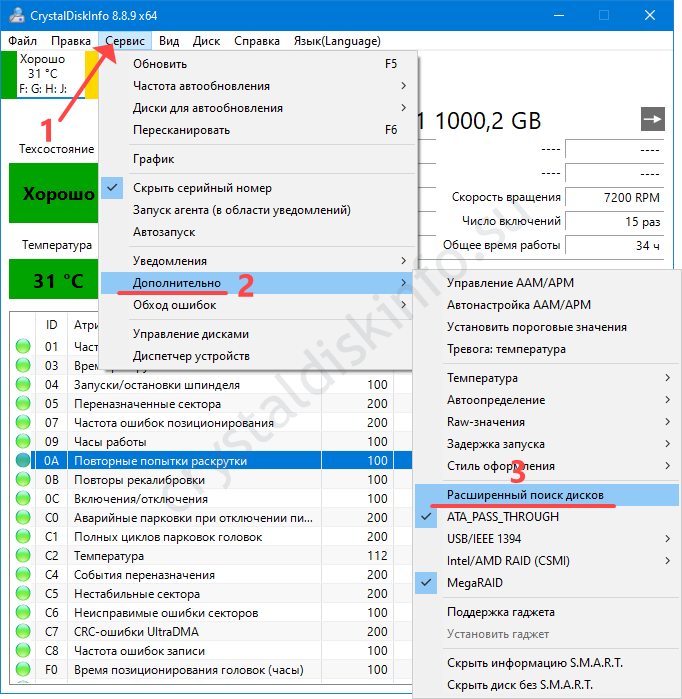
Приложение пересканирует интерфейсы.
Управление энергопитанием и уровнем шума жестких дисков
Кристал Диск Инфо позволяет управлять уровнем шума для повышения акустического комфорта.
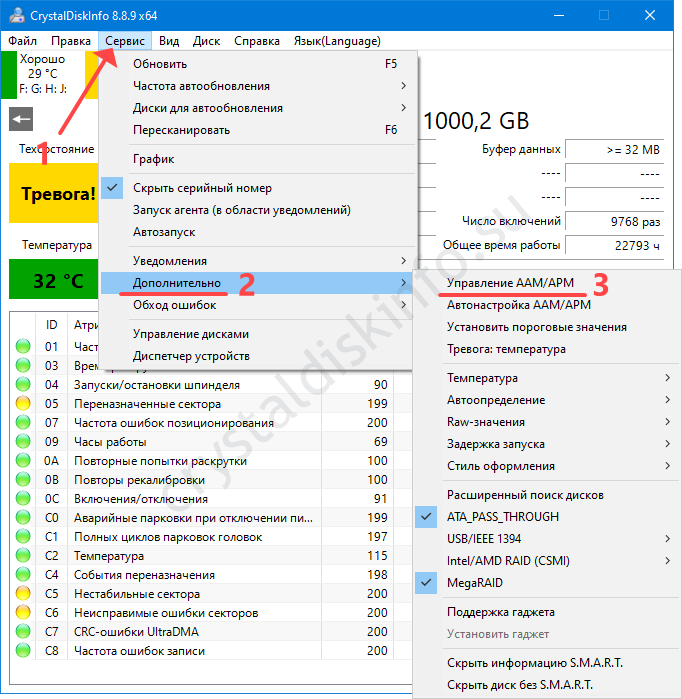
- Выберите винчестер в выпадающем списке.
- Перетаскивайте первый ползунок (AAM) влево для снижения интенсивности шума, вправо – для увеличения.
- Второй ползунок (APM) отвечает за энергопотребление устройства.
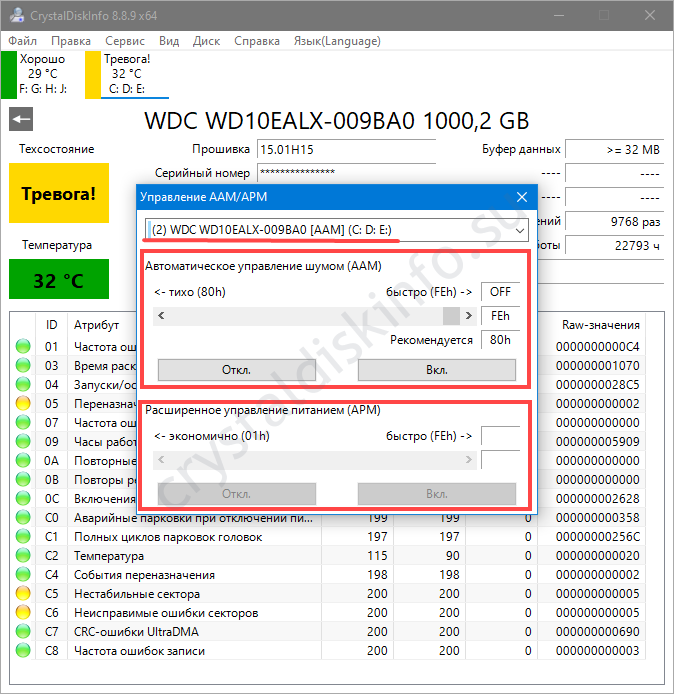
Функция полезна владельцам нетбуков и ноутбуков – сделает работу тише, немного продлит автономность.
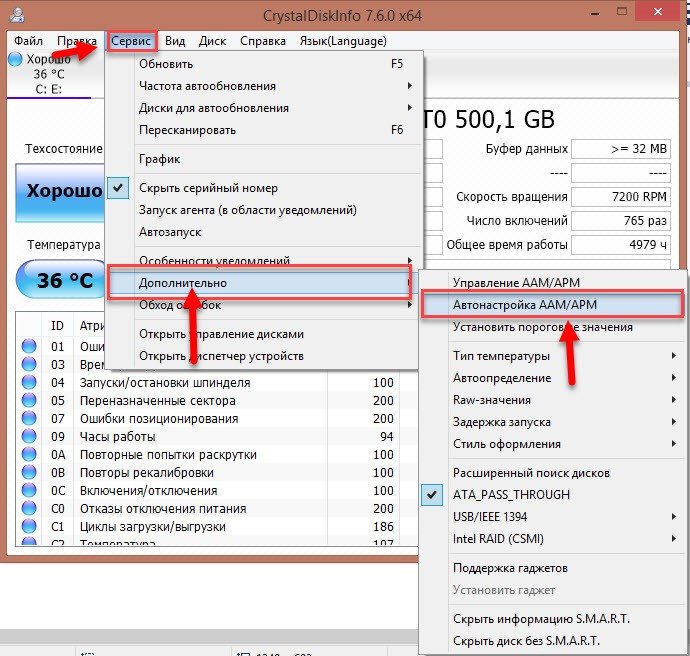
Для возврата параметров выставьте автоматическую настройку.
Вопросы и ответы
Как ведет себя программа в случае «Тревоги»?
Выводит текстовое уведомление. Если указано, отправит сообщение на почту, проиграет выбранный звуковой файл.
Если нужно сделать скриншот, то как скрыть серийный номер?
Поставьте флажок возле пункта «Серийный номер» в списке «Сервис».
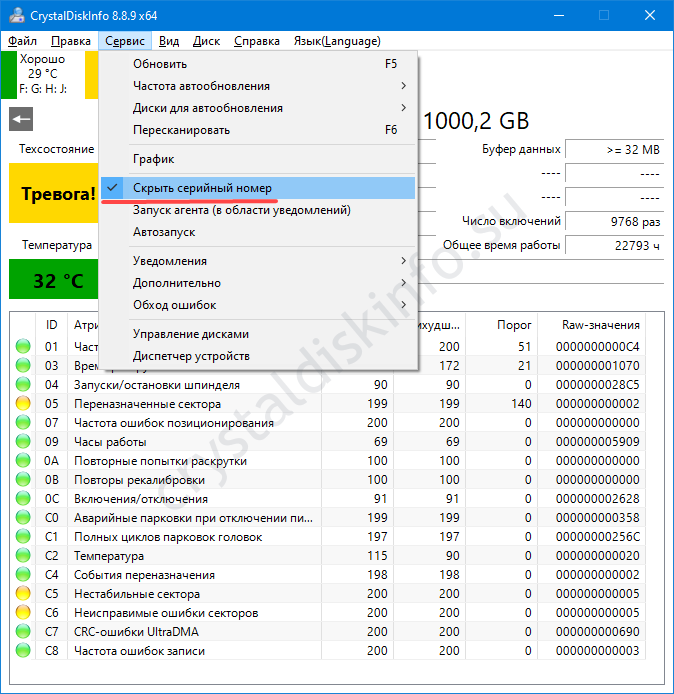
Спрятать идентификатор устройства.
Как посмотреть график температуры?
Через главное меню откройте окно с графиками, выбрав диск из списка под главным меню (если на ПК несколько устройств).
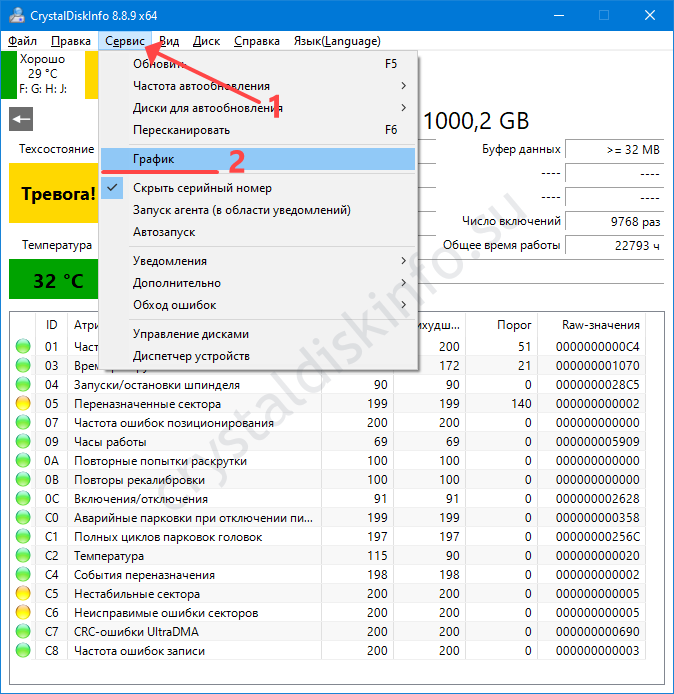
Открыть график температур.
В выпадающем перечне укажите «C2 Температура» в подразделе «Нормированные значения».
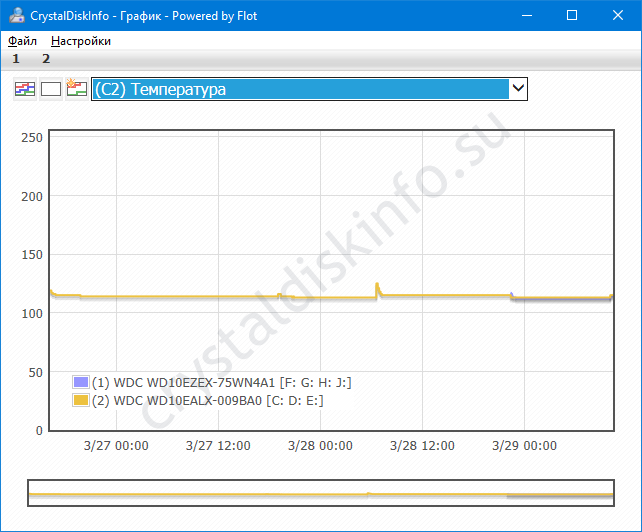
Непрерывный график температур.
Содержимое можете сохранить в файл, изменить представление информации.
CrystalDiskInfo
CrystalDiskInfo – это программа для проверки состояния жесткого диска. Утилита доступна для операционной системы Windows x64 и x32 всех современных редакций.
Для диагностики накопителя на устройствах под управлением Mac OS или Linux необходимо воспользоваться другими альтернативами для перечисленных операционных систем.
В число возможностей CrystalDiskInfo входят:
- получение подробной информации о накопителе;
- S.M.A.R.T. тест накопителя для оценки состояния жесткого диска;
- функция снижения шумов;
- поиск нестабильных секторов;
- проверка температуры винчестера.
Установка
- Портативная версия. Необходимо лишь распаковать архив в нужное место на диске. По указанному пути появится portable версия, которую можно скопировать на съемный носитель и запустить на другом компьютере без установки. Portable версия программы не создает лишних файлов в реестре и не прописывает свои настройки.
- Обычная. Стандартная установка на компьютер. Ее мы и рассмотрим в CrystalDiskInfo.
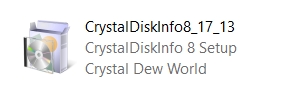
По завершению скачивания запустите файл.
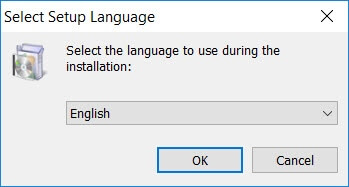
В первом окне предлагается выбрать язык установки. Оставьте по умолчанию, сама CrystalDiskInfo будет на русском языке Rus. Нажмите «ОК» для продолжения.
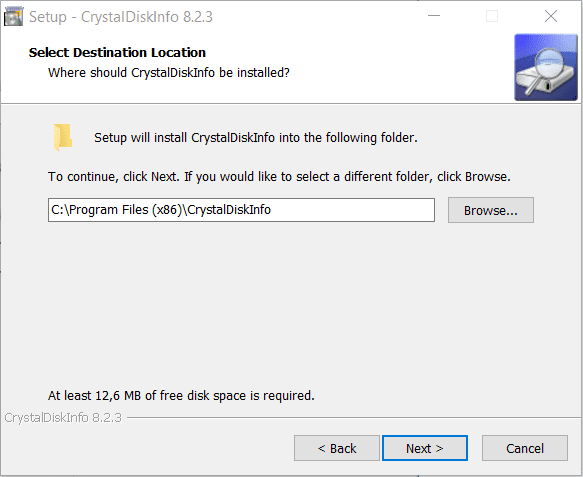
Соглашайтесь с лицензионным соглашением окна мастера установки CrystalDiskInfo Rus версии 8.17.13, поставив галочку и нажимая «Next». Выберите раздел, в который будет установлена программа. Размер скаченной утилиты составляет не более 5 MB.
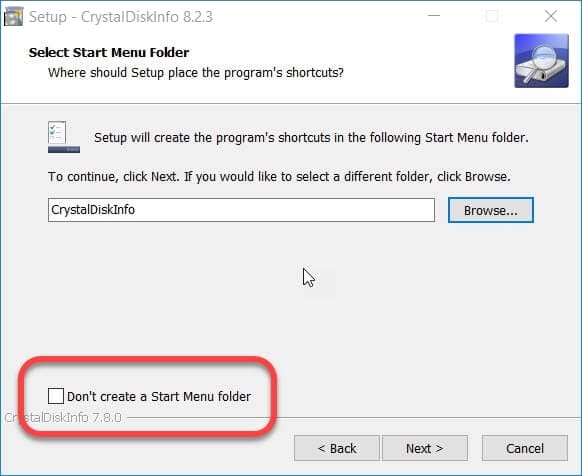
Программа предложит создать для быстрого доступа в панели пуск ярлык КристалДискИнфо, либо поставить галочку и не создавать. Выбрав, нажмите «Next».
По завершению процесса можно запускать CrystalDiskInfo для начала работы. Для этого не нужно скачивать keygen или кряк, чтобы произвести лечение утилиты. Она доступна бесплатно.
Интерфейс
После запуска Crystal Disk Info откроется рабочая область, в которой расположены следующие элементы:
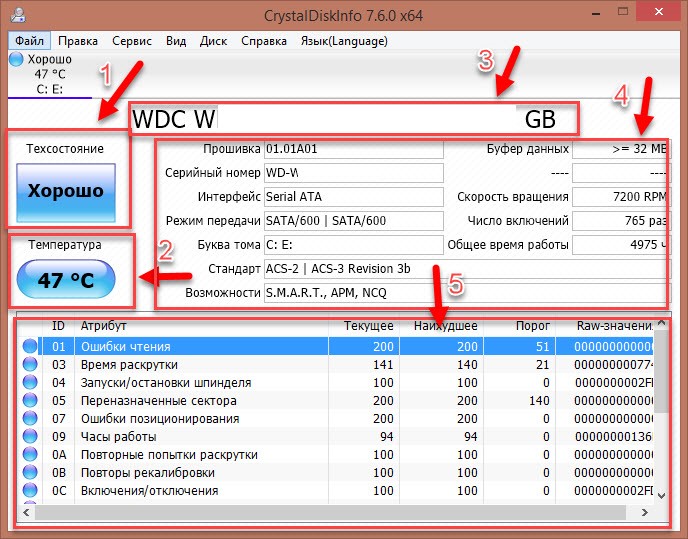
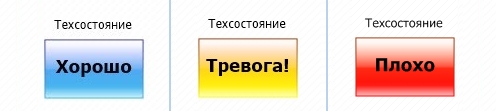
- Техническое состояние жесткого диска. Индикатор синего цвета означает, что с винчестером все хорошо. Окно состояния желтого цвета, означает, что в работе обнаружены незначительные неполадки, в этом случае в окне техсостояния программа пишет тревога. Красный индикатор оповещает о том, что состояние жесткого диска критическое из-за большого количества неисправностей и CrystalDiskInfo выводит надпись плохо.
- Текущая температура. Если показатель температуры находится в оптимальном значении, то индикатор будет синего цвета. В случае превышения допустимого значения цвет будет изменен на желтый или красный.
- Модель HDD или SSD.
- Информация о накопителе: версия прошивки, серийный номер, интерфейс, скорость диска, число включений и т.д. Все эту информацию выведет CrystalDiskInfo.
- В нижней части интерфейса расположено окно S.M.A.R.T. Здесь отображаются атрибуты, текущее и наихудшее рабочее значение, порог и Raw-значение, их мы подробнее рассмотрим ниже.
На верхней панели интерфейса CrystalDiskInfo расположены элементы управления утилитой.
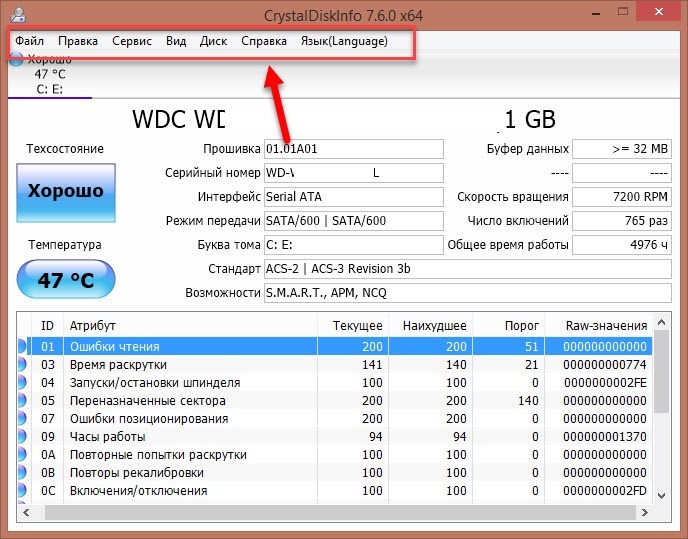
Теперь давайте более подробно рассмотрим, как пользоваться программой на практике.
SMART Test жесткого диска – это технология для оценки состояния и проверки основных характеристик винчестера. Каждый из проанализированных параметров получает оценку.
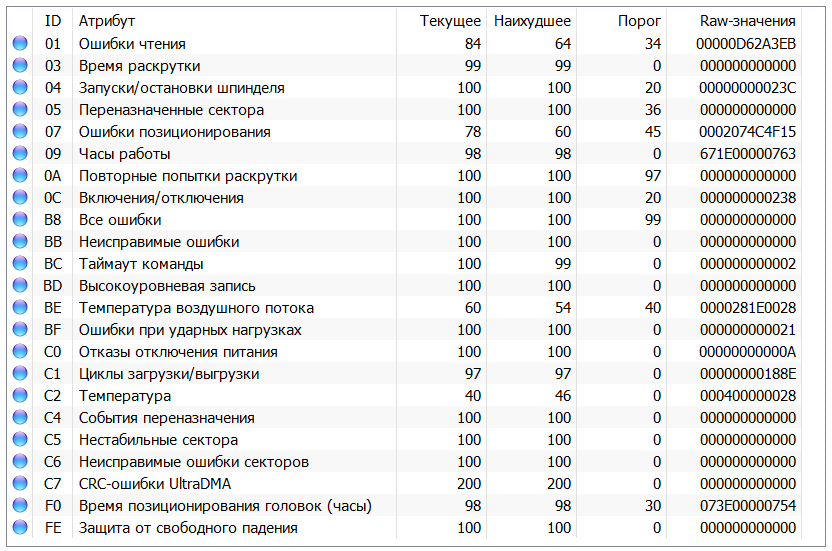
В программе CrystalDiskInfo тестирование производится автоматически. Что обозначают параметры в окне теста? Здесь можно получить информацию о времени раскрутки, запуски и остановки шпинделя, часы работы, ошибки позиционирования, температуру и т.д.
Каждый элемент Crystal Disk Info имеет свои обозначения:
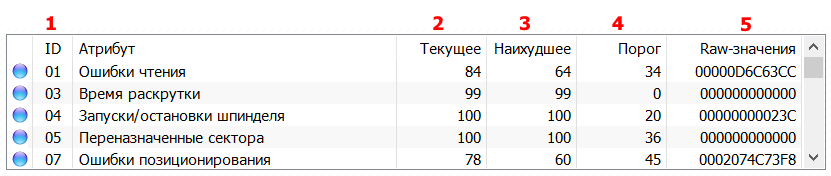
- ID. Идентификационной номер атрибутов в S.M.A.R.T. тестах CrystalDiskInfo. Благодаря ID можно различать атрибуты, так как иногда встречаются одинаковые названия элементов. Номер идентификации всегда уникальный.
- Текущее. В этом разделе отображается текущее состояние жесткого диска. Чем меньше показатель текущего состояния, тем хуже состояние накопителя. При этом, судить о работоспособности устройства по данному показателю можно только сравнивая его с разделом «Порог».
- Наихудшее. Этот показатель CrystalDiskInfo определяет наихудшее значение, которое было достигнуто устройством во время работы. Для получения максимальной информации о работоспособности винчестера нужно сравнивать его с показателем «Порог».
- Порог. Данный показатель является постоянным, так как вшит производителем в жесткий диск. Если порог меньше, чем текущее значение, то с атрибутом все в порядке. Показатель порога больший или равный текущему сигнализирует о проблемах атрибута.
- Raw-значения. Показатель, который напрямую говорит о текущем состоянии жесткого диска в CrystalDiskInfo. На основе Raw происходит формирование значения атрибутов устройства. Измерение показателя производится в реальных единицах измерения.
Обычным пользователям не имеет смысла читать и анализировать атрибуты, так как достаточно ориентироваться на информацию о состоянии винчестера из поля техсостояние, а также цвет кружка возле каждого параметра.
Программа не видит диск
Иногда при запуске программы CrystalDiskInfo не видит накопитель. Об этом свидетельствует надпись «диск не обнаружен», а также отсутствуют какие-либо данные о накопителе в интерфейсе.
При возникновении этой проблемы выполните следующие действия:
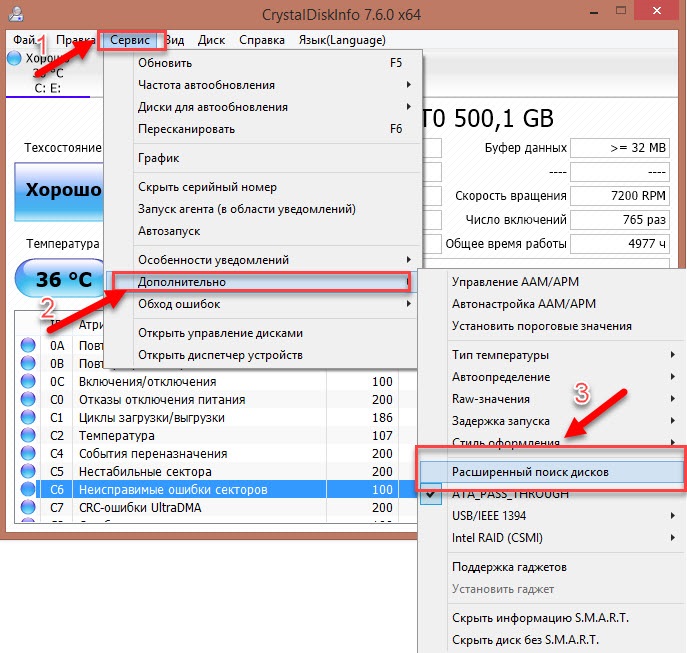
- Откройте меню «Сервис».
- Перейдите в раздел «Дополнительно».
- Выберите пункт «Расширенный поиск дисков».
Выполнение этих действий решит проблему с нахождением накопителя КристалДискИнфо.
Переназначенные сектора
Что делать, если в CrystalDiskInfo появилось сообщение «Переназначенные сектора», а в окне технического состояния отображается тревога? Эта надпись сигнализирует о том, что программа нашла нестабильные сектора на поверхности жесткого диска. Они замедляют работу накопителя, но при этом еще не повреждены.
В разделе окна S.M.A.R.T. теста этот элемент размещен под ID C5.
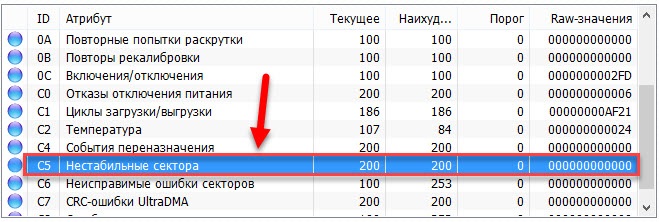
Как правило, неполадки возникают из-за программных ошибок. Также проблема может появиться после резкого выключения компьютера из-за перепада электричества. При возникновении несерьезных ошибок CrystalDiskInfo помечает их нестабильными секторами.
Если вместе с этим показателем увеличивается атрибут C6 – неисправимые ошибки секторов, то это свидетельствует о наличии серьезных сбоев в работе. В этом случае нужно сделать резервные копии важной информации, так как велика вероятность поломки жесткого диска.
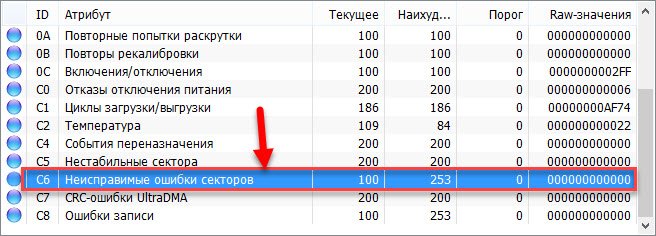
Теперь давайте посмотрим, каким образом можно исправить переназначенные сектора, обнаруженные CrystalDiskInfo. В первую очередь проанализируйте атрибуты SMART.
Если помимо с5 остальные атрибуты на HDD находятся в хорошем состоянии, то предпринимать какие-либо действия по исправлению проблемы не стоит.
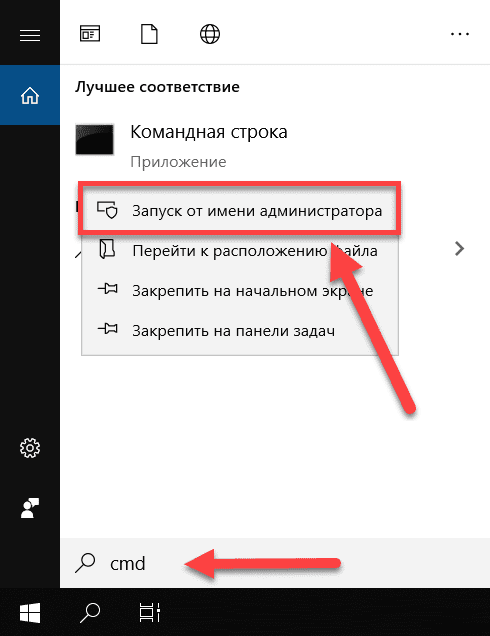
В обратном случае нужно воспользоваться утилитой от Microsoft CHKDSK. Для этого запустите командную строку (cmd) от имени администратора. Для запуска воспользуйтесь поиском в ОС Windows.
В поле ввода информации командной строки напишите chkdsk C:(имя директории может меняться) /f /r.
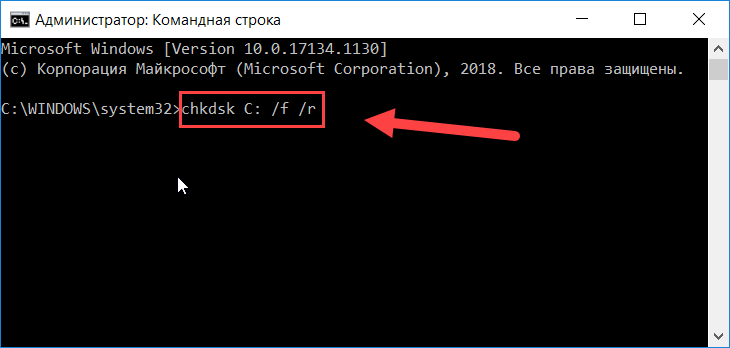
Параметр /f отвечает за функцию исправления найденных ошибок на жестком диске; /r позволяет найти поврежденные секторы, выявленные CrystalDiskInfo и восстановить информацию.
Во время выполнения этого действия обеспечьте максимальную вентиляцию для накопителя информации. Это необходимо для того, чтобы избежать перегрева жесткого диска во время работы.
Используйте этот метод только в том случае, если программа CrystalDiskInfo обнаружила серьезные проблемы атрибута C5. В обратном случае возможны поломки из-за выполнения функции chkdsk.
Настройка состояния здоровья
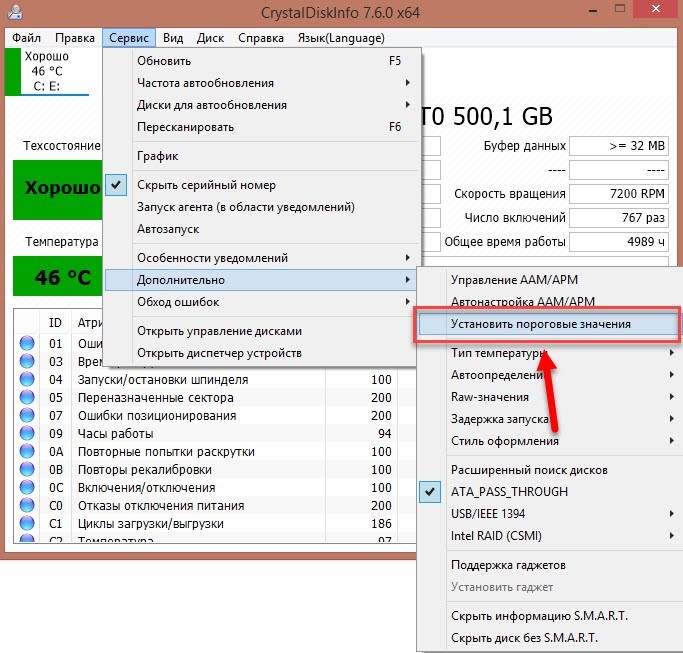
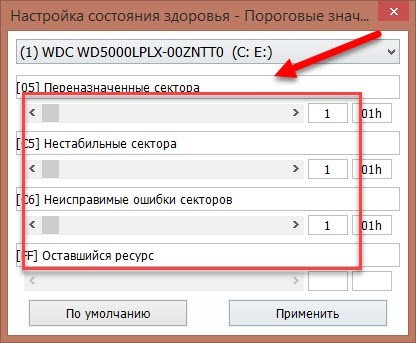
Опция «Настройка состояния здоровья» в CrystalDiskInfo позволяет выставлять порог, после которого программа будет оповещать о нахождении неполадок в работе винчестера.
По умолчанию установлено значение «1». Если утилита обнаружит один нестабильный сектор, то сразу же оповестит об этом пользователя.
Для установки порогового значения нужно:
Управление параметрами диска
С помощью CrystalDiskInfo можно снизить шумы жесткого диска. Для этого перейдите в раздел «Сервис» — «Дополнительно» — «Управление AAM/APM».
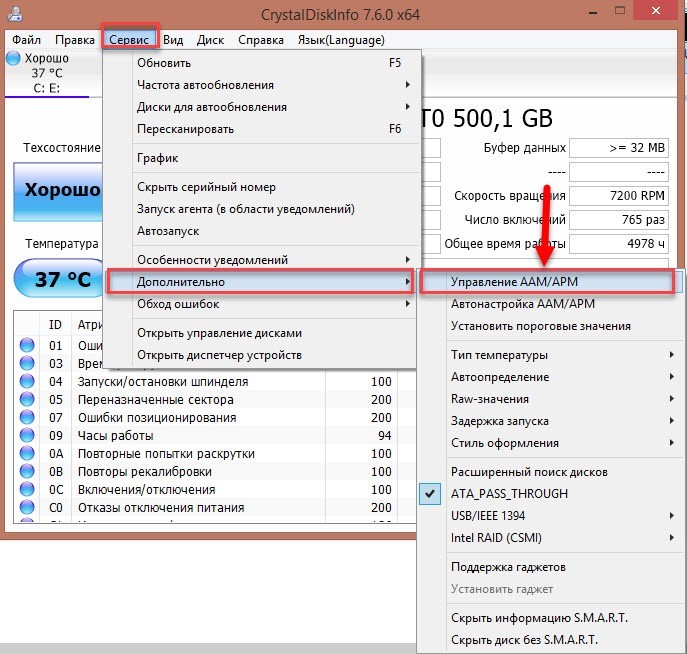
Выберите жесткий диск. Если у вас установлен только один носитель, то оставьте все пункты по умолчанию.
В нижней части окна управления CrystalDiskInfo расположен ползунок для регулирования скорости. Чтобы понизить шум – сдвиньте ползунок влево. Чем быстрее работает жесткий диск, тем больше шумов он издает.
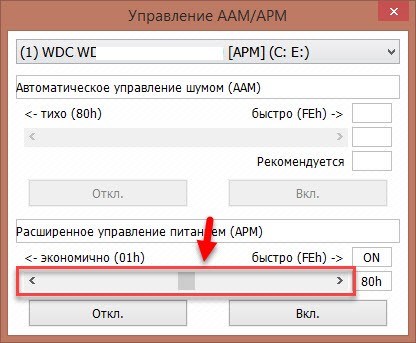
Чтобы принять внесенные изменения нажмите «Вкл.».
Для автоматического определения этих параметров выберите пункт «Автонастройка AAM/APM» в разделе «Сервис» — «Дополнительно».
Запуск агента
Функционал CrystalDiskInfo позволяет запустить агента. Это дает возможность программе работать в фоновом режиме, отслеживать состояние жесткого диска и его показатели температуры.
Для запуска агента откройте раздел «Сервис» и выберите соответствующий пункт.
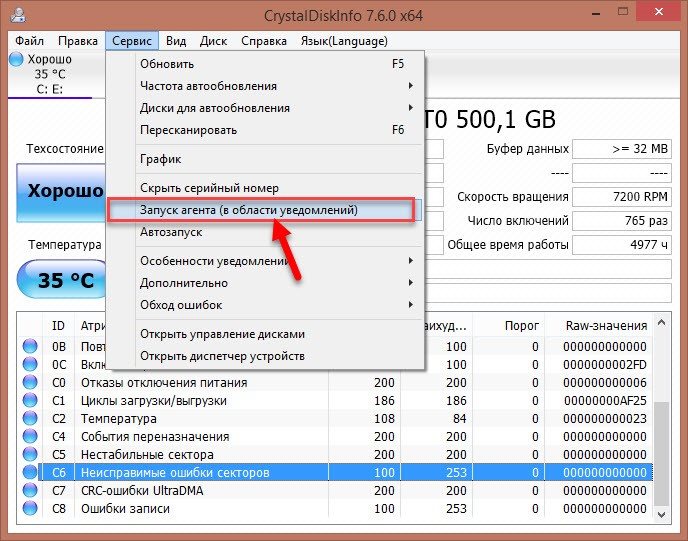
После этого программа будет запущена в трее Windows.
Чтобы Crystal Disk Info запускался одновременно в операционной системой выберите пункт «Автозапуск».
Настройки
Теперь перейдем к основным настройкам программы CrystalDiskInfo. Элементы управления утилитой расположены в верхнем меню.
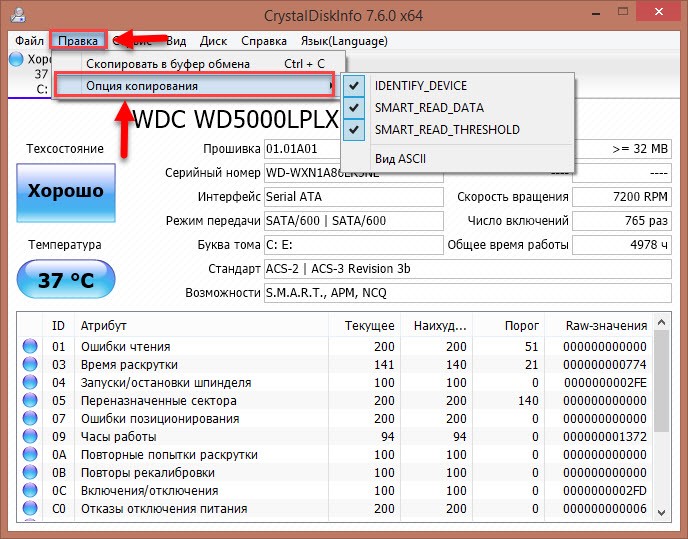
В разделе «Правка» можно скопировать информацию о винчестере в буфер обмена и вставить в любой текстовый редактор. Подраздел «Опция копирования» дает возможность отметить пункты, информация о которых будет скопирована.
Сервис
В разделе «Сервис» можно выполнить следующие функции:
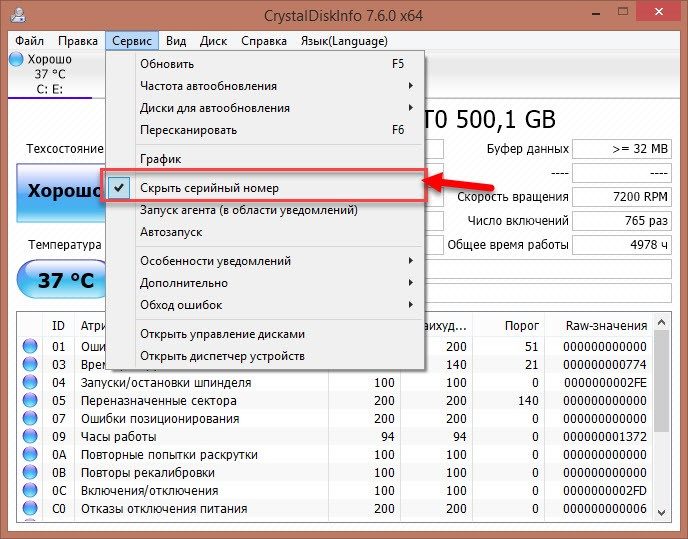
В интерфейсе КристалДискИнфо он будет отображаться в формате звездочек.

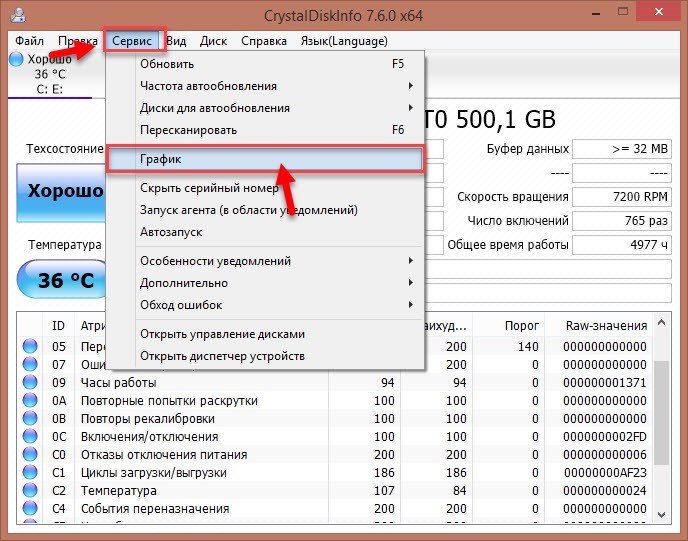
Откроется окно с графиком. Здесь можно получить информацию о любом атрибуте CrystalDiskInfo. Для этого выберите нужный параметр из общего списка.
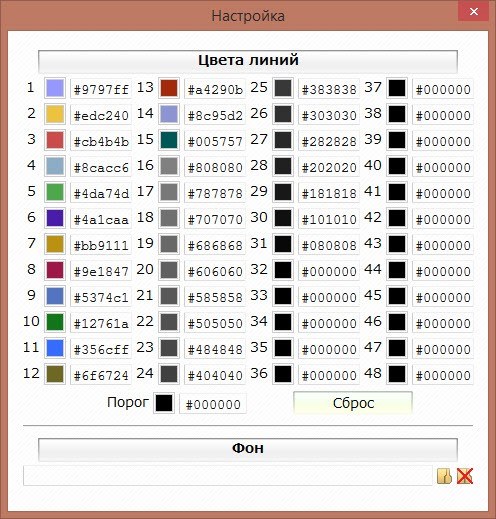
В разделе меню «Файл» можно открыть окно настроек цвета линий на графике. При необходимости можно изменить цвета линий.
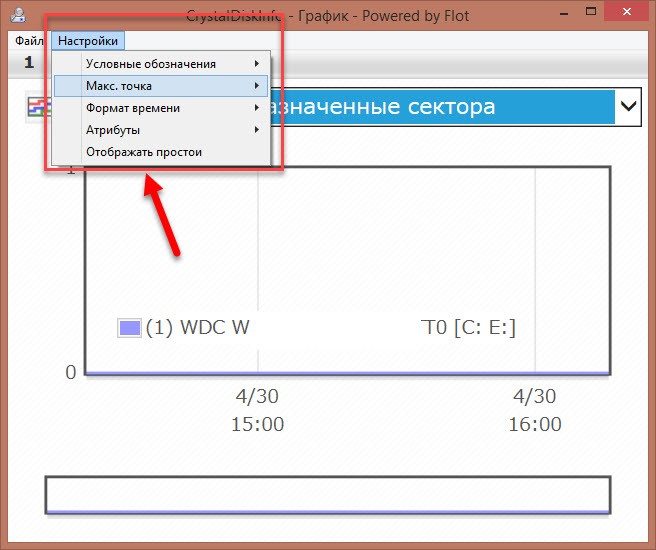
В разделе «Настройки» есть возможность изменения расположения условных обозначений Кристалл Диск Инфо, указать максимальную точку, изменить формат времени, сменить отображение атрибутов с HDD на SSD, включить функцию отображения простоев.
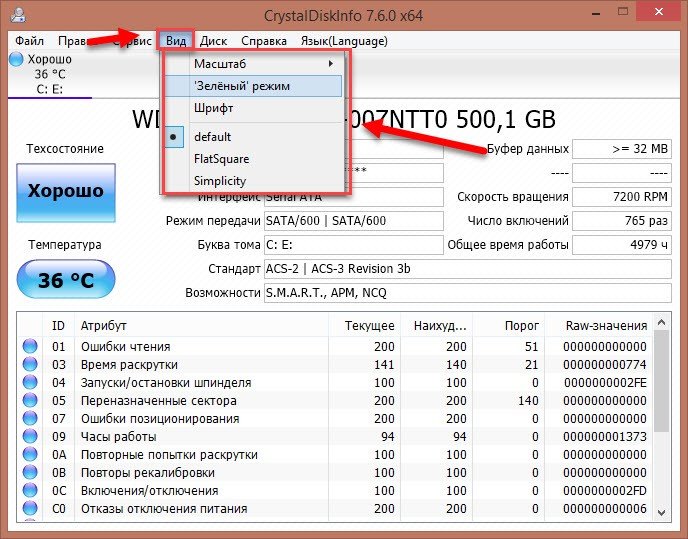
В разделе параметров «Вид» доступны следующие возможности:
- Изменение масштаба интерфейса. По умолчанию стоит автоматическое управление масштабом. Вы можете выбрать свое значение в процентах. Чем выше показатель – тем большего размера становятся все элементы интерфейса программы Crystal Disk Info.
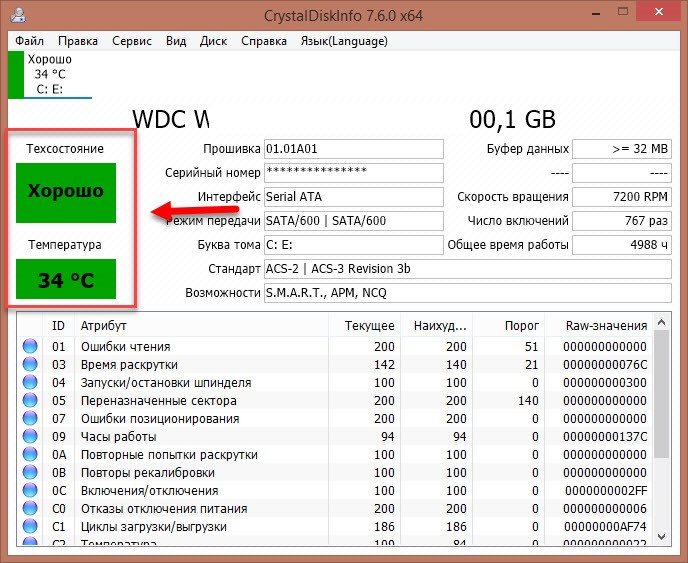
- Установка «зеленого» режима. В этом случае графические элементы скаченной программы сменят цвет со стандартного синего на зеленый.
- Изменение шрифта. Вы можете сменить семейство шрифтов со стандартного Tahoma на один из доступных в Кристал Диск Инфо.
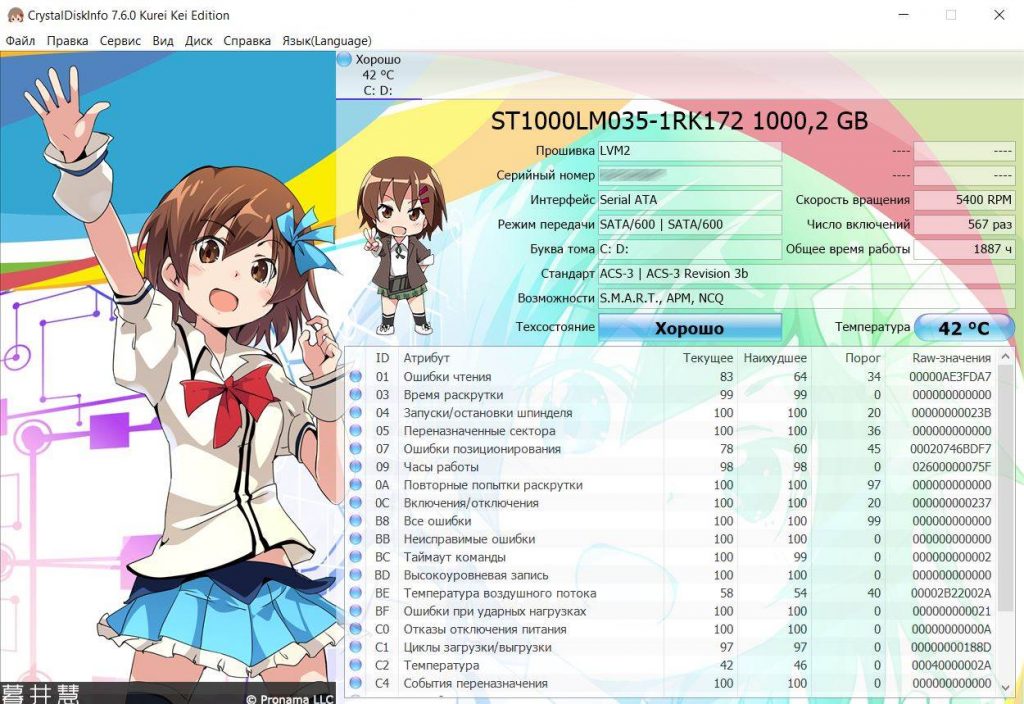
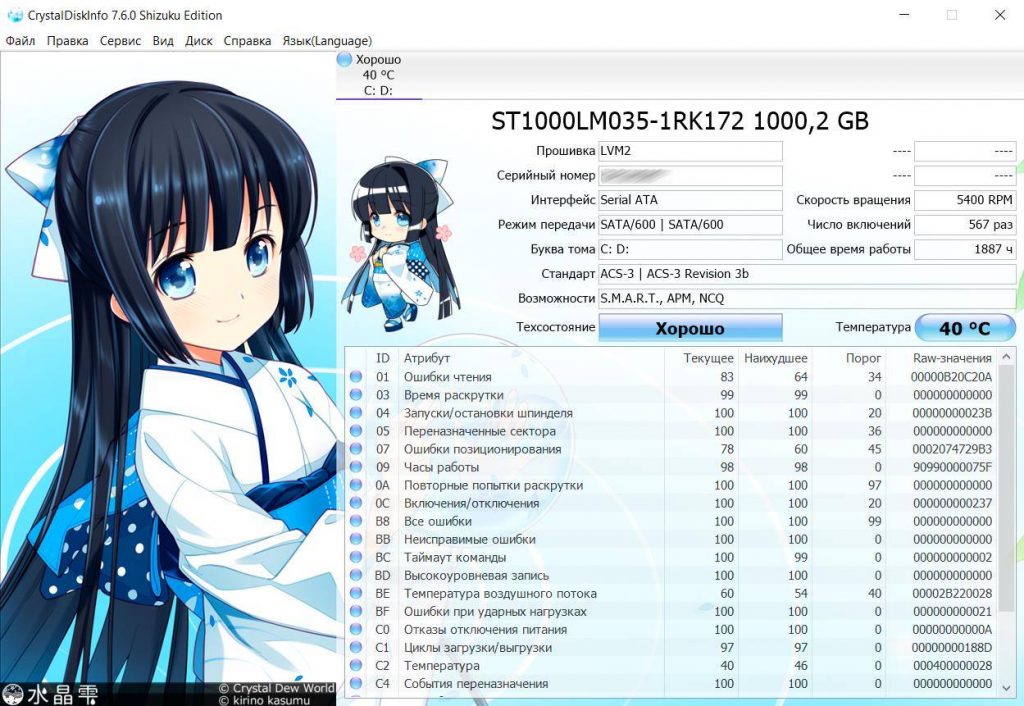
- Сменить дизайн со стандартного на FlatSquare или Simplicity. При смене дизайна изменениям подвергаются окно техсостояния, температуры, а также кружки в разделе SMART.
Смена языка
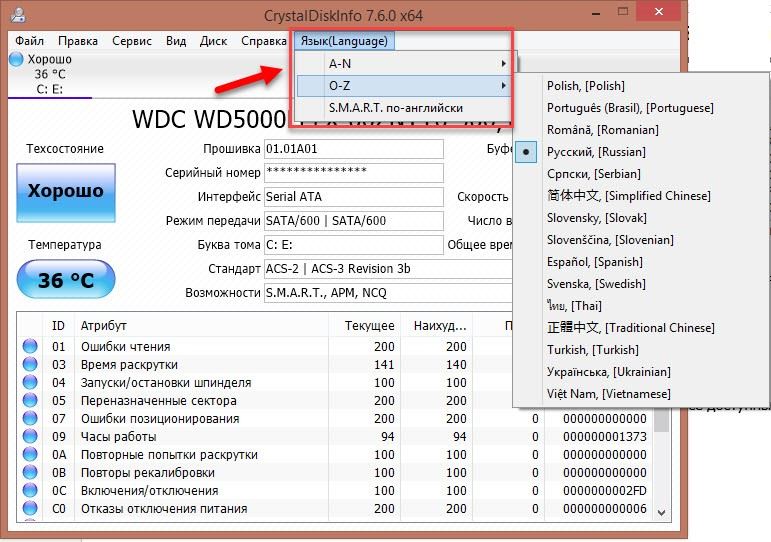
Чтобы изменить язык интерфейса откроете раздел «Язык(Language)» в КристалДискИнфо. Все доступные языки отсортированы в программе по алфавиту от A-N до O-Z. По умолчанию стоит русская версия.
Перейдите в нужный подраздел и выберите язык.
Справка
В разделе «Справка» можно посмотреть подробное описание программы перейдя на официальный сайт разработчиков.
На нашем сайте вы также можете попробовать программу для проверки скорости HDD/SDD/USB дисков CrystalDiskMark.
Выводы
К преимуществам софта следует отнести:
- Простой и удобный интерфейс.
- Низкие системные требования к железу.
- Большой набор параметров для проведения диагностики винчестера.
Важно! CrystalDiskInfo – программа для диагностики жесткого диска. Если необходимо восстановить сектора, то необходимо воспользоваться более серьезными программами, например, такими как Victoria HDD.
Victoria HDD — самая известная программа для работы с жесткими дисками. Именно ей чаще всего предлагают воспользоваться при возникновении различных проблем с накопителем. Долгое время она не обновлялась, однако спустя время разработчик возобновил поддержку, добавил новые функции и улучшил уже имеющиеся, сделав Викторию еще более полезной. Ее основные преимущества — работа с винчестерами любых производителей, непродолжительное тестирование дисков и эффективный сканер поверхности с учетом размера блока и применением специальных алгоритмов. Благодаря этому сканеру одинаково точно проверяются и медленные, и быстрые устройства, обнаруживаются ошибки интерфейса, сбойные участки и плавающие дефекты. Результаты отсканированных поверхностей можно сохранять в виде графиков для отслеживания состояния HDD.
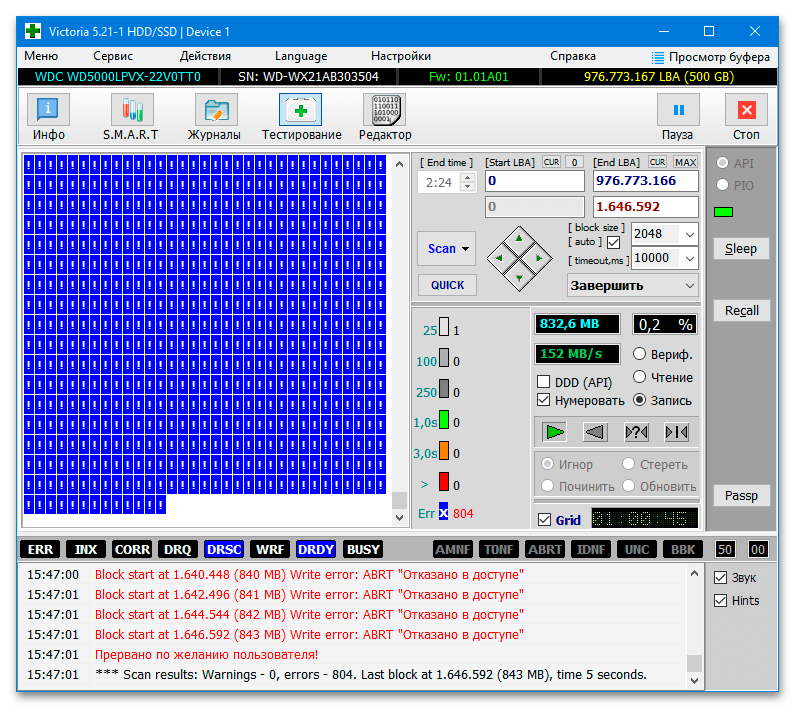
После получения информации о состоянии девайса можно поработать над проблемами, поддающимися устранению. Как известно, программно исправить можно лишь мелкую часть неполадок, обычно битые секторы и некоторые логические ошибки. Victoria без труда с этим справляется: обнаруженные поврежденные блоки могут быть либо заблокированы (при повреждении на физическом уровне), либо восстановлены (при программных ошибках). Пользователь самостоятельно решить, как поступить в конкретном случае: выбрать параметр «Remap» (заменить битые секторы резервными), «Restore» (восстановить программно поврежденные участки) или «Erase» (стереть данные с поврежденного блока). Высокая точность обнаружения неполадок позволяет значительно улучшить состояние HDD, если накопитель некорректно работал именно вследствие программных сбоев.
Дополнительно стоит отметить и наличие расширенных функций. Так, Victoria умеет работать в режиме API и PIO, что актуально и для простых пользователей, и для продвинутых. Программа отображает S.M.A.R.T.-состояние, позволяет просмотреть паспорт диска (наименование изготовителя, модели, серийный номер, версию микрокода, геометрию, сведения об интерфейсе и т. д.), причем делает это одинаково успешно и для USB-накопителей тоже. Есть мелкая настройка параметров работы диска как внешнего, так и внутреннего, а также присутствует инструмент удаления информации без возможности восстановления.
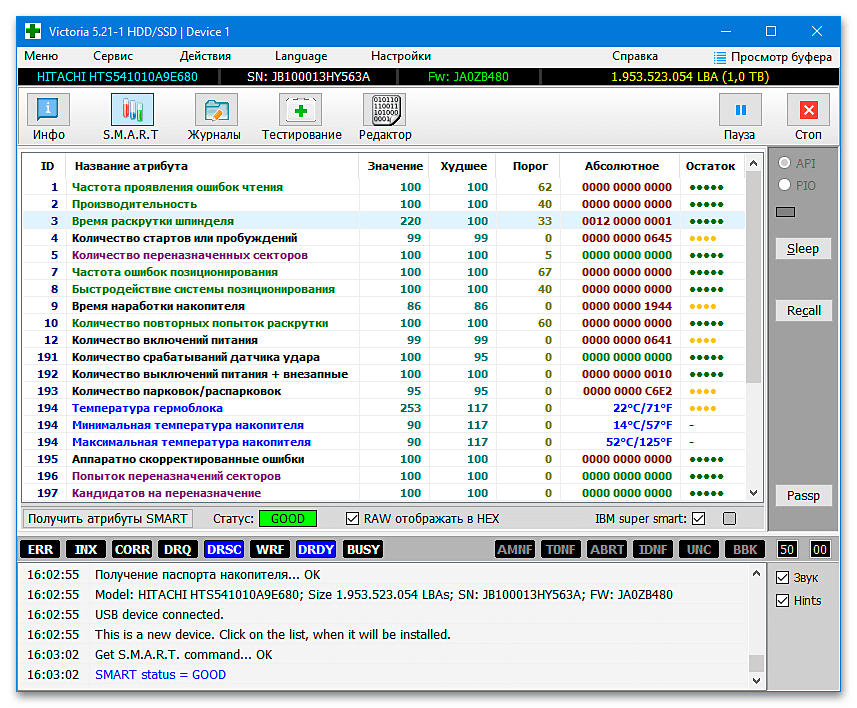
Отметим, что часть функций, о которых вы могли знать, может быть недоступна в новых версиях Виктории, а часть, наоборот, будет присутствовать только в актуальных (начиная с 5 и выше). К примеру, DOS-режим есть исключительно для старых версий (до 3.52), новые же записать на флешку не получится. Возможно, в дальнейшем снова появится Victoria for DOS. То же самое касается и русификации — она имеется только в последних версиях приложения.
- Обнаружение и исправление ошибок разными способами;
- Поддержка S.M.A.R.T.;
- Множество информации о накопителе и его состоянии;
- Управление мелкими функциями, недоступными для настройки через операционную систему;
- Поддержка USB-дисков;
- Создание и сохранение отчетов;
- Множество полезных возможностей типа HEX-редактора для продвинутой категории пользователей.
- Программа может быть сложна для освоения;
- В новых версиях нет DOS-режима;
- В старых версиях отсутствует русский язык интерфейса.
MHDD, как и Victoria HDD, довольно старая программа, что, тем не менее, не отменяет ее полезности и сейчас. Использовать ее можно как в запущенной Windows, так и через флешку/CD-диск, но в любом случае проверку и восстановление предпочтительнее всего делать в DOS-режиме, поскольку именно такое сканирование и исправление будут самыми эффективными и точно не смогут привести к зависанию операционной системы.
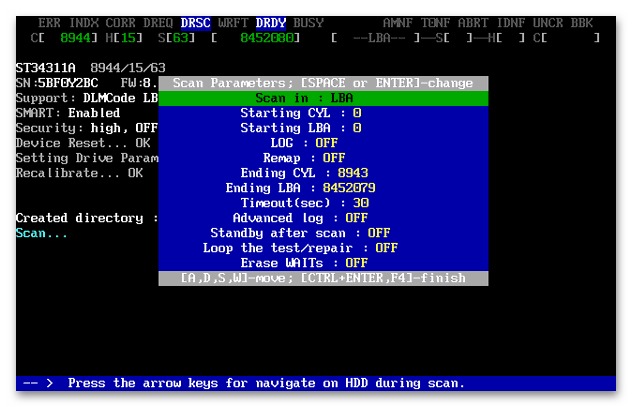
Пользователь получает возможность самостоятельно выбирать область сканирования, что особенно актуально для многотеррабайтовых накопителей, чья проверка может занять очень много времени. Обнаруженные сбойные блоки пройдут «Remap» — пометку о неисправности участка, после чего диск перестанет к ним обращаться. Дополнительно можно включить очистку участков, обращение к которым вызывает задержку чтения, но это лучше делать исключительно опытным юзерам, имеющим резервную копию. В противном случае подобные действия могут привести к отказу операционной системы загружаться или пропаже некоторых личных файлов.
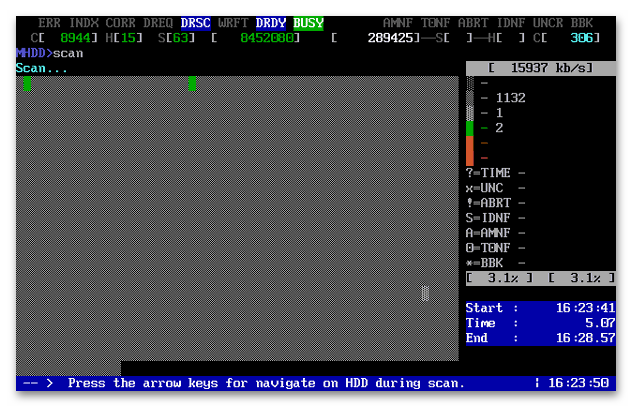
Через эту программу можно не только выполнить восстановление софт-бэд-блоков, но и посмотреть некоторую информацию об устройстве. Так, вам станут доступны сведения о названии HDD, его серии и номере микрокода, объеме, геометрии, состоянии функции S.M.A.R.T., наличии пароля на систему. S.M.A.R.T.-атрибуты можно просмотреть, тем самым узнав о наличии или отсутствии зафиксированных проблем с винчестером. Помимо этого, возможно проведение сразу нескольких S.M.A.R.T.-тестов, однако пригодится это разве что тем, кто понимает разницу между ними и смысл в их запуске в принципе.
- Предоставление подробной информации об устройстве;
- Данные S.M.A.R.T. и несколько тестов;
- Выбор области сканирования;
- Дополнительные функции по управлению HDD.
HDAT2 — одна из самых эффективных программ, помогающая исправить различные ошибки HDD. Ее преимуществом является наличие образа почти под любые накопители: флешка, CD/DVD-диск, дискета. Кроме этого имеется и версия для запуска под Windows, если DOS-режим вам не подходит (хоть он и иногда эффективнее, а порой и вовсе является единственным доступным вариантом). Разработчик также составил к программе документацию, однако только на английском и чешском языках. На сайте можно найти и раздел с самыми популярными вопросами и ответами на них, что, безусловно, выручит многих юзеров, работающих с программой на любительском уровне и не обладающих профессиональными знаниями.
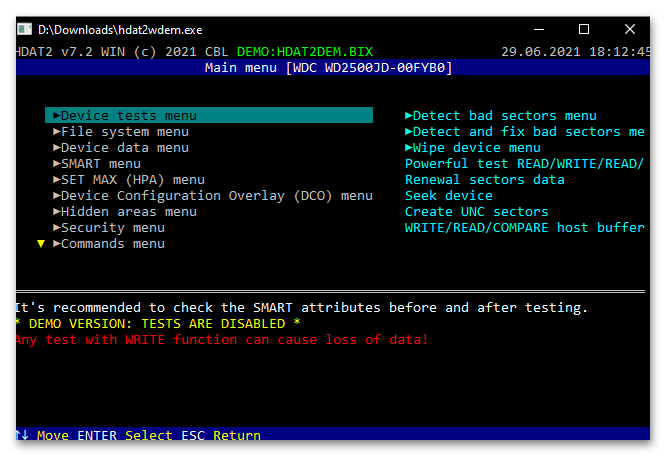
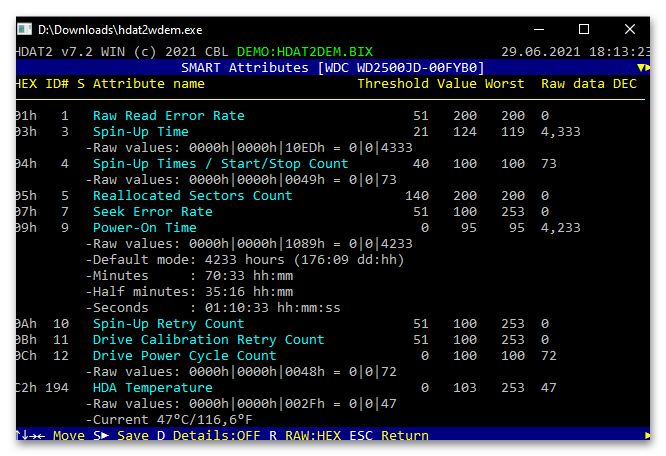
В целом HDAT2 рассчитана на продвинутых людей, активно работающих с HDD, или тех, которые смогут разобраться во всех доступных функциях. Это очень важно, поскольку некоторые тесты и возможности, встроенные в программу, уничтожают все данные или могут привести к их частичной потере. Поэтому ей рекомендуется пользоваться с умом, читая описания к каждому из пунктов — только тогда она окажется действительно полезным инструментом, помогающим не только избавиться от ошибок, но и настроить работу диска с учетом своих потребностей.
- Может быть запущена с любого устройства, есть портативная DEMO-версия;
- Эффективно исправляет неполадки файловой системы и битые секторы;
- Есть различные виды тестов;
- Совместимость со всеми типами накопителей;
- Поддержка S.M.A.R.T.;
- Наличие полезных расширенных функций;
- Работа с HPA;
- Наличие справочной информации от разработчика.
MiniTool Partition Wizard
В отличие от рассмотренных выше программ, функциональность этой в первую очередь направлена на работу с разделами жесткого диска, и проверка устройства на ошибки — здесь лишь одна из множества возможностей. При помощи MiniTool Partition Wizard пользователь может создавать, объединять, удалять и форматировать разделы, перемещать их и изменять размер, стирать данные без возможности восстановления, менять тип файловой системы и копировать раздел или диск целиком.
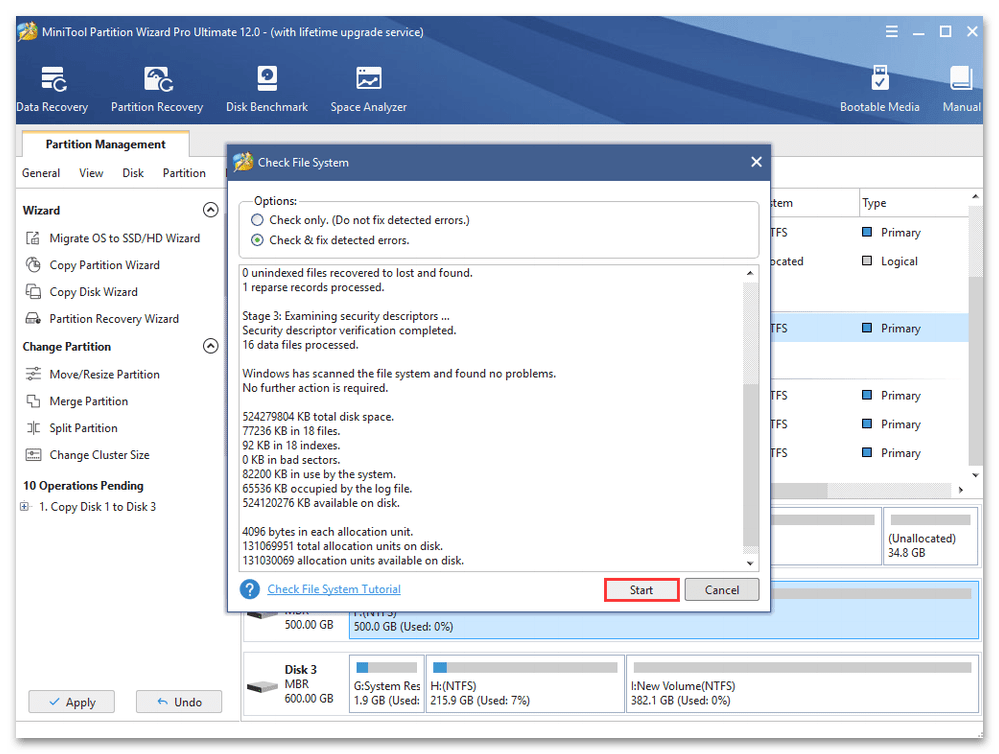
Что же касается проверки состояния накопителя, то здесь есть лишь только проверка ошибок файловой системы, аналогичная тому, что делает классическая Windows-утилита chkdsk, и дополнительно — сканирование поверхности диска. Эти функции в подобных программах необходимы, поскольку сперва важно удостовериться, что у HDD нет проблем, которые могут воспрепятствовать проведению тех или иных операций. В процессе исправления ошибок файловой системы пользователь сможет наблюдать за ходом событий и узнает, были ли найдены какие-либо сбои в принципе. Проверка же поверхности накопителя нужна как раз для обнаружения бэд-блоков. MiniTool Partition Wizard выполняет посекторное сканирование и отображает результат в графическом виде. Однако, увы, найденные ошибки исправить программа не сможет. Таким образом, ей имеет смысл пользоваться только в случае, когда параллельно вы планируете совершать какие-либо манипуляции с разделами. Скачивать софт целенаправленно для исправления логических неполадок HDD не нужно — разумнее обратиться к приложениям, рассмотренным выше.
EaseUS Partition Master
Программа практически идентичная предыдущей, поскольку имеет ту же направленность — работу с томами и разделами. В первую очередь с ее помощью можно создавать, удалять, форматировать, перемещать разделы, менять их размер, очищать безвозвратно накопитель от любых данных. Есть различные виды преобразования: между MBR и GPT, первичным и логическим, FAT и NTFS, а также присутствует тест поверхности диска.
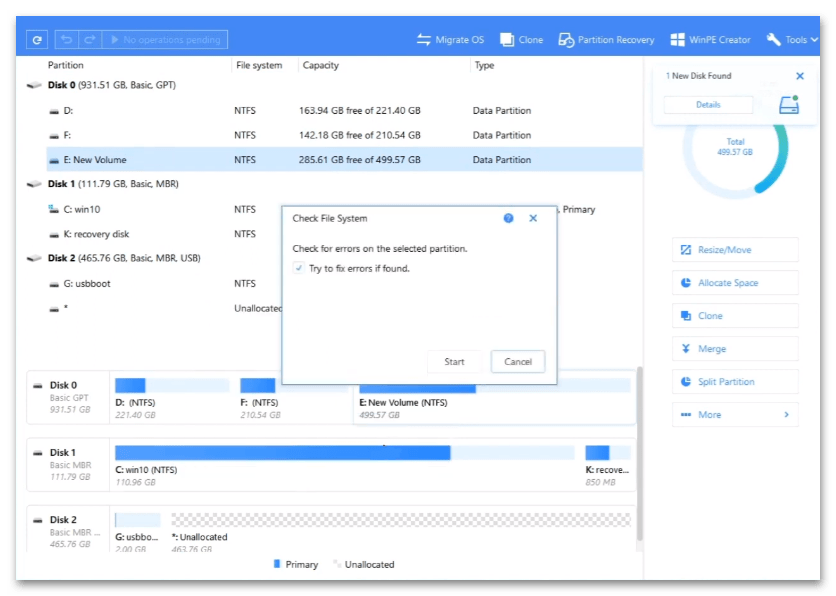
Одной из дополнительных функций здесь и является проверка накопителя на ошибки, что в целом довольно логично: все перечисленные выше действия делать на проблемном HDD крайне нежелательно, так как это может привести к сбоям и возможной потере хранящейся на нем информации. Однако сама утилита, отвечающая за проверку и исправление ошибок, здесь очень простая и по сути дублирует встроенную в Windows утилиту chkdsk. Исправлять она умеет лишь некоторые логические ошибки диска, в то время как более сложные неполадки ей не под силу. С другой стороны, при их наличии использование данной программы в любом случае становится небезопасным.
- Простой интерфейс и понятное управление;
- Исправление осуществляется в автоматическом режиме.
- Бесполезная программа, если задача — исключительно устранение неполадок HDD;
- Полную версию придется купить;
- Не умеет исправлять сбойные секторы.
Фирменные программы от производителей
Напоминаем также, что многие крупные производители жестких дисков создают собственные программы для работы со своими устройствами. Практически все они обладают возможностями для отслеживания состояния HDD, его S.M.A.R.T.-показателей, могут исправить несложные ошибки файловой системы и логические битые секторы. Более подробно узнать об их функциональности можно на официальном сайте компании, но стоит отметить, что подобный софт всегда более ограничен в своих возможностях. Сделано это по вполне понятным причинам: неумелыми действиями пользователь, пытающийся исправить возникшие сбои, рискует потерять информацию, хранящуюся на HDD, или вообще вывести его из строя, чего не может допустить производитель. Именно поэтому подобные программы актуальны при несложных трудностях, устранение которых никак не скажется на состоянии диска и не даст шанса сделать компанию виноватой.
Перечислим основные известные программы этого типа: Seagate SeaTool, Samsung HUTIL, Fujitsu Diagnostic Tool, Western Digital Data Lifeguard Diagnostic. Если вашего производителя не оказалось в списке, это не значит, что фирменный софт для диска отсутствует: попробуйте поискать ее на официальном сайте компании или через поисковую систему.