Решаем проблему с работой колонок на ПК
Ситуации, в которых мы не можем слышать звук из динамиков, случаются довольно часто, а работу с «немым» компьютером нельзя назвать полноценной. В этой статье мы поговорим о том, что делать, если подключенные к ПК колонки отказываются нормально функционировать.
Не работают колонки на компьютере
Причин, приводящих к обсуждаемой сегодня проблеме, несколько. Это может быть простая невнимательность пользователя, различные сбои в программной части системы или неисправности устройств и портов. Не стоит также забывать и возможной вирусной активности. Далее мы постараемся максимально подробно разобрать каждую причину и приведем способы устранения неполадок.
Причина 1: Сбой в работе системы
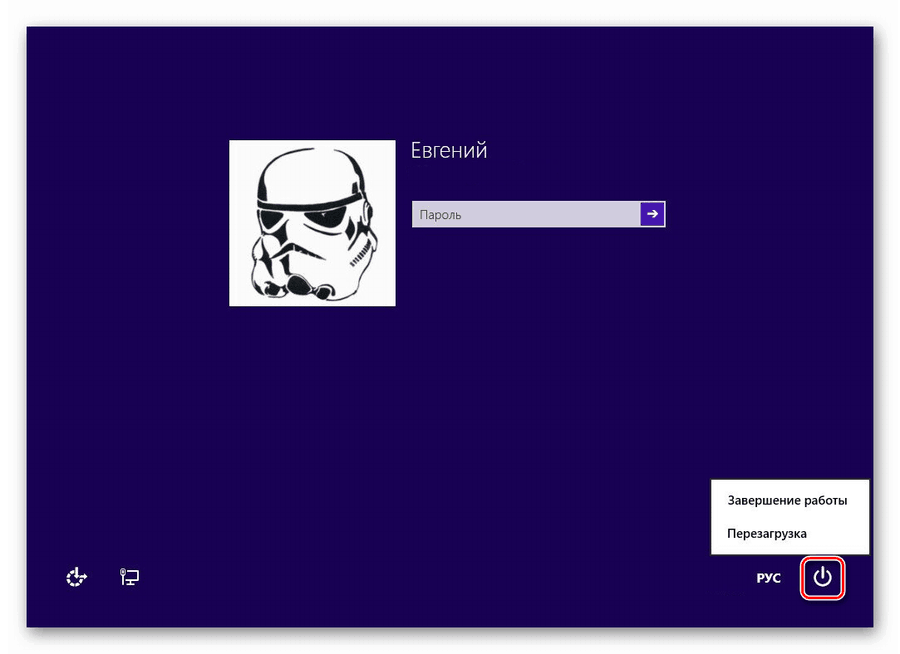
Под системой в данном случае мы подразумеваем совокупность программных средств, обеспечивающих функционирование звуковых устройств. Это драйвера, службы и фирменные утилиты, если таковые имеются. Первое, что нужно сделать при возникновении проблемы – перезагрузить машину. Сделать это можно как обычным способом, так и с полной остановкой ПК (выключить, а затем включить снова). Не стоит пренебрегать вторым вариантом, так как он позволяет выгрузить из памяти все данные, в том числе и те, из-за которых произошел возможный сбой.
Причина 2: Неправильное подключение
Об этом варианте стоит задуматься в том случае, если вы приобрели новую или бывшую в употреблении акустическую систему и пытаетесь использовать ее по назначению. Поскольку колонки могут иметь разную конфигурацию, а значит, и количество, и назначение штекеров, то без должного опыта ошибиться весьма несложно.
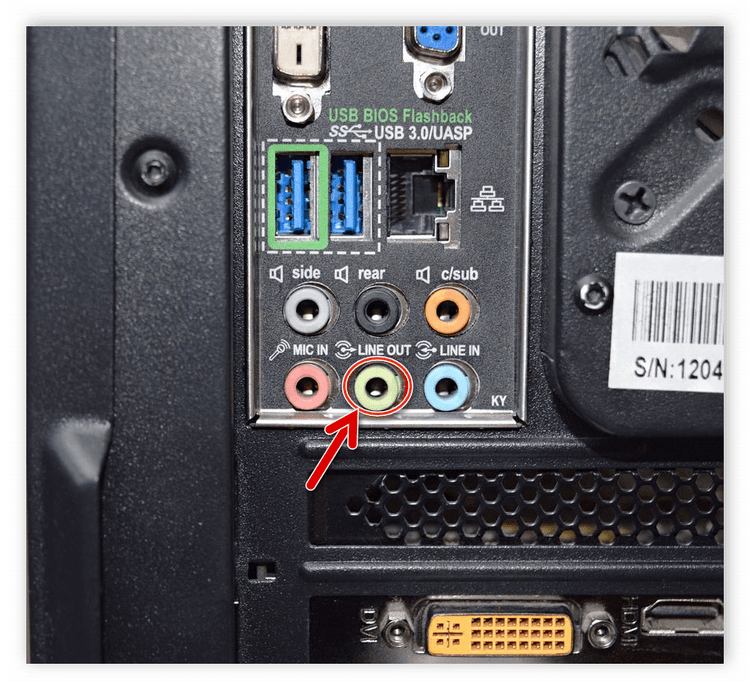
Перед тем как подключать акустику к ПК, необходимо определить, какие штекеры к каким разъемам на звуковой карте следует подсоединять. К примеру, если мы перепутаем стерео или другой аудиовыход с линейным или микрофонным входом, то в результате получим «нерабочие» колонки.
Подключение по USB
Некоторые акустические системы и звуковые карты могут быть подключены напрямую к порту USB. Чаще всего такие устройства поддерживают версию портов 2.0, но бывают и исключения. Версии отличаются скоростью передачи данных, которая обеспечивает нормальную работу устройств. Если карта или колонки, по заявлению разработчиков, имеют разъемы USB 3.0, то на портах, скажем, 1.1 они могут попросту не заработать. И это при том, что стандарты являются совместимыми. Если у вас такое устройство (динамики или звуковая карта), то проверьте работоспособность, подключив его к другим портам USB. Также стоит проверить, поддерживает ли материнская плата нужный стандарт. Сделать это можно, посетив официальный сайт продукта или прочитав руководство пользователя.
Причина 3: Программное отключение
Любые устройства, в том числе и звуковые, можно выключить с помощью «Диспетчера устройств» или, в нашем случае, в панели управления аудио. Это могло быть сделано как по незнанию, так и специально, например, системным администратором вашего офиса. Исключить данный фактор можно следующим образом:
-
Открываем «Диспетчер устройств» с помощью меню «Выполнить», которое вызывается комбинацией клавиш Windows+R. Команда такая:
В системной панели управления звуком также присутствует функция включения и отключения устройств.
-
Кликаем ПКМ по значку звука в трее (области уведомлений) и выбираем пункт контекстного меню с названием «Устройства воспроизведения».
После данной процедуры компьютер «увидит» колонки, но для нормальной работы может потребоваться перезагрузка.
Причина 4: Драйвера
Драйвера позволяют операционной системе общаться с устройствами, и их некорректная работа может стать причиной рассматриваемой нами проблемы. В основном это программное обеспечение для звуковых карт – встроенных или дискретных. В некоторых случаях требуются особые драйвера для акустических систем, которые поставляются в виде комплектных дисков или размещаются на официальных сайтах производителей.
Звуковая карта
По умолчанию в системе уже присутствуют драйвера для звука и при их нормальной работе можно подключить к ПК любые колонки. Если же нужные файлы повреждены или в ПО произошел сбой, то устройство может не определяться. Решением является перезагрузка или переустановка драйверов.
Для того чтобы выяснить, не виновато ли в наших неприятностях программное обеспечение, необходимо перейти в «Диспетчер устройств» раскрыть ветку со звуковыми девайсами. Если возле одного (или нескольких) из них присутствует значок, говорящий о проблеме (желтый треугольник или красный кружок), то выполняем следующие действия:
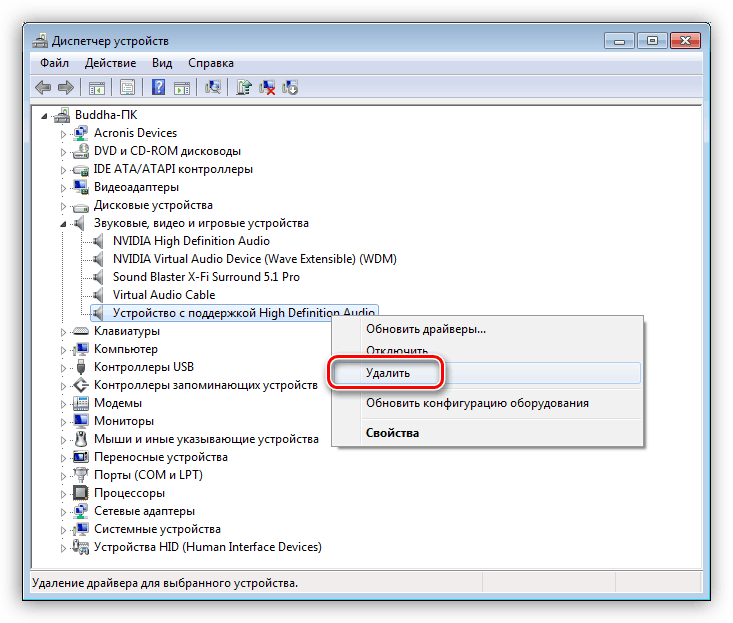
- Кликаем ПКМ по названию устройства и выбираем пункт «Удалить».
- Windows предупредит нас об удалении диалоговым окном.
Обратите внимание, что в «Диспетчере» может присутствовать «Неизвестное устройство» с желтым значком. В этом случае необходимо попытаться установить для него драйвер. Также можно попробовать перезапустить его, как было описано выше.
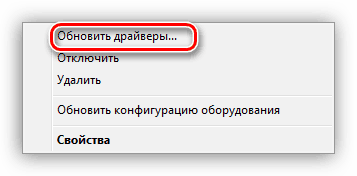
- Жмем ПКМ по устройству и переходим к обновлению драйверов.
- Выбираем автоматический режим и ждем завершения процесса.
Акустическая система
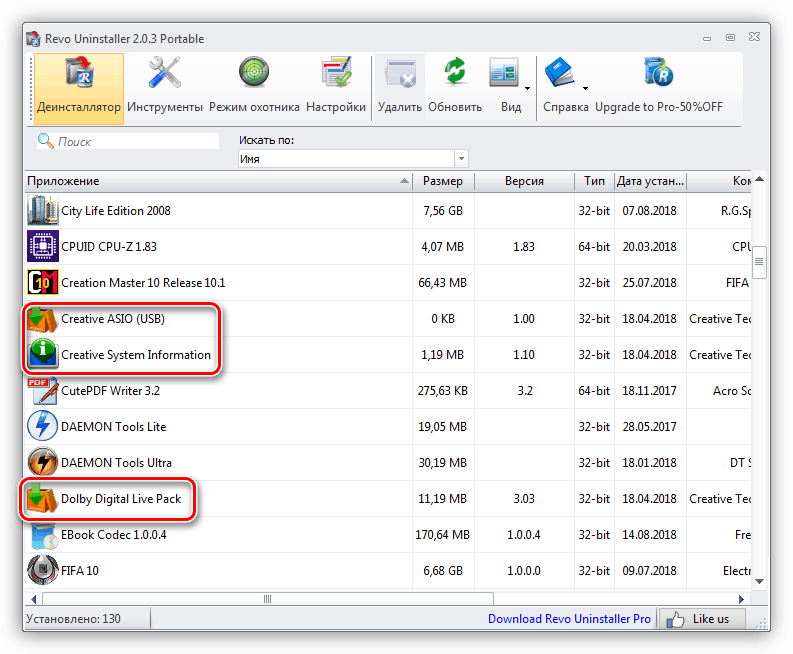
Фирменное ПО для «крутых» акустических систем достаточно редко становится причиной невозможности определения звуковых устройств. Вместе с тем, этот фактор следует иметь в виду. Здесь нам поможет удаление и повторная установка соответствующей программы. Как мы уже писали выше, необходимые файлы поставляются на дисках вместе с колонками или «лежат» на официальных страницах.
Удаление лучше производить с помощью Revo Uninstaller, так как он способен полностью очистить систему от всех файлов и других «хвостов», оставшихся после деинсталляции. После завершения этой операции в обязательном порядке следует перезагрузить компьютер. Последующая установка выполняется обычным способом.
Причина 5: Физические неисправности
К физическим неисправностям мы отнесем поломку штекеров и портов, а также звуковой карты. Диагностировать проблему просто:
- Если устройство работает по USB, то подключите его к другим портам.
- При использовании дискретной карты переключите колонки на встроенную. Если они заработали, то мы имеем либо поломку карты, либо проблемы с драйверами.
- Отыщите заведомо исправную карту или акустику и подключите ее к своему ПК. Нормальное функционирование скажет о неисправности вашего оборудования.
- Проверьте целостность проводов и штекеров. При их повреждении следует вооружиться новым кабелем и паяльником или обратиться за помощью в сервис.
- Если для подключения используются какие-либо переходники, то стоит проверить и их работоспособность.
Причина 6: Вирусы
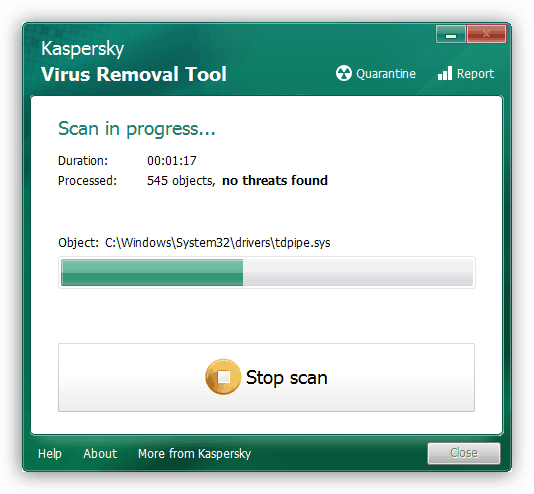
Вредоносные программы способны значительно усложнить жизнь простого пользователя. Они, кроме всего прочего, могут, воздействуя на драйвера, приводить к сбоям в работе устройств. «На глаз» определить, виновны ли вирусы в наших проблемах, практически невозможно, поэтому следует прибегнуть к помощи особых утилит. Каждый уважающий себя разработчик антивирусов выпускает подобный софт и распространяет его бесплатно.
Способов очистки ПК от найденных вредителей несколько. Это использование тех же утилит, бесплатных онлайн-сервисов или полная переустановка системы. Не стоит также забывать и о профилактике, которая поможет избежать неприятностей в будущем.
Заключение
Рекомендации, приведенные в данной статье, помогут вам избавиться от проблем с колонками, подключенными к ПК. В самых сложных случаях, как это ни печально, придется переустановить Windows – только так можно устранить некоторые причины возникновения данной неполадки. Для того чтобы такие ситуации возникали реже, старайтесь устанавливать только официальные драйвера, защищать свой ПК от вирусов, а также не давать доступ к системе третьим лицам.
Почему компьютер или ноутбук не видит колонки: 5 способов, что делать если не подключаются колонки к ПК в Windows
 Итак, вы включили ПК, собрались посмотреть фильм, сыграть в видеоигру или просто послушать любимую музыку — и вдруг замечаете, что компьютер не видит колонки. Что делать в столь неприятной ситуации и как всё-таки заставить динамики работать в связке с компом или ноутбуком, расскажем в этой статье. Следуйте пошаговой инструкции, начиная с первого этапа и вплоть до последнего — и обязательно справитесь с проблемой!
Сразу следует сказать, что причин, приводящих к невозможности для компьютера или ноутбука видеть колонки, может быть достаточно много. Довольно частый источник неполадки — банальная невнимательность владельца ПК, забывшего подключить оборудование или выполнившего подключение неправильно.
Кроме того, встречаются сбои БИОС, отказы операционной системы, а также неисправности аппаратного характера, чаще всего связанные с выходом из строя порта или штекера. Чтобы не запутаться в догадках и максимально быстро решить вопрос, используйте предлагаемый нами алгоритм поиска и устранения проблем. Действия не приносят желаемого результата? Не беда — проверьте, правильно ли вы выполнили инструкцию, а затем смело переходите к новому этапу!
Совет #1: Проверьте, подключены ли колонки
Как ни странно, чаще всего динамики остаются невидимы для компьютера просто потому, что вы их не подключили. Вот и первый ответ на вопрос, почему компьютер не видит колонки в Windows 10: проверьте, корректно ли выполнено подсоединение, и если нет исправьте, благо сделать это совершенно не сложно.

Прежде всего присмотритесь к штекеру на проводе, отходящем от ведущей колонки. Отметим, что проводов, как и штекеров, может быть несколько — и, значит, вам необходимо точно определить, с какой целью используется каждый из них. Фантазия производителей динамиков безгранична — чтобы не заниматься угадыванием, загляните в прилагаемую к оборудованию инструкцию. Отчасти разобраться в порядке подключения поможет цветовая маркировка, нанесённая как на штекеры, так на гнёзда для подключения, размещённые на передней и/или задней панели вашего персонального компьютера, который пока не может увидеть колонки. Выход на динамики чаще всего обозначают нежно-зелёным цветом, хотя и тут возможны вариации. Следите за совпадением цветовых маркировок: если перепутаете и, к примеру, подключите колонки ко входу для микрофона, устройство, разумеется, не сгорит — но и звука из динамиков вы не услышите. Если же для подсоединения используется стандартный разъём USB, проблем такого рода можно не опасаться.
Подключение колонок через провод

Теперь рассмотрим, почему ноутбук не видит колонки через провод. Чаще всего при применении проводного способа подключения речь идёт не о ЮСБ-портах, а именно о традиционном штекере на 3,5 миллиметра. Рядом с гнездом для подсоединения вы увидите поясняющую надпись, чаще всего — Audio Out, Output или Line Out. Не перепутайте: поскольку аудиосигнал выводится на колонки, пусть пока и не видимые для компа или ноутбука, а не снимается с них, вам нужна именно маркировка Out, а не In.
Чаще всего соединительный кабель уже в заводском исполнении припаян к плате ведущей колонки, поэтому подключать его нужно только к ПК. Если в вашем случае кабель имеет два штекера, второй нужно подсоединить к главному динамику, используя, на этот раз, разъём In, поскольку аудиосигнал на используемое устройство подаётся. Больше никаких настроек при использовании проводного подключения не требуется: проверьте, смог ли теперь компьютер увидеть колонки, и начинайте прослушивание!
Подключение колонок по USB

Достаточно удобный способ подключения, практически не требующий от пользователя даже попытки разобраться с цветовой маркировкой, о которой мы говорили выше. Просто найдите на панели компа порт ЮСБ (лучше всего стандарта 2.0) и выполните подсоединение.
Если и после этого не подключаются колонки к компьютеру, имеет смысл посмотреть, каким стандартом USB вы пользуетесь. Если плата, на которую передаются данные, окрашена в синий, это новый интерфейс 3.0: он обеспечивает высочайшую скорость приёма и получения информации, однако, к сожалению, несовместим с некоторыми старыми моделями ЮСБ-оборудования. Возможно, ваши колонки относятся именно к этой категории; чтобы преодолеть трудность, просто найдите на системном блоке или корпусе ноутбука, который не видит динамики, разъём стандарта 2.0 и подключитесь именно к нему. Очень редко, но случается, что «старых» разъёмов на ПК нет; тогда придётся использовать переходник.
Кроме того, не поленитесь проверить, способна ли ваша материнская плата работать с подключаемым оборудованием. Самый простой способ получить актуальную информацию — посетить сайт компании-производителя. Кроме того, возможно, необходимые вам данные содержатся в прилагаемой к материнке спецификации.
Подключение колонки по Bluetooth

Беспроводное подключение динамиков к ПК, в том числе с использованием блютуз-сигнала, имеет ряд неоспоримых преимуществ и как минимум один недостаток: повышенную сложность настроек. Самый простой ответ на вопрос, почему ноутбук не видит блютуз колонку JBL или любую другую, — вы не выполнили установку параметров соединения до конца или вовсе ею не занимались. Что ж, пришло время исправить недосмотр:
- Включите на передающем устройстве (ноутбуке или компьютере) приём и передачу сигнала по технологии Bluetooth. В случае с ПК, возможно, понадобится приобрести дополнительный подключаемый к ЮСБ-порту модуль.
- Запустите меню «Пуск».
- Нажав на значок шестерёнки «Параметры», размещённый в левом столбце, выберите в следующем появившемся окошке вкладку «Устройства».
- Здесь нужно найти ссылку Bluetooth и перейти по ней.
- Включите динамики, если это не было сделано раньше. После того, как колонки перейдут в рабочий режим, нажмите на размещённую на корпусе кнопку, отвечающую за сопряжение с ПК. В результате ваших действий должен загореться (или начать мигать) светодиод, сигнализирующий о готовности к подключению.
- Снова обращаемся к Виндовс. Нажмите на кнопку «Добавить устройство», после чего некоторое время подождите, пока комп увидит сопрягаемые с ним колонки. На процесс может уйти 3–5 минут, но обычно операция завершается значительно быстрее, за несколько секунд.
- В результате успешного сопряжения на экране ПК появится соответствующее уведомление. Вопрос, почему блютуз колонка не подключается к ноутбуку, разрешён — и теперь вы свободно можете слушать музыку.
- Кликайте по кнопке «Готово» — и закрывайте окошко настроек.
Если после всех перечисленных манипуляций аудиосигнал выводится с помехами или посторонними звуками, вновь откройте окно «Параметры», после чего, в подразделе «Звук», вручную укажите, для какого из подключённых устройств должны быть применены настройки.
Кроме того, загляните в подраздел «Параметры устройств и громкости приложений». Здесь вы можете выбрать, какие из системных звуков, от аудиосигнала, поступающего с плеера, до уведомлений всевозможных приложений и мессенджеров, должны выводиться непосредственно на колонку, теперь уже видимую компьютером или ноутом, а какие — только на встроенные динамики.
Если вы предпочитаете ОС Виндовс 7, процесс сопряжения становится несколько проще. Как только модуль передачи блютуз-сигнала будет активирован, в правом нижнем углу экрана появится специфический значок. Щёлкните по нему и выберите в открывшемся списке параметров опцию «Добавить устройство». После этого потребуется выполнить сопряжение — просто нажмите соответствующую кнопку на корпусе колонки и немного подождите.
Если же и после выполнения вами перечисленных манипуляций ноутбук или компьютер не видит блютуз колонку, прежде всего проверьте, что динамик исправен, а процесс сопряжения запускается по нажатии на кнопку. Если это не так, скорее всего, дело в аппаратной неисправности: обратитесь к указаниям прилагаемой к колонкам инструкции или, если есть возможность, обменяйте устройство по гарантии. Ниже мы дадим ещё один совет, как исправить работу блютус-колонки.
Совет #2: Проверьте, работает ли аудиокарта
Проверьте установку аудиокарты в компьютере
Вторая из распространённейших причин невозможности для компьютера увидеть колонки — неправильные настройки звуковой карты или, что, к счастью, случается редко, выход этой комплектующей из строя.
Чтобы справиться с неполадкой, выполните несложные «ремонтные» действия в следующем порядке:
- Выключите комп, после чего отсоедините его от электропитания. Сделать это можно, в частности, с помощью переключения тумблера блока питания. Другой вариант, попроще, — вынуть вилку из розетки.
- Снимите боковую панель системного блока.
- Отыщите аудиокарту и удостоверьтесь, что она достаточно плотно и корректно подключена к материнской плате.

Способ, описанный выше, подходит только для подключаемых, то есть дискретных, карт. Если оборудование встроено в материнку, сразу переходите к следующему шагу.
Проверьте, включена ли аудиокарта в БИОС
Ещё один ответ, что делать, если комп не видит колонки, — обратить внимание на параметры БИОС, отвечающей за взаимодействие аппаратных составляющих и операционной системы. Рассмотрим порядок настройки на примере трёх наиболее популярных моделей БИОС. Как можно войти в БИОС, описано по ссылке.
Как включить звук в AMI BIOS
Чтобы выполнить включение динамиков, которые пока невидимы для компьютера или ноута, сделайте следующее:
- Выключите ПК.
- После нового включения при помощи кнопки, назначенной производителем, войдите в меню БИОС.

- В нашем случае, чтобы избавиться от проблемы, из-за которой комп или ноутбук не видит динамики, необходимо, посредством клавиш со стрелочками, перейти к разделу основного меню Advanced. Здесь отыщите строчку с наименованием Onboard Devices и выберите её.

- Для параметра в новом списке, почти всегда называемого Onboard Audio, задайте значение Enabled. Если по прошествии некоторого времени вдруг решите отключить вывод звука на внешние колонки, поменяйте его на Disabled.

- В завершение настроек воспользуйтесь клавишей F10. Теперь остаётся подтвердить, что вы желаете сохранить внесённые коррективы, — и подождать, пока будет завершена новая перезагрузка.
Когда компьютер включится в обычном режиме, проверьте, решён ли наконец вопрос, почему комп не видит колонки на Windows 10 или более ранней версии ОС.
Как включить звуковую карту в Award BIOS
Чтобы заставить видеть динамики ПК, работающий на основе этой модели БИОС, выполните следующие манипуляции:
- После того, как откроете меню параметров, отыщите в списке раздел Integrated Peripherals — и, конечно, перейдите в него.

- В следующем списке, чтобы устранить неполадку, из-за которой комп не может увидеть колонки, выберите пункт Onchip Device.

- Открыв эту вкладку, вы увидите ещё несколько пунктов, отвечающих за базовые настройки периферийного оборудования. Ориентируйтесь на подпункт под наименованием Audio Device: чаще всего он стоит первым в перечне. Для этого параметра задайте значение Enabled; если оно выставлено по умолчанию, больше ничего менять не потребуется. В качестве альтернативы указанному значению можете выбрать вариант Auto.

В зависимости от версии прошивки названия отдельных разделов и пунктов могут несколько отличаться от приведённых выше. В любом случае вы найдёте параметр, отвечающий за вывод аудиосигнала — его-то и следует активировать.
Как включить аудиокарту в UEFI BIOS
В заключение рассмотрим новый стандарт меню БИОС, отличающийся привлекательным и, обычно, более понятным интерфейсом. Чтобы помочь компьютеру увидеть колонки, в этом случае вам потребуется:
- Снова зайдя в основное меню настроек, откройте вкладку Advanced Mode.
- Чтобы ликвидировать проблему, из-за которой не подключаются колонки к ноутбуку, откройте подраздел Advanced. Здесь вам потребуется найти строчку Onboard Device и нажать Enter.


- Отыщите в представленном на новой странице списке наименование подключённой звуковой карты, после чего задайте для этого параметра значение Enabled. Если оно уже стоит по умолчанию, никаких изменений производить не требуется. Как обычно, для временного отключения карты необходимо использовать другое значение: Disabled.

На этом настройки БИОС завершены. Подтвердите, что хотите сохранить вносимые коррективы, выйдите из меню базовых параметров — и дождитесь, пока будет завершена автоматически запущенная перезагрузка.
Проверьте, не отключена ли звуковая карта в Windows
Выше мы упомянули, что аудиокарта может быть отключена посредством аппаратно-программной связки. Это довольно распространённый вариант, но значительно чаще отключение, случайно или намеренно, производится в самой операционной системе. Чтобы вновь привести карту в рабочее состояние, следуйте предельно простому алгоритму:
- Зажмите клавишу Windows. Не освобождая её, коснитесь второй клавиши — R. Раскладку перед выполнением указанных действий можете не переключать.
- В появившемся в центре монитора окошке впишите текст devmgmt.msc, после чего щёлкните «ОК».

- Чтобы найти ответ на вопрос, почему ноутбук не видит колонки, найдите свою звуковую карту во вложенном списке «Звуковые устройства».

- Если рядом с наименованием карты видите показанный на скриншоте выше дополнительный значок, вызовите для устройства контекстное меню. В списке доступных опций следует выбрать «Задействовать».

- После того, как аудиокарта будет включена, рекомендуем сразу выполнить перезагрузку — а затем проверить, способен ли теперь компьютер или ноутбук видеть подключённые колонки.
Аналогичные манипуляции вы можете произвести и без использования специальных команд, вписываемых в окошко «Выполнить». Для этого:
- Выполните правый щелчок мышью по пиктограмме динамика, размещённой в правом нижнем углу экрана — или, может быть, во вложенном меню в этой же области.
- Когда откроется список доступных параметров, выберите пункт «Устройства воспроизведения».

- Вновь кликните правой кнопкой мыши, на этот раз — по любой свободной точке в новом окне. После этого, в ответ на предложение системы, активируйте отображение скрытых устройств.

- Посмотрите, нет ли в перечне и ваших колонок; если есть, вы нашли ответ, почему комп их не видит.

- Включите устройство при помощи контекстного меню.

Поздравляем — вы только что нашли ответ, почему не подключаются колонки к компьютеру в Windows 10, и успешно устранили неполадку. Чтобы закрепить результат, советуем выполнить перезагрузку и лишь потом проверять, подаётся ли звук на динамики.
Проверка драйвера звуковой карты
Сбой служебной утилиты, в неменьшей степени отвечающей за вывод аудиосигнала, чем ранее перечисленные факторы, может произойти по самым разным обстоятельствам, от неудачного обновления до масштабного сбоя операционной системы.
Чтобы удостовериться, что драйвер находится в исправном состоянии (в дальнейшем его, возможно, придётся переустановить), проделайте следующие манипуляции:
- Посмотрите в «Диспетчере устройств», нет ли возле наименования используемой аудиокарты каких-либо дополнительных значков жёлтого или красного оттенка.
- Если значок есть, вызовите для карты контекстное меню, после чего выберите опцию «Удалить».

- Согласитесь на вносимые в операционную систему изменения.

- По завершении удаления можете или просто перезагрузить ПК, который пока не видит колонки, или, не закрывая окошка, запустить опцию «Обновить конфигурацию оборудования».

Случается, что карта определяется, но лишь в качестве неизвестного оборудования. В такой ситуации требуется установить служебную утилиту с нуля, в следующем порядке:

- Выберите в контекстном меню аудиокарты опцию «Обновить драйверы».

- Чтобы быстрее устранить неполадку, вследствие которой комп или ноут не видит колонки, выберите автоматический поиск.

- Обычно этих действий достаточно. Если установка не производится или не приводит к положительному результату, остаётся одно: самостоятельно скачать необходимые драйверы с сайта компании-производителя, после чего вручную установить их.
Покажем, как можно быстро проверить, в рабочем ли состоянии находится аудиокарта:
- При помощи инструмента «Выполнить», содержащегося в меню «Пуск», выполните текстовый запрос devmgmt.msc.
- В новом окне найдите список «Звуковые устройства», разверните его — и посмотрите, не содержится ли каких-либо дополнительных значков рядом с вашей картой. Если всё благополучно, вызовите для оборудования окошко «Свойства».

- Перейдите к пункту «Состояние устройства»: в соответствующем поле будут перечислены все обнаруженные ОС проблемы.

При выявлении каких-либо неполадок примите меры к их устранению — после чего, вновь выполнив перезапуск, посмотрите, способен ли теперь компьютер или ноут видеть колонки.
Совет #3: Проверьте ПО, отвечающее за вывод звука
Если все предпринятые ранее попытки ни к чему не привели и ваш ПК по-прежнему не видить динамики, обратитесь к настройкам фирменного программного обеспечения, поставляемого производителем звуковой карты:
- Запустите «Панель управления».
- Найдите, например, при помощи строки поиска, размещённой вверху справа, ссылку «Оборудование и звук».

- После перехода по ссылке вы сможете найти приложение, отвечающее за функционирование вашей аудиокарты — довольно часто это оборудование марки Realtek.

- Чтобы ответить, почему ПК не видит колонки, и полностью устранить проблему, для начала запустите тестовое проигрывание звука.

По результатам тестирования утилита выявит имеющиеся неисправности — и, возможно, предложит способы их исправления.
Совет #4: Запустите устранение неполадок Windows
Неплохой способ справиться с проблемой — запустить встроенный инструмент поиска и устранения сбоев и неисправностей. Делается это в следующем порядке:
- Откройте, любым удобным путём, «Панель исправления».
- Найдите в списке доступных опций ссылку «Устранение неполадок» и кликните по ней.

- На новой странице щёлкните по ссылке «Оборудование и звук».

- Выберите вариант «Воспроизведение».

По прошествии нескольких минут операционная система выявит все ошибки, мешающие компьютеру увидеть колонки, и предложит их исправить — смело соглашайтесь, а затем не забудьте выполнить перезагрузку.
Совет #5: Что делать, если компьютер или ноутбук не видит блютуз колонку
О настройке сопряжения для колонок этого типа мы уже писали выше. Приведём краткую инструкцию по устранению проблемы с драйверами:
- Снова запустите, как было описано в предыдущих разделах, «Диспетчер устройств».
- Разверните вложенный список Bluetooth.
- Если рядом с наименованием вашего динамика есть какие-либо значки жёлтого или красного оттенка, необходимо выполнить обновление служебной утилиты.
- Если компьютер или ноутбук не видит Bluetooth аудио-колонку, вы, чтобы устранить проблему, можете или скачать (предпочтительно с официального сайта материнской платы) и инсталлировать драйверы вручную, или воспользоваться предлагаемым ОС инструментом автоматического поиска.

Когда операция будет завершена, вновь выполните перезагрузку — и убедитесь, что компьютер смог увидеть колонки.
Заключительные советы
Завершим статью советами по выявлению аппаратных проблем с подключением:
- Если пользуетесь динамиками с ЮСБ-подключением, попробуйте подсоединить их к любому другому свободному порту ПК.
- Попытайтесь вывести звук не с подключаемой, или дискретной, аудиокарты, а со встроенной в материнку. Если после этого проблема будет устранена, задумайтесь о ремонте основной карты.
- Попробуйте вывести аудиосигнал на колонки с любой другой заведомо рабочей звуковой карты. Если неполадка устранена, дело почти наверняка в аудиокарте.
- Удостоверьтесь, что и кабели, и штекеры, и гнёзда для подключения находятся в полной исправности.
- Применяете для подключения колонок какие-либо адаптеры? Может быть, дело в них — попробуйте подключиться напрямую.
А в заключение — небольшая инструкция, как действовать при обнаружении неисправности:
- Посмотрите, не изменён ли значок громкости в панели управления: возможно, вы просто вывели уровень звука в ноль.
- Убедитесь, что подключённое устройство отображается в общем списке звукового оборудования.
- Удостоверьтесь, что звуковая карта не повреждена и надёжно подключена к материнской плате.
- Покопайтесь в настройках БИОС — может быть, проблема кроется именно здесь.
- Проверьте, что все кабели исправны и корректно подключены.
- Протестируйте колонки при помощи какого-либо другого выводящего оборудования — например, телевизора.
- Обновите (или установите с нуля) драйверы для аудиокарты.
- Проведите полное сканирование Виндовс антивирусной программой.
Приведённые выше советы помогут найти причину неполадок и оперативно устранить её. Помните: чем аккуратнее вы будете следовать инструкциям, тем скорее добьётесь успеха. Не стоит полностью исключать возможность поломки оборудования — в этом случае остаётся или обратиться в сервисный центр, или, пока сохраняется возможность, обменять товар по гарантии.
Компьютер не видит колонки
Компьютер – одно из самых многофункциональных изобретений человечества. Если когда-то он существовал в виде ЭВМ (электронных вычислительных машин) и предназначался только для проведения расчётов, то сейчас он очень сильно эволюционировал.
Сейчас компьютер может быть чем угодно – хоть телевизором, хоть игровым автоматом, хоть музыкальным проигрывателем. Все эти возможности обеспечивают устройства, подключенные к системному блоку. Поэтому нужно, чтобы система компьютера сумела их распознать и начала взаимодействовать. Если, например, компьютер не видит колонки, то это довольно неприятная ситуация – ведь тогда вам музыку послушать не удастся. Именно эту ситуацию мы рассмотрим в статье, а также дадим рекомендации по решению данной проблемы.

Причины
Для начала разберёмся с причинами, которые приводят к невозможности компьютера распознать подключенные колонки. Здесь могут возникнуть сложности, так как причин много, а распознать истинную причину удаётся не всегда. Но мы постараемся помочь вам с помощью небольших советов и подсказок, чтобы вам удалось выявить причину неполадки и сразу перейти к методу её устранения. Итак, причины того, что компьютер не видит колонки, могут быть следующими:
-
колонки неправильно подключены. Такое может быть в том случае, если вы первый раз подключили колонки к компьютеру, а он их не распознаёт. Если они работали раньше, а потом внезапно перестали, то причина, скорее всего, кроется в другом. Но на всякий случай перепроверьте состояние подключения, ведь вы или кто-то из вашей семьи могли случайно задеть провод;


Если вы смогли определить причину неисправности, то можете сразу переходить к чтению соответствующей части статьи, ориентируясь по заголовкам. Если же нет, то прочтите всю статью по порядку и выполните последовательно все приведённые в ней пошаговые инструкции. Делайте это до тех пор, пока колонки не заработают.
Правильное подключение
Если неправильно подключить устройство, то логично, что оно не будет работать. И это касается не только колонок, но и вообще всех устройств. Но конкретно с колонками ситуация сложнее. Дело в том, что подключить какое-то устройство неправильно довольно проблематично, так как каждый разъём в системном блоке заточен под штекер соответствующего устройства, и если попытаться подключить штекер в неправильный разъём, то он туда попросту не влезет.

То есть теоретически даже самый неопытный пользователь может поочерёдно втыкать штекер в каждый разъём и закончить это делать тогда, когда он туда влезет – и он не ошибётся. С колонками совсем другая история – разъём для колонок и разъём для микрофона имеют одинаковую форму, но если подключить штекер колонок в разъём для наушников, то ничего работать не будет.
Чтобы правильно подключить колонки к компьютеру, проделайте следующие шаги:
-
Первое и самое главное – найдите нужный разъём и не перепутайте его с другим. Разъём для колонок имеет круглую форму и зелёный цвет, а разъём для наушников розового цвета. Иногда (преимущественно в более современных компьютерах) разъёмы помечены соответствующими логотипами, смысл которых понятен интуитивно. Нужный вам разъём, как и все остальные, расположен на задней стороне системного блока, однако у некоторых моделей компьютеров есть дополнительные разъёмы на передней нижней стороне системника. На это также следует обратить внимание.


Установка драйверов
Никакое подключенное устройство не будет корректно работать, если на компьютере не установлены нужные для него драйверы. Чтобы избежать этой проблемы, нужно провести проверку наличия драйверов, а после – их установку, если таковых не окажется.
Автоматическая установка
Для автоматической установки следуйте дальнейшей пошаговой инструкции:
-
Щёлкните правой клавишей мыши по ярлыку «Компьютер» на рабочем столе, после чего нажмите на меню «Свойства».


На заметку! Обратите внимание на значок возле иконки устройства. Если возле него есть жёлтый треугольник с восклицательным знаком, то это значит, что в работе устройства обнаружены неполадки. Вероятнее всего, причина заключается в том, что: либо не установлены драйвера, либо установлена их неактуальная версия.


Ручная установка
Автоматическая установка срабатывает не всегда. Если у вас она не сработала, то вам придётся устанавливать драйвера вручную.
Для этого проделайте следующие шаги:
-
Скачайте программу AIDA64. Программа платная, но вы можете скачать бесплатную 30-дневную версию на сайте https://www.aida64russia.com/%D0%A1%D0%BA%D0%B0%D1%87%D0%B0%D1%82%D1%8C. Подойдёт любая версия.


Если драйвера установились, но колонки всё равно не работают, значит, драйвера здесь не причём. Возможно, всё дело в вирусе.
Лечение компьютера от вирусов
Подцепить вирус очень легко, особенно если вы качаете сомнительные файлы с сомнительных сайтов. Поэтому установите себе на компьютер антивирус с официального сайта. Официальный сайт, с которого можно скачать установочный файл, вы можете легко найти в любом поисковике. Процесс установки антивируса происходит автоматически после запуска скачанного файла, потому в отдельной инструкции он не нуждается.
Вы можете скачать любой вирус, но следует обратить особое внимание на следующие:
- Kaspersky;
- Avast;
- DrWeb;
- McAfee.
Все антивирусы работают по одному и тому же алгоритму: сначала сканирование, затем удаление вирусов. Сканирование бывает быстрым и детальным, но лучше выбирать детальное. На скрине ниже показан пример с антивирусом Касперский.

Сканирование и удаление вирусов происходит автоматически, что не требует от пользователя каких-то глубоких познаний в компьютерной технике.
Рекомендации
Если вам удалось решить вашу проблему с колонками, то это хорошо, но нет никаких гарантий, что она не повторится. Чтобы свести такую вероятность к минимуму, следует придерживаться нескольких простых правил:
-
выберите подходящее место для системного блока. Он должен быть расположен так, чтобы провода были недоступны для детей и домашних животных, так как они могут задеть их и повредить (после чего, понятное дело, компьютер не «увидит» устройства). Ставить системный блок посреди комнаты – плохая идея;


Если ни один из способов вам не помог, значит, проблема не в вашем компьютере, а в самих колонках. В таком случае обратитесь в ближайший сервисный центр, где вам их отремонтируют.
Компьютер не видит колонки: причины и способы устранения
Во время использования персонального компьютера пользователь может столкнуться с определенными проблемами, среди которых отсутствие воспроизводимого звука. Причин подобной неисправности может быть множество, и только тщательная проверка и диагностика устройства позволят выявить их и устранить.
Причины
Для того чтобы устранить подобную неисправность, нужно вначале обнаружить ее причину. Как ни странно, но наиболее частой причиной отсутствия звука в одной или двух колонках является случайное выключение громкости на специальной панели операционной системы. Поэтому нужно зайти в панель задач и убедиться в том, что ползунок громкости находится на необходимой отметке.
Если же микшер громкости показывает, что проблем нет, то придется искать причину дальше. Можно выделить основные причины, почему компьютер не видит колонку.
- Неправильное подключение. Такое очень часто случается при первом подключении к ПК, в результате чего устройство просто не видит колонки. Если же звук какое-то время присутствовал, а потом исчез, то причина, скорее всего, заключается в чем-то другом. Однако на всякий случай специалисты советуют проверять состояние подключения. Не исключено, что во время эксплуатации кто-то просто задел провод и тот выскочил из соответствующего разъема.
- Отсутствие драйверов звука. Данная проблема тоже в большинстве своем актуальна для новых устройств при их первом подключении. Однако она может возникнуть и после переустановки операционной системы. Именно поэтому обязательно нужно зайти на сайт производителя звуковой карты и скачать соответствующую версию драйвера для вашей операционной системы. Иногда также случается так, что драйвер удаляется или повреждается в процессе эксплуатации ПК, что особенно актуально для пиратских версий ОС.
- ПК заражен вирусами. Некоторые вредоносные программы способны оказывать негативное влияние на работоспособность устройства или определенных его частей, поэтому вполне возможно, что ПК не распознает колонки из-за активности вируса. Если ранее звуковые динамики хорошо работали, а после скачивания файла в интернете перестали работать, то стоит скачать хороший антивирус и провести полное сканирование. Скорее всего, причина неисправности колонки как раз кроется в том, что вы по своей неосторожности заразили ПК.
Исправление неполадок
Исправлению неполадок нужно уделить пристальное внимание. Если устройство работает некорректно, то стоит проверить драйвера. Их обновление представляет собой достаточно простой процесс. Вначале нужно убедиться в том, что они вообще присутствуют на компьютере и провести инсталляцию при их отсутствии.
Если же они установлены, то рекомендуется удалить и установить их заново. Современные версии операционной системы Windows позволяют осуществлять автоматическую установку, которая выполняется через диспетчер устройств. Если возле иконки колонок имеется треугольник с восклицательным знаком, то можно говорить о том, что в работе устройства имеются неполадки.
Следует отметить, что автоматическая установка не всегда работает, поэтому в некоторых случаях приходится проводить все в ручном режиме.
Для этого следует зайти на сайт производителя, скачать драйвера и установить их через установщик операционной системы.
В некоторых случаях проблема заключается в несовместимости. Другими словами, с новым ПК используется старая аудиосистема, которая не способна воспроизводить звук. Решить такую проблему достаточно сложно. В лучшем случае, удастся найти специальный переходник или конвертер, однако обычно приходится просто заменить устройство на более новое.
Если причиной является пиратская версия операционной системы, то нужно будет отыскать ошибки и баги, после чего устранить их. Если сборка сделана непрофессионально, то устранить проблемы самостоятельно не получится, а придется проводить установки ОС заново. Лучше всего воспользоваться лицензионной версией, но при отсутствии средств стоит отдать предпочтение хотя бы проверенным сборкам.
Основная проблема заключается в том, что некоторые лицензионные драйвера не получается установить на пиратские операционные системы. Кроме того, такие ОС могут нести в себе вредоносное ПО, которое также мешает звуку нормально воспроизводиться.
Рекомендации
Если вы смогли решить проблему с неисправностью колонки, то нет никаких гарантий, что она не возникнет снова. Для того чтобы свести возможность появления подобной проблемы к минимуму, необходимо следовать определенным правилам.
- Выбирайте правильное место для системного блока. Лучше всего располагать его таким образом, чтобы провода не мешали передвижению людей и животных. Очень часто дети или питомцы задевают провода, что становится причиной отсутствия звука. Именно поэтому специалисты не советуют устанавливать системный блок посреди комнаты.
- Не отключайте антивирус. Основная задача антивируса заключается в том, чтобы отслеживать все действия пользователя и не позволить вредоносному программному обеспечивают заразить устройство. При обнаружении любого вируса антивирус моментально сообщит вам и предложит удалить файл. Если антивирус включен на постоянной основе, то пользователю не нужно будет постоянно сканировать систему, чтобы обнаружить причину заявления;
- Используйте лицензионную версию ОС. Пиратские операционные системы обычно отличаются большим количеством проблем, среди которых отсутствие драйвера или неспособность запускать определенные программы или обнаруживать устройства.
При обнаружении проблем самое главное вовремя обнаружить причину неисправности, чтобы не допустить полной поломки. Если грамотно делать все, что предложено в данной статье, то удастся избавиться от всех неисправностей и вернуть звук своему ПК.
О том, какие существуют причины того, что компьютер не видит колонки, смотрите в следующем видео.