Принтер печатает с последней страницы как исправить
 Zuev_Nikolay Принтеры 374 просмотра Вопрос задан 1 год назад
Ответов на вопрос: 11
Настраивать не принтер надо, а документ. открой нужный документ и там поищи настройки печатли и страницы. а что касается монитора. нажми правой клавишей мыши на десктопе и выбери заставка. там повнимательнее посмотри. время ожидания или подобные слова найди. и выбери в минутах кол-во.
правой кнопкой на десктопе нажимаете >свойства>заставка и там настраиваете. а принтер так и должен печатать
Потому что установка неправильная в компе
Так заложено в программе, чтобы потом листы не перекладывать.
Потом, когда берешь пачку напечатанных листов, первый лист сверху. Было бы наоборот, то пришлось бы каждый лист потом перекладывать. А если пачка в 300 листов?
Потому что он так и печатает.. . с конца.
у меня идентично я не парюсь! первый раз только удивилась!
ну что тут такого? большинство так и печатает, сделано это с целью того чтобы отпечатанный текст потом взял и перед глазами была первая страница а не последняя.
а вообще это в параметрах печати нужно смотреть
Это в параметрах печати нужно поменять. А вообще, наоборот удобнее когда с конца документа печатает принтер. Думаю, лучше не менять.
Это у тебя обратный порядок печати выставлен.. .
Кнопка Пуск — Принтеры и факсы — Находишь свой принтер (он будет «по умолчанию») — Правой кнопкой на нём — Свойства — Надо искать на вкладках (или кнопка Настройка печати) что-то типа Порядок страниц или по другому (зависит от принтера) — выставляй как угодно (но мне, например, обратный порядок удобнее, т. к. печать закончилась, а у меня первая страница сверху)
Почему принтер печатает только половину листа
Чаще всего принтер печатает только половину страницы из-за некорректной настройки используемого программного обеспечения. Рассмотрим порядок устранения проблемы на примере настройки печати в документе Word.
- Открываете документ с помощью MS Word.
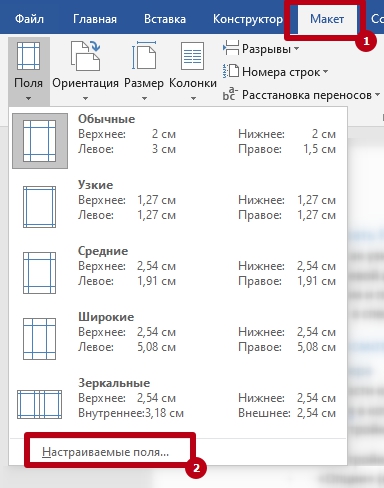
- В меню переходите на вкладку «Разметка страницы».
- Кликаете на пункт «Поля».
- В нижней части выпавшего меню выбираете «Настраиваемые поля».
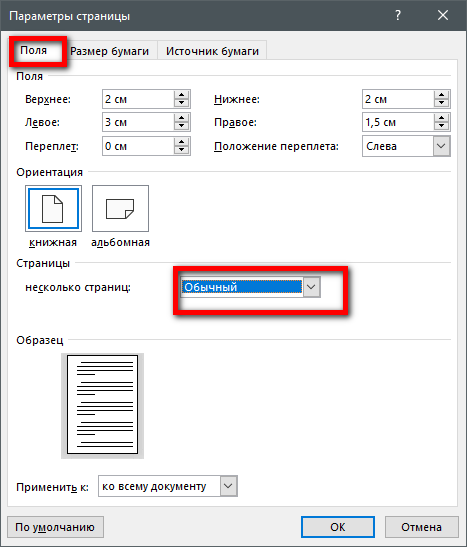
- Во вкладке «Поля» в блоке «Страницы» возле строки «несколько страниц» выбирается «Обычный».
В новых версиях офисного пакета настройка полей находится во вкладке «Макет».
Как настроить качество печати принтера HP?
Выполните в Windows поиск по слову устройства и выберите Устройства и принтеры в списке результатов. Щелкните правой кнопкой мыши значок вашего принтера ( ) и выберите Параметры печати. Выберите новые настройки печати по умолчанию (размер бумаги, ориентация и т. д.), затем нажмите кнопку OK.
Мало тонера или краски
Немногие печатающие устройства заранее сообщают пользователю об окончании чернил. В струйных принтерах определить уровень красителя можно с помощью ПО, но когда устройство распечатывает документ на половину листа, надежнее сделать проверку вручную.
- Отключаете принтер от электросети, чтобы исключить поражение током.
- Открываете крышку на передней части корпуса.
- Извлекаете картридж или банки с чернилами (для струйника).
- Проверяете наличие красителя. Если его меньше половины, лучше дозаправить (читайте про заправку струйного картриджа).
Картридж с порошковым красителем можно попытаться реанимировать встряской, но этого хватит ненадолго, и в скором времени снова начнётся печать на пол-листа.
На передней панели принтера может быть световой индикатор, указывающий на малое количество тонера.
Как изменить порядок печати страниц в ворде?
Изменение ориентации страниц в документе
- В меню Вид выберите пункт Разметка страницы.
- На вкладке Макет в группе Параметры страницы нажмите кнопку Ориентация и выберите значение Книжная или Альбомная.
- В меню Файл выберите пункт Печать.
Как настроить печать в обратном порядке?
Печать в обратном порядке
- Выберите команду Файл>Печать.
- Щелкните на кнопке Параметры.
- Выставьте флажок опции В обратном порядке (эта опция расположена в правой верхней части диалогового окна).
- Щелкните на кнопке ОК.
- Для печати документа щелкните на кнопке ОК.
Загрязнение картриджа
Если принтер стал печатать неполную страницу, но при этом чернил в картридже достаточно, причина может быть в его загрязнении. Краска могла забиться в сопла. Очистка головки производится в резиновых перчатках. Стол предварительно застилается старыми газетами или ненужной бумагой. Заранее подготавливается специальная жидкость для промывки головки, ватные палочки или тампоны.
Внешне засорение не видно, поэтому очистку чернильницы лучше делать время от времени с целью профилактики.
- Извлекаете картридж из принтера.
- Переворачиваете его печатающей головкой кверху.
- На поверхность головки капаете чистящее средство.
- Протираете поверхность спонжиком или ватной палочкой.
- Процедуру повторяете до полной очистки.
Как настроить количество копий на принтере?
Перейдите в «Устройства и принтеры» либо из Панели управления, либо выполнив поиск в «Меню Пуск Windows 7», и щелкните правой кнопкой мыши на вашем принтере и выберите «Настройки печати». На вкладке «Дополнительно» установите «количество копий» по умолчанию равным 1.
Неправильная установка или сборка после заправки
Если принтер печатает не до конца сразу после заправки, при этом тонера достаточно и все детали исправны, возможно, картридж был поставлен неполностью или криво. Чтобы исправить ситуацию, нужно открыть крышку, осмотреть внутреннее содержание устройства и, если чернильница стоит неровно, вытянуть её и снова установить. При правильной установке прозвучит характерный щелчок.
Если неправильно собрать картридж лазерного принтера, то между магнитным и фотовалом с одной стороны будет большой зазор, в результате чего отпечаток на странице будет доходить до середины, разделяя изображение по вертикали. В таком случае картридж разбирается и заново собирается, но на этот раз более внимательно и правильно. Можно изначально поправить штифт, но это помогает редко.
Неполная печать при ксерокопировании
Надо проверить исправность сканера, расположенного под стеклом аппарата.
- Поднимаете крышку МФУ.
- Если на стекле лежит бумага, убираете её.
- Нажимаете кнопку копирования.
- Следите за работой сканера.
- Он должен идти с равномерной скоростью. Отметьте участок, в котором сканер останавливается более чем на одну секунду или полностью перестаёт работать.
В норме сканер остановится только в конце стеклянной поверхности.
При ранней остановке есть вероятность поломки. Ремонтировать может только специалист сервисного центра.
Экономный режим принтера
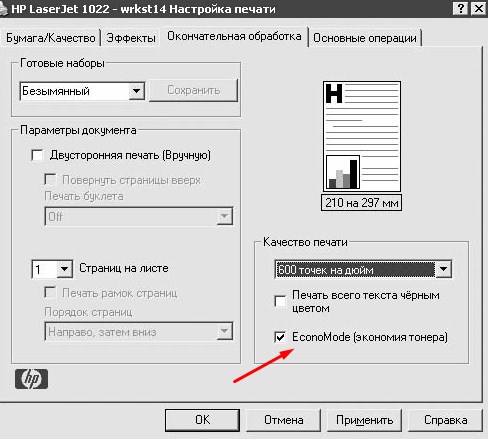
Некоторые модели при заканчивающемся тонере включают режим экономии. В предварительном просмотре пользователь видит, что страница с книжной ориентацией будет распечатана полностью на весь лист А4, а в результате на бумаге получается изображение в уменьшенном виде на альбомной ориентации.
О наличии экономного режима можно узнать из инструкции к устройству, там же написано про настройку принтера для полноценной печати. На корпусе устройства может быть соответствующий индикатор или кнопка.

Включать и отключать экономию тонера можно и в настройках печати.

В открывшемся окне настройка может называться по-разному, в зависимости от операционной системы.
Проверяем подключение
Неполная печать может быть по причине неправильного подключения принтера к компьютерному устройству. Чаще всего их соединяют USB-кабелем, поэтому в первую очередь проверьте его пригодность.
- Отключите питание.
- Извлеките кабель из принтера и компьютера.
- Заново подсоедините к принтеру.
- Второй конец кабеля вставьте в один из портов компьютера. Можно пробовать поочерёдно вставлять в каждый порт. По теме: какой порт выбрать для принтера.
- Запустите принтер.
- Проверьте качество печати.
Не стоит подключать кабель к порту, расположенному на передней панели компьютера или пользоваться USB-удлинителями. Если на кабеле визуально видны повреждения, замените шнур на новый.
При подключении принтера по Wi-Fi проверяется качество сигнала. Чтобы исключить поломку Wi-Fi, можно попробовать напечатать документ после подключения кабелем.
Проблема в драйверах
Драйвера могут быть повреждены случайно пользователем, вирусными программами или в результате неудачного автоматического обновления. Единственное решение проблемы – переустановка. Проще и надёжнее использовать драйвера с установочного диска. Если диска нет, с сайта производителя принтера скачивается последняя версия софта или делается обновление через Windows Update. Лучше предварительно сделать удаление драйверов с Windows. Подробнее про все способы удаления читайте по ссылке htpps://poprinteram.ru/udalenie.html.
Также получить обновление можно через диспетчер устройств, выбрав принтер и через контекстное меню кликнув на «Обновить драйвер».
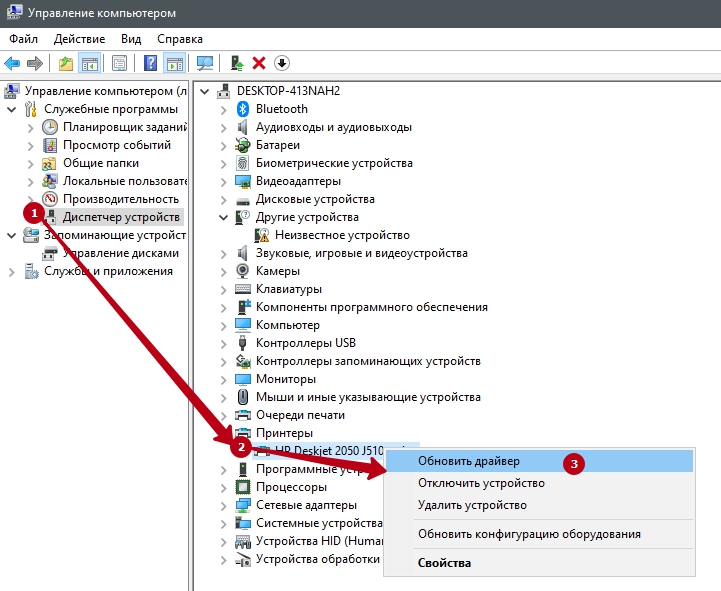
В Windows 10 надо зайти в управление компьютером через контекстное меню ярлыка «Компьютер».
Печатает пол страницы из-за драйверов
Существуют различные причины, по которым программное обеспечение может работать неправильно:
- Ручное вмешательство в систему или файлы драйвера принтера, вызвавшие неисправность;
- Вирусы и антивирусные программы, из-за которых зараженные файлы удаляются, а не лечатся;
- обновления операционной системы, которые вызывают конфликты между системой и «драйверами».
В обоих случаях рекомендуется переустановить пакет драйверов. Перед новой установкой лучше всего удалить старые драйверы (читайте предыдущую часть этой статьи
Причина в картриджах
Часто в неисправностях печати виноват картридж — контейнер (резервуар), содержащий расходный материал, который наносится на носитель. В струйных принтерах используются жидкие чернила, залитые в маленькие картриджи или полные банки (если установлена СНПЧ). Лазерные принтеры печатают с помощью тонера (первоначально сухого порошка). Конструкция патрона в последнем случае совершенно иная.
Основные причины, по которым принтер печатает только половину листа, — это проблемы с картриджами:
- они заканчиваются или уровень красителя уже равен нулю;
- картридж сильно загрязнен;
- картридж был извлечен из принтера и неправильно вставлен обратно.
Мало тонера или чернил
В данной ситуации требуется заправка картриджа.
В струйных и лазерных устройствах используются совершенно разные процедуры заправки из-за типа используемых чернил.
Как правило, современный принтер уведомляет пользователя, когда уровень чернил приближается к минимальному. Это уведомление появится на экране монитора или на дисплее машины, если он имеется.
Кроме того, уровень чернил или сухого тонера можно отслеживать в программном обеспечении принтера. Если управляющее программное обеспечение не установлено, установите его с диска или загрузите с официального сайта производителя.
Также можно визуально проверить заправку картриджей. Но только если конструкция принтера позволяет их проверить. Для проверки можно использовать принтеры Epson, имеющие сбоку отдельный блок с резервуарами для системы непрерывной подачи чернил.
Контроль также возможен на струйных устройствах, если резервуары можно отсоединить от печатающей головки и полностью извлечь из корпуса.
В более функциональных устройствах с дисплеем необходимую информацию можно визуально увидеть на встроенном экране.
Если визуальный или программный анализ показывает, что чернила заканчиваются, заправьте или установите новый картридж.
Как проверить количество чернил в картридже:
- Откройте переднюю или верхнюю крышку принтера;
- Выдвиньте каретку в удобное положение, чтобы картриджи были доступны;
- Извлеките чернильный картридж, освободив защелки;
- Если чернила совсем не видны, а отпечатанные листы заполнены наполовину, заправьте картридж.
Лазерная технология требует более тщательного ручного управления. Вам придется разобрать почти весь пол принтера, открутить множество винтов и использовать защитные средства, чтобы не загрязнить себя и поверхность.
Порошок часто оседает на лазерных картриджах и прилипает к стенкам резервуара. Поэтому вы можете возобновить и продлить печать на некоторое время, хорошо встряхнув контейнер с тонером.
Засорение картриджа
Все принтеры — струйные (более распространенные) и лазерные — подвержены этой проблеме. Вы можете определить, когда струйный картридж действительно начинает выходить из строя или уже сильно засорен, по следующим признакам:
- цвета размыты или некоторые цвета отсутствуют (например, красный, синий или желтый);
- фотографии или текст печатаются не в ярких цветах и выглядят бледными;
- не печатает вообще ни одного цвета;
- печатает нечисто и на бумаге появляются черные пятна;
- редко, но бывает, печатает только половину страницы.
Что делать: во всех вышеперечисленных ситуациях необходимо прочистить печатающую головку (в случае струйных картриджей), весь картридж или СНПЧ.
Если дефекты на листе несерьезные и только начались, а в картриджах еще достаточно красителя, лучше сначала очистить их с помощью программного обеспечения.
На принтерах Canon, например, очистка возможна через вкладку обслуживания в свойствах устройства. Вы можете выбрать один из следующих вариантов очистки: «Чистка», «Глубокая чистка», «Чистка чернилами».
А если вы запустите «Nozzle Check», принтер очистит сопла и выпустит тестовый лист.
Вы можете визуально проанализировать качество печати отдельных элементов и цветов на странице.
Если обнаружены проблемы, рассмотрите возможность промывки головки принтера.
Для принтеров Epson опция очистки такая же, как и для принтеров Canon, только называется она Print Head Cleanup.
Для многофункциональных устройств, принтеров HP, очистка может быть инициирована с помощью фирменной программы.
Например, для HP Deskjet 2050A в оригинальном ПО перейдите в меню Print & Scanner, перейдите в Maintenance и в разделе Services выберите «Cartridge Cleaning» и «Printer Cleaning».
Если программные методы очистки не помогают, потребуется ручная очистка.
Это намного дольше, сложнее и есть риск повредить очищаемую деталь. Однако часто требуется ручная очистка.
Краткое руководство по картриджам со встроенной печатающей головкой:
- Снимите картриджи с тележки;
- Заполните емкость на 2 мм моющим средством (Best buy, в крайнем случае возьмите синий Mr Muscle);
- Протрите металлическую пластину на картридже безворсовой тканью или бумажным полотенцем;
- Из шприца нанесите несколько капель на форсунки, подождите до 10 минут;
- проверьте отпечаток на ткани; он должен быть сильным, четким и без разводов;
- если капание не помогает, погрузите картридж соплами вниз в чистящее средство, которое вы дозировали ранее, на 1-2 часа.
Последний пункт можно выполнять в течение нескольких дней, пока не будет достигнут максимальный эффект очистки.
Если головка съемная, деталь придется снять с тележки. В зависимости от конструкции машины может потребоваться отсоединить несколько соединительных кабелей и выкрутить винты.
Обратная печать страниц
По умолчанию принтеры сначала печатают страницы документа, начиная с первой. Вроде бы все верно, но в некоторых принтерах (это справедливо для струйных принтеров) распечатанные листы выходят лицевой стороной вверх и, таким образом, первая страница документа оказывается в самом низу распечатки. Приходится вручную пересортировывать страницы. Ладно, если страниц немного, а если в документе более сотни страниц?
Есть простое решение: нужно в настройках принтера задать обратный порядок печати.
Чтобы проверить и установить соответствующие параметры для принтера, в меню Файл выберите команду Печать . Откроется одноименное диалоговое окно. Нажмите кнопку Параметры (внизу диалогового окна). В открывшемся окне на вкладке Печать в группе Режим печати установите флажок на параметре В обратном порядке .
Почему принтер печатает страницы не по порядку?
Нажмите кнопку Параметры (внизу диалогового окна). В открывшемся окне на вкладке Печать в группе Режим печати установите флажок на параметре В обратном порядке. Теперь все страницы будут печататься начиная с последней страницы. Аналогичные параметры можно установить и в настройках своего принтера.
Принтер печатает пустые листы по техническим причинам. Если перепробовали все, что только можно, а принтер так и продолжает выдавать пустые листы, тогда проблему нужно искать в технических неисправностях аппарата или его расходниках. Первым делом стоит изъять из печатающего устройства картриджи и внимательно их осмотреть.
Однако случаются программные сбои, и тогда заданные ранее настройки попросту «слетают», и аппарат либо выпускает белые листы, либо стоит и не реагирует на команды, хотя в окне программы печати отображается информация о том, что печать идет. Как правило, такое случается, если повреждается файл информации об очереди печати.
Если вы считаете, что принтер выдает белые листы вследствие несовместимости картриджа и принтера, необходимо выполнить определенные действия. Распечатать любую тестовую страницу в автономном режиме. Однако такой опцией обладают далеко не все модели принтеров.
Как настроить печать с конца документа?
Печать документа с последней страницыОткройте файл для печати.В меню [Файл] выберите [Печать].Нажмите [Настройки].На вкладке [Layout (Макет)] в разделе [Page Order (Порядок страниц)] выберите [Back to Front (С последней по первую)].При необходимости измените другие параметры, а затем нажмите [ОК].
Почему принтер печатает страницы не по порядку? Ответы пользователей
Причем каждый раз этот порядок меняется. Независимо от принтера. Даже если просто печатать в файл PDF или oxps. Что делать. Эта цепочка .
По умолчанию Excel печатает страницы сверху вниз, а затем слева направо на листе, но вы можете изменить порядок печати страниц слева направо, а затем сверху .
Например:на 1 странице Начало на 2 конец на 1 листе будет писать КОНЕЦ , а на 2 листе НАЧАЛО.Что за фигня?DJ F2423 модель принтера.
написано 08.09.2008 15:41. Купил принтер HP DeskJet D2460, поставил документ на печать, но он начал печатать документ не с первой, а с последней страницы.
Принтер печать брошюр не поддерживает. Если в параметрах печати — двухсторонняя печать и 2 стр. на листе — все красиво печатает, только не в .
Данный режим позволяет печатать две или четыре страницы на одном листе бумаги. Примечание . Позволяет задавать порядок печати страниц на листе бумаги.
Подробности смотрите в разделе Настройка параметров страницы или Настройка макета . Принтер не может печатать часть изображения, выходящую за эту рамку.
Настройка количества копий и порядка печати страниц на принтере Canon Pixma . двух заданных значений или печать может выполняться не в заданном порядке.
1) PDF принтер который печатает все в определенный каталог из 1С . Присоединяя страницы можно регулировать порядок печати частей комплекта .