Выбор центра трансформации
Центр-точка вращения является единственным действительным выбором в случае необходимости выполнения анимации чистого вращения или трансформации масштаба. Два других выбора объединяют перемещение вместе с вращением и масштабированием. Именно по этой причине выпадающая группа имеет серый цвет и ее нельзя изменить при включенной кнопке Animation.
- связывание . Объект, над которым требуется выполнить анимацию, можно связать с объектом Helper и затем вращать или масштабировать Helper с использованием центра Pivot Point. Заключительным эффектом является вращение смещения или масштабирование исходного объекта. Это, вероятно, наилучшее решение для анимационных вращении смещения и масштабов.
- Глобальные параметры . Можно изменять опцию в панели Animation диалога Preference Settings, которая разрешает анимацию центра смещения. Выполните Preference из меню File и снимите отметку с флажка Local Center During Animate панели Animation диалога (см. рис. 6.34). Конечный результат заключается в том, что объект масштабируется или поворачивается вокруг собственного центра и перемещается по прямой линии к месту совпадения масштаба смещения или вращения — обычно не туда, куда требуется.
- Точка вращения . Можно использовать характеристики панели Hierarchy для изменения положения точки вращения объекта к позиции смещения и последующего вращения или масштабирования объекта посредством центра Pivot Point. Изменение точки вращения влияет на все трансформации, примененные к объекту, и на способ, в соответствие с которым применяются модификаторы после изменения точки вращения.
Fore kc .ru
Рефераты, дипломы, курсовые, выпускные и квалификационные работы, диссертации, учебники, учебные пособия, лекции, методические пособия и рекомендации, программы и курсы обучения, публикации из профильных изданий
Pivot Point (опорная точка) 3D-объекта
Pivot Point — это точка, являющаяся центром поворота и масштабирования объекта. По умолчанию расположена в середине основания объекта или геометрическом центре объекта или группы.
Вот как она отображается в 3DS Max`е:
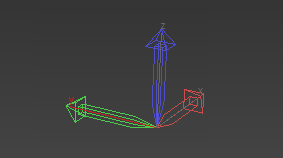
Для того, чтобы вращать объект вокруг какой-либо желаемой пользователем точки, необходимо в эту точку передвинуть Pivot.
Но Pivot Point и объект являют собой жёсткую сцепку.
Чтобы управлять Pivot Point и изменить её положение относительно объекта, эту сцепку нужно разорвать, для чего необходимо перейти на вкладку Hierarchy и нажать кнопку Affect Pivot only (Влиять только на опорную точку).
Вот как выглядит вкладка «Hierarchy» с режимом изменения положения Pivot Point:
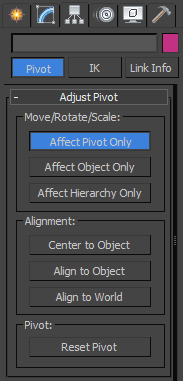
Последовательность действий по изменению положения Pivot:
- Выделить объект, опорную точку которого нужно переместить
- Перейти на панель Hierarchy
- Нажать кнопку Affect Pivot only, кнопка будет утоплена, на это время опорная точка станет отдельным объектом
- Включить команду Select and Move.
- Переместить опорную точку.
- Не забыть отпустить кнопку Affect Pivot only, иначе точка так и будет болтаться
Некоторые полезные кнопки в данном разделе:
Center to Object – установить PIVOT в центр объекта.
Align to Object – выровнять локальные оси объекта по положению самого объекта.
Align to World – выровнять локальные оси по мировым осям.
Rezet Pivot — возвращает точку в начальное положение
Режимы опорной точки
Работая с опорной точкой, следует учитывать, что существует несколько принципиально разных режимов действия самой опорной точки и именно от выбранного режима зависит её работа. Задать подходящий режим можно с помощью многофункциональной кнопки Use Pivot Point:
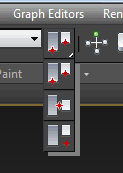
Важно! Настройка режима опорной точки производится индивидуально для каждой команды трансформации (Перемещение/Поворот/Масштабирование), т.е. если Вы настроили режим опорной точки при активной команде «Перемещение», а затем переключились на команду «Поворот», то настройку режима придётся произвести заново.
Режимы многофункциональной кнопки:
 Use Pivot Point Center — использовать Pivot Point для определения центра объекта. Только в этом режиме учитывается, где пользователь установил Pivot Point. Другими словами, если Вы хотите использовать установленный Вами Pivot Point, то необходимо убедиться, что задействован именно этот режим. Данный режим установлен по умолчанию для всех объектов, за исключением сгруппированых.
Очень важно! Если у Вас выбрано несколько объектов, то, при переключении на этот режим каждый объект будет трансформироваться относительно собственной Pivot Point!
 Use Selection Center — использовать центр выделенных объектов (объекта) в качестве опорной точки. Может пригодится в случае, когда необходимо иметь опорную точку точно в центре выделения без перемещения самого Pivot Point`a. Данный режим установлен по умолчанию для всех сгруппированых объектов.
Важно! Если выбирается несколько объектов, то кнопка автоматически переключается в этот режим.
 Use Transform Coordinate Center — использовать центр выбранной системы координат в качестве опорной точки. В этом случае опорная точка встанет в нулевую отметку, т.е. пересечение осей текущей системы координат. Иногда используется для точного поворота одного объекта вокруг центра другого объекта. Для этого сначала потребуется создать специальную систему координат, считанную с того объекта, вокруг центра которого необходимо осуществить поворот.
Point Center (Центр Трансформаций)
Базовая точка объекта для выполнения трансформаций поворота и масштабирования может быть выбрана из списка кнопок в Main Toolbar (Основной Панели). Каждый из способов ее расположения применим по-своему:
- Pivot Point Center (Собственный Центр Объектов) — преобразования над всеми выбранными объектами выполняется применительно к собственной опорной точке каждого из них.
- Selection Center (Центр Выделения) — трансформации производятся, исходя из геометрического центра совокупности выбранных объектов.
- Transform Coordinate Center (Центр Текущей Координатной Системы) — преобразования происходят относительно центра текущей координатной системы Мах.
Рассмотрим новое понятие, необходимое для понимания трансформаций объектов — Pivot Point (Опорная Точка) объекта.
При создании нового объекта или группировки существующих командой Group (Сгруппировать), происходит фиксация опорной точки объекта. Чаще всего она помещается в геометрический центр габаритного контейнера объекта или группы, хотя и может быть переопределена в соответствии с необходимостью.
Инструменты для управления Pivot Point (Опорными Точками) выбираются из свитка Adjust Pivot (Настройка Опорных Точек) в панели Hierarchy (рис. 4.17).
РИСУНОК 4.17. Управление Опорными Точками
Включение видимости опорной точки объекта производится рельефной кнопкой Affect Pivot Only (Работать Только с Опорной Точкой), после чего в видовом окне появится тройка утолщенных разноцветных векторов осей локальной системы координат объекта (рис. 4.18).
РИСУНОК 4.18. Отображение Опорных Точек
Трансформации перемещения и поворота, производимые с объектом в этом режиме, будут влиять только на опорную точку, не затрагивая сам объект.
Кнопки группы Alignment (Ориентация) дают возможность опорную точку Center to Object (Выровнять по Центру), а также Align to Object (Ориентировать по Объекту) и Align to World (Ориентировать по Мировым Осям). Сброс опорной точки в исходное (зафиксированное при создании) положение осуществляется кнопкой «Reset» (Сброс).
Массивы в 3ds Max
Немаловажный момент в создании массивов — это правильный выбор системы координат и центра преобразования. По умолчанию в 3ds Max включена видовая система координат View.
Набор опорных систем координат (Reference Coordinate System) в 3ds Max позволяет определить требуемую систему координат для выполнения трансформации.
Он включает такие системы координат:
- View (Видовая);
- Screen (Экранная);
- World (Глобальная);
- Parent (Родительская);
- Local (Локальная);
- Gimbal (Шарнирная);
- Grid (Сеточная);
- Working (Рабочая);
- Pick (Выборочная).

Справочная информация
- Система координат View (Видовая) сочетает в себе две предыдущие таким образом,что во всех видах, кроме перспективы, используется система координат экрана (screen coordinate system), а в окне перспективы — глобальная система координат (global coordinate system). Эта система координат используется по умолчанию.
- В системе координат Screen (Экранная) для всех видов используются координаты активного видового окна, т. е. она зависит от точки зрения.
- Система координат World (Глобальная) — это универсальная система координат для всех объектов в сцене. Она фиксирована, и ее нельзя перемещать и изменять. Эта система координат отражена в сетке каждого вида.
- Система координат Parent (Родительская) использует систему координат родительского объекта по отношению к выделенному. Если выделенный объект не имеет родительского, то применяется глобальная система координат. Используется при создании анимации.
- Система координат Local (Локальная) использует систему координат выделенного объекта, перемещается и поворачивается в пространстве вместе с объектом. Эта система связана с опорной точкой (pivot point). Можно настраивать положение и ориентацию локальной системы координат, используя командную панель Hierarchy (Иерархия). Если выбрано несколько объектов, то каждый из них использует собственный центр вращения.
- Система координат Gimbal (Шарнирная) используется при анимации в контроллере вращения Эйлера (EulerXYZRotationcontroller). В отличие от локальной системы координат, здесь оси вращения могут быть неперпендикулярными.
- Система координат Grid (Сеточная) использует систему координат активной сетки.
- Система координат Pick (Выборочная) использует систему координат объекта, по которому вы щелкнете. Выбрав систему координат Pick, щелкните по объекту, систему координат которого необходимо использовать. Имя объекта в этом случае добавится в нижнюю строку списка систем координат. Используется для создания радиальных массивов.
Центр преобразования в 3ds Max
Выбор центра преобразования влияет на вращение и масштабирование, но не на перемещение объектов. Выбор центра трансформации осуществляется в прикрепленной панели Transform Center (Центр трансформации), относящейся к основной панели инструментов. Панель содержит три кнопки, соответствующие трем типам центров преобразования.

Предусмотрены следующие типы центров преобразования:
- Use Pivot Point Center (Использование опорной точки) — устанавливается по умолчанию для единичного выделенного объекта;
- UseSelectionCenter (Использование центра выделения) — применяется при выделении группы объектов;
- UseTransformCoordinateCenter (Использование центра координат для преобразования) — использует начало координат выбранной системы координат.
По умолчанию программа устанавливает центр преобразования Use Pivot Point Center (Использование опорной точки) для единичного объекта. Если вы выбрали несколько объектов, автоматически будет установлен центр преобразования Use Selection Center (Использование центра выделения), т. к. выделенный набор не имеет опорной точки. Кроме того, вы можете изменить центр преобразования с помощью команды Use Transform Coordinate Center (Использование центра координат для преобразования). В этом случае при последующем выделении объекта, входившего в выделенный набор, его центр преобразования останется таким же, как и для выделенного набора.
Массивы объектов в 3ds Max
В 3ds Max есть возможность не просто клонировать объекты, а клонировать их сразу по нескольким направлениям, перемещая, поворачивая и масштабируя. Такая операция называется Array (Создание массива). Создание массива — более сложная операция, чем простое клонирование, потому что в результате может получиться не только линейка объектов, но и поле, и даже несколько полей. Это так называемые массивы: линейный 1D, двухмерный 2D, трехмерный 3D.
Для создания массива нужно выделить объект или группу объектов, которая будет являться элементом массива, а затем выполнить команду Tools > Array. Программа откроет диалоговое окно Array (Массив), в котором можно задать количество элементов массива, а также значения их перемещения, поворота и масштабирования относительно точки привязки оригинала. Для массива, как и для обычного клонирования, можно выделить тип объекта, который получится в результате выполнения этой операции: копия, образец или ссылка. По умолчанию выбран режим создания образцов Instance.

Группа Array Transformation устанавливает, с помощью какой трансформации или комбинации трансформаций создается массив. После щелчка по стрелкам, указывающим влево или вправо, можно вводить соответственно инкрементальные (Incremental) значения трансформаций (между соседними объектами) или общие (Totals) значения трансформаций (между первым и последним объектами). При этом расстояния определяются между центрами трансформаций.
Кроме того, в этой группе есть флажок Re-Orient (Переориентировать), служащий для ориентации клонов по направлению вращения, и флажок Uniform (Равномерно), устанавливаемый, если ко всем осям применяются одни значения масштабирования. Эти значения вводятся в шкале X, а шкалы Y и Z при этом отключены.
Группа Type of Object содержит переключатели Copy, Instance, Reference, которые устанавливают тип составляющих массива: копия, образец и ссылка.
Группа Array Dimensions позволяет задать размерность массива. Она содержит следующие переключатели:
- r 1D — создание одномерного массива с параметрами, указанными в группе Array Transformation. При этом в счетчике Count задается число объектов массива. В итоге получается один ряд объектов;

- 2D — создание двухмерного массива. При этом в счетчике Count задается число объектов и в первом, и во втором измерениях массива (число объектов в одном ряду и количество рядов). В полях X, Y, Z указываются расстояния между рядами. В итоге получается несколько рядов объектов, так называемое поле объектов;
- 3D — создание трехмерного массива. При этом в счетчике Count задается число объектов и в первом, и во втором, и в третьем измерениях массива. В итоге получается несколько полей или «этажей» массива.
Раздел Preview (Предварительный просмотр) существенно упрощает создание массива. Он позволяет просмотреть вид массива до его создания. Для того чтобы построить в окне проекции массив согласно заданным параметрам, щелкните по кнопке Preview. Создание массива может занять некоторое время. Если кнопка остается нажатой, то массив будет перестраиваться при каждом изменении любого параметра. Если массив сложный (например, трехмерный или содержит много объектов) либо производительность компьютера невелика, то частая прорисовка массива может существенно замедлить работу. Обойти эту проблему можно двумя путями. Во-первых, активизацией флажка Display as Box (Показывать габаритный контейнер). При этом все элементы массива будут представлены максимально просто, что, тем не менее, позволит проверить правильность расстояний в массиве. Вовторых, кнопку Preview можно просто нажимать только в нужные моменты и не оставлять ее активизированной.


К сожалению, при открытом окне Array доступ к инструментам навигации невозможен, поэтому удобную точку съемки, с которой массив будет виден целиком, надо выбирать заранее.
Диалоговое окно трансформации Array содержит также индикатор Total in Array (Всего в массиве), показывающий общее количество объектов в массиве, и кнопку Reset All Parameters (Сбросить все параметры), позволяющую восстановить для всех параметров значения по умолчанию.
Радиальный массив
Радиальный массив (круговой) напоминает линейный массив, но основан не на перемещении вдоль оси, а на вращении относительно общего центра. Круговой массив представляет собой набор объектов, составляющих окружность на плоскости. Зачастую радиальный массив используется для создания винтовых лестниц, люстр, растений и прочих элементов интерьера.

Последовательность создания радиального массива:
- На основной панели инструментов выберите центр трансформации, который будет центром массива. Для этого щелкните по кнопке
 , чтобы открыть меню центра преобразований, и выберите пункт Use Transform Coordinate Center (Использование центра координат для преобразования).
 - В раскрывающемся меню системы координат выберите пункт Pick (Выбрать) и щелкните по объекту, который будет центром массива.
- Нажмите кнопку Array или выполните команду Tools > Array.
- Определите тип клонирования, установив соответствующий переключатель в группе Type of Object.
- Установите переключатель 1D в группе Array Dimensions.
- Выберите способ задания общих значений трансформаций с помощью правой стрелки, относящейся к полю Rotate (Вращать), в группе Array Transformation.
- В поле 1D Count задайте число клонов в массиве.
- Щелкните по кнопке OK, чтобы подтвердить установки и создать массив.
Расстановка вдоль пути
Иногда создания линейных массивов недостаточно для построения нужной конфигурации объектов. В 3ds Max есть возможность распределения дубликатов объектов вдоль заданной криволинейной траектории.
Кривая траектории задается сплайновой формой и может состоять из нескольких отдельных сплайнов, входящих в состав одной и той же формы. Этот прием может пригодиться, когда вы делаете забор или расставляете фонари вдоль дорожки.
Последовательность применения:
- Нарисуйте путь, состоящий из одного или нескольких сплайнов. Выделите объект, на базе которого будет создаваться распределение.

- Выберите из меню Tools (Инструменты) в разделе Align (Выравнивание) команду Spacing Tool (Распределение), откроется диалоговое окно Spacing Tool (Расстановка).

- Для распределения дубликатов объекта вдоль заданной кривой щелкните по кнопке Pick Path (Указать путь), переместите курсор в любое из окон проекций и выделите форму-путь. Имя кривой появится на кнопке.
- Настройте основные параметры распределения:
- Count (Число) — требуемое число дубликатов;
- Spacing (Интервал) — требуемый интервал между дубликатами;
- Start Offset (Смещение от начала), End Offset (Смещение от конца) — требуемые смещения первого и последнего из размещаемых дубликатов от начала и конца кривой пути (от первой и последней из пары заданных точек). Кнопки со значком в виде замка служат для блокировки значений смещения;
- в разделе Context (Контекст) определите способ размещения дубликатов на линии пути: Edges (Края), Centers (Центр), флажок Follow (Следовать), чтобы дубликат выравнивался по касательной к линии пути;
- в разделе Type of Object (Тип объекта) установите переключатель в одно из трех положений: Сору (Копия), Instance (Образец) или Reference (Ссылка), чтобы в качестве дубликатов был создан набор копий, образцов или ссылок объекта.
5. Щелкните по кнопке Apply (Применить), чтобы создать выбранное распределение дубликатов, или по кнопке Cancel (Отмена), чтобы отказаться от создания распределения. В результате использования возможности Spacing Tool можно создавать криволинейные расстановки