OBS Studio — Устранение пропуска кадров
OBS Studio — это удобная утилита, предназначенная для записи и захвата экрана на ПК. Для облегчения работы пользователь регулярно встречает всплывающие рекомендации, подсказки и инструкции. Всего за пару минут можно настроить прямую трансляцию. Иногда в процессе работы встречаются проблемы. Например, начинает возникать пропуск кадров. Чтобы устранить недочет, необходимо разобраться в причинах и принять правильные меры.
Причины появления пропуска кадров
Существует несколько факторов, из-за которых в процессе трансляции видео происходит ухудшение качества картинки или теряются кадры:
- видеокарта или процессор не в состоянии справиться с нагрузкой;
- пользователь выбрал для трансляции не тот сервер;
- превышен битрейд;
- некорректно настроен брандмауэр или антивирусная программа (может происходить блокировка или ограничение доступа к определенным портам).
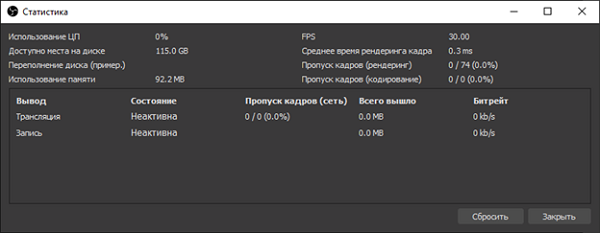
В настройках можно посмотреть статистику стрима и определить процентное соотношение утраты кадров из-за:
- невысокой мощности сети;
- нагрузки на процессор или видеокарту;
- кодирования.
Для этого зайдите в настройки программы. Выберите в меню «Вид». Кликните на «Статистика».
Также используйте «Анализ журнала и логов». В этом поможет инструмент OBS Log Analyzer. Генерирование информации о трансляции происходит каждый раз после запуска стрима. Для проведения диагностики:
1. Сгенерируйте чистый стрим (не менее 30 секунд) и прекратите его. При этом проследите, чтобы нужная игра или приложение открыты и захвачены.
2. Зайдите в «Справка». Найдите надпись «Файлы журнала».
3. Кликните на «Отгрузить текущий файл журнала».
На мониторе вы увидите ссылку с логами. Вы можете ее скопировать или перейти для изучения информации.
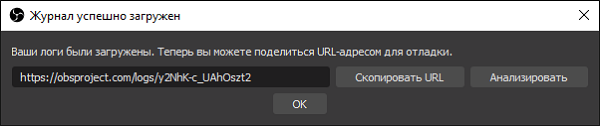
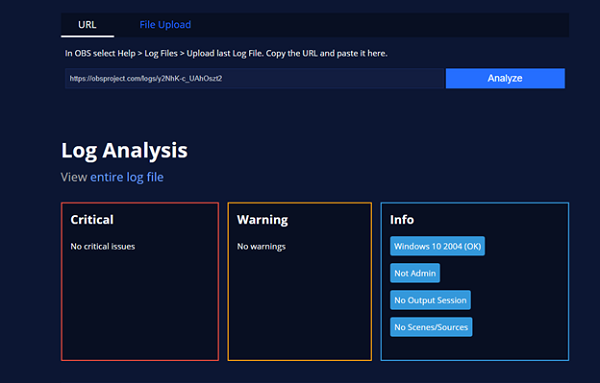
Если решите сразу открыть ссылку, то откроется браузер. На веб-странице вы увидите все критические ошибки. Также сможете ознакомиться с рекомендациями и предупреждениями, которые посвящены настройке нового стрима.
Также для устранения пропуска кадров можете перезапустить утилиту или ПК. Если проблема сохранилась, то проведите несколько настроек.
Изменение потокового сервиса и сервера
Если на стриме пропажа кадров составляет от 10%, то опытные пользователи часто используют Speed Test, который проверяет возможные проблемы со скоростью загрузки и отдачи информации.
В 99% случаев тест не показывает ошибок, так как в OBS трансляция сигнала происходит не через ближний сервер, а назначенный принимающей стороной.
На YouTube 50% настроек выставлены в полуавтоматическом режиме, которые зависят от региона и скорости сети. Для Twitch выбрать наиболее удобный сервер можно при помощи TwitchTest.
Как настроить битрейт и приоритеты
В «Настройках» программы есть раздел, который посвящен:
- битрейту;
- числу FPS;
- приоритету кодировки.
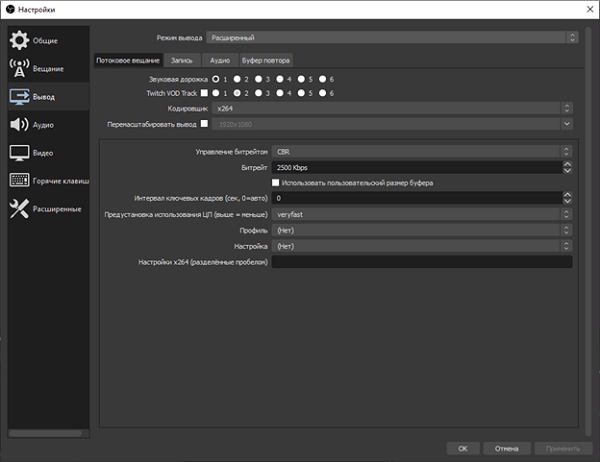
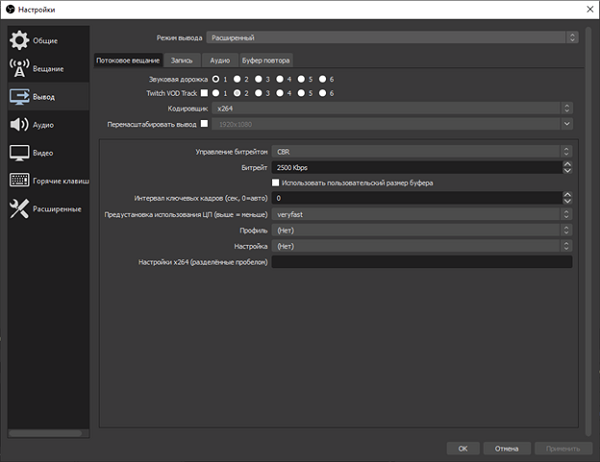
Перед тем как проводить стрим, проверьте и при необходимости измените параметры во вкладках «Расширенные», «Выход», а также «Вещание».
Интернет и Wi-Fi
Беспроводной доступ к интернету дает возможность:
- транслировать видео на большом расстоянии от ПК;
- ходить по квартире;
- проводить эксперименты;
- добавлять интерактив.
Единственный недостаток в том, что Wi-Fi не отличается постоянством. В процессе съемки случается падение скорости и теряется сигнал.
Если потеря кадров — частое явление, то для правильной работы используйте прямое подключение. Также в перечислении посредников уберите ненужные сетевые устройства, к которым относятся маршрутизаторы, роутеры и мосты.
Брандмауэр и антивирус
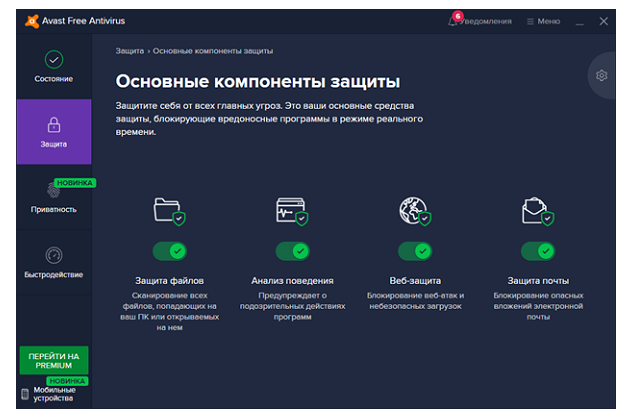
Одновременно с ПК защитные службы часто производят блокировку портов, которые требуются для стабильной работы утилиты и правильной трансляции. Найти причину по которой происходит блокировка сложно. Поэтому добавьте файл «obs.exe» в исключение в антивирусной программе или брандмауэре.
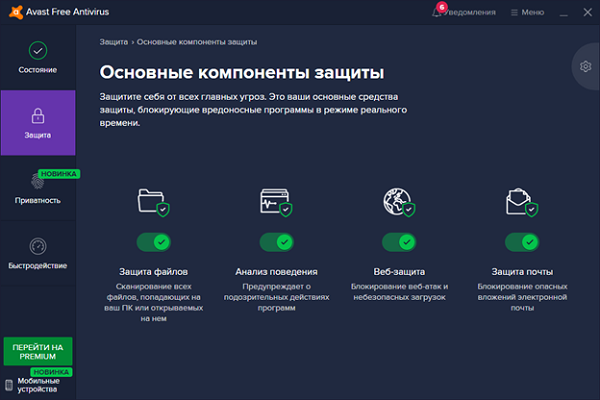
Также можете использовать радикальные меры. Например, Avast на время деактивирует часть экранов защиты, после чего можно произвести проверку и понять, как изменилась ситуация: пропадают ли снова кадры, или доступ к сети стал постоянным благодаря разблокированному TCP-порту.
Игровой режим
В новой версии Windows разработчики подключили автоматическую функцию включения «игрового режима» в момент запуска развлекательного контента. Game Mode требуется для:
- правильного распределения нагрузки на ПК;
- повышения FPS.
Но по факту из-за данной функции пользователь сталкивается с дополнительными проблемами. При запуске OBS появляются пустые кадры и сложности с обработкой сигнала и захватом экрана.
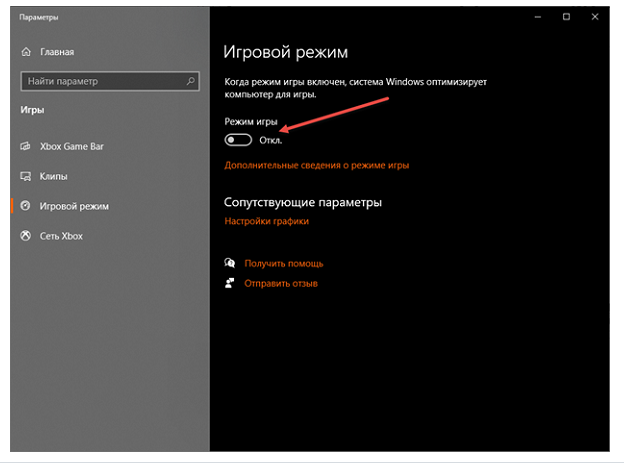
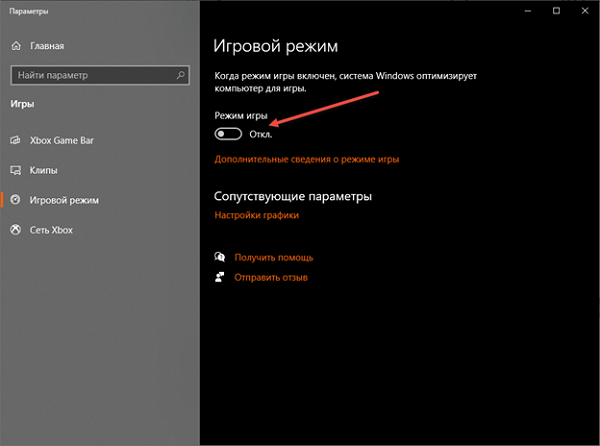
Для деактивации «Игрового режима» используйте ползунок, расположенный в «Параметрах» в разделе «Игры».
Пропуск кадров — это распространенная проблема, которая быстро решается, если правильно воспользоваться рекомендациями, которые перечислены выше.
Устранение проблемы пропуска кадров в ОБС
Видеорекодер OBS Studio дружелюбен по отношению к начинающим стримерам: повсюду всплывающие подсказки, инструкции и рекомендации. Пара минут в настройках и трансляция уже организована. Но, несмотря на старания разработчиков, не каждая карьера стримера начинается настолько молниеносно: порой проблемы все равно встречаются. Например, возникает большой пропуск кадров в OBS. Почему подобное происходит и как действовать дальше – вот в чем предстоит разобраться.
Причины возникновения проблемы пропуска кадров
Официальный форум, посвященный OBS Studio, переполнен вопросами о настройке стримов, микрофона, доступных плагинах, выбираемых темах для интерфейса и дополнительных инструментах, необходимых для подготовки повторов или добавления новых сцен. Но кроме технической информации будущие и уже активные стримеры с завидной регулярностью и крайне разгоряченно обсуждают Dropped Frames – проблему, связанную с потерей кадров в OBS, лагами и снижением качества картинки во время трансляций.
И, хотя советы на форуме периодически встречаются весьма дельные, из-за беспрерывно появляющихся веток обсуждений, не потеряться среди ежедневно добавляемых сообщений от пользователей практически невозможно. А потому ниже – краткая инструкция по борьбе с Dropped Frames:
-
Причины, по которым возникает пропуск кадров в ОБС. Разработчики выделяют целую связку проблем, появляющихся во время трансляций: процессор или видеокарта не справляются с нагрузкой, на принимающей стороне (Twitch, YouTube) выбран неправильный сервер, битрейт превышен.
Как избавится от потери кадров на стриме
Если после перезапуска программы или компьютера запущенные стримы вновь сталкиваются с эффектом Dropped Frames, то есть опять происходит пропуск кадров в ОБС, что делать дальше пользователю – то без правильной настройки (и парочки экспериментов) не обойтись. Предстоит в пошаговом режиме пройти по каждому из пунктов, перечисленных ниже, – сменить сервер, установить новый битрейт, временно деактивировать антивирус.
Смена сервера и потокового сервиса
После того, как на стриме начинают пропадать кадры (от 10% и более процентов) многие стримеры мгновенно обращаются за помощью к SpeedTest и проверяют не появилось ли проблем с пингом, скорость загрузки или отдачи информации.

С 99% вероятностью пройденный тест не выявит проблем, ведь OBS транслирует сигнал не через ближайший сервер, а тот, который выбран в настройках принимающей стороны (тот же Twitch или YouTube).
Выбрать подходящий сервер для Twitch помогает TwitchTest, а YouTube половину настроек выставляет в полуавтоматическом режиме – в зависимости от текущей скорости интернета и региона.
Настройка приоритетов и битрейта
Раздел с «Настройками» в OBS Studio содержит раздел, посвященный битрейту, приоритетам кодировки и даже количеству FPS. Параметры разбросаны по вкладкам «Вещание», «Выход» и «Расширенные». А потому перед тем, как стартовать очередной стрим рекомендуется пройти по каждому из пунктов в индивидуальном порядке.
Wi-Fi и Ethernet
Беспроводной доступ к сети облегчает жизнь: разрешает проводить трансляции далеко за пределами рабочего места, передвигаться по квартире или дому, экспериментировать, добавлять интерактива на трансляции. Проблема заключается лишь в том, что Wi-Fi не предлагает стабильности: за повышенную мобильность приходится платить резким падением скорости, потерей сигнала.
Если эффект Dropped Frames встречается слишком часто, то почему бы не поэкспериментировать: прямое подключение к интернету добавит стабильности, исключит потерю кадров.
Проверка параметров брандмауэра или антивируса
Защитные службы, запускаемые вместе с компьютером, с завидной регулярностью блокируют порты, необходимые для стабильной работы OBS, передачи транслируемого сигнала. Сходу найти причину блокировки сложно, а потому предстоит или добавить obs.exe в исключения в брандмауэре или в антивирусном комплексе, или же воспользоваться чуть более радикальными мерами. Тот же Avast разрешает временно деактивировать половину экранов защиты, а вместе с тем проверить – как поменяется ситуация – начнут ли вновь пропадать кадры или же доступ к сети станет стабильнее из-за разблокированного TCP-порта.
Игровой режим
После обновления Windows 10 до версии 1809 разработчики из Microsoft начали автоматически подключать «игровой режим» вместе с запуском развлекательного контента. Формально Game Mode необходим для повышения FPS и качественного распределения нагрузки на ПК. Но на деле проблем становится больше. В том числе и с OBS Studio – возникают сложности с захватом экрана, приоритетом обработки сигнала, появлению пустых кадров.
Деактивировать «Игровой режим» в Windows 10 разрешает специальный ползунок, расположенный в «Параметрах» – раздел «Игры».
Привязка к IP и динамическая смена битрейта
Сетевые параметры OBS Studio представлены в разделе «Расширенные», меню с «Настройками». Также они разделены на следующие пункты:
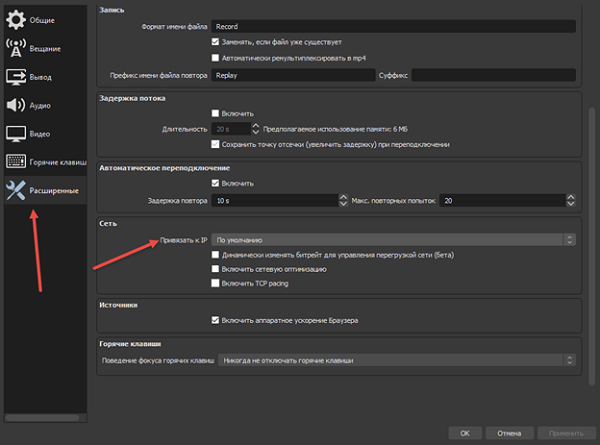
- Привязка IP-адреса. Исключает базовые неполадки с поиском сигнала. Подходящие для выбора значения высвечиваются в выпадающем списке.
- Активация сетевой оптимизации. Функция автоматического распределения приоритетов между службами и запущенными процессами зависимо от статуса и назначения.
- Запуск системы динамического подбора битрейта. Это находящийся на стадии тестирования параметр. Для него фоновом режиме выставляют значения битрейта через «Настройки» OBS Studio для исключения проблем с перезагрузкой сети и пропуском кадров. При частых неполадках на стримах разработчики рекомендуют сразу ставить галочку напротив пункта с динамической сменой параметров.
Итоги
Проблемы с пропуском кадров OBS Studio встречаются преимущественно из-за нестабильного подключения к интернету, излишней нагрузки на сеть, некорректно выставленных настроек (битрейт превышает допустимые пределы, а у процессора низкий приоритет) или неподходящего сервера, выбранного для передачи сигнала. Несмотря на разнообразие причин, разобраться с возникшей ситуацией легче, чем кажется – достаточно воспользоваться каждой рекомендацией, перечисленной выше.
[Решено] Пропуск кадров OBS — советы 2022 года
Пропуск кадров OBS или пропущенные кадры указывают на плохое сетевое соединение. Если у вас возникла та же проблема, следуйте этому руководству, чтобы исправить ее прямо сейчас.
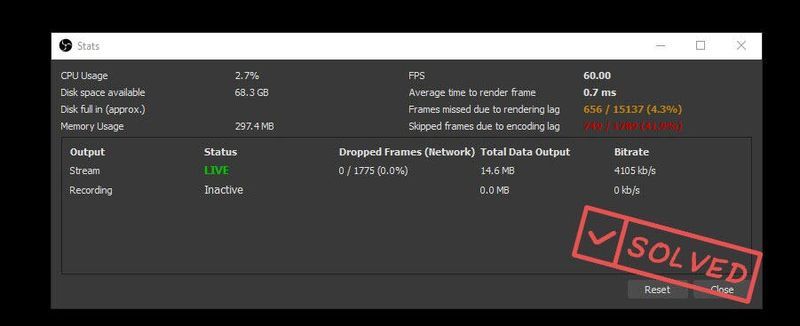
Пропуск кадров OBS или пропущенные кадры обычно указывают на проблему с сетевым подключением. Это очень раздражает, так как вы можете постоянно отключаться от потокового сервера и сталкиваться с задержками потока. Но не волнуйтесь; эту проблему решить не сложно.
Попробуйте эти исправления:
Вот 6 проверенных методов исправления пропуска кадров OBS. Вам не нужно пробовать их все, просто продвигайтесь вниз по списку, пока не найдете тот, который работает для вас.
Исправление 1 — Устранение неполадок с оборудованием
В качестве первого шага устранения неполадок вы можете исключить неисправное оборудование как возможную причину. Вот как вы можете сделать базовую проверку:
- Неисправный маршрутизатор может снизить скорость вашего интернета, поэтому вы можете обойти маршрутизатор и попробовать подключение модема напрямую к задней панели компьютера .
- Вы также можете используйте другой кабель Ethernet тестировать.
- Всегда рекомендуется транслировать на проводное соединение так как это более стабильно, чем Wi-Fi.
Если ваше оборудование работает нормально, причина может быть в другом, например, в сетевом драйвере или настройках OBS. Продолжайте читать, чтобы узнать больше о соответствующих решениях.
Исправление 2 — Обновите сетевой драйвер
Если вы используете неисправный или устаревший сетевой драйвер, вы, вероятно, столкнетесь с проблемой пропуска кадров OBS. Независимо от того, ведете ли вы трансляцию с помощью OBS или играете в онлайн-игру, вам следует постоянно обновлять сетевой драйвер, чтобы обеспечить бесперебойное соединение.
Есть два простых и безопасных способа обновить сетевой драйвер:
Вручную – Вы можете перейти на веб-сайт производителя вашего компьютера или материнской платы, найти самый последний драйвер, соответствующий вашей версии Windows, и загрузить его вручную.
Автоматически – Если у вас нет времени, терпения или навыков работы с компьютером для обновления сетевого драйвера вручную, вы можете сделать это автоматически с помощью Драйвер Легкий .
Driver Easy автоматически распознает вашу систему и найдет точные сетевые драйверы, соответствующие вашей версии Windows, а также загрузит и установит их правильно:
Запустите OBS, чтобы проверить, сохраняется ли проблема. Если это так, проверьте следующее исправление ниже.
Исправление 3 — более низкий битрейт
Битрейт — это качество загружаемого видео или аудио, которое во многом зависит от скорости вашего интернета. Если вы видите пропущенные кадры в OBS, попробуйте уменьшить этот параметр, чтобы компенсировать плохое соединение.
- Запустите свою студию OBS.
- Выбирать Файлы >Настройки в левом верхнем углу главного экрана.
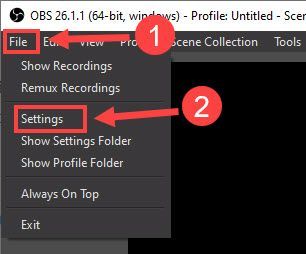
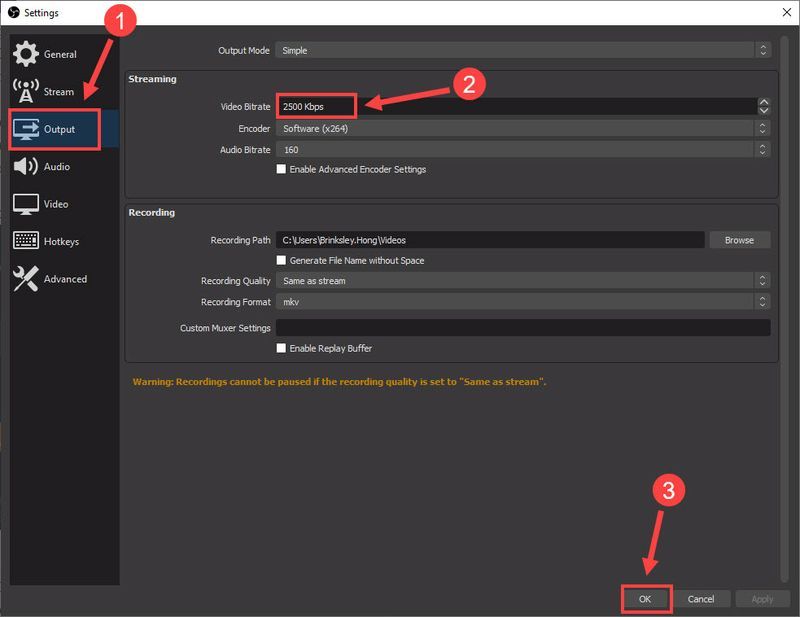
- Выберите Вывод вкладка Потом, понизить битрейт видео и нажмите В ПОРЯДКЕ чтобы сохранить изменения.
Если вы используете OBS Studio 24, функция динамического битрейта поможет вам автоматически настроить битрейт в соответствии с вашим интернет-соединением. Просто зайдите в Передовой вкладка и галочка Динамическое изменение битрейта для управления перегрузкой (бета-версия) . 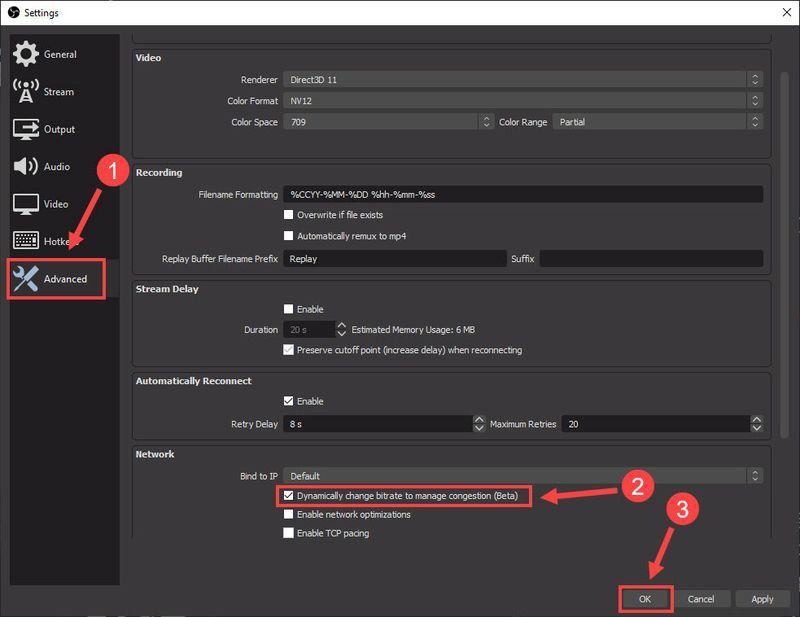
Вы также можете включить оптимизацию сети ниже динамического битрейта, чтобы увидеть, смягчает ли это потерю кадров OBS.
Если вы изменили все настройки, но по-прежнему испытываете пропущенные кадры, перейдите к исправлению 4.
Исправление 4 — проверьте брандмауэр и антивирус
Ваш брандмауэр антивирусного программного обеспечения может иногда мешать подключению OBS и вызывать проблему пропуска кадров. Чтобы убедиться, что это так, вы можете временно отключить это программное обеспечение, выполнив следующие действия.
- Тип Брандмауэр Windows в поле поиска и нажмите Брандмауэр Защитника Windows .
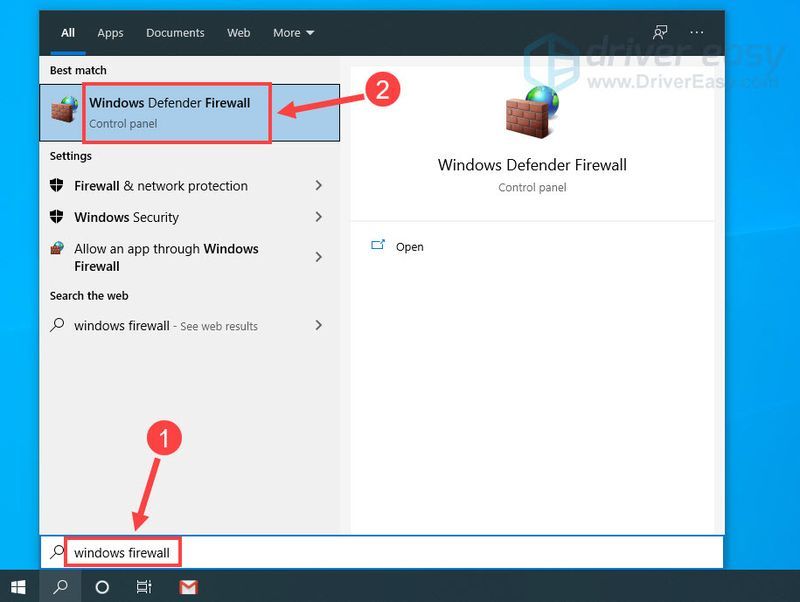
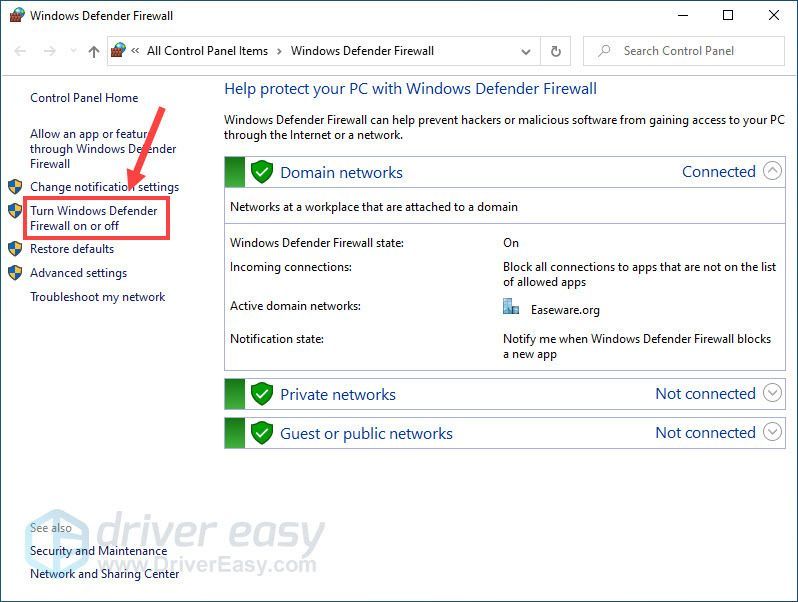
- Выбирать Включение или отключение брандмауэра Защитника Windows .
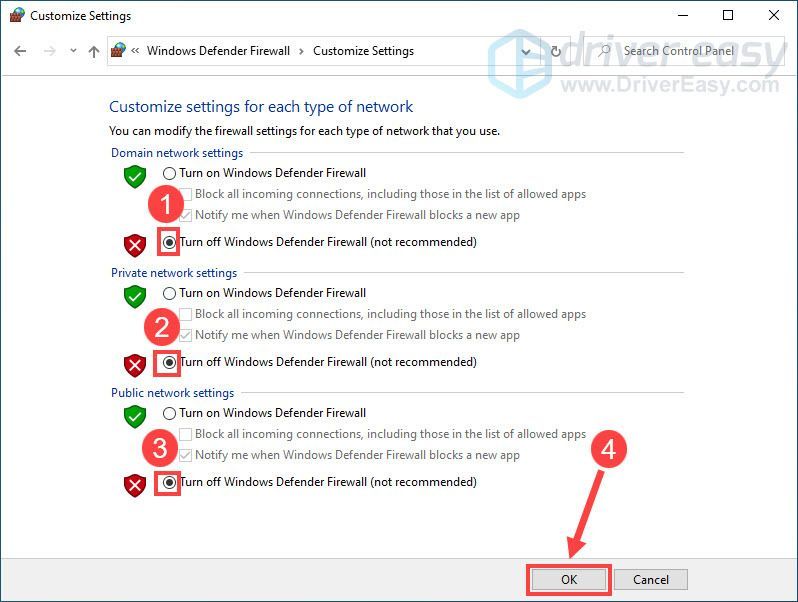
- Галочка Отключите брандмауэр Защитника Windows (не рекомендуется ) в разделе Параметры сети домена, Параметры частной сети и Параметры общедоступной сети и щелкните В ПОРЯДКЕ .
После этого проверьте проблему. Если это исправлено, просто добавьте исключение для obs32.exe/obs64.exe в свой антивирус или брандмауэр, чтобы он мог работать правильно.
Если причина не в этом, не забудьте восстановить настройки брандмауэра для необходимой защиты. Тогда взгляните на следующий метод ниже.
Исправление 5 – Закройте приложения, потребляющие пропускную способность
Когда несколько программ работают в фоновом режиме и занимают ваш сетевой ресурс, OBS начнет отставать и застревать в пропуске кадров. Перед потоковой передачей обязательно закройте все программы, поглощающие пропускную способность.
- Щелкните правой кнопкой мыши любое пустое место на панели задач и нажмите Диспетчер задач .
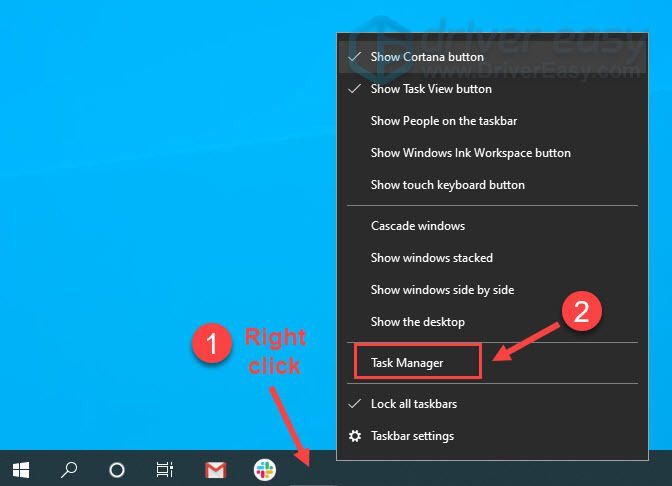
- Выберите процесс, потребляющий больше всего трафика, и нажмите Завершить задачу , один за раз.
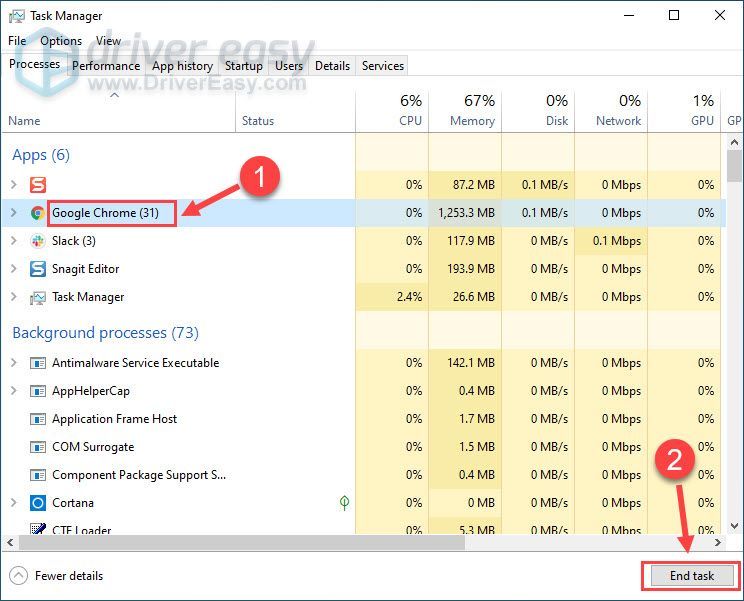
Перезапустите OBS, чтобы увидеть, исчезли ли пропуски кадров. Все еще не повезло? Остался последний способ.
Исправление 6 — Сменить серверы
Если вы транслируете на рекомендованный сервер или сервер по умолчанию, вы выбрали сервер, который находится ближе всего к вам или лучше всего пингуется. Но если это не дает наилучшего соединения или даже приводит к пропуску кадров, вам следует переключить сервер.
- Запустите OBS и перейдите к Файлы >Настройки .
- Выберите Ручей вкладка
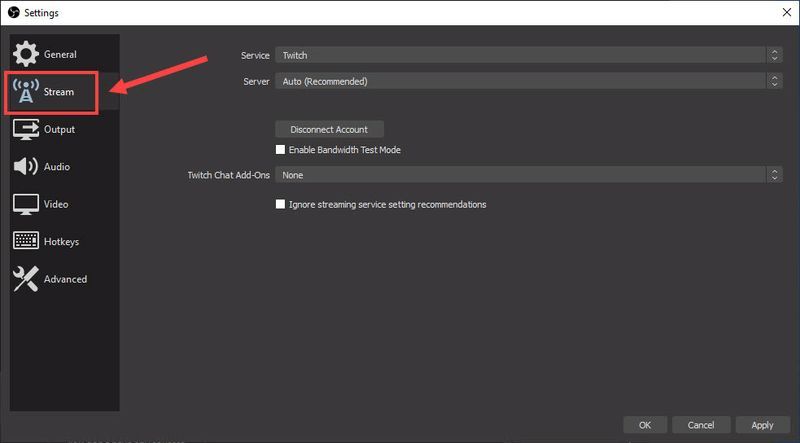
- Выберите услугу, которую хотите использовать, и нажмите Подключить учетную запись (рекомендуется) .
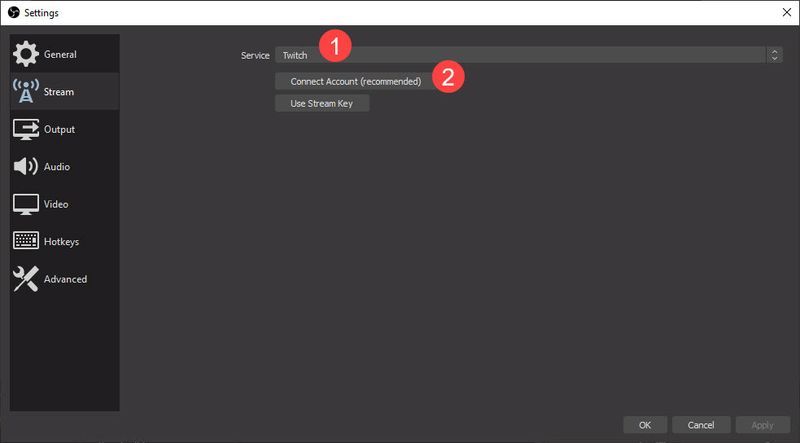
- Войдите со своим логином и паролем.
- После завершения измените сервер в раскрывающемся списке и нажмите В ПОРЯДКЕ чтобы сохранить изменения.
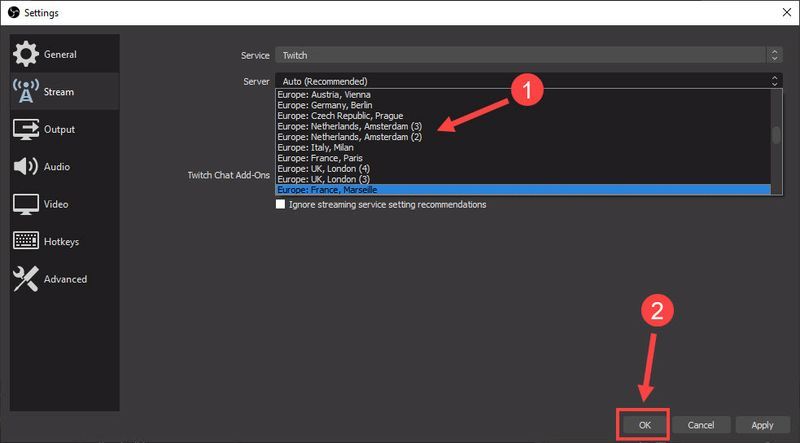
Вы можете попробовать разные серверы, пока не найдете тот, с которым вы транслируете наиболее плавно.
Надеемся, что одно из приведенных выше исправлений решит проблему с пропуском кадров OBS. Если у вас есть дополнительные вопросы или предложения, пожалуйста, не стесняйтесь оставлять комментарии ниже.
Как исправить проблему с пропуском кадров в студии OBS?

Ничто не может быть более раздражающим во время записи или потоковой передачи, чем обнаружение того, что кадры удаляются используемым вами программным обеспечением для записи или потоковой передачи. Пропуск кадров — распространенная проблема, если вы используете OBS Studio для записи высококачественных игр или прямой трансляции с высоким выходным разрешением. Вы можете легко понять о пропуске кадров OBS во время потоковой передачи, когда ваши зрители жалуются на отставание и заикание.
Фактически, вы даже можете проверить статус потока OBS, чтобы узнать о пропуске кадров OBS Studio. Пропуск кадров буквально портит запись и, следовательно, это необходимо исправить перед дальнейшей операцией. Вам необходимо понять причины потери кадров OBS и принять соответствующие меры для устранения проблемы. В этой статье мы объясним причины и предоставим все возможные решения, чтобы предотвратить пропуск кадров записи и потоковой передачи OBS.
Часть 1. Почему OBS пропускает кадры?
OBS может снижать частоту кадров по разным причинам. Когда теряется слишком много кадров, сервер потоковой передачи отключается. Пропущенные кадры — одна из основных причин, которая может повлиять на потоковое воспроизведение. Кроме того, пропадание кадров приводит к плохой записи экрана и игрового процесса. Вот некоторые из причин, по которым OBS пропускает кадры во время записи или потоковой передачи.
Ваш компьютер имеет нестабильное подключение к Интернету.
Ваш компьютер имеет низкоуровневую аппаратную конфигурацию.
Разрешение видео на выходе очень высокое.
У вас очень высокий битрейт видео.
Ваша скорость загрузки в Интернет довольно низкая.
антивирус или брандмауэр возятся с OBS Studio.
Часть 2. Как исправить пропадание кадров OBS?
Способ 1. Обновите OBS и запустите от имени администратора
Важно знать, что вы используете последнюю версию OBS. Это помогает предотвратить перегрузку кодирования, а также проблемы, связанные с заиканием. Убедитесь, что вы запускаете OBS от имени администратора. Вот шаги, которые необходимо выполнить.
Шаг 1: Загрузите и установите последнюю версию OBS Studio.
Шаг 2: Перейдите в меню «Пуск» и найдите OBS Studio.
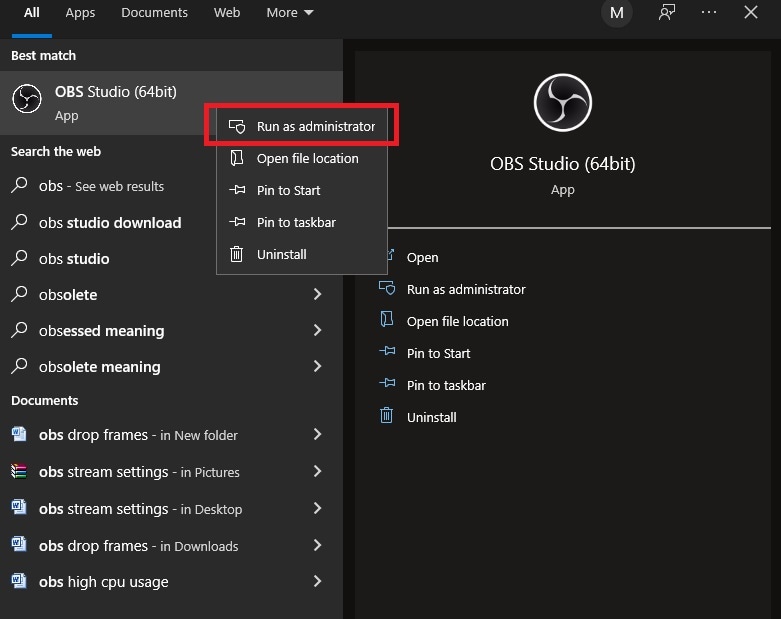
Шаг 3: Щелкните правой кнопкой мыши значок OBS и выберите параметр «Запуск от имени администратора».
Способ 2. Уменьшите выходное разрешение
Когда вы уменьшаете разрешение, качество видео снижается. Но для плавной потоковой передачи и записи у вас нет другого выбора. Когда вы уменьшаете разрешение, вам требуется меньшая загрузка ЦП и меньшая пропускная способность интернета. Вот шаги, которые необходимо выполнить.
Шаг 1: Откройте OBS и перейдите в «Настройки».
Шаг 2: Выберите вкладку Видео. Вы увидите базовое и выходное разрешение.
Шаг 3: Вы должны уменьшить выходное разрешение по сравнению с текущим значением или значением по умолчанию.
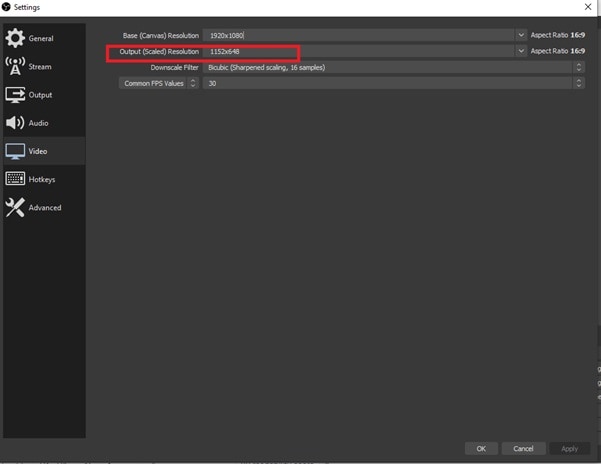
Шаг 4: Нажмите «Применить», чтобы сохранить изменения, а затем кнопку «ОК».
Способ 3. Уменьшить битрейт видео
OBS обычно не поддерживает заданный битрейт. Он продолжает изменять битрейт в соответствии с доступными условиями, такими как уровень использования ЦП, пропускная способность и скорость интернет-соединения. При постоянных изменениях битрейта есть вероятность эффекта заикания. Несмотря на то, что он придумал динамический битрейт, который автоматически снижает битрейт, но увеличивает битрейт, когда нет перегрузки. Вы можете уменьшить битрейт, выполнив следующие действия.
Шаг 1: Откройте OBS Studio и нажмите кнопку «Настройки».
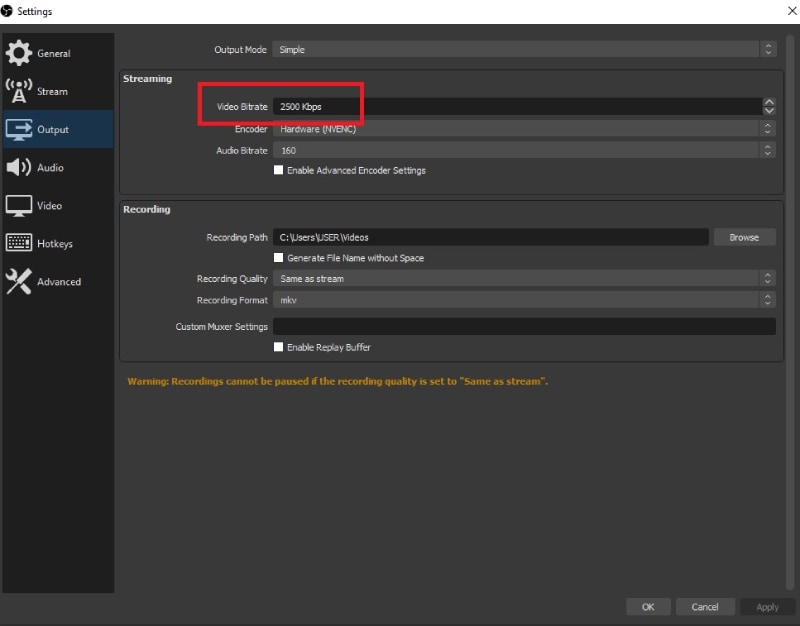
Шаг 2: Перейдите на вкладку «Вывод» и найдите параметр «Битрейт видео».
Шаг 3: Уменьшите битрейт видео по сравнению со значением по умолчанию или текущим значением.
Шаг 4: Нажмите кнопку «Применить» и «ОК».
Способ 4. Change OBS Process Priority
Изменив приоритет процесса OBS с «Обычный» на «Выше нормального», можно увеличить доступную вычислительную мощность для OBS Studio. Это помогает решить проблему пропуска кадров, повышая производительность системы для лучшего кодирования и рендеринга. Вот шаги для изменения приоритета процесса OBS.
Шаг 1: Запустите OBS и перейдите в «Настройки».
Шаг 3: Перейдите на вкладку «Дополнительно» и найдите «Приоритет процесса».
Шаг 4: Вам нужно будет изменить его на «Выше нормального» с «Нормального».
Шаг 5: Нажмите «Применить», а затем кнопку «ОК».
Способ 5. Обновить сетевой драйвер
Падение частоты кадров может происходить из-за устаревшего драйвера сетевого адаптера. Для этого важно искать последнюю версию драйвера. С обновленными драйверами соединение будет плавным, когда вы транслируете или играете в онлайн-игры. Вот шаги, которые необходимо выполнить.
Шаг 1: В меню «Пуск» найдите «Диспетчер устройств» и откройте его.
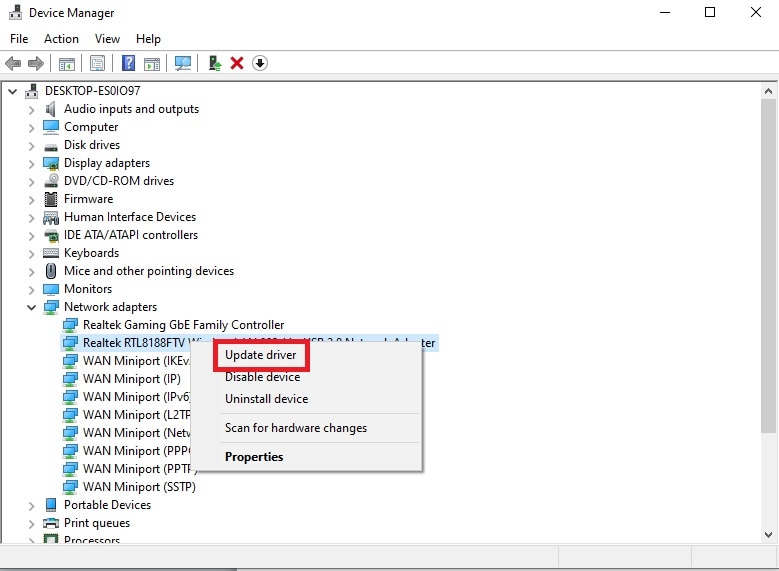
Шаг 2: Найдите сетевые адаптеры и нажмите на них, чтобы развернуть.
Шаг 3: Найдите свою сетевую карту и щелкните ее правой кнопкой мыши.
Шаг 4: В меню выберите «Обновить драйвер».
Следуйте инструкциям на экране, чтобы завершить процесс и перезагрузить компьютер.
Способ 6. Отключите брандмауэр и антивирус
Могут быть случаи, когда брандмауэры могут блокировать порт для RTMP. Это может мешать интернет-соединению, что приводит к пропуску кадров. Точно так же антивирусное программное обеспечение взаимодействует с любым сторонним программным обеспечением и препятствует обычным операциям. Вы должны временно отключить защиту в реальном времени, а также антивирусное программное обеспечение. Вот шаги, которые необходимо выполнить.
Шаг 1: Перейдите в меню «Пуск» и найдите Брандмауэр.
Шаг 2: Откройте брандмауэр и защиту сети.
Шаг 3. Временно отключите брандмауэр для домена, частной и общедоступной сети, чтобы устранить проблему с пропуском кадров.
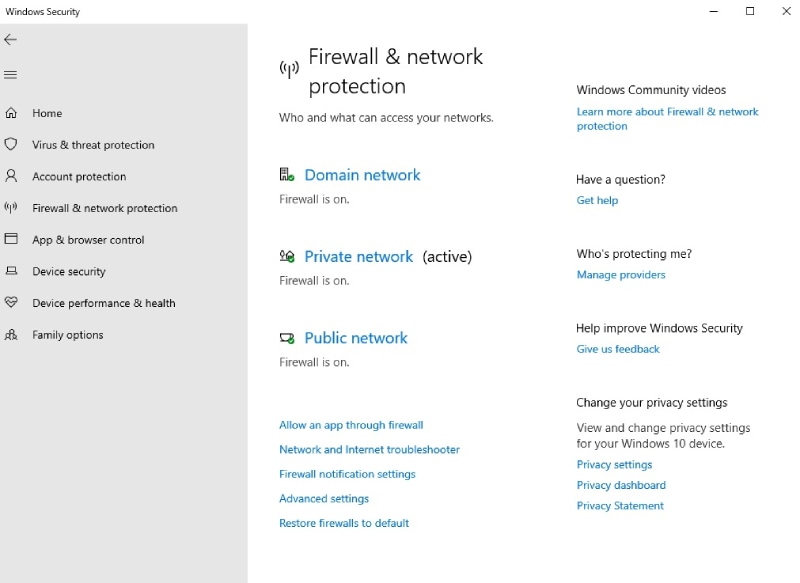
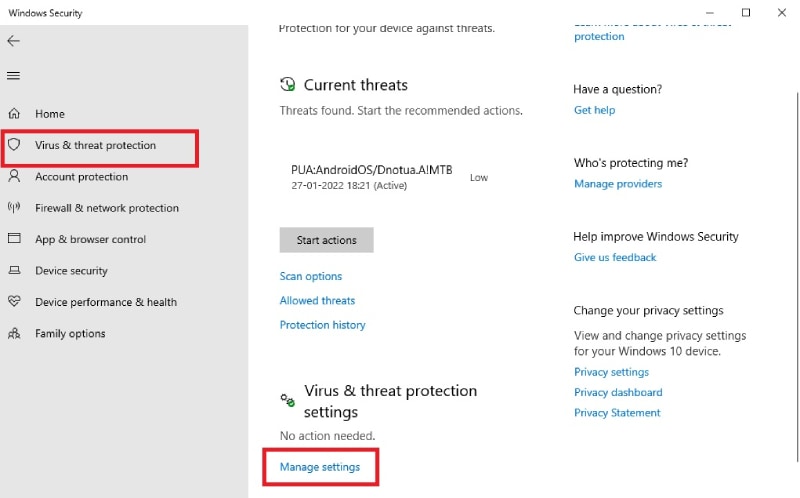
Шаг 4. Перейдите в раздел «Защита от вирусов и угроз».
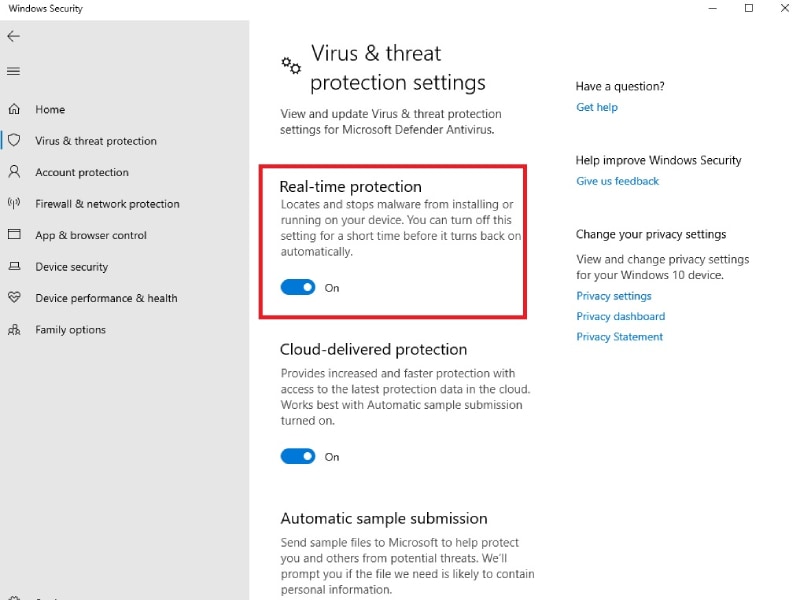
Шаг 5: В разделе «Защита от вирусов и угроз». Нажмите «Управление настройками».
Шаг 6. Включите параметр защиты в реальном времени, а также другие доступные параметры, если применимо.
Способ 7. Используйте альтернативный инструмент OBS
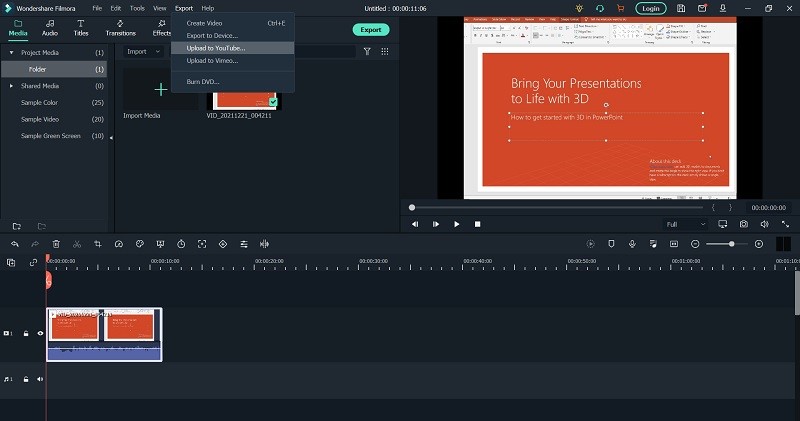
Если проблема не решена даже после того, как вы попробовали все вышеупомянутые способы исправить запись с пропуском кадров OBS, вам нужно переключиться на лучшую альтернативу для записи высококачественного видео без проблемы с пропуском кадров. Мы рекомендуем Wondershare Filmora, профессиональное приложение для записи видео и редактирования видео. Вы можете записывать свой экран и веб-камеру в любом разрешении, а также записывать звук из разных источников. Самое главное, он оптимально использует системные ресурсы, чтобы избежать проблем с пропуском кадров. Вот шаги для записи экрана с помощью Filmora.
Для Win 7 или более поздней версии (64-разрядная версия)
Для macOS 10.12 или новее
Шаг 1: Загрузите и установите Wondershare Filmora. Запустите Filmora и выберите опцию «Экран ПК» для записи экрана.
Шаг 2: Выберите размеры экрана записи и источники звука. Вы можете включить опцию «Запись потока с камеры», чтобы записывать видео в режиме «картинка в картинке».
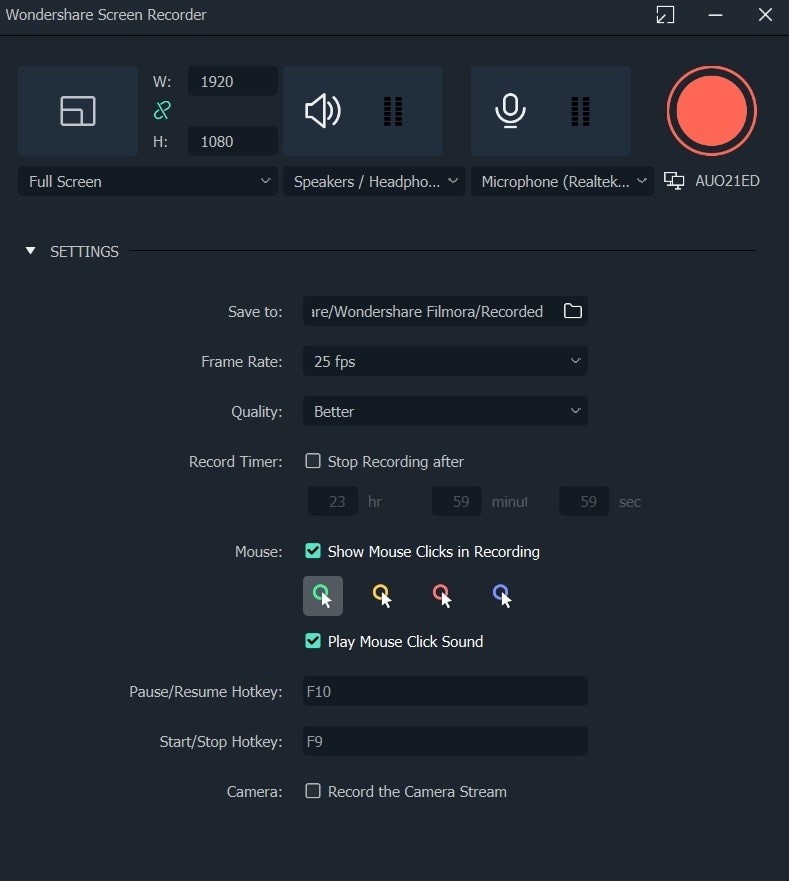
Шаг 3: Нажмите кнопку «Запись», чтобы начать запись. Используйте горячую клавишу F9, чтобы остановить запись. Вы можете мгновенно записать свою запись и нажать кнопку «Экспорт», чтобы сохранить ее на жестком диске.
Заключение:
Пропуск кадров OBS, вероятно, является наиболее распространенной проблемой, о которой сообщают пользователи OBS. Всякий раз, когда вы пытаетесь записать высококачественное видео, например, с разрешением 4K, или транслируете с высоким разрешением, потеря кадров OBS неизбежна, если у вас нет высококлассного компьютера. Вы должны попробовать все возможные способы избежать проблемы. В противном случае вы можете переключиться на Filmora для записи видео высокого качества без каких-либо проблем с пропуском кадров.