Авто режим для интерактивной презентации

Если Вы сделали в своем выступлении ставку на интерактивность, добавив много сложной взаимодействующей анимации, вам обязательно нужно уберечься от всяких случайностей – вроде незапланированного переключения слайда. Которое может произойти при клике мыши или прокручивании колесика там же; нажатию на кнопки клавиатуры – вперед, назад, влево, вправо, PgDn, PgUp. Избежать инцидентов поможет «автоматический» режим в «настройке показов слайдов». В данном режиме, при показе презентации, переключение слайдов при помощи вышеперечисленных возможностей будет отключено. На следующий слайд можно будет переходить с помощью триггеров, которые предустановлены на управляющих клавишах. Давайте разберем способы включения автоматического режима, а также возможность глобально добавить управляющие кнопки на все слайды сразу.
Как включить автоматический режим показа презентации
- Откройте закладку «Показ Слайдов» на ленте
- Откройте «Настройка Показа Слайдов»
- Выберите опцию «Автоматический (полный экран)»
- Обязательно настройте триггеры перехода между слайдами
- В автоматическом режиме режим докладчика будет недоступен
Как добавить управляющие кнопки на все слайды презентации разом
Презентация может быть большой. Идея добавлять на каждый слайд в отдельности и затем форматировать управляющие кнопки — грозит сильной потерей времени. Однако есть хорошее решение:
- Перейдите на ленте в закладку «ВИД» — «Образец Слайдов»
- Выберите образец или макет слайдов
- Перейдите на вкладку «Вставка»
- На ней надо выбрать кнопку «Фигуры», в выпадающем списке которой есть набор управляющих кнопок
- Расположите управляющие кнопки на слайде

Читайте подробнее о возможностях настройки шаблона презентации с помощью «образца».
Посмотреть действие каждой управляющей кнопки можно, выбрав ее > далее вызвав контекстное меню (нажать на правую кнопку мыши) > далее выбрать «Изменить гиперссылку»

Примечание: гиперссылки на управляющих кнопках сконфигурированы автоматически. Но вы при желании можете создать новые ссылки на любых объектах слайда – формах, картинках, тексте.
Застраховав себя от разных случайностей, теперь вы можете переходить к созданию сколь угодно замысловатых мультиков, в этом Вам поможет глава нашего учебника – Анимация .
Добавление анимации, триггеров и звука к неправильному ответу.
Шаг 1: Открываем 2 слайд. У нас без движения остались два объекта: морж и морской котик, т.е. объекты с неправильными ответами. Добавим к ним анимацию. Например, эффект выделения или исчезновения. В данном случае я выбрала ВЫДЕЛЕНИЕ – КАЧАНИЕ
Морской котик (Группа 6) .

Добавляю триггер. Если кто забыл, напоминаю: наводим курсор к только что заданной анимации. Щелкаем правой клавишей мышки. В открывшемся окне выбираем команду «время» . В появившемся окне кликаем по кнопке «переключатели», устанавливаем галочку на «начать выполнение эффекта при щелчке» Справа находим «имя» объекта – котика (группа 6), кликаем. Затем «ОК».
Аналогично добавляем анимацию и триггер к моржу.

Шаг 2 Оптимизируем игру (по желанию)
Если есть желание, то можно и к объекту с неправильным ответом прикрепить звук или текстовое сопровождение вида «попробуй еще раз» или «подумай».
Звук мы уже умеем прикреплять. Если кто-то забыл, смотрим 2 урок (4 шаг).
Попробуем научиться вставлять текстовое сопровождение. Сразу оговорюсь, что для некоторых игр этот элемент будет лишним и будет перегружать слайд анимационными эффектами. Так что к этому шагу относимся очень аккуратно!
На слайде делаем надпись. Например, «ПОДУМАЙ»
На надпись добавляем анимацию: добавить эффект — вход — проявление с увеличением

Изменяем начало: не «по щелчку», а «с предыдущим» и перетаскиваем под триггер группы с неправильным ответом.

Теперь надо сделать так, чтобы эта надпись исчезла.
Кликаем на надпись — добавить эффект — выход — проявление с увеличением.

Меняем начало на «после предыдущего»
Перетаскиваем анимацию выхода под анимацию входа этого же объекта.

Теперь надо такие же эффекты прикрепить ко второму неправильному ответу.
Для этого кликаем на надпись «ПОДУМАЙ» правой клавишей мышки. Выбираем команду»копировать». Ставим курсор на свободное место на слайде, кликаем правой клавишей мышки и выбираем команду «вставить». На слайде появляется еще одна надпись, в настройках анимации (верху) появились 2 новые настройки.

Они выделены. Перетаскиваем их одновременно под триггер второй группы с неправильным ответом.

Если Вы хотите оптимизировать неправильные ответы звуком, действуете так же. Т.е. сначала прикрепили звук к одному объекту, перетащили его под триггер, изменили начало. Потом настроенный звук скопировали , вставили, перетащили.
Надеюсь, у Вас все получилось.
Добавление анимации, триггеров и звука к правильному ответу.
1 шаг:
Открываем 2 слайд.

Задаем обычную анимацию объекту с правильным ответом. В данном случае — медведю. По сюжету (при правильном клике) он должен мигнуть. Выделяем кликом объект, правой кнопкой мыши вызываем меню, выбираем «настройка анимации». Во вкладке «Эффекты анимации» выбираем «Добавить эффект – выделение – мигание».

Анимация задана. Справа в окне можно изменить скорость эффекта. Запоминаем «имя» объекта. В данном случае у меня – Группа 3 (у Вас будет другое).
2 шаг: добавляем к только что установленной анимации триггер.
Во вкладке «Настройка анимации» наводим курсор к только что заданной анимации. Щелкаем правой клавишей мышки. В открывшемся окне выбираем команду «время»

В появившемся окне кликаем по кнопке «переключатели», устанавливаем галочку на «начать выполнение эффекта при щелчке». Справа находим «имя» объекта – медведя (группа 3 у меня, у Вас свое), кликаем. Затем «ОК».

Если все сделали правильно, то рядом с медведем появится переключатель в виде кисти.

3 шаг: добавляем триггер на конверт.
По задумке, если ребенок правильно выбирает адресат, то при нажатии на медведя, конверт передвигается к нему, а сам медведь мигает. Добавляем обычный эффект анимации конверту : пути перемещения — нарисовать пользовательский путь – линия. Протягиваем линию. В настройках анимации появляется анимация конверта ( имя: группа 15)

Корректируем маршрут так, как нам это надо.
В настройках анимации мышкой перетаскиваем анимацию конверта (группу 15) под триггер медведя (группа 3) и выставляем галочку у команды «начать с предыдущим»

Если все правильно сделали, то переключатель в виде кисти появляется и у конверта.

Теперь можно включить просмотр 2 слайда и проверить работу анимации при помощи триггера.
4 шаг: дополнительно можно прикрепить звуковое сопровождение.
Звук можно брать из коллекции картинок,

а можно из файла на Вашем компьютере. Но предварительно надо завести папку, в которую сложить и саму презентацию, и звуковые файлы, которые Вы будете прикреплять к слайдам.

Когда решили, какой звук будем прикреплять и нашли его, кликаем по нему два раза. Появляется окно
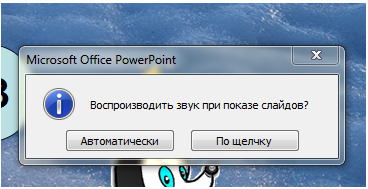
Выбираем «по щелчку»
На слайде появляется значок внедренного звукового файла.
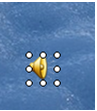
Мышкой перетаскиваем значок за пределы слайда. Это делается для того, чтобы скрыть значок звукового слайда при работе с тренажером.
Есть более правильный способ скрыть значок прикрепленного звукового файла.
Кликните правой клавишей мыши по значку, в появившемся меню выберите «Изменить Звуковой объект». В параметрах отображения, поставьте галочку «скрывать значок звука во время показа», и сохранить.
Настраиваем анимацию звука (имя Клип 18). Звук должен идти после кликания на правильный ответ, т.е. на медведя. Значит,
1. Перетаскиваем мышкой клип под триггер, который отвечает за анимацию медведя и конверта.
2. Выставляем начало эффекта «с предыдущим»
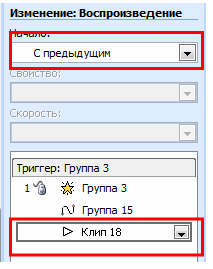
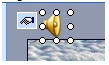
Если сделали все правильно , то и у значка прикрепленного звукового файла появляется переключатель «кисть»
Видеоурок «Начальные представления о создании тренажеров в MS PowerPoint (триггеры)»
Видеоурок «Как отключить переход к следующему слайду по щелчку мыши»
Звуки для презентаций
Видеоурок «Как сделать выполнение эффекта анимации на слайде беспрерывным»
Видеоурок «Учимся создавать интерактивные кроссворды в PowerPoint с использованием триггеров»
Шаблон для создания компьютерных тестов в PowerPoint
1. Скачать основной шаблон теста в PowerPoint: pp_shablon.zip
2. Если вы хотите сохранять оценки и ошибки ваших учеников, то попробуйте новый шаблон (инструкцию по работе см. на первой слайде) : _SCHOOL.zip
Как использовать шаблон для теста:
Прежде чем начать работать с шаблоном или запускать уже сделанный тест необходимо настроить исполнение макросов — прочтите здесь, что нужно сделать, чтобы в вашей версии PowerPoint запускались макросы. При неправильной настройке макросов запущенный тест не переходит на второй слайд и ничего не проиходит. Далее расскажу как надо создавать тест:
Как сделать презентацию с триггерами и поделиться ей с учениками

В этой статье мы расскажем, как вставить триггеры в PowerPoint-презентацию, сделать с их помощью игру, загрузить ее в блог или отправить по email всему классу.
Триггер в PowerPoint — это инструмент, который позволяет создать «горячую клавишу» для запуска анимации, аудио- и видеоэффектов.
Один клик мышью — и выбранный объект (картинка, фигура, отдельное слово) приходит в движение на слайде. Исчезает, выезжает справа или слева, меняет цвет — действует по заданному сценарию. Например, вот так:
Как сделать триггер в презентации
Посмотрите нашу короткую видеоинструкцию:
Рассмотрим на конкретном примере, как сделать триггер в PowerPoint или в конструкторе онлайн-курсов iSpring Suite. Мне нужно, чтобы при нажатии на портрет Пушкина всплывала подсказка — окошко с фамилией и инициалами поэта. А при нажатии изображения Лермонтова появлялся текст «М.Ю. Лермонтов». Итак, цель задана. Рассмотрим создание триггеров в презентации пошагово.
1. Создаем пустой слайд
Запускаем PowerPoint. В нашем случае это версия 13-го года. Перед нами первый слайд с графами Заголовок и Подзаголовок . Для удобства сделаем его пустым. Наведите курсор на свободное место на слайде, кликните по нему один раз правой кнопкой мыши, выберите пункт Макет и Пустой слайд .

2. Добавляем изображения для анимации
Для этого на вкладке Вставка в группе Изображения нажмите кнопку Рисунки .

В открывшемся диалоговом окне найдите нужное изображение, выберите его и нажмите кнопку Вставить .
СОВЕТ: если вы хотите одновременно вставить несколько рисунков, выберите необходимые файлы, удерживая клавишу CTRL.

3. Вставляем подсказки
Для этого выбираем меню Вставка — Фигуры — Выноска .

После вставляем в фигуру текст с подсказкой. Выполняем данные действия для двух фото. Должно получиться так:

4. Создаем анимацию
Для этого выделяем фигуру с текстом, выбираем меню Анимация — Добавить анимацию — Появление .

5. Настраиваем триггер
Для этого выделяем подсказку, далее Анимация — Область анимации — Триггер — По щелчку — Рисунок 3 .

Для второй подсказки применяем ту же схему. Только в конце выбираем Рисунок 4 . В итоге должно получиться следующее:
Точно так же можно поставить триггеры на другие объекты слайда: надписи, рисунки, автофигуры, добавить анимацию, аудио- и видеоэффекты. Именно триггеры «прокачают» вашу PowerPoint-презентацию до уровня:
Как поделиться интерактивной презентацией с учениками
Вы создали презентацию с триггерами, курс или тест и хотите поделиться ими с учениками. Можно провести урок в компьютерном классе или показать презентацию через проектор. А можно расширить «географию». Например, залить материал в интернет и скинуть ссылку школьникам соцсетях или по почте. Тогда дети смогут ознакомиться с презентацией в удобное время.
Простой способ поделиться презентацией в интернете — загрузить материалы в «облачный» сервис iSpring Cloud. Программа предлагает четыре удобных варианта распространения презентаций, которые можно будет открыть на любом компьютере:
- Короткая ссылка — вы можете просто скопировать ссылку и отправить ее ученикам по смс, через Skype или любой другой сервис для обмена сообщениями. Вставьте ссылку в рекламный баннер или промо материалы.
- Email — укажите адрес электронной почты получателя, и из iSpring Cloud придет приглашение к просмотру материала.
- Социальные сети — делитесь презентацией с учениками в социальных сетях (Facebook, Twitter, LinkedIn, Вконтакте).
- Embed-код — скопируйте код и разместите презентацию на сайте или в блоге.
В iSpring Cloud можно не только делиться курсами, но и смотреть по ним статистику: кто открывал, сколько слайдов просмотрено, сколько в среднем тратят времени на изучение.
Никто не испортит вашу презентацию. В iSpring Cloud она защищена от редактирования. Сохранить авторские права помогут настройки приватности: установите пароль, и доступ к материалам смогут получить только те пользователи, кому вы доверяете.
Читайте подробную инструкцию о том, как поделиться презентацией с помощью iSpring Cloud.
Если вам понравилась статья, дайте нам знать — нажмите кнопку Поделиться .
А если у вас есть идеи для полезных статей на тему электронного обучения — напишите нам в комментариях, и мы будем рады поработать над новым материалом.
Интерактивная презентация PowerPoint | Как сделать бесплатно в 2023 году
Как сделать powerpoint интерактивным? Сделать презентацию захватывающей — это наука, а наука говорит о многом. Итак, сложно ли сделать PowerPoint бесплатно? Нравится интерактивная программа Powerpoint? Да
В ходе нескольких экспериментов Salescrunch обнаружил, что хотя средний уровень вовлеченности в презентацию составляет 78 %, он может увеличиться до 92% с взаимодействием с аудиторией.
Проблема? Как-то, Интерактивная PowerPoint еще предстоит это осознать. Его несколько интерактивных инструментов почти полностью ограничены интеграцией приложений, которые стоят денег и требуют загрузки.
Обзор интерактивной Powerpoint

AhaSlides — это бесплатный онлайн-инструмент, который помогает докладчикам привлечь больше аудитории. Проще говоря — это как PowerPoint, но интерактивный. Так что, конечно, вы можете создать интерактивную викторину Powerpoint с помощью AhaSlides!
Вы можете импортировать презентацию PowerPoint в AhaSlides за один раз. После этого дополните его интерактивными слайдами, на которых ваша аудитория может участвовать в опросах общественного мнения. облака слов, мозговые штурмы и даже живая викторина!
Вот как это работает…
Как создать интерактивную Powerpoint?

Подпишитесь бесплатно.
Получите бесплатную учетную запись в AhaSlides за секунды. Реквизиты карты не требуются.
Импортируйте ваш PowerPoint
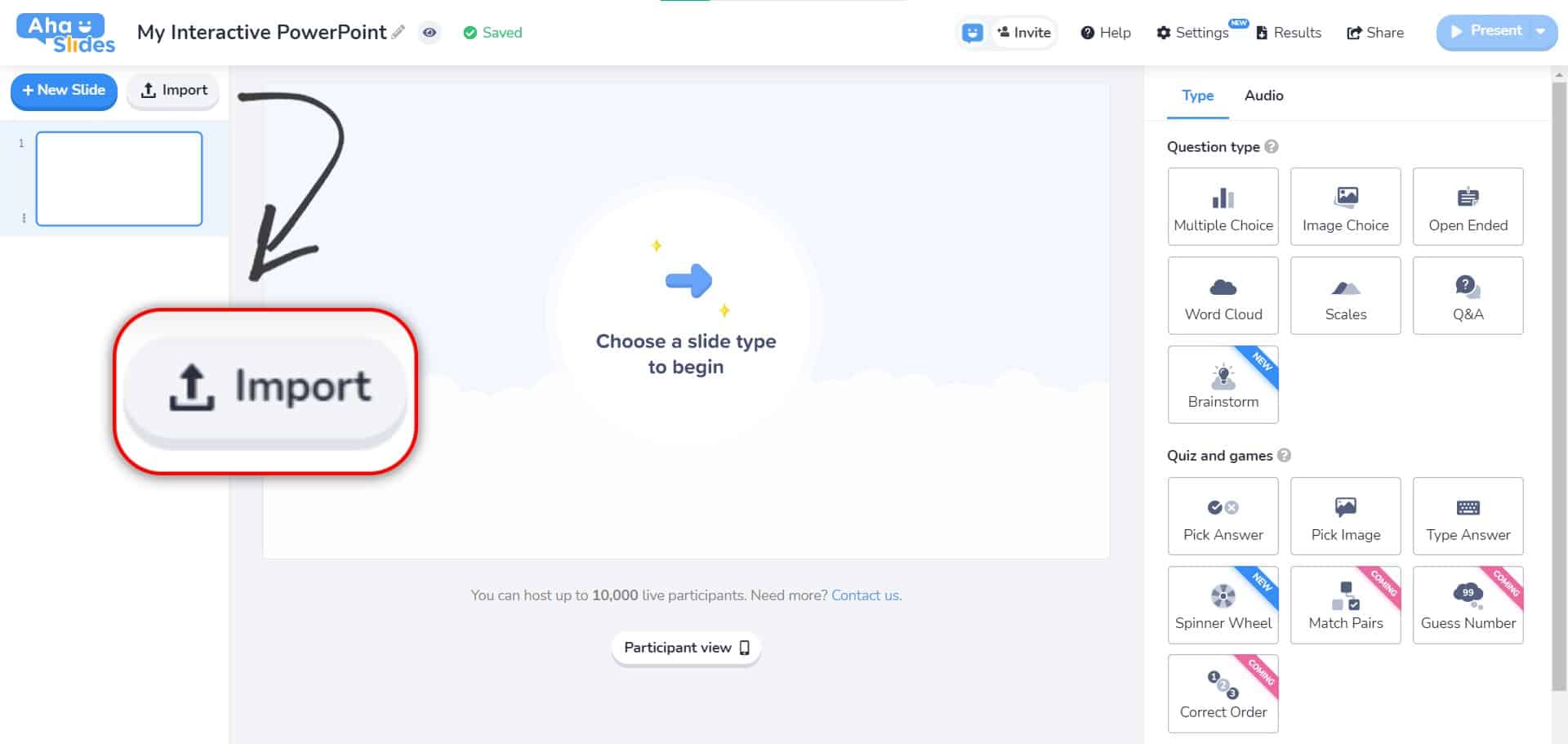
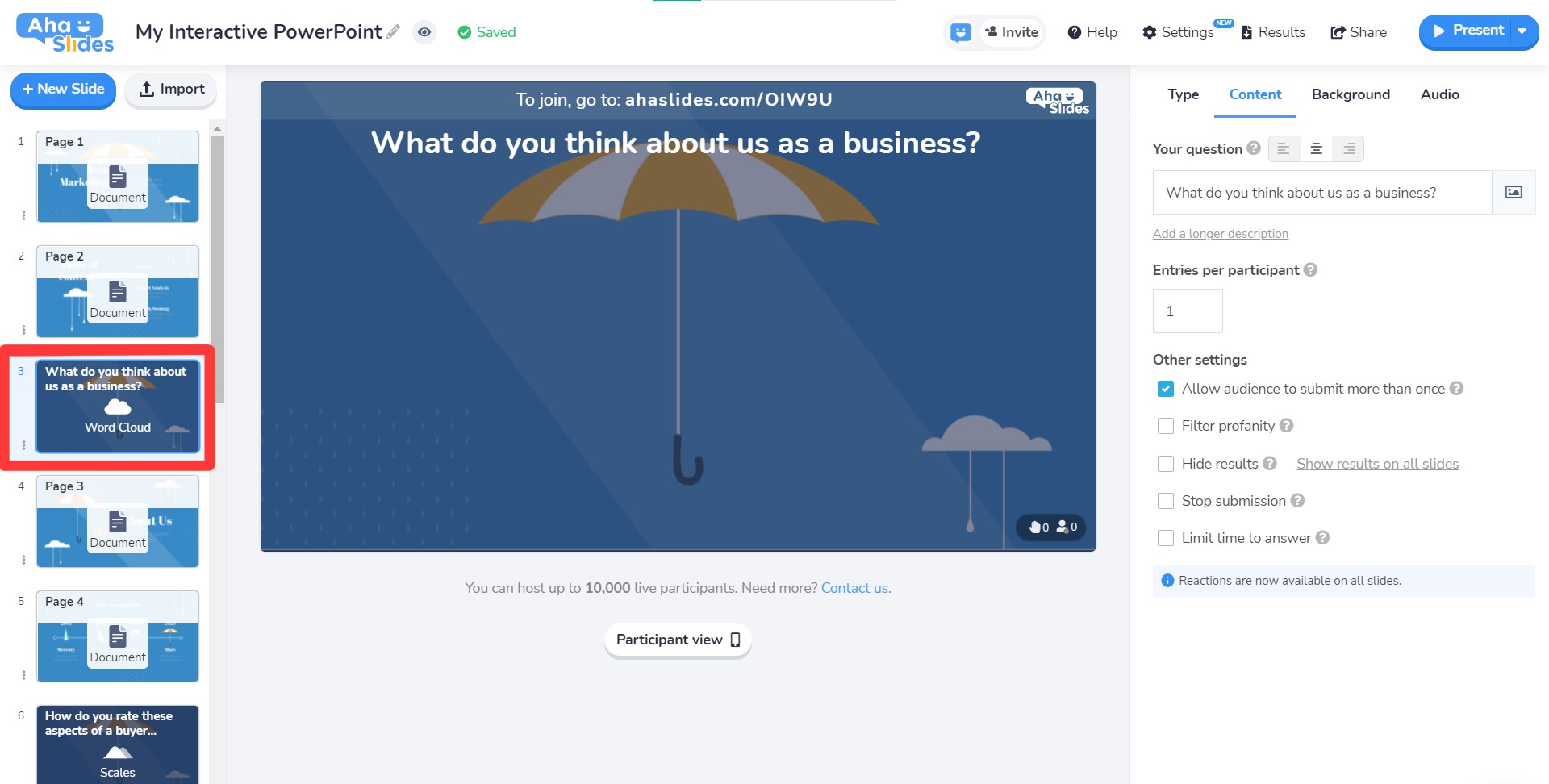
В новой презентации нажмите кнопку «Импорт», чтобы загрузить файл PDF, PPT или PPTX. После загрузки ваша презентация будет разделена на слайды с вопросами Powerpoint в левой колонке.
Добавить интерактивные слайды
Создайте интерактивный слайд в своей презентации PowerPoint. Поместите опрос, облако слов, вопросы и ответы, викторину или любой из 11 интерактивных типов слайдов в свою презентацию, когда хотите взаимодействия.
Подарок!
Нажмите кнопку «Представить» и проведите свою аудиторию через презентацию. Ваша аудитория присоединится к вашей презентации на своих телефонах и отправит свои ответы на ваши интерактивные слайды.
5 советов по созданию отличного интерактивного PowerPoint
Совет №1 — Используйте ледокол
Все встречи, виртуальные или какие-то другие, могут состоять из одного или двух быстрых действий, чтобы сломать лед. Это может быть простой вопрос или мини-игра до того, как начнется настоящая суть встречи.
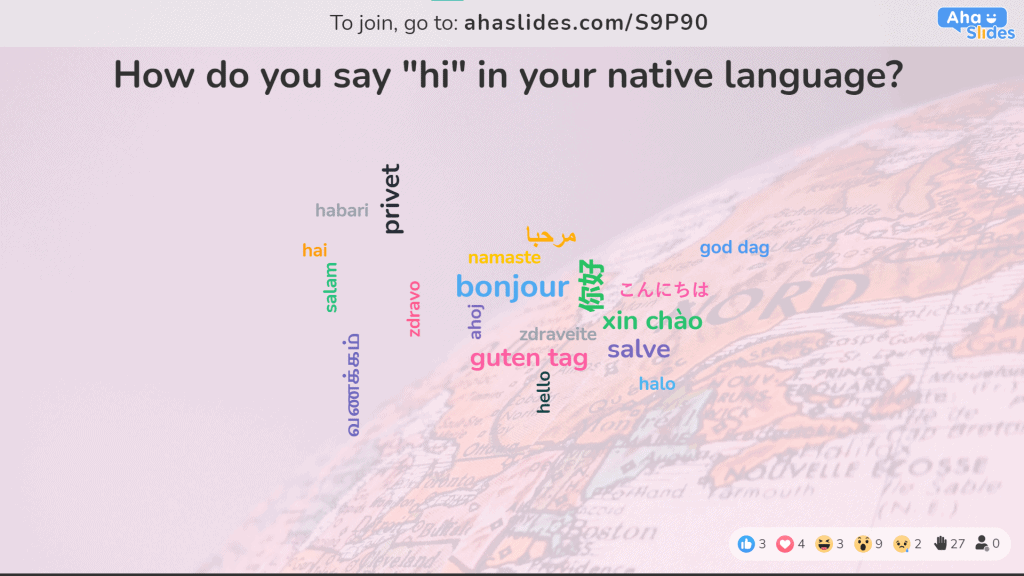
Вот тебе один. Если вы представляете онлайн-аудиторию со всего мира, используйте слайд облака слов, чтобы спросить их «Как сказать« привет »на родном языке?». Когда аудитория откликнется, наиболее популярные ответы будут казаться крупнее.
. Хотите еще ледоколы? Вы найдете целая куча бесплатных прямо здесь!
Совет № 2 — Закончите мини-викториной
Нет ничего лучше для вовлечения, чем викторина. Тесты в презентациях используются очень мало; переверните сценарий, чтобы повысить вовлеченность.
Быстрая викторина из 5-10 вопросов может работать в конце раздела, чтобы проверить, что ваша аудитория только что узнала, или в качестве забавного подтверждения в конце вашей интерактивной презентации PowerPoint.
В AhaSlides тесты работают так же, как и другие интерактивные слайды. Задайте вопрос, и ваша аудитория будет соревноваться за очки, отвечая быстрее всех на своих телефонах.
Совет № 3 — Попробуйте разнообразие
Посмотрим правде в глаза. Большинство презентаций из-за отсутствия творческого мышления следуют точный такая же структура. Это структура, которая нас бессмысленно утомляет (у нее даже есть название — Смерть от PowerPoint), и это тот, который действительно может быть разнообразным.
Есть в настоящее время 11 интерактивных типов слайдов на AhaSlides. Докладчики, стремящиеся избежать пугающей монотонности стандартной структуры презентации, могут опросить свою аудиторию, задать открытый вопрос, собрать рейтинги по порядковой шкале, изложить популярные идеи в ходе мозгового штурма, визуализировать данные в облако слов и многое другое.
Узнайте, как различные интерактивные слайды могут работать в вашей презентации. Нажмите ниже, чтобы погрузиться в интерактивную презентацию на AhaSlides ��