Как настроить ленту в Яндекс приложении на телефоне

Мобильные приложения
Привет! Сегодня я покажу вам как настроить ленту в приложении Яндекс на телефоне. Вы можете выбрать какие карточки и уведомления должны отображаться на главной странице. Всё очень просто и быстро. Смотрите инструкцию далее и пишите комментарии, если у вас есть вопросы. Поехали!)
Откройте приложение Яндекс на своём смартфоне. На главной странице, вверху слева нажмите на изображение своего профиля. Вы должны быть авторизованы.

В открывшемся окне, внизу нажмите на вкладку Настройки.

Далее, в настройках нажмите на вкладку Настройки ленты. Управление лентой карточек на главном экране приложения.

Здесь вы можете настроить показ уведомлений в ленте. Выберите темы уведомлений, которые могут показываться вверху ленты на главном экране приложения. Напротив названия карточки сервисов нажмите по переключателю, чтобы отключить или включить показ данной карточки.
Обратите внимание, здесь вы можете включить или отключить:
Как настроить ленту новостей на телефоне: простые шаги и советы для эффективного чтения новостей
Современные телефоны предоставляют широкие возможности для получения актуальных новостей и обновлений. Однако, если вы недавно приобрели новый телефон или хотите повысить удобство использования, настройка ленты новостей может оказаться не такой простой задачей. В данной статье мы рассмотрим все необходимые шаги для успешной настройки ленты новостей на вашем телефоне.
Выбор подходящего приложения для ленты новостей
Первый и, пожалуй, самый важный шаг в настройке ленты новостей — выбор подходящего приложения. В настоящее время на рынке существует множество различных приложений для получения новостей, от классических новостных сайтов до специализированных приложений, которые подбирают новости исходя из ваших интересов. Перед выбором приложения необходимо определить свои потребности и ожидания от ленты новостей.
Настройка фильтров и категорий
После выбора подходящего приложения необходимо настроить фильтры и категории для выбранных источников. Фильтры помогут отсеять ненужные новости, а категории помогут лучше организовать полученную информацию. Например, если вы интересуетесь спортом, вы можете настроить фильтр для новостей о футболе и добавить категорию для всех своих спортивных интересов.
Получение уведомлений о важных новостях
Некоторые приложения позволяют настроить уведомления о важных новостях. Это может быть удобно, если вы хотите быть в курсе событий или получать уведомления о важных обновлениях в отношении вашей работы или любимых тем. Не забывайте настраивать уведомления таким образом, чтобы они не мешали вашей работе или личной жизни.
Как добавить Google новостную ленту в свой телефон
Google новости – это отличный источник информации на все случаи жизни, который обновляется в режиме реального времени. Если вы хотите оставаться в курсе последних новостей, можно добавить Google новостную ленту на свой телефон.
Первым шагом, который следует предпринять, является загрузка приложения для чтения новостей Google. Это приложение доступно бесплатно в Google Play, и вы можете за несколько минут скачать его на свой телефон.
После загрузки откройте приложение и выберите категории новостей, которые вам интересны. Вы можете выбрать из множества категорий, таких как политика, наука, спорт, и многое другое.
Когда вы выберете категории, которые вас интересуют, нажмите на кнопку «Далее», и вы будете перенаправлены на главную страницу Google новостей. С этого момента вы будете получать новости, которые важны для вас, прямо на свой телефон.
Google новости являются отличным способом оставаться в курсе последних событий в мире, и с помощью приложения для чтения новостей Google вы можете получать свою ежедневную дозу новостей в любое время и в любом месте.
Как включить ленту новостей на главном экране
Включение ленты новостей на главном экране вашего телефона может увеличить вашу продуктивность и помочь оставаться в курсе новостей и событий в режиме реального времени.
Чтобы включить ленту новостей, перейдите в настройки главного экрана и найдите соответствующий пункт. Затем выберите источники новостей, которые для вас наиболее интересны.
Вы можете выбрать источники новостей в соответствии с вашими интересами и настройками, такими как политика, спорт, местные новости, наука и технологии.
После того, как вы выбрали источники новостей, убедитесь, что вы включили оповещения для новостей. Таким образом, вы будете получать уведомления о важных новостях, даже если ваш телефон находится в режиме ожидания.
- Перейдите в настройки главного экрана
- Выберите источники новостей
- Включите оповещения для новостей
Включение ленты новостей на главном экране может значительно улучшить вашу информационную базу и помочь облегчить вашу жизнь, упростив доступ к интересующей вас информации.
Почему лента новостей в Google не обновляется?
Проблема с обновлением ленты новостей является одной из самых распространенных проблем, которая возникает у пользователей Google. Несмотря на то, что Google News является одним из самых надежных и популярных источников новостей в мире, все же его функционирование может быть нарушено по разным причинам.
Одной из причин, по которой может возникнуть проблема обновления ленты новостей, является наличие ошибок в работе приложения. В этом случае пользователю требуется проверить настройки приложения и убедиться, что все настройки установлены корректно. Однако, не всегда очевидно, какие настройки нужно проверять и изменять.
Другой распространенной причиной проблемы может быть слабый интернет-сигнал или проблемы с вашим устройством. В этом случае, лучшим решением может быть перезагрузка устройства и проверка качества интернет-сигнала.
Также проблема может возникнуть из-за технических проблем на серверах Google. Если такое случилось, то необходимо просто подождать, пока проблема будет решена.
В целом, проблема с обновлением ленты новостей в Google может возникнуть по многим причинам, понимание причин и устранение их поможет избежать данной проблемы в будущем.
Причины неисправностей ленты Google новости
1. Неправильные настройки Google новостей
Иногда проблема заключается в настройках ленты Google новости. Проверьте, правильно ли Вы выбрали интересующие темы новостей, а также настроили уведомления о новостях в приложении Google новости. Может быть, Вы отключили или заблокировали оповещения о новостях на Вашем телефоне или планшете.
2. Проблемы с интернет-соединением
Если Вы не можете загрузить новости в приложении Google новости на своем телефоне, возможно, у Вас есть проблемы с интернет-соединением. Проверьте, подключены ли Вы к Интернету, и если нет, попробуйте перезагрузить маршрутизатор и свой мобильный телефон.
3. Проблемы с обновлением приложения Google новости
Иногда проблема может быть связана с обновлением приложения Google новости на Вашем устройстве. Проверьте, установлено ли у Вас последнее обновление приложения Google новости, и если нет, обновите его, чтобы убедиться, что у Вас нет проблем.
4. Проблемы на стороне Google
Иногда Google новости могут быть недоступными в течение нескольких часов из-за проблем на стороне Google. В таких случаях лучшим решением является ожидание, пока служба восстановит работу, или связь с технической поддержкой.
Настройка ленты рекомендаций в Гугле
Для пользователей, которые хотят получать персонализированные новости и рекомендации, сайт Гугл предлагает услугу настройки ленты рекомендаций. Один раз настроив ленту, пользователь будет получать новости и материалы, которые точно соответствуют его интересам.
Настройка ленты рекомендаций начинается с того, что нужно зайти в свою учетную запись Гугл и найти раздел «Настройки». Затем нажмите на вкладку «Лента рекомендаций».
Гугл предлагает пользователю отметить тематические области, которые его интересуют. Поэтому, для того чтобы получать актуальные новости, нужно выбрать категории. Например, «Политика», «Наука», «Культура», «Экономика» и так далее.
Кроме того, в ленту можно добавить интересные группы, сайты и блоги. Для этого нужно нажать на кнопку «Добавить новый контент» и вставить ссылку или названия сайтов, которые вы хотите добавить в свою ленту.
После того, как пользователь настроил свою ленту, Гугл начинает систематически рекомендовать материалы, которые точно соответствуют его интересам и предпочтениям.
Как настроить новостную ленту на айфоне
Каждый владелец айфона хочет быть в курсе последних событий и новостей. Для этого необходимо настроить соответствующие приложения.
Существует несколько способов, как получать новости на айфоне:
- Использовать приложение Новости. Это приложение уже установлено на всех айфонах. Вы можете выбрать интересующие вас категории новостей и добавлять их в свою ленту. Кроме того, вы можете подписаться на конкретные издания и авторов.
- Установить приложение новостного агрегатора. Это приложение собирает новости с разных источников и предоставляет их в единой ленте. Одним из таких приложений является Flipboard.
- Подписаться на новостные рассылки. Вы можете подписаться на новостные рассылки различных изданий и получать новости на электронную почту.
Выберите наиболее удобный для вас способ получения новостей и настройте соответствующие приложения на своем айфоне. Таким образом, вы всегда будете в курсе последних событий и новостей из разных областей жизни.
Как настроить ленту виджетов
Виджеты – это отдельные приложения, которые могут отображаться на главном экране вашего телефона. Они могут представлять собой различные виды информации, включая погоду, новости, календарь и т.д. Настройка ленты виджетов позволяет выбрать те виджеты, которые будут отображаться на главном экране вашего телефона.
Для настройки ленты виджетов на Android-устройстве, необходимо нажать и удерживать на пустом месте на главном экране, пока не появится контекстное меню. Затем выберите опцию «Виджеты», чтобы открыть список доступных виджетов. Удерживая палец на выбранном виджете, перетащите его на главный экран.
Чтобы добавить новый виджет в ленту, нажмите на иконку «+» рядом с «Виджеты» и выберите нужный виджет из списка. Вы также можете настроить каждый виджет, нажав на него и выбрав доступные опции настройки.
В меню «Настройки» вы можете выбрать, какие уведомления будут отображаться на главном экране, а также настроить, какие виджеты будут отображаться на главном экране вашего устройства. С помощью этих простых инструкций вы сможете настроить ленту виджетов на своем телефоне, чтобы каждый день получать нужную вам информацию.
Как включить умную ленту на телефоне
Включение умной ленты — это один из самых простых и удобных способов получения новостей и информации на вашем телефоне. Для того чтобы включить эту функцию, нужно следующее:
- Открыть приложение новостей.
- Нажать на иконку умной ленты, расположенную в правом верхнем углу экрана.
- Пройти операцию настройки, выбрав темы, которые вам интересны.
- Нажать «Готово» и умная лента готова к использованию!
Теперь вы сможете удобно следить за новостями, которые вам интересны, и получать актуальную информацию на свой телефон в любое время.
| Преимущества умной ленты: |
|---|
| Удобный и быстрый доступ к новостям. |
| Возможность выбрать темы, которые вас интересуют. |
| Получение актуальной информации в режиме реального времени. |
Экран новостей на телефоне: что нужно знать?
Название экрана новостей
Экран, на котором отображаются новости на телефоне, обычно называется «лента новостей» или «поток новостей». Это отдельный раздел приложения, где собраны самые свежие новости из различных источников.
В ленте новостей можно увидеть заголовки новостей, краткую аннотацию и источник. Некоторые приложения также показывают фотографии или видео, связанные с конкретной новостью.
Чтобы узнать больше о конкретной новости, можно нажать на заголовок или аннотацию новости. Откроется страница с полным текстом статьи и комментариями пользователей.
Важно отметить, что содержимое ленты новостей зависит от настроек пользователя, а также от категорий и тем, которые он выберет. Это позволяет настроить ленту новостей под свои потребности и интересы.
Как обновить Новости в телефоне
Обновление новостей на телефоне является важным процессом, который позволит вам быть в курсе последних событий и получать актуальную информацию. Для того, чтобы обновить Новости на вашем телефоне, существует несколько способов. Рассмотрим их подробнее ниже.
1. Обновление Новостей вручную
Самый простой и доступный способ — обновлять новости вручную. Для этого необходимо открыть приложение с новостями и нажать на кнопку обновления в интерфейсе приложения. Обычно эта кнопка изображена в виде иконки, символизирующей обновление.
2. Настройка автоматического обновления
Чтобы избавиться от необходимости обновлять Новости вручную, вы можете настроить автоматическое обновление новостей. Для этого в настройках приложения нужно выбрать соответствующий параметр, указав интервал времени, через который приложение будет обновлять новости. Обычно это можно сделать в разделе «Обновления» или «Настройки».
3. Проверка наличия обновлений
Если вы заметили, что новости не обновляются какое-то время, то возможно, нужно проверить наличие обновлений для приложения с новостями. Для этого нужно зайти в соответствующую категорию на App Store или Google Play, где можно узнать о наличии доступных обновлений и загрузить их на устройство.
Обновление новостей на телефоне — это важный шаг в получении актуальной информации. Используйте эти способы, чтобы быть в курсе последних событий и получить важные новости вовремя.
Почему картинки не отображаются в ленте новостей Гугл?
Многие пользователи сталкиваются с проблемой отсутствия картинок в ленте новостей Гугл на своих телефонах. Причиной этого может быть несколько.
1. Не включен режим изображений в гугл новостях. Проверьте, включен ли у вас режим отображения картинок в ленте новостей Гугл. Если он отключен, то и изображения не будут загружаться.
2. Проблемы с интернет-соединением. Если у вас проблемы с интернет-соединением, то изображения могут не загружаться, так как они не успели загрузиться за время ожидания.
3. Возможно ошибка в приложении. Если настройки и ваше интернет-соединение в порядке, то возможно есть проблемы с самим приложением Гугл. Попробуйте проверить наличие обновлений для приложения и установить их, если они имеются.
- В целом, чтобы ежедневно следить за новостями в приложении Гугл Новости, рекомендуется:
- включить режим изображений;
- отсеять неинтересные темы;
- регулярно проверять наличие обновлений приложения.
Эти рекомендации помогут вам настроить ленту новостей на телефоне и быть всегда в курсе происходящего в мире.
Как избавиться от поисковика Google на экране телефона
1. Использование другого поисковика
Если вы хотите избавиться от Google на своем телефоне, то простое решение, это установка другого поисковика. Вам не придется использовать Google, если найдете другую поисковую систему, которая вас устраивает.
Вы можете установить, например, Яндекс или Bing. После установки нового поисковика, вы можете удалить Google с вашего телефона.
2. Изменение настроек поисковика
Если вы не хотите устанавливать другой поисковик, то можете изменить настройки Google на вашем телефоне. Чтобы убрать Google с главного экрана, сначала откройте приложение на телефоне.
Далее, найдите настройки и откройте их. Опция с названием «Домашняя» позволит вам изменить стандартное действие при открытии браузера. Вы можете выбрать другой поисковик или загрузить свою собственную страницу в качестве домашней страницы.
3. Установка стороннего лаунчера
Некоторые сторонние лаунчеры для Android-устройств предлагают возможность изменения дизайна экрана и добавления новых функций. Если вы установите лаунчер, который не имеет Google на основном экране, то Google перестанет быть прямоугольником на главном экране.
Когда вы используете лаунчер от стороннего разработчика, настройки происходят внутри приложения. Некоторые лаунчеры поставляются с предустановкой поисковой строкой и не содержат Google, поэтому вам не нужно будет удалять ничего.
В итоге, есть несколько способов убрать Google с экрана телефона. Выберите то, что вам подходит.
Как вернуть новости в поисковик Google
Бывают случаи, когда на странице поисковика Google исчезают новости. Это может произойти, когда вы случайно измените настройки ленты новостей или возникли проблемы со связью. Если вы хотите вернуть новости в гугл, вот несколько простых шагов.
Шаг 1: Проверьте настройки ленты новостей
Первым делом стоит убедиться, что в вашей ленте новостей включены нужные категории и источники. Для этого зайдите в настройки ленты новостей и проверьте соответствующие пункты.
Шаг 2: Очистите кэш и историю браузера
Если настройки ленты новостей выглядят правильно, попробуйте очистить кэш и историю браузера. Это поможет обновить страницу и возможно вернёт ваши новости в гугл.
Шаг 3: Проверьте связь
Если вы не можете загрузить новости, возможно, проблема в сетевом соединении. Попробуйте проверить связь и перезагрузить страницу.
Если приведенные выше шаги не помогают, попробуйте войти в свой аккаунт Google и проверить настройки оповещений и ленты новостей. Возможно, у вас отключены эти функции.
Следование этим простым шагам поможет вернуть ваши новости в Google и снова наслаждаться удобным и информативным поиском.
Что делать, если Google не работает на телефоне?
Возможные причины проблем с Google на телефоне
Сегодня многие люди используют свои телефоны для быстрого доступа в интернет. Один из наиболее используемых поисковых движков на телефонах является Google. Но что делать, если Google не работает?
Существует множество причин, по которым возникают проблемы с Google на телефоне. Некоторые из причин могут включать недостаточную подключенность к интернету, неисправность на устройстве, или даже отсутствие доступа к Google из-за блокировки сети.
Меры, которые можно принять при проблемах с Google на телефоне
Если вы сталкиваетесь с проблемами в использовании Google на своем телефоне, есть ряд мер, которые можно принять для исправления проблемы.
- Проверьте подключение к Интернету: убедитесь, что ваше устройство подключено к рабочей Wi-Fi или данных мобильной сети.
- Перезагрузите устройство: простая перезагрузка иногда может помочь решить проблему на телефоне.
- Обновите приложение: если вы используете мобильное приложение Google, убедитесь, что у вас установлена последняя версия, если нет, обновите его.
- Отключите VPN или прокси: если вы используете VPN или прокси-сервер, отключите их и попробуйте зайти на Google снова.
- Обратитесь к службе поддержки: если все меры не помогли, обратитесь за помощью к службе поддержки Google или к вашему оператору связи.
Как настроить виджет Google
Шаг 1: Установка виджета
Для начала, убедитесь, что у вас установлены Google App и Google Now. Если нет, загрузите их из магазина приложений.
После этого нажмите на главном экране долгое время на свободное место, чтобы открыть меню «Виджеты». Найдите там виджет Google и установите его на главном экране.
Шаг 2: Настройка виджета
Нажмите на пустой виджет на главном экране и выберите «Настройки виджета». Откроется окно настроек виджета Google.
В данном окне вы можете выбрать типы карточек, отображаемых в виджете, группировку карточек и многое другое.
Шаг 3: Изменение параметров оповещений
Вы можете настроить оповещения для виджета Google. Нажмите на значок настроек в правом верхнем углу экрана и выберите «Настройки оповещений».
В открывшемся окне вы можете установить параметры, такие как объем уведомлений, отображение уведомлений на экране блокировки и пр.
| Совет | Для улучшения опыта использования виджета Google установите использование распознавания речи и контроля голоса. Это позволит управлять приложением без необходимости касания экрана. |
В целом, настройка виджета Google — легкий и быстрый способ узнать последние новости и события, происходящие в вашем мире.
Как отключить новостную ленту Гугл на телефоне
Шаг 1: Откройте приложение Гугл
Перейдите к приложению Гугл на своем телефоне, найдите иконку Гугл среди других приложений на главном экране или в списке всех приложений.
Шаг 2: Перейдите в настройки
Откройте боковое меню, нажав на три полоски в верхнем левом углу экрана, и выберите «Настройки».
Шаг 3: Настройте ленту новостей
Найдите в списке опции настройки «Лента новостей Гугл» и выберите ее. На этой странице вы можете выбрать, какие типы новостей вы хотите увидеть в ленте, а также отключить ее полностью, нажав переключатель.
Шаг 4: Сохраните изменения
После того, как вы выбрали нужные настройки, нажмите на кнопку «Сохранить» внизу экрана, чтобы применить изменения.
Как вести новостную ленту
Существует множество способов следить за новостной лентой, и каждый выбирает подходящий ему. Однако, основными элементами, которыми следует руководствоваться ведение новостной ленты, являются ключевые слова, источники и регулярность обновлений.
Ключевые слова позволят фильтровать новости только по темам, которые нас интересуют. Желательно выбирать ключевые слова максимально конкретные и существенные для нас. Например, если нас интересует футбол, то ключевое слово «спорт» может быть слишком широким.
Источники новостей также имеют значение. Необходимо выбирать надежные источники, но и не забывать про разнообразие. Например, можно следить за новостями разных информационных агентств или изданий.
Регулярность обновлений тоже не менее важна. Не стоит заливать себя большим количеством новостей только один раз в неделю. Лучше следить за новостной лентой регулярно, например, ежедневно или несколько раз в день. Такой подход поможет оставаться в курсе событий и не пропустить важную информацию.
Ведение новостной ленты является важным элементом для тех, кто хочет быть в курсе всех событий мира. Но не стоит забывать о том, что главное — это разумно использовать своё время и получать достаточное количество полезной и интересной информации.
Что значит листать ленту
Под лентой новостей обычно подразумевают список последних новостей от разных источников, которые автоматически обновляются. Для удобства пользователя все новости добавляются в один список, который можно прокручивать сверху вниз. Однако, многие пользователи часто сталкиваются с понятием «листать ленту».
Листание ленты означает прокручивание списка новостей внизу, чтобы увидеть новые новости. Когда пользователь доходит до конца списка, то система автоматически загружает новые новости, которые появляются сверху. Таким образом, пользователь может листать ленту бесконечно, чтобы увидеть все новости.
Некоторые приложения имеют возможность настройки ленты, чтобы показывать только те новости, которые интересны пользователю. В таком случае пользователь может выбирать тему новостей или источник для отображения в ленте. Это существенно упрощает процесс поиска интересной информации, не требуя дополнительных усилий.
Как разместить ленту новостей на главном экране
1. Выберите соответствующее приложение
Необходимо выбрать приложение для чтения новостных лент. Оно может быть установлено на телефоне изначально или загружено из магазина приложений.
Если Вы хотите подписаться на конкретный источник новостей, необходимо найти приложение, которое поддерживает RSS ленты. Перед установкой приложения стоит ознакомиться с отзывами пользователей и функционалом.
2. Добавьте ленту на главный экран
Откройте приложение и найдите настройки или функцию добавления новости. Возможно, необходимо будет ввести адрес RSS ленты вручную или поискать ее на сайте.
- Android: нажмите и удерживайте на экране, выберите «Виджеты», затем найдите соответствующее приложение и перетащите его на главный экран;
- iOS: нажмите и удерживайте на главном экране, выберите «Изменить домашний экран» и далее «+» в правом верхнем углу, затем найдите и выберите соответствующее приложение.
3. Настройте отображение новостей
После добавления ленты на главный экран возможно потребуется настроить отображение новостей. Некоторые приложения предлагают выбор категорий или фильтры для отображения конкретных типов новостей.
Также можно изменить количество новостей, отображаемых одновременно, размер шрифта и внешний вид виджета.
Теперь Вы можете просматривать новости напрямую с главного экрана без необходимости открывать приложение. Удачи!
Как убрать новости из ленты на телефоне
Изменение настроек приложения новостей
В большинстве случаев, лента новостей формируется в соответствии с настройками приложения, которое вы используете на своем телефоне. Чтобы убрать нежелательные новости из ленты, необходимо зайти в настройки приложения новостей и изменить категории, которые отображаются в вашей ленте. Вы можете отключить определенные категории, которые не соответствуют вашим предпочтениям, и активировать те, которые вы хотели бы видеть в своей ленте.
Отказ от персонализированных рекомендаций
Многие приложения новостей используют алгоритмы машинного обучения и искусственного интеллекта для персонализации ленты в соответствии с вашими предпочтениями. Однако, если вы хотите убрать новости из ленты, которые приходят на основе персонализированных рекомендаций, вы можете отключить эту функцию в настройках приложения. Некоторые приложения также предлагают возможность «пометить» новости, которые вам не нравятся, и не показывать их в дальнейшем.
Установка фильтров для ленты новостей
Некоторые приложения новостей позволяют настраивать фильтры для ленты, чтобы исключать определенные ключевые слова и темы. Если вы не хотите видеть новости на определенные темы, например, политику или спорт, вы можете установить фильтр, чтобы эти новости не появлялись в вашей ленте. Установление фильтров может занять некоторое время, но это обеспечивает более индивидуализированный опыт использования приложения новостей.
Создайте ленту новостей в приложении Google на iPhone
Шаг 1: Скачайте приложение Google Новости
Перейдите в App Store на своем iPhone и найдите приложение Google Новости. Нажмите кнопку «Установить» и дождитесь завершения загрузки.
Шаг 2: Добавьте интересующие вас темы
После запуска приложения нажмите на значок «+» в правом верхнем углу экрана. Выберите темы, которые вас интересуют, например, наука, спорт или кино. После выбора тем нажмите кнопку «Готово».
Шаг 3: Настройте настройки
Нажмите на значок гамбургера в левом верхнем углу экрана и выберите «Настройки». Здесь вы можете настроить уведомления о новых статьях, изменить тему оформления и т. д.
Шаг 4: Читайте новости
Теперь вы можете читать свежие новости в приложении Google Новости. Свайпайте по экрану для просмотра статей и нажмите на любую из них, чтобы прочитать подробную информацию. Также вы можете отметить статьи как «Нравится» или поделиться ими с друзьями.
Как очистить новостную ленту
Удаление конкретных статей
Если вы хотите избавиться от конкретной статьи в своей новостной ленте, нажмите на нее и прокрутите вниз, пока не найдете опцию «Скрыть». Нажмите на нее и статья исчезнет из вашей ленты.
Отключение категорий
Если вы хотите убрать из своей новостной ленты всю категорию, например, спорт или политика, перейдите на страницу настроек своего приложения новостей и найдите опцию «Управление категориями». Там вы можете отключить нежелательные категории.
Удаление источников новостей
Если у вас есть источник новостей, который постоянно присылает нежелательную информацию, откройте его новостную ленту и найдите опцию «Отписаться». После нажатия на эту опцию, все статьи данного источника будут удалены из вашей ленты.
Очистка истории просмотров
Если ваши новости базируются на истории просмотров, очистите ее, чтобы начать получать новости с чистого листа. Это можно сделать в настройках приложения.
Как настроить новости в Яндексе: куда они пропали
Куда пропали новости в Яндексе, как их вернуть? Этим вопросом после 12 сентября задаются тысячи пользователей интернета, которые привыкли, что у них все сервисы под рукой. Как настроить новости в Яндексе, что случилось с ними? С 12 сентября 2022 года главная страница Яндекса автоматически переадресовывает на Дзен. Изменения произошли спустя несколько часов после того, как Яндекс закрыл сделку по продаже Дзена и Новостей холдингу VK.
Содержание статьи
Куда пропали новости в Яндексе
Что случилось с новостями? Они теперь не имеют к Яндексу никакого отношения.
Обновлено 12.09.2022. Мы закрыли сделку по продаже Дзена и Новостей: их владельцем стала компания VK. Теперь на месте yandex.ru будет портал dzen.ru, который принадлежит VK. Нашей новой главной стала ya.ru. Это основная точка входа в сервисы Яндекса, например Почту или личный кабинет Яндекс ID.
Источник: Блог Яндекса.
О том, как настроить главную ya.ru и добавить туда нужные сервисы, я рассказывал в отдельной статье.
Чтобы восстановить новости, придётся добавить на Табло или на панель быстрого доступа в любом браузере отдельный сайт https://dzen.ru/news.
Сейчас он открывается вот в таком виде:

Главная Яндекса — это теперь ya.ru, и там никак не вернуть ленту новостей.
Если вы не хотите читать Дзен, то остаётся переходить только на эту страницу, потому что по клику на dzen.ru открывается Дзен со своей лентой. Дизайн у него не очень, мягко говоря.
 Как отключить Дзен, чтобы были только новости? Увы, никак. При переезде от Яндекса к VK разработчики не предусмотрели никаких персонализированных настроек. Мало того что в строку всего лишь одна карточка, что никак не способствует «зависанию» в ленте, так ещё и реклама через каждые 2 — 3 карточки. Дизайн новостей, как мы уже видели, удобнее и выполнен в виде плиточек.
Если вы хотите, чтобы последние новости вам зачитывала Алиса, то спешу вас обрадовать: голосовую помощницу можно для этого настроить. Этой теме я посвятил отдельную статью: Читает ли Алиса последние новости? Настраиваем её на телефоне и на компьютере.
А мы обсудим ещё один способ настроить ленту новостей в браузере.
Как установить Яндекс.Новости на Табло
Наиболее простой способ — сохранить на Табло соответствующую ссылку.
В Яндекс.Браузере делаете так: жмёте на плюсик вверху справа от прямоугольных плиточек. Нажимаете на «Добавить сайт».
 Вставляете ссылку на новости:

Ссылка на новости появилась на Табло

Теперь обсудим, что делать, чтобы появилась лента новостей на телефоне. Здесь практически всё так же.
Как установить Яндекс.Новости на телефон
Точно так же: проще всего закрепить ссылку на Табло. Для этого проверьте, что оно у вас в браузере включено:

Тогда на главной браузера у вас будут такие прямоугольнички:

Нажимаете на плюсик и в поле ввода пишете адрес новостей. Кликаете на «Добавить».

Значок с новостями появился на Табло браузера. Теперь нужно кликать на него, чтобы читать прежние новости.

Надеемся, вам было понятно, как настроить новости в Яндексе. Хорошо, если бы VK разработала отдельный виджет с новостями для браузеров.
Как настроить Google Ленту на Android устройстве

Когда Google впервые выпустил Google Now, он был отмечен пользователями Android по всем направлениям. Однако, когда произошли изменения в Google Feed, эти изменения были менее приняты. Но Лента новостей это отличная вещь, если Вы просто потратите время на его настройку.
Однако прежде чем говорить о настройке Вашего фида, давайте сначала поговорим немного о том, что отличает его от Google Now, кроме имени. Во-первых, давайте сразу проясним одну вещь: Google Feed/Google Now является частью приложения Google.
И хорошо это или плохо, но Feed — это эволюция Now. Он взял все лучшее из Now и идет на шаг вперед — на самом деле это то, что большинству людей не нравится в Feed. Вместо того, чтобы назначать свои встречи и другие важные сведения, Feed фокусируется на последних новостях, которые Вас интересуют на главной странице, но все, что связано с личной информацией не исчезло — просто теперь это находится на другой вкладке в приложении Google.
Это, по общему признанию, немного запутанно. Если Вы привыкли открывать приложение Google, чтобы увидеть свои карточки в Now, но вместо этого представлены разнообразные новости, которые Вам могут быть интересны (или нет), то, скорее всего, Вы захотите его удалить.
Вот почему Вы должны потратить некоторое время на свой фид, настраивая его на свой вкус. Вы сможете получить последние новости о том, что Вам нужно одним нажатием, или нажмите одну кнопку и просмотрите важную личную информацию.
Как получить доступ к Google Feed
Во-первых, существует несколько способов доступа к Вашему фиду Google. Если Вы используете устройство Pixel или Nexus с Pixel Launcher, то Вы можете просто прокрутить до самого левого главного экрана и вот он — Google Feed.
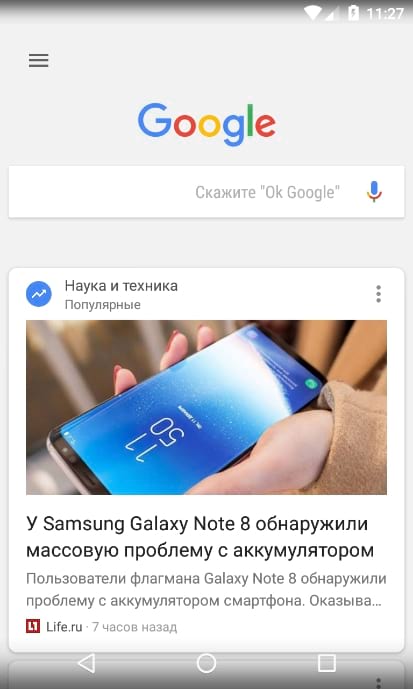
Однако, если Вы используете другое устройство или другой лаунчер и приложение не встроено в него, то Вам нужно будет запустить приложение Google. Если Вы используете Nova Launcher, Вы можете даже настроить действие домашней кнопки на главном экране, чтобы запустить Google Ленту (которая по-прежнему называется «Google Now» в Nova).
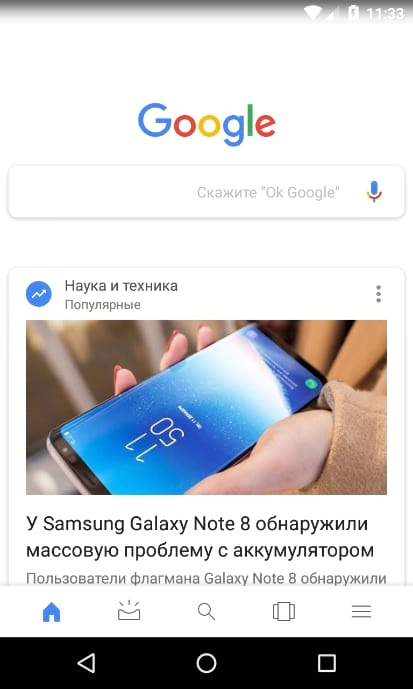
Как настроить Google Ленту
Настройка Google Ленты очень простая. Есть несколько способов сделать это, и мы поговорим об обоих.
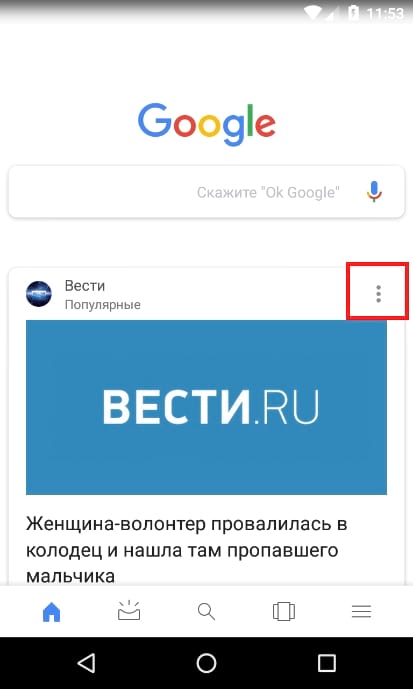
Для настройки Ленты в Pixel Launcher и в приложении Google откройте ленту и нажмите на три точки в правом верхнем углу статьи и выберите «Настроить статьи».
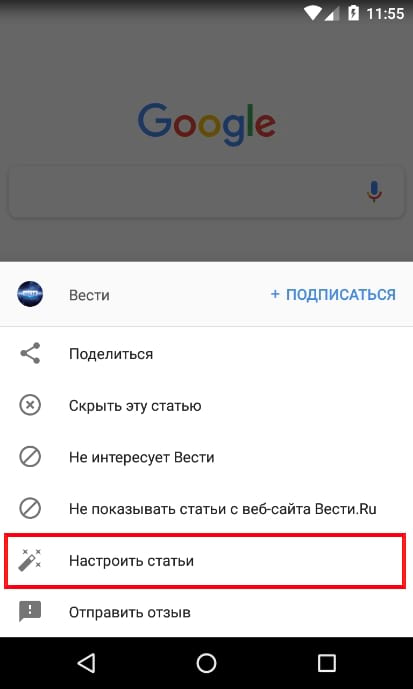
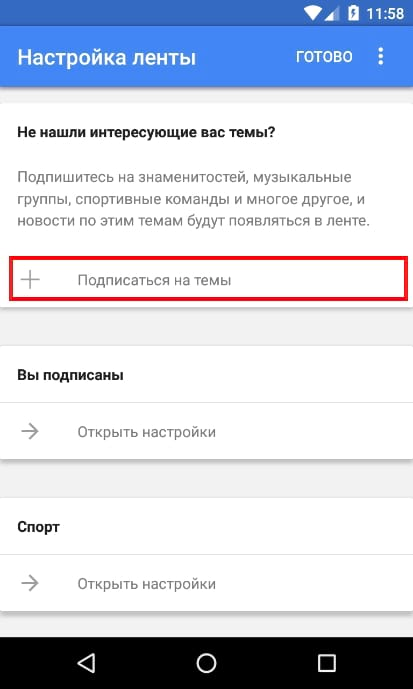
В меню «Настройка ленты» Вы можете начать добавлять свои интересы. Начните с нажатия кнопки «Подписаться на темы».
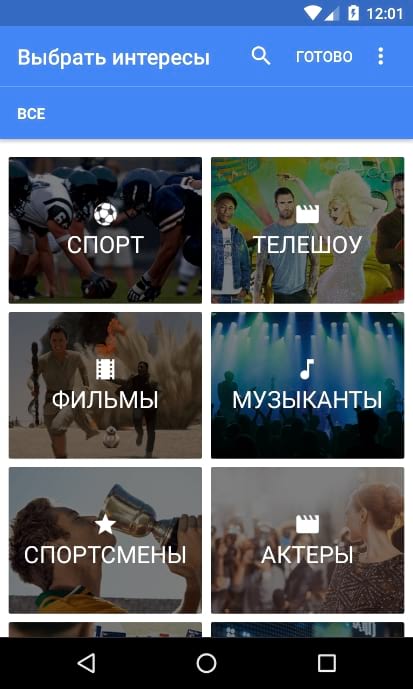
Вы перейдете на страницу выбора категорий: спорт, телешоу, фильмы, музыканты и т.д. Нажмите на одну из них, чтобы продолжить.
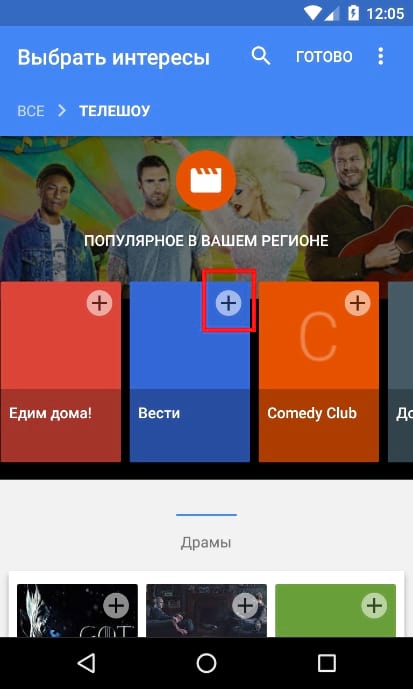
Вы можете просмотреть список предложений и нажмите значок «+» в верхнем правом углу, чтобы добавить его. Сделайте это для всех интересующих статей в каждой категории! Чем больше времени Вы потратите на выбор интересующих тем, тем лучше будет выглядеть Ваша лента.
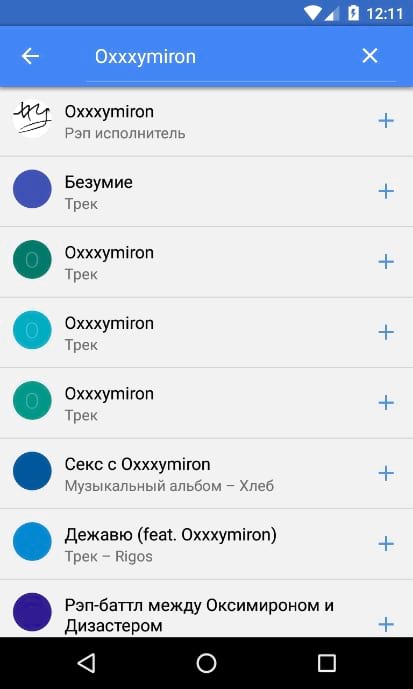
Вы также можете добавлять определенные темы, не копаясь в разных категориях. Просто нажмите увеличительное стекло в верхнем правом углу, затем найдите тему.
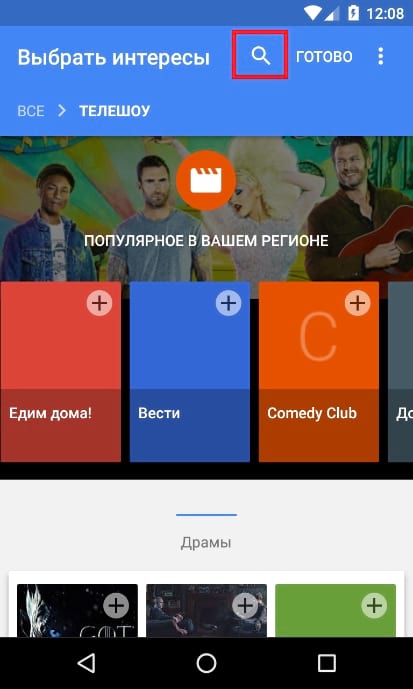
Когда Вы найдете свою тему, просто коснитесь символа +, чтобы добавить тему в свой список интересов.
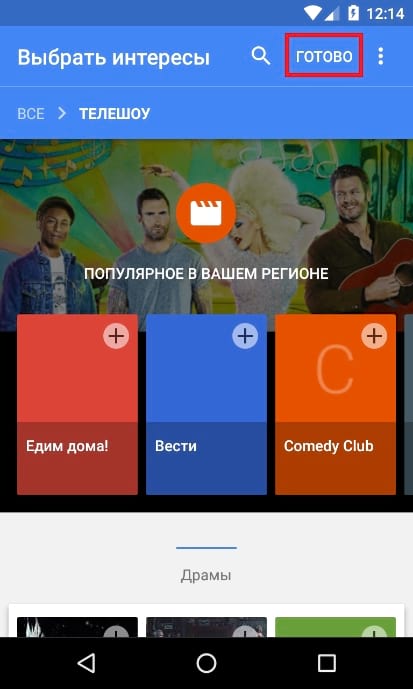
Как только Вы закончите с этим, просто нажмите «Готово» на странице интересов.
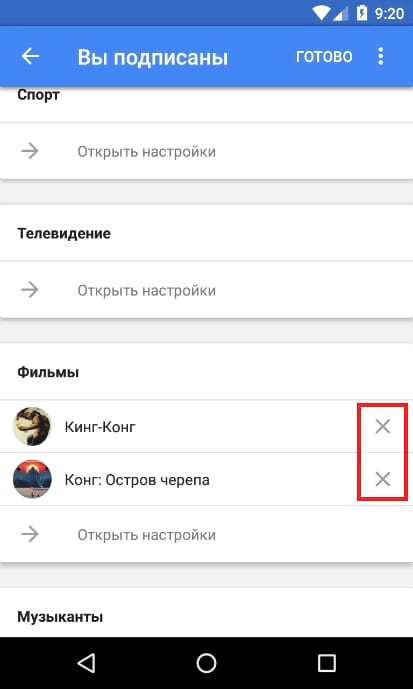
Чтобы просмотреть все темы, на которые Вы подписаны, или отменить подписку на определенные темы, Вы можете пролистать страницу «Настройки Ленты». Это даст Вам краткий обзор всех Ваших подписок — просто нажмите кнопку «Открыть настройки» под каждой категорией, чтобы посмотреть подробности.

Доступные здесь варианты могут отличаться от категории к категории. Например, в категории «Спорт» будут предусмотрены специальные кнопки для уведомления, а также лучшие моменты и многое другое.
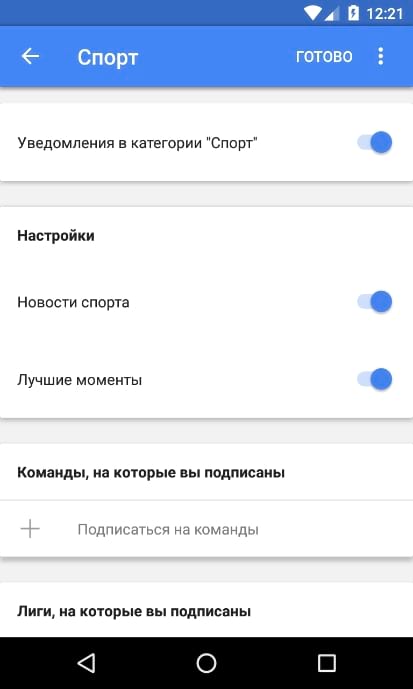
Мы рекомендуем Вам изучить все категории и провести некоторое время, настроив их по своему вкусу. Помните, чем больше времени Вы проводите здесь, тем лучше (и полезнее) Ваша лента.
Управление определенным контентом в ленте
Поскольку Google также использует Вашу историю поиска при формировании Вашей ленты, то она будет включать в себя те вещи, которые Вам кажутся интересными. Итак, скажем, Вы прокручиваете ленту и видите новость, касающуюся В. В. Путина. Если Вам интересна эта тема и Вы хотите больше подобных новостей, то нажмите кнопку с тремя точками в правом верхнем углу карточки этой истории, затем нажмите кнопку «Подписаться».
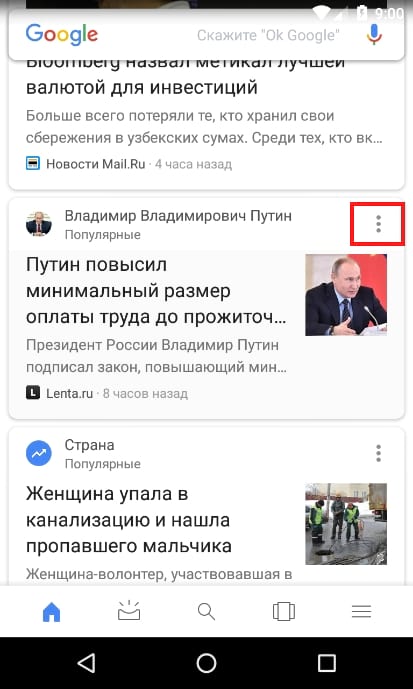

Точно так же, если Вы видите что-то, что Вам не интересно, Вы можете скрыть эту конкретную статью, заблокировать конкретный веб-сайт или вообще пропустить статьи из этой конкретной темы. Это довольно гибкая настройка.

Если Вы случайно удалите тему из своего канала или отметите что-то как «не интересное», то Вы можете вернуться на экран «Настройки ленты», а затем выбрать «Просмотреть все настройки» для этой категории. В самом низу должно отображаться то, что Вы отметили как «не интересно» — просто нажмите «x» рядом с ним, чтобы удалить его из списка не интересных.
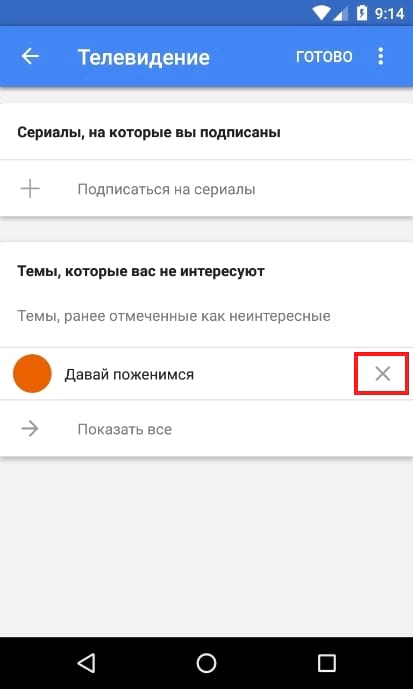
Аналогично, Вы можете нажать «x» рядом с любым пунктом в Ваших интересах, чтобы удалить его из своих тем.
Как вернуть ленту в вид Google Now
Как мы уже писали, персонализированная информация, которую все так любят в Google Now, не ушла — она просто в другом месте.
В приложении Google нажмите на соответствующую иконку в нижней панели навигации.

И Вы получите доступ к личной информации, которая была полезной в Google Now.
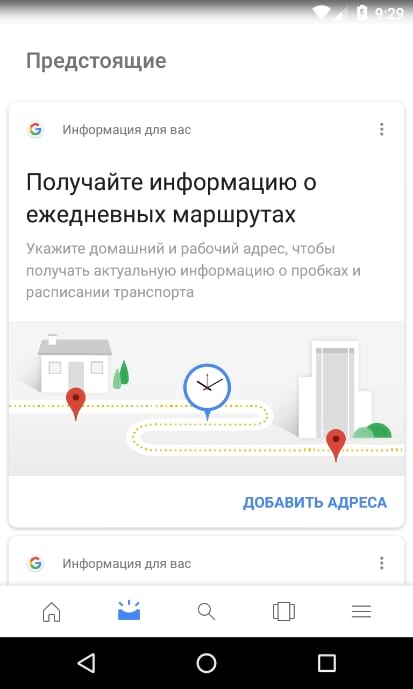
В самом приложении Google также есть несколько отличных функций. Нижняя панель навигации Вам поможет: у нее есть быстрый доступ к поиску, а также кнопка «Недавние», где Вы можете увидеть историю поисковых запросов и все остальное, что Вы сделали в приложении Google.