Как создать HTML-страницу
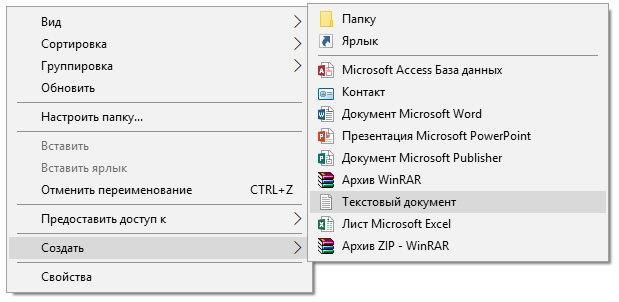
Зайдите в любую папку на вашем компьютере, кликните правой кнопкой мыши и выберите «Создать» -> «Текстовый документ».
Откройте ваш текстовый документ и вставьте в него следующий код (в будущем вместо этого кода вы вставите то, что хотите выложить на сайт
Сейчас ваш текстовый документ называется «Новый текстовый документ.txt». Вам же нужно переименовать его в «index.html». Для этого выделите его мышкой и нажми клавишу F2 (или вызовите контекстное меню правой кнопкой мыши и выберите «Переименовать»). Теперь мы можем задать ему нужное для нас имя: «index.html».
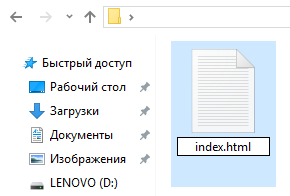
Если же вы не видите расширения файла «.txt», нужно включить отображение расширений файлов в Windows: сверху в папке перейдите на вкладку «Вид» и поставьте галочку «Расширения имен файлов».

Ну теперь вы можете 2 раза кликнуть по нашему html-файлу, и он откроется в браузере, и вы увидите «Hello, World!». Наша html-страничка готова.
Как зарегистрировать хостинг
Теперь нам нужно сделать так, чтобы другие люди смогли увидеть вашу страничку, скажем, по адресу http://testsite721.ru. Для этого нам понадобится хостинг. Общими словами, хостинг — это компьютер, который стоит где-то в удаленном месте и всегда работает. К конкретной папке на этом компьютере привязывается адрес сайта (testsite721.ru), и она всегда отовсюду для всех доступна посредством обычного браузера (Chrome, IE и т.д.).
Отвечая на вопрос «где выложить сайт», нужно помнить, что существует огромное количество хостингов в интернете. У каждого из них есть свои плюсы и свои минусы. Но лично я рекомендую хостинг TimeWeb:
- Во-первых, он дает 10 дней бесплатного тестирования.
- Во-вторых, ваш сайт сразу же доступен по бесплатному домену, типа cvXXXX.tmweb.ru.
- В-третьих, дальнейшие цены ограничиваются 99 рублями в месяц за все: домен, хостинг, движки и т.д.
Итак, давайте зарегистрируемся на TimeWeb. Выбираем самый дешевый тарифный план (сейчас это Year+), в подарок мы получим еще и адрес сайта в зоне .ru (его мы выберем позже). Вот что написано на сайте в оф. справке:
Услуги Timeweb возможно использовать в тестовом режиме, не производя оплату. Для этого необходимо заказать хостинг на странице https://timeweb.com/ru/services/hosting/, аккаунт будет автоматически создан в тестовом режиме. Продолжительность тестового периода составляет 10 дней. При произведении оплаты тестовый период заканчивается, аккаунт переходит на оплачиваемый тариф. В случае, если по истечении 10 тестовых дней платеж не будет произведен, аккаунт автоматически заблокируется.
Это нам вполне подходит. Пока что у нас задача — размещение сайта в интернете бесплатно. Позже, если захотим, то оплатим, если нет, то нет.
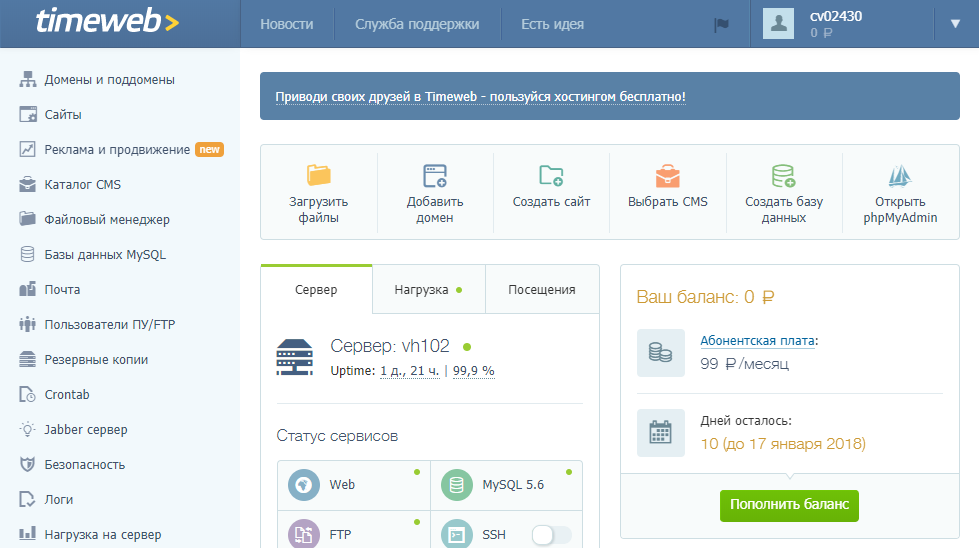
После регистрации мы получим письмо с логином и паролем, а также данными для доступа к вашему сайту по FTP (это нужно, если у вашего сайта много страниц и вы хотите их быстро загрузить на сервер). Сохраните это письмо и не теряйте (чуть позже, мы попробуем загрузить файлы на сервер по FTP-протоколу). Итак, мы попали в личный кабинет web-разработчика. Он выглядит так:
Размещение сайта в интернете
К делу! Нам надо загрузить нашу html-страницу на наш хостинг. Для этого идем в панели управления хостингом в «Файловый менеджер» -> заходим в папку «public_html» -> в меню сверху выбираем «Файл» -> «Загрузить на сервер».
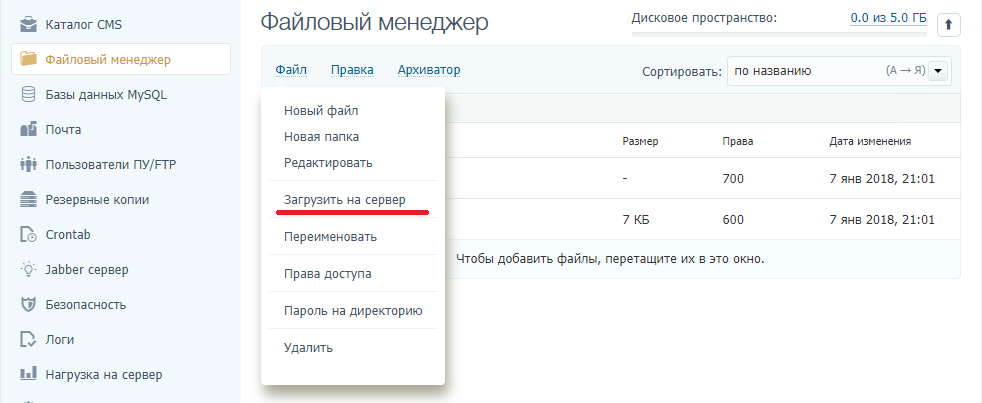
Если мы выберем файл «index.html», который мы создали в п.1 и нажмем «Загрузить», то сразу же увидим его в папке на хостинге. Файл, созданный там по умолчанию «index.htm», просто выделите мышкой и удалите: «Файл» -> «Удалить». В итоге в директории должен остаться только ваш файл «index.html».
Доступ к сайту по доменному имени
Ну и заключительным этапом будет конечно-же привязка вашей директории к доменному имени. Т.е. ваш сайт должен быть доступен по какому-то адресу, который вы сможете дать своим клиентам.
В разделе меню «Сайты» в панели управления вы можете увидеть список ваших сайтов. И для вас уже по умолчанию создан один сайт с доменным именем третьего уровня cvXXXX.tmweb.ru.
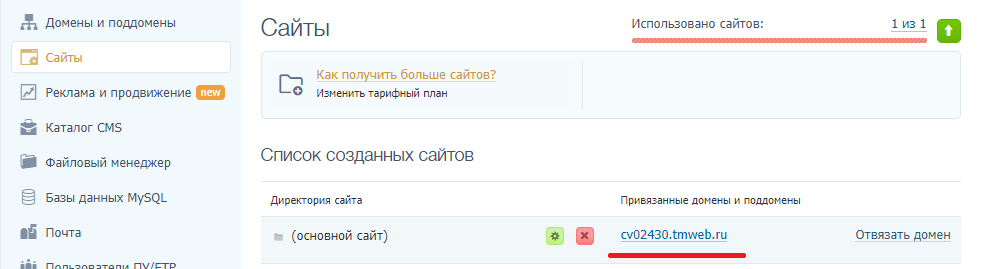
Зайдя по этому адресу, вы должны увидеть вашу html-страницу «Hello, World!» Поздравляю, у вас все получилось.
Этот адрес вы можете послать кому угодно и они увидят точно такую же страницу, как и вы.
Если вы хотите свой собственный адрес сайта типа xxxbla.ru, то идите в главном меню в «Домены и поддомены» и жмите «Зарегистрировать домен». Тем более, что на вашем тарифном плане один домен в зоне .ru предоставляется бесплатно. При регистрации домена вы сможете также указать, к какому сайту (к какой директории на вашем сервере) он должен быть привязан.
FTP-клиент
Если у вас сайт состоит из множества файлов, картинок, стилей и чего-либо еще, то все это загружать по одному файлу на сервер придется очень долго. Для этого существуют специальные FTP-клиенты. Один из самых лучших — это FileZilla: скачать. Помните письмо, которое вы получили после регистрации на TimeWeb? В этом письме есть данные для подключения к вашему хостингу (сайту) по FTP.
Скачиваем и устанавливаем себе клиент FileZilla, запускаем. Далее нам надо настроить соединение с нашим сайтом. Заходим «Файл» —> «Менеджер сайтов» —> «Новый сайт» —> Вводим все данные, касательно своего сайта:
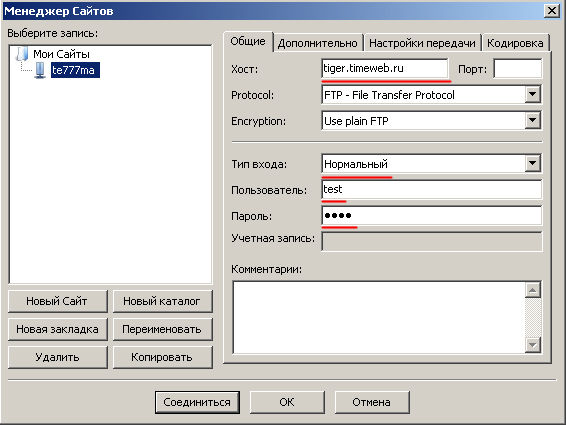
Жмем «Соединиться». Клиент установит соединение по FTP-протоколу с вашим хостингом. Если все данные ввели правильно, то ошибок возникнуть не должно.
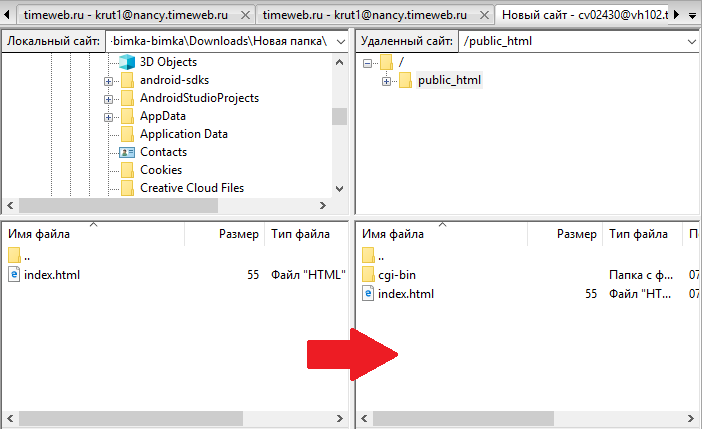
Теперь вы видите два окошечка снизу. В левом выбираете папку с вашим сайтом на своем компьютере, а в правом заходите в папку «public_html» на сервере. Теперь простым перетаскиванием файлов из одного окошка в другое вы можете быстро копировать файлы с компьютера на хостинг и обратно.
Заключение
Не секрет, что для того чтобы все хорошо работало, нужно придерживаться некоторых правил «хорошего тона», таких как правильное именование файлов и прочее.
Ну что ж, друзья, мы с вами подробно разобрали, как создать и выложить свой сайт в интернет. Надеюсь, что хотя бы 30% информации, что ты прочел, стала для тебя новой.
Как загрузить свой сайт в интернет (6 простых шагов)

Загрузка сайта на хостинг — это один из самых первых шагов, которые необходимо сделать новому пользователю для публикации своего творения в интернете. Это руководство даст вам общее представление о том, как загрузить сайт на хостинг.
Прежде чем начать, вам понадобится следующее:
- Доступ к панели управления вашей учётной записи хостинга.
- Файлы вашего сайта (желательно в архиве .zip или .tar.gz) и базы данных (если используются).
- FTP-клиент, такой как FileZilla и данные для входа в FTP (необязательно).
Ищете недорогой, но адекватный хостинг? Разместите свой проект у нас! К тому же сейчас это можно сделать с огромной скидкой. Воспользуйтесь спецпредложением Hostinger.
Шаг 1: выберите надёжный веб-хост

Прежде всего, вам нужно найти правильный веб-хостинг. Создание веб-сайта — это не то, что можно сделать, не задумываясь. Если вы хотите, чтобы ваш сайт работал без перебоев и быстро загружался, об этом нужно позаботиться ещё на этапе выбора хостинг-провайдера.
Вот несколько важных вещей, которые вы должны искать в веб-хостинге:
-
- Онлайн-поддержка. Нет ничего хуже, чем застрять и узнать, что вам некому помочь. Если веб-хост не предлагает чат или телефонную горячую линию, вы можете оказываться в трудном положении время от времени.
- Контролируйте свой веб-хостинг. Чем меньше вы контролируете свой аккаунт, тем больше вероятность возникновения трудностей, когда ваш сайт начнёт расти. Хорошим примером может быть сравнение WordPress.com с WordPress.org (англ) (версия для самостоятельного размещения).
- Место для роста. Самые успешные веб-сайты играют в долговременную игру. Прежде чем вы присоединитесь к веб-хосту, убедитесь, что у них есть масштабируемые решения, если ваш веб-сайт начинает требовать больше огневой мощи (например, виртуальные частные серверы или облачный хостинг).
- Гарантия возврата денег. Никто не любит плохие инвестиции, поэтому не забудьте проверить политику возврата. Это даст вам время, чтобы проверить всё, прежде чем полностью использовать эту услугу.
- Дополнительные ништячки. Кто не любит хорошую сделку? Например, мы включаем бесплатную регистрацию домена в хостинг, приобретённый на год или более длительный период (а в бизнес-пакет также входит бесплатный SSL)!
Шаг 2. Выберите способ, как загрузить свой сайт в интернет.

Следующая задача — выбрать правильный инструмент для выполнения задания. Вот четыре из наиболее часто используемых инструментов для загрузки сайта:
Файловые менеджеры
Браузерный инструмент со всеми ключевыми функциями, чтобы заботиться о ваших файлах и каталогах. Вы тоже получите его в Hostinger!
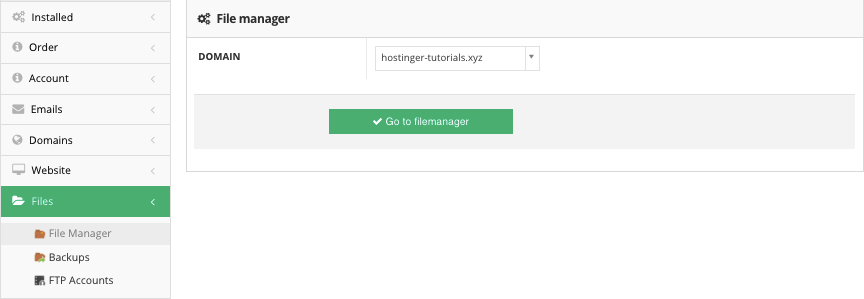
Однако одним из недостатков, с которым вы можете столкнуться, является ограничение на загрузку. Если резервная копия вашего сайта превышает 256 МБ, вы должны использовать FTP вместо этого.
Протокол передачи файлов (FTP)
Поскольку каждый веб-хост включает FTP по умолчанию, вы можете использовать его для настройки FTP-клиента (например, FileZilla). Все необходимые данные будут размещены в учётных записях FTP в разделе Файлы.
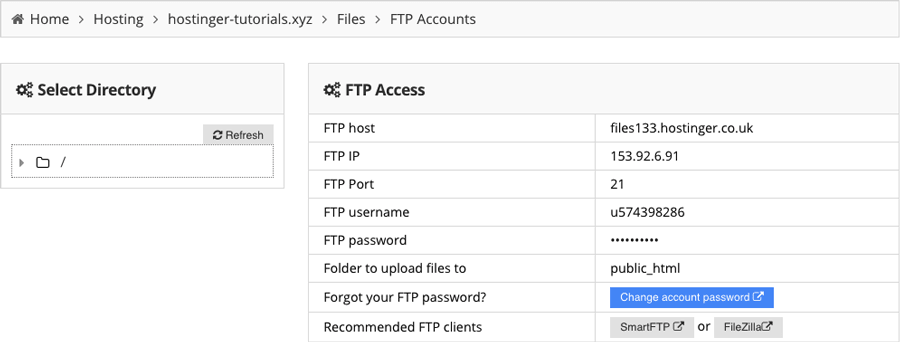
Если вы решите загрузить свой сайт с помощью FTP, вы не столкнётесь с ограничениями по размеру. Это означает, что вы сможете импортировать резервный архив независимо от его размера.
Автоматический импортёр сайтов
В Hostinger вы также можете найти функцию Import Website. Вы можете использовать его для извлечения архива сайта до 256 МБ непосредственно в каталог public_html.
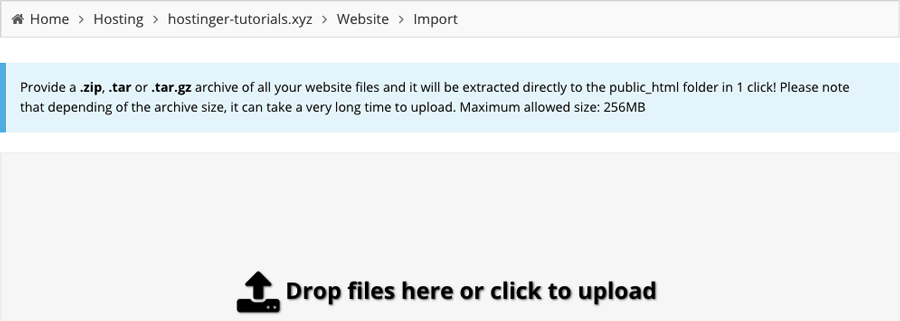
Плагины миграции WordPress
Если вы используете WordPress, есть несколько способов перемещения вашего сайта. Один из самых простых способов — использовать плагин (например, All in One WP Migration (англ)), который позаботится обо всём.
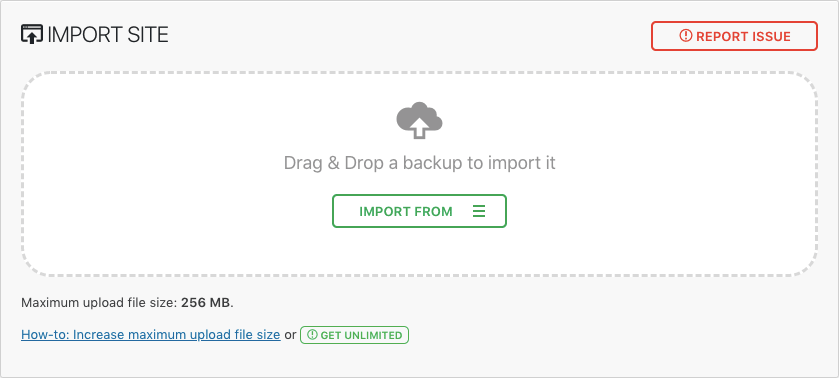
Однако он также имеет ограничение 256 МБ, которое можно увеличить, купив премиум-версию плагина.
Если веб-сайт больше, использование FTP, это лучший выбор. Подробные инструкции смотрите в нашем полном руководстве по миграции сайта WordPress.
Шаг 3. Загрузите архив сайта и извлеките его.

Теперь, когда вы изучили лучшие инструменты и узнали, как загрузить свой сайт в интернет, пришло время засучить рукава и окунуться в процесс.
Начнём с файлового менеджера Hostinger — нашего пользовательского инструмента, предназначенного для облегчения рабочего процесса каждого веб-мастера. После его открытия выберите значок Загрузить файлы в правом верхнем меню.

Затем вам нужно выбрать архив веб-сайта через свой компьютер и импортировать его на наш сервер.
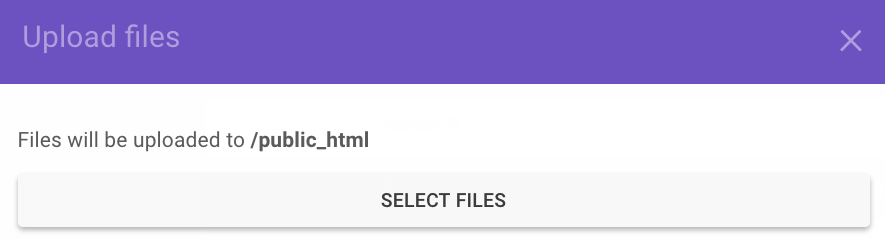
Затем используйте функцию Извлечь из верхнего меню, чтобы распаковать архив.

И это подводит итог этому шагу. Следующий будет посвящён тому, чтобы все файлы находились в правильной папке.
Если вы решили использовать FTP с FileZilla для загрузки своего сайта, мы рекомендуем предварительно распаковать архив на вашем локальном компьютере (поскольку FTP-клиент не имеет функции извлечения).
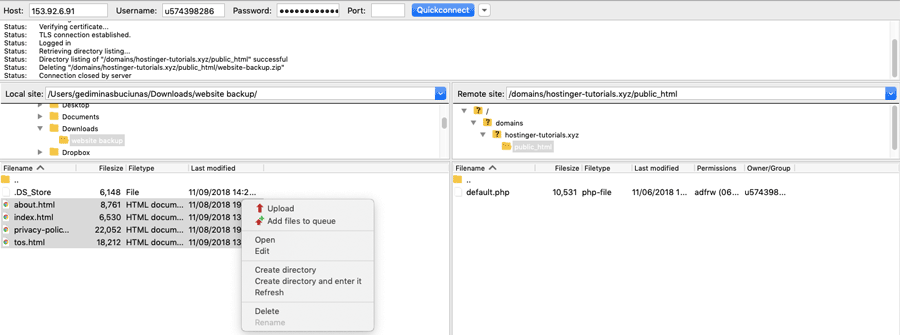
Делая это, вы сможете перенести все файлы непосредственно в public_html без дополнительной работы. В противном случае вам нужно будет подключиться через SSH позже и извлечь архив вручную.
Шаг 4. Убедитесь, что все файлы находятся в public_html

На этом этапе вам необходимо убедиться, что все файлы находятся в корневом каталоге вашего домена, который называется public_html.
В некоторых случаях при извлечении резервной копии веб-сайта создаётся дополнительный каталог. Это может привести к открытию файлов вашего сайта через example.com/something вместо example.com
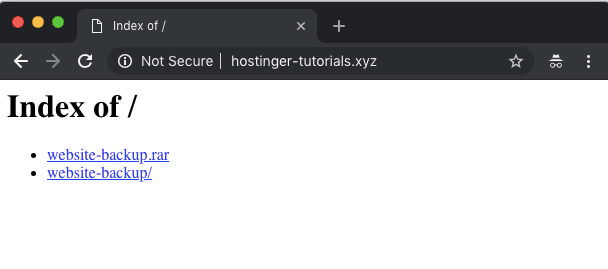
Сообщение «Index of /» означает, что ваши файлы не находятся в правильном каталоге.
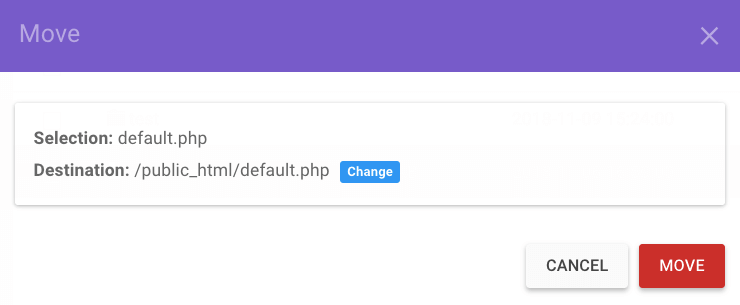
Чтобы переместить свой веб-сайт из подпапки в базовый домен (англ), вы можете использовать File Manager или FTP. Выполните следующие короткие действия:
- Войдите в каталог, в котором находятся ваши файлы.
- Выберите все из них и нажмите на кнопку Переместить.
- Задайте пункт назначения public_html и продолжайте.
Шаг 5. Импорт базы данных MySQL

Если ваш сайт использует базу данных, вам также придётся загрузить его. Например, WordPress использует базы.
Однако, если ваш сайт не использует базу данных MySQL, вы можете просто пропустить эту часть.
Быстрые шаги по импорту базы данных:
- Создайте новую базу данных MySQL и пользователя.
- Получите доступ к своей новой базе данных через phpMyAdmin.
- Используйте раздел Импорт для загрузки файла резервной копии.
- Обновите сведения о подключении базы данных MySQL (например, имя базы данных, хост, пользователь, пароль) в конфигурационных файлах.
Шаг 6: Проверьте, работает ли сайт

Как только файлы веб-сайта загружаются, всё, что вам нужно сделать, это проверить, работает ли сайт (англ). Если ваш домен уже указывает на Hostinger, вам нужно будет только открыть свой домен через браузер.
Имейте в виду, что если ваш домен был указан на наших серверах только недавно, вам может потребоваться до 24 часов, чтобы DNS полностью распространялся по всему миру.
Если домен указывает в другое место (англ), есть несколько способов проверить, всё ли будет работать:
- Использование файла hosts. На вашем компьютере есть специальный файл, который вы можете настроить для эмуляции изменений DNS (англ) (если вы используете MacOS, проверьте это руководство (англ)).
- Проверка доступности через онлайн-инструменты. Их там много! Кроме того, они чрезвычайно просты в использовании. Просто вставьте своё имя домена, и инструмент сделает всё остальное.
- Использование плагина браузера. Если вы настроили расширение, такое как Виртуальные Хосты, вы можете использовать его для проверки DNS-изменений. Всё, что вам нужно — это доменное имя и IP-адрес вашей учётной записи (запись A).
Если вы следовали всем инструкциям, как загрузить свой сайт в интернет, он должен появиться. Но если вы столкнулись с проблемой, мы готовы помочь, просто напишите нам в чат! ��
Нужен недорогой домен для вашего нового проекта? В Hostinger можно найти и купить домен по доступной цене! А при покупке Премиум и Бизнес хостинга, вы получите доменное имя на один год бесплатно.
Заключение
Поздравляем, вы только что узнали, как загрузить свой сайт в интернет. Как видите, вы можете загружать много файлов одновременно с помощью FTP-клиента. Однако каждый файл будет загружен один за другим и это может занять некоторое время.
С другой стороны, инструмент File Manager чрезвычайно полезен для быстрого импорта одного или двух файлов, создания настроек кода или загрузки веб-сайта, размер которого не превышает 256 МБ.
Если вы хотите начать блог или создать интернет-магазин, вы теперь знаете все необходимые шаги, как загрузить свой сайт в интернете!
Анна долгое время работала в сфере социальных сетей и меседжеров, но сейчас активно увлеклась созданием и сопровождением сайтов. Она любит узнавать что-то новое и постоянно находится в поиске новинок и обновлений, чтобы делиться ими с миром. Ещё Анна увлекается изучением иностранных языков. Сейчас её увлёк язык программирования!
Как разместить свой сайт в интернете, без навыков программирования

— Котаны, которые льют на партнерские проклы, чаще грустят, глядя на маленький ROI. Очевидно, что партнерки не заморачиваются обновлением лендингов и прелендов. Зайди в 3–4 пп, посмотри по офферам: лендинги однотипные, проклы по 3–4 шаблонам. Когда арбитражная тима собирает на коленке свою проклу с душой и фантазией — трафик начинает работать, даже на самом затасканном оффере. Допустим, тебе в руки попал годный прелендинг, который надо повесить на свой домен и поднять на хостинге. А может, ты далек от арбитража, и хотел бы разместить собственный сайт в интернете: страничку-портфолио, собственный лендинг продукта или услуги или свой сайт-визитку. Выбрал подходящий шаблон или уже получил архив своего сайта, и ищешь способ, как разместить веб-сайт в интернете, не обращаясь за помощью к программисту. Мы разобрались, как это сделать и делимся с тобой 🙂 бери печеньки и свитер, сегодня ты побудешь программистом.
Общая терминология: как разместить свой веб-сайт в интернете, без навыков программирования
Подружить домен и хостинг: как привязать домен к хостингу и зачем это делать?
Как загрузить свой сайт на хостинг и поднять его на домене?
Что такое веб-сайт?
Странная и устаревшая тавтология, которой люди за 40 называют любой сайт в интернете. Одноклассники или Фейсбук тоже можно назвать веб-сайтом, хотя точнее называть их соцсетью. Если убрать скептицизм, то веб-сайт это абсолютно любая страничка или сайт опубликованные в интернете, у которой есть адрес и содержание. Разновидностей сайтов множество:
- сайт-визитка: веб-сайт, с контактами и коротким описанием деятельности компании и перечнем услуг.
- сайт-портфолио: тоже веб-сайт, с перечнем работ, ценами и контактами.
- лендинг пейдж: веб-сайт для 1 товара или услуги, с описанием преимуществ, характеристик и возможностью оставить заявку на заказ товара.
- блог: личный дневник в интернете, где автор от своего имени пишет на темы, которые ему интересы.
- интернет-магазин: тоже веб-сайт, с каталогом товаров, корзиной и возможностью выбрать товар, оплатить и заказать его с доставкой.
- соц.сеть: тоже сайт с расширенным функционалом для общения, знакомств, игр и пр.
Сайты для поиска работы, сайты с объявлениями, городские форумы и чаты, онлайн журналы и сайты СМИ, сайты производителей техники, гос.сайты и многие другие — все это можно называть веб-сайтом или веб-страничкой. Каждый из них имеет адрес — доменное имя, по которому можно найти сайт в интернете, например gdetraffic.com — так можно найти наш журнал. И конечно же каждый сайт имеет место на веб-сервере — куда отправляются запросы и обращения к адресу сайта.
Что означает размещение веб-сайта?
Ты размещаешь файлы своего веб-сайта на специальном компьютере, который называется сервером. Сервер считывает файлы и код твоего сайта, преобразует их в веб-страничку и делает ее общедоступной в интернете.
Чтобы другие люди во всем мире могли видеть этот веб-сайт, на компьютерах установлен определенный набор программного обеспечения — веб-сервер. Его задача получать входящие запросы и отвечать, отправляя запрошенную страницу в браузер пользователя. Такие сервера не нужно собирать дома, выделять место и настраивать, весь мир пользуется услугами хостинг провайдеров. Даже такие технологические гиганты, как Netflix (размещенный на Amazon) и PayPal (размещенный на облачном хостинге Google), используют сторонних поставщиков услуг для своего хостинга. Лишь несколько компаний, таких как Google, Microsoft и Amazon, полностью размещают все свои сервисы на собственных платформах. Они могут это сделать, потому что у них есть технические и финансовые ресурсы, чтобы взять на себя такую огромную задачу. Все другие предприятия используют веб-хостинг.
Что нужно для размещения веб-сайта в интернете
- Нужен сайт, что очевидно. Обычно в виде архива, как в примере выше.
- Провайдер услуг хостинга
- Доменное имя
Что такое домен или доменное имя сайта?
Как пользователи попадают на автономный веб-сайт? На помощь приходят доменные имена. Домен — это адрес твоего сайта, который вводится в строке браузера пользователями. По сути, доменное имя — это удобный для человека способ перехода из браузера пользователя к серверу веб-сайта.
Доменные имена добавляют дружелюбности трудно запоминающимся числовым адресам в Интернете. Каждый компьютер имеет уникальный номер Интернет-протокола (IP). Доменное имя представляет собой один или несколько IP-адресов. Вся цель состоит в том, чтобы предоставить пользователям простой в написании и запоминании адрес. Скажем, ты — президент Соединенных Штатов. Разумнее будет использовать домен whitehouse.gov вместо более громоздкого 104.109.178.94.
Купить доменное имя может любой желающий обратившись к регистратору доменов. Это компании, имеющие лицензию на продажу регистраций доменных имен, например: A2, GoDaddy или Namecheap. Для этого ты посещаешь регистратора доменных имен вводишь домен, который хочешь купить, и вносишь оплату. Конечно, ты не можешь купить какой-либо домен — только тот, который еще не зарегистрирован другим лицом или компанией и имеет действительный суффикс.
Что такое хостинг?
Простыми словами, хостинг — это услуга аренды места и мощности на сервере, который постоянно имеет доступ к сети. Сайт получает место на сервере, а ты платишь ежемесячную аренду. Поставщики услуг веб-хостинга предлагают готовые веб-серверы, они берут на себя все технические вопросы и предоставляют владельцам веб-сайтов простые в использовании инструменты для управления хостингом. Хостинг — это невидимая основа Интернета. Каждому веб-сайту нужен «дом», место, где его файлы доступны в любое время. Вот что делает хостинг. Это участок земли в Интернете. Если тебе нужен веб-сайт, его нужно где-то разместить.
Не все сайты одинаковы. Простой сайт-визитка, портфолио локальной компании или личный дневник с небольшой посещаемостью не потребуют таких серверных мощностей, как например интернет-магазин, социальная сеть или сайт с объявлениями. Чем проще и меньше по содержанию и структуре твой сайт, тем меньше серверных ресурсов потребуется.
Компании, занимающиеся хостингом веб-сайтов, предоставляют различные типы предложений, разработанных для удовлетворения конкретных потребностей веб-сайтов. Два самых популярных: аренда места на сервере или аренда целого сервера под свои потребности.
Аренда места на сервере или общий хостинг
Услуга виртуального хостинга подходит для небольших веб-сайтов, блогов и малых предприятий, которые только начинают свою деятельность. Они могут снизить свои расходы, позволяя нескольким веб-сайтам совместно использовать одни и те же ресурсы сервера.
Стоимость: от 2,75 до 7,99 долларов в месяц.
Подходит для: создания нового блога, веб-сайта малого бизнесаАренда целого сервера или выделенный хостинг
Выделенный серверный хостинг предоставляет весь сервер, выделенный для веб-сайта. Ты получаешь все ресурсы сервера, расширенные инструменты для управления сервером, возможность установки собственного программного обеспечения и даже собственную операционную систему. Ты будешь управлять своим сервером, а это требует технических навыков. Это расширенный вариант для крупных веб-сайтов с высокой производительностью для работы с большим объемом трафика. Стоимость: от 30 долларов в месяц. Подходит для: предприятий корпоративного уровня, чрезвычайно популярных веб-сайтов, магазинов электронной коммерции.
Как собрать мозаику из домена, сайта и хостинга, чтобы разместить свой сайт в интернете?
Каждый элемент нашей мозаики выглядит простым и понятным, но как это собирается в работающий сайт по выбранному адресу? Упрощенно эту сборку можно разделить на 5 простых шагов:
- Купить доменное имя
- Арендовать хостинг
- Связать доменное имя и хостинг через DNS
- Загрузить архив сайта на сервер хостинга
- Проверить, что все заработало
Разобравшись с терминологией и общими принципами, тебе будет легко поднять простой лендинг или прелендинг на собственном домене без навыков программирования. Полный гайд, как это делается на стороне хостинга, мы рассмотрим в следующей статье. Сохраняй подборку в закладки, чтобы не потерять.
Как загрузить веб страницу в интернет
Публикация страницы в интернете
В прошлых советах я рассказал, как с нуля сделать простую веб‑страницу с базовым оформлением. Сегодня расскажу, как загрузить и опубликовать страницу в интернете, чтобы её могли увидеть другие люди.
Предположим, что в конце последнего совета у нас получилась такая страница‑визитка — файл index.html с разметкой и стилями:
Как страница попадает в интернет
Страницу можно открыть на своём компьютере, если перетянуть ХТМЛ ‑файл в браузер.
Чтобы другие люди могли открыть страницу, нужно, чтобы они так же могли обратиться к какому‑то компьютеру и «перетянуть» файл оттуда себе в браузер. Такой компьютер называется сервером.
Сервером может быть и домашний компьютер, но это неудобно и небезопасно. Придётся особым образом настроить компьютер и сетевое оборудование, и всегда держать их включёнными, чтобы люди имели доступ к серверу в любое время.
Большинство сайтов живут на арендованных серверах. Позволить собственные сервера и инфраструктуру могут немногие компании
Проще и надёжнее арендовать готовый настроенный сервер и загрузить туда страницу.
Большинство сайтов живут на арендованных серверах. Позволить собственные сервера и инфраструктуру могут немногие компании
Аренда сервера
Услугу по аренде сервера называют хостингом. Видов хостингов много, они отличаются ценами и специализацией: кто‑то сдаёт простые сервера для несложных сайтов, а кто‑то предлагает мощные серверные кластеры для огромных проектов.
Для размещения нашей страницы подойдёт самый простой хостинг. Стоит выбрать что‑то недорогое, без переплаты за избыточные мощности и с удобным понятным интерфейсом.
Бывают и бесплатные хостинги, но с ними нужно быть осторожнее. Обычно бесплатность компенсируется низкой надёжностью и встроенной рекламой сомнительного содержания. Хороший бесплатный вариант — это Гитхаб Пейджс, но разобраться с ним может быть сложнее, чем с обычными хостингами.
Популярные и зарекомендовавшие себя в рунете хостинги — Рег.ру, Таймвеб и Бегет.
Принципиально крупные хостинги мало чем отличаются, кроме дизайна. Примеры дальше будут для Таймвеба, но для других хостингов особых отличий не будет.
Виртуальный хостинг означает, что на одном физическом компьютере‑сервере сдают места сразу под несколько сайтов, разграничивая их программно. Мощности сервера делятся между сайтами, тонко настроить сервер под себя нельзя. Это недорогое решение для простых сайтов.
Аренда физического сервера целиком гораздо дороже, зато даёт полный доступ к мощностям и позволяет тонко настроить сервер. Это выбор для сложных и высоконагруженных проектов.
Сначала регистрируемся, ищем в меню «Виртуальный хостинг», выбираем самый простой тариф:
Виртуальный хостинг означает, что на одном физическом компьютере‑сервере сдают места сразу под несколько сайтов, разграничивая их программно. Мощности сервера делятся между сайтами, тонко настроить сервер под себя нельзя. Это недорогое решение для простых сайтов.
Аренда физического сервера целиком гораздо дороже, зато даёт полный доступ к мощностям и позволяет тонко настроить сервер. Это выбор для сложных и высоконагруженных проектов.
После выбора тарифа откроется панель управления. Отсюда можно оплачивать и управлять нашим хостингом.
На одном арендованном хостинге можно разместить несколько своих сайтов, если позволяет тариф
В разделе «Сайты» добавляем сайт. Сайт в терминах хостинга — это, условно, выделенное в памяти место с файлами, данными и уникальным адресом. Адрес сайта называют доменом и на этом шаге он может выглядеть сложно и непонятно, чуть позже мы приведём его в порядок.
На одном арендованном хостинге можно разместить несколько своих сайтов, если позволяет тариф
В Таймвебе первый сайт создаётся сам при регистрации, ничего добавлять не надо:
Наконец, в разделе «Файловый менеджер» загрузим файл нашей страницы в папку сайта.
Название файла index указывает на главную страницу, она откроется по умолчанию при заходе на сайт по его адресу
В зависимости от хостинга, названия папок для загрузки файла могут быть public_html или www . Эти папки могут находиться сразу в файловом менеджере или в папке с названием сайта. Если в нужной папке уже лежит файл с названием index, его нужно удалить.
Название файла index указывает на главную страницу, она откроется по умолчанию при заходе на сайт по его адресу
Всё. Сайт уже доступен в интернете, но пока его адрес сложный и неудобный. Разберёмся, как сделать адрес удобным и красивым.
Адрес сайта
На один сайт может вести сколько угодно доменов
По‑правильному, адрес сайта называется доменом. По умолчанию на хостинге доступны и используются бесплатные домены, но они выглядят сложно и некрасиво. Поэтому обычно для сайта арендуют более удобный и красивый домен.
На один сайт может вести сколько угодно доменов
Домены, как и хостинг, не покупаются навсегда. Они арендуются сразу на год или на несколько лет, затем аренду нужно будет продлевать.
Доменная зона может влиять на продвижение сайта в поисковиках, но для простых некоммерческих проектов этим можно не заморачиваться и выбрать зону, которая больше нравится
Цена аренды зависит от доменной зоны — текста после точки в адресе. Адрес в распространённой русской зоне .ru обойдётся дешевле, чем в более солидной коммерческой зоне .com и гораздо дешевле, чем в экстравагантной зоне .xxx .
Доменная зона может влиять на продвижение сайта в поисковиках, но для простых некоммерческих проектов этим можно не заморачиваться и выбрать зону, которая больше нравится
Домены удобно арендовать у той же компании, что и хостинг. В Таймвебе купить домен можно во вкладке «Домены и поддомены», кнопкой «Зарегистрировать домен»:
Большинство доменов с популярными словами уже заняты. Их часто скупают не для размещения сайтов, а специально для перепродажи. Это похоже на бизнес с красивыми автономерами.
Занятый домен можно купить напрямую, связавшись с его владельцем. Купить домен с рук почти всегда гораздо дороже, а сам процесс сопряжён с переговорами и несёт определённые риски. Поэтому к такой сделке нужно подходить очень внимательно и осторожно.
Гораздо проще, если домен занят, подобрать другие слова или изменить доменную зону. Обычно в интерфейсе покупки домена сразу предлагается набор похожих вариантов, вместо занятого:
Когда домен подобран и оплачен, его привязывают к сайту через раздел «Сайты» в панели управления. Вскоре после привязки, сайт начнёт открываться по нужному домену.
Сайт на хостинге можно изменять и обновлять. Например, изменить главную страницу и загрузить её новую версию, или добавить больше страниц. В рамках тарифа можно добавлять новые сайты, покупать и привязывать больше доменов. Только не забывайте вовремя продлевать аренду хостинга и доменов, чтобы всё работало без перебоев.
P. S. Это был совет о веб‑разработке. Хотите знать всё о коде, тестах, фронтенд‑разработке, цеэсэсе, яваскрипте, рельсах и джейде? Присылайте вопросы.