как зарегистрироваться в майкрософт тимс на компьютере
Регистрация для использования бесплатной версии Teams
Перед началом работы важно убедиться, что вы вышли из всех учетных записей Майкрософт.
Еще лучше — использовать режим браузера Инкогнито (также называемый Приватный или InPrivate в зависимости от используемого браузера). Это обеспечит отсутствие входа в учетные записи при начале этого процесса.
Примечание: Microsoft Teams на некоторых рынках и в некоторых регионах бесплатная в настоящее время недоступна.
Перейдите в раздел получения бесплатной версии Teams и нажмите кнопку Бесплатная регистрация. Если вы не видите кнопку Бесплатная регистрация, прокрутите страницу вниз (почти до конца страницы) до раздела Получите Microsoft Teams для своей организации уже сегодня и выберите Бесплатная регистрация.
Введите адрес электронной почты, который хотите использовать в бесплатной версии Microsoft Teams.
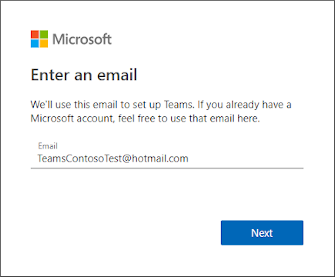
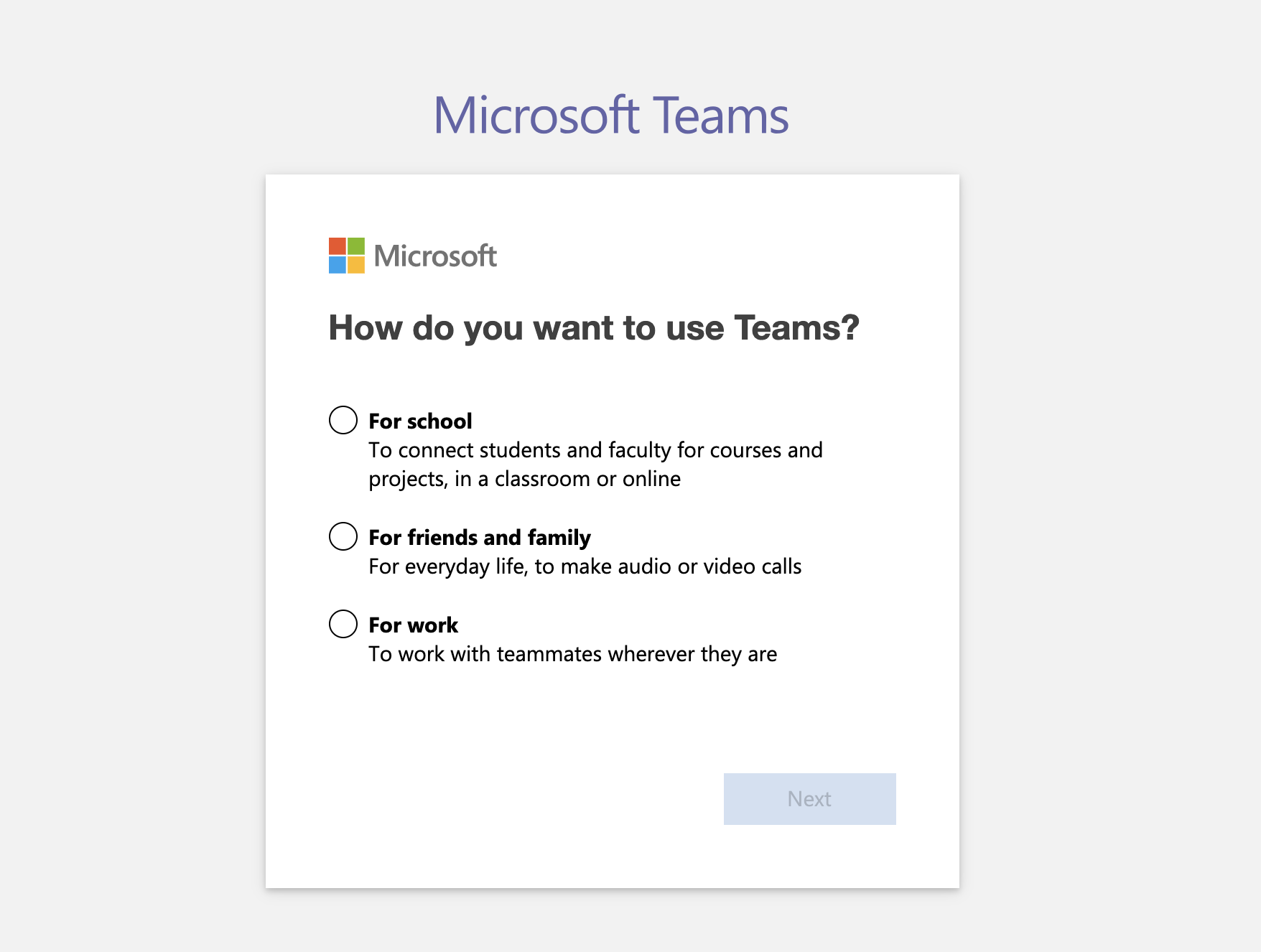
На следующем экране ответьте на вопрос о том, как вы хотите использовать Teams.
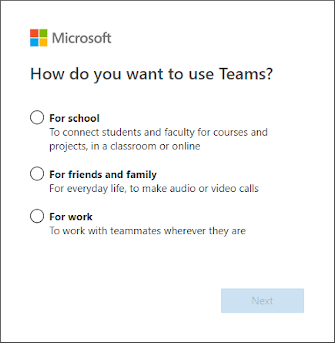
Если вы выберите Для школы, вам будет предложено ввести адрес электронной почты учебного заведения, чтобы проверить доступность Teams в рамках подписки вашего учебного заведения. Если вы выберите Для друзей и семьи, вы перейдете к регистрации в Скайпе.
Если вы выберите Для работы, вы можете перейти к шагу 4.
На этом этапе вам будет вновь предложено подтвердить вашу информацию. Если вы включили многофакторную проверку подлинности, запрос может отображаться на вашем телефоне. В противном случае пароль потребуется указать здесь.
После этого введите свое имя и другие обязательные сведения, затем щелкните Настройка Teams.
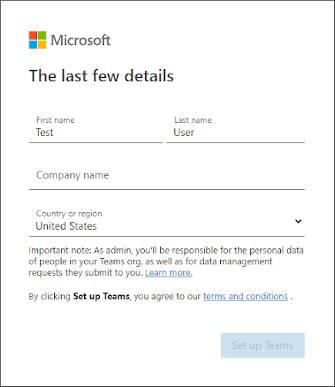
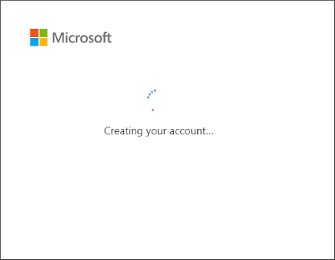
Подождите, пока Майкрософт создаст вашу учетную запись Teams и настроит ее для вашего использования. (Этот процесс может занять около минуты. Вы увидите два экрана загрузки.)
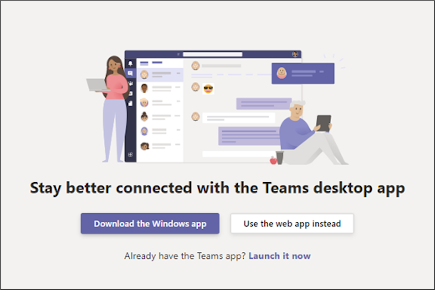
Наконец, вам будет предложено скачать классическое приложение Teams или использовать веб-приложение Teams.
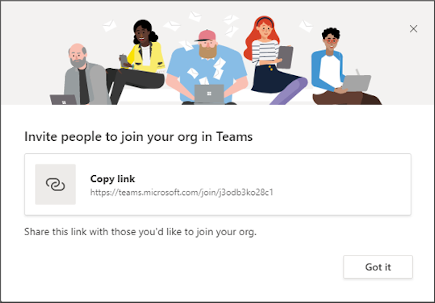
При начале использования Teams вам будет предложено пригласить других пользователей присоединиться к вашей организации Teams. Пользователям, которых вы пригласите, непотребуется выполнять этот процесс. Они могут просто присоединиться к вашей организации Teams.
Хотите узнать, как вернуться в Teams (бесплатная версия)? Перейдите сюда, чтобы начать использование бесплатной версии Teams. После завершения регистрации вы также получите ссылку по электронной почте, по которой можно в любое время вернуться в Teams.
Microsoft Teams – регистрация
Программа Microsoft Teams отлично подходит для конференц-общения, бизнес-встреч, совместной работы и дистанционного обучения. Для получения полноценного доступа к ее возможностям пользователю нужно завести учетную запись. К сожалению, эта процедура несколько запутанная, так что у многих людей возникают вопросы. В этой статье мы постараемся максимально доходчиво разъяснить, как зарегистрироваться в Майкрософт Тимс.
Руководство по регистрации в программе
Сначала немного вводной информации. По умолчанию пользователь создает бесплатный аккаунт, причем на выбор ему дается три варианта:
 Очень важно правильно выбрать тип учетной записи, но и тут есть несколько моментов:
Теперь разберем каждый из вариантов более детально.
Заведение личного аккаунта
Как мы и упоминали ранее, сейчас эта возможность присутствует только в приложении Microsoft Teams для мобильных устройств. Если вы попытаетесь создать личный аккаунт с компьютера, то увидите предложение воспользоваться программой Skype для общения с друзьями и членами семьи.
Так что саму процедуру нужно выполнять через мобильное приложение. И вот пошаговая инструкция:
Остается ввести код подтверждения, что придет в СМС (четыре цифры) и завершить процедуру. Сразу же после вы войдете в МС Тимс и сможете общаться со своими знакомыми и близкими.
Заведение учебного аккаунта
Ваша школа или другое учебное заведение изначально должно само зарегистрироваться в системе, указав определенный email-адрес. Так что его нужно узнать в первую очередь – и это самый неочевидный момент. Остальная часть процедуры весьма простая.
Нужно в браузере на компьютере открыть эту страницу, ввести требуемый электронный ящик, свои имя, фамилию и сопутствующую информацию, которая затребует система. После этого вы сможете общаться через данную программу.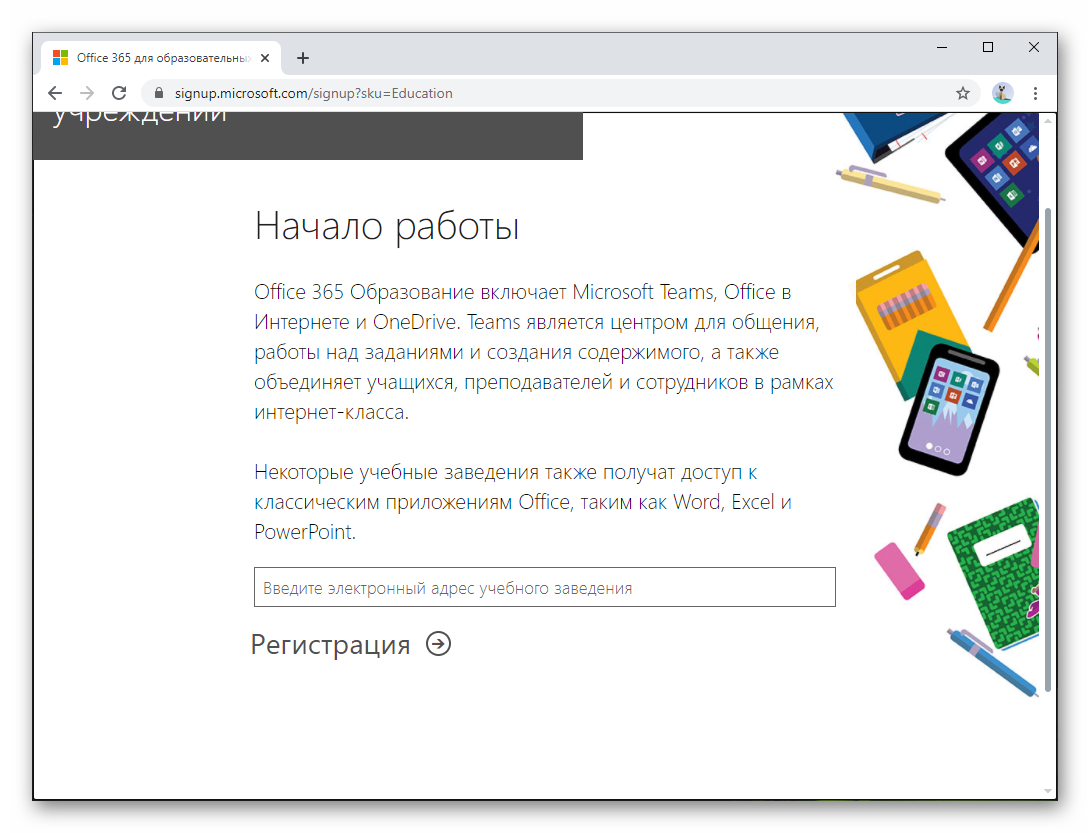
Заведение рабочего аккаунта
Ну и последок давайте разберемся, как зарегистрироваться в МС Тимс для рабочих целей. И тут есть два сценария:
Каждый из них полностью бесплатно. Разберемся с обоими по очереди.
Подключение к существующей организации
У вас должна быть ссылка на регистрацию аккаунта сотрудника. Ее может отправить коллега или кто-то из начальства. Если она уже у вас имеется, то сделайте следующее:
Теперь откройте программу Microsoft Teams и войдите с помощью указанных ранее логина и пароля.
Создание новой организации вместе с аккаунтом
Любой желающий может добавить в MS Тимс свою организацию, а затем пригласить в нее других участников. Как правило, это относится к коллегам по работе. Но для этого нужна почта Outlook.
Вот пошаговая инструкция:
На этом настройка корпоративного аккаунта Майкрософт Тимс завершена. Вы можете пригласить в свою организацию коллег с помощью специальной ссылки. Чтобы добраться до нее, сделайте следующее:
Количество полей можно увеличить, если кликнуть на кнопку «Добавить других».
Итоги
В этой статье мы постарались описать максимально подробно, как зарегистрироваться в МС Тимс. Если вы будете четко следовать описанным инструкциям, то не столкнетесь ни с какими трудностями.
Как зарегистрироваться в Microsoft Teams
Microsoft Teams – современная платформа, предоставляющая возможность бесплатно обмениваться сообщениями и сотрудничать внутри организации. По сути, это ответ Microsoft на Slack. До недавнего времени она предлагалась только по подписке в составе Microsoft Office 365, но сейчас существует бесплатная версия Teams, которая позволяет получить доступ к функциям чата и видеозвонков, совестной работы, хранилищу файлов и другим преимуществам.
Читайте наше руководство по регистрации в бесплатной версии сервиса Microsoft Teams.
Регистрация в Teams
Перейдите на веб-сайт платформы и нажмите на кнопку «Бесплатная регистрация». Вы можете использовать учетную запись Microsoft, либо создать новый аккаунт, если у вас его еще нет.
Введите адрес электронной почты:
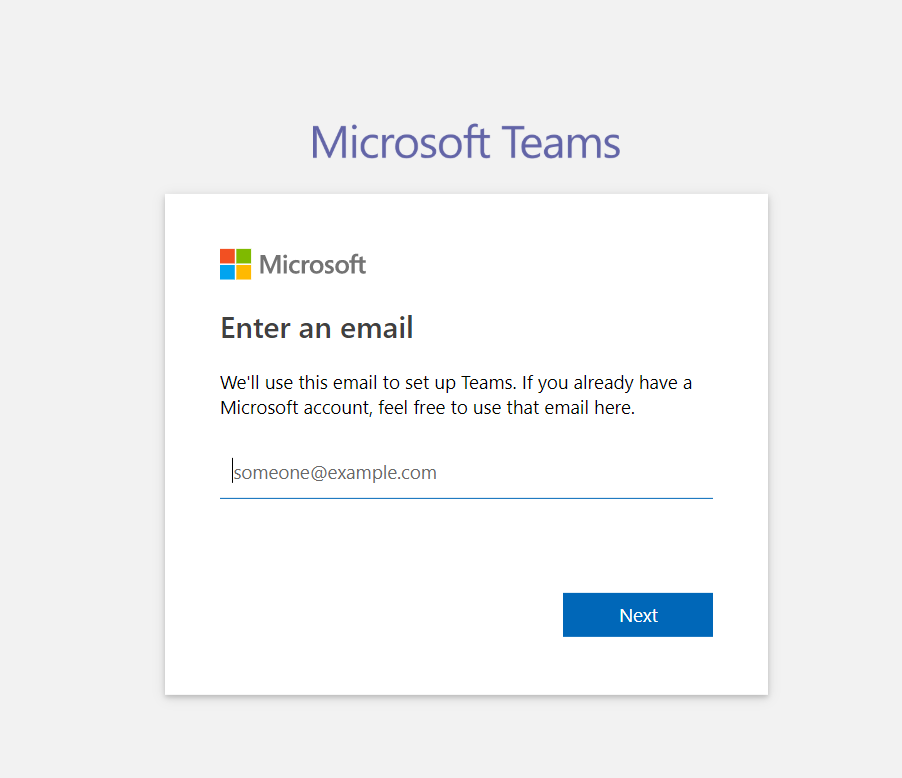
После чего укажите, как вы хотите использовать Teams.
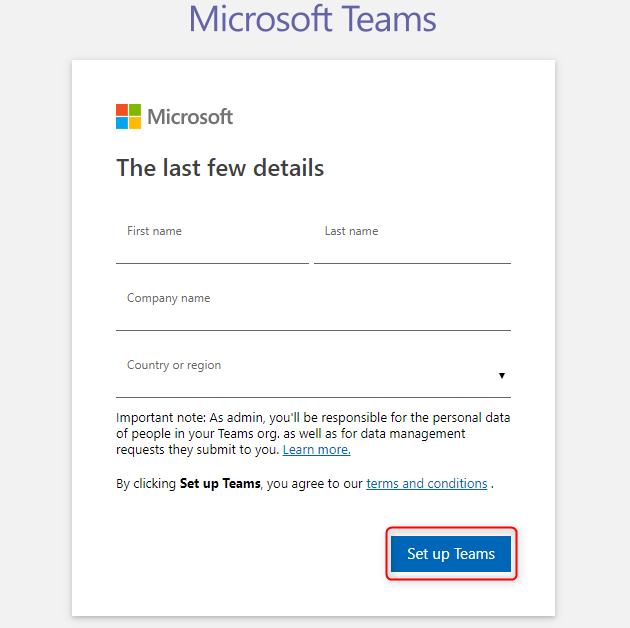
Укажите свое имя и фамилию, а также название вашей компании или организации. Когда вы закончите, нажмите «Создать команды».
Подождите, пока Майкрософт создаст вашу учетную запись Teams. Далее, вам будет предложено скачать классическое приложение Teams или использовать веб-приложение.
Веб-приложение Teams позволяет пользоваться большинством основных функций, но не поддерживает звонки или встречи в режиме реального времени.
Когда приложение впервые установлено на устройстве, может потребоваться повторный вход.
Откроется новая веб-страница, где вы сможете прочитать полный список функций и сравнить тарифные планы. Если вы присоединяетесь к существующей организации, выберите «Уже используете Teams». Если Вы создаете новую организацию, нажмите «Зарегистрироваться», чтобы начать настройку вашей организации.
Приглашение участников в Teams
После регистрации вы получите письмо с ссылкой, которую сможете отправить коллегам, чтобы пригласить их присоединиться к вам. Эту же ссылку вы увидите при первом запуске Teams.
Вы всегда можете пригласить новых людей в рамках приложения. Для этого перейдите на вкладку «Команды» слева и нажмите кнопку «Пригласить в вашу организацию».
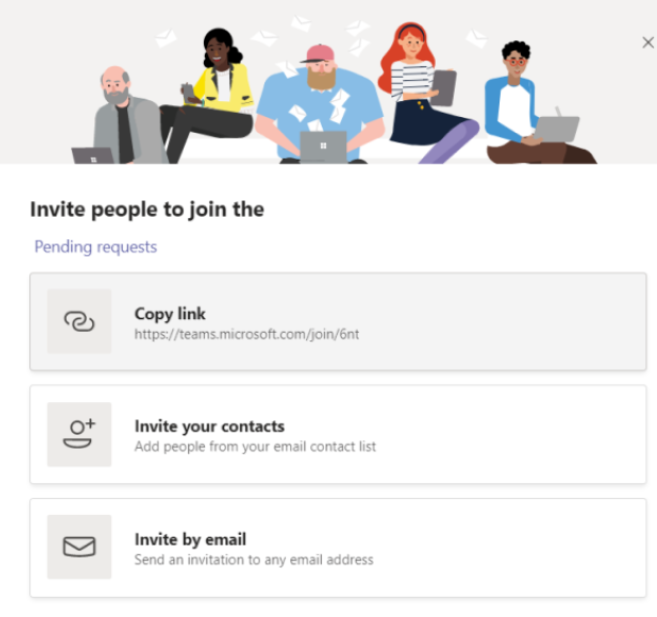
Вы можете скопировать ссылку на приглашение в буфер обмена, пригласить непосредственно из списка контактов электронной почты или добавить адреса электронной почты вручную. Эти адреса не обязательно должны быть адресами электронной почты Майкрософт.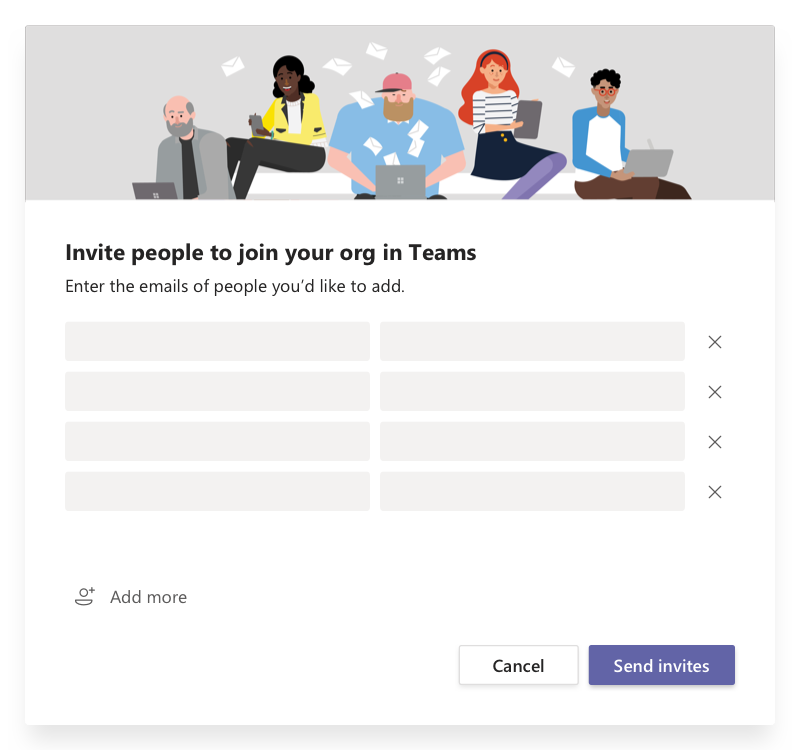
Теперь вы и ваши коллеги можете сотрудничать удаленно в командах Microsoft Teams, общаться в чате, проводить бесплатные видеозвонки, совестно редактировать документы, и многое другое.
Вход, вход, выход и добавление новой учетной записи
Чтобы зарегистрироваться в Teams для личной жизни, вам понадобится только учетная запись Майкрософт. Если вы используете Skype, OneDrive, Outlook.com или Xbox Live, он у вас уже есть. Если это не так, можно легко создать новую учетную запись Майкрософт.
Если у вас возникают проблемы при регистрации Teams, перейдите в наше руководство по устранению неполадок при регистрации или входе вTeams.
Откройте приложение Teams.
Введите свой адрес электронной почты или номер телефона и выберите Войти.
Примечание: Если у вас еще нет номера телефона, связанного с вашей учетной записью Майкрософт, вам будет предложено ввести его. Узнайте больше о том, почему васпросят у вас номер телефона.
Введите пароль или код проверки и снова выберите Войти.
Примечание: Вам может быть предложено добавить пароль, если вы не настроили его ранее.
Откройте приложение Teams.
Нажмите Зарегистрироваться бесплатно.
Следуйте инструкциям, чтобы создать личную учетную запись Майкрософт.
Откройте приложение Teams.
Нажмите Добавить учетную запись. Здесь вы можете добавить личную учетную запись. Просто введите данные для входа и следуйте инструкциям.
Подробнее о добавлении учебной или учебнойучетной записи в Teams.
Откройте приложение Teams.
В области Учетные записи и организациивыберите учетную запись, на которая вы хотите переключиться.
Совет: Вы также можете провести пальцем вверх или вниз по изображению своего профиля, чтобы быстро переключить учетные записи.
Откройте приложение Teams.
В области Учетные записи и организации коснитесьсвоей личной учетной записи.
Коснитесь Параметры  .
.
Коснитесь выйти  , а затем еще раз коснитесь Выйти, чтобы подтвердить.
Примечание: Если вы добавили учетную запись для работы или учебного заведения, вы по-прежнему будете в нее в нее вписаться.
Как Зарегистрироваться в Microsoft Teams
С приходом в нашу жизнь пандемии популярность приложений, помогающих организовать групповую работу, необычайно выросло, и это понятно: во избежание заражение опасным вирусом люди вынужденно перешли на дистанционный формат взаимодействия. Из этой статьи вы узнаете как зарегистрироваться в Microsoft Teams.
В этом им на помощь пришли не только хорошо всем известный Skype, но и Zoom, Google Meet, а также Microsoft Teams, который славится удобным интерфейсом, где есть всё для частного и группового общения и всегда под «крышей» программной оболочки всегда под рукой богатейшая коллекция любимых приложений. Правда, доступ к ним гораздо шире, если владелец аккаунт создаётся пользователем лицензионной версии Office 365.
Microsoft Teams регистрация
Наиболее популярно приложение Microsoft Teams для образовательных организаций, поскольку на базе данной программы легко взаимодействовать в группах, обсуждать общие файлы, пользоваться приложениями. Более того, для таких пользователей существует бонус от компании Microsoft: бесплатная лицензия на использование Office 365, а значит у учеников и их наставников всегда под рукой будут любимые Excel, Word, Power Point, Outlook и многие другие. Правда, для этого компании будет необходимо подтвердить свою аккредитацию.
Человек, который регистрирует учебное заведение, является организатором учебного процесса и сам набирает команду учеников, приглашая их в качестве гостей либо зарегистрированных пользователей. Поэтому ответ на вопрос «как зарегистрироваться в программе для видеоконференции для школьников» очевидны два ответа: никак, поскольку все онлайн-встречи в приложении инициируются администратором, который с помощью программы рассылает на электронные адреса своей команды приглашения для участия в каком-то учебном событии. Либо второй вариант: регистрацию школы проводит IT-специалист учебного заведения, после чего под его эгидой возможна регистрация учеников и преподавателей.
Регистрация учебного заведения
Когда учебное заведение вынуждено перейти на удалённый формат обучения, ему ничего другого не остаётся, как зарегистрироваться в майкрософт тимс для учебы, предоставив площадку ученикам для дистанционного ведения образовательного процесса. Данная программа – наиболее подходящее для этих целей приложение, которое требует от учеников минимум усилий, чтобы подключиться к видеоурокам.
Получив ссылку по электронному адресу, каждый ученик должен по ней перейти с помощью любого браузера и, дождавшись подтверждения организатора, присоединиться к видеоконференции. Такое участие аналогично участию в видеконференциях Zoom, но тогда ученики не смогут полноценно оценить прелесть самого приложения, а получат доступ только к видеовстречам.
Если использовать Microsoft Teams для образования полноценно, то для получения доступа к учебной среде адрес электронной почты и пароль ученикам должны быть предоставлены школой. Если школа уже зарегистрировалась для получения Office 365 для образовательных учреждений и активировала свой доступ к программе, то любой ученик сможет войти в систему или зарегистрироваться под её «крышей». Помощь в этом окажет IT-администратор Microsoft Teams учебного заведения.
Поэтому главная задача – регистрация в системе и организация доступа членам команды – ложится на IT-специалиста школы.
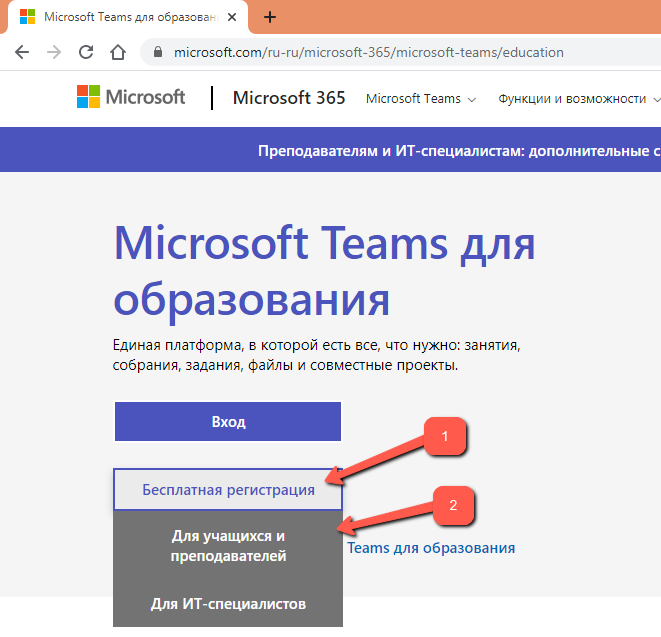
Для регистрации в Microsoft Teams в качестве преподавателя или учащегося необходимо перейти на официальный сайт приложения и выбрать «Бесплатная регистрация» (1) => «Для учащихся и преподавателей» (2):
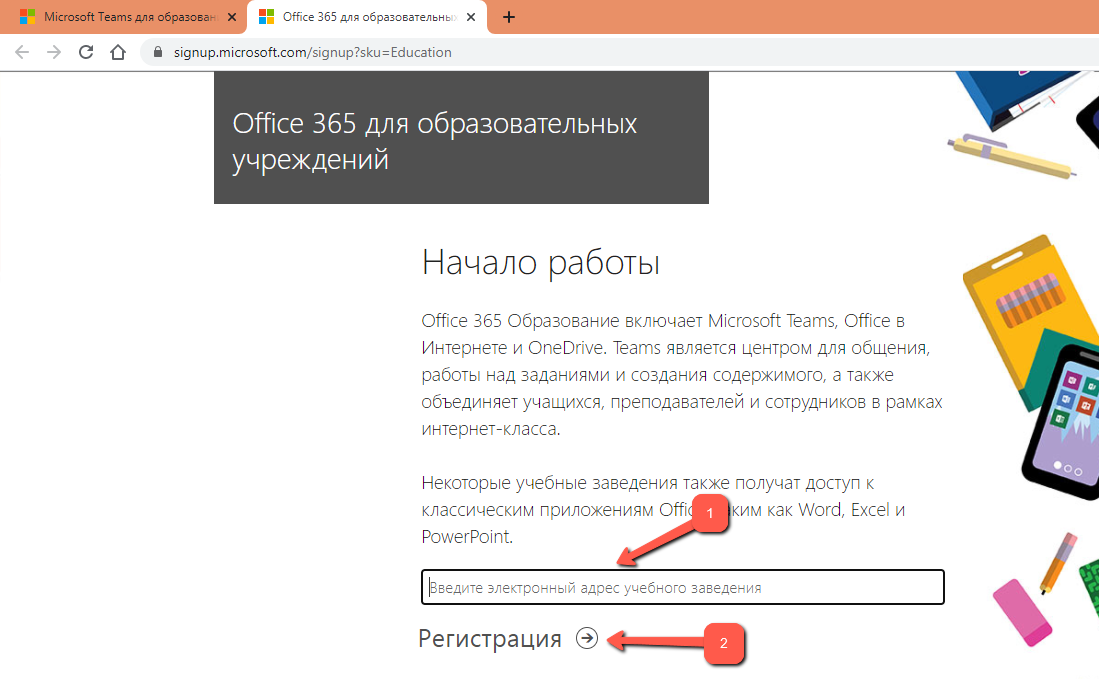
На следующей странице в поле ввода нужно ввести электронный адрес учебного заведения (1), затем нажать на слово «Регистрация» (2):
На следующем этапе нужно указать, что регистрируемый пользователь является учащимся:
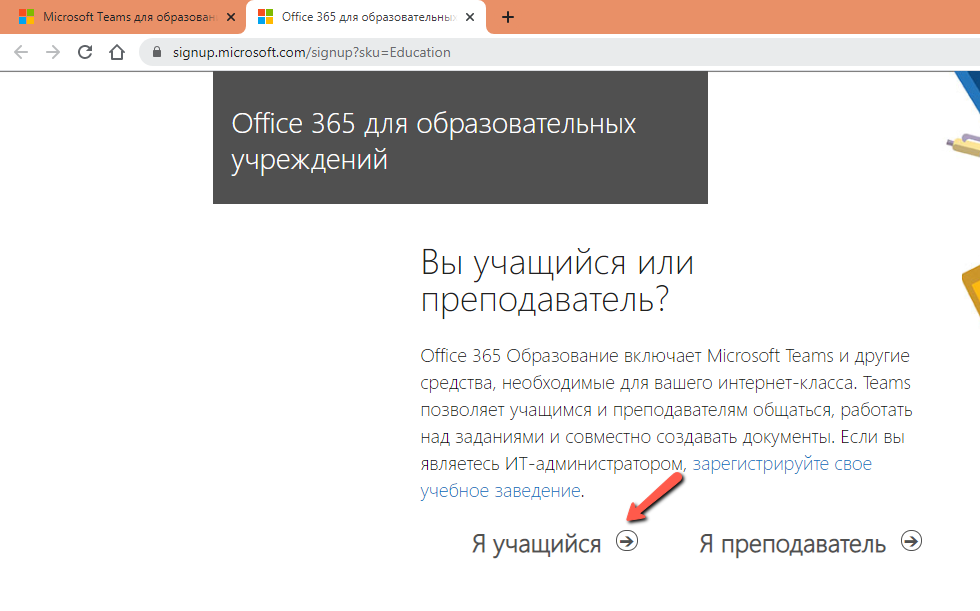
После чего картинка поменяется, пользователю необходимо нажать на «Войти»:
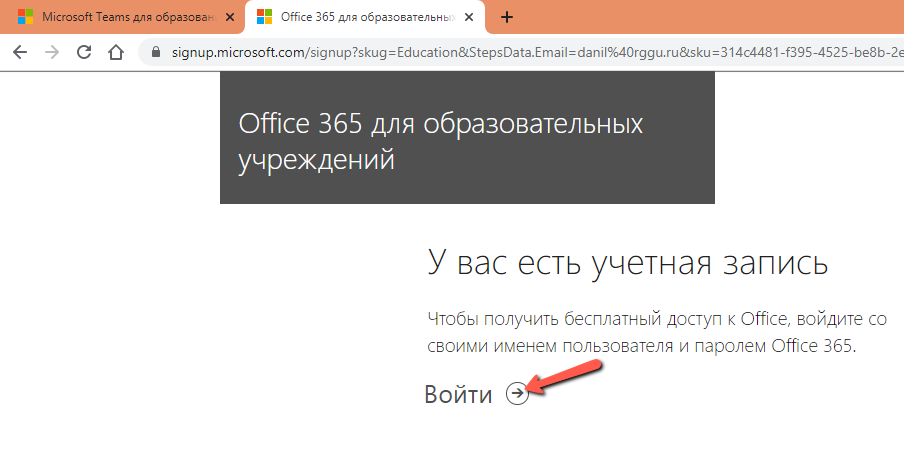
В форме авторизации логин подставится автоматически (его назначил пользователю IT-администратор команды, это адрес электронной почты). Пользователю необходимо ввести пароль, который тоже не придумывается самостоятельно, а назначается администратором. После чего необходимо нажать на кнопку «Sign in»:
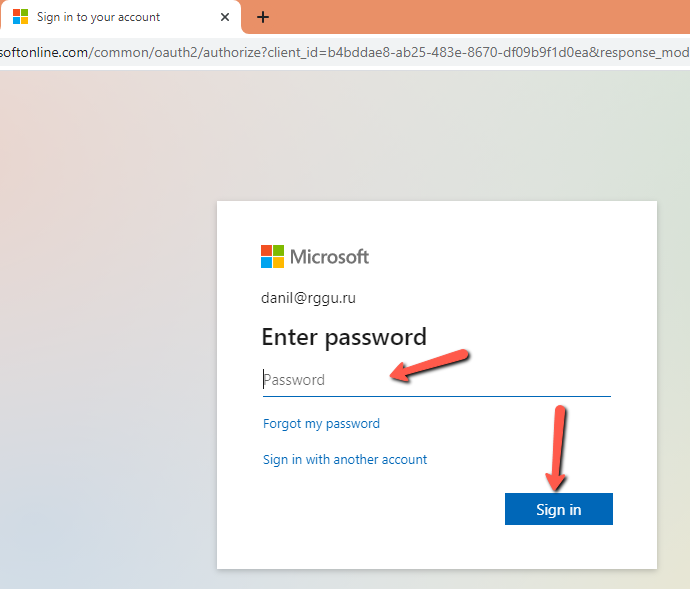
После регистрации пользователь увидит на своём экране приглашение скачать десктопное приложение или перейти к использовании программы Microsoft Teams в веб-интерфейсе.
Кстати, отвечая на вопрос, как зарегистрироваться в майкрософт тимс на телефоне, или как говорит молодёжь – зарегаться, ответ простой: точно так же, как на компьютере или на ноутбуке, поскольку при запуске регистрации из мобильного приложения система перенаправит пользователя в тот же браузер на официальный сайт. После регистрации нужно авторизоваться в мобильной версии. Регистрация проводится бесплатно.
Как установить и использовать надстройку Teams для Outlook

Microsoft Teams — это бизнес-платформа, которая позволяет процветать нескольким службам бизнес-корпорации. Эти услуги включают видеоконференции, чаты на рабочем месте, хранение файлов и обмен документами. Команды, безусловно, позволили удаленным предприятиям расти, организовываться и лучше общаться со своими сотрудниками. Теперь, когда возможна интеграция с Microsoft Teams Outlook, оставаться на связи стало проще. Это весьма эффективно для пользователей, которые склонны использовать обе платформы, особенно в бизнес-корпорации. Если вы также ищете способ объединить обе эти платформы и сделать вашу рабочую жизнь гладкой, то вы находитесь в правильном месте. Мы предлагаем вам идеальное руководство, которое поможет вам узнать, как установить надстройку Microsoft Teams для Outlook. Итак, давайте начнем с того, что узнаем больше о том, что именно означает объединение этих платформ и как это сделать.
Как установить и использовать надстройку Teams для Outlook
Объединение Microsoft Teams Outlook полезно для пользователей обеих программ. Эта интеграция позволяет пользователям назначать встречи или использовать Microsoft Teams прямо из Outlook, без необходимости открывать оба приложения по отдельности. После добавления Microsoft Teams в Outlook он появится на домашней странице Outlook в виде логотипа Teams, доступ к которому можно получить в любое время. Это слияние доступно для пользователей Windows, мобильных пользователей, пользователей MAC и даже для Интернета.
Где я могу запустить надстройку Teams в Outlook?
Интеграция доступна для последних версий Office 365. Попробуйте запустить следующие упомянутые версии для Office и Windows для инструмента надстройки:
- Офис 2013
- Офис 2016
- Офис 2019
- Офис 2021
- Обмен 2013
- Обмен 2016
- Windows 10
- Windows 11
Что следует учитывать для надстройки Teams Meting?
-
Убедитесь, что в вашем профиле Outlook есть почтовый ящик Exchange, который можно использовать для планирования групповых собраний.
Прежде чем мы начнем с шагов, вам необходимо загрузить оба приложения на свой компьютер. Если у вас есть эти программы, вы можете использовать надстройку для использования Teams в Outlook.
Шаг 1. Включите надстройку Microsoft Teams
Без надстройки Teams интеграция с Outlook затруднена. Поэтому, чтобы получить преимущества, вы должны сначала включить надстройку. Сделайте то же самое, что и в шагах, указанных ниже:
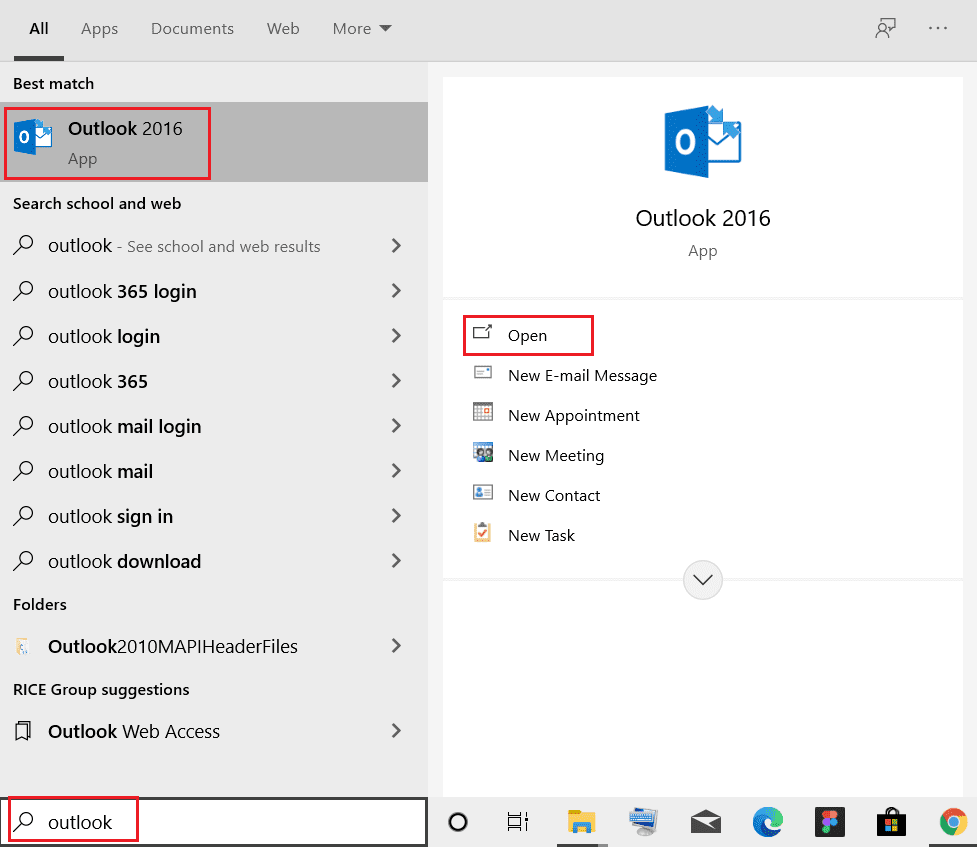
1. Нажмите клавишу Windows, введите Outlook и нажмите Открыть.
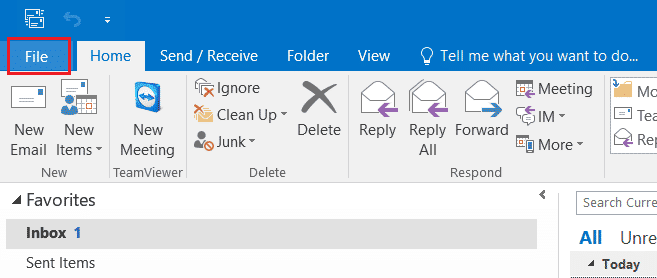
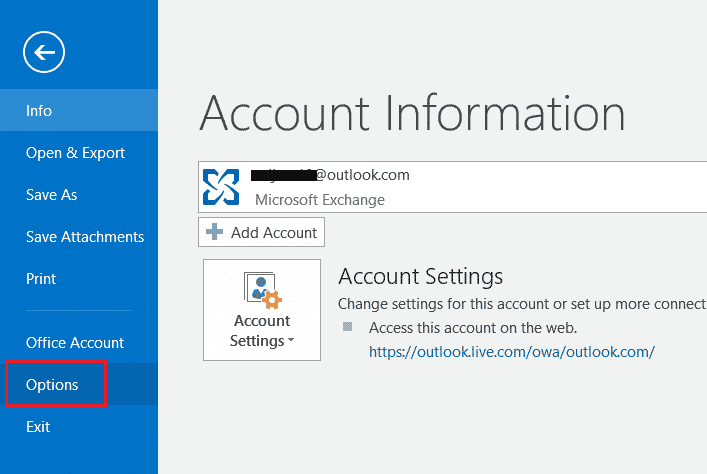
2. Щелкните меню «Файл».
3. Затем нажмите «Параметры».
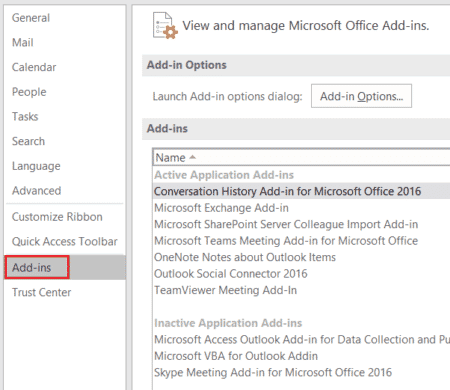
4. Выберите Надстройки.
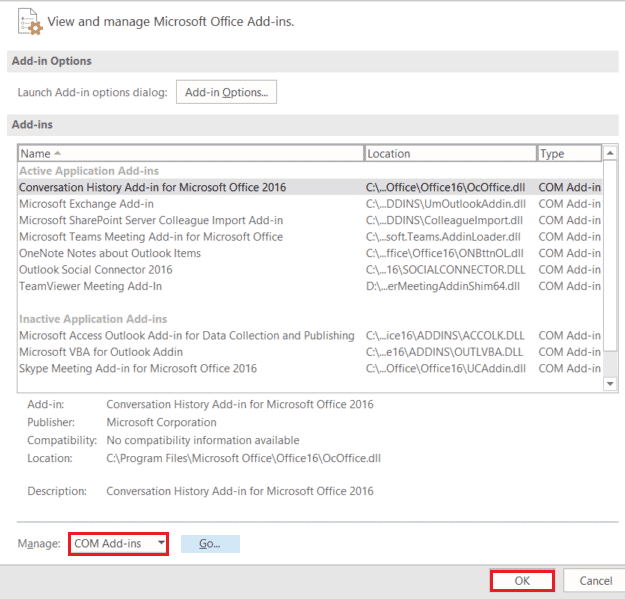
5. Измените Надстройки COM на Отключенные элементы в раскрывающемся списке и нажмите OK.
6. Затем проверьте, отключена ли надстройка Microsoft Teams Meeting для Microsoft Office, если это так, нажмите «Включить».
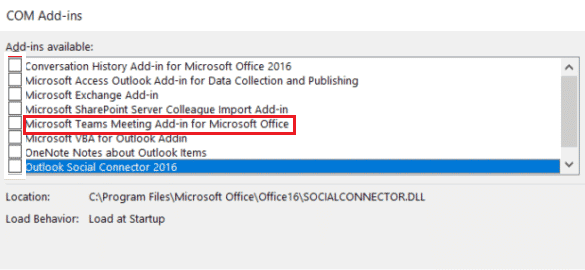
После включения параметр собрания появится на домашней странице вашего приложения Outlook.
Шаг 2. Настройте собрание Microsoft Teams
Интеграция Microsoft Teams с Outlook позволяет пользователям легко использовать возможность групповых собраний на домашней странице Outlook. Проверьте следующие шаги, чтобы увидеть, как это делается:
1. Запустите приложение Outlook.
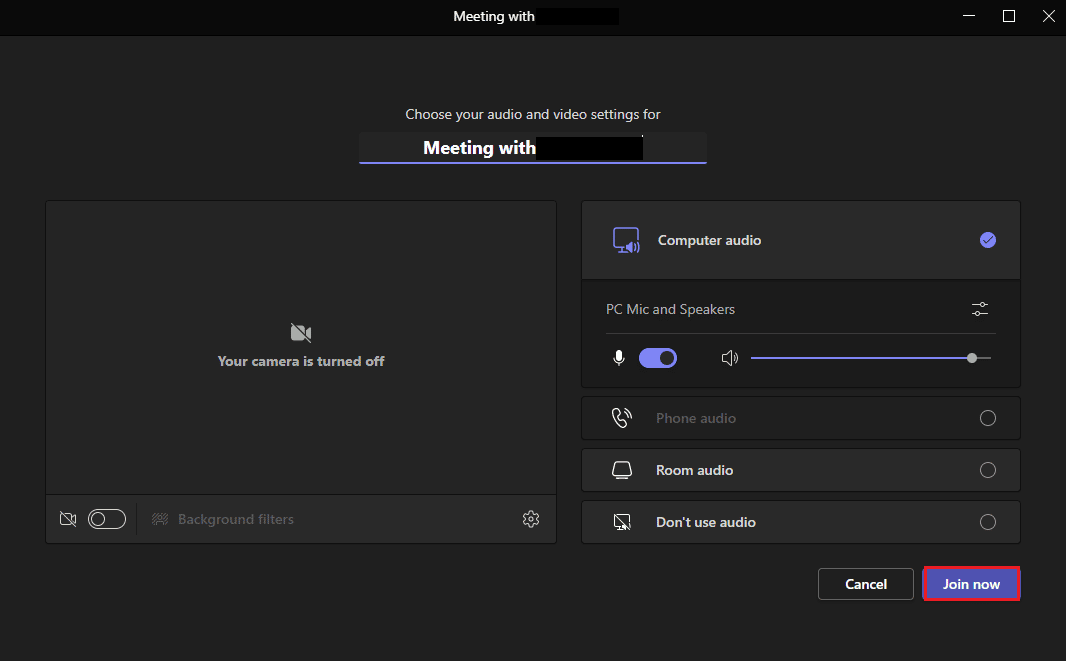
2. На домашней странице щелкните Звонок Teams.

3. На экране собрания задайте параметры звука и видео и нажмите Присоединиться сейчас.
Шаг 3. Настройте календарь
Наряду с такими функциями, как настройка нового собрания, вы также можете настроить информацию о предстоящих собраниях в календаре с помощью надстройки Teams для Outlook. К нему также можно добавить такие детали, как тема, время встречи и участники. После того, как вы подготовили приглашение с сообщением, вы можете отправить приглашение на собрание участникам. Чтобы настроить календарь, выполните шаги, указанные ниже для подробного описания:
1. Откройте приложение Outlook из панели поиска Windows.
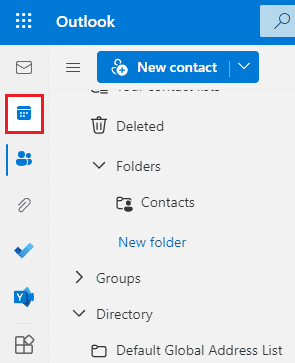
2. Щелкните значок календаря на левой боковой панели домашней страницы.
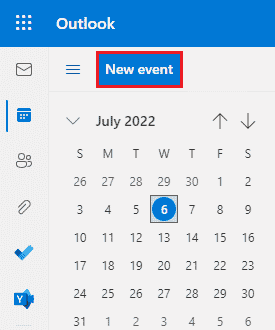
3. Щелкните Новое событие.
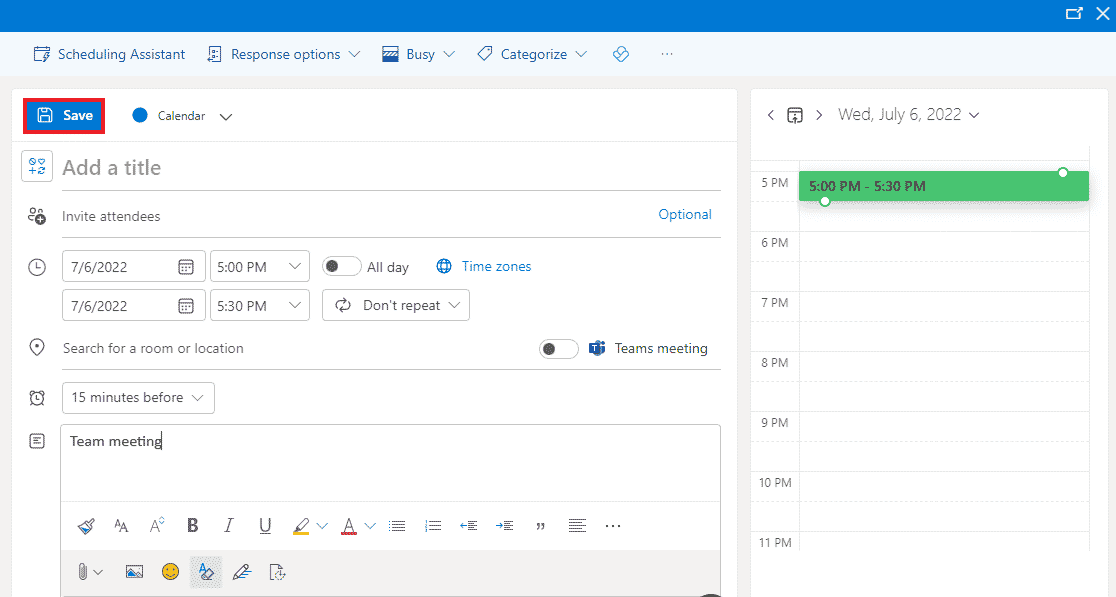
4. Заполните данные и нажмите Сохранить.
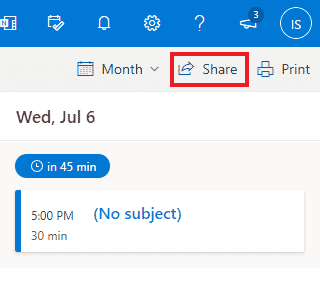
5. Нажмите «Поделиться».
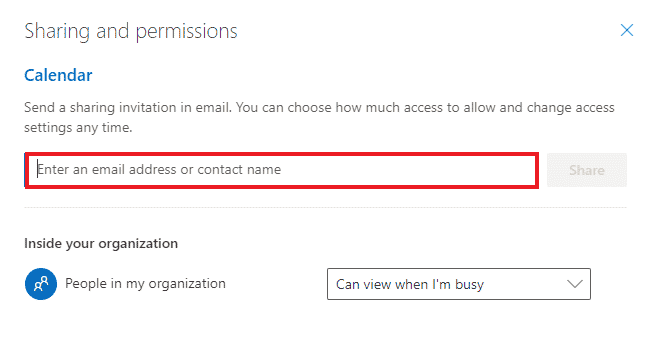
6. Добавьте адрес электронной почты или имя контакта и нажмите «Поделиться».
Часто задаваемые вопросы (FAQ)
Q1. Можно ли использовать настольное приложение Outlook бесплатно?
Ответ Да, Outlook для рабочего стола — это бесплатное приложение для работы с почтой, файлами, звонками, текстовыми сообщениями или в бизнес-целях.
Q2. Является ли надстройка единственным способом добавить Microsoft Teams в Outlook?
Ответ Да, вы можете добавить Microsoft Teams в Outlook только с помощью надстройки из параметра «Файл» в Outlook.
Q3. Могу ли я использовать Microsoft Teams в Outlook на своем мобильном телефоне?
Ответ Если вы уже загрузили приложения Microsoft Teams и Outlook на свой мобильный телефон, то да, вы можете использовать Teams в Outlook, включив надстройки.
Q4. Могу ли я добавить другое приложение для интеграции с Outlook?
Ответ Да, интеграция Skype в Outlook доступна пользователям Microsoft для включения и использования.
Q5. Чем полезна интеграция Teams с Outlook?
Ответ Microsoft Teams в Outlook очень удобна для обычных пользователей при выполнении повседневных задач, таких как собрания, настройка календаря для будущих собраний, присоединение к собраниям и многое другое. Кроме того, использование Teams в Outlook помогает быстрее отправлять пользователю уведомления.
Интеграция Microsoft Teams и Outlook, вероятно, одна из лучших вещей, которые случаются с пользователями Microsoft 365. Это помогло бизнес-миллениалам легко справляться с задачами. От наблюдения за новыми собраниями до мгновенного присоединения к новому звонку — многими задачами можно управлять во время работы с Outlook. Мы надеемся, что это руководство помогло вам не только в процессе добавления Teams для Outlook, но и в разъяснении его преимуществ. Если у вас есть какие-либо дополнительные вопросы по теме или вы можете дать ценные предложения, оставьте их в разделе комментариев ниже.
Как настроить Microsoft Teams
Microsoft Teams напрямую конкурирует с Slack и заменит Skype для бизнеса в качестве ведущей платформы для совместной работы для крупных и малых предприятий. Настройте организацию в Teams и пригласите своих коллег начать общение, совместное использование и интеграцию.
Как создать организацию в Microsoft Teams
Перейдите на “teams.microsoft.com” и войдите в свою учетную запись Microsoft. Вы можете создать учетную запись бесплатно, если вы еще этого не сделали. есть.
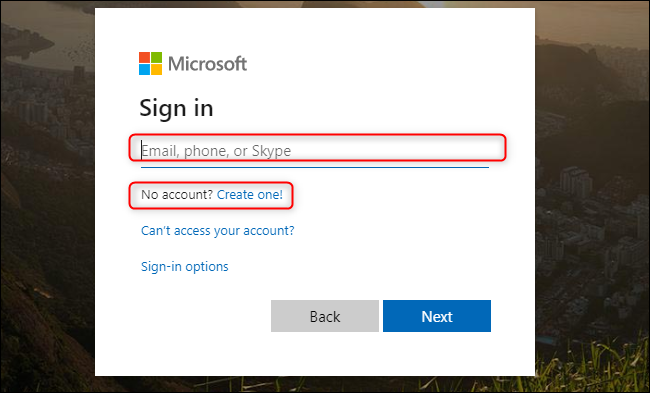
После того, как вы вошли в свою учетную запись Microsoft, выберите “Получить приложение Windows” чтобы загрузить и установить приложение на устройство Windows, macOS, iOS, Android или Linux.
Версия веб-приложения для браузера не поддерживает вызовы или встречи в реальном времени, но она иногда быстрее получить доступ к Teams через браузер. Если вы хотите получить доступ к Teams через браузер, не загружая приложение, нажмите “Использовать вместо этого веб-приложение”
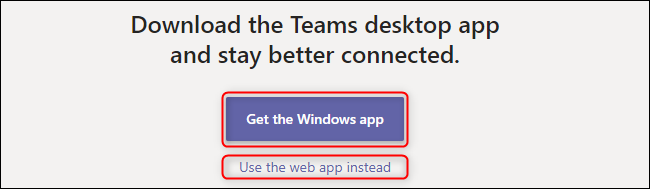
При первой установке приложения Teams на вашем устройстве может потребоваться повторный вход в систему. После этого нажмите “Sign Up For Teams” чтобы начать настройку вашей организации.
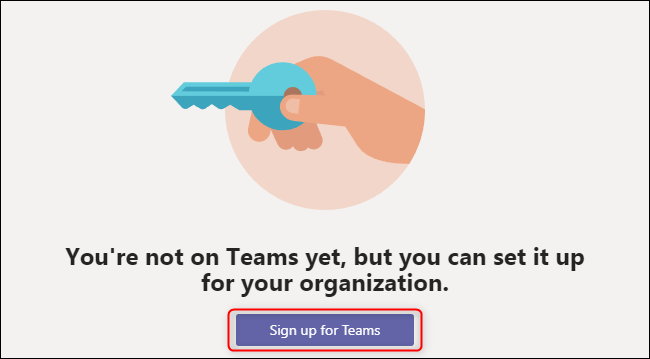
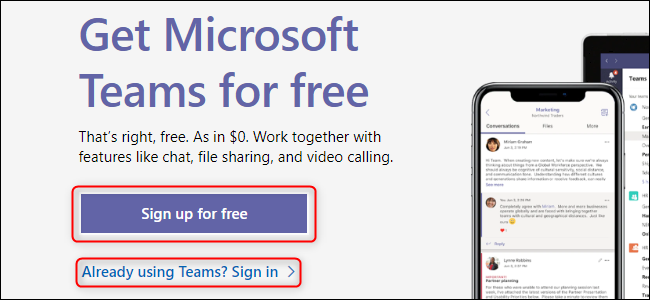
Откроется новая веб-страница, на которой вы сможете прочитать полный список функций и сравнить тарифные планы. Teams бесплатна, если вы не используете его без других приложений Microsoft Office 365.
Если вы присоединяетесь к существующей организации, выберите “Уже используете Teams? Войти.” После входа в систему вы будете готовы изучить существующую инфраструктуру Teams вашей организации и начать общаться в чате со своими коллегами.
Если вы создаете новую организацию, нажмите «Зарегистрируйтесь бесплатно».
Введите адрес электронной почты и нажмите “Далее”
Введите свое имя и фамилию, а также название своей компании или организации. Когда вы закончите, нажмите «Настроить группы».
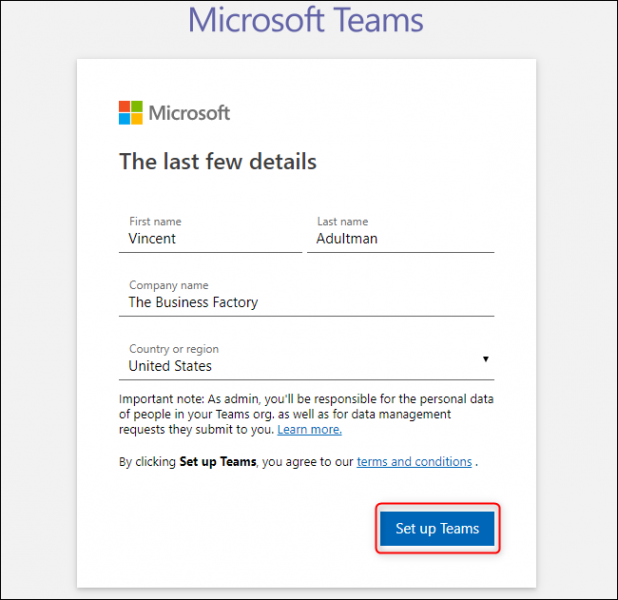
Если название вашей организации еще не занято, Teams начнет создание вашей организации, а затем откроет веб-приложение. Когда вы впервые войдете в Teams, он запросит ваше имя и изображение (оба необязательно), а затем проведет вас по интерфейсу и функциям.
Как пригласить людей в вашу организацию в Microsoft Teams
Вы получите электронное письмо со ссылкой, которую вы можете отправить коллегам, чтобы пригласить их присоединиться к вашей новой организации Teams. Teams также встретит вас этой ссылкой при первом входе в систему.
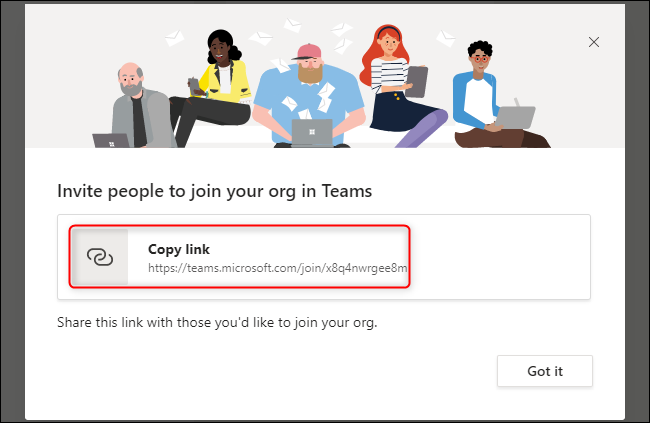
Вы всегда можете пригласить новых людей в свою организацию в приложении Teams. Выберите вкладку “Команды” слева и нажмите “Пригласить людей”
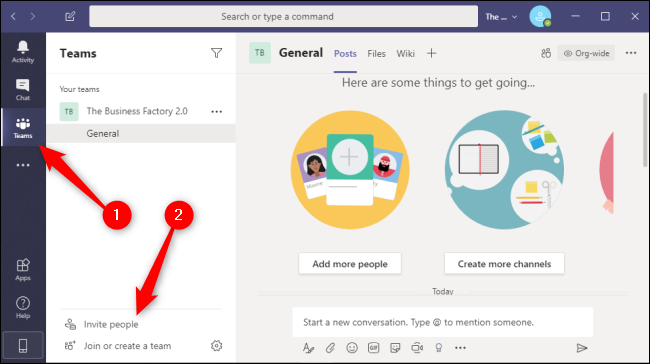
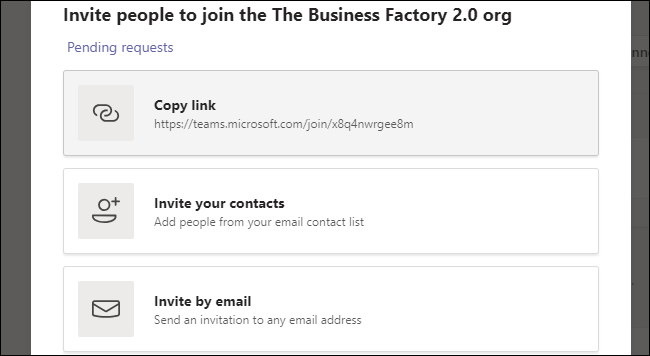
В этом меню можно скопировать приглашение ссылку на буфер обмена, пригласить контакты непосредственно из списка контактов электронной почты или пригласить людей с разными адресами электронной почты. Эти адреса электронной почты не обязательно должны быть адресами электронной почты Microsoft, но вашим приглашенным будет предложено использовать свои адреса электронной почты для создайте учетную запись Microsoft.
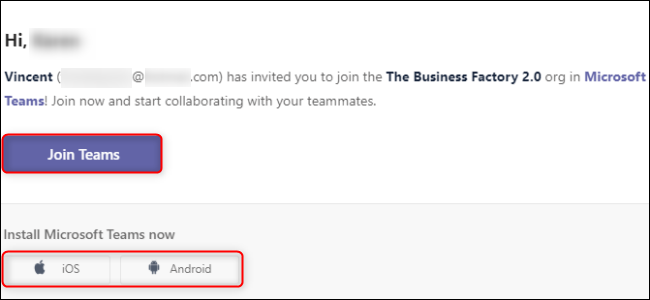
Ваши приглашенные получат электронное письмо, подобное приведенному ниже. Чтобы присоединиться к организации, ваши коллеги должны нажать “Присоединиться к командам” в этом письме. Они также могут нажать на “iOS” и “Android” кнопки, чтобы установить мобильное приложение для соответствующего устройства.
Теперь вы и ваши коллеги можете удаленно сотрудничать через эту организацию в Microsoft Teams. Вы можете улучшить коммуникационную платформу, создав новые команды в своей организации, интегрировав Teams с Office 365 и предоставив общий доступ к своему экрану, файлам или любимым фотографиям кошек.
Microsoft Teams – регистрация
Программа Microsoft Teams отлично подходит для конференц-общения, бизнес-встреч, совместной работы и дистанционного обучения. Для получения полноценного доступа к ее возможностям пользователю нужно завести учетную запись. К сожалению, эта процедура несколько запутанная, так что у многих людей возникают вопросы. В этой статье мы постараемся максимально доходчиво разъяснить, как зарегистрироваться в Майкрософт Тимс.
Руководство по регистрации в программе
Сначала немного вводной информации. По умолчанию пользователь создает бесплатный аккаунт, причем на выбор ему дается три варианта:
- Личный (forhome) – подходит для общения со знакомыми, друзьями, членами семьи и т. д.
- Для учебы (foreducation) – подходит для школьников и студентов, чтобы общаться с учителями (преподавателями), посещать онлайн-занятия и т. д.
- Для работы (forwork) – подходит для сотрудников различных компаний или организаций, для совместной работы, организации онлайн-встреч, общения с коллегами и начальством.
Очень важно правильно выбрать тип учетной записи, но и тут есть несколько моментов:
- Личную «учетку» может завести любой желающий, но в настоящий момент такая опцию доступна через мобильное приложение. Через компьютер или сайт это сделать не получится.
- Для создания учебной «учетки» вам нужно знать адрес электронного адреса учебного заведения, к которому был подключен Microsoft Teams.
- При создании рабочей «учетки» у вас должна быть специальная ссылка-приглашения, с помощью которой можно сделать профиль сотрудника определенной организации. А для начальства есть возможность создать собственную организацию и добавлять туда сотрудников.
Теперь разберем каждый из вариантов более детально.
Заведение личного аккаунта
Как мы и упоминали ранее, сейчас эта возможность присутствует только в приложении Microsoft Teams для мобильных устройств. Если вы попытаетесь создать личный аккаунт с компьютера, то увидите предложение воспользоваться программой Skype для общения с друзьями и членами семьи.
Так что саму процедуру нужно выполнять через мобильное приложение. И вот пошаговая инструкция:
- Установите MS Teams к себе на телефон. Мы разбирали эту процедуру в отдельной статье.
- В приветственном окошке нажмите на кнопку «Зарегистрируйтесь бесплатно».
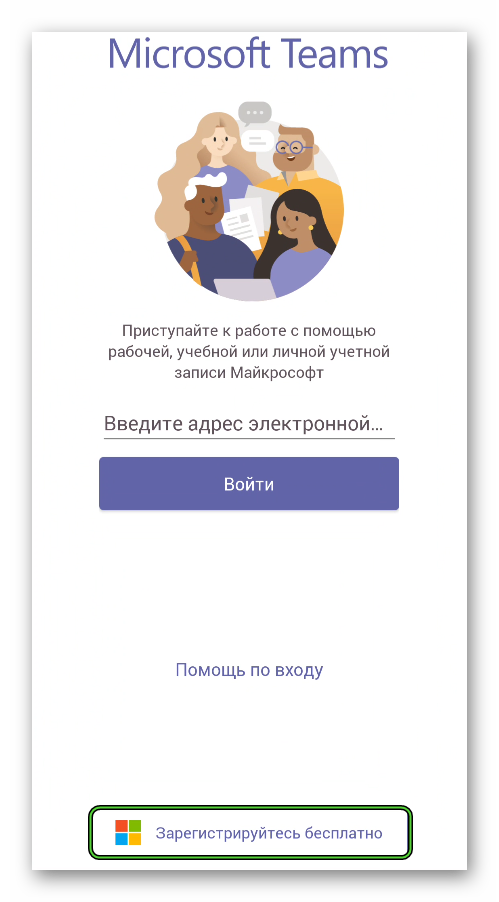
- Далее, в качестве типа «учетки» выберите пункт «Личная».
- Укажите свой мобильный номер в соответствующее поле. Не забудьте выбрать правильный код страны.
- Затем нажмите «Далее».
- Теперь задайте пароль для входа и подтвердите ввод.
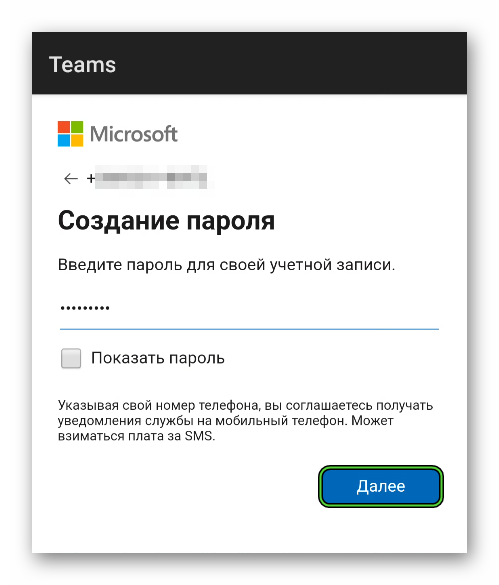
- На следующей страницу введите свои имя и фамилию и опять тапните на «Далее».
- Теперь укажите страну проживания и дату рождения.
Остается ввести код подтверждения, что придет в СМС (четыре цифры) и завершить процедуру. Сразу же после вы войдете в МС Тимс и сможете общаться со своими знакомыми и близкими.
Заведение учебного аккаунта
Ваша школа или другое учебное заведение изначально должно само зарегистрироваться в системе, указав определенный email-адрес. Так что его нужно узнать в первую очередь – и это самый неочевидный момент. Остальная часть процедуры весьма простая.
Нужно в браузере на компьютере открыть эту страницу, ввести требуемый электронный ящик, свои имя, фамилию и сопутствующую информацию, которая затребует система. После этого вы сможете общаться через данную программу.
Заведение рабочего аккаунта
Ну и последок давайте разберемся, как зарегистрироваться в МС Тимс для рабочих целей. И тут есть два сценария:
- Первый для сотрудников, которым прислали специальную ссылку-приглашение. То есть это подключение к существующей организации
- А второй уже для начальства, которое только планирует подключить свою организацию к системе.
Каждый из них полностью бесплатно. Разберемся с обоими по очереди.
Подключение к существующей организации
У вас должна быть ссылка на регистрацию аккаунта сотрудника. Ее может отправить коллега или кто-то из начальства. Если она уже у вас имеется, то сделайте следующее:
- Пройдите по полученной ссылке.
- На новой страничке укажите свое имя и электронный адрес.
- Щелкните ЛКМ по кнопке «Присоединиться к команде».
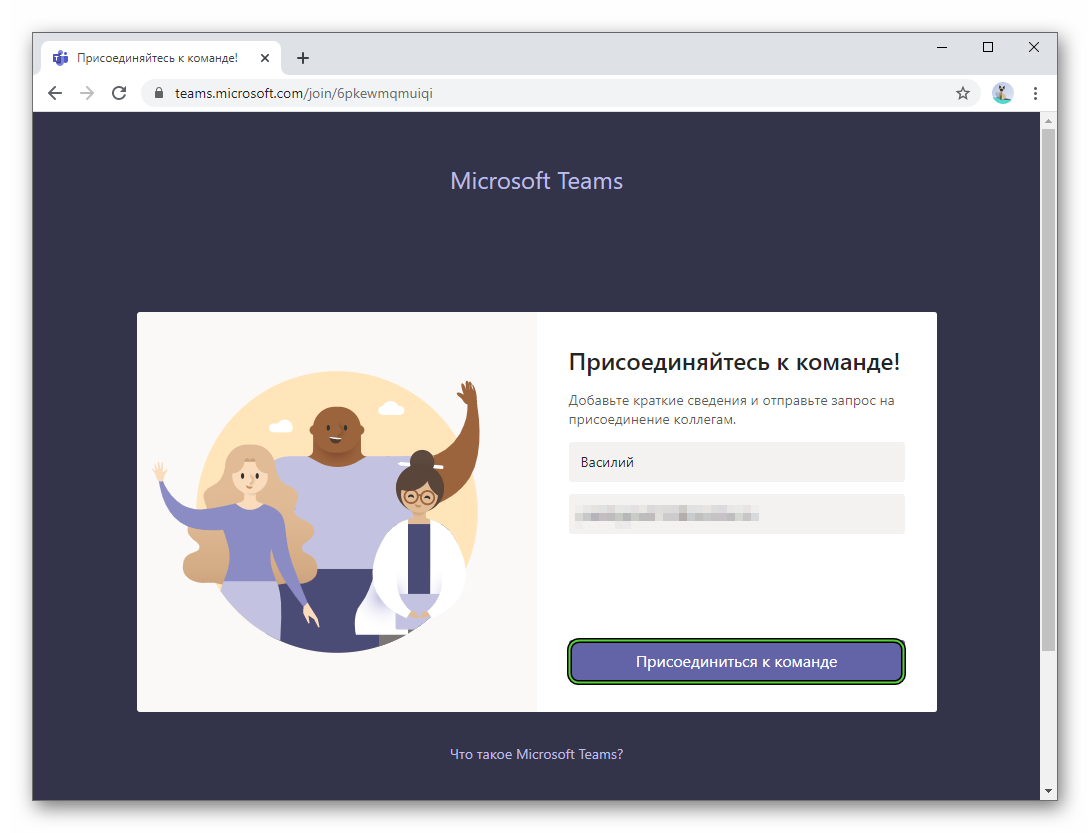
- Дождитесь подтверждения запроса на присоединения от администратора. Запрос придет в письме на его электронный ящик. И в самой программе.
- Теперь откройте свой email, который вы указали в шаге 2. Вы увидите письмо от MicrosoftTeams.
- В нем кликните по фиолетовой кнопке.
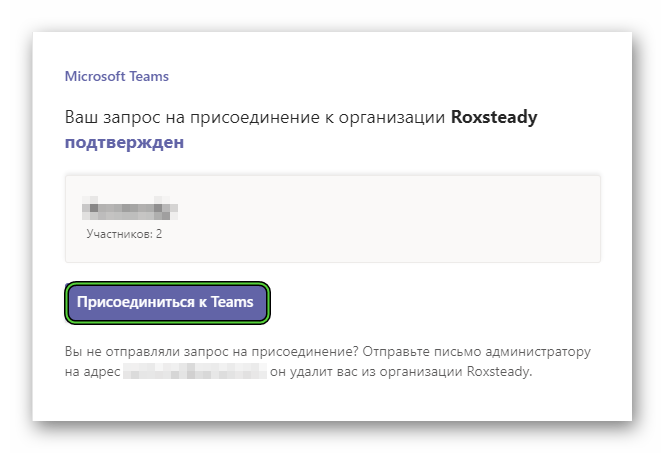
- На новой странице дважды кликните по кнопке «Далее».
- Задайте пароль для учетной записи и подтвердите его.
- Вернитесь к email-адресу, на него должно прийти письмо с кодом для продолжения.
- Укажите код в соответствующее поле.
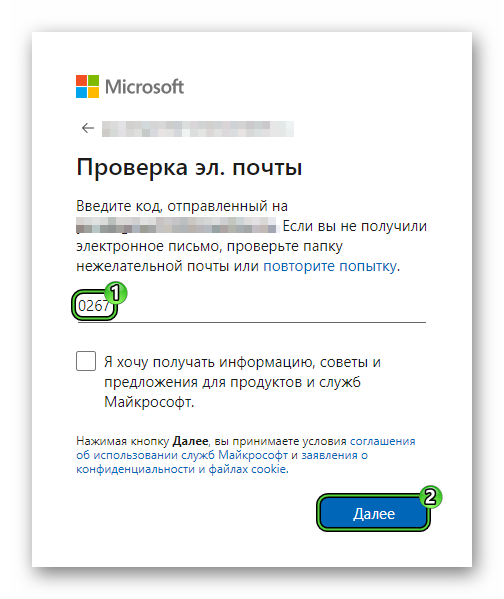
- Пройдите капчу, чтобы продолжить. Как правило, нужно повернуть изображение и нажать «Готово».
- В новом окошке нажмите «Да», а затем «Принять».
Теперь откройте программу Microsoft Teams и войдите с помощью указанных ранее логина и пароля.
Создание новой организации вместе с аккаунтом
Любой желающий может добавить в MS Тимс свою организацию, а затем пригласить в нее других участников. Как правило, это относится к коллегам по работе. Но для этого нужна почта Outlook.
Вот пошаговая инструкция:
- Перейдите на эту страницу.
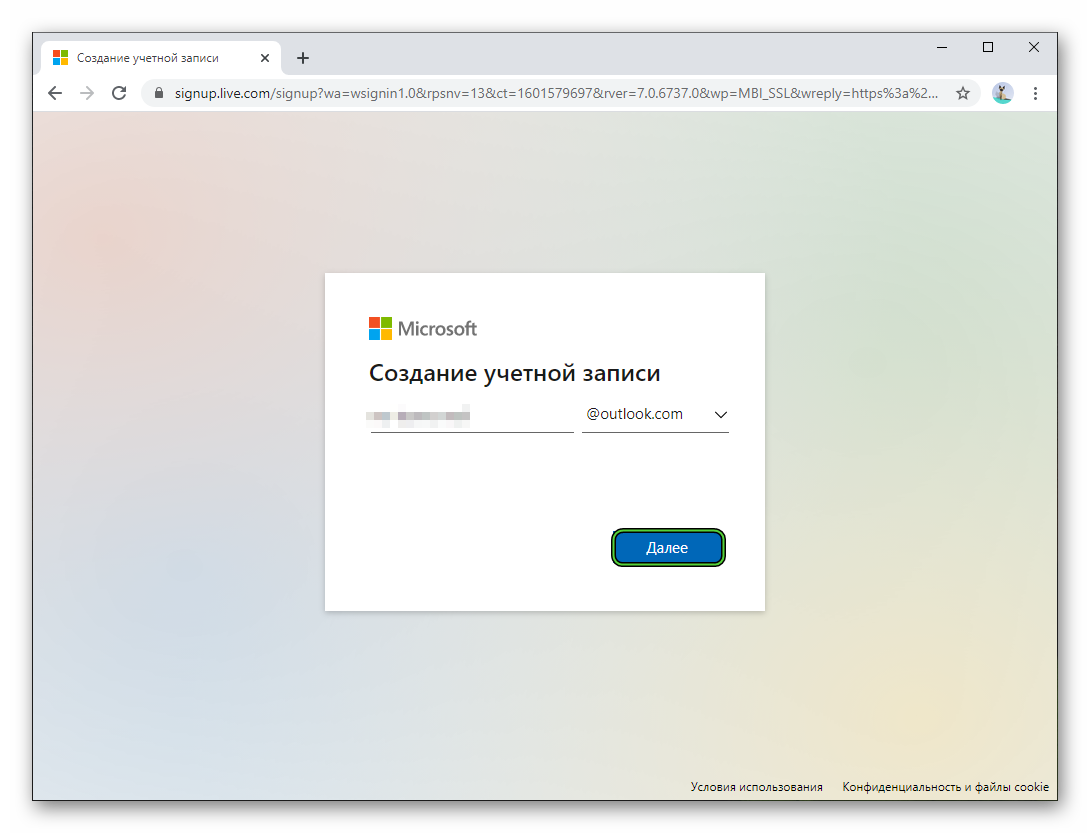
- Укажите логин для будущей почты и нажмите «Далее».
- На следующей странице введите пароль для входа.
- Затем заполните поля, где требуются ваши имя и фамилия.
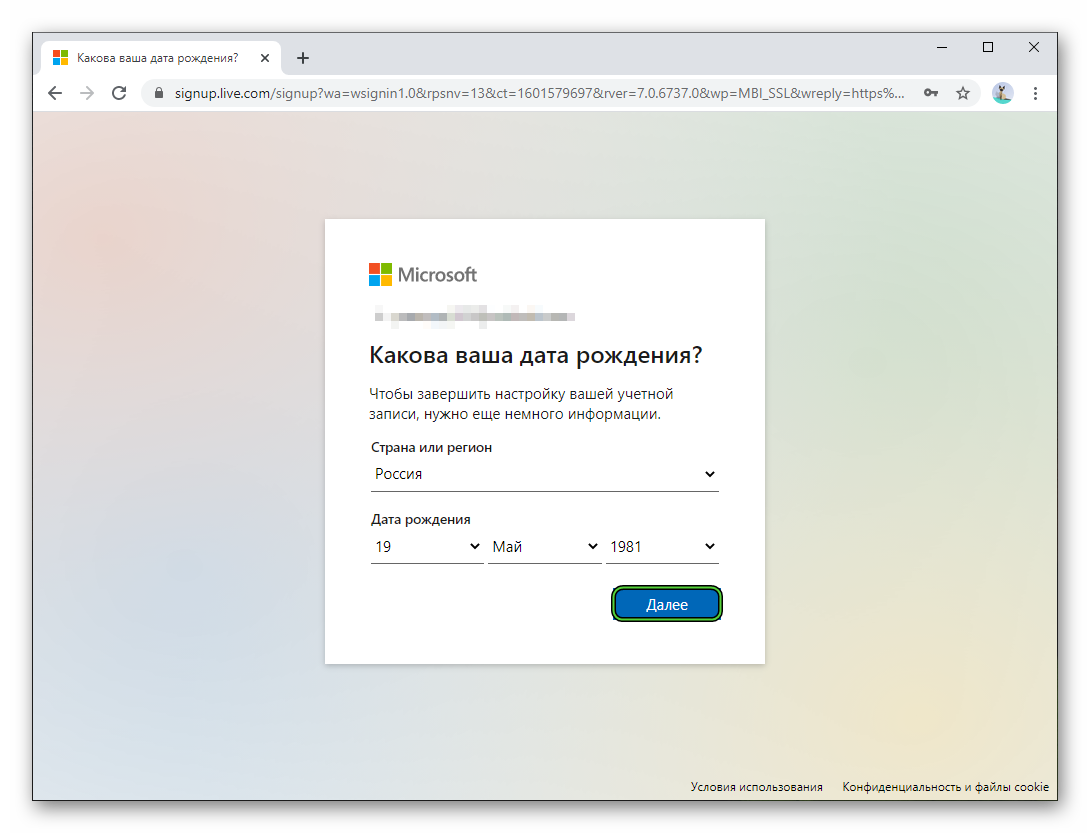
- Теперь укажите место проживания и дату рождения.
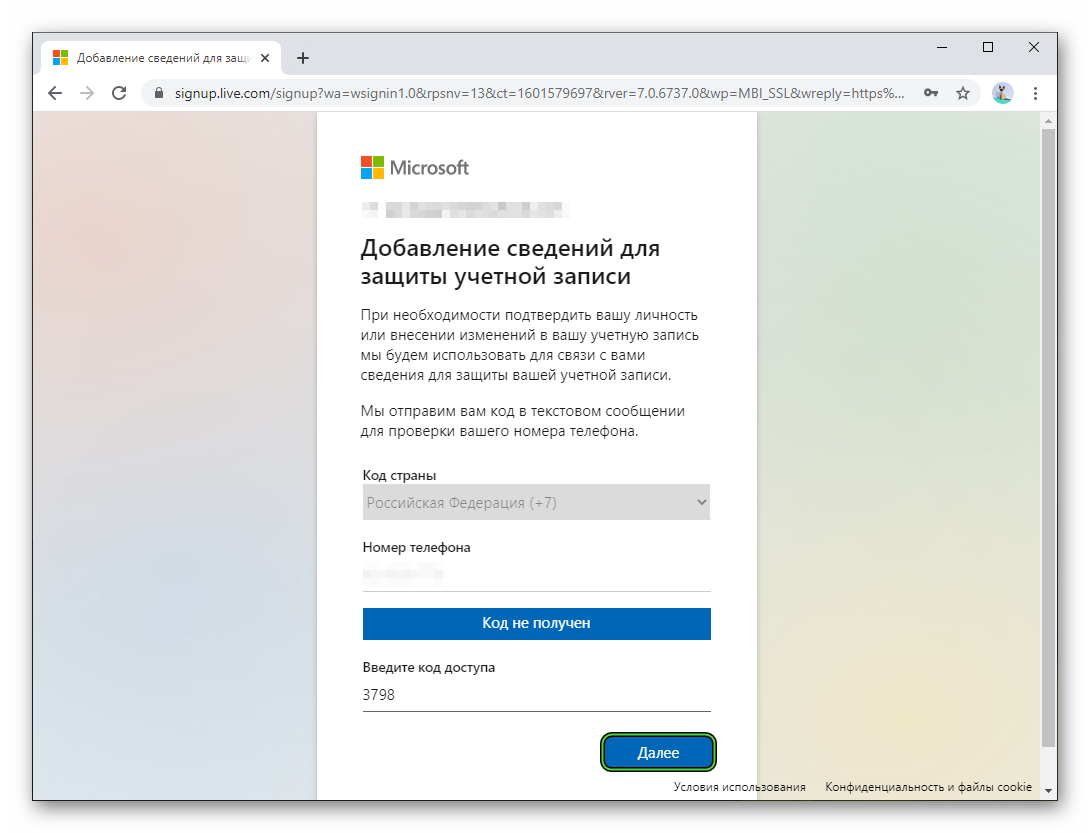
- Далее, введите свой мобильный номер и нажмите «Отправить код».
- Дождитесь одноразового пароля в СМС, введите его в поле ниже и нажмите «Далее».
- Щелкните на кнопку «Да» и завершите процедуру.
- Закройте все лишние вкладки браузера и запустите программу MicrosoftTeams.
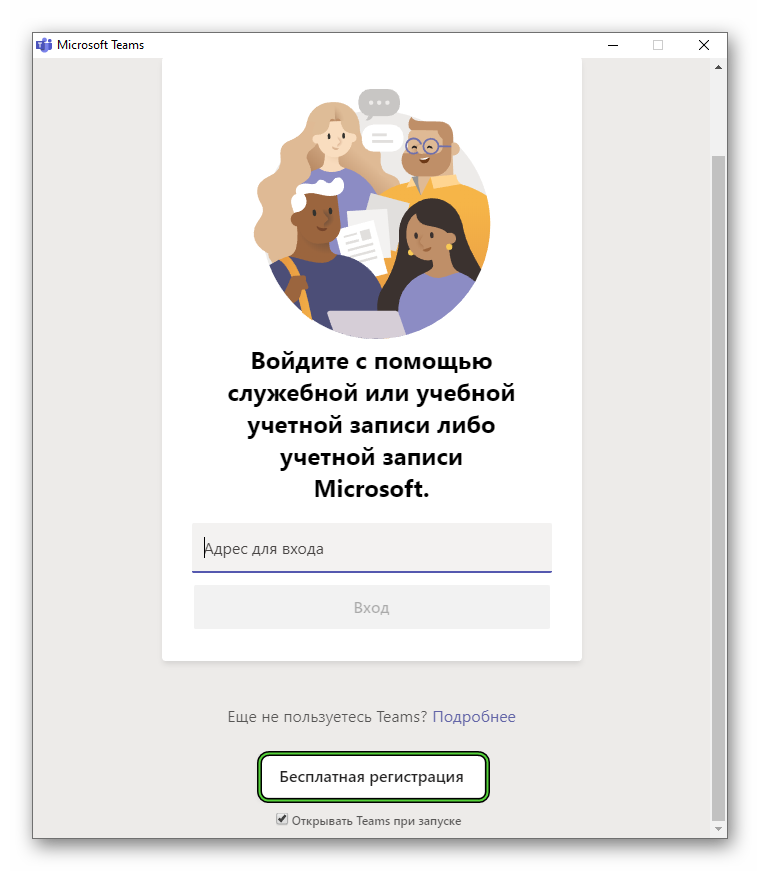
- Щелкните ЛКМ по кнопке «Бесплатная регистрация» под формой входа.
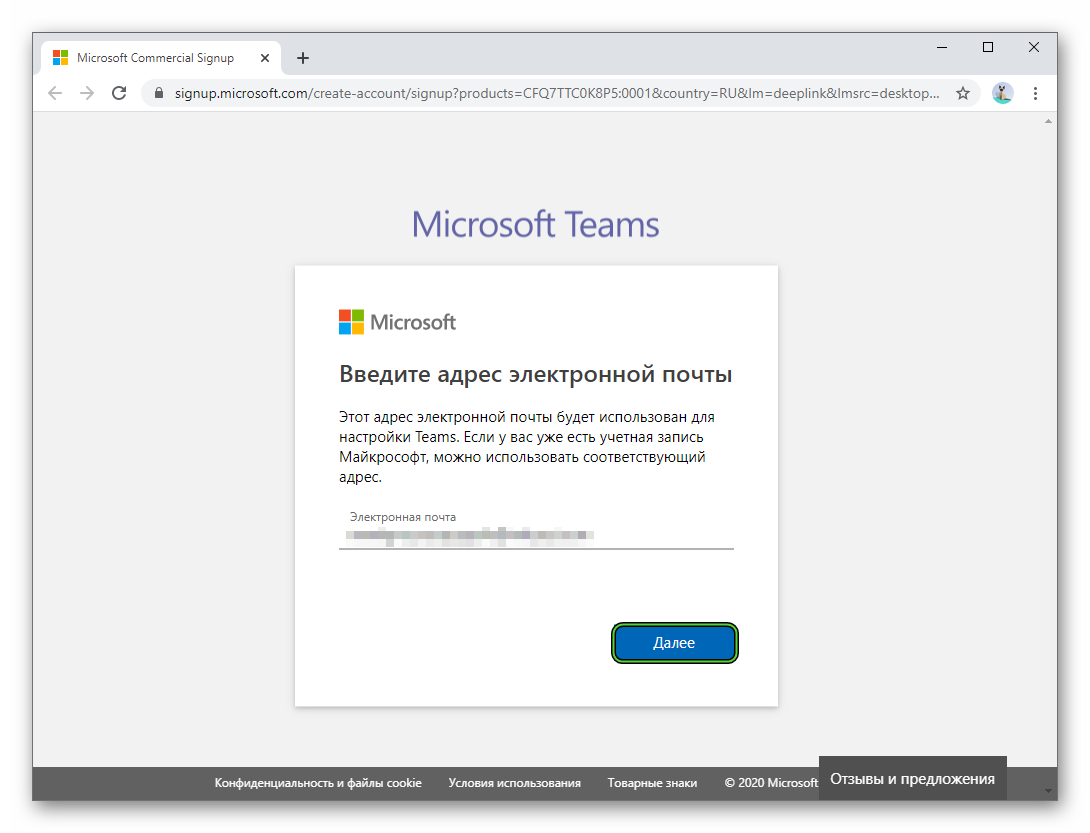
- Откроется новая вкладка браузера. Сюда впишите email-адрес Outlook, который вы недавно создали.
- Теперь нажмите «Далее».
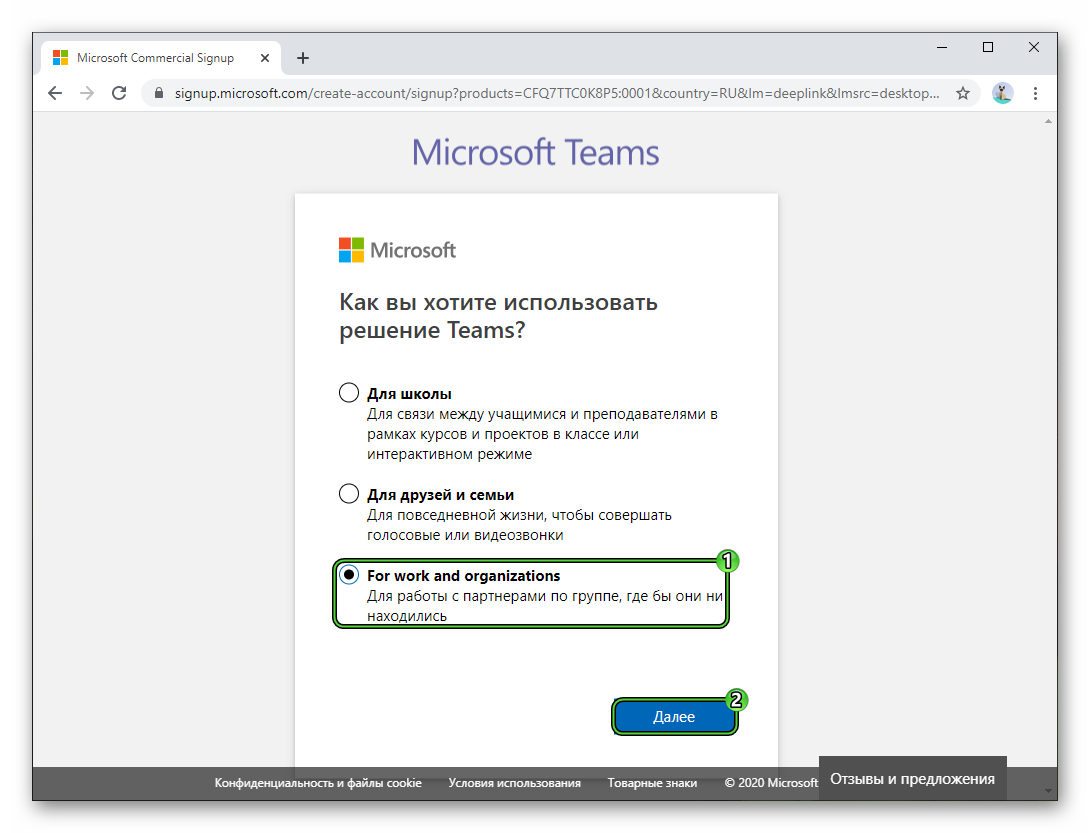
- Укажите в качестве типа аккаунта For work and organizations.
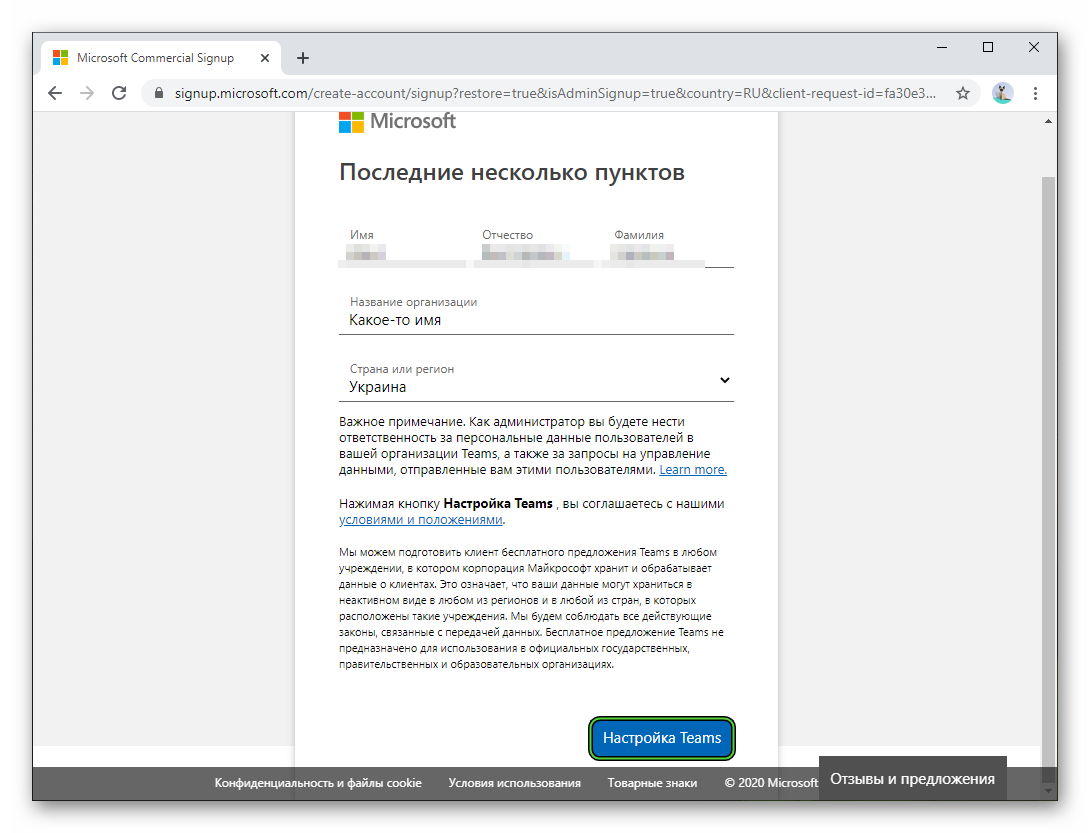
- Заполните требуемую информацию о себе и об организации. Помните про временное ограничение с Россией.
- Кликните по кнопке «НастройкаTeams».
- Согласитесь с предложением запуска Microsoft Teams.
- Дождитесь загрузки программы.
- Войдите в учетную запись, используя данные от почты Outlook.
- Выберите правильную организацию и нажмите «Продолжить».
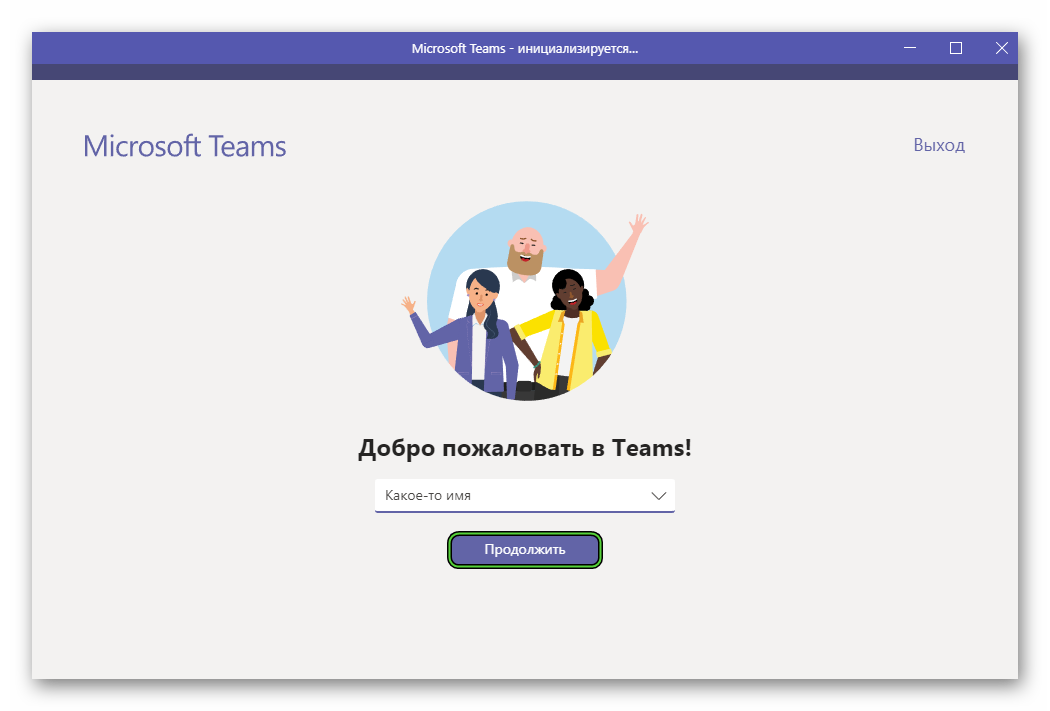
На этом настройка корпоративного аккаунта Майкрософт Тимс завершена. Вы можете пригласить в свою организацию коллег с помощью специальной ссылки. Чтобы добраться до нее, сделайте следующее:
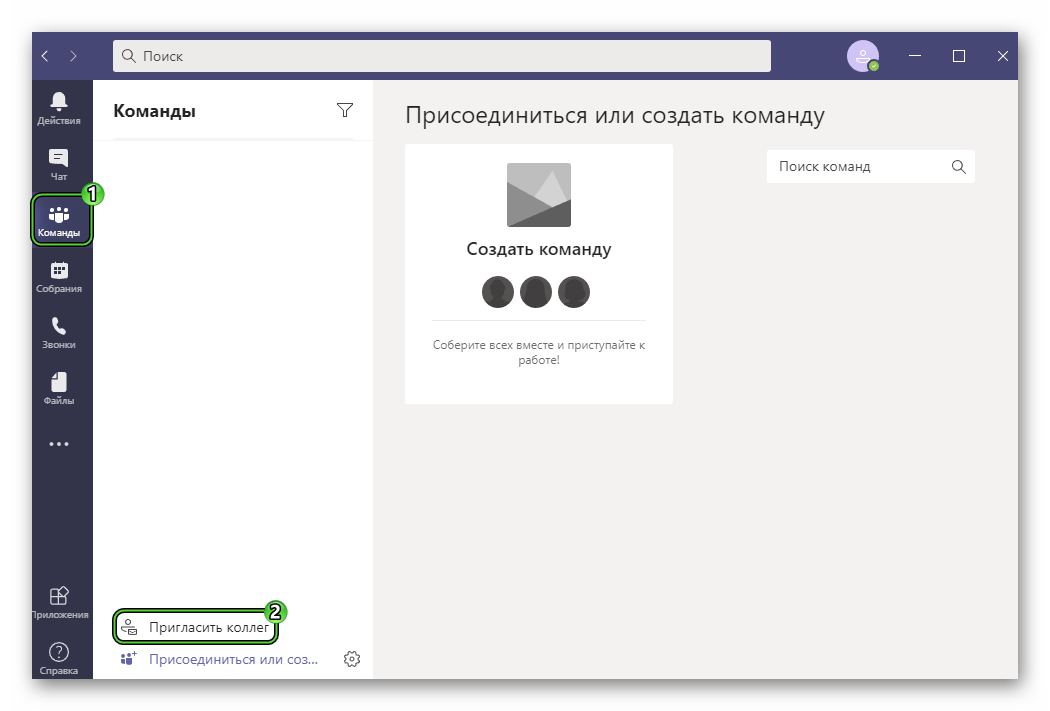
- Откройте раздел «Команды».
- Кликните по кнопке «Пригласить коллег».
- Выберите вариант «Пригласить письмом».
- В свободные поля введите электронные адреса людей и нажмите «Отправить приглашения».
Количество полей можно увеличить, если кликнуть на кнопку «Добавить других».
Итоги
В этой статье мы постарались описать максимально подробно, как зарегистрироваться в МС Тимс. Если вы будете четко следовать описанным инструкциям, то не столкнетесь ни с какими трудностями.