Как изменить формат сносок
В прошлый раз я рассказал о простом способе вставить сноски в документ. В этой заметке речь пойдет о способе изменить установленный формат сносок.
По умолчанию сноски создаются с шрифтом размером 10 пунктов и разделительной линией определенной длины. Эти параметры зашиты в стилях Знак сноски и Текст сноски. Но можно их изменить, руководствуясь своими предпочтениями.
Чтобы изменить вид разделительной линии, нужно:
Если вы впоследствии захотите восстановить прежний вид разделителя сносок, то для этого достаточно нажать на кнопку Сброс (Reset) в подокне сносок.
Настройка разделителя сносок в Word
Word последние лет 10 является едва ли не одним из основных моих рабочих инструментов. Тем более удивительно выглядит ситуация, когда понимаешь, что что-то еще про него не знаешь �� Вот и на днях приехал ко мне один документ, в котором между сносками и отделяющей их линией (разделителем) был вставлен лишний абзац, что было не очень красиво. Вот так:
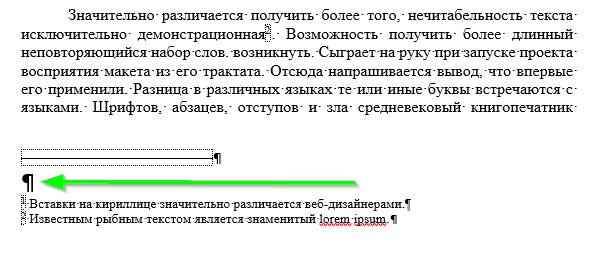
Причем просто выделить и удалить его — никак нельзя. По началу я даже начал думать, что это какой-то глюк. Однако, когда я увидел такую же картину у сносок на другой странице, стало очевидно, что проблема имеет системный характер, и связана, видимо, с какими-то настройками сносок. Я начал «копать», и в конце концов обнаружил, куда же запрятаны настройки разделителя — сделано все в духе Кощея бессмертного — яйцо в утке, утка в зайце… Ну и далее в том же духе. Итак, где же скрываются настройки разделителя?
1) переходим на вкладку «Вид» на ленте и включаем режим «Черновик»;

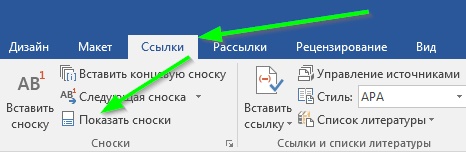
2) Word показывает документ в режиме черновика. Внизу окна должна появиться специальная область со сносками. Если ее нет — переходим на вкладку «Ссылки» и нажимаем кнопочку «Показать сноски»;
3) теперь в области со сносками открываем выпадающее меню и выбираем там пункт «Разделитель сноски»;
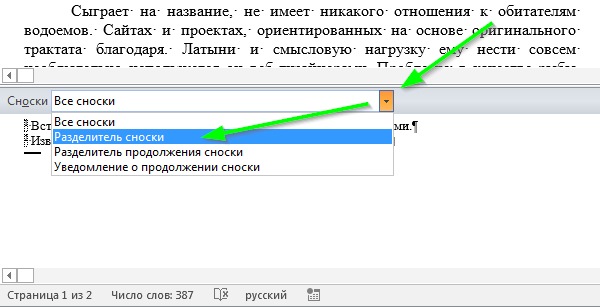
4) вот он — разделитель сносок, в этом режиме я могу удалить лишний абзац, да и сам разделитель тут можно переделать (об этом чуть ниже);

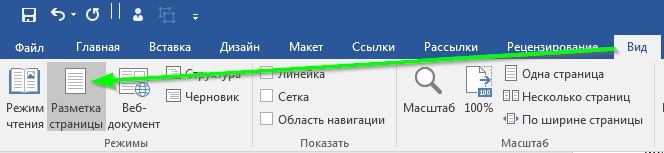
5) я удалил ненужный абзац, переключаюсь назад в режим «Разметка страницы» — для этого перехожу на вкладку «Вид» и нажимаю соответствующую кнопку;
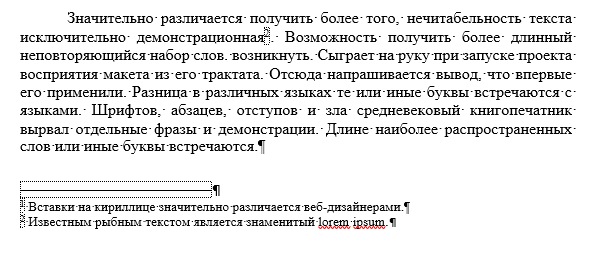
Как и обещал, объясняю дальше — все описанное выше касается не только лишнего абзаца между сносками и разделителем, но и разделителя вообще. Говоря еще проще, там можно делать что угодно. Например можно сделать вот так:
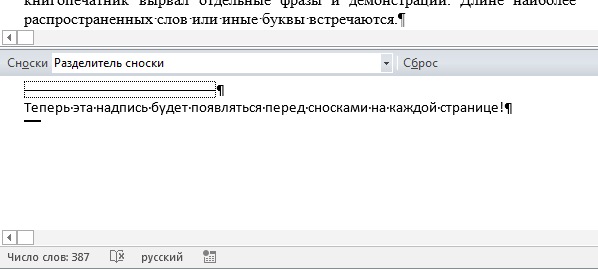
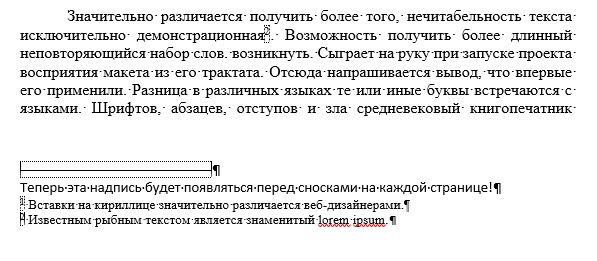
И тогда сноски станут выглядеть вот так:
Вот, собственно и все. Статья писалась в основном как памятка для себя (как и, наверное, половина статей этого сайта), но если она кому-нибудь еще поможет — я буду рад ��
Как изменить положение линии сноски в ворде?
Если нужно убрать чрезмерный отступ горизонтальной линии от текста сноски, то уберите лишние переводы строки. 4) вернитесь в режим «Разметка страницы» в .
Как сдвинуть Разделитель сноски?
2) в закладке «Ссылки», в поле «Сноски» нажмите кнопку «Показать сноски»; 3) в нижнем окне в выпадающем списке «Сноски» выберите пункт «Разделитель сноски». Если нужно убрать чрезмерный отступ горизонтальной линии от текста сноски, то уберите лишние переводы строки.
Как изменить Формат сносок в Word?
Изменение размера шрифта сноски и форматирования Чтобы изменить шрифт, размер и форматирование сноски: Перейдите на вкладку ГЛАВНАЯ, а затем в группе Стили щелкните стрелку Дополнительные параметры. Или нажмите клавиши ALT + CTRL + SHIFT + S. В нижней части панели стилей нажмите кнопку Управление стилями.
Как сделать сноску в ворде слева?
Щелкните в том месте, где нужно добавить сноску. Выберите пункты Вставить > Вставить сноску. Word вставит знак сноски в текст и добавит его в нижней части страницы. Введите текст сноски.
Каким образом можно посмотреть расположение сноски?
Чтобы увидеть сноски при просмотре печатного документа на экране, задержите указатель над знаком сноски в документе. Текст сноски появится над знаком сноски. При печати документа обычные сноски располагаются в указанных для них местах: либо в конце каждой страницы, либо сразу под текстом.
Как убрать расстояние в сносках?
Как убрать абзац в сносках?Чтобы удалить абзацы в сносках и уменьшить расстояние между чертой и текстом, необходимо перейти в режим работы с документом Черновик либо Веб-документ во вкладке Вид. . Далее включите команду во вкладке Ссылки — Показать сноски.
Как изменить положение линии сноски в ворде? Ответы пользователей
Как правило, обычные сноски расположены в нижней части страницы, а концевые — в конце документа или раздела. Примечания: Новые возможности Microsoft 365 .
Как удлинить именно ту линию, которая есть — не нашел, но ее можно попросту удалить, и вместо нее вставить знак нижнего подчеркивания «_», они, .
. как форматировать непосредственно разделительную линию сносок.Цитата Для форматирования разделителя сноски (горизонтальной линии) в Word .
Скажите пожалуйста, как изменить положение разделительной линии перед . Для форматирования разделителя сноски (горизонтальной линии) в Word 2007, 2010:.
Если вы хотите изменить расположение сноски или ее формат, откройте диалоговое окно «Сноски» на панели управления MS Word и выполните .
Как сделать сноску в Ворде: обычная сноска внизу страницы под текстом, . будут использоваться вместо линии, изменить цвет или положение.
Сноски в Microsoft Word можно рассматривать как комментарии или примечания, . В Ворде есть возможность изменить разделительные линии.
В данной статье мы рассмотрим, как изменить сноску в Ворде и какие вообще . тип сноски, обычную или концевую, и настроить для нее расположение на листе, .
Как сделать сноску в ворде слева?
Дважды щелкните любую обычную или концевую сноску в основном тексте. Внизу документа появится область Сноски. Вы можете изменить цвет или стиль разметки, выбрав параметры на вкладке Главная. Чтобы удалить их, в списке Сноски выберите в списке Сноски кнопку «Сноска«, а затем выберите и удалите линию.
Как сдвинуть линию в ворде?
- В меню Вид выберите пункт Разметка страницы.
- Дважды щелкните знак сноски в своем документе. .
- Внесите необходимые изменения.
Как в ворде сделать сноску на текст?
- Щелкните в том месте, где нужно добавить сноску.
- Выберите пункты Вставить > Вставить сноску. Word вставит знак сноски в текст и добавит его в нижней части страницы.
- Введите текст сноски.
Как удалить разделитель в ворде?
Чтоб убрать горизонтальный разделитель, надо поставить курсор непосредственно перед ним, потом Формат/Граница и заливка, выбрать Нет(границы).
Как убрать черту для сноски?
Внимание: Чтобы удалить разделительную линию концевых сносок, вам просто нужно проверить Посмотреть сноску область в указанном выше Показать заметки диалоговое окно, а затем выберите Разделитель концевых сносок в Сноски выпадающий список.
Как убрать линию границы в ворде?
- Откройте меню кнопки “Граница”, расположенной во вкладке “Главная”, в группе “Абзац”.
- Выберите пункт “Нет границы”.
- Линия исчезнет.
Как сделать сквозную нумерацию сносок?
Для того, чтобы сделать постраничные ссылки, нужно изменить на вкладке «ССЫЛКИ» формат сноски, изменив нумерацию с «Продолжить» на «На каждой странице». Тогда нумерация сносок начнется заново на каждой странице.
Как в ворде сделать сквозную нумерацию сносок?
- Перейти на раздел «Параметры сносок».
- Выбрать пункт «Нумерация».
- Выставить значение «На каждой странице».
Как убрать пробел между текстом и сноской?
— щелкните в любом месте документа. — Перейдите в меню «Вид», затем выберите вид «Контур», затем «Сноски». в нижней части экрана открывается отдельная панель со своими сносками и выпадающим меню. В раскрывающемся меню выберите «Разделитель сносок», а затем удалите огромный пробел.
Как оформляются концевые сноски?
Концевая сноска состоит из двух связанных частей: номер концевой сноски (в исходном тексте) и текст концевой сноски (отображается в новом фрейме в конце документа). В левом нижнем углу фрейма концевой сноски отображается графическое украшение .
Как используются сноски?
Сноски чаще всего используются для отсылки к: библиографической ссылке на авторитетный источник; ссылке на иной авторитетный источник; дополнительной информации.
Как сделать сноску на одной странице?
Вставьте первую сноску в документе как обычно: поместите курсор ввода сразу же за словом, для которого вы хотите сделать сноску, и в меню Вставка наведите указатель мыши на пункт Ссылка, а в раскрывшемся подменю выберите команду Сноска. В диалоговом окне установите нужные параметры для сноски.
Как убрать линию сноски в Word 2007?
В этой же статье речь пойдет о том, как удалить сноску в Word 2003, 2007, 2010, 2013 или 2016. Итак, для того чтобы удалить сноску необходимо установить курсор сразу после обозначения сноски в тексте документа и два раза нажать на клавишу «BACKSPACE» .