Способы загрузки плейлистов из ВКонтакте

На сегодняшний день социальная сеть ВКонтакте для многих пользователей является не только местом для общения и просмотра новостей, но также источником музыки. И хотя с некоторыми оговорками аудиозаписи можно прослушивать неограниченное количество времени, далеко не всегда это удобно делать во внутреннем плеере, из-за чего возникает необходимость скачивания понравившихся композиций вплоть до целых плейлистов. По ходу настоящей инструкции мы подробно рассмотрим процедуру подобной загрузки, используя разные платформы.
Загрузка плейлистов из ВК
В статье нами будут представлены преимущественно способы, нацеленные на массовое скачивание музыки из плейлистов, но при этом некоторые из них вполне могут использоваться для загрузки отдельных треков. Если вас интересует именно подобный вариант, можете дополнительно ознакомиться со следующим материалом.
Способ 1: SaveFrom.net
Среди всех существующих вариантов наиболее удобным и, пожалуй, самым стабильным выступает загрузка музыки из VK с помощью расширения для браузера SaveFrom.net. Дополнение в полной мере доступно для любой настольной версии веб-обозревателя, но нами будет использоваться только Google Chrome.
Шаг 1: Подготовка к работе
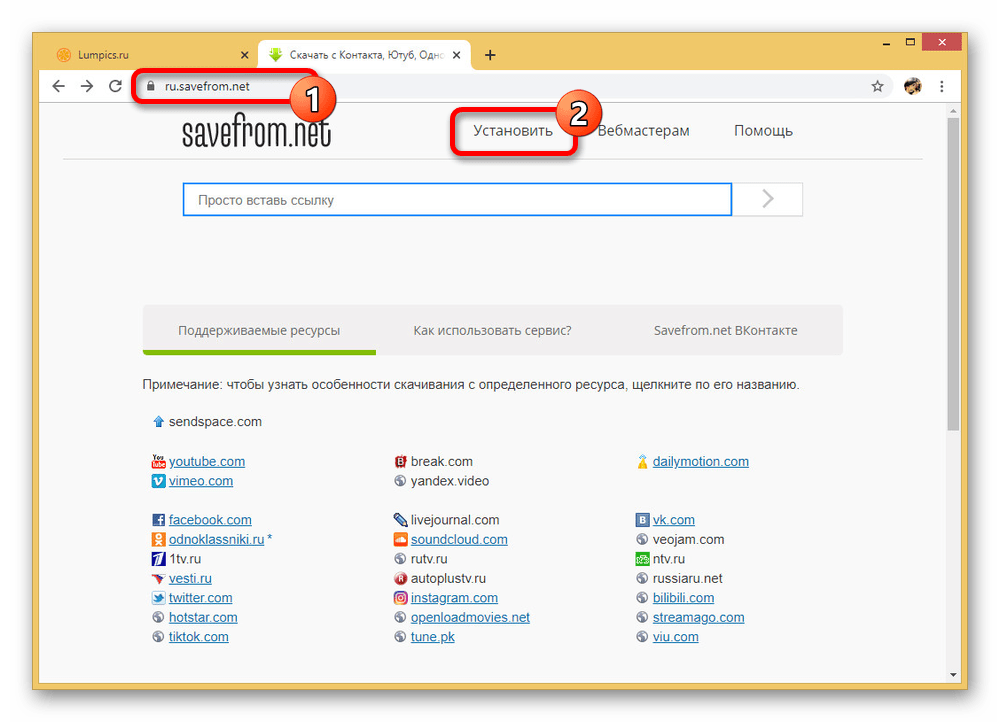
- Как и в случае с любым другим ПО, сначала расширение необходимо добавить в браузер. Сделать это можно, кликнув по ссылке «Установить» на главной странице официального сайта и следуя представленным инструкциям.
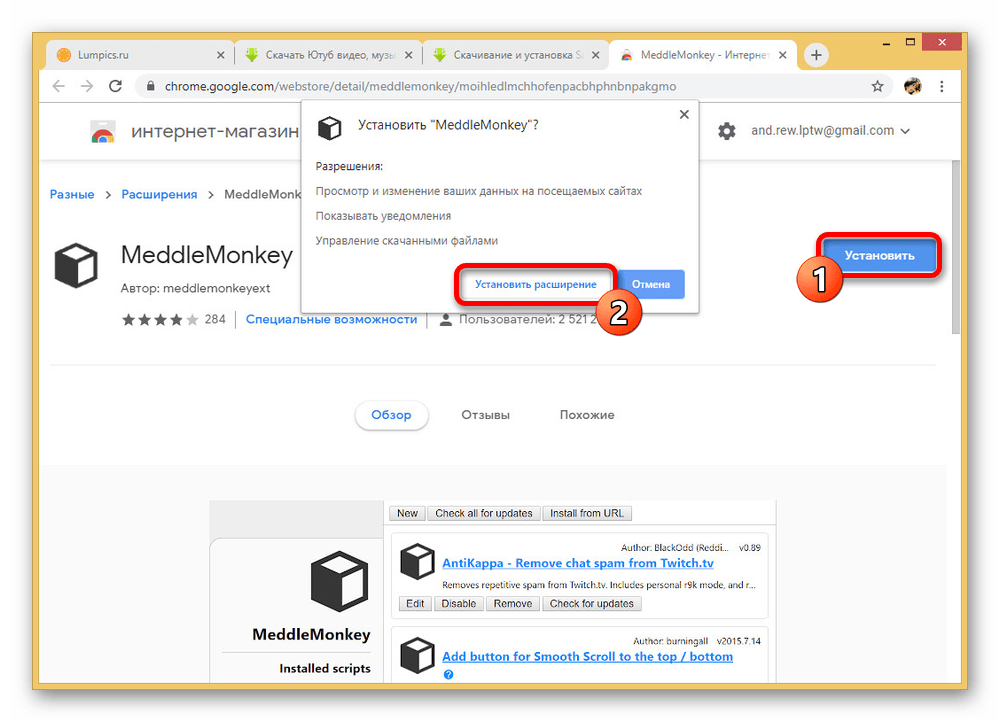
- В порядке установки компонентов первым идет расширение MeddleMonkey, доступное на отдельной странице в магазине Chrome. Для добавления нажмите кнопку «Установить» и подтвердите действие через модальное окно.
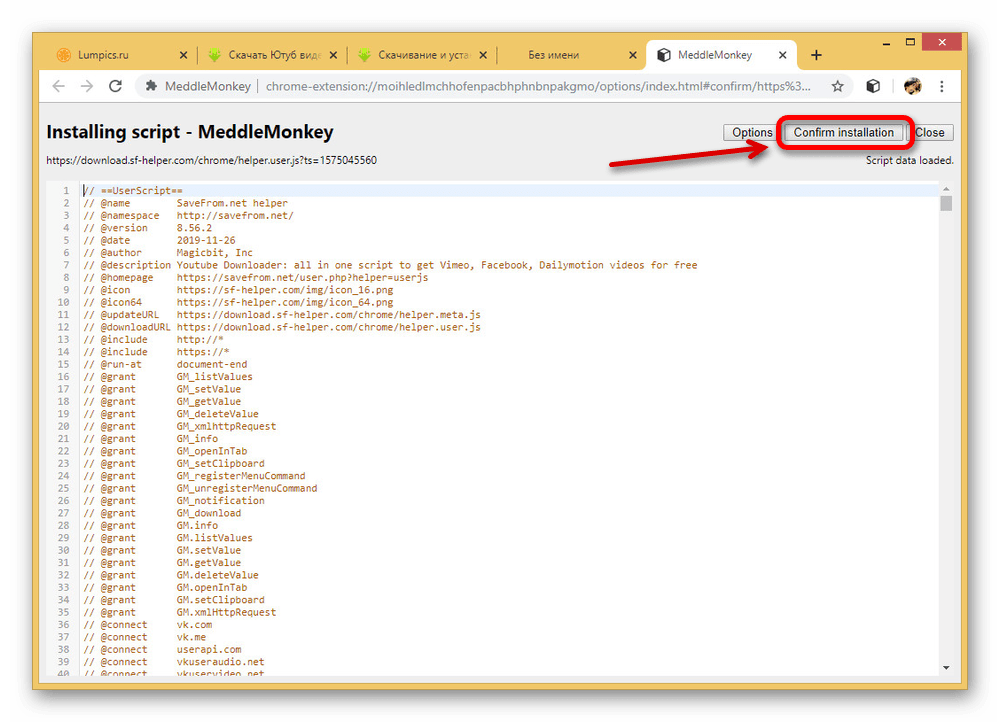
- После этого нужно добавить скрипт SaveFrom.net Helper, точно так же доступный на специальной странице. Для установки воспользуйтесь кнопкой «Confirm installation» в правом верхнем углу окна, и на этом процедуру можно завершить.
Шаг 2: Загрузка плейлиста
- Разобравшись с несложным этапом подготовки, перейдите на сайт ВКонтакте и откройте плейлист, который требуется загрузить. Для этих целей в равной степени подойдет как обычная пользовательская папка из группы или со страницы, так и альбом исполнителя.
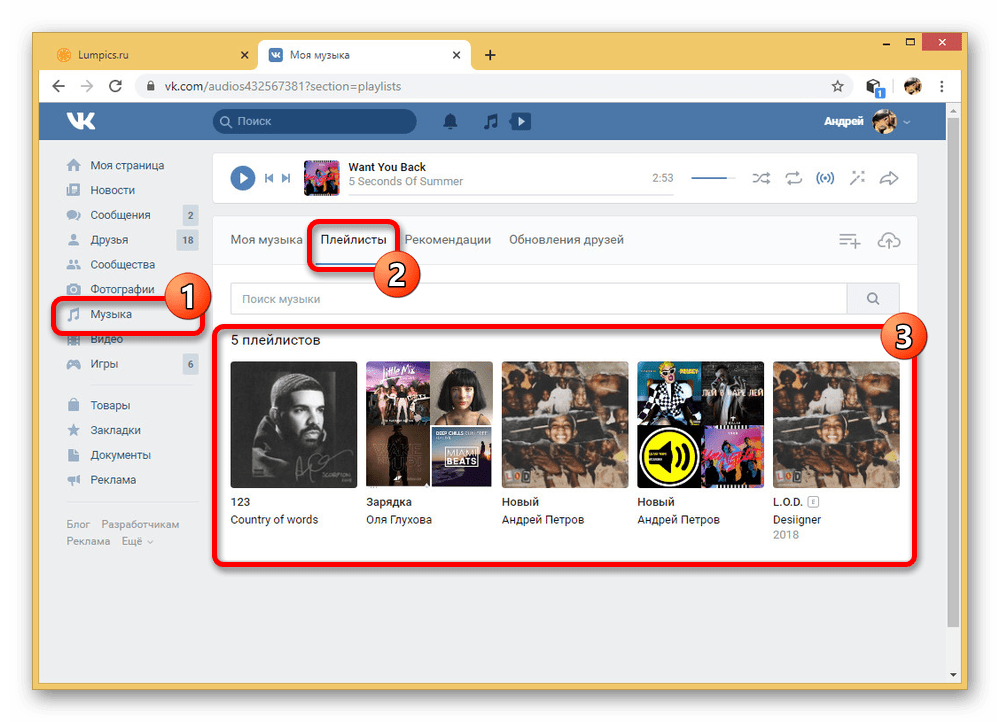
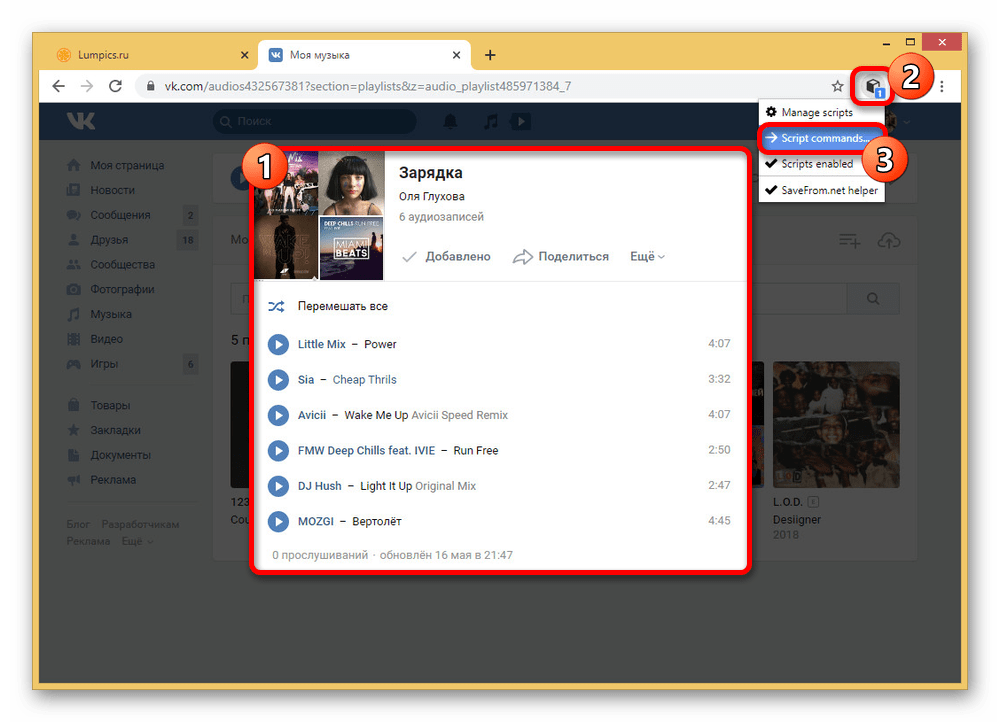
- Откройте плейлист, кликнув по названию, и на панели расширений браузера нажмите по значку MeddleMonkey. Через представленное меню разверните раздел «Script commands».
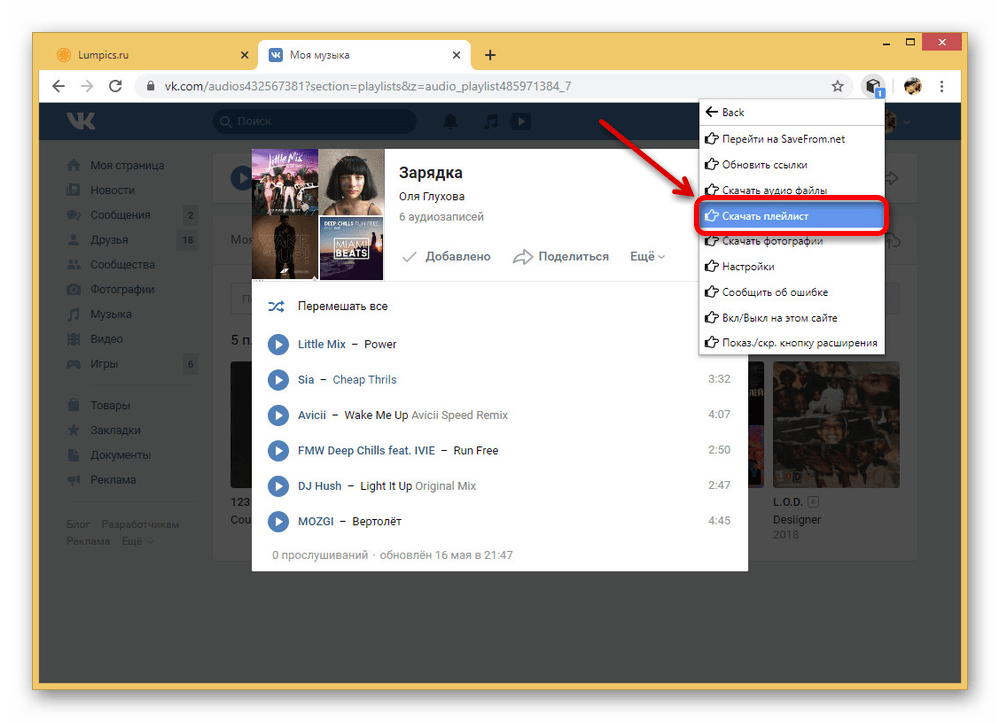
- При появлении списка возможных действий аналогичным образом выберите «Скачать плейлист».
- Если вы все сделали правильно на этапе установки и открытия папки с музыкой, на экране появится окно поиска песен, и в результате будет предоставлена возможность загрузки. Чтобы продолжить, нажмите на «Скачать».
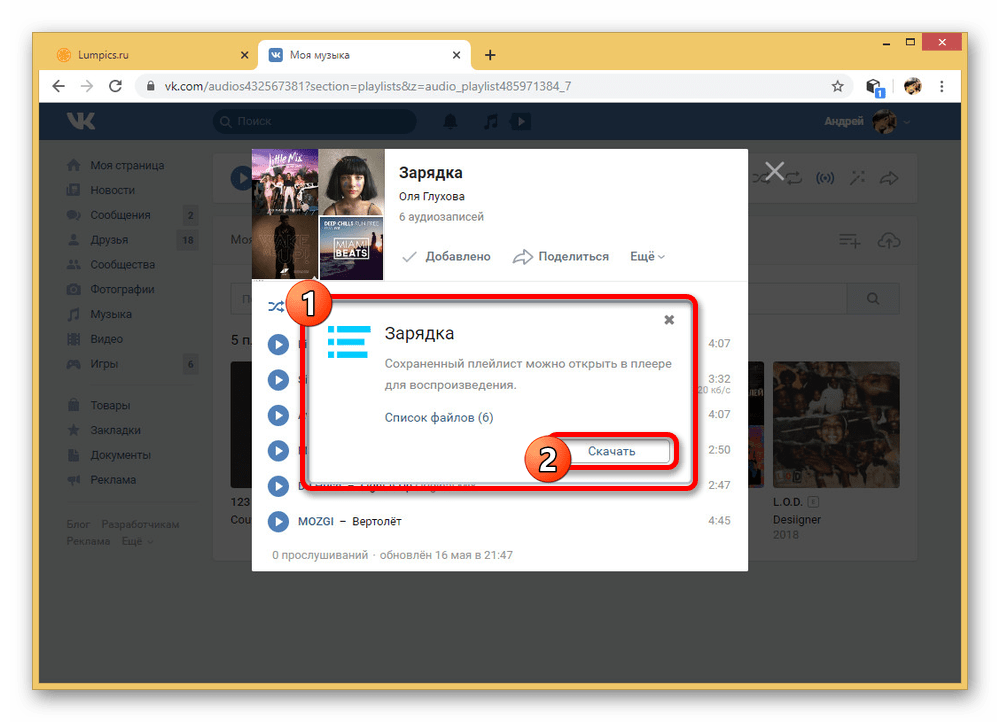
Непосредственно само скачивание песен, как в случае с обычными MP3, здесь отсутствует, вместо этого предоставляя файл M3U. Главная его особенность заключается в подхвате музыки из ВКонтакте при активном интернет-соединении.
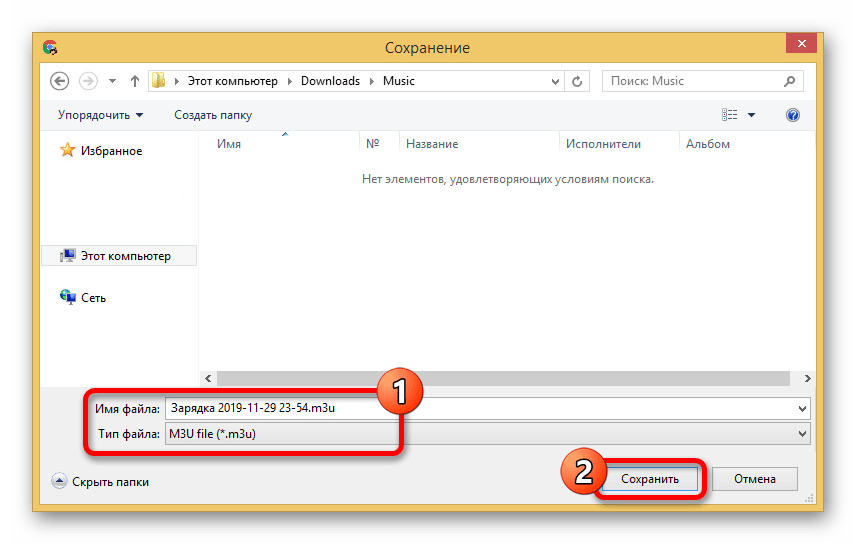
Как понятно из вышесказанного, чтобы открыть подобный файл, потребуется совместимый плеер вроде Media Player Classic либо AIMP, и подключение к сети. Музыку при этом можно выбирать только с помощью кнопок «Вперед» и «Назад».
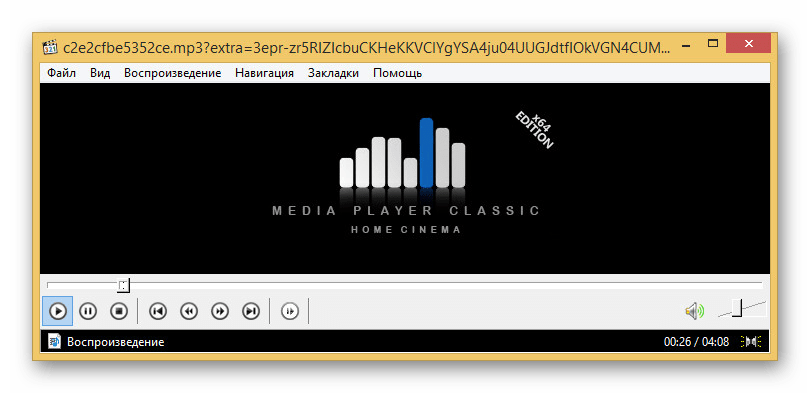
Примечание: Если вам нужны именно композиции из папки, а не плейлист M3U, можете использовать расширение для скачивания файлов по отдельности или прибегнуть к одному из следующих методов.
Способ не зря является наиболее востребованным среди пользователей, так как позволяет без лишних проблем выполнить скачивание плейлиста таким образом, который едва ли нарушает правила ВК. К тому же, помимо уже упомянутой стабильности и удобства, к преимуществам можно отнести возможность использования расширения на телефоне при условии наличия браузера Mozilla Firefox.
Способ 2: Вконтакте.DJ
Еще одной достаточно востребованной программой, нацеленной на расширение возможностей сайта VK, связанных с музыкой, выступает Вконтакте.DJ. В отличие от ранее представленного расширения, данное ПО является полноценной программой, работающей на Windows после установки. При этом скачивание здесь всегда производится именно файлами, позволяя сохранить как композиции выборочно, так и весь список из плейлиста.
Шаг 1: Подготовка к работе
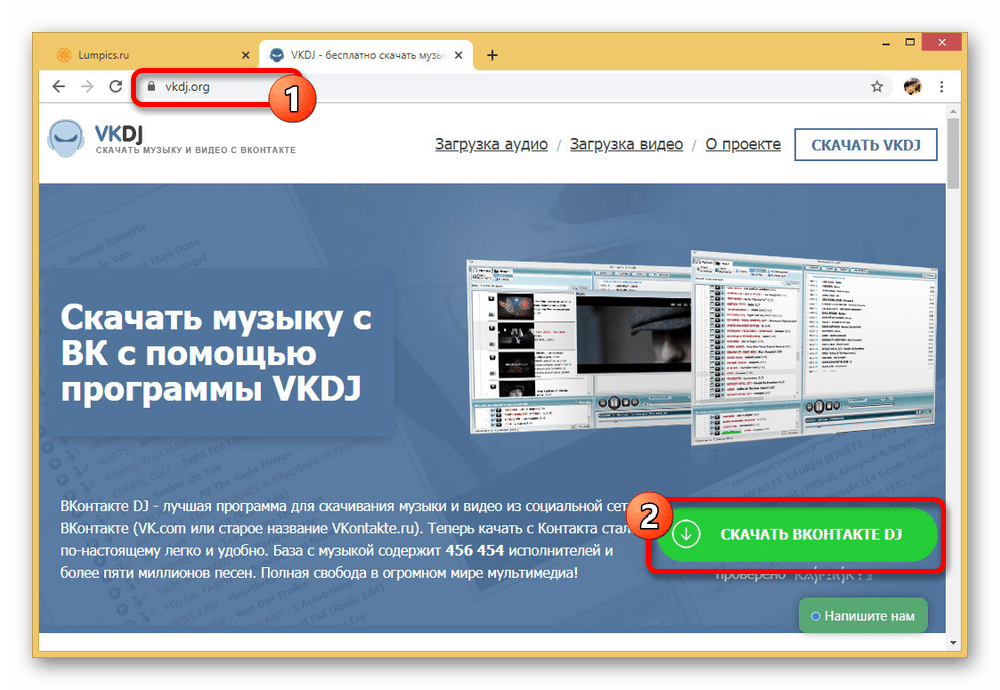
- Откройте официальной сайт программы и нажмите кнопку «Скачать». Если в браузере не настроено автоматическое сохранение, выберите любой путь для загрузки.
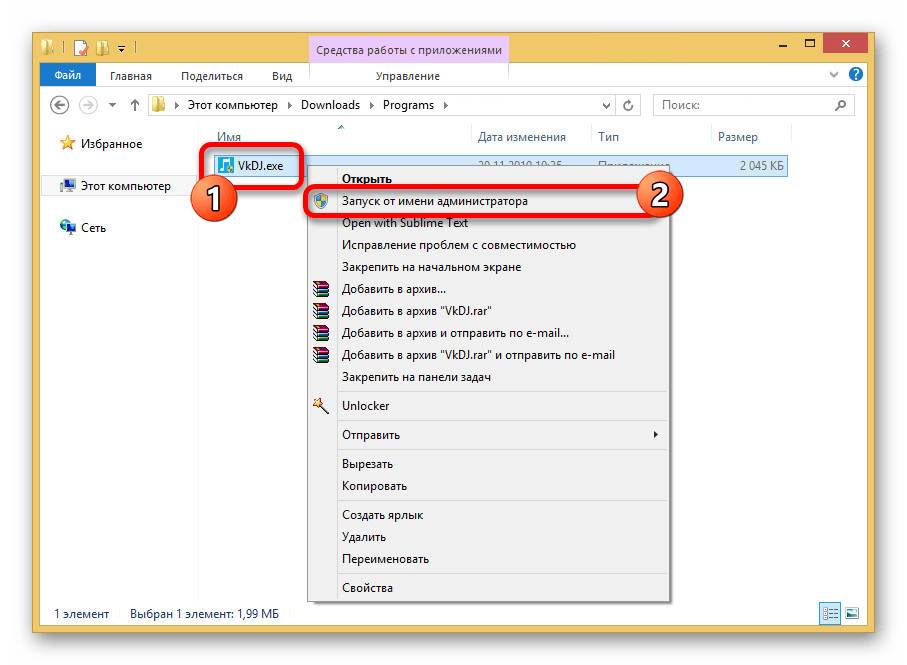
- После этого кликните по файлу правой кнопкой мыши и через появившееся меню выполните «Запуск от имени администратора». Если этого не сделать, наверняка будут проблемы с установкой.
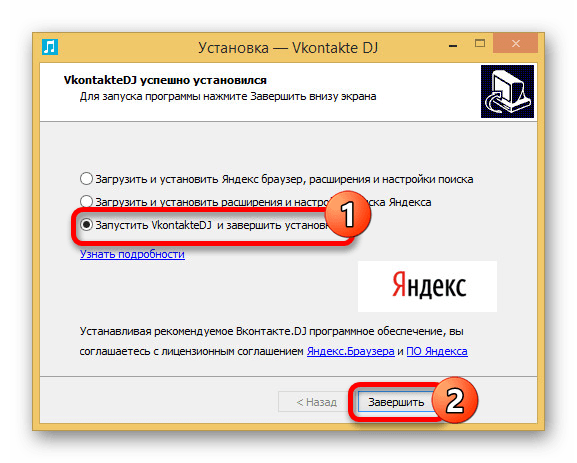
- Сама по себе инсталляция мало чем отличается от большинства программ для Windows и выполняется полностью в автоматическом режиме, но только при активном интернет-соединении. Чтобы завершить процедуру, на последнем этапе установите маркер «Запустить» и нажмите «Завершить».
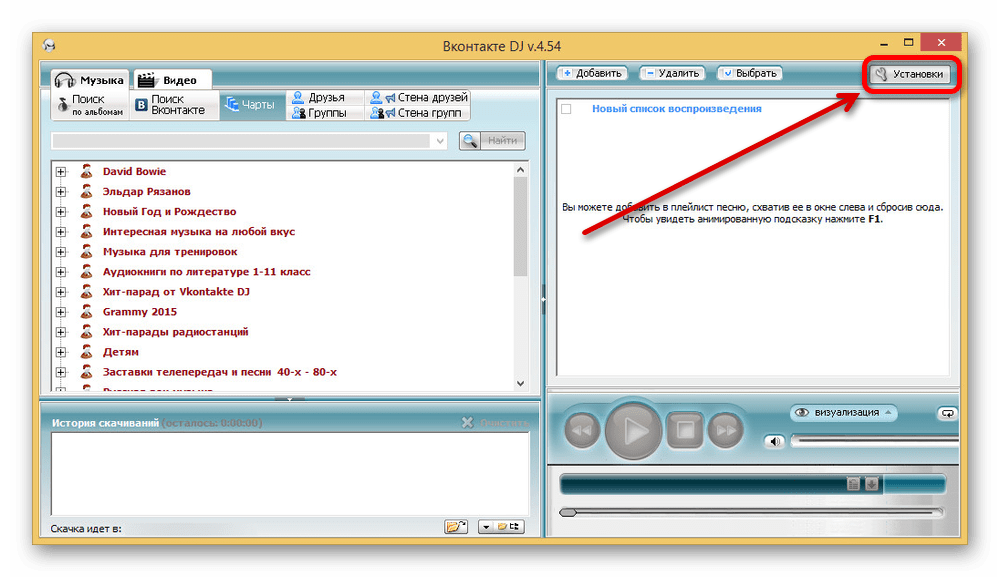
- В случае стабильной установки автоматически откроется главное окно программы, давая доступ к музыкальной базе данных ВКонтакте. Чтобы получить его именно к вашим плейлистам, необходимо произвести авторизацию на странице «Установки».
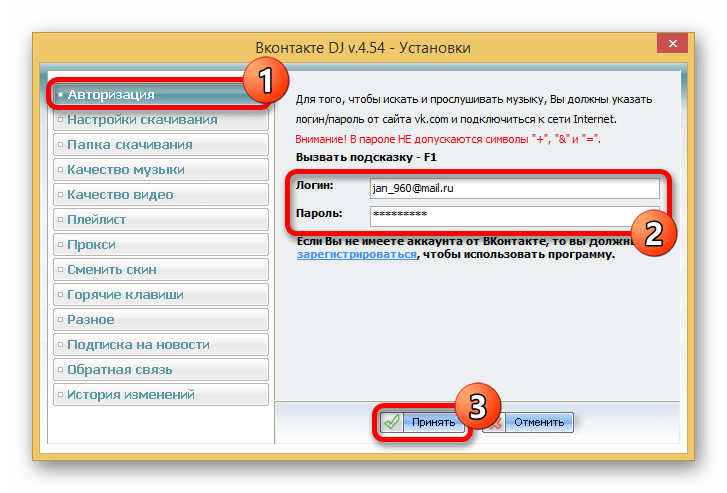
- Производится вход точно так же, как и на сайте ВК: достаточно просто указать логин и пароль, после чего нажать «Принять» на нижней панели. Добавление аккаунта не займет много времени.
Шаг 2: Загрузка плейлиста
- Для скачивания плейлиста можно как воспользоваться поиском нужного альбома, так и вручную добавив музыку из левой колонки в правую. Также здесь присутствует поддержка формата M3U, позволяющая комбинировать программу с первым способом.
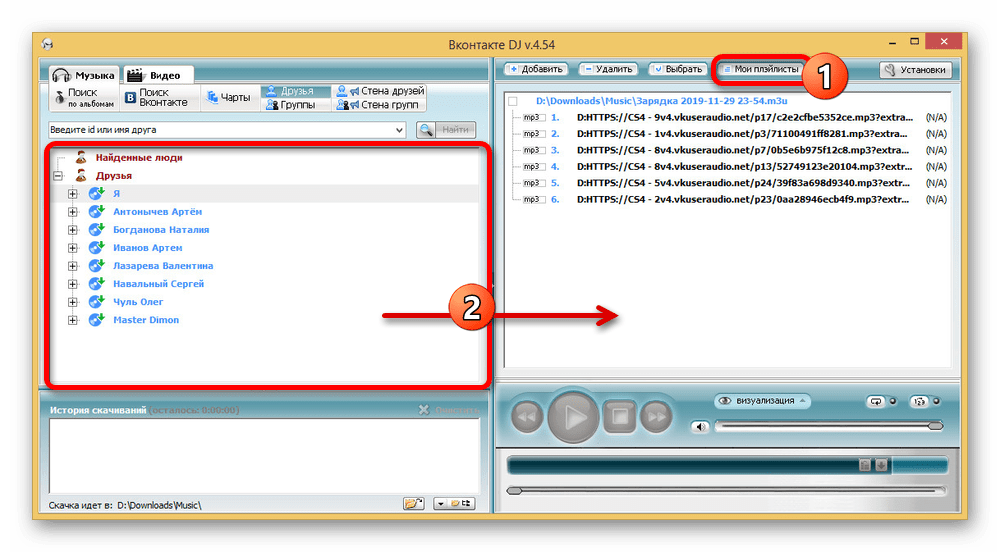
- Кликните по кнопке «Плейлист» на верхней панели в правой колонке и выберите пункт «Скачать текущий».
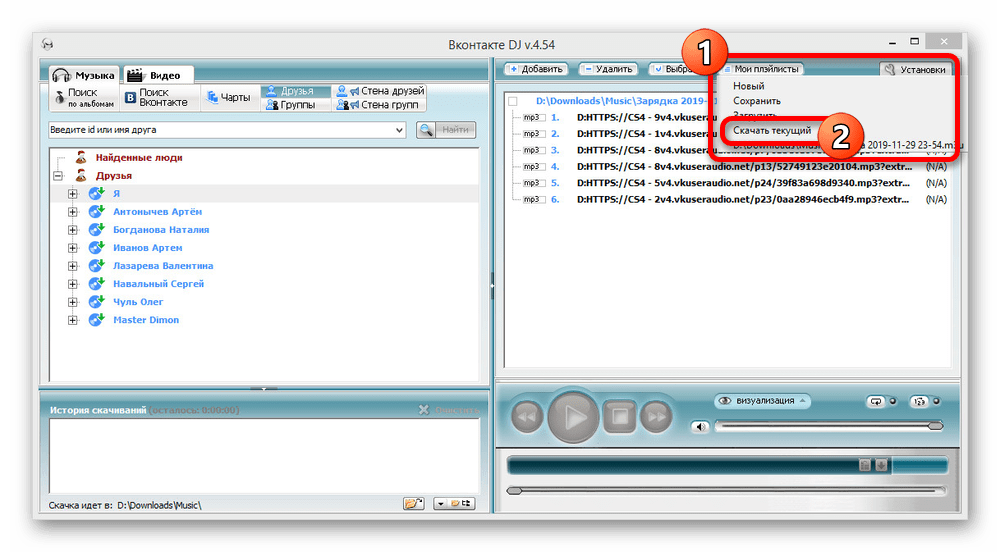
- Скачивание следует подтвердить через дополнительное окно, по необходимости отменив загрузку определенных песен и указав папку для сохранения на свое усмотрение. В результате должно будет начаться скачивание.
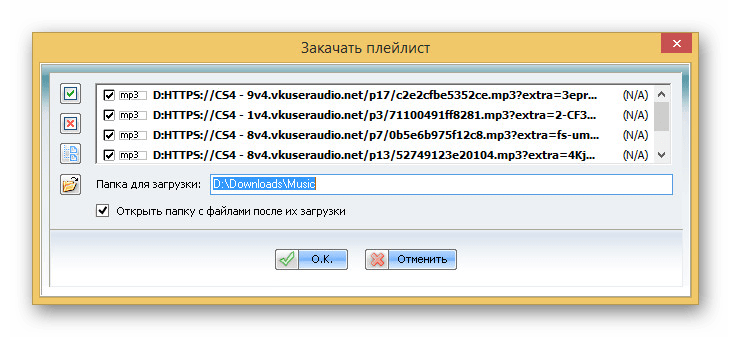
Настоящий вариант, как и многие другие программы для Windows, зачастую бывает неспособен работать правильно из-за ограничений API ВКонтакте, и потому полагаться на данный способ стоит лишь в самом последнем случае. В целом, если все работает стабильно, затруднений софт не вызовет.
Способ 3: Moosic
Если вы пользуетесь телефоном на платформе Android, несмотря на отсутствие возможности скачивать плейлисты в официальном приложении, можно так же прибегнуть к стороннему ПО. Одним из лучших, хоть и отсутствующим в Плей Маркете приложением, выступает Moosic, предоставляющий доступ к аудио из VK, но только при условии использования данного ПО.
Шаг 1: Подготовка к работе
-
Из-за отсутствия в официальном магазине настоящее приложение можно скачать только в виде APK-файла. Лучше всего использовать в качестве источника надежный форум 4PDA, нажав по одной из ссылок в блоке «Скачать».
Шаг 2: Загрузка плейлиста
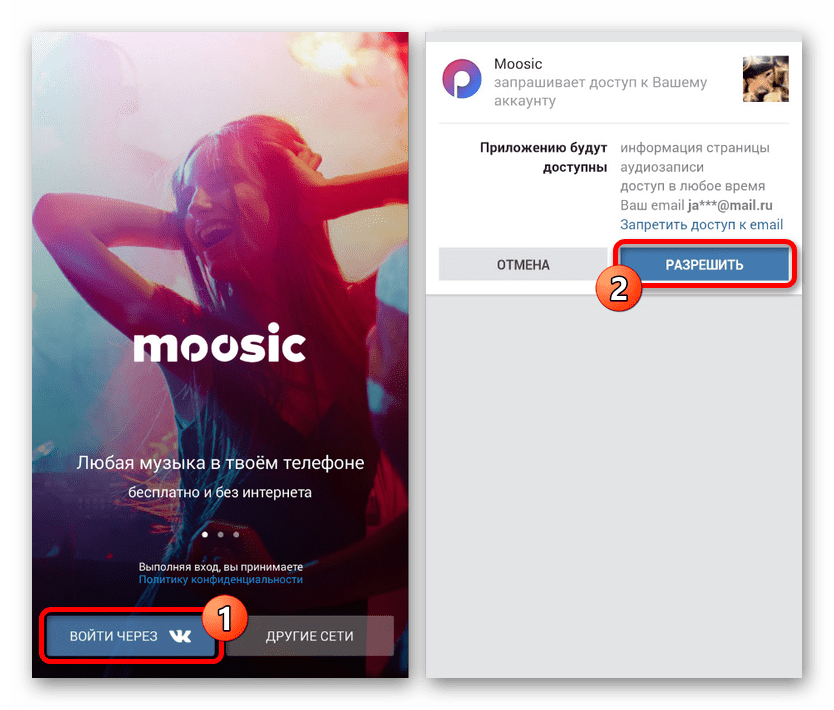
- Завершив подготовку и запустив приложение после установки, на нижней панели нажмите «Войти через VK». Здесь необходимо ввести логин и пароль, подтвердив предоставление доступа к данным на странице.
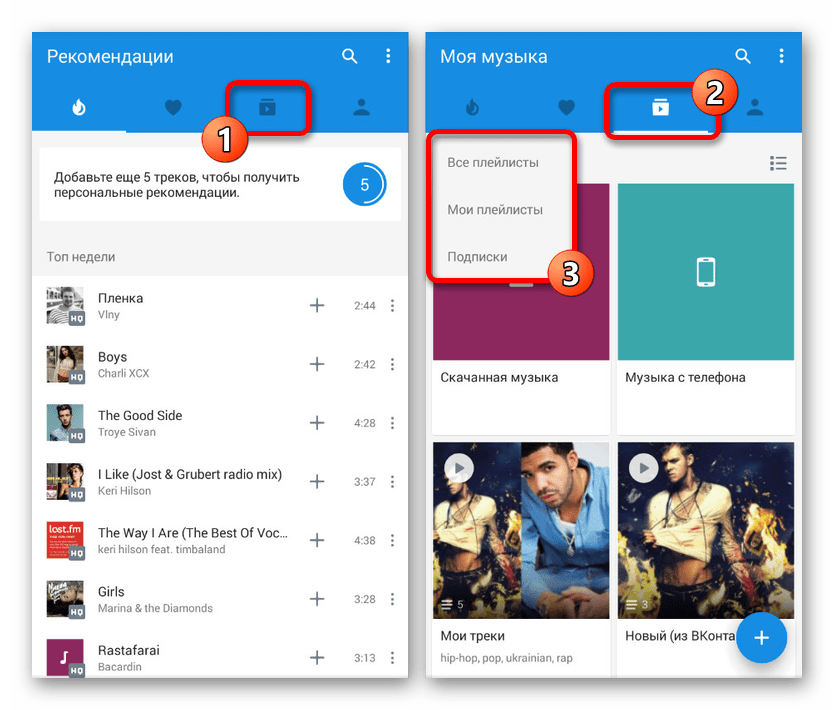
- Оказавшись на стартовом экране Moosic, перейдите на третью вкладку «Моя музыка» и через выпадающий список выберите тип плейлиста.
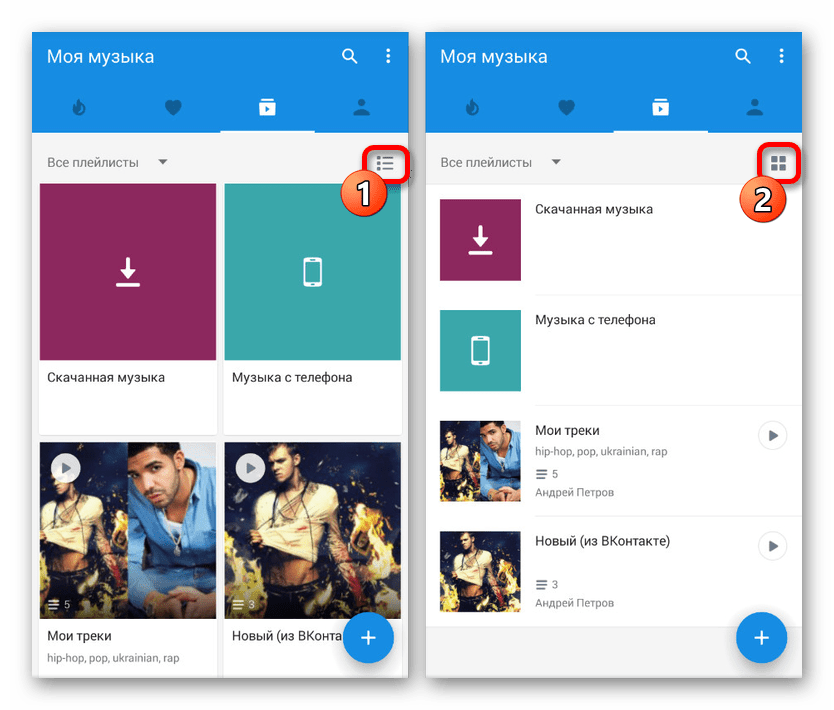
Чтобы упростить навигацию по приложению, обязательно попробуйте изменить отображение папок.
Как мы уже упоминали, сами файлы недоступны для использования другими медиаплеерами, позволяя прослушивать песни только через Moosic. Поэтому вам остается лишь по желанию включить опцию «Офлайн» и слушать музыку в приложении даже при отсутствии интернета.
Нами были представлены все возможные варианты ПО от браузерного расширения и десктопной программы до мобильного приложения, которых более чем достаточно для загрузки плейлистов из ВКонтакте. В завершение же стоит лишь заметить, что скачивание музыки в рассматриваемой социальной сети сейчас сильно ограничено, и поэтому, какой бы способ вы ни выбрали, везде будут свои плюсы и минусы.
Экспорт музыки из ВК
Дисклеймер: Сами треки разом скачать не получится, но можно вытащить список композиций и импортировать в другие музыкальные сервисы. Код сайта vk.com может измениться, и скрипт может перестать работать.
ВК закрыли API для работы с музыкой, поэтому придётся выкручиваться.
1. Заходим на страницу с музыкой (убедитесь, что открыта первая вкладка: «Моя музыка»).
2. Открываем браузерную консоль:
Chrome: Cmd + Option + J (Mac) или Control + Shift + J (Windows).
Safari: Cmd + Option + C.
Firefox: Ctrl + Shift + K (Windows) или Сmd + Option + K (Mac)
3. Вставляем в консоль следующее: (я добавил комментарии, они не повлияют на работу скрипта).

4. Жмём Enter. В результате в буфере обмена окажется список всех аудиозаписей со страницы в формате «исполнитель – название». Полученный плейлист можно импортировать:
* в Spotify, Apple Music, Youtube, Deezer, Napster и др. с помощью сервиса Tunemymusic. (Выбираем «Источник» — «Из файла», затем вставляем наш плейлист).
В моём случае Яндекс музыка показала удивительно неплохой результат, импортировав 1119 треков из 1160.
PS Я пока не выяснил простого способа, чтобы вытащить отдельный плейлист (те, что во вкладке «плейлисты»), а не все треки пользователя. Делитесь в комментах, если у вас получится
Есть методы и попроще. Расширение savefrom.net к примеру.
Но навыки кодирования полезнее. За это плюс.
это тока ленивый не знает, но скачать 100 треков и смотреть код из за каждого это пипец полдня уйдёт — vksaver для хрома и нефиг голову забивать, savefromnet у меня не пашет
Есть куча плагинов и программ для этого.
Проверил VKMusic. Пожал плечами. Вроде работает.
он копирет только первые 100 треков(( я полчаса ждал и раскрывал весь список 10000 треков кнопкой PgDn чтобы потом открыть консоль и скопировать названия песен.

Юрий Соломин о школе


Российский аэропорт «Внуково» стал первым аэропортом в России с собственной станцией метро

С первого взгляда


Факт, математика и не до блогерша)
Моя атака долбней
Прочитал вчера пост девочки из МФЦ. И хочу сказать, что я с ним полностью согласен! Люди – ёбнутый народ. Чрезвычайно точное определение.
Работаю на скорой помощи. И точно так же каждый день нас атакуют долбоёбы. Помимо тех, кому действительно нужна помощь и кто принимает её с благодарностью, приходится ездить на вызовы к редкостным долбоёбам. И процент этих долбней больше 50 от всего количества вызовов. Расскажу свои истории.
Приезжаем на вызов. Заходим в квартиру. Тётка-хозяйка говорит: «А вы почему без бахил? Наденьте бахилы!» Из глубины квартиры слышится хрип. Какие нахуй бахилы, пизда ты тупая, у тебя человек умирает! А тебе важнее чистота пола? Охуеть. Но и это еще не все. Осматриваем мужчину, которому нужна помощь, а эта поборница чистоты скачет рядом и раздает свои чрезвычайно мудрые советы. Так блять если ты умная такая и всё сама знаешь, нахуя нас вызывала? Бери и помогай самостоятельно! Нахуя нам мешать?
Новый вызов. Некий чел решил, что он дохуя умный и все врачи один хуй гуглят диагнозы, поэтому он может лечить себя самостоятельно. Долечился до температуры в 40 и галлюцинаций. Ну и лечился бы дальше самостоятельно, Парацельс недоделанный, нахуя спрашивается вызывал? Умный ведь. А его жена с порога набрасывается с претензиями. Вы, типа, клятву Гиппократа давали. Тупни вы тупые, откуда вы это взяли, в глубинах какого сознания? Её ещё при царе перестали давать! Ебать вы долгожители.
С какого-то хера каждый второй, не считая каждого первого считает, что мы обязаны таскать носилки. Схерали баня-то упала? Мы это делаем добровольно и вовсе не обязаны. Так что потрудитесь нам помочь или предоставить помощников, если по какой-то причине сделать этого мы не можем.
Отдельно доставляют долбоёбы, которые вызывают нас для того, чтобы «посмотреть» или «послушать», а на самом деле просто попиздеть. Хотите попиздеть – вызывайте пиздуна-собеседника, на авито такие есть. А у нас есть дела поважнее. Например, людей спасать. Кстати, из-за таких дохуя разговорчивых мы можем не приехать на экстренный случай, и тогда человек отправляется к праотцам. А всё потому, что вы попиздеть любите.
А еще нам очень любят заявлять, что они нас содержат на свои налоги и поэтому имеют право помыкать, а мы должны скакать на цырлах. Особенно любят нести такую пургу жители Фурманова 39, Победы 8 и прочих гадюшников, которые налоги платили примерно никогда. Какие нахуй ваши налоги? Вы блять живете в помойке, где срёте, там и жрёте, и ебётесь тут же, в куче говна. Завалите ебальники, налогоплательщики невъебенные. Обожретесь гидрой и фунфырями и спасай вас. Cдoхли бы вы все быстрее, что ли, ездить в ваши сараи – удовольствие ниже среднего.
А ещё приходится ездить на вызовы к всякой человеческой мерзости, которая жрёт китайскую химию а потом корчится и ловит чертей. Сами черти, и ловят таких же. Если ты такой долбоёб и хаваешь то, что тебе насыпали в зaклaдки, так значит ты принял решение добровольно подохнуть! Нахуя тебя, черта, спасать, когда мы людей спасать не успеваем? Тебя уже в аду заждались.
Прошу простить мне излишнюю экспрессию. Но реально накипело. Мы стараемся помочь всем, но не можем это сделать чисто физически. Поэтому, если вы вызывали скорую, то, пожалуйста, четко исполняйте наши указания и экономьте время. Этим вы поможете себе и своим близким, а мы спасём больше жизней. Спасибо за внимание. Всем мир.
Как получить список музыки вк
Выполните следующие действия для экспорта в файл формата Текст из плейлистов VKontakte (ВКонтакте) и создайте резервную копию ваших трек-листов для совместного использования.
- Открыть веб-приложение Открыть
- В своей библиотеке выберите категорию «Плейлисты»Вкладка плейлистов
- Выберите плейлист для экспорта и используйте ( ) или нажмите правую кнопку мыши и выберите «Экспортировать как файл»
- Выберите формат Текст для экспорта
- Подтвердите трек-лист для экспорта
- Нажмите «Скачать файл», чтобы сохранить экспортированный трек-лист плейлиста на своем устройстве!
Хотите увидеть пример экспортированного файла? Скачать плейлисты в формате Текст
Как экспортировать альбомы VKontakte (ВКонтакте) в формате Текст?
Создайте сохранение любимых альбомов в файл формата Текст, следуя данному краткому руководству.
- Открыть веб-приложение Открыть
- В своей библиотеке выберите категорию «Альбомы»Вкладка альбомов
- Отметьте альбомы для экспортирования и используйте кнопку экспорта ( ) вверху списка
- Выберите формат Текст для экспорта
- Нажмите «Скачать файл», чтобы сохранить экспортированный список на своем устройстве!
Хотите увидеть пример экспортированного файла? Скачайте список альбомов в формате Текст
Как экспортировать исполнителей с VKontakte (ВКонтакте) в формате Текст?
Как экспортировать треки с VKontakte (ВКонтакте) в формате Текст?
Создайте сохранение любимых треков в файл формата Текст, следуя данному краткому руководству.
- Открыть веб-приложение Открыть
- В своей библиотеке выберите категорию «Треки»Вкладка треков
- Отметьте треки для экспортирования и используйте кнопку экспорта ( ) вверху списка
- Выберите формат Текст для экспорта
- Нажмите «Скачать файл», чтобы сохранить экспортированный список на своем устройстве!
Хотите увидеть пример экспортированного файла? Скачайте список треков в формате Текст
fivemru/export-vk-playlist-to-file
Экспорт своего плейлиста из ВК в текстовый файл и импорт в яндекс музыку. Скрипт может сработать и не в своих плейлистах.
Шаг 1 — экспорт в файл
Открыть в ВК страницу со своей музыкой, нажать F12 .
Скрипт проскроллит страницу до конца, чтобы прогрузился весь список и сохранит в файл vk-playlist.txt

Скрины:

Список песен в файле
Шаг 2 — импорт в яндекс музыку

Выбрать файл сохраненный на шаге 1.


About
Экспорт музыки из ВК (вконтакте) в текстовый файл и импорт в яндекс музыку
Как получить список аудиозаписей с помощью VK SDK на Android?
Сабж. Вместе с VK SDK поставлялся тестовый проект. В нём на примерах пытался получить список аудиозаписей. Укажите на ошибки, что я делаю не так?
P.S. Авторизовался. В скоупы определил доступ к аудиозаписям.
А где запускаешь этот код? Я запустил в Activity в onCreate. все работает.
Вот код, который позволяет получить свои аудиозаписи начиная с «m_nOffset» и заканчивая «m_nOffset+m_nCount». В результате с помощью Vk SDK преобразуем response в VKList, а сним работаем как с обычным листом и получаем все нужные нам даные.

Всё ещё ищете ответ? Посмотрите другие вопросы с метками android java vkontakte-api или задайте свой вопрос.
Site design / logo © 2022 Stack Exchange Inc; user contributions licensed under cc by-sa. rev 2022.6.10.42345
Нажимая «Принять все файлы cookie», вы соглашаетесь, что Stack Exchange может хранить файлы cookie на вашем устройстве и раскрывать информацию в соответствии с нашей Политикой в отношении файлов cookie.
Как скопировать треки в ВК: подробная инструкция для начинающих
Вконтакте — крупнейшая социальная сеть на территории России и СНГ. Здесь пользователи могут общаться, делиться мнениями, ставить лайки и слушать музыку. Однако не все знают, как скачать понравившиеся треки с помощью данной социальной платформы.
Существует несколько способов скопировать треки в ВК. Один из них — это использование встроенной функции социальной сети. Она позволяет сохранять музыкальные композиции в отдельном разделе Вашего аккаунта и слушать их без подключения к Интернету. Однако этот способ решит задачу только частично, если Вы хотите скачать треки на свой компьютер или мобильное устройство.
Существуют и другие способы копирования музыки из ВК, они часто бывают более удобны и быстры, чем сохранение треков прямо на платформе. Мы рекомендуем ознакомиться со всеми доступными способами и выбрать тот, который более всего подходит именно Вам.
Как скопировать плейлист в ВК
Сохранить плейлист в ВК – это отличный способ быстро и просто поделиться музыкой с друзьями. Если вы создали плейлист и хотите его сохранить на серверах ВК, следуйте следующим шагам:
- Откройте свой профиль ВКонтакте. Для этого войдите в свой аккаунт на сайте vk.com.
- Перейдите в раздел «Музыка». Найти его можно в верхнем меню, вкладка справа от знака «молнии».
- Выберите нужный плейлист, который хотите сохранить. Перед этим укажите нужного пользователя в поиске «друзья» или «поиск по музыке».
- Нажмите на кнопку «Сохранить в моих аудиозаписях». Под этой кнопкой находится счетчик, показывающий, сколько раз также уже была сохранена данная композиция в фонотеке других пользователей.
- Укажите теги, если необходимо. Теги помогают быстро находить песни и плейлисты в вашей музыкальной коллекции. Нажмите «Добавить тег», введите нужное слово и нажмите клавишу Enter.
- Проверьте, что плейлист сохранен. Для этого перейдите в раздел «Мои аудиозаписи» или воспользуйтесь поиском по тегам.
Таким образом, сохранить плейлист в ВК – легко и быстро, а поделиться музыкой с друзьями – еще проще. Не забудьте настроить приватность своих записей, чтобы управлять доступом других пользователей к вашей музыке.
Как скопировать ссылку на музыку в ВК?
Чтобы получить ссылку на музыкальный трек в социальной сети Вконтакте, необходимо выполнить несколько простых шагов:
- Откройте страницу трека, который вы хотите поделиться или сохранить;
- Нажмите на значок «Поделиться» справа от названия трека;
- Выберите вариант «Скопировать» в выпадающем меню;
- Теперь вы можете вставить скопированную ссылку в любое сообщение или пост на сайте, в блог, в соцсети и т.д.
Также можно скопировать ссылку на плейлист или альбом целиком. Для этого необходимо перейти на страницу плейлиста или альбома, нажать на ссылку «Поделиться» и выбрать нужную опцию.
Использование ссылок на музыку в социальных сетях может быть очень удобным способом обмена музыкальными предпочтениями и общения с друзьями. Также это может пригодиться для сохранения ссылки на любимые композиции и последующего их прослушивания с любого устройства.
Куда сохраняются скачанные треки из ВК?
Скачивание треков из ВКонтакте — это простой способ сохранить понравившиеся композиции на компьютере или мобильном устройстве. Однако, куда сохраняются эти треки?
Для компьютера: после того, как пользователь скачал трек, файл автоматически сохраняется в папке «Загрузки» на жестком диске. Если трек не открывается автоматически, нужно открыть папку «Загрузки» и кликнуть на файл с треком, чтобы запустить его в плеере.
Для андроид-смартфона: загрузки треков из ВК на андроид-устройство сохраняются в папке «Downloads» или «Загрузки» во внутренней памяти устройства или на SD-карте. Чтобы открыть эти файлы, нужно воспользоваться музыкальным плеером на смартфоне.
Для IOS: скачанный трек из ВК остается в памяти устройства в приложении «Вконтакте» в разделе «Аудиозаписи». Чтобы воспроизвести трек, нужно открыть приложение и нажать на песню в списке аудиозаписей.
Теперь вы знаете, куда сохраняются скачанные треки из ВКонтакте. Остается только найти нужный файл и наслаждаться любимой музыкой в любое время удобно для вас.
Как достать ссылку на аудиозаписи ВКонтакте
Если вы хотите поделиться своей музыкой или просто скопировать ссылку на аудиозапись в ВКонтакте, есть несколько способов это сделать:
- Первый способ: перейти в раздел «Музыка» на своей странице. Затем нажать на трек, который вам нужен, открыть его страницу и скопировать ссылку из адресной строки.
- Второй способ: воспользоваться поиском аудиозаписей, найти нужный трек и снова скопировать ссылку из адресной строки.
- Третий способ: воспользоваться сторонним сервисом, который позволяет получить ссылку на аудиозапись. В этом случае нужно вставить ссылку на аудиозапись в соответствующее поле на сайте, и вам будет предоставлено прямое скачивание либо ссылка на файл.
Не забывайте, что размещение и распространение музыки без разрешения правообладателя является незаконным действием. Поэтому будьте осторожны и используйте свои знания и навыки с умом.
Простой способ скачать все треки с ВК
ВКонтакте — это не только социальная сеть, но и место, где можно прослушать и скачать музыку бесплатно. Если вы хотите скачать все треки с ВК, мы представляем вам простой способ, как это сделать быстро и без лишних усилий.
Для начала вам понадобится установить на компьютер программу для скачивания музыки. Существует множество приложений, и мы рекомендуем выбрать те, которые легко использовать и имеют хорошие отзывы от пользователей.
После установки программы запустите ее и зайдите на сайт ВКонтакте в раздел музыки. Откройте вкладку с плейлистом, где находятся все треки, которые вы хотите скачать.
Выберите нужное приложение в списке и нажмите на кнопку «Скачать все». Программа начнет загружать музыку на ваш компьютер автоматически. Вы можете выбрать папку, где сохранить треки, или оставить ее по умолчанию.
Теперь вы можете наслаждаться прослушиванием своей любимой музыки в любое время и без доступа к интернету. Благодаря нашему простому способу, вы сможете скачать все треки с ВК за несколько минут и без лишних хлопот.
Как сохранить всю музыку из ВКонтакте на компьютер
Социальная сеть ВКонтакте является одним из крупнейших онлайн-сервисов для прослушивания музыки. Но что делать, если вы хотите сохранить музыку из ВКонтакте на компьютере? Существуют несколько способов скачать аудиозаписи из ВКонтакте.
- 1. Использовать программы для загрузки: Существует множество программ, позволяющих загружать музыку из ВКонтакте. Некоторые из них — это VK Music Downloader, VD Youtube, SaveFrom и другие. Они позволяют скачивать аудиозаписи в формате MP3 с высоким качеством звука.
- 2. Использовать онлайн-сервисы: Онлайн-сервисы, такие как VK Music Saver, предоставляют возможность загрузки музыки в браузере. Для этого вам нужно скопировать ссылку на аудиозапись и вставить ее на сайте сервиса.
- 3. Скачать аудиозаписи из своих сообщений в ВКонтакте: Если вы отправляли себе в личные сообщения аудиозаписи, то вы можете скачать их оттуда. Вам нужно зайти в свою переписку, нажать на иконку «Документы» и выбрать аудиозапись, которую вы хотите скачать.
Выберите наиболее подходящий для вас способ и скачивайте музыку из ВКонтакте на компьютер.
Как сохранить всю музыку из ВК?
ВКонтакте является одной из самых популярных социальных сетей в России и СНГ. Многие пользователи пользуются данной социальной платформой для прослушивания музыки. Однако, в отличие от многих музыкальных сервисов, нельзя просто скачать музыку в формате MP3.
Есть несколько способов скачать музыку из ВКонтакте. Один из них — сохранение каждой песни отдельно на компьютер. Но, если у вас в плейлисте находится большое количество песен, то это будет занимать много времени. Здесь на помощь приходит программа для скачивания музыки из социальной сети VK Music Downloader.
- Первый шаг: скачайте и установите программу VK Music Downloader.
- Второй шаг: выберите нужные музыкальные композиции из ВКонтакте и скопируйте ссылки на треки.
- Третий шаг: вставьте ссылки на песни в программу VK Music Downloader и начните скачивание.
Таким образом, вы сможете скачать всю свою музыку из социальной сети ВКонтакте на свой компьютер за несколько минут.
Как получить список треков из ВК
Хотите скопировать список песен из ВКонтакте? Сделать это можно несколькими простыми способами. Вот несколько вариантов:
- Используйте официальный приложение ВК. Зайдите в раздел «Моя музыка», нажмите на три точки в правом верхнем углу экрана и выберите «Поделиться». Выберите «Скопировать ссылку» и вставьте ее куда вам нужно.
- Используйте сайты-агрегаторы музыки. Существуют такие сайты как Myzcloud, Topmusic, Zaycev.net, которые могут импортировать ваши плейлисты из ВКонтакте и даже скопировать их в другие музыкальные сервисы.
- Используйте сторонние приложения. Существует приложение ВКонтакте «Музыка для Вконтакте», а также Telegram-боты, которые могут помочь вам со скопированием списка треков.
Теперь вы знаете несколько простых способов скопировать список треков из ВКонтакте и поделиться им с друзьями.
Способы копирования песен с ВК
1. Использование специальных сервисов
Существуют сайты, которые предоставляют возможность перенести треки из музыкальной библиотеки ВК в другие плееры. Например, такие сервисы, как Zaycev.net или flv2mp3.com.
Чтобы воспользоваться этими сайтами, необходимо скопировать ссылку на аудиозапись в ВК и вставить ее в соответствующее поле на странице сервиса. Затем, нужно выбрать формат трека и нажать на кнопку скачать.
2. Использование браузерных расширений
Существуют браузерные расширения, которые помогают скачивать музыку с сайта ВКontakte. Например, такие популярные расширения, как «VK Music Downloader» или «VK Music — ВК музыка».
После установки расширения, для скачивания трека, нужно зайти на страницу понравившейся композиции, нажать на кнопку скачать и выбрать желаемое качество.
3. Использование мобильных приложений
Для скачивания музыки с ВКontakte можно использовать мобильные приложения. В App Store и Google Play есть много приложений, предназначенных для загрузки аудиозаписей с ВК, например «VK Music», «VK MP3 Downloader» и другие.
После установки приложения, нужно авторизоваться в аккаунте ВКонтакте, затем найти нужную песню и скачать ее.
Как скопировать чужой плейлист в ВК?
1. Откройте страницу плейлиста, который вы хотите скопировать
Перейдите на страницу профиля того пользователя, у которого находится плейлист, который хотите скопировать. Найдите раздел «Музыка» и выберите нужный плейлист.
2. Скопируйте ссылку на плейлист
В правом верхнем углу экрана находится кнопка «Поделиться». Нажмите на нее и выберите «Скопировать ссылку».
3. Откройте свой плейлист в ВКонтакте
Перейдите в раздел «Музыка» на своей странице и выберите «Мои плейлисты». Нажмите на кнопку «Добавить плейлист» и введите название.
4. Добавьте треки из скопированного плейлиста
Откройте только что созданный плейлист, выберите «Добавить треки» и вставьте скопированную ссылку в поле для вставки ссылки. Нажмите на кнопку «Добавить» и дождитесь, пока треки загрузятся.
5. Сохраните изменения
После того, как все треки скопированы, сохраните изменения, нажав на кнопку «Сохранить плейлист». Теперь вы можете наслаждаться музыкой, которую добавил другой пользователь.
Как загрузить трек в ВК со своим названием
Создайте свой музыкальный плейлист
Прежде чем загружать треки, необходимо создать плейлист, так как ВКонтакте не позволяет загружать отдельные треки.
Перейдите в раздел «Музыка» и выберите «Создать плейлист». Дайте плейлисту название и добавьте в него все треки, которые хотите загрузить.
Загрузите свой трек на хостинг для музыки
Для того, чтобы загрузить свой трек на ВКонтакте, нужно разместить его на специальных хостингах для музыкальных файлов. Одним из самых популярных хостингов является «Zippyshare».
Зайдите на сайт хостинга, нажмите «Browse» и выберите файл с треком на своем компьютере. Нажмите кнопку «Upload» и дождитесь окончания загрузки.
Дайте своему треку имя
После загрузки трека на хостинг, необходимо дать ему имя. Введите название трека в поле «File Name» и нажмите кнопку «Rename File».
Скопируйте ссылку на трек
После того, как вы загрузили трек и дали ему название, вам нужно скопировать ссылку на этот файл. Нажмите на «Copy link» и зайдите на страницу ВКонтакте.
Добавьте свой трек в плейлист
Перейдите в раздел «Музыка» и выберите созданный ранее плейлист. Нажмите на «Добавить треки» и вставьте скопированную ранее ссылку в поле «Добавить трек».
Нажмите на «Добавить» и дождитесь окончания загрузки трека на сервер ВКонтакте. Теперь ваш трек с названием появился в вашем плейлисте.
Как перенести любимые треки из Spotify в ВК
1. Скачайте треки в Spotify
Для начала необходимо скачать понравившиеся треки из приложения Spotify на свой компьютер. Для этого кликните на трек правой кнопкой мыши и выберите «Сохранить в библиотеке». После этого создайте новый плейлист и добавьте в него все скачанные треки.
2. Преобразуйте треки в нужный формат
ВК позволяет загружать только треки в формате mp3. Поэтому, чтобы перенести свои любимые треки в это социальную сеть, необходимо преобразовать их в нужный формат. Для этого можно использовать онлайн-конвертеры или специальные программы.
3. Загрузите треки в ВК
После преобразования треков в нужный формат, необходимо загрузить их в ВК. Для этого вам понадобится открыть свою страницу в социальной сети и перейти в раздел «Музыка». Нажмите на кнопку «Добавить аудиозапись» и выберите нужные файлы с треками.
4. Наслаждайтесь любимой музыкой в ВК
После успешной загрузки треков в ВК вы сможете наслаждаться любимой музыкой, прослушивать ее онлайн и добавлять в свои плейлисты. Также вы можете делиться музыкой с друзьями и рекомендовать понравившиеся треки.
Как перенести свои любимые треки из Спотифая в ВК?
Спотифай является одним из самых популярных музыкальных сервисов, но что делать, если вы хотите поделиться своими любимыми треками со своими друзьями, которые пользуются ВКонтакте? Существует несколько способов, как перенести треки из Спотифая в ВК.
Первый способ — создать плэйлист на Спотифае, сохранить его на свою локальную машину, а затем загрузить в ВКонтакте на свою страницу через соответствующую функцию. Недостаток этого способа в том, что при выгрузке плейлиста треки могут не сохранить свои метаданные, такие как автор, название, альбом и т.д.
Второй способ — использовать сторонние сервисы, которые могут переносить музыку между различными музыкальными платформами. Одним из таких сервисов является SongShift. Это приложение позволяет перекинуть музыку из Спотифая в ВКонтакте, создавая новый плейлист с соответствующей информацией по каждому треку. Этот способ является более надежным и удобным, так как сохраняет всю необходимую метадату.
Третий способ — использовать программа для скачивания музыки из Спотифая, сохранения треков на свой компьютер, а затем переносить их в ВКонтакте. Одним из таких приложений является AllToMP3. Однако следует учитывать, что для использования таких программ необходимо обладать правомерными правами на обращение со скачиваемым контентом.
В любом случае, выбор способа зависит от целей и возможностей пользователя. Главное, что любой из этих способов позволяет перенести музыку из Спотифая в ВКонтакте, что, безусловно, облегчит поделиться любимыми треками с друзьями.
Выделение нескольких песен в ВКонтакте
Для того чтобы скопировать несколько песен из ВКонтакте на свой компьютер, нужно сначала выделить нужные треки. Для этого есть несколько способов.
Выделение песен с помощью чекбоксов
На странице с плейлистом ВКонтакте можно выбрать несколько песен одновременно с помощью чекбоксов, которые находятся слева от каждой песни. Нажмите на нужные чекбоксы, чтобы выделить песни.
Выделение песен с помощью клавиш
Если нужно выбрать несколько песен подряд, то можно использовать клавиши Shift или Ctrl на клавиатуре. Для этого нужно нажать на первую песню, затем зажать Shift или Ctrl и выбрать последнюю песню, которую нужно выделить. Все песни между первой и последней будут также выделены.
Выделение всех песен на странице
Чтобы быстро выделить все песни на странице сразу, можно нажать на чекбокс, который находится в шапке таблицы с песнями. Он выделит все песни на странице одновременно.
Как скопировать из ВК список треков
Копирование списка треков из ВК важно для тех, кто хочет перенести их на другую платформу или просто сохранить в удобном виде. Есть несколько способов, которые позволяют сделать это быстро и без особых усилий.
Способ 1: Скачивание аудиозаписей
Если вы хотите сохранить все свои аудиозаписи, то можете воспользоваться функцией скачивания. Нажмите на кнопку «Скачать все» в верхнем правом углу страницы «Мои аудиозаписи». Дождитесь окончания скачивания и вы получите zip-архив со всеми вашими треками.
Примечание: Этот способ не позволяет сохранить список треков в текстовом формате. Также, вы можете скачать только свои треки, если у вас есть доступ к чужому плейлисту, то этот способ не подходит.
Способ 2: Копирование списка треков в текстовом формате
Для того, чтобы скопировать из ВК список треков в текстовом формате, перейдите в нужный плейлист и нажмите на кнопку «Поделиться». В появившемся окне выберите вкладку «Скопировать в буфер обмена». Далее, откройте текстовый редактор и вставьте скопированный текст. В итоге, вы получите список треков в формате «Исполнитель — Название трека».
Способ 3: Использование сторонних сервисов
Существуют сервисы, которые позволяют скопировать треки из ВК в разных форматах. Например, таким сервисом является «VK Music File Downloader». Для использования сервиса нужно вставить ссылку на плейлист или аудиозапись и выбрать нужный формат. После этого, вы сможете скачать файл или скопировать в текстовом формате.
Примечание: Использование сторонних сервисов не всегда безопасно, поэтому имейте в виду возможный риск при использовании таких сервисов.
Как импортировать песню в ВК?
Шаг 1: Найти песню в интернете
Первым шагом нужно найти трек, который вы хотите импортировать в ВК. Обычно это можно сделать через поисковые системы, музыкальные платформы или сайты, где пользователи делятся своей музыкой.
Шаг 2: Скачать песню на свой компьютер
После того как вы нашли песню, необходимо ее скачать на свой компьютер. Нужно убедиться, что это не нарушает авторские права и что песня находится в формате mp3.
Шаг 3: Запустить приложение «Моя Музыка» в ВК
Чтобы импортировать песню в ВК, нужно открыть приложение «Моя Музыка» в социальной сети. Его можно найти в меню слева.
Шаг 4: Нажать на кнопку «Загрузить аудиозапись»
После запуска приложения «Моя Музыка» нужно нажать на кнопку «Загрузить аудиозапись». Она находится в правом углу экрана.
Шаг 5: Выбрать скачанную песню и загрузить ее
Теперь нужно выбрать скачанную песню из папки на своем компьютере и загрузить ее на сервер ВКонтакте.
После выполнения этих шагов, ваша песня будет импортирована в «Мою Музыку» в ВК и будет доступна для прослушивания вам и вашим друзьям.
Отзывы
Петр Сидоров
Очень полезная информация о том, как скопировать треки в ВК! Я часто слушаю музыку на этой популярной социальной сети, и каждый раз я сталкиваюсь с проблемой, что не могу записать мои любимые сборники. Теперь я знаю, как справиться с этим! Советы, которые вы дали, были весьма простыми, и я уверен, что я смогу их легко использовать.
Я очень благодарен за то, что вы поделились этой информацией, потому что раньше приходилось использовать другие сложные способы, чтобы сохранять музыку из ВК. Но эти инструкции позволят мне сохранять мои треки в любимых плейлистах и делать это на прямую социальной сети. Большое спасибо за ваше терпение, когда описывали этот процесс.
В заключение, я бы порекомендовал всем любителям музыки на ВК проверить этот способ копирования треков, поскольку это может стать настоящей находкой для тех, кто раньше сталкивался с такой же проблемой как и я.
Александр
Полезный совет, как скопировать треки в ВК, никогда не мешает. Быстро и просто!
MaxPower
Я не знал о таком способе копирования треков в ВК! Спасибо, что поделились советом. Не приходилось беспокоиться о том, как сохранить любимые песни из ВК. Теперь сделаю это в несколько простых шагов.