Создание маски слоя
В тренировочных файлах содержатся ресурсы Adobe Stock, которые можно использовать для отработки знаний, полученных в этом уроке. Если вы хотите использовать тренировочные файлы в иных целях, вы можете приобрести лицензии на веб-сайте Adobe Stock. В папке содержится файл ReadMe. Ознакомьтесь с ним, чтобы узнать условия использования тренировочных файлов.
Вы научитесь маскировать слои
Что такое маскирование слоев?
Маскирование позволяет временно скрыть часть слоя. Это намного удобнее, чем полностью стирать или безвозвратно удалять фрагмент слоя. Маскирование слоев применяется, если нужно создать комбинированное изображение, вырезать объекты для использования в других документах или ограничить редактирование определенной части слоя.
К маске слоя можно добавить черный, белый или серый цвет. Для этого можно закрасить маску слоя. Черный цвет маски скрывает слой, и вы видите, что находится под этим слоем. Серый цвет маски частично скрывает слой, содержащий эту маску. Белый цвет маски позволяет видеть слой, содержащий эту маску.
Создание маски слоя
- Выберите слой на панели «Слои».
- Нажмите кнопку «Добавить маску слоя» в нижней части панели «Слои». На выбранном слое отображается миниатюра белой маски, сквозь которую видно все, что находится на этом слое.
Добавление черного цвета к маске для скрытия слоя
Если добавить к маске слоя черный цвет, этот слой будет скрыт.
- Перейдите на панель «Слои» и убедитесь, что миниатюра маски слоя отображается в белой рамке. Если белой рамки нет, нажмите миниатюру маски слоя.
- Выберите инструмент «Кисть» на панели инструментов. На панели параметров откройте «Выбор кисти», затем выберите размер и жесткость кисти.
- Нажмите «D», чтобы установить белый и черный цвета по умолчанию на панели инструментов. Затем нажмите «X» для переключения цветов, чтобы черный стал цветом переднего плана.
- Закрасьте изображение, чтобы добавить черный цвет к маске слоя. Черный цвет на маске слоя скрывает этот слой, поэтому вы увидите предыдущий слой или шахматный узор, который обозначает прозрачность.
Добавление белого цвета к маске для отображения слоя
Если добавить к маске слоя белый цвет, этот слой будет виден. Вы можете закрасить маску слоя белым цветом, чтобы увидеть содержимое слоя, который был скрыт черной маской.
- Нажмите «X», чтобы переключить цвета переднего и заднего плана на панели инструментов и выбрать белый цвет для переднего плана.
- Закрасьте скрытые области изображения. К маске слоя будет добавлен белый цвет, и вы снова увидите соответствующие участки замаскированного слоя.
Точная настройка маски слоя с помощью черного, белого и серого цвета
Переключаясь между черным и белым цветом при закрашивании маски слоя, можно настроить края маски. При использовании мягкой кисти края кисти наносят оттенки серого, частично скрывая эту часть слоя под маской.
Как пользоваться слой маской в Photoshop: инструкция для новичков
В современном мире без работы с программой Фотошоп, увы, не обойтись. И на каком-то этапе работы с ней может понадобиться информация, как создать слой-маску.
Данная статья расскажет Вам о том, как пользоваться маской в Фотошопе.
Для пользователей программой Фотошоп знание о том, как пользоваться маской, очень важно, поскольку зачастую возникает необходимость в использовании данного слоя.
У него есть масса преимуществ. Во-первых, по своей эффективности маска-слой ничуть не уступает ластику. Во-вторых, этот инструмент позволяет за считанные секунды сделать невидимой ту или иную область на изображении. Ну и в-третьих, с инструкцией по его использованию сможет разобраться даже ребенок.
Что такое маска слоя?
Маска слоя является одним из самых существенных и значимых приемов в программе Photoshop. Основные задачи маски — маскировать или скрывать какую-либо область изображения или ограничивать область действия какого-либо инструмента. Маска — это своего рода черно-белое изображение, содержащее черный цвет, белый цвет и все оттенки серого. Белый цвет проявляет (100% непрозрачности), черный цвет — маскирует (100% прозрачности), а серый цвет — предназначен для создания разной степени прозрачности. Таким образом, вы можете поиграть с этими цветами, чтобы получить эффект с резким или плавным переходом.
Маску можно добавить на любой тип слоя: текстовый слой, слой с формой, смарт-объект и так далее. Так же можно добавить маску сразу для нескольких слоев, но прежде их нужно сгруппировать, то есть вы можете добавить маску слоя и к группе слоев.
Маска слоя подобна инструменту Eraser Tool (E) (Ластик), вы можете ее удалять, корректировать, не беспокоясь об изображении, находящемся на этом слое. Помните, что инструмент ластик можно использовать только для растрированных слоев.

Подборка лучших видео уроков по фотошоп:

Видео
Портрет в стиле Dream art в Фотошоп

Видео
Как вырезать волосы в Photoshop

Видео
Как правильно вырезать фон или объект в photoshop

Видео
Как добавить маску к слою?
Маску можно добавить к любому типу слоев или даже к группе слоев. Для того, чтобы добавить маску к слою, нужно нажать на значок Add Layer Mask (Добавить слой-маску) внизу панели слоев. Посмотрите на изображение ниже, мы добавили белую маску — это означает, что все изображение видно и никаких изменений вы не увидите. Возьмите инструмент Brush Tool (B) (Кисть) черного цвета и проведите ею по изображению, в результате эта часть скроется.

Существует еще один способ как добавить маску. Перейдите в меню Layer > Layer Mask (Слои — Слой-маска) и выберите один из двух вариантов: Reveal All (Показать все) — белая маска и Hide All (Скрыть все) — черная маска. Какую маску выбрать — решать вам. Если вам нужно скрыть большую часть изображения, то удобней выбрать черную маску, и наоборот, если большая часть изображения должна остаться не скрытой, тогда удобней использовать белую маску.


Как использовать слой-маску?
Вы уже знаете, как добавлять маску к слою, и теперь я хочу показать вам, как ее использовать. Для начала убедитесь, что вы находитесь на маске, для этого кликните по миниатюре маски слоя. Все зависит от того, какой эффект вы хотите получить, например, вы можете обрисовать маску инструментом Brush Tool (B) (Кисть). В этом случае можно использовать любой инструмент Photoshop: Smudge Tool (Палец), Eraser Tool (E) (Ластик), Selection Tools (Инструменты выделения) и другие, так же к маске, как и к обычному слою, можно применять различные фильтры, градиенты и так далее. Единственное ограничение — это цвета, использовать можно только черный, белый и оттенки серого.
На панели инструментов выберите Brush Tool (B) (Кисть) черного цвета и обрисуйте ею фон вокруг девушки, чтобы его скрыть. Как вы видите, на изображении ниже для девушки я добавил новый фон с пляжем.

Как сделать тень от объекта в Photoshop
При добавлении новых объектов на фотографию важно не забыть добавить и тени от них. Либо же тени можно добавить, чтобы оживить немного снимок. Добавлять тень нужно правильно. Она должна падать под тем же углом, что и остальные тени на фото. Но как сделать тень в Photoshop? В этой статье мы покажем на примерах, как сделать тень от объекта в Photoshop.
Начнём со случая, когда тень можно нарисовать кистью. Такой вариант подойдёт, если тени нужны рассеянные. Рассеянная тень — это тень, которая не имеет чёткой границы перехода из затемнённой части в осветлённую. Она не обязательно должна показывать полностью силуэт объекта.
Прежде, чем сделать тень от объекта, нужно внимательно продумать проекцию тени. Откроем снимок в Photoshop.

Судя по небу на этом фото, день был пасмурный. Тени от столбов и пеликанов практически не видны. Мысленно предположим, что солнце светит на пеликанов фронтально. Благодаря облакам тени будут очень рассеяны. Значит, можно не стараться прорисовывать чёткий силуэт. И пусть тени будут немного вытянутыми.

Когда продумали положение и форму теней, создаём новый слой Shift+Ctrl+N. Становимся на него, вызываем инструмент «Кисть»/Brush (клавиша B). Цвет кисти чёрный, кисть мягкая, размер регулируется клавишами [ и ], они же Х и Ъ.

И просто рисуем на новом слое тени по своей задумке. Если где-то промазали и залезли на сам объект, можно будет убрать ластиком (клавиша E). Для удобства рисунок можно масштабировать с помощью клавиш Ctrl+ и Ctrl-. Можно прокрасить и теневую сторону деревянных столбов.

Чтобы тени стали реалистичнее, убавим прозрачность слоя до 35%. Для этого, стоя на слое, переместите влево ползунок на параметре «Непрозрачность»/Opacity на палитре слоёв. Если что-то не получилось, нажмите отмену Ctrl+Alt+Z нужное количество раз.
Photoshop инструменты и фильтры, используемые для маски слоя
Как я уже рассказывал вам в предыдущем разделе, что есть множество инструментов и фильтров, которые можно применять к маске слоя. В этом разделе я покажу вам наиболее часто используемые инструменты и фильтры, и какие эффекты могут получиться в результате.
Brush Tool (B) (Кисть)
Инструмент кисть в основном используется для обрезания изображения или удаления/замены фона. В предыдущем разделе я показал вам, как без особого труда можно заменить фон при помощи маски слоя.

Gradient (Градиент)
Градиенты в маске используются для плавных переходов между двумя или несколькими фотографиями. Для наглядного примера я выбрал две фотографии с девушками. Первое фото с девушкой (фото 1) поместите выше второго фото (фото 2) и добавьте к слою фото 1 маску. Затем выберите инструмент Gradient Tool (G) (Градиент) в редакторе установите черно-белый градиент, смотрите изображение ниже.

Перейдите на миниатюру маски слоя и проведите линию градиента так, чтобы заполнить правую часть фотографии с первой девушкой черным цветом. В результате получился красивый плавный переход между двумя фотографиями. Данный эффект может быть полезен при создании свадебных фотоальбомов, различных коллажей и т.д.

Text Tool (T) (Текст) и Shape (Формы)
В качестве маски слоя можно так же использовать текстовый слой. На панели инструментов выберите Text Tool (T) (Текст) и введите любое слово или фразу. После этого нужно создать выделение для текста, для этого нажмите Ctrl + клик по миниатюре текстового слоя. Затем перейдите на слой с изображением девушки и нажмите на значок Add Layer Mask (Добавить слой-маску), убедитесь, что текстовый слой находится ниже слоя с изображением девушки. Смотрите изображение ниже. Такой же эффект можно получить, используя Clipping Mask (Обтравочная маска).

Selection Tools (Инструменты выделения)
Вы можете создать выделение из любого слоя, не только из текстового, и добавить его в качестве маски слоя, как в предыдущем разделе. Таким образом, перед тем, как добавить маску к слою с изображением, при помощи любого инструмента выделения (например, Lasso Tool (L) (Лассо)) создайте выделение. Так же вы можете добавить быструю маску, используя формы растрируемого слоя.
Filters (Фильтры)
Используя различные фильтры и маску слоя, можно получить красивые и необычные эффекты, создать интересные рамки, гранжевый эффект, полутоновый узор и многое другое. Все зависит от вашей фантазии и знания программы Photoshop. Давайте рассмотрим это на практике. На слое с изображением девушки создайте прямоугольное выделение и добавьте к этому слою маску. В результате изображение уменьшится в размере, часть его не удалится, а просто замаскируется. Перейдите на миниатюру маски, зайдите в меню Filter > Pixelate > Color Halftone (Фильтр — Оформление — Цветные полутона) и введите значения, как показано на изображении ниже.
У вас должен получиться красивый узор на краях изображения, который можно использовать для украшения своих фотографий.

Другие варианты
После того, как вы добавили маску к слою, вы можете редактировать его, рисуя на ней оттенками серого цвета, как и в предыдущих разделах. Но если сделать клик правой кнопкой мыши по миниатюре маски, то в списке выпадающего меню можно увидеть и другие команды для работы с маской. Давайте их рассмотрим:

- Disable Layer Mask (Выключить слой-маску) — данная команда временно отключает маску слоя. Простым нажатием на миниатюру маски, она снова включена.
- Delete Layer Mask (Удалить слой-маску) — команда, которая удаляет маску полностью.
- Apply Layer Mask (применить слой-маску) — данная команда объединяет маску и содержимое слоя, в результате получается растрированный слой.
- Другие варианты команд: Add Mask To Selection (Добавить маску к выделенной области), Subtract Mask From Selection (Вычесть маску из выделенной области) и Intersect Mask With Selection (Пересечение маски с выделенной областью).
Создание длинных теней при помощи векторных фигур
Шаг 1
Выберите инструмент Rectangle Tool (U) и создайте чёрный квадрат, покрывающий почти весь холст. Этот квадрат должен быть прямо над фоновым слоем.

Шаг 2
Активируйте режим Free Transform (Ctrl + T), зажмите клавишу Shift и поверните чёрный квадрат на 45 градусов.

Шаг 3
Измените ширину чёрного квадрата, чтобы его стороны проходили через углы красного квадрата.

Шаг 4
Переместите чёрный квадрат так, чтобы его сторона стала диагональю красного квадрата.

Шаг 5
Уменьшите Fill (заливку) чёрного квадрата до 0%.

Шаг 6
К слою с квадратом примените стиль Gradient Overlay через иконку fx в нижней части панели слоёв.

Это самый простой способ создать такую тень.

Создаём маску из слоя
Можно создать маску из слоя при помощи Clipping Paths (Пути скрепления) без использования инструментов выделения и маски слоя.
Чтобы создать путь скрепления нужно сохранить созданный путь. Для этого инструментом перо создайте контур, затем перейдите на панель Paths (Контуры) рядом с панелью слоев. Сделайте двойной клик по слою Рабочий контур, в результате должно появиться окно Save Path (Сохранить контур), введите название и нажмите ОК. Сделайте клик правой кнопкой мыши по контуру и выберите Clipping Path (Обтравочный контур или пути скрепления). После этого изменений вы никаких не увидите, но если вы импортируете данный документ в программу Illustrator, используя команду Place (Поместить), то документ будет обрезан соответственно созданному вами контуру.
Связывание
Чтобы выполнить связывание теней, нужно сделать карту смещения, в основе которой станет альфа-канал. Создается она в такой последовательности:
- активация фонового слоя;
- выделение необходимых объектов на обрабатываемом изображении;
- копирование изображения в буфер обмена;
- переход в опцию «Каналы», где и создается альфа-канал;

Далее для редактирования наложенной тени потребуется открыть диалоговое окно «Уровни». Данный инструмент предоставляет возможность изменить контрастность. Например, можно произвести смещение черного ползунка вправо, а белого влево. Там отображается еще и серый ползунок, но его перемещать не нужно.
Для размытия следует воспользоваться фильтром «Размытие про Гроссу». Затем потребуется сохранить созданный документ, к примеру, в формате PSD на жестком диске, это и будет картой смещения. Затем необходимо произвести активацию слоя с тенью, выполнив команды «Фильтр» — «Искажение» — «Смещение». В открывшемся диалоговом окне установить непосредственно в поле «Масштаб по горизонтали» и «Масштаб по вертикали», например, значения по 20%.

Создание красивой надписи в Photoshop
Также можно подкорректировать режим наложения применив функцию «Умножение», изменить значения непрозрачности, произвести размытие и при необходимости удалить ненужные детали тени.
Маски в Фотошопе – Layer Mask [ч.1]
Эту статью я начал писать ещё в ноябре 2010-го года. Материал достаточно объемный, так что до конца доведен не был. Сегодня я достал старый текст, стряхнул с него пыль, и начал переписывать. Мы будем проникать в суть маски слой за слоем или, выражаясь иначе, маска за маской. От самых простых масок, до самых не простых. Маска или маскирование присутствует в практически любой графической программе. Маска есть в Adobe Flash, Photoshop, Illustrator, InDesign. В Gimp, Corel Painter и Corel Draw. Маска имеет разные название, где-то она называется Power Clip, где-то Clipping Mask или Clipping Path. Значения это не играет никакого, так как суть маски везде одинакова — часть изображения скрывается маской, либо помещается внутрь другого изображения. И если мое последнее предложение вам ничего не сказало, то вот наглядный пример работы маски:
Читайте также
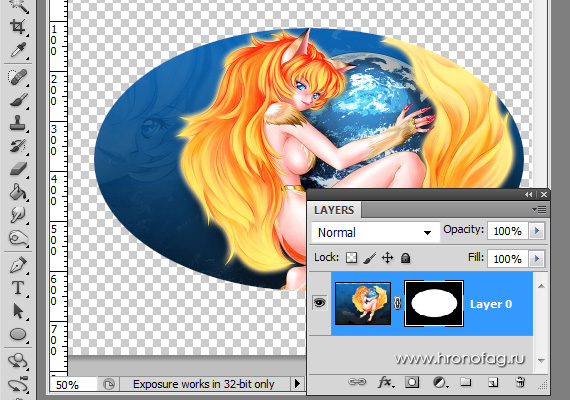
На изображение наложена простая маска в виде окружности. Маска скрывает остатки изображения. При этом остатки изображения не удалены, а скрыты.
Зачем в Фотошопе нужна маска ?
Поговорим о самой простой маске в программе Adobe Photoshop. К чему вот это нелепое маскирование, зачем оно нужно? Начиная работать в фотошопе преимущества маски были мне не очевидны. И действительно, зачем использовать какие-то эффекты, сложности и опции, если все можно по старинке затереть ластиком? Зачем маски, если ненужную область можно выделить и удалить? У маски имеется лишь один минус. Как и любым умением, маской необходимо научиться пользоваться. Отложим этот минус в копилку ленивых, дальше идут плюсы. Пользоваться маской очень просто. Для её создания достаточно сделать пару лишних кликов. Доводить до абсурда не надо. Маска это не предмет понта и не шкала крутости реального фотошопера. В некоторых ситуациях использование маски — перебор, в некоторых — необходимость. Главная цель маски — скрыть часть изображения или эффекта. Допустим, в случае с изображением есть простая альтернатива — удаление графики. В случае эффекта такой альтернативы нет. Фотошоп использует маску везде, где это возможно. Маска не удаляет изображение, маска скрывает изображение. Это и есть самый толстый плюс работы с масками. Допустим у нас имеется некое изображение, часть которого необходимо удалить. Хорошо, мы выделили область, удалили графику. Или подтерли её резинкой Eraser Tool. Получилось отлично, мы сохранили графику, конечно не в формат PDF, а в какой нибудь JPG, это же значительно круче. Прошел день, минула ночь, мы открываем фотошоп с новыми невероятными идеями, и оказывается, что значительно интереснее было бы обработать картинку иначе. Вот этот самолет, зачем мы ему удалили крыло? Надо вернуть, и где же наша History? Все поезд ушел. И хорошо если мы оставили оригинал. Но работать придется с самого начала.
Сколько масок в Adobe Photoshop?
В Фотошопе 3 вида масок и если вы знаете четвертый, срочно напишите об этом в комментариях, возможно я пересмотрю свои взгляды. Фотошоп обзывает эти виды маскирования следующим образом:
- Layer Mask
- Vector Mask
- Clipping Mask
Многие ошибочно относят Quick Mask к традиционным маскам, но схожее название не делает Quick Mask маской, если вы понимаете о чем я. Нет, конечно, если включить опцию Quick Mask, в Фотошопе появляется красное затемнение которое так забавно стирается инструментом Brush Tool и все это очень похоже на маску, но к маскам это не имеет никакого отношения. Quick Mask — это инструмент выделения и на это указывает все. Во первых, он ничего не скрывает, а только выделяет. А во вторых, он даже находится в меню Select, отдельно от других масок, которые находятся в меню Layer. Область выделения с какой-то стороны промежуточный этап, так как выделение легко преобразовать в маску. Но это ещё не маска. Вы уже поняли, маски Adobe Photoshop можно добыть через меню слои Layers — Layer Mask / Vector Mask / Create Clipping Mask. Логично, ведь маски применяются к слоям в Фотошопе. Кроме этого рулевого способа по программе Photoshop раскидано множество шорткатов, речь о которых пойдет позже, а сейчас переходим к главному.
Маски слоя в Фотошопе (Layer Mask)
Вы уже поняли, что маска как бы скрывает изображение. При этом изображение не удалено. Оно прекрасно себя чувствует под маской, и сейчас я научу вас особой магии по созданию маски в фотошопе. Открываем в Фотошопе подходящую для этого картинку, выбираем инструмент выделения Polygonal Lasso Tool и выделяем центральный квадрат с надписью. Сразу говорю, изображение не мое, а найдено в интернете. Предположим, нам необходимо заменить задний фон на что-то другое, плюс навести красоту. Аккуратно выделяем объект огибая все неровности. Для ускорения выделения нажимайте клавиши ALT и SHIFT. Это позволит вам прибавлять и удалять области выделения не теряя выделенного. Почитайте за одно мою статью о добавлении и удалении областей выделения Add, Subtract, Intersect и Exlude в Фотошопе. Написана она применительно к векторным инструментам, но инструменты выделения в этом плане ничем не отличаются. 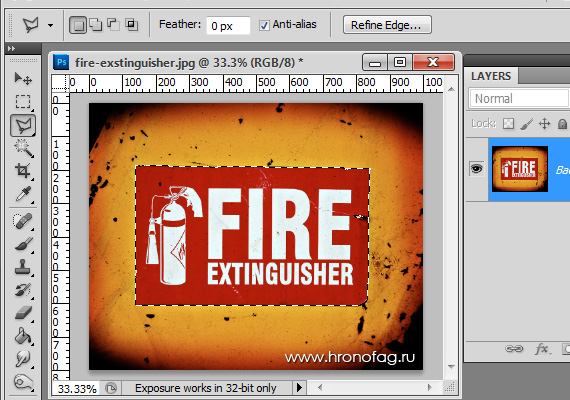 Если вы открыли картинку в Фотошопе, то её изображение является заблокированным задним фоном. В данном режиме работать с графикой практически невозможно, большинство необходимых опций заблокировано. Сделайте двойной клик по слою, или нажмите Layer > New > Layer from Background Если у вас нет палитры слоев Layers и вы вообще не понимаете о чем речь, нажмите Windows > Layers
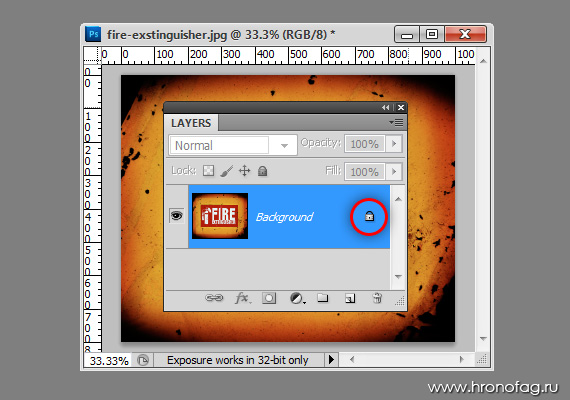 Нажимайте OK. Теперь заблокированный задний фон превратился в нормальный слой с которым можно работать. Выделение, надеюсь, вы не отменили? Переходим к главному, создаем маску.
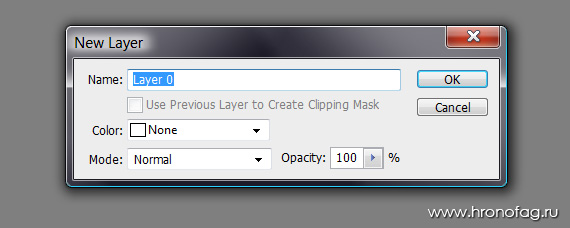
Создание маски в Фотошопе
В среднем уроке по маскам в Фотошопе вас бы отослали к шорткату, находящемуся в палитре Слоев Layers. Считаю этот подход неверным. Вместо «быстрых» шорткатов обратимся к истокам. Открываем Layer > Layer Mask и разберемся в выпадающем меню:
Reveal All при создании маски
Открывает всю область маски. Проще говоря создает пустой белый лист. Маска создана, но никакой информации на ней нет. Подобные маски часто создаются наперед, для последующего ручного скрытия какой-то графики. 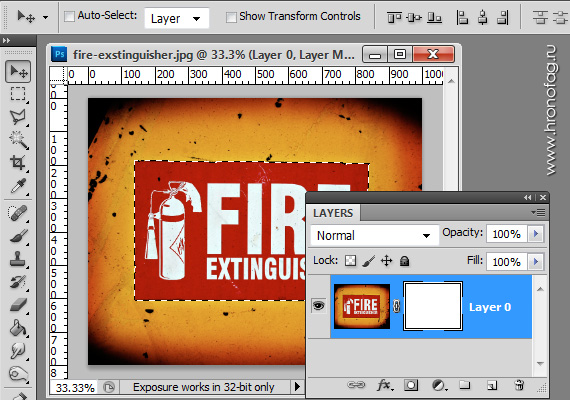
Hide All при создании маски
Прячет весь слой полностью. Создает черную маску, которая полностью скрывает изображение. Её можно применить, если слой графики на данный момент вам не нужен, работа с маской заключается в том, что вам необходимо вначале скрыть изображение, а затем часть графики открыть. Во всяком случае у меня такие ситуации возникали часто. 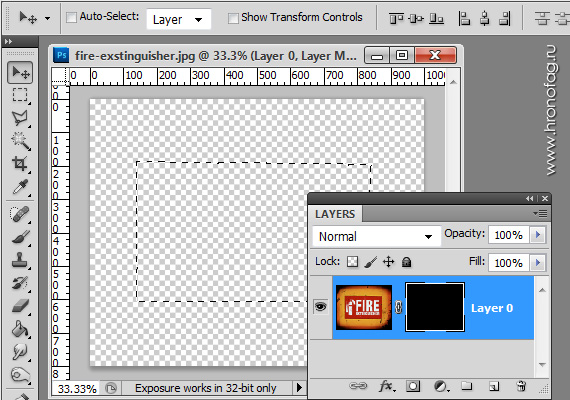
Reveal Selection при создании маски
Оставляет выделенную область открытой и скрывает все, что находится за её пределами. Именно этот шорткат установлен в палитре слоев Layers. 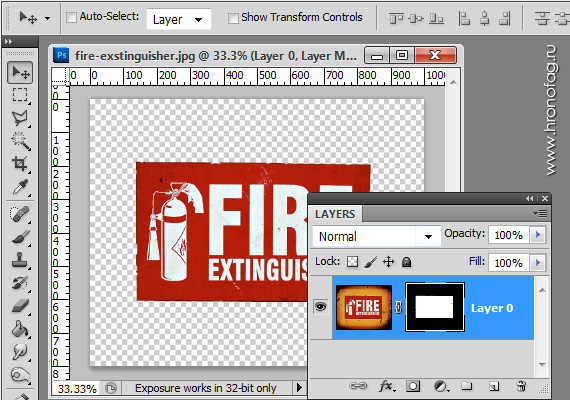
Hide Selection при создании маски
Скрывает выделенную область и, соответственно, оставляет не скрытой все остальное. Обратный эффект по сравнению с Reveal All. 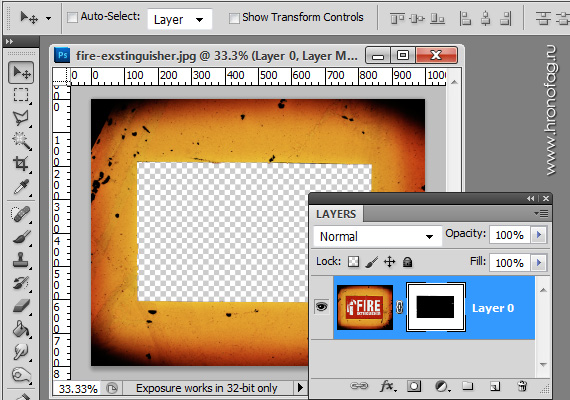
From Transparent при создании маски
А эта интересная опция делает вот что. Если у вас на слое имеются невидимые области, настройка From Transparent скрывает их под маской. Для чего, если область и так невидима? При активной работе возникают разные ситуации. Например поверх имеющегося слоя вам понадобится перетащить другой слой, но таким образом, чтобы и он не задевал невидимые области. В этом случае быстрее всего было бы создать маску на невидимые области первого объекта, и скопировать их на второй. Я взял обычный ластик, выбрал гранжевую кисть и затер края нашей графики. Конечно, выделять никакие области при этом не нужно. Layer > Layer Mask > From Transparent сам найдет невидимые области и поместит их в маску. 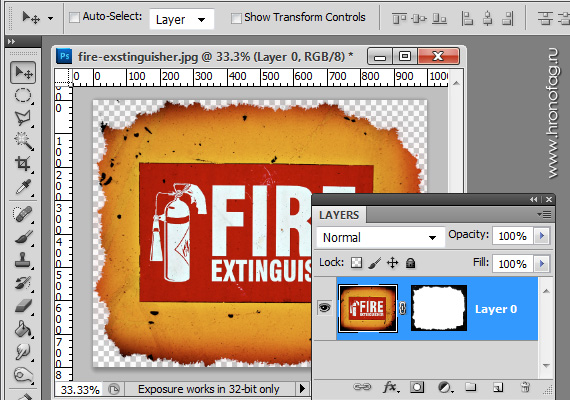 И вот вам для примера рабочая ситуация. У меня есть фигура человека. Мне необходимо поместить её внутрь рваной фигуры FIRE так, чтобы края человека, не выходили за пределы краев FIRE. Ок, я копирую фигуру человека на рабочую область, и присваиваю ему маску слоя с табличкой FIRE.
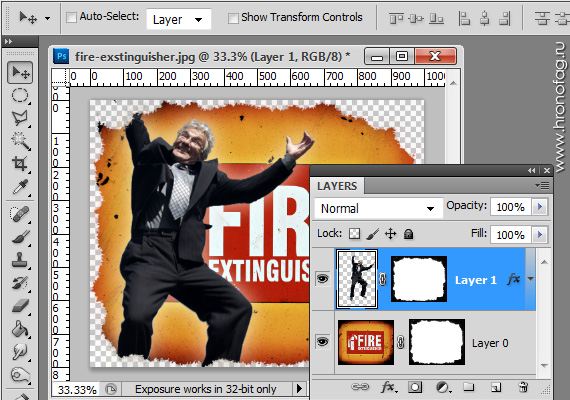
Быстрый способ создать маску
Перейдем к тому, с чего начинаются и чем кончаются большинство статей о маске в фотошопе. Конечно, наиболее популярная опция создания маски — Reveall Selection. Она и вынесена в виде быстрой кнопки в палитру Слоев Layers. Просто создайте выделение и кликните по прямоугольной иконке с окружностью внутри. Маска будет создана. 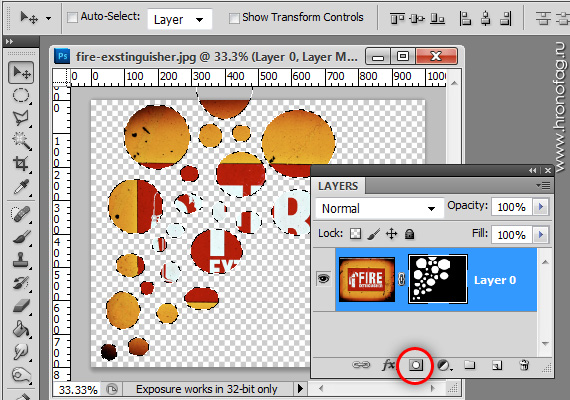 На сегодня все. В следующих частях этой статья я разберу способы работы с рабочей областью маски, создание векторной маски и крепящейся маски. Следите за обновлениями. Подписывайтесь на RSS, добавляйтесь в ЖЖ, вступайте в группу Вконтакте.
Как пользоваться маской в Фотошопе: гайд для начинающих художников
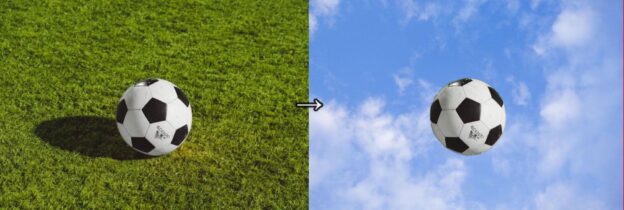
Маска выполняет много функций в руках художника. С её помощью можно убрать фон, вырезать объект, сделать градиентный переход и наложить эффекты только на определённую часть изображения (в сочетании с корректирующими слоями).
Самое главное — маски ускоряют работу и подстраховывают иллюстратора, ведь он знает, что в любой момент может вернуться к изначальной версии рисунка.
В этой статье мы расскажем, что такое маска, как её создавать и убирать с её помощью часть изображения, как их можно объединять и удалять связь между ней и слоем. Кроме того, мы объясним, чем инструмент Clipping Mask отличается от обычной маски — и как им пользоваться.
Что такое маски в Photoshop
Маски — это трафарет, который накладывается на изображение и скрывает его часть. Чтобы программа понимала, где должна быть прозрачная область, а где — нет, на маске рисуют чёрным, белым и оттенками серого.
Сама по себе маска слоя залита белым цветом. Поэтому если вы создадите её — ваше изображение останется видимым. Если вы нарисуете что-то чёрной кистью — это чёрное пятно станет прозрачным. А с помощью серого можно сделать часть изображения полупрозрачным.
Слева — что мы нарисовали на маске, справа — как это будет выглядеть на изображении:
Автор оригинального изображения: Aakash Dhage
Играясь с темнотой серого, можно увеличивать или уменьшать прозрачность пятен на изображении.
В отличие от ластика и других инструментов, маска не удаляет безвозвратно пиксели, а лишь скрывает их. Это здорово облегчает жизнь, если в процессе работы нужно вернуться к изначальной версии и по-другому обрезать объект на слое.
Как работать с маской в Photoshop
Как создать маску
Выделите слой, на котором хотите её создать, и в нижней части панели «Слои» нажмите кнопку «Добавить маску»:
Маска появится справа от слоя:
Маска полностью залита белым цветом, поэтому мы по-прежнему видим всё изображение.
Как убрать часть изображения с помощью маски
Нажмите на миниатюру маски и убедитесь, что её окружает белая рамка. Выберите инструмент «Кисть» (горячая клавиша «B»), затем выберите размер и жёсткость кисти. Горячей клавишей «D» можно установить на палитре белый и чёрный цвета, а клавишей «X» — поменять их местами, чтобы чёрный стал активным цветом.
Теперь кистью, словно это ластик, можно рисовать на маске и таким образом убирать лишнее:
Если поменять цвет кисти на белый, можно вернуть только что скрытое:
Чтобы сразу убрать большое пространство, достаточно выбрать её инструментом «лассо», «волшебная палочка» или «быстрое выделение»:
Теперь эту область можно на маске залить чёрным и, следовательно, сделать прозрачной.
Да, автоматическое выделение может создать артефакты — и скрыть лишнее, — но это значительно быстрее, чем если бы вы вручную убирали фон. И, поскольку вы использовали не ластик, это можно легко доработать.
Для этого выберите инструмент Кисть (B) и поменяйте используемый цвет с чёрного на белый. Теперь, рисуя по маске, вы сможете вернуть ошибочно скрытые детали:
Источник. Красным отображается прозрачная область
Регулируя прозрачность «Кисти» или «Заливки», вы можете контролировать прозрачность изменяемой области.
Как посмотреть только на маску
Зажмите клавишу «Alt» на Windows или «Option» на MacBook и кликните по миниатюре маски:
Чтобы вернуть отображение слоя, снова зажмите «Alt» и кликните по маске.
Как удалить/скрыть/слить маску со слоем
Правой кнопкой мыши нажмите на миниатюру маски и выберите необходимую функцию. Вы можете удалить маску (перед этим программа предложит вам слить её с основным слоем) или скрыть. Слияние перенесёт все внесённые изменения на изображение.
Как двигать маску на слое или изображение под маской
По умолчанию слой и маска связаны, поэтому перемещаются вместе. Если убрать эту связь, вы сможете двигать их по отдельности. Для этого нажмите на иконку цепи �� между миниатюрами слоя и маски:
Теперь вы можете двигать маску или изображение отдельно друг от друга. Чтобы вернуть связь, нажмите в то же место и иконка �� снова появится.
Как создать векторную маску
На векторной маске вы можете рисовать фигуры и линии и масштабировать их до любых размеров, не теряя при этом качество изображения. Её можно создать с помощью инструментов «Перо» или «Фигура». Векторная маска работает так же, как маска слоя, но края у неё получаются более точными и мягкими.
Первый способ создать векторную маску — дважды нажать на кнопку «Добавить маску слоя». Второй способ — зажать «Ctrl» на Windows или «Command» на MacBook и щелкнуть по этой кнопке:
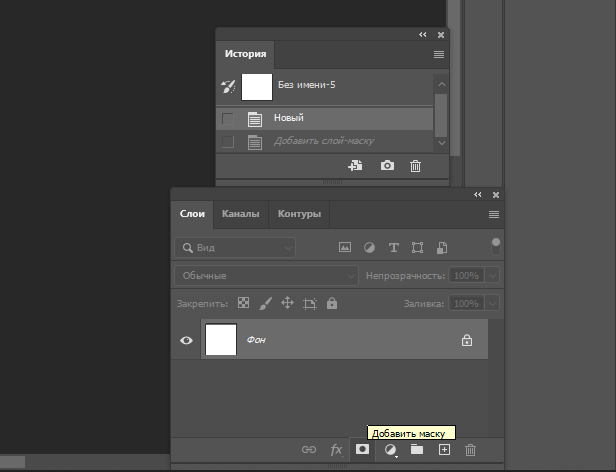
Затем «Пером» нарисуйте контур на слое или добавьте «Фигуру». Можно также сначала выделить объект с помощью таких инструментов, как «Волшебная палочка» или «Быстрое выделение»:
А затем на вкладке «Контур» на панели слоев и нажать «Сделать рабочий контур из выделения».
И получить такой контур:
Контур состоит из узловых точек, которые задают его форму и вектор направления линии. Чтобы регулировать их количество при создании контура, удерживая «Alt» нажмите на «Создать рабочий контур из выделения». В открывшемся окне можно регулировать количество узловых точек:
Источник. Чем меньше значение «Толерантности» или «Допуска», тем точнее будет маска. Для простых предметов достаточно значения в три пикселя
Чтобы смягчить края векторной маски, используйте ползунок «Растушевка» на панели «Свойства». Там же можно регулировать «Плотность», чтобы снизить прозрачность маски.
Источник. Как работает «Растушевка» края векторной маски
Как менять свойства маски
На панели «Свойства» есть дополнительные параметры настройки маски. Тут можно изменить непрозрачность маски, чтобы просвечивать больше или меньше её содержимого, инвертировать её.
Источник. Панель свойств. A — Слой-маска B — Векторная маска
Как переместить маску на другой слой
Нажмите и удерживайте маску, которую хотите переместить, и перетащите её на другой слой. Чтобы дублировать маску, перетащите её на другой слой, удерживая нажатой клавишу «Alt» на Windows или «Option» на MacBook.
Как соединить несколько масок
Зажмите «Ctrl» и кликните по первой маске — так вы выделите эту область. После этого зажмите «Ctrl» и «Shift» и кликните по второй маске — вы добавите её область к уже имеющемуся выделению. На отдельном слое создайте новую маску.
Как сделать градиентный переход с помощью масок
Для этого вам понадобится два слоя. Чтобы одно из изображений плавно переходило в другие, на верхний из них необходимо наложить маску. Для наглядного примера пользователь под ником workerbee взял фотографии птицы и неба:
С помощью инструмента «Градиент» (G) создайте на маске градиент с оттенками от чёрного до белого. Вот, что из этого получится:
За счёт градации серого получается плавный переход между изображениями.
Как сделать текстуру с помощью масок
Для этого добавьте на слой маску (в данном случае workerbee решил наложить фото штукатурки на слово «Fade»):
Чтобы вставить изображение с текстурой на маску, переключитесь на вид маски (удерживая «Alt» или «Option», щелкните на миниатюру маски). Теперь на холсте отображается содержимое маски.
Вставьте текстуру, нажав «Ctrl» или «Command» и «V».
Выйдите из режима просмотра маски, чтобы увидеть результат:
Вы можете регулировать интенсивность текстуры, если будете изменять параметры насыщенности, яркости и контрастности, а также общий параметр прозрачности маски (показатель плотности маски в Свойствах).
Как убрать фон у сложного объекта
Если вам необходимо убрать фон с фотографии человека или животного, инструменты автоматического выделения «Волшебная палочка» и «Лассо» создадут много погрешностей. В таких случаях, помимо маски, необходимо использовать цветовые каналы. Джошуа Джонсон объяснил, как это работает, на примере кошки.
Автор указывает, что для создания хорошей маски нужно найти контраст и извлечь его. Так как кошка тёмная и находится на белом фоне, работать будет проще.
Для начала необходимо перейти на вкладку с каналами («Окно» → «Слои» → в появившемся окне это вторая вкладка «Каналы») и найти тот из них, на котором кошка выглядит наиболее тёмной. Здесь это оказался синий канал:
Далее нужно сделать копию синего канала (кликните правой кнопкой мыши по нему и нажмите на «Создать дубликат канала…»). После выбрать его и, удерживая «Ctrl» или «Command», нажать клавишу «L», чтобы открыть настройки уровней.
Затемните тени и средние тона, чтобы был яркий контраст, как на изображении ниже.
Однако будьте осторожны, чтобы не зайти слишком далеко с этими параметрами. Можно увеличить масштаб и посмотреть на шерсть, чтобы убедиться, что слишком сильный контраст не искажает детали. На данном этапе кошка не обязательно должна быть идеально чёрно-белой, некоторые тёмно-серые оттенки вполне приемлемы.
Теперь начинается более сложная работа — кошка должна быть залита сплошным чёрным. Это легко сделать на мордочке и других погрешностях в центре её силуэта — достаточно закрасить их чёрной кистью. Но что насчёт края волос?
Автор пишет, что один из лучших способов справиться с этой задачей — использовать инструменты «Dodge» (Осветление) и «Burn» (Затемнение). Эти инструменты могут точно настраиваться на определённые диапазоны серого цвета, поэтому так хороши в данном случае. Джошуа указал «Dodge» осветлять блики (highlights), а «Burn» — затемнять тени (shadows).
Для этого выберите нужный инструмент и в панели сверху выберите диапазон тонов:
Затем мягкой кистью среднего размера он попеременно этими двумя инструментами прошёлся по краям, увеличивая детализацию и контрастность шерсти.
Источник. Несмотря на то, что эта работа звучит сложно, у Джошуа этот процесс занял всего минуту или две
Когда вы закончите, у вас получится чёрный силуэт на белом фоне. Но для программы чёрный на маске считается прозрачным, а белый — нет. Поэтому вам необходимо инвертировать изображение — для этого удерживайте «Ctrl»/«Command» и «Shift» и нажмите «I».
Теперь нужно превратить канал в маску. Самый простой способ сделать это — удерживая «Ctrl» или «Command», нажать на миниатюру канала, чтобы выделить объект. Вернувшись к слою и исходным изображением, нажмите на кнопку «Добавить маску»:
Несмотря на высокий уровень детализации маски, на изображении всё ещё есть белая окантовка по краям. Первый способ, как её убрать — это использовать «Refine Edge» (Уточнить край), чтобы редактировать маску. Этот инструмент находится на панели слева:
Справа на панели «Свойства» появятся различные настройки:
Автор отмечает, что этот инструмент требует практики, и предлагает самостоятельно посмотреть, как те или иные параметры влияют на изображение.
Второй способ убрать белые края — перейти в меню «Слой» в верхней части экрана и выбрать «Матирование» > «Обеззараживание цвета». С помощью ползунка можно регулировать силу воздействия. Обратите внимание, что эта команда не скрывает, а безвозвратно удаляет пиксели, поэтому следует дублировать слой перед её использованием.
Последний приём, который использует автор — это поиск оставшихся артефактов по краям и их скрытие с помощью клонирования. Для этого в левой панели выберите инструмент «Штамп» — кисть, которая рисует не цветом, а изображением из выбранного вами места. Чтобы выбрать источник, откуда будет копироваться часть рисунка, зажмите «Alt» и кликните по слою:
А затем рисуйте как обычной кистью. При этом «крест», обозначающий источник пикселей из другой области изображения, после первого клонирования будет перемещаться параллельно с вашей кистью. Чтобы переместить его, снова зажмите «Alt» и выберите новую область на изображении.
Здесь на изображении можно сравнить спину и голову кошки с тем, что было до клонирования, чтобы увидеть разницу.
Как использовать инструмент Clipping Mask в Photoshop
По принципу работы «Clipping Mask» (или «Обтравочная маска») очень похож на обычные маски. Разница заключается в том, что границами изображения или эффекта выступает расположенные ниже один или несколько слоёв. Подойдёт в тех случаях, когда надо наложить одну маску на целую группу слоёв.
Чтобы создать обтравочную маску на один слой, нужно добавить объект (важно, чтобы он был векторным), который будет использоваться в качестве маски. Затем расположите слой с изображением выше и, удерживая «Alt», наведите курсор на границу между слоем и объектом ниже, и кликните по ней.
Теперь объект выступает границей для расположенного выше изображения. Чтобы применить обтравочную маску к другому слою, переместите объект ниже нового слоя и повторите те же действия.
Источник. Пример использования Clipping Mask
Чтобы обтравочная маска скрывала область на нескольких слоях, следует сначала сгруппировать их.
Чтобы отменить действие «Clipping Mask», удерживая «Alt», нажмите на границу между объектом и слоем выше, либо просто удалите маску.
Точно так же векторный объект может ограничивать область применения эффекта или фильтра.