Что такое архив историй в Инстаграм — где его найти
Сторис — это публикации, которые имеют ограниченный срок трансляции всего 24 часа в ленте, после чего они не удаляются, а отправляются в архив историй Инстаграм. В статье расскажем, как работает сервис, где найти и как посмотреть архив.
Что такое архив историй в Инстаграм, и где находится
Публикации в ленте сторис имеют ограниченный срок трансляции, через сутки они не исчезают из поля видимости, а перемещаются в архивный список, при условии, что активировано автоматическое сохранение историй.
В архиве хранятся все опубликованные вами сторис с момента регистрации в социальной сети. Эта важная функция не даст потерять красочный контент, который очень вам дорог. Будет очень неприятно, если качественная и красивая фотография или видеоролик удалятся навсегда.
Следует помнить, что в хранилище будут лежать лишь те публикации, которые продержались в основной ленте более 24 часов. Если стерли контент, до окончания этого срока, то история не сохранится.
Где находится архивный список? Файлы резервного копирования можно найти в любой момент, они находятся в открытом доступе, но только для владельца страницы в сервисе. Посторонние лица не смогут посмотреть сторис. Для перехода в архив потребуется:
- Запустить мобильное приложение на своем устройстве.
- Ввести логин и пароль, выполнить вход в свою учетную запись.
- Перейти на личную страницу, для этого нажать иконку в виде человека на нижней панели рабочего пространства.
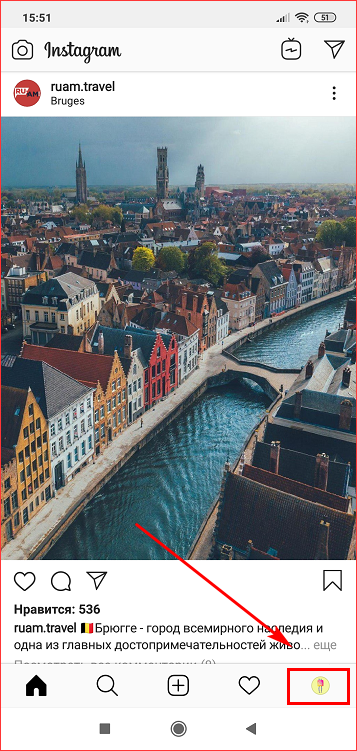
- Найти в верхнем углу кнопку в виде трех параллельных линий и нажать на нее.
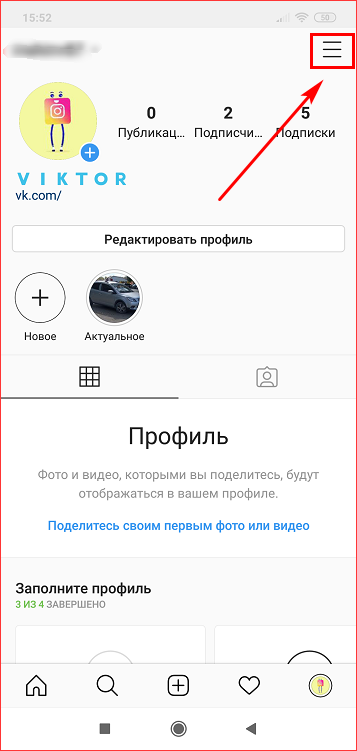
- На экране появится всплывающее окно, в котором нужно кликнуть на иконку в виде циферблата часов с соответствующей подписью.
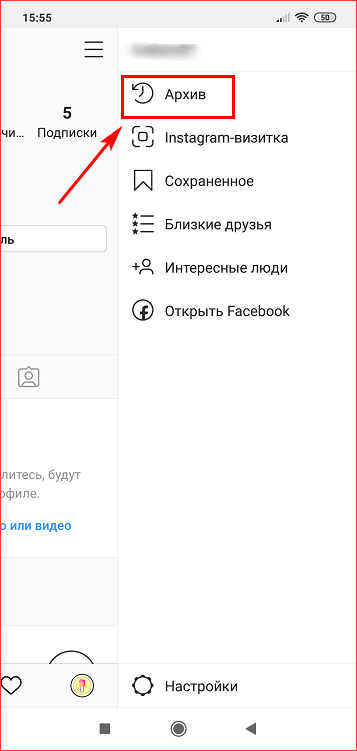
- Так вы окажетесь в каталоге архива, где хранятся все свои публикации.
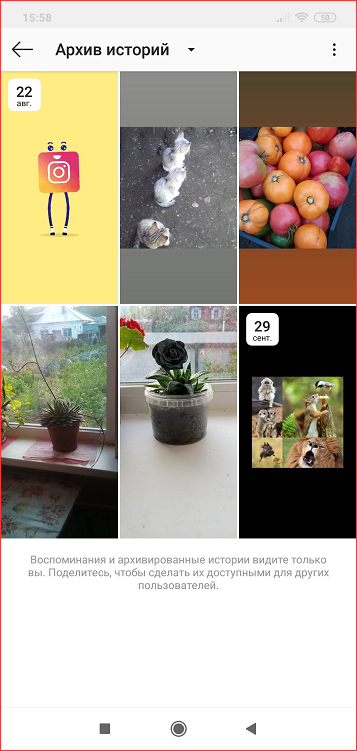
Следует учитывать, что на разных операционных системах и смартфонах, расположение основных элементов может отличаться.
Как создать архив
Каждая сториз после окончания 24 часов и завершения трансляции в ленте автоматически будет сохранена в хранилище.
Что касается всех остальных публикаций, фотографий и видеозаписей, которые размещены не в ленте сториз, то их придется самостоятельно добавлять на хранение. Ведь функция автоматического архивирования распространяется только на короткие записи. Рассмотрим краткий порядок действий, как добавить историю в архивный список:
- Войдите в свою учетную запись, указав логин и пароль. После этого окажетесь в основном меню сервиса с новостной лентой.
- Перейдите на личную страницу, где размещены ваши публикации.

- Выберите нужную фотографию или видеоролик.
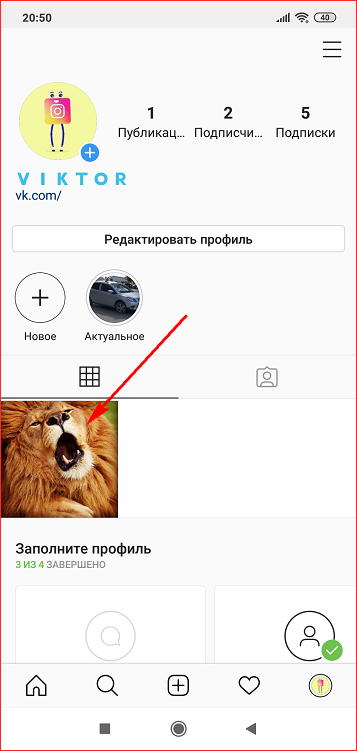
- На верхней панели нажмите на кнопку в виде троеточия.

- В новом меню кликните на пункт архивирования.
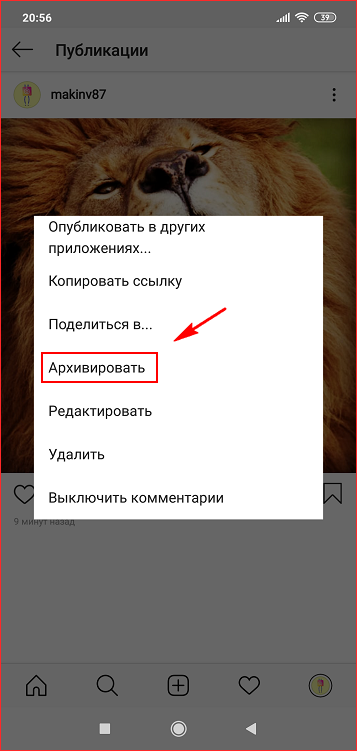
- Процедура займет всего несколько секунд, после чего запись окажется в хранилище.
Подобный алгоритм нужно выполнить с каждой публикацией, которую хотите сохранить.
Если хотите заархивировать материал в Инстаграме через компьютер, то придется столкнуться с рядом трудностей. В веб-версии социальной сети подобная функция отсутствует и невозможно зайти в хранилище. Решает проблему официальное приложение для Windows, начиная от 8 версии операционной системы, но в таком случае в архиве отображаются только публикации, а сторис нет. Для добавления сториз в архив с ПК нужно:
- Авторизоваться в социальной сети.
- Перейти на личную страницу.
- На верхней панели увидите индикатор в виде циферблата для перехода в архивные списки.
- Для добавления изображения или видеоролика выбрать и открыть нужный контент.
- Нажать кнопку в виде троеточия и пункт архивирования.
- Готово.
На заметку. Чтобы иметь доступ ко всем функциональным возможностям на ПК можно воспользоваться мобильной версией Инстаграм, скачав эмулятор Андроида или установив дополнительные расширения на браузер.
Как удалить архивные истории
В архиве можете в любой момент настроить нужную публикацию, редактировать ее и заново разместить в новостной ленте. В таком случае запись будет отображаться с пометкой воспоминания, которую можно стереть при помощи стандартных инструментов социальной сети. Если решили удалить сторис в Инстаграм из хранилища, то выполните следующие действия:
- Перейдите на свою страницу социальной сети.
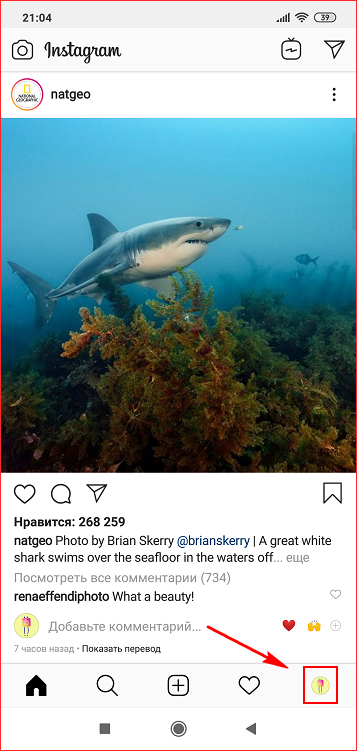
- Найдите кнопку в виде трех линий.
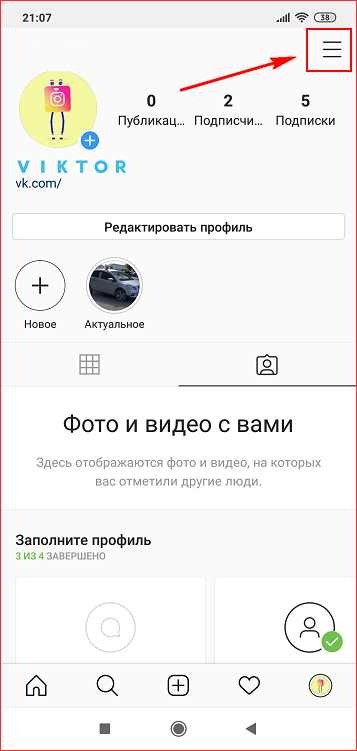
- Откройте раздел архива.
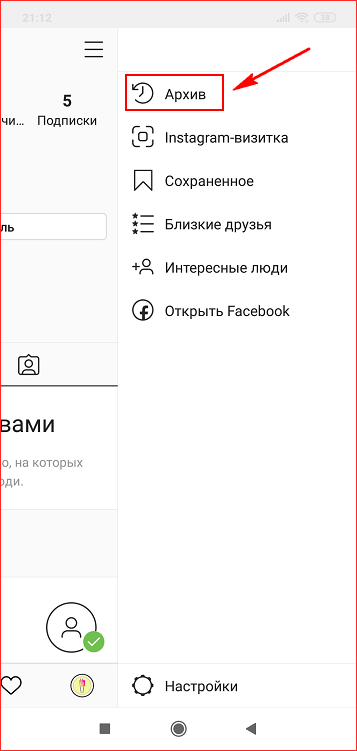
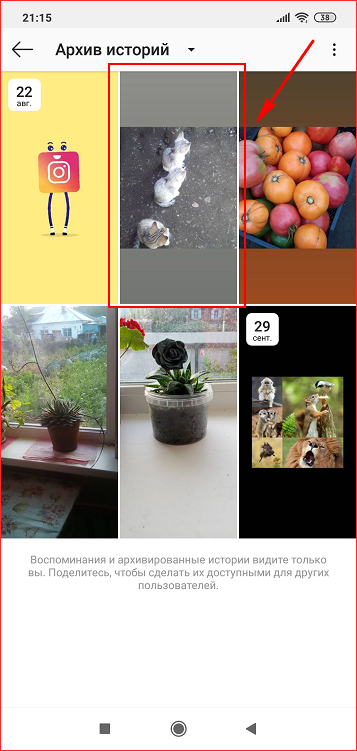
- На экране отобразится список всех сохраненных историй. Выберите ненужную и нажмите на нее.
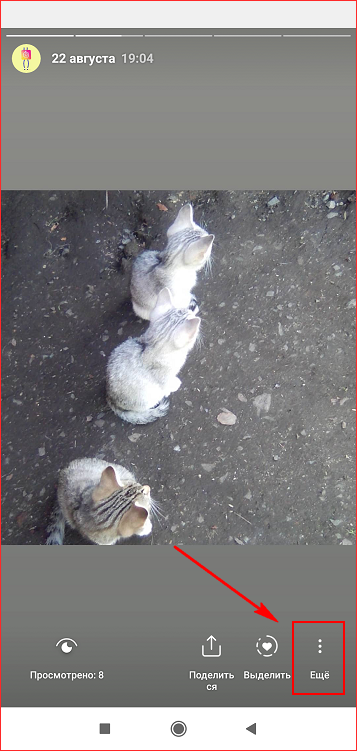
- В новом окне найдите кнопку в виде троеточия.
- Выберите пункт удаления публикации.
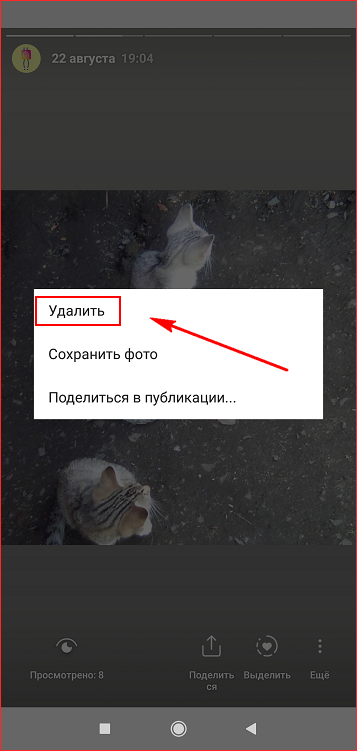
Процедура аналогична для приложения на персональный компьютер. Таким образом, можно стереть из архива не только истории из ленты, но и все сохраненные фотографии и видеозаписи. Следует помнить, что после этого восстановить контент уже не получится, поэтому хорошо подумайте прежде, чем приступать к действиям.
Настроить автоматическое архивирование
Важно помнить, что на вашем мобильном устройстве и в приложении может быть отключена функция автоматического сохранения материалов в хранилище. В таком случае необходимо ее активировать:
- Перейдите на свою страницу социальной сети.
- Кликните на кнопку в виде трех параллельных линий на верхней панели рабочего пространства.
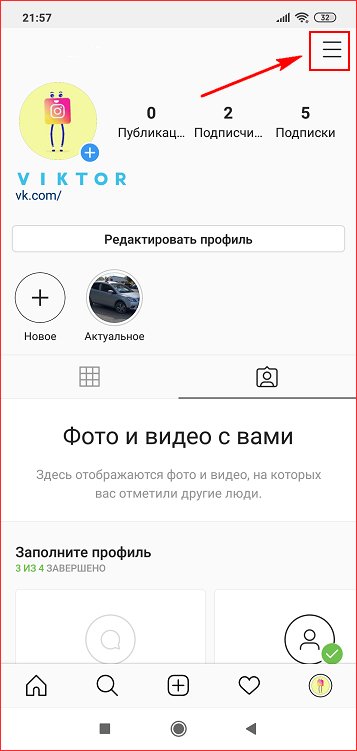
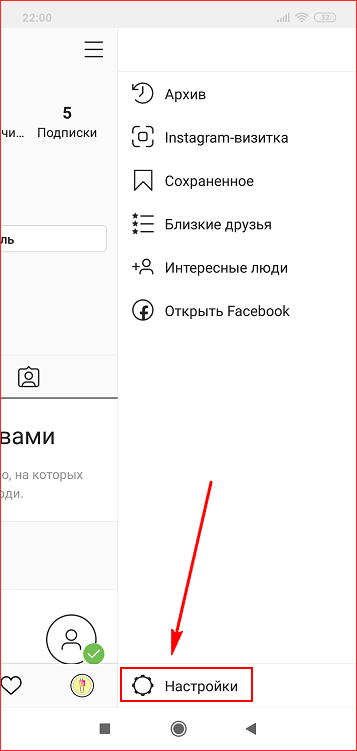
- Найдите раздел настроек, отображается, как шестеренка.
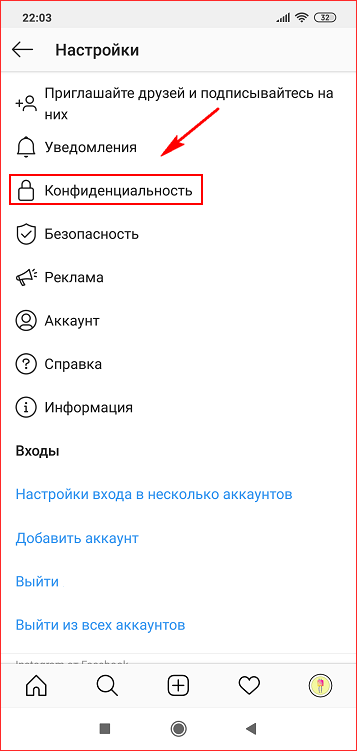
- Кликните на вкладку конфиденциальности.
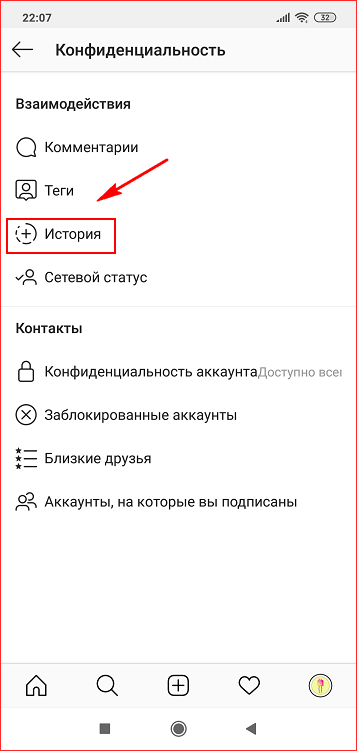
- Откройте пункт историй.
- В самом низу установите флажок сохранения данных в архив в активное положение.
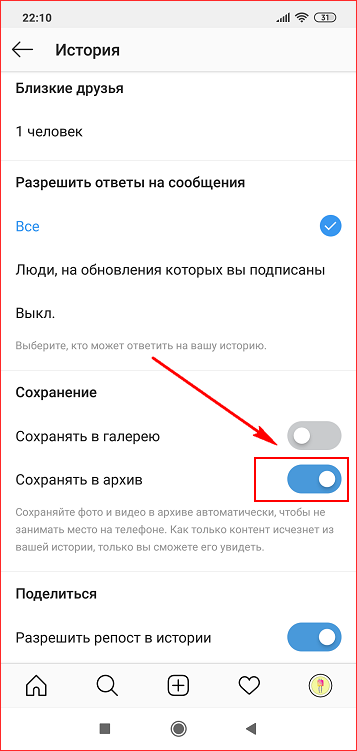
- Сохраните изменения.
После этого все ваши сторис будут по умолчанию направляться в хранилище.
Нет иконки архива, что делать

Если в мобильном приложении не смогли найти раздел архива, а соответствующая иконка попросту отсутствует, то существует несколько причин для такого сбоя:
- На смартфоне установлено устаревшее программное обеспечение, обновите операционную систему.
- На телефоне используется неактуальная версия утилиты Инстаграм. Для решения проблемы установите последнюю сборку программы или заново скачайте ее и запустите.
- Не исключены случаи багов и зависания Instagram, повторите попытку через несколько минут.
- Старый телефон, который не поддерживает последнее обновление. Попробуйте войти в аккаунт с другого устройства, более современного.
На заметку. Если проблема не решается самостоятельно, обратитесь в службу технической поддержки социальной сети.
В статье рассказали, как посмотреть старые истории в Инстаграме в хранилище. Следует учитывать, что все сторис после 24 часов трансляции не удаляются сервисом, а автоматически сохраняются в архив, при условии включенной функции архивирования.
Как увидеть свои старые истории в Instagram

Истории в Instagram — отличный способ продемонстрировать свои повседневные события. Вам нужно снимать свои видео и фотографии и делиться ими как своей историей, которая будет доступна тем, кто следит за вами в Instagram или тем, кого вы выбрали для просмотра. Вы можете выразить себя с помощью фотографий, видео, текста или любым другим способом в историях Instagram. Эти истории длятся всего 24 часа и могут иметь максимальную продолжительность 15 секунд. Предположим, вам понравились какие-то истории, и вы захотели их посмотреть даже через 24 часа, но не знаете, как это сделать. Затем эта статья расскажет вам, как просмотреть свои старые истории в Instagram и посмотреть историю в Instagram через 24 часа. Кроме того, вы узнаете, как просматривать старые истории других людей в Instagram и искать истории в Instagram.

Как увидеть свои старые истории в Instagram
Посмотреть свои старые истории можно в Instagram в разделе Архив историй. Продолжайте читать дальше, чтобы найти шаги, подробно объясняющие то же самое с полезными иллюстрациями для лучшего понимания.
Как вы можете увидеть историю в Instagram через 24 часа?
Чтобы увидеть историю в Instagram через 24 часа, выполните следующие действия, чтобы увидеть свои старые истории в Instagram:
Примечание: для обоих Андроид а также iOS пользователи инстаграма.
1. Откройте приложение Instagram на своем смартфоне.
2. Нажмите на значок профиля в правом нижнем углу.

3. Нажмите на значок гамбургера в правом верхнем углу.

4. Из доступных вариантов нажмите «Архив».

5. Нажмите «Архив историй», чтобы просмотреть все свои текущие и прошлые истории.

Почему Story Viewer недоступен через 24 часа?
Истории в Instagram доступны только 24 часа, как и средство просмотра историй. Из-за нового обновления Instagram просмотрщик историй будет открыт только в течение 24 часов. После этого вы не сможете просматривать список зрителей под своей историей. Если вы попытаетесь просмотреть свое средство просмотра историй, оно покажет только сообщение о том, что списки средств просмотра недоступны через 24 часа.
Как вы видите старые истории Instagram других людей?
Чтобы просмотреть старые истории других людей в Instagram, вы можете использовать следующие методы.
Метод 1: Из основных моментов истории
Вы можете видеть старые истории других людей в Instagram, только если человек сохранил свою историю в качестве основного момента.
1. Откройте Instagram и нажмите на значок поиска снизу.

2. Коснитесь строки поиска. Введите имя пользователя и перейдите в его профиль.

3. Нажмите на выделение под информацией о профиле, чтобы посмотреть.

Способ 2: из сообщений
Если кто-то поделился своей публикацией в виде истории, вы можете в любое время посмотреть его старые истории, просто посетив их профиль. Чтобы просмотреть чью-то публикацию, выполните следующие действия.
1. Запустите Instagram и нажмите на значок поиска.
2. Введите имя пользователя в строке поиска.
3. Перейдите к нужному профилю и нажмите на нужное сообщение, чтобы просмотреть его.

Как посмотреть свои старые истории в Instagram?
Выполните следующие действия, чтобы увидеть свои старые истории в Instagram:
1. Откройте Instagram и перейдите на страницу своего профиля.
2. Нажмите на значок гамбургера в правом верхнем углу.
3. Нажмите «Архив».

4. Нажмите «Архив историй», чтобы просмотреть все свои истории.

Можете ли вы восстановить старые истории в Instagram?
Да, вы можете восстановить старые истории в Instagram.
- Если это ваша история, вы можете посмотреть ее, перейдя в раздел архива вашего аккаунта.
- Если вы включили опцию сохранения в галерее для историй, вы можете смотреть свои истории в своей галерее Instagram.
- Чужие истории старше 24 часов можно просмотреть в основных моментах истории или постах, если человек их сохранил.
Можете ли вы искать истории Instagram?
Да, вы можете искать истории в Instagram прямо из профиля человека. Кроме того, вы можете использовать соответствующие хэштеги или местоположения для поиска истории.
Может ли кто-нибудь увидеть, сколько раз вы просматривали его историю в Instagram?
Нет, невозможно узнать, сколько раз вы просматривали чью-то историю в Instagram. В Instagram вы видите только тех, кто смотрел ваши истории. Вы можете видеть, кто смотрел вашу историю, и общее количество людей, которые смотрели вашу историю, но вы не можете просмотреть, сколько раз человек смотрел историю.
Как вы видите зрителей после 48 часов?
Вы не сможете увидеть зрителей через 48 часов. Список зрителей истории автоматически очищается через 48 часов, даже если вы сохранили свою историю в качестве основного момента. Через 48 часов, если вы даже попытаетесь просмотреть список зрителей, вы увидите только сообщение о том, что списки зрителей и количество просмотров недоступны через 48 часов.
Как узнать, кто просматривал ваши лучшие моменты в Instagram через 48 часов?
Узнав, как просматривать свои старые истории в Instagram, вы, возможно, захотите узнать, кто просматривал ваши основные моменты через 48 часов. Если вы хотите просмотреть свой список зрителей в Instagram, вы можете посетить раздел своего профиля и нажать на выделение, чтобы просмотреть список зрителей и количество просмотров. Если опубликованное выделение прошло 48 часов, то сейчас вы ничего не можете сделать. Вы не сможете просмотреть список зрителей и количество просмотров.
Может ли кто-нибудь увидеть, что вы просматривали их основные моменты в Instagram, если вы не друзья?
Да, кто-то может увидеть, что вы просматривали его выделенное в Instagram, если вы не дружите с ним. Если вы не являетесь другом этого человека, вы можете просматривать его историю, только если его профиль общедоступен. Но список зрителей исчезает через 48 часов, и ваше имя не будет отображаться, если вы просматриваете историю в разделе «Основные моменты» через 48 часов.
Почему вы не видите, кто просматривал вашу историю в Instagram?
Если вы не видите, кто просматривал вашу историю в Instagram, это может быть связано с некоторыми причинами:
- Могут быть проблемы с сетью.
- Иногда сервер Instagram может быть недоступен или находится на обслуживании.
- Это может произойти из-за нестабильной работы приложения.
- Если вы пытаетесь просмотреть свои старые истории или истории старше 24 часов, вы не сможете это сделать (старая версия).
- Вы не можете увидеть список зрителей через 48 часов в обновленной версии.
Мы надеемся, что эта статья помогла вам узнать, как просматривать свои старые истории в Instagram и искать истории в Instagram. Вы можете сообщить нам о любых вопросах или предложениях по любой другой теме, по которой вы хотите, чтобы мы написали статью. Оставьте их в разделе комментариев ниже, чтобы мы знали.
Как посмотреть архив историй в Инстаграме: где найти архивированные фото и сторис, как зайти с компьютера

Помощь
Пользователь может найти свои ранние публикации, если знает, как посмотреть архив историй в Инстаграме. Популярная в настоящее время опция Stories позволяет делать публикации всего на 24 часа. После этого аудитория увидеть её больше не может, как публикации в ленте.
Но владелец аккаунта в любой момент может пересмотреть или заново опубликовать свои Сторис. Ведь они не удаляются и не исчезают навсегда, а перемещаются в специальный архив Инстаграм. Человек может также делиться ими с собеседниками через Директ.
Как найти архив через телефон
Социальная сеть Instagram специально разработана для использования на мобильных устройствах. Через смартфоны проще просматривать контент в виде постов в ленте и Stories. А также удобно выкладывать публикации и искать их. Сразу понять, где находится архив в Инстаграме, сложно. В старых версиях был выведен отдельный значок архива в виде часиков со стрелочкой. Но теперь разработчики спрятали значок немного дальше. Если один раз узнать, где архив в Инстаграм, то потом будет проще раздел отыскать. Для этого нужно:
- открыть приложение Instagram на своём устройстве;
- затем выбрать раздел профиля – он последний в списке в нижней части экрана со значком аватара;
- открыть меню в правом верхнем углу под значком трёх горизонтальных полосок;
- в выпадающем списке будет идти раздел «Архив», а также все доступные в нём публикации.

Дополнительно можно изменять настройки архива под себя, если зайти в соответствующий раздел. Необходимо нажать знак многоточия в правом верхнем углу и выбрать пункт «Настройки». Там человек может передвигать ползунки напротив опций:
- «Сохранять в архив». Все публикации будут автоматически сохраняться в архиве, тем самым экономя место на смартфоне. Это касается раздела Сторис. Когда проходит 24 часа, истории перемещаются в архивы. Только автор потом сможет их просматривать.
- «Разрешить репосты в историях». Это позволяет другим людям на своих страницах в Instagram делать репост Сторис. При этом под добавленной записью всегда будет отображаться имя автора.
- «Разрешить делиться в сообщениях». При включенной опции люди могут использовать значок самолётика, чтобы делиться записью со своими друзьями в сообщениях в Директе.

Архивированные истории
Когда пользователь узнает, как посмотреть архив в Инстаграм, в нём он сможет найти два типа файлов. В нем хранятся истории и публикации.
Со Stories всё гораздо проще. Они помещаются в архив автоматически после того, как истекает их срок публикации, то есть спустя сутки. Перед тем, как посмотреть старые истории в Инстаграме, нужно прокрутить список вверх. Именно в таком порядке от последних до первых они и размещаются.
На каждой истории пишется дата её публикации. При пролистывании отмечается месяц и год. При нажатии на любую Сторис пользователь может просмотреть видео или фото. Также он сможет воспользоваться доступными функциями. В числе опций:
- «Поделиться». Сервис предложит выложить старую Сторис снова с пометкой «Воспоминания» и актуальной для записи датой. Оставлять надпись необязательно, человек может удалить её. Или отредактировать запись стандартными инструментами Сторис, поделиться с аудиторией;
- «Выделить». То есть предложение добавить в актуальное (Highlights). Можно создать новую Highlights, нажав на значок с плюсиком. Или же добавить видео в одну из уже существующих.
- «Ещё» за значком многоточия. Здесь доступны функции «удалить», «сохранить видео» на телефон или «поделиться в публикации», то есть выложить эту запись в ленту.
Архивированные публикации
Если пользователя интересует, где найти архивированные фото в Инстаграм, искать придется в том же разделе. Вверху экрана под надписью «Архив» открывается выпадающий список. Автоматически высвечиваются «истории», но можно выбрать и «публикации». В этот раздел помещаются записи (фото, видео) из ленты. Если намеренно их архивировать, тогда они будут отображаться в этом разделе. Их может увидеть исключительно владелец аккаунта.
Чтобы выполнить архивацию записи, нужно нажать кнопку опций (значок многоточия) или удерживать нажатие на публикации в профиле.
При архивации конкретной фотографию или видео, из ленты пост тут же исчезнет. Найти запись можно будет только в архиве. Если пользователь передумал скрывать от аудитории свои фотографии, хочет вернуть их в ленту, нужно:
- зайти в архив;
- открыть интересующее фото;
- нажать на три точки в правом верхнем углу над публикацией;
- выбрать пункт «Показать в профиле».
Если пользователь выберет опцию «Удалить», файл исчезнет с аккаунта. Восстановить потом запись будет уже невозможно. Функция удобна людям, которые на время по каким-либо причинам хотят скрыть фотографии от чужих глаз. Но при этом не решаются удалить их навсегда.
Как открыть архивные записи с компьютера
Если человек с компьютера хочет найти архив в Инстаграме, где это он вряд ли поймет. А все потому, что в версии для ПК не предусмотрена такая опция. Сервис Инстаграм для ПК имеет очень ограниченный функционал. Но не стоит отчаиваться, просмотреть архивную Сторис или пост с компьютера тоже возможно. Для этого понадобятся вспомогательные программы. Например, такой является Bluestacks. Чтобы ею воспользоваться, нужно выполнить такие действия:
- сначала найти и скачать оригинальную версию Андроид эмулятора Bluestacks для ПК;
- через эмулятор отыскать сервис Инстаграм и установить его;
- затем войти в социальную сеть Инстаграм через эмулятор. Надо ввести логин и пароль для входа в профиль. Откроется интерфейс, похожий на оригинальный Инстаграм;
- отыскать значок профиля в правом нижнем углу;
- на этой странице рядом с значком меню будет расположен архив. Его значок – это стандартные часики со стрелочкой;
- если там нет, значит нужно войти в меню, скрытое за тремя горизонтальными полосами;
- найти в выпадающем меню «Архив»;
- выбрать, что смотреть – заархивированные публикации или истории.

Через эту программу на компьютере можно будет посмотреть все записи, начиная с самой первой от даты создания профиля.
Что делать владельцам Windows 8
Тем, кто со своего ПК на базе Windows 8 хочет увидеть архив историй Инстаграм, придется действовать немного иначе. Но всё же этой скрытой опцией люди тоже смогут воспользоваться. Нужно загрузить официальный магазин операционной системы – это Microsoft Store. В нём найти приложение Instagram и установить на компьютер. Приложение разработано специально для Windows. Затем нужно пройти авторизацию, ввести логин и пароль, открыть раздел профиля и найти стандартный значок архива. Либо он будет выведен в правом верхнем углу на экране, либо нужно искать в меню. Значок многоточия тоже расположен в правом верхнем углу экрана приложения.
Что значит архивировать фото и Сторис в Инстаграм
У многих людей слово «архив» ассоциируется с чем-то старым, забытым. Примерно по тому же принципу и была создана архивная папка в Instagram. Если пользователь заархивировал фото или видео, значит, он просто убрал их из ленты, переместил в отдельную папку. Файлы будут видны только автору профиля и никому больше, пока он сам этого не захочет.
Не все владельцы своих страниц в Инстаграм знают о том, что на самом деле их истории не исчезают навсегда спустя 24 часа показа. Если они поймут, как посмотреть старые истории в Instagram, им откроется большой список. В нем есть публикации с самого первого дня существования страницы. Если, конечно, пользователь их выкладывал. Что нужно понимать при архивации файлов:
- Человек может случайно добавить в архив какой-то важный снимок. Это не значит, что он удаляется или исчезает из Инстаграма. Он действительно исчезает из ленты, но его легко можно туда вернуть.
- Пользователь может сколько угодно держать ненужные ему в данный момент фотографии в скрытой папке. А потом их легко в один прекрасный день вернуть в ленту профиля.
- Можно добавлять в архив не только отдельные фотографии, но и всю публикацию в целом. Если в ней содержится 10 снимков, то все и переместятся в архив. Затем точно так же легко их восстановить. При этом вместе с ними уйдут и описание, хэштеги, геометки, упоминания пользователей.
Проблемы и неполадки
Есть люди, которые интересуются, как посмотреть архив историй в Инстаграме другого пользователя. Но их ждут плохие новости, так как сделать это невозможно. Доступ к архивным снимкам и видео есть только у владельца личной странички в Инстаграм. И видеть он их может, только зайдя в собственный профиль. Единственный возможный вариант – это взять телефон конкретного пользователя и зайти в открытый профиль.
Иногда пользователи сталкиваются с проблемой. Она заключается в том, что опция архивации фото и видео просто не работает или недоступна. Бывает, что в ней не отображаются все сохранённые записи. Это возможно лишь в том случае, если пользователь давно не обновлял приложение Instagram. Или же наоборот, последняя версия сервиса несовместима с устаревшим ПО смартфона. Нужно своевременно обновлять как сам гаджет, так и все установленные в нем приложения. Чтобы каждый раз не делать это самостоятельно, можно активировать функцию автоматического обновления.
Архивация историй и постов из ленты очень удобна для тех пользователей, которые ведут свой бизнес в Инстаграм. Чтобы каждый раз заново не выкладывать одну и ту же историю, можно просто извлекать её из папки и заново запускать. Такой подход часто используют различные магазины, салоны.
Как посмотреть архив историй в Инстаграме
У пользователей социальной сети Instagram есть возможность публиковать короткие видеоролики или фотографии в разделе «Истории». Опубликованные истории активны только лишь 24 часа, затем они переносятся в архив и становятся невидимыми для других людей. Однако владелец аккаунта может просмотреть свои истории абсолютно в любой момент.
В сегодняшней инструкции мы поговорим о том, как посмотреть архив историй в инстаграме. Далее в статье вы узнаете о том, как смотреть свой архив через телефон, а так же, допускается ли ознакомиться с содержимым данного раздела через персональный компьютер.
Как смотреть свой архив историй
Как вы уже знаете, в социальной сети Instagram существует специализированный раздел, где хранятся все ранее опубликованные истории. Немного ниже вы узнаете о том, как смотреть свой архив историй на телефоне и персональном компьютере, а так же, возможно ли увидеть старые истории другого пользователя.
Сразу стоит сказать, что перейти в специализированный подраздел с ранее опубликованными интернет-историями в инстаграме достаточно просто. Для этого необходимо знать подходящий набор действий, который и будет предоставлен ниже. Просто правильно выберите очередность операций для конкретного типа устройства и выполните все указанные шаги.
На телефоне
Начнем с инструкции для мобильных устройств. Стоит понимать, что операционная система смартфона может повлиять на перечень необходимых действий для перехода в архив с историями. Именно поэтому детально разберем необходимый порядок шагов на двух гаджетах с самыми известными ОС.
Android
Если вы привыкли пользоваться смартфоном на базе Андроид, то для того чтобы оказаться в архиве с вашими старыми историями из Instagram потребуется выполнить ряд таких несложных шагов:
- Запускаем основное приложение от соц. сети инстаграм на телефоне. В нижней части экрана будет размещена панель с основными подразделами. Найдите там значок с вашей главной фотографией аккаунта и нажмите прямо по нему один раз.

- Благодаря действию выше вы окажетесь на странице со всеми вашими фотографиями, выложенными в социальную сеть. Просто нажмите по значку в виде трех горизонтально размещенных полосок, который находится в правом верхнем углу действующей вкладки.

- После чего, на странице появится новое окошко с несколькими строчками. Вам потребуется отыскать там графу «Архив» и кликнуть прямо по ней один разок.

- На этом все. Если вы будете четко следовать всем прописанным шагам выше, то обязательно окажетесь на вкладке со всеми вашими старыми историями.

iPhone
Ознакомиться с ранее опубликованными историями в инстаграме возможно и через айфон. Если у вас возникнет желание это сделать, то просто проделайте аналогичные действия на своем гаджете:
- Открываем официальное приложение Instagram на телефоне. В правом нижнем углу экрана будет располагаться значок в виде главной фотографии вашего профиля. Именно по нему и потребуется нажать один разочек.

- Таким образом, вы окажетесь на персональной вкладке с вашим аккаунтом. Обратите внимание на верхний правый угол действующей странички. Там будет размещена иконка в виде трех горизонтальных линий. Просто щелкните по данной иконке один раз.

- Как только вы выполните указанное выше действие, на этой же странице появится небольшое меню. Найдите в нем пункт «Архив» и клацните прямо по нему.

- Вот, собственно, и все. Всего лишь за пару несложных кликов вы окажетесь на вкладке, где будут собраны все ваши ранее опубликованные истории. В левой верхней части каждой истории будет находиться дата её публикации.

Через компьютер

Как посмотреть архив историй другого пользователя
Сразу стоит уточнить, что попасть в архив с историями другого пользователя интернет-платформы инстаграм у вас никаким образом не получится. Раздел с историями доступен только владельцу персонального аккаунта.
Однако если владелец личного профиля захочет закрепить какие-то истории, то он просто перенесет их из архива в раздел «Актуальные». Почти у всех пользователей социальной сети имеются собственные подборки с ранее опубликованными историями. На скриншоте ниже вы можете посмотреть, где находятся такие подборки. Важно заметить, что истории из раздела «Актуальное» сами не пропадут, пока владелец аккаунта их не уберет.

В сегодняшней инструкции вы узнали о том, как посмотреть архив историй в инстаграме. Теперь вы понимаете, как попасть в ранее упомянутый раздел с собственными историями через телефон. Помимо этого, вы узнали о том, что посмотреть архив историй другого пользователя не предоставляется возможным. Поэтому, если вы захотите увидеть свои ранее опубликованные истории, то просто воспользуйтесь одним из алгоритмов действий выше.