How To Check Open TCP/IP Ports in Windows?
Certain apps and processes in Windows 10 can cause problems if you’re not properly connected to the internet. Firewalls can cause these connection issues when they cannot determine whether incoming and outgoing connections pose a threat. Work around this issue and open ports for incoming and outgoing connections. We will know to check whether a TCP port is open or closed on the Windows operating system.
Basically, many times we need to check the port status when any of the below issues results in closing the port.
- They may not be properly working.
- External IP addresses that are in use may be set to private IPs.
- Firewall rules may block the network.
There are several ways to check open TCP/IP ports in Windows. Here are a few options:
Using Telnet Client:
Step 1: Check whether the telnet client feature is ON or not. In order to check, open the Turn Windows feature on or off settings from the search bar. OR press the ‘window’ key and type ‘windows’ features. Then press on “Turn Windows features on or off”.
.png)
Windows Features Option
A new prompt will be opened. Search for “Telnet Client” and check the box in front of ‘telnet Client’.

Step 2: Open the command prompt. Press the ‘windows’ key and type ‘cmd’. Press “Command Prompt”.
.png)
Command Prompt Option
Step 3: On the command prompt, type the command “telnet + IP address or hostname + port number” and check the status of the provided TCP port.
.png)
Step 4: If only the blinking cursor is visible, then the port is open.
.png)
Step 5: If you get the message “connection failed” then the port is closed.
.png)
Using built-in netstat command-line utility:
Step 1: Open the command prompt.
Step 2: Run the following command:

Using TcpView
Another option is to use the TcpView utility from Microsoft’s Sysinternals suite of tools. This utility provides a more user-friendly interface for viewing active TCP/IP connections, along with additional information such as the process ID and process name for each connection. Steps to be followed:
Step 1: Download the TcpView utility from the Microsoft Sysinternals website. You can find the download link on the TcpView page of the Sysinternals website.
.png)
Step 2: Extract the downloaded file and run the TcpView.exe file to launch the TcpView utility. This will open the TcpView window, which shows a list of all active TCP/IP connections on your machine.
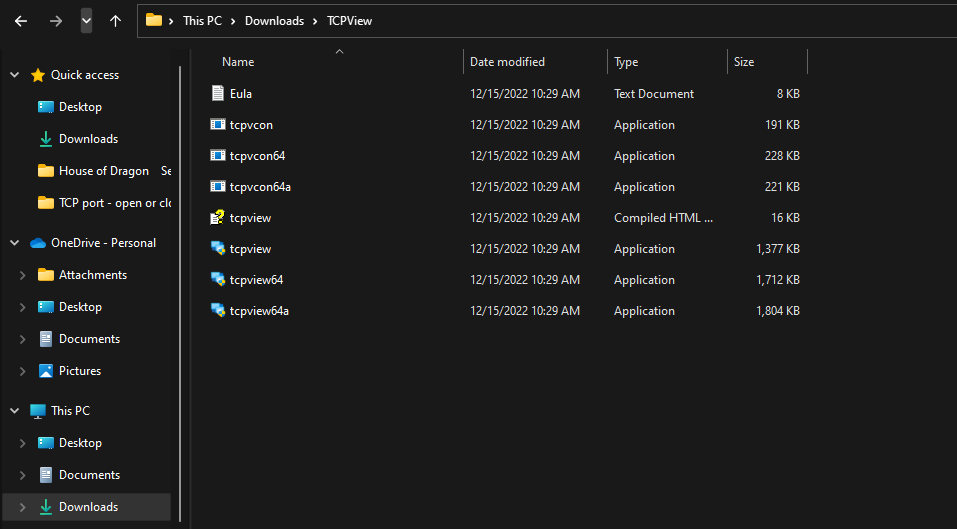
Step 3: Open the tcpview.exe (application).
By default, TcpView will display the following columns in the list of connections:
Protocol: Shows the protocol being used for the connection (TCP or UDP)
Local Address: Shows the local address and port being used for the connection
Remote Address: Shows the remote address and port being connected to
State: Shows the current state of the connection (e.g. Established, Listen, etc.)
You can use the “Local Address” and “Remote Address” columns to see which ports are being used by which applications. For example, if you see a connection with a local address of “127.0.0.1:80”, this means that the local application is using port 80 for outgoing connections.
Windows PowerShell
You can also use Windows PowerShell to check open TCP/IP ports. To do this, use the Get-NetTCPConnection cmdlet, which allows you to view a list of active TCP/IP connections and the local and remote addresses and ports being used. For example, you can run the following command to view a list of all active TCP/IP connections:

To install Nmap in the Windows command line, follow these steps:
Step 1: Download the latest version of Nmap from the Nmap website. You can find the download link on the Nmap download page:
Step 2: Extract the downloaded file to a location on your computer. This will create a new folder containing the Nmap files.
Step 3: Open a command prompt and navigate to the directory where you extracted the Nmap files. For example, if you extracted the files to the C:\nmap directory, you would run the following command:
Step 4: Once you are in the Nmap directory, you can install Nmap by running the nmap.exe file. To do this, run the following command:
This will display the version number of Nmap, indicating that it has been installed successfully.
Step 5: To use nmap to scan for open TCP/IP ports, run the “nmap -sT” command, followed by the IP address or hostname of the machine you want to scan.
In Windows, using the command line, how do you check if a remote port is open?
What is a simple way in Windows to test if traffic gets through to a specific port on a remote machine?
8 Answers 8
I found a hiddem gem the other day from Microsoft that is designed for testing ports:
«Portqry.exe is a command-line utility that you can use to help troubleshoot TCP/IP connectivity issues. Portqry.exe runs on Windows 2000-based computers, on Windows XP-based computers, and on Windows Server 2003-based computers. The utility reports the port status of TCP and UDP ports on a computer that you select. «
Which version of Windows? For Windows 8/Server 2012 and later, the following works in PowerShell:
Some Googling will also turn up alternatives which use the .NET Framework directly (since PowerShell lets you do that) for systems running lower versions of Windows that won’t have Test-NetConnection available.
If you’re not averse to using third-party utilities, Nmap is also a very good friend to have and it works from the command line.
Как проверить, открыт ли порт
Чтобы обмениваться данными по локальной сети или через интернет, устройства должны связаться друг с другом. Для этого каждому из них необходимо иметь собственный IP-адрес и открытые порты для взаимодействия. В статье подробно разберем, что такое порт, зачем он нужен и как самостоятельно проверить его доступность.
Что такое порт сервера и зачем он нужен
Порт можно сравнить с разъемами на материнской плате, только если в том случае речь идет о подключении физических устройств, то здесь – о виртуальных процессах. Представьте: на вашем устройстве находится много разных сетевых приложений, но вам нужно найти и подключится к одному конкретному. Порт нужен именно для того, чтобы открыть с ним соединение и дождаться завершения процесса. Сам порт выглядит как числовой идентификатор от 0 до 65 535.
Перед тем, как подключится к любому порту, нужно проверить, открыт ли он. Большинство программ делают проверку доступности порта автоматически, но иногда требуется сделать это самостоятельно. В случае если порт будет несвободен, установить соединение не получится.
Один из наиболее распространенных способов проверить доступность порта – сделать это с помощью команды Telnet. Дальше расскажем, как именно это сделать.
Telnet: что это такое и как ей пользоваться
Что такое Telnet? Telnet – это сетевая утилита, позволяющая установить соединение с удаленным портом любого компьютера и каналом связи. Она работает по протоколу TELNET и позволяет им управлять. Сам протокол работает на основе TCP – то есть, можно передавать обычные строковые команды на другое устройство. Также его можно использовать для взаимодействия между процессами. Как правило, утилита установлена по умолчанию во всех системах. Если на вашем устройстве ее нет – воспользуйтесь и установите Telnet в одном из официальных репозиториев, например, в Ubuntu:
$ sudo apt install telnet
Общий синтаксис утилиты Telnet выглядит следующим образом:
$ telnet опции хост порт
Разберем по порядку, что здесь подразумевается.
Хост – это удаленный компьютер (домен или IP-адрес).
Порт – тот порт, через который устанавливается соединение, то есть на этом компьютере.
Опции необходимы, чтобы подключиться к удаленному серверу. Самые распространенные опции выглядят так:
- -4 – использовать поддержку стандарта IPv4;
- -6 – использовать поддержку стандарта IPv6;
- -8 – использовать 8-битную кодировку – например, Unicode;
- -E – отключить поддержку Escape-последовательностей;
- -a – автоматический вход с логином из переменного окружения USER;
- -b – использовать локальный сокет;
- -d – использовать режим отладки;
- -p – использовать эмуляцию rlogin;
- -l – указать пользователя авторизации.
После подключения к удаленному серверу нужно ввести команды для управления процессами. Для этого у Telnet есть два режима:
- Построчный – строка полностью редактируется на локальном компьютере и в готовом виде целиком отправляется на сервер.
- Посимвольный – каждый символ, который вы набираете, отправляется на сервер. В этом случае не получится что-то исправить, если вы допустите ошибку при вводе.
Стандартные команды утилиты Telnet
Мы не будем рассматривать все существующие команды, возьмем только самые необходимые. Подробную информацию о них можно найти в официальной документации разработчиков программы.
- CLOSE – отключить соединение с удаленным сервером;
- ENCRYPT – передавать всю информацию в зашифрованном виде;
- LOGOUT – выйти и закрыть соединение;
- MODE – переключить режима со строчного на символьный или наоборот;
- STATUS – показать текущий статус соединения;
- SEND – отправить один из специальных символов telnet;
- SET – установить значение параметра;
- OPEN – открыть соединение с удаленным сервером;
- DISPLAY – показать используемые спецсимволы;
- SLC – изменить используемые спецсимволы.
Как проверить, открыт ли порт на удаленном компьютере, с помощью Telnet
Команда Telnet – отличный вариант, чтобы проверить доступность порта на удаленном компьютере. Как проверить доступность порта через Telnet? Чтобы это сделать, нужно ввести в командной строке одну из команд:
В командной строке Windows введите одну из команд:
telnet имя_сервера номер_порта или telnet IP_сервера номер_порта
Если вы увидите в ответе терминала или командной строки ошибку, то можно сделать вывод, что порт закрыт.

Если вы видите пустое окно или появилось приглашение сервера, то порт открыт.

Также с Telnet можно посмотреть открытые порты linux:
- Запустите терминал комбинацией клавиш Ctrl+Alt+T
- Введите команду, чтобы установить утилиту: sudo apt install telnet
- После установки введите команду в терминале: telnet имя_сервера номер_порта
- Если появится ошибка, то порт закрыт. Если порт открыт, вы увидите сообщение Unable to connect to remote host.
Как проверить открытые порты на локальном компьютере
Открытые порты на локальном компьютере, например, который вы используете дома или для работы, могут привести к серьезным последствиям – именно через них на устройства проникают вирусы и есть риск стать жертвой злоумышленников. Помимо Telnet есть еще несколько встроенных утилит, которые можно использовать, если вам нужно проверить открытые и закрытые соединения. Рассмотрим, как проверить, открыт ли порт на компьютере, примере утилиты netstat.
Как проверить порты в Windows, используя утилиту netstat:
- Введите комбинацию клавиш Win+R
- Задайте команду CMD и нажмите Enter
- Задайте команду netstat –a и нажмите Enter
После этого перед вами должен появиться список занятых портов, где также будет видно, какая программа его использует. Чтобы выгрузить файл и проверить его на наличие лишних приложений, задайте команду netstat –a >имя.txt.
Как еще можно проверить доступность порта
Онлайн-сервис ping.eu
Если вы не хотите использовать утилиты для проверки, есть онлайн-сервисы, которые помогут это сделать.
Один из таких сервисов – ping.eu. Это многофункциональный сервер, который позволяет быстро проверить открытые порты. Нужно зайти на сайт, выбрать вкладку Port check. Далее понадобится ввести IP-адрес и номер соединения, адрес пользователя будет определен автоматически. После этого нажмите Go и сервис покажет результат.

Специальные программы
Кроме онлайн-сервисов и встроенных утилит, можно воспользоваться для проверки портов отдельными приложениями. Их достаточно много, и они работают примерно по одному принципу, при необходимости вы можете найти подходящее для себя через поиск. Мы рассмотрим, как работает программа Portforward Network Utilities. Она является платной, но можно выбрать пробный режим. Кстати, эта программа поможет не только проверить порты, но и открыть их, если вам это нужно.
Как проверить порты с помощью Portforward Network Utilities
- Перейдите на сайт разработчика и скачайте приложение в разделе загрузок.
- Запустите приложение и выберите режим использования. Можно использовать бесплатный режим или оплатить на сайте – тогда нужно ввести регистрационный ключ.
- Откройте раздел Tools и выберите пункт Port Checker.
- Введите номер порта и выберите протокол передачи информации.
- Нажмите кнопку Check Me и дождитесь результатов сканирования.
Заключение
Один из аспектов безопасности – это закрытые порты, поэтому если регулярно их проверять, то вы сможете не допустить утечки ваших данных и доступа злоумышленников. При этом порты иногда необходимо открыть, чтобы настроить некоторые программы, приложения или сервисы операционной системы. Проверку портов можно провести с помощью встроенных утилит, онлайн-сервисов или специальных программ, которые понадобится скачать отдельно. Какой из инструментов выбрать – вопрос только ваших предпочтений и требований.
Как проверить, открыт ли порт, командой telnet
Обмен данными по локальной сети или через интернет осуществляется путем подключения друг к другу двух компьютеров. Чтобы получить данные с удаленного сервера, требуется соблюсти несколько условий – наличие IP-адреса у источника и получателя, выбор конкретного протокола приема-передачи и открытые порты на обоих компьютерах.
Что такое порт компьютера
Порт – это виртуальное дополнение к сетевому адресу, которое позволяет разделить запросы разных приложений и обрабатывать их автономно. Часть постоянно занята системными службами Windows или другой операционки, остальные свободны для использования прикладными программами, в том числе запускаемыми на удаленных серверах.
- Иногда порты путают с разъемами на материнской плате (формально они и являются ими, но там речь идет о подключении физических устройств).
- Общее количество портов составляет 65535. Они имеют определенное назначение, например, 20-21 «по умолчанию» используется для соединения по FTP, а 110 выделен под почтовый протокол POP3.
- Сочетание IP-адреса и порта принято называть сокетом или файловым дескриптором, при помощи которого программа передает данные.
Перед подключением к какому-либо порту рекомендуется проверить, свободен ли он. Если нет, то операционная система выдаст ошибку, и соединение прервется. Многие программы делают проверку в автоматическом режиме и сами пытаются менять номера в поиске незанятого подключения. Но в ряде случаев это требуется сделать вручную, например, при отладке собственного кода.
Как проверить, открыт ли порт для подключения
Порты присутствуют у всех сетевых устройств, включая маршрутизаторы и роутеры, поэтому при анализе среды важно понимать, какой именно узел проверяется. На этом отчасти основаны системы безопасности, когда ради блокировки вероятных хакерских атак закрываются все свободные сокеты и открываются только те, которые используются корпоративным софтом.
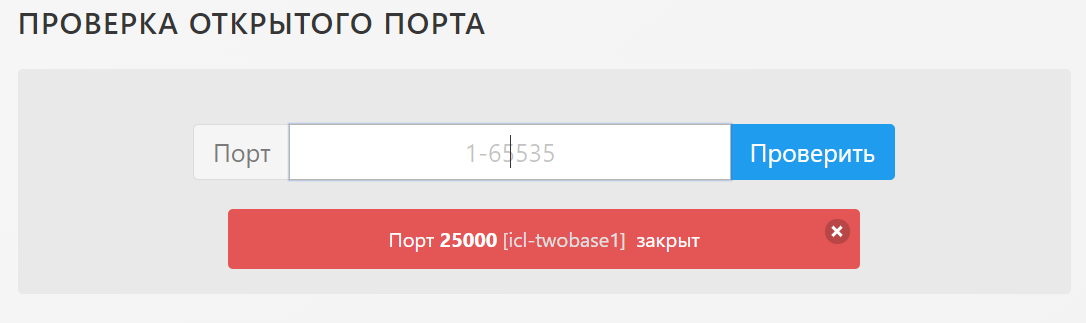
Существует три основных способа проверки открытых портов:
- Специализированные онлайн-сервисы.
- Прикладные приложения, запускаемые на компьютере.
- Встроенные в операционную систему утилиты.
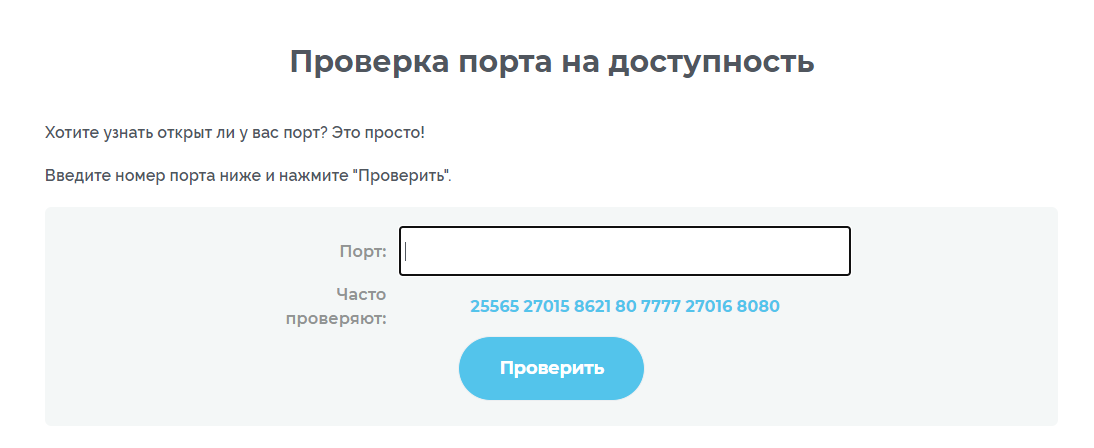
Выбор решения зависит от задач. Так, если требуется открыть доступ к своему компьютеру извне, можно воспользоваться сервисами 2ip.ru или portscan.ru. При локальных работах удобнее приложения типа Portforward Network Utilities или штатная утилита TELNET. Она поставляется в «стандартной» сборке Windows и доступна для запуска в консоли CMD.
Перечень открытых портов на локальном компьютере
Открытый порт на домашнем или рабочем компьютере – это фактически «дыра» в безопасности и риски утраты контроля над ситуацией. Именно через них проникают трояны и иные вирусы, которые имеют цель предоставить злоумышленнику возможность удаленного подключения к ПК без разрешения владельца.
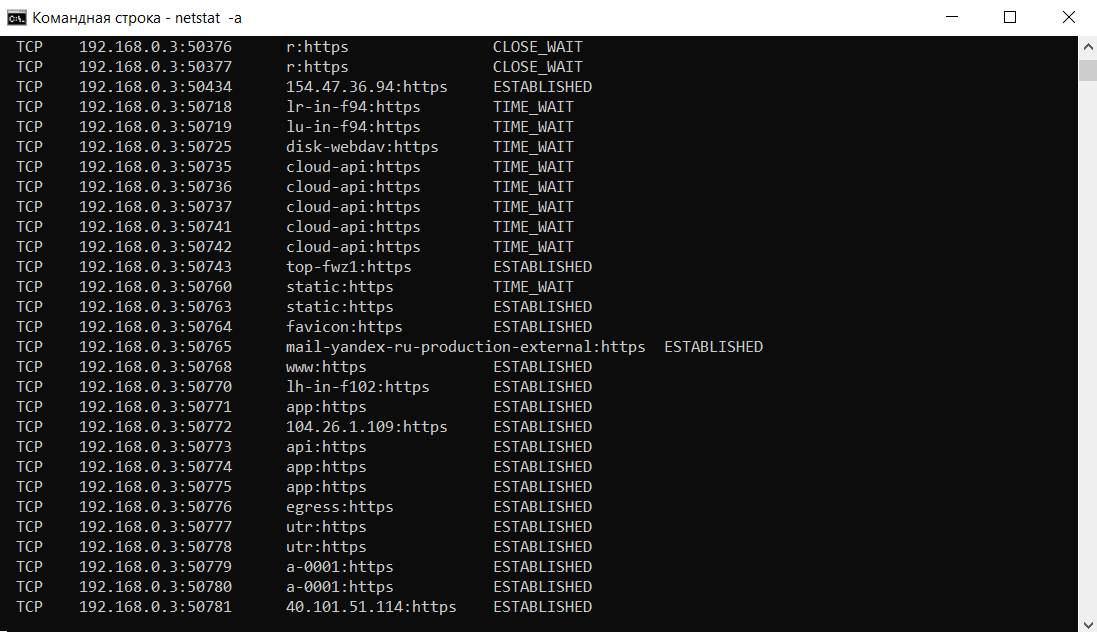
Проверить занятые порты легко:
- Нужно нажать комбинацию клавиш <Win+R>.
- Ввести команду CMD и нажать кнопку Enter.
- Ввести команду netstat –a и повторно нажать Enter.
В консоли отобразится перечень занятых портов с указанием, какое приложение или служба ими «распоряжается». Такой вариант проверки интересен тем, что он дает объективную картину. Если рассчитывать только на онлайн-сервисы, иногда создается впечатление, что открытых портов нет. Эффект создается из-за блокировки внешних запросов брандмауэром Windows или другим ПО.
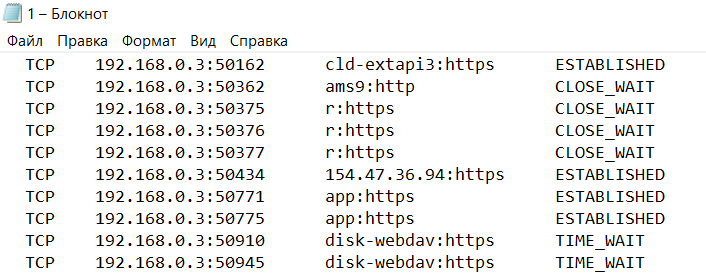
Если хочется изучить список на предмет «посторонних» программ, его лучше выгрузить в файл при помощи команды netstat –a >имя.txt. По умолчанию список сохраняется в каталоге пользователя, в аккаунте которого происходил запуск утилиты (типа C:\\Пользователи\User\). При желании перед запуском утилиты можно перейти в корень диска командой cd c:\.

Просмотр открытых портов на удаленном компьютере
При взаимодействии с удаленным сервером используется другая утилита – TELNET. В Windows она по умолчанию отключена, потому что не относится к пользовательским приложениям. Перед первым запуском придется провести «активацию». Существует два способа включения – в консоли или через графический интерфейс.
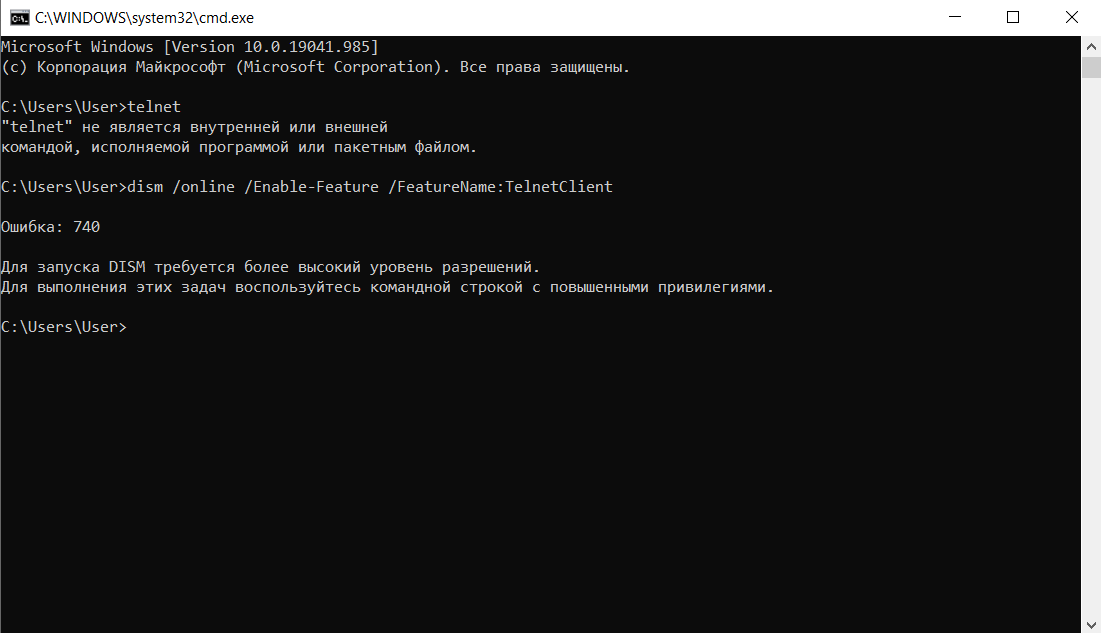
Активация заключается во вводе специальной команды:
Она сработает только при запуске консоли с правами администратора. Схема открытия приложения несколько иная:
- Нажать комбинацию клавиш <Win+X>.
- Выбрать пункт «Командная строка (администратор)».
- В открывшемся окне ввести команду активации telnet.
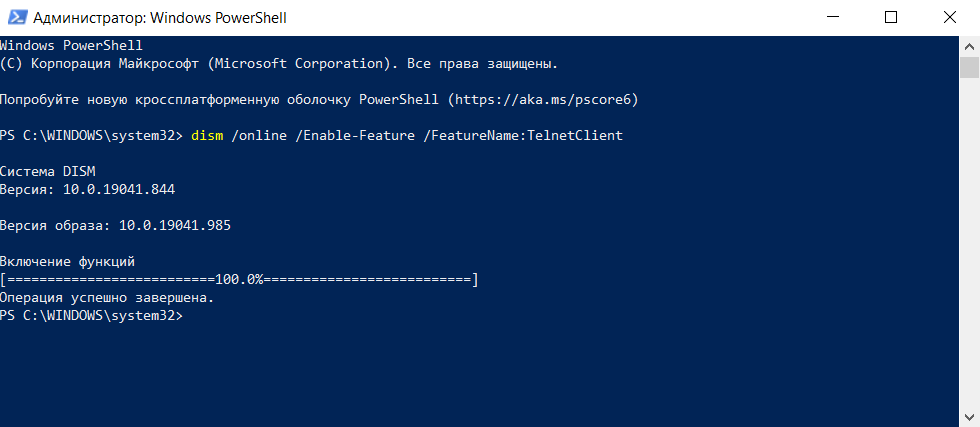
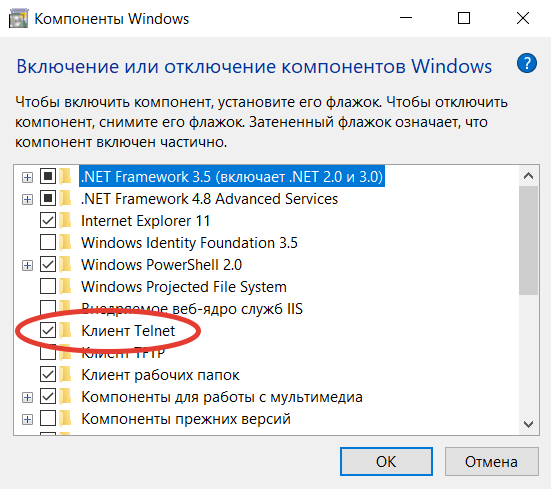
Если пользователь предпочитает управлять компьютером через графический интерфейс, нужно запустить панель управления, а в ней утилиту «Удаление программы». В открывшемся окне нужно перейти в раздел «Включение или отключение компонентов Windows», далее в общем списке найти строку «Telnet», поставить в ней галочку и нажать кнопку ОК. Все, служба активирована и готова к использованию (даже в консоли).
Хост – это домен или его IP-адрес, порт – виртуальное дополнение для образования сокета, опции же позволяют менять режим подключения. Их основные варианты:
- -4 – использовать адреса стандарта IPV4;
- -6 – использовать адреса стандарта IPV6;
- -8 – применять 8-битную кодировку типа Unicode;
- -E – отключение поддержки Escape-последовательностей;
- -a – вход с именем пользователя из переменного окружения User;
- -b – использовать локальный сокет;
- -d – включить режим отладки;
- -p – режим эмуляции rlogin;
- -e – задать символ начала Escape-последовательности;
- -l – пользователь для авторизации на удаленном сервере.
Простейший вариант проверки открытых портов – это ввод команды без опций:
Если на экран будет выведено сообщение «Сбой подключения», порт закрыт, нужно подбирать другой номер. Если порт открыт, пользователь увидит пустой экран или приглашение со стороны сервера ввести логин и пароль.