Как установить WhatsApp на телефон Nokia 8110 4G
WhatsApp – это самый популярный мессенджер в мире, которым пользуются сотни миллионов людей. Больше всего он востребован владельцами мобильных устройств, где работает через одноименное приложение. А потому важно понимать, как установить WhatsApp на Nokia 8110 4G.
Через Google Play
Этот способ является основным и рекомендуется к использованию всем обладателям Nokia 8110 4G. На вашем смартфоне, как и на любом другом устройстве на базе Андроид, предустановлен магазин приложений Play Market. Запустите его и при помощи поисковой строки отыщите WhatsApp.
Оказавшись на странице приложения, нажмите на кнопку «Установить». Далее начнется автоматическая загрузка дистрибутива и его инсталляция. За этим процессором вы можете следит, не выходя из Play Market. Но в то же время можно закрыть магазин приложений, занявшись другими делами. Загрузка от этого не прервется.
Когда мессенджер установится, на главном экране смартфона или в списке приложений отобразится его иконка, через которую осуществляется запуск программы. Также открыть WhatsApp можно через Play Market, где будет располагаться соответствующая кнопка.
Установка WhatsApp на Nokia 8110 4G через APK-файл
Операционная система Андроид славится своей открытостью, а телефон Nokia 8110 4G позволяет установить WhatsApp не через Play Market, а встроенными средствами устройства. То есть через инсталлятор, представленный в виде APK-файла. Ссылку на скачивание вы можете найти, обратившись к официальному сайту whatsapp.com.
Дистрибутив доступен для загрузки как на компьютер, так и на телефон. Но все-таки лучше сразу скачать его на мобильное устройство.
Далее браузер попросит вас выбрать приложение для запуска инсталлятора. Просто выберите Chrome, если он является вашим основным веб-обозревателем. Вы можете увидеть сообщение об опасности загрузки, но не переживайте, ведь вы скачиваете APK-файл через официальный сайт, так что в данном случае нужно нажать на кнопку «ОК» и подтвердить загрузку.
В отличие от Play Market, установка через APK-файл выполняется не автоматически, а вручную. Здесь у пользователей часто возникает проблема, так как Nokia 8110 4G нередко блокирует инсталляцию. Поэтому вам необходимо пройти предварительный этап.
Подготовка
Главная задача подготовительного этапа – разрешить установку приложений из непроверенных источников. Для этого нужно открыть настройки Nokia 8110 4G, перейти в раздел «Безопасность» и отметить галочкой заветный пункт.
Установка
Теперь все готово к установке, и мы можем вернуться к папке «Загрузки», куда автоматически попадает APK-файл приложения. Сразу же откройте его.
Затем система попросит подтвердить установку. Нажмите на кнопку «ОК», после чего начнется инсталляция.
Процесс установки займет несколько секунд. По его окончании вы можете сразу запустить WhatsApp, нажав на кнопку «Открыть», или же осуществить вход через иконку, расположенную на главном экране.
Nokia 8110 4g whatsapp как установить
Обсуждение Nokia 8110 4G
 Nokia 8110 4G
Описание | Обсуждение » | GerdaOS | Источник » | Клуб HMD Global Nokia »
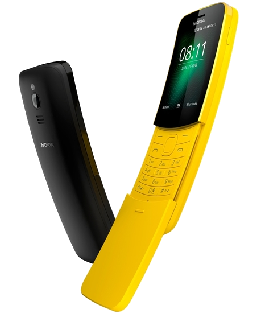
- В теме действуют все Правила форума 4pda.ru и Правила раздела «Кнопочные телефоны»
- Для сравнения устройства с конкурентами и по вопросам выбора устройств обращайтесь в раздел:Выбор и сравнение.
- Перед размещением фотографии ознакомьтесь с темойРабота с изображениями на форуме
- Сообщения, не относящиеся к теме обсуждения (оффтоп), удаляются без предупреждения.
- Вместо слов «Спасибо!» используйте . Если у Вас меньше 15 постов — нажмите на кнопку под тем сообщением, где Вам помогли, и напишите свою благодарность.
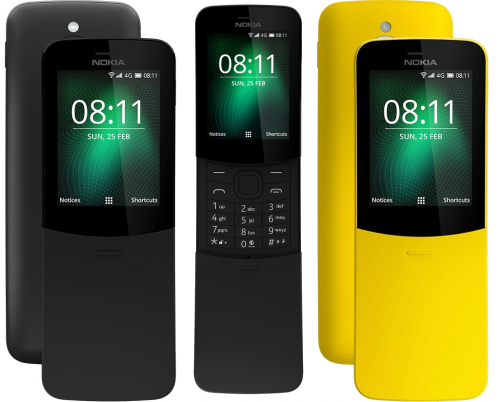
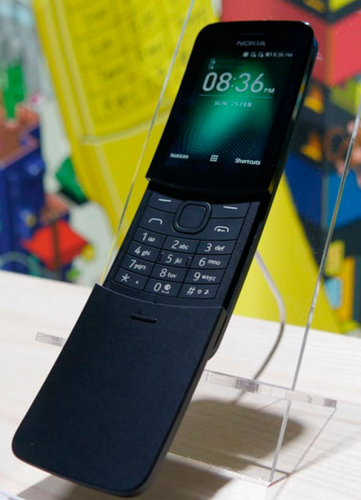
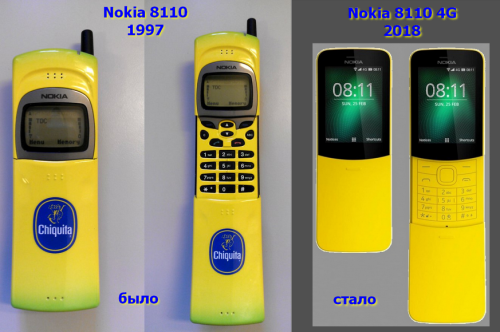
- Телефон: Nokia 8110 4G (2018) — Слайдер
- Сеть: LTE Cat. 4, SKU 1(Europe) 2G: 900, 1800 3G: WB-CDMA 1, 5, 8 4G: FDD-LTE 1, 3, 5, 7, 8, 20, SKU2 (APAC, MEA,SSA) 2G: 900, 1800 3G: WB-CDMA 1, 5, 8, 39 4G: FDD-LTE 1, 3, 5, 7, 8, 20 TDD-LTE 39, 40, 41(38). GPS/AGPS
- Wi-Fi: WLAN IEEE 802.11 b/g/n
- SIM: версии — TA-1048 DS (Dual SIM)/ TA-1071 (одна SIM)
- Платформа: KaiOS 2.5
- Процессор: Qualcomm® 205 (MSM8905) Cortex-A7 Dual Core 1.1 GHz
- Дисплей: 2,4 QVGA (240х320)
- Камера: 2 Мп (1600х1200), Светодиодная вспышка
- Оперативная память: 512 Мб
- Внутренняя память: 4 Гб
- Карта памяти: microSD (до 128 ГБ)
- Наушники: 3,5-мм разъём
- Мультимедиа: FM-радио, проигрыватель MP3
- Приложения: Google Assistant, Google Поиск, Google Карты, Facebook, Twitter и др. WhatsApp, Viber, Telegram — пока не поддерживаются!
- Bluetooth: Bluetooth® 4.1
- Подключение: microUSB 2.0
- Акб: съемный, 1500 мАч Li-Ion
- Время работы: 7-9 ч. в реж. разговора/до 25 дней в реж.ожидания. До 48 ч. просл.музыки/6,1 ч. просмотр видео
- Материал: Поликорбанат, расцветки: Желтый и черный. Цвет не стирается, поскольку краска добавлена в состав материала.
- Степень защиты: IP52
- Размеры: 133,45х49,3х14,9 мм
- Вес: 117 гр.
- Цена: Официально рекомендуемая стоимость на территории РФ — 5990 р. Предзаказ, старт продаж 2 июля 2018 г.
По вопросам наполнения шапки и поступления новой информации обращайтесь к lesnichiyya через QMS.
Сообщение отредактировал Alexxxl — 15.01.20, 14:30
Кстати, вот ссылка на англоязычный сайт Нокиа с полными характеристиками: тыц
Сообщение отредактировал Laker8 — 26.02.18, 19:47
Я тоже, до конца не понял еще что это за «зверь». По информации из wiki, с одной стороны — эта ось на базе ядра linux, с другой стороны — по информации HMD Global, эта ОС была написана с нуля на HTML5. Понятно, что это нетрадиционный Андроид и верно можно отнести к др.ОС, я поправлю в шапке дабы народ не смущать)
А по поводу поддержки WhatsApp, Viber и др., как говорится — будем посмотреть
ziprak, valek101, спасибо за информацию, добавлю в шапку
Сообщение отредактировал lesnichiyya — 27.02.18, 01:11
Как я понимаю — в силу того, что это не Андроид — с поддержкой всяких там ВотсАпов всё печально (т.е. её не будет).
Номинально KaiOS — это смартфонная ОС, но в силу своей малой популярности и отсутствия каких-либо сторонних приложений в данный момент — можно рассматривать как более технологически продвинутую версию обычной телефонной прошивки.
А вот что там в плане стандартных возможностей — это интересно. Браузер, мэйл-клиент, телефонная книга и так далее.
Если будет я сразу беру:-) Добавить только бы еще вконтакте я им вместо месенжера пользуюсь:-)))
Ну и само собой батарейка должна быть не на пару дней работы 😉
Взлом Android KaiOS и установка приложений на Nokia 8110 4G

На днях я купил телефон Nokia 8110 4G . Это единственный кнопочный телефон, который я знаю, на котором есть 4G и возможность использования сторонних приложений (таких как WhatsApp, Telegram, Facebook, Instagram, VK, Viber и прочих). Но для установки их на телефон нужны «танцы с бубном». Очень много подводных камней, которые нужно предусмотреть и о которых написано по частям на разных сайтах. Я решил собрать всё в одно место и поделиться с Вами опытом.
Источник, на который я опирался — ресурс bananahackers (sites.google.com/view/bananahackers/home). Но там, к сожалению, описаны не все ньюансы и некоторые моменты приходилось додумывать и искать самому.
Для выполнения настроек в телефон должна быть установлена SD-карта.
Обращаю ваше внимание, что при попытке сделать данную инструкцию через Windows я столкнулся с неразрешимыми проблемами и всё получилось только на Linux . Если у Вас нет его под рукой — установите виртуальную машину (например, через бесплатное приложение Oracle VM VirtualBox ). Установка VirtualBox и любой версии Linux (я использую везде Linux Mint) займёт не более 10 минут.
Как установить WhatsApp, Telegram, Facebook, Instagram, VK, Viber на Nokia 8110 4G с Android KaiOS
Обращаю внимание, что WhatsApp приходится переустанавливать вручную примерно раз в 2-3 месяца, поскольку данная программа не может автоматически обновиться, а без обновления телефон её не запускает. К сожалению, разработчики пока не могут решить эту проблему. Остальные программы переустанавливать не требуется.
Первым делом скачиваем и устанавливаем Firefox 52.9 ESR и ADB (Android Debug Bridge)
Для этого, выполняем последовательно в консоли Linux:
Переводим телефон в режим разработчика, используя команду *#*#33284#*#*
Должен появиться значок разработчика в верхней части экрана.
Подключаем телефон через провод к компьютеру. Если вы используете виртуальную машину — выбираете вверху окна виртуальной машины » Устройства -> USB » и Ваше устройство (будет называться Android ). Обязательно смотрим, чтобы у Android появилась галочка, означающая, что устройство подключено. Обращаю Ваше внимание на то, что телефон нужно воткнуть в USB-порт ДО того, как вы запустите виртуальную машину. Если не получается с подключением — выключаем телефон, выключаем виртуальную машину. Затем включаем сначала телефон, убеждаемся, что включен режим разработчика, подключаем кабель телефона к порту USB, и только после этого снова включаем виртуальную машину.
Затем последовательно выполняем консоли:
После этого в виртуальной машине снова заходим в » Устройства -> USB » и снимаем галочку с Вашего Android, чтобы оно временно отключилось после перезагрузки сервера, которую мы выполнили минутой ранее.
Затем снова ставим галочку, чтобы подсоединить устройство.
Затем выполняем консоли:
Не должно быть никаких сообщений об ошибках, просто молчаливое выполнение команды. Если есть ошибки — перезагружаем телефон, виртуальную машину и повторяем всё заново.
Затем запускаем Firefox-esr командой
В адресной строке вводим: about:profiles
Открывается страниц с настройкой профилей. Создаём новый профиль. Затем нажимаем » Launch profile in new browsew «. Открывается новое окно Firefox-esr.
Затем, в правом выпадающем меню Firefox-esr выбираем » Developer -> WebIDE «.
Нажимаем » Remote Runtime «. Затем оставляем hostname:port тот, который уже введён по умолчанию ( localhost:6000 ). Должно подключиться Ваше устройство. Вверху будет ошибка о том, что нужно обновить Firefox, но не обращаем на неё внимания, она никак нам не помешает. Главное, что должны стать доступными свойства » Device Preferences » и прочие в правом меню WebIDE.
Если будет ошибка » Operation failed: Connection to Remote Runtime «, значит, либо наше устройство не подключено, либо были ошибки при выполнении команды adb forward. Убеждаемся, что все команды мы выполняем от суперпользователя и что при этом не возникает никаких ошибок. Если не помогает — перезагружаем телефон и виртуальную машину.
Затем загрузите и распакуйте автономный пакет OmniSD . Выберите его папку в » Open Packaged App. » в левом меню WebIDE. Если Вы увидите ошибку » Operation failed: importing packaged app: TypeError: IDB._db is null «, или ошибку » insufficient permissions for device: verify udev rules » значит, Вы открыли некорректный профиль в Firefox. Приложение Firefox должно быть открыто именно в новом профиле, который мы создавали несколькими шагами выше.
Затем нажмите зелёный треугольник в WebIDE для запуска режима отладки устройства.
Если всё с порядке, на Вашем телефоне появится запрос на привилигированный сброс настроек. Нажимаем # для подтверждения. Телефон перезагружается.
Затем нужно заново запустить режим отладки на телефоне комбинацией *#*#33284#*#* . Также нужно будет заново подключить его к виртуальной машине. Для этого обязательно перезагрузите Linux на виртуальной машине и заново поставьте галочку в настройках USB.
После этого повторяем:
- Запуск Firefox командой в терминале: sudo /usr/lib/firefox-esr/firefox-esr
- Вводим в адресе about:profiles и запускаем отдельный профиль
- Вводим в терминале: sudo adb kill-server
- Вводим в терминале: sudo adb start-server
- Снимаем, затем снова ставим галочку в устройствах usb на виртуальной машине (либо отключаем и заново подключаем кабель, если у Вас реально запущен Linux)
- Вводим в терминале: sudo adb forward tcp:6000 localfilesystem:/data/local/debugger-socket
- Создаём на SD-карте папку apps
- Загружаем в неё файлы приложений (их сначала скачиваем на сайте bananahackers): WhatsApp, Telegram, Facebook, Instagram, VK, Viber, ICQ
- Открываем режим разработчика в Firefox, делаем Remote Runtime, открываем папку через «Open Packaged App. «, нажимаем треугольник для запуска отладки
Если у Вас не получается — не нервничайте! Просто перезагрузите телефон, и пробуйте снова. Пробуйте менять пункты местами. У меня, например, получилось всё сделать только на 5-й раз. Терпение и настойчивость — вот Ваш ключ к решению данной задачи.
После этого на телефоне будет предложено установить те приложения, которые Вы закачали в папку apps.
Подписывайтесь на группу в ВКонтакте, вступайте в сообщество на Facebook, чтобы всегда быть в курсе актуальных выпусков
W e b d e v e l o p m e n t b l o g !
How to get Facebook and WhatsApp for Nokia 8110 4G
Facebook and WhatsApp for Nokia 8110 4G have been a long time coming, but it is finally here. Software update v15.00.17.03 arrived on our in-house unit today and along with it came the two apps. “Finally!” we say.
Now, users of this smart feature phone with an interesting slider form factor can connect and interact with their loved ones on two of the most p[owerful social and messaging services in existence today.
How to get Facebook and WhatsApp for Nokia 8110 4G
Download and install software version 15.00.17.03 to your phone. It is available over-the-air (OTA). Just dive into your Settings -> Device Information -> Software Updates.
It is a very small update, weighing in at roughly 32 MB. All KaiOS system and app updates are small by design. It is an operating system designed primarilly for emerging markets after all.
After installing the update and the phone has restarted, launch the KaiStore app, and you will find both the WhatsApp and Facebook apps waiting in there to be downloaded.
Select them one after the other to download them. There are a number of other apps, including Google Maps, Google Assistant, Twitter and YouTube, available in the Store. See our hands-on article, Hands-on with YouTube, Google Maps, Assistant, KaiStore on Nokia 8110 4G.

According to reports, the update is rolling out globally to all active Nokia 8110 4G phones, so if you have one, install the 15.00.17.03 update right away and start enjoying the new apps and features.
It is exciting to see WhatsApp for Nokia 8110 4G finally released. It makes the banana phone a lot more appealing to the target audience. The real question now is how you are going to keep up with those chats on the old school keypad. We are not sure how we will, either.
The 8110 4G is a 4G smart feature phone that has WiFi hotspot feature, so you can share your Internet with other devices. You can go through the full Nokia 8110 4G specs. If you haven’t seen it, do check out our Nokia 8110 4G review.
- Don’t miss our reviews.
- Join our WhatsApp Group, to be notified of the most important articles and deals,
- Follow us on Instagram, Facebook, Twitter, and YouTube.
Mobile brands come and go. I am the constant. Been in the game since 2001.