Как сделать интернет магазин в гугл сайт
Здравствуйте. Если у вас есть прайс-лист ваших товаров, папка с картинками, час свободного времени и огромное желание превратить все это в полноценный интернет магазин, то это видео для вас. Сразу скажу, что никаких денег для этого платить не нужно!
Для урока я подготовил вот такой прайс-лист, который у меня остался от одного из заказчиков и две папки с картинками. Одна папка с маленькими для превьюшек и одна для групп больших картинок товара. Что делать, если у вас нет ни прайса ни картинок? Как их можно достать? Во-первых вы можете сделать их сами. Никто лучше вас не опишет ваш товар. Во-вторых вы можете попросить табличку с путями к картинкам у своего поставщика, выкачать все картинки программой или магазином и переименовать их в нужный вид макросом Excel, как это сделала я, и третий путь – это парсинг чужого сайта. Не самый приятный вариант, при котором специальная программа вытягивает данные с чужого сайта.
Отдельно остановлюсь на этапе переименовании картинок. Чтобы не указывать отдельной колонкой в прайсе путь к картинке (хотя так тоже можно) в последней версии был добавлен новый механизм. Теперь если название jpg файла начинается со слова small_КОД_ТОВАРА_любые символы.jpg , то эта картинка по коду вяжется к превью этого товара, а если название jpg файла начинается просто с КОД_ТОВАРА_любые символы.jpg то эта картинка автоматом станет одной из больших картинок товара. Такой подход избавляет нас от дополнительного хранения путей к картинкам. Но для этого нам и нужен макрос Excel, чтобы имея колонку кода товара и путь к картинки переделать это в папку с переименованными картинками. При таком подходе все картинки должны находится в одной папке и как мы помним код товара – это у нас только английские буквы, цифры и символ подчеркивания. В моем примере я просто пронумеровал позиции в прайсе. Так тоже можно.
Будем считать, что с Excel мы разобрались. Следующее, что нам нужно – это Гугл почта на GMAIL.COM Если у вас она есть, то просто залогиньтесь в нее, если же нету, то идем и регистрируем новую. Ваш магазин в дальнейшем будет рассылать письма вашим заказчикам и по сути сделает адрес общедоступным. Поэтому желательно зарегистрировать отдельный почтовый ящик gmail под магазин, чтобы потом если магазин закроется можно было его легко и просто удалить.
И так почта у нас есть. Теперь заходим на сайт heeg.ru и нажимаем самую большую кнопку «СОЗДАТЬ КОПИЮ ТАБЛИЦЫ ТОВАРОВ HEEG.HTML К СЕБЕ НА ГУГЛ ДИСК» как понятно из навания кнопка скопирует уже готовую табличку с демо-товарами вам на гугл диск. Далее «Создать копию» и теперь ждем пока подгрузится верхнее установочное меню. Для запуска установки из появившегося меню «HEEG магазин» выбираем единственный пункт «создать интернет магази» и опять долго ждем. Гугл макрос добавит пустую папку для картинок _images к вам на гугл диск, добавит панельку справа к таблице, создаст в корне гугл диска форму заказа и отдельную закрытую табличку с заказами.
Для запуска установки вам потребуется авторизация. Гугл вам объяснит, что скрипт будет вносить изменения в ваши данные. Чтобы магазин заработал все это нужно подтвердить. Когда вы создали копию таблицы магазина, вы также создали копию гугл макроса, который был прикреплен к этой таблице. Эту копию гугл считает новым приложением, которого он ни разу не видел и не проверял, поэтому будет всячески вас об этом предупреждать. Поэтому, чтобы лишний раз не переживать за свои данные и мою честность, еще раз рекомендую делать магазин на новом аккаунте гугл. Поэтому подтверждаем. Продолжить, выбираем себя, дополнительные настройки, Перейти на страницу «Создание бесплатного магазина HEEG.HTML» (небезопасно) и наконец «разрешить». Теперь ждем и снова ждем. Нужно обязательно дождаться пока исчезнет надпись (или надписи) «выполняется скрипт» Иногда кода процесс подвисает, нужно обновить страничку и запустить по новой.
И так у вас появилась копия уже ВАШЕГО магазина. Пока она заполнена чужими товарами, но тем не менее магазин уже работает, и мы можем его протестировать. Нажмем «перейти в магазин» отлично – какая-то посуда. Давайте уже все менять. Для начала попробуем поменять номер телефона. Все данные магазина у нас находятся на вкладке system меняем наш телефон. ОБЯЗАТЕЛЬНО уходим из ячейки, чтобы она сохранилась и переходим в магазин. Теперь давайте поменяем логотип. Так как для урока я логотип не подготовил. Пока вместо логотипа будет надпись. Если у вас есть логотип переименуйте его в logo.png и скиньте в папку _images Гугл Диска. Я же пока выберу siteTitle то есть название сайта и выше поменяю его название на банальное ПАЛАТКИ. Перейдем – отлично. Давайте слайдер уберём, так как для него у меня тоже картинок пока нет… Еще можно поправить почту магазина для контакта. Почту поступления заказов указывать не нужно. Заказы будут приходить на ваш Гмеил почтовый ящик и в таблицу. Кстати давайте что-нибудь уже закажем в нашем магазине! Вроде заказали и заказ ушел, НО КУДА? В первую очередь в нашу таблицу заказов! Ссылка на нее есть вверху нашей таблицы. Здорово заказ в табличке есть, но хотелось бы еще чтобы он отправлялся на почту магазина и клиента в виде красивой таблички. Для этого опять нужно подождать секунд 15 пока появится верхнее меню «ОТПРАВКА ПОЧТЫ» и запустить отправку почты. Тут все просто. Запускаем. Опять ждем секунд 15 ничего не происходит, затем подтверждаем установку. Делаем еще один заказ и смотрим, что он появился, и в табличке, и в почте.
Посуду отправляет, теперь займемся палатками. Заливаем наши картинки. Для этого на панельке справа нажимаем «Загрузить картинки на гугл диск». Закидываем маленькие картинки и туда же большие. И ждем пока все добавится. Теперь нужно картинки добавить в нашу табличку на вкладку GD-images для этого жмем кнопку ниже «записать картинки из гугл диска в таблицу» картинки должны быть уже загружены, обязательно проверьте. Теперь, загружаем данные из прайса. Переименовываем колонки прайса код=id название = name цена это price, а описание – это text и еще добавим колонку tags. В этой колонке нужно указать код раздела, в котором находится товар. Так как разделы мы пока не сделали, везде пишем index, то есть самый верхний раздел. Очищаем старые товары на вкладке goods, удаляем ненужные разделы на вкладке parts и вставляем из excel товары. Переходим в магазин. Ура, в нашем магазине палатки! Закажем парочку .
Кажется, всё? Хотя, нет. Мы не сделали разделы для нашего магазина и описание «О нас». Об этом я рассказывал в прошлых уроках. Поэтому для скорости давайте разделим все наши товары на 2 раздела «палатки» и “остальное”, для этого вместо наших index проставим нужные метки в parts и создадим нужные разделы с метками index. И напоследок, давайте заменим текст «О компании» давайте зайдем и посмотрим, что там сейчас. Мы видим, что эта статья имеет код (он же id) education и помимо двух системных меток имеет метку (tags) more. То есть находится в разделе «еще». Давайте подменим этот раздел на свой. Пишем в разделах подмену и наш раздел появился. Если хотите, чтобы раздел просто исчез, просто не указывайте никаких меток и его не будет в дереве разделов. Вот и все всем спасибо за внимание. Пока.
текстовая версия Версия магазина 6.8.0 (2.0)
Здравствуйте. Считаю по-настоящему счастливыми тех людей, которым удалось превратить свое хобби в приносящее доход любимое дело. Причем абсолютно не важно, решили вы заняться разведением животных, выращиванием редких растений или ваше любимое дело – пошив эксклюзивных свадебных платьев. Самое важное – не испугаться и сделать первый шаг к своей мечте. В сегодняшнем уроке я буду делать маленький интернет-магазин и одновременно галерею работ художника Татьяны Ворониной.
Моя жена Татьяна не первый год профессионально занимается акварельной живописью. Ее работы участвуют в международных выставках и занимают призовые места. Идея монетизировать своё хобби появилась довольно давно. Пару лет назад Татьяна создала свой профиль в Instagram, сейчас у нее около 600 подписчиков, но как-либо заказов это не дает и продать готовые картины через эту платформу тоже не получается. Был также опыт работы с ярмаркой мастеров, но сейчас ни в платном ни в бесплатном варианте этот сайт никак не помогает и заказов с нtго нет. Больше всего работ было куплено или заказано друзьями.
Сейчас у Татьяны около 60 готовых работ и огромное желание развиваться дальше. Для создания интернет магазина нам понадобится табличка с названиями и ценой картин и папка с изображениями. Табличка очень простая. Для удобства добавил в нее колонки с шириной и высотой картин в сантиметрах. Ранее планировал использовать эти данные внутри описания картин через фигурные скобки хсм, но давайте лучше эти данные перенесем сразу в название картин. Для этого сделаем дополнительный столбик и формулой привяжем размер к названию и переименуем столбики. Я не уверен, что они нам пригодятся, но к ненужным столбикам добавим к названию hide_, тогда значения этих столбиков не попадут в магазин.
Будем считать, что табличка у нас готова. Давайте перенесем на шаблон heeg.html Для этого зайдем на сайт heeg.ru и нажмем зеленую кнопку под видео. Если вы будете залогинены под сервисами гугл, то вам предложат создать копию базовой гугл таблицы. Как и в предыдущем уроке быстро запускаем макросы из правого верхнего меню, не обращая внимания на заботливые предупреждения гугл. Сначала в таблице магазина, затем в таблице заказов. Поменяем в таблице название магазина на «Галерея и онлайн-магазин художника Татьяны Ворониной» и перейдем пока в магазин шаблона, чтобы убедится, что он работает.
Мы видим, что мы можем вносить изменения в магазин, давайте теперь удалим все товары и разделы. Стало на много лучше. Но очень хочется поменять логотип на свой и добавить свои картинки на верхний слайдер. Чтобы появился ваш логотип, достаточно сохранить его под именем logo.png, и положить в папку _images вашего гугл диска. А затем кнопкой добавить пути к картинкам. Пробуем. Логотипа шириной 400 пикселей будет достаточно. Точно так же мы добавляем свое фото foto.jpg на левое меню и фон с к этому фото foto_back.jpg
С этим все просто, а как быть с остальными картинками? У нас есть большие картинки на слайдере, у товара есть маленькая картинка превью на плитке товара и несколько больших картинок в карточке товара. У раздела может быть маленькая картинка на плитке. В предыдущих версиях магазина картинки привязывались к товарам и разделам метками tags, в версии 6.8.0 все немножко иначе. Чтобы большие картинки показывались в карточке товара, название этой картинки должно начинаться с кода этого товара. Например если код товара 123aaa, тогда названия больших картинок должны быть 123aaa_любые_символы.jpg, а код маленькой картинки 123aaa_small_любые_символы.jpg. Чтобы добавить картинки на верхний слайдер их название должно быть slider1_ любые_символы.jpg. Все картинки выводятся в алфавитном порядке, поэтому чтобы поменять порядок картинок, их нужно просто переименовать. Я уже подготовил и переименовал картинки шириной 1900 пикселей для верхнего слайдера своего магазина картин, давайте их добавим на гугл диск и запишем в таблицу. Как вы видите у нас еще ведется столбик tags в таблице, но нужен он исключительно для совместимости со старой версией магазина. Смотрим, появился ли наш слайдер. Теперь настало время добавить товары из нашей таблицы.
Как мы видим товары перенеслись в наш магазин. По умолчанию все товары сортируются по стоимости. Позже мы это поменяем. Пока у товаров нет картинок, но мы их сейчас добавим. Мы могли бы просто переименовать файлики .jpg руками, но в версии 6.8.0 появился новый необычный способ переименования изображений. Давайте скачаем к себе магазин. При этом он потеряет связь с гугл таблицей, но при этом мы сможем переименовывать изображения. Как мы видим картинки появились в нашей папке, но интернете их нет. Картинки просто огромные и их нужно пережать перед заливкой на гугл диск. Что я уже сделал, пропустив картинки через бесплатный он-лайн сервис, я уменьшил их до 1200 точек по ширине.
Как видно, все картинки прикрепились к товарам. Можно было бы также прикрепить маленькие картинки, но вместо этого я сделаю плитки товаров шириной с экран браузера. Думаю здесь это будет уместно. Теперь давайте создадим 2 раздела — «готовые работы» и «под заказ». К плиткам разделов можно прикрепить маленькие картинки, но в уроке я это делать не буду. Давайте луше поменяем порядок вывода товаров в нашем главном разделе index, поменяем его название и иконку.
Это конечно не финальный вариант магазина, но давайте попробуем опубликовать его на бесплатном хостинге tiddlyspot.com для этого нужно на нем зарегистрироваться, чтобы получить логин и пароль. Далее заходим в публикация и почта, переходим на сайт без https, вводим свой логин и пароль, жмем галочку в кружочке и ждем пока она потухнет. Вот и всё, наш магазин опубликован на бесплатном хостинге. У этого хостинга много недостатков. Открытое соединение и невозможность восстановить пароль, поэтому как и любой другой бесплатный хостинг, лучше его использовать в качестве начальной тренировочной платформы.
Давайте в конце урока я покажу, как нарезать магазин на много статичных страниц и залить уже на свой нормальный хостинг. В конце мы перенесем фото товаров тоже на свой хостинг.
Как запустить сайт интернет-магазина
Чтобы роботы Google могли обнаружить ваш сайт сразу после запуска, рекомендуем вам зарегистрировать его в Google. Вот как это сделать:
-
Подтвердите право собственности на свой сайт в Google.
- Если на сайте мало страниц, воспользуйтесь инструментом проверки URL.
- Если на сайте много страниц, отправьте в Google файл Sitemap.
Кроме того, при выборе времени запуска сайта мы рекомендуем вам сразу прорабатывать свои маркетинговые цели. Ниже рассказывается о том, какие бывают стратегии запуска интернет-магазина и какие преимущества и недостатки у них есть.
- Полный запуск. Доступ ко всему сайту одновременно предоставляется как пользователям, так и Google.
- Запуск главной страницы. Сначала Google и пользователи получают доступ только к главной странице сайта.
- Запуск сайта без наличия товаров. Доступ ко всему сайту предоставляется как пользователям, так и Google, но для всех товаров показывается пометка «Нет в наличии».
- Ранний запуск. Google и все пользователи получают ранний доступ к сайту, а затем проводится «официальный» запуск интернет-магазина.
Полный запуск
До запуска ваш сайт не могут просматривать ни пользователи, ни поисковые системы. Например, вы можете допускать посетителей на свои страницы только по паролю. В этом случае сайт будет закрыт для роботов Google, но останется доступен тестировщикам, которые смогут проверить его, прежде чем он будет открыт для пользователей. Вы можете назначить полный запуск на любое удобное время и приурочить к открытию магазина другие маркетинговые мероприятия.
Что нужно сделать. Как только ваш интернет-магазин станет общедоступным, добавьте его сайт в Google, чтобы результаты с него как можно скорее начали появляться в Поиске.
До запуска сайта аудитория ничего не будет знать о вашем ассортименте (это может быть важно для маркетинговой кампании).
Ваш сайт может появляться в результатах поиска Google и на вкладке «Покупки» не сразу.
Запуск главной страницы
Вы можете сделать так, чтобы при запуске сайта роботам Google была доступна лишь его главная страница. На ней можно разместить анонс предстоящего открытия, а также описание вашего магазина.
Что нужно сделать. Заблаговременно подтвердите право собственности на сайт, а когда ваши товары станут доступны, выполните остальные инструкции.
Вы можете зарегистрировать свой интернет-магазин и начать его продвижение. Например, другие ресурсы смогут размещать ссылки на ваш сайт. Помимо этого, название вашего магазина можно будет найти в Google Поиске сразу после открытия, даже если ваши товары пока нельзя будет покупать.
Подробная информация сможет появляться в результатах поиска и на вкладке «Покупки» только после того, как сайт будет полностью запущен, а роботы Google просканируют и проиндексируют его.
Запуск сайта без наличия товаров
Если вы ещё не готовы выполнять заказы, то можете запустить сайт, но пока отключить на нем функцию совершения покупок. Например, рядом с товарами можно ставить пометку «Нет в наличии». В этом случае Google сможет проиндексировать весь ваш контент, включая информацию об ассортименте. На каждой странице сайта можно разместить сведения о дате его открытия.
Что нужно сделать. Добавьте свой интернет-магазин в Google, но при передаче информации о товарах в Google Merchant Center укажите с помощью атрибута excluded_destination , что они недоступны для покупки. Это позволит заблаговременно обнаруживать проблемы с данными об ассортименте, но при этом ваши товары не будут предлагаться на вкладке «Покупки» и в других наших сервисах.
Ваш контент будет проиндексирован сразу после запуска сайта.
Пользователи смогут заходить на ваш сайт, но возможности делать покупки на нем у них не будет. Чтобы не расстраивать их, разместите на сайте информацию о том, что он не полностью функционирует и покупать на нем пока нельзя.
Ранний запуск
Вы можете включить все функции сайта, как только работа над ними будет завершена, а маркетинговые мероприятия, связанные с его открытием, отложить на более поздний срок. В этом случае ранний запуск можно организовать как знакомство с сайтом, что произведет особое впечатление на пользователей, которые смогут посетить ваш ресурс до его официального открытия.
Что нужно сделать. Как только интернет-магазин станет доступен, добавьте его в Google.
Этот вариант отличается простотой реализации. Кроме того, поскольку сайт на момент запуска будет полностью функциональным, обычные пользователи смогут протестировать его, пока посещаемость веб-страниц ещё не успела вырасти.
Пользователи могут делиться информацией о вашем сайте в социальных сетях и привлечь к нему внимание, пока вы к этому ещё не готовы.
Если не указано иное, контент на этой странице предоставляется по лицензии Creative Commons «С указанием авторства 4.0», а примеры кода – по лицензии Apache 2.0. Подробнее об этом написано в правилах сайта. Java – это зарегистрированный товарный знак корпорации Oracle и ее аффилированных лиц.
Как открыть свой интернет-магазин Ecwid на Facebook и Google Sites
Никаких веб-студий, техзаданий, кодов и программ. Самостоятельно и бесплатно. Быстро и без лишних заморочек. Просто пара-тройка дружеских советов как всего за 1 час открыть свой собственный магазин в Интернете.
Порядок действий укладывается в 3 приема.
— Создание магазина на Ecwid
— Установка магазина на странице Facebook
— Установка магазина на странице Google Sites
Вся информация из официальных хелпов и баз знаний. Поэтому для разработчиков магазинов эти советы очевидны, элементарны и примитивны. Однако надеюсь, что советы будут полезны тем, кто интересуется интернет торговлей, но пока не имеет специальных знаний и опыта.
Создание магазина на Ecwid
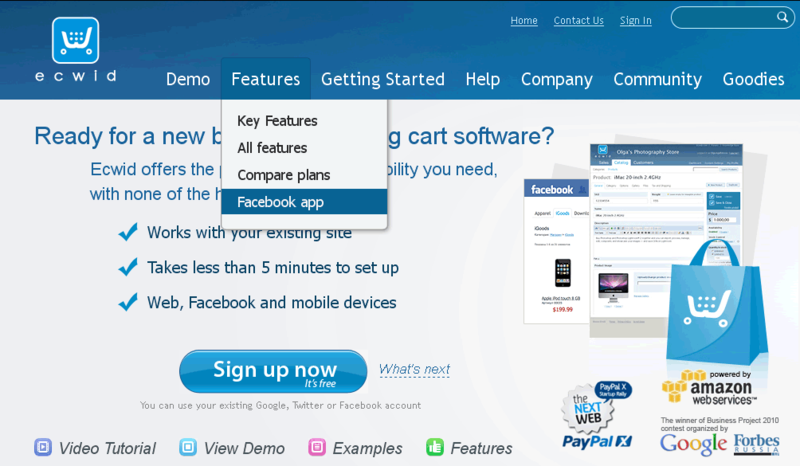
1. Зайдите на www.ecwid.com и Кликните Большую синюю кнопку Sign Up now (Зарегистрироваться сейчас)
2. На странице Войти или Зарегистрироваться заполните поля Форм справа (Не забудьте сохранить в текстовом файле все, что заполняете)
— Имя
— E-mail
— Пароль
3. Кликните кнопку Регистрация
Готово. Ваш собственный магазин создан. На ваш E-mail выслано письмо с кодом активации. Откроется Панель Управления.

4. Получите E-mail письмо от Ecwid и активируйте свой магазин. (Иначе Ecwid решит, что Вы пошутили и через некоторое время удалит Вашу регистрацию)
5. Кликните Вкладку Каталог. Создайте ваши Категории. Выложите Ваши Товары в магазин. Если Описания и Фото Ваших товаров пока не готовы. Оставьте Тестовые Категории и Товары — Овощи и Фрукты. Нажмите синюю кнопку Сохранить.
6. Кликните вкладку Настройки. Задайте имя Магазину, E-mail куда будут приходить заказы, Язык, Системы оплаты и так далее. Нажмите синюю кнопку Сохранить.
7. Кликните синюю кнопку Перейти в магазин. Проверьте, как он будет выглядеть.
Но это еще пока не все
Магазин Ecwid нужно установить на сайт. В составе которого он будет работать. Чтобы сделать это, есть несколько способов.
1. Если у Вас уже есть свой сайт или страница (на движке или без движка) Кликните вкладку Консоль Вашей Админ Панели Ecwid. Чтобы Установить магазин на Ваш сайт, вставьте коды виджетов Ecwid на страницы Вашего сайта.
— Каталог Товаров
— Корзина (рекомендуется)
— Горизонтальное меню Категорий (опционально)
— или Вертикальное меню Категорий (опционально)
— Поиск (опционально)
Пример: Магазин 1 Websiteskin на Народ.Ру
websiteskin.narod.ru/shop
2. Если Ваш сайт на популярном CMS движке. Установите магазин Ecwid как Plugin (Модуль) Есть готовые модули для:
— WordPress
— Drupal
— Joomla
— MODx

3. Если у Вас еще нет сайта. И вы не разбираетесь в CMS движках. Создайте свой сайт или страницу в социальных сетях.
— Установите магазин Ecwid как Приложение на страницу Facebook
— Установите этот же магазин как Гаждет на сайт Google Sites.
Пример: Магазин 2 Websiteskin на странице Facebook
www.facebook.com/technograde
Пример: Магазин 3 Websiteskin на странице Google Sites
sites.google.com/site/technograderu
Создание страницы на Facebook
1. Зайдите на www.facebook.com чтобы создать свой Аккаунт.
2. На странице Регистрация заполните поля Форм справа (Не забудьте сохранить в текстовом файле все, что заполняете)
— Имя
— E-mail
— Пароль
— Пол
— Дата рождения
3. Кликните кнопку Регистрация.
Готово. Ваш Facebook аккаунт создан. На ваш E-mail выслано письмо с кодом активации. Откроется Ваш Аккаунт.
4. Получите E-mail письмо от Facebook и активируйте свой аккаунт. (Иначе Facebook решит, что Вы пошутили и через некоторое время удалит Вашу регистрацию)
5. Создайте свою Страницу. (Магазин Ecwid встраивается на Страницу, а не в Аккаунт). Для этого в самом низу, в подвале Аккаунта кликните ссылку Создать Страницу. Facebook предложит выбрать из нескольких типов страниц:
— Местный бизнес, или Место
— Компания, организация
— Бренд или продукт
— Исполнитель, музыкальная группа
— Развлечения
— Общественная цель или сообщество
Кликните нужную картинку. Появятся формы, заполните их. Задайте вид деятельности, имя, адрес, название. Кликните кнопку Начало Работы. Введите необходимые данные. Кликните кнопку Создать.
6. Готово. Ваша Страница Facebook создана. Настройте и заполните ее. Загрузите фото для логотипа и обложки. Добавьте несколько новостей, ссылок, комментариев. Обязательно задайте URL адрес Вашей страницы в интернете. Настройте доступ, чтобы этот адрес был доступен всем, а не только пользователям Facebook.
Установка магазина Ecwid на страницу Facebook
Магазин устанавливается на страницу Facebook за 1 клик по ссылке apps.facebook.com/ecwid-shop. Перед этим Вы должны войти в Ваш Facebook Аккаунт. А также войти в Админ Панель Вашего магазина Ecwid.
1. Сделайте любое из следующих действий:
— Просто скопируйте ссылку в адресную строку браузера и нажимте Enter
— На сайте www.ecwid.com в верхнем меню кликните Features > Facebook App. Появится страница Awesome e-commerce Facebook app с картинками. Справа внизу Кликните большую оранжевую кнопку Install Now (Установить сейчас)
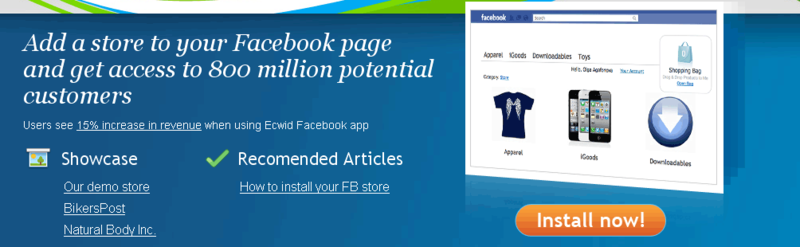
— На сайте www.ecwid.com в верхнем меню кликните Help > Knowledge Base. Появится страница FrontPage. Слева в разделе How to add Ecwid To Кликните ссылку Facebook. Появится Страница знаний Facebook. Под заголовком How to add your store to Facebook (Как установить Ваш магазин на Facebook кликните ту же ссылку Facebook apps.facebook.com/ecwid-shop.
2. Facebook запросит Вашего разрешения на установку приложения ECWID. Кликните кнопку Разрешить.
3. Facebook запросит Store ID (Идентификационный номер Вашего магазина) Перейдите в Админ Панель Вашего магазина Ecwid. На вкладке Консоль найдите пяти или шестизначный номер справа. Введите этот номер в форму Настроек Facebook. Нажмите кнопку Save (Сохранить) Другие настройки — это расположение категорий и товаров на странице, их можно настроить позже.

4. Готово. Ваш магазин Ecwid установлен на Вашу Страницу Facebook. В строке TimeLine Вашей страницы Facebook появится Пиктограмма Shop. Кликните Shop. Появится серая анимация-буравчик Ajax. И Ваш магазин Ecwid загрузится на страницу.
Создание сайта на сервисе Google Sites
1. Зайдите на www.google.com/sites чтобы создать свой сайт с помощью сервиса Google Sites.
2. Если у Вас уже есть Аккаунт Google, введите E-mail и пароль и Кликните синюю кнопку Войти.
3. Если у Вас еще нет Аккаунта Google, нажмите красную кнопку Зарегистрироваться. На странице Регистрация Аккаунта заполните поля Форм (Не забудьте сохранить в текстовом файле все, что заполняете)
— E-mail
— Пароль
— Страна
— Дата рождения
При создании Вашего сайта Сервис Google возьмет для его адреса первую половину имени Вашего E-mail.
3. Кликните кнопку Создать Аккаунт.
Готово. Ваш Google аккаунт создан. На ваш E-mail выслано письмо с кодом активации. Откроется Ваш Аккаунт.
4. Получите E-mail письмо от Google и активируйте свой аккаунт. (Иначе Google решит, что Вы пошутили и через некоторое время удалит Вашу регистрацию)
5. Наберите адрес сервиса Сайты Google sites.google.com и кликните Enter.
Другой способ — в Верхнем меню Вашего аккаунта кликните пункт Еще > Все Сервисы > Откроется страница Продукты Google В Разделе Общайтесь и Обменивайтесь информацией Кликните последнюю ссылку внизу Сайты Google.
6. На странице Сайты кликните красную кнопку Создать.
На открывшейся странице выберите шаблон сайта, укажите название сайта, заполните капчу и кликните красную Кнопку Создать.
7. Готово. Ваш сайт создан. Его адрес sites.google.com/site(ИМЯ САЙТА) По умолчанию на сайте есть Главная Страница, Карта Сайта. Если вы вошли в Аккаунт, сверху сайта появляется панель управления с вкладками Изменить Страницу, Создать Страницу, Еще.
8. Кликните вкладку Создать Страницу. Введите Название страницы — Магазин Ecwid. Выберите месторасположение — Поместить страницу на верхний уровень. Кликните красную кнопку Создать.
Готово. Посадочная Страница (Landing Page) для установки Вашего магазина создана.
Установка магазина Ecwid на страницу Google Sites
Магазин устанавливается на страницу Google Sites как Гаджет на по URL ссылке app.ecwid.com/jsp/STORE-ID/gadget-v2. Перед этим Вы должны войти в Ваш Google Аккаунт. А также войти в Админ панель Вашего магазина Ecwid.
1. Сделайте следующие действия:
— На сайте www.ecwid.com в верхнем меню кликните Help > Knowledge Base. Появится страница FrontPage. Слева в разделе How to add Ecwid To Кликните ссылку Google Sites. Появится Страница знаний Google Sites. Под заголовком How to add your store to Google Sites (Как установить Ваш магазин на Google Sites) есть ссылка с URL адресом гаджета. Скопируйте эту ссылку в любой текстовый редактор.
2. Пропишите в URL адресе ссылки Ваш Store ID (Идентификационный номер Вашего магазина) Перейдите в Админ Панель Вашего магазина Ecwid. На вкладке Консоль найдите пяти или шестизначный номер справа. В текстовом редакторе введите в адрес ссылки этот НОМЕР вместо букв STORE-ID. Скопируйте URL ссылку с Вашим номером.
3. Перейдите на Ваш сайт Google в режиме редактирования. В меню Google сайта кликните пункт-ссылку Магазин Ecwid и перейдите на Посадочную страницу для установки Вашего магазина.
4. В верхней Панели Управления Вашим сайтом Google кликните вкладку Изменить страницу. Загрузится Меню Редактирования Страницы с пунктами — Вставить, Формат, Таблица, Макет. И Инструментами текста.
Кликните Пункт меню Вставить > Дополнительные гаджеты (подпункт внизу левой колонки)

5. Откроется всплывающее окно Добавить гаджет на страницу. Слева выберите пункт Добавить гаджет по URL. В окно формы введите скопированный из текстового редактора URL Гаджета Ecwid c прописанным номером Вашего магазина. Нажмите кнопку Добавить. В окне редактирования страницы в поле контента появится серый блок с заголовком Гаджет Google и названием Вашего магазина. Кликните синюю кнопку Сохранить.

6. Готово. Ваш магазин Ecwid установлен на ваш сайт Google. В меню сайта кликните пункт Магазин Ecwid. Появится серая анимация-буравчик Ajax. И Ваш магазин Ecwid загрузится на страницу.
Делаем простой интернет-магазин на гугл табличках. Инструкция 2.0
Год назад делился своей идеей /ru/forum/993561 потом про идею забыл, но люди не забыли и сделали довольно много своих маленьких магазинчиков на основе моей гугл-таблички-шаблона. В этом году в HTML страничке 2.0 немножко поправил дизайн, добавил кнопочку для публикации магазина на бесплатном хостинге и кнопочки для сохранения на свой хостинг. И, что самое главное, попросил жену записать видеоурок, как она делает свой интернет-магазин картин.
Принцип создания магазина на гугл-таблицах очень простой. Магазин работает без хостинга и домена или с ними, если они есть.
1. Переходите по ссылке для копирования моей базовой таблички на свой гугл диск https://docs.google.com/spreadsheets/d/1iwGvYQZYe1oQU1809QG1qqJWUG84gxVLKyqWBWyvDqU/copy и создаете копию
2. Запускаете макрос из правого верхнего угла таблицы (гугл будет ругаться) макрос расшарит вашу таблицу, сделает гугл форму и таблицу для приема заказов и создаст папку _images на вашем гугл диске, для заливки изображений ваших товаров. Потом нужно будет запустить макрос из таблицы с заказами, чтобы она почту отправляла.
3. Удаляете из вашей таблицы все базовые товары, разделы и картинки . Вместо них записываете свои товары и разделы. Затем заливаете на гугл диск в папку _images свой логотип, фото товаров и картинки для слайдера. Все файлы картинок должны быть названы определенным образом, чтобы они прикрепились к нужным товарам и разделам. На вкладке system пишите название магазина, адрес, телефон и почту для связи.
4. Переходите в свой магазин по кнопке на правой панели, и делаете пробный заказ. Если все ок, то заказ должен появится в вашей табличке с заказами и если вы запускали макрос в таблице заказов, то в вашу почту должно прийти письмо с заказом.
5. Регистрируетесь на бесплатном хостинге и публикуете через меню «галочка» ваш гугл магазин получится так http://heeg.tiddlyspot.com/
6. Если у вас есть нормальный платный хостинг, нарезаете магазин на статичные странички из меню и заливаете через Filezilla
Стандартный базовый шаблон с кастрюлями выглядит так
Думаю, такой простой магазин может многим пригодиться для создания портфолио своих работ или для начала небольшого бизнеса.